Schnelleinstellungen für den Veranstalter
Das Schnelleinstellungs-Menü ist nicht für den Betreiber gedacht, sondern für den Veranstalter — also den Kunden, der die Box für einen Abend hat. Es gibt ihm einen mit PIN geschützten Bereich, in dem er auf einen ausgefallenen Drucker, ein totes WLAN oder eine zu lange Schlange reagieren kann, ohne dass der Betreiber anreisen muss.
Eingerichtet wird es im Admin-Bereich unter "Schnelleinstellungen (Kundenmenü)"; es gehört zum Event, ist also je Veranstaltung anders einstellbar. Bei einer Firmenfeier oft gar nichts, bei einer Hochzeit mit Ansprechpartner durchaus etwas.
Einrichten#
- PIN vergeben (4 bis 12 Ziffern). Mit ihr öffnet der Veranstalter das Menü. "PIN entfernen" gibt das Menü ohne PIN frei.
- Zugang festlegen: über den sichtbaren Pfeil-Button, über eine unsichtbare Ecke rechts unten am Bildschirm oder über beides. Zusätzlich lässt sich eine Druckdauer einstellen — die Fläche muss dann einige Sekunden gehalten werden, damit ein Gast sie nicht zufällig trifft.
- Berechtigungen anhaken: Jeder einzelne Schalter wird freigegeben oder gesperrt. Was nicht angehakt ist, taucht im Menü gar nicht erst auf.
Optional lässt sich das Menü zusätzlich mit der Admin-PIN öffnen.
Statt des Pfeil-Zeichens kann der Button ein eigenes Bild tragen: unter "Zugriff & Öffnen" eine Datei wählen, freigestellte PNG-Dateien wirken am besten. "Entfernen" bringt das Pfeil-Zeichen zurück. Das Bild gehört zum Event und wandert mit Kopie und Export mit.
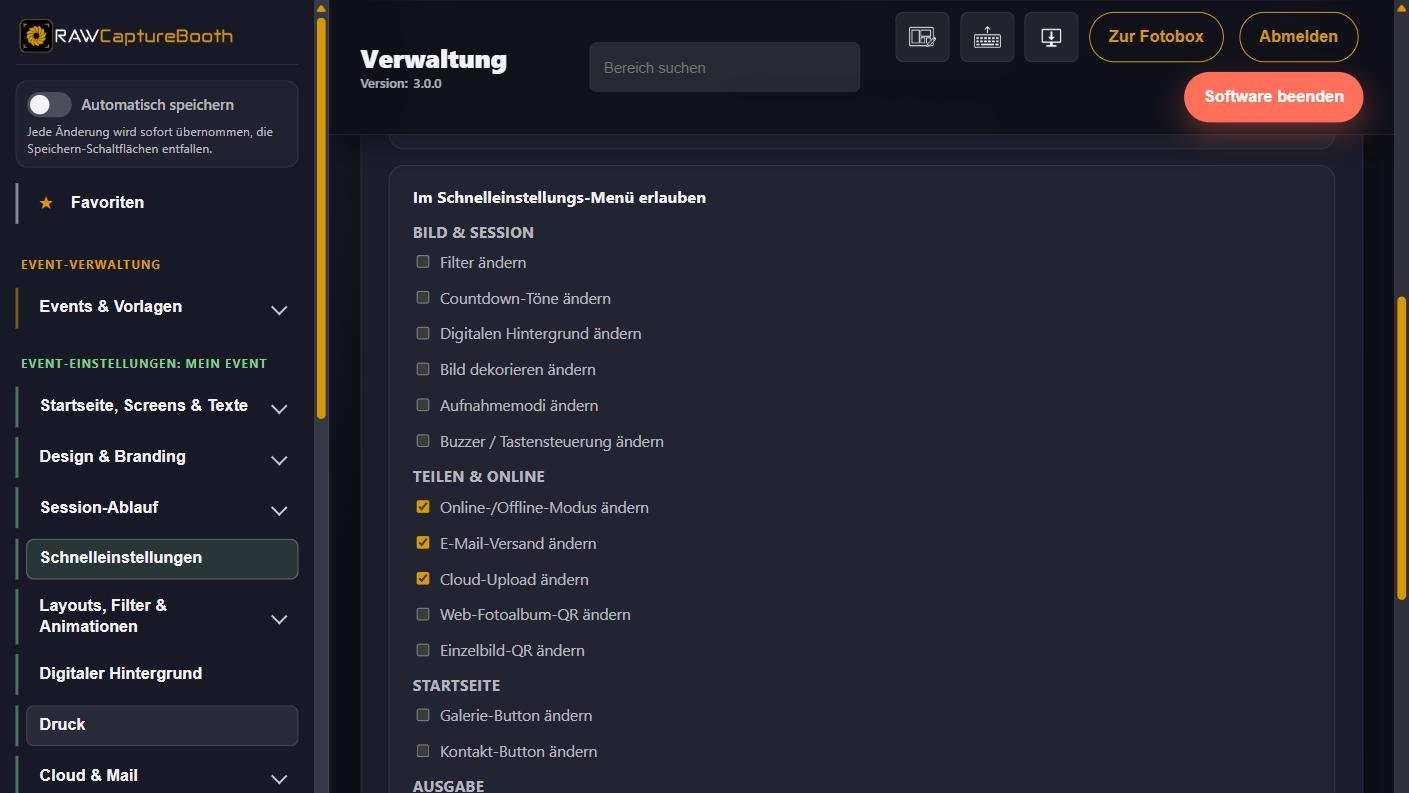
Was freigegeben werden kann#
| Gruppe | Schalter |
|---|---|
| Startseite | Galerie-Button, Kontakt-Button |
| Bild & Session | Aufnahmemodi, Filter, "Bild dekorieren", digitaler Hintergrund, Countdown-Töne, Buzzer beziehungsweise Tastensteuerung |
| Ausgabe | Druck, automatischer Druck, E-Mail-Versand |
| Teilen & Online | Cloud-Upload, Web-Fotoalbum-QR, Einzelbild-QR, Online-/Offline-Betrieb |
| Belichtung | Livebild-Belichtung, Aufnahme-Belichtung |
| System | Software neu starten oder beenden, PC neu starten oder herunterfahren |
Die beiden Belichtungsschalter verhalten sich anders als der Rest. Die Livebild-Belichtung wird wie jeder andere Schalter mit "Speichern" übernommen. Die Aufnahme-Belichtung dagegen wird nicht gespeichert: Die Werte kommen beim Öffnen aus der Kamera, und jeder Schritt geht sofort dorthin zurück. Steht die Kamera nicht auf M oder regelt sie das ISO selbst, steht der Hinweis dabei — sonst wird gedreht, ohne dass etwas ankommt.
Zähler#
Oben im Menü stehen die Zähler für Sessions, Drucke und KI-Porträts. Unter "Zähler anzeigen" lässt sich jeder einzeln ausblenden, etwa wenn der Veranstalter die Druckmenge nicht sehen soll. Der Zähler der KI-Porträts erscheint ohnehin nur, wenn die Funktion im Event aktiv ist oder schon Porträts entstanden sind. Sind alle drei aus, entfällt der Zählerbereich ganz.
Empfehlung für die Übergabe#
Sinnvoll ist eine kleine, klar erklärte Auswahl statt aller Schalter. Bewährt hat sich:
- Druck — falls das Papier ausgeht oder der Drucker streikt.
- Cloud-Upload und Online-/Offline-Betrieb — falls das WLAN am Veranstaltungsort ausfällt.
- Aufnahmemodi — um GIF und Boomerang abzuschalten, wenn die Schlange zu lang wird.