Kamera einrichten
Zu finden unter Admin-Bereich "System-/Geräteeinstellungen" > "Kamera". Die Kamera gehört zum Gerät: Sie bleibt eingestellt, egal welches Event geladen ist.
Es gibt zwei getrennte Bereiche — "Kamera: Fotos" und "Kamera: Boomerang". Beide können dieselbe Kamera verwenden oder verschiedene, etwa eine Spiegelreflexkamera für Fotos und eine Webcam für den Boomerang. GIFs sind Fotoserien und entstehen mit der Fotokamera. Der Button "Von Foto-Kamera übernehmen" spart das doppelte Einstellen.
Kameratyp#
| Typ | Wofür |
|---|---|
| DSLR / DSLM | Spiegelreflex- und Systemkameras von Canon, Nikon und Sony. Eingebauter Treiber, keine Zusatzsoftware nötig |
| Webcam (MediaStream) | Einfache USB-Webcams |
Der Kamera-Assistent#
Die Einrichtung läuft über den Button "Kamera einrichten". Der Assistent fragt nach Hersteller und Anschlussart, prüft die Verbindung mit einer Testaufnahme und fragt anschließend, wann die Kamera scharf stellen soll und welche Belichtung zum Aufbau passt. Die Wartezeiten erscheinen nur, wenn die Testaufnahme nicht durchkommt. Gespeichert wird erst am Ende mit "Übernehmen & speichern".
- Kamera per USB anschließen, einschalten und auf M (manuell) stellen.
- Speicherkarte einlegen — auch wenn direkt zum PC übertragen wird, verlangen manche Modelle eine eingelegte Karte.
- Im Admin-Bereich "Kamera: Fotos" öffnen, "Kamera einrichten" starten und den Schritten folgen.
- Am Ende "Übernehmen & speichern".
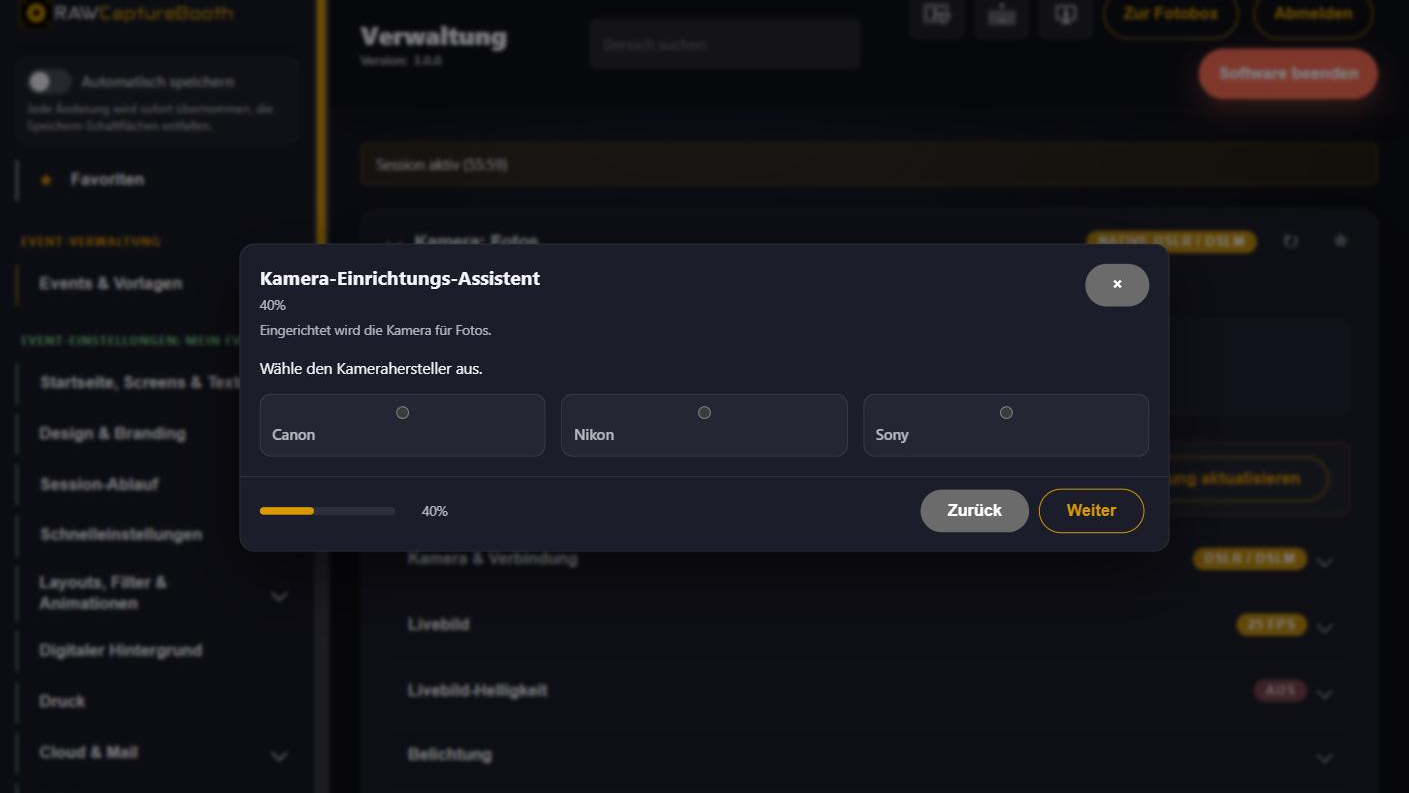
Bei Canon-Kameras aktiviert der Assistent zusätzliche Treiber (EDSDK) und verlangt dafür einen Neustart der Anwendung. Das ist normal.
Erkennung prüfen#
Der Abschnitt "Erkannte Kamera" zeigt, was die Software gerade sieht — Modell und Seriennummer. "Erkennung aktualisieren" wiederholt die Suche, etwa nachdem die Kamera eingeschaltet wurde.
Sind mehrere gleiche Kameras angeschlossen, legt "Bestimmte Kamera auswählen" fest, welche gemeint ist (nach Seriennummer, Anschluss oder Modell).
Meldet die Kamera ihren Akkustand, steht er mit dabei. Unter 25 Prozent kommt ein Hinweis dazu, die Kamera zu wechseln oder zu laden; die Status-Mail nennt ihn ebenfalls. Hängt die Kamera an einem Dauerstrom-Adapter, steht dort "Netzbetrieb" statt einer Prozentzahl — und keine Warnung.
Kamera hochkant montieren#
Steht die Kamera auf der Seite - hochkant am Stativ oder über Kopf unter einer Decke -, liegt ihr Bild quer. Die Auswahl "Kamerabild drehen" im Unterbereich "Kamera & Verbindung" stellt es wieder aufrecht.
| Auswahl | Wann sie passt |
|---|---|
| Nicht drehen | Die Kamera steht waagerecht, wie üblich |
| 90° im Uhrzeigersinn | Die Oberseite der Kamera zeigt nach rechts |
| 180° | Die Kamera hängt über Kopf |
| 90° gegen den Uhrzeigersinn | Die Oberseite der Kamera zeigt nach links |
Welche der beiden 90°-Auswahlen passt, zeigt das Livebild sofort: liegt das Bild danach andersherum, ist es die jeweils andere.
Die Drehung gilt für das Livebild und für die fertige Aufnahme. Layout, Galerie, Mail, Cloud und Ausdruck bekommen das bereits gedrehte Bild. Ist zusätzlich die Spiegelung eingeschaltet, wirkt sie auf das aufrechte Bild.
Foto-Kamera und Kamera für den Boomerang werden getrennt eingestellt - dort können zwei verschiedene Kameras hängen. Ist die Drehung gesetzt, steht der Winkel im Abzeichen des Bereichs "Kamera & Verbindung".
Die meisten Spiegelreflex- und Systemkameras haben einen Lagesensor. Sie drehen das Bild nicht selbst, vermerken die Lage aber in der Datei - und die Fotobox wertet diesen Vermerk überall aus. Bei einer solchen Kamera steht die Aufnahme schon aufrecht, bevor die Einstellung greift; die Drehung wird dann nicht ein zweites Mal angewandt, sondern wirkt nur noch auf das Livebild. Fehlt der Lagesensor oder ist er im Kameramenü abgeschaltet, dreht die Fotobox selbst. Beides braucht dieselbe Einstellung - sie beschreibt die Montage, nicht die Arbeit.
Hinweis zum Kopfüber-Aufbau: Viele Kameras melden nur seitlich gekippt, nicht kopfüber. Bei 180° trägt die Einstellung deshalb meist allein.
RAW-Dateien bleiben unverändert so, wie die Kamera sie geschrieben hat; sie tragen die Ausrichtung im Bild selbst.
Testaufnahme und Livebild#
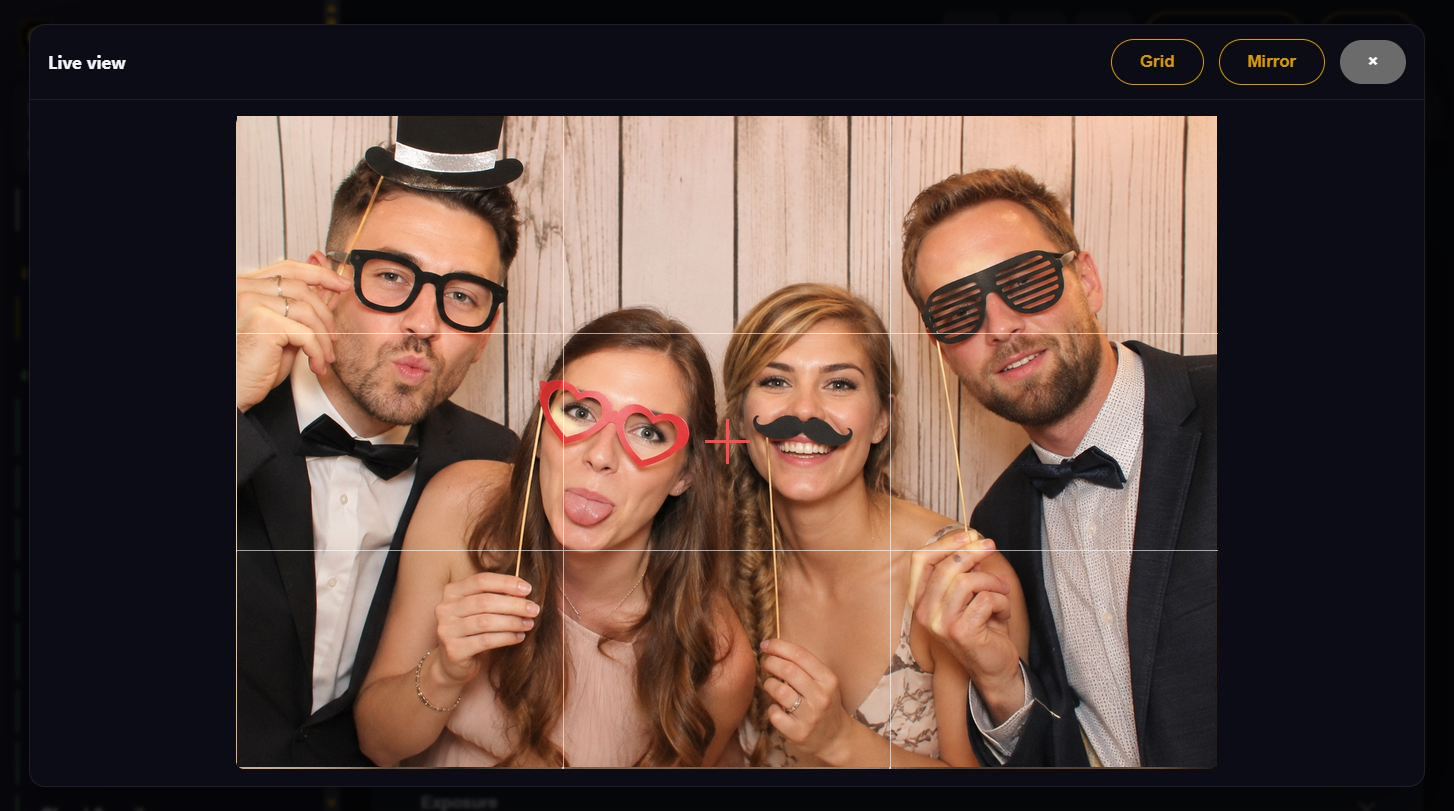
- "LiveView anzeigen" öffnet das Kamerabild im Admin-Bereich, mit Gitter und Spiegelung zum Ausrichten.
- Eine gelungene Testaufnahme hakt den Punkt "Kamera einrichten und testen" in der Einrichtungsliste selbst ab.
- Bei einer Webcam gibt es keine Testaufnahme im eigentlichen Sinn; dort genügt die Prüfung des Livebildes, der Punkt wird dann von Hand abgehakt.
Bildplätze im Livebild anzeigen#
Der Unterbereich "Bildplätze im Livebild" enthält die Auswahl "Bildplätze des Layouts im Livebild anzeigen". Sie entscheidet, ob die Gäste vor der Aufnahme sehen, wie viele Bilder noch kommen. Das Abzeichen im Kopf des Bereichs nennt die eingestellte Darstellung.
| Auswahl | Was auf dem Bildschirm passiert |
|---|---|
| Nicht anzeigen | Nur das Livebild, wie ohne Layout |
| Layout maßstabsgetreu | Das komplette Layout in Originalgröße: Das Livebild sitzt im aktuellen Bildplatz, fertige Bildplätze zeigen ihr Foto |
| Streifen am linken Rand | Das Livebild bleibt groß, am linken Rand liegt eine Kachel je Aufnahme |
| Streifen am rechten Rand | Derselbe Streifen, nur rechts |
Im Streifen trägt jede Kachel zunächst ihre Nummer. Sobald das Bild aufgenommen ist, zeigt die Kachel das Foto, und die Kachel des laufenden Bildes ist hervorgehoben. Der Streifen ist halbdurchsichtig und liegt über dem Livebild. Setzt das Layout ein Foto mehrfach ein - etwa Bild 1 zweimal -, steht es im Streifen trotzdem nur einmal; die maßstabsgetreue Darstellung zeigt dagegen jeden Bildplatz.
Zum Streifen gehören zwei weitere Felder, die nur bei einem Streifen erscheinen:
- "Streifen ausblenden nach" in Sekunden. Mit 0 bleibt er stehen. Sonst zieht er sich nach der eingestellten Zeit zurück und kommt zu jeder neuen Aufnahme wieder.
- "Art des Ausblendens" - zur Seite schieben oder sanft ausblenden.
Im selben Bereich steht "Bildplatz des Layouts in der Live-Vorschau". Sie bestimmt, was das Livebild vom einzelnen Bildplatz zeigt: auf den Bildplatz zugeschnitten, das ganze Livebild mit abgedunkelten Randbereichen oder ohne Markierung. Bei der maßstabsgetreuen Darstellung gibt es keinen Rand, der abgedunkelt werden könnte - dort bleibt die Einstellung wirkungslos.
Filter und digitale Hintergründe sind in beiden Darstellungen noch nicht zu sehen; sie kommen erst mit der fertigen Bildbearbeitung.
Livebild-Belichtung#
Das Livebild lässt sich auf zwei Wegen aufhellen. Beide haben einen eigenen Bereich, und die Unterscheidung ist wichtig:
- "Über Software einstellen" hellt nur das Bild auf, das die Software anzeigt. Die Kamera bleibt unangetastet, es wirkt in jedem Kameramodus und nie auf das fertige Foto. Bei spiegellosen Kameras ist das oft die einzige Möglichkeit.
- "Über Kamera einstellen" stellt die Kamera für die Dauer der Vorschau auf feste Werte — eine Verschlusszeit und ein ISO, beide im selben Abschnitt einstellbar. Unmittelbar vor dem Auslösen wird zurückgestellt, damit die Blitzaufnahme korrekt bleibt.
Mit Blitz-Einstellungen wie 1/160 s, Blende 9 und ISO 400 ist das Livebild fast schwarz; dagegen hilft der Weg über die Kamera. Zeigt eine Kamera im Livebild grundsätzlich keine Belichtungsvorschau (verbreitet bei Einsteigermodellen), wirkt er nicht — dann bleibt der Software-Weg.
Bei Canon: Belichtungsvorschau abschalten#
Der Weg über Zielwerte hat eine Grenze: Die Verschlusszeit darf nicht länger werden als ein Bild der eingestellten Bildrate, sonst ruckelt die Vorschau. Bei Blitz-Einstellungen bleibt das Livebild dadurch oft trotzdem zu dunkel. Den fehlenden Rest trägt der ISO-Wert.
An Canon-Kameras gibt es dafür einen zweiten, deutlich wirksameren Schalter: "Bei Canon die Belichtungsvorschau abschalten". Die Verschlusszeit steht dann während der Vorschau auf "Bulb". Die Kamera kann die Belichtung nicht mehr simulieren und steuert das Livebild selbst aus - das Ergebnis ist ein helles, gut sichtbares Bild unabhängig von Blende und ISO.
Der Schalter wirkt nur im Kameramodus M und nur an Kameras, die Bulb annehmen. Vor jeder Aufnahme wird die Verschlusszeit zurückgestellt und das bestätigt; gelingt das nicht, wird es beim nächsten Mal erneut versucht. Ab Werk ist er ausgeschaltet.
Ob eine Kamera die Werte überhaupt annimmt, klärt der Button "Wirkung an der Kamera prüfen". Er setzt einen Prüfwert, liest ihn zurück und stellt ihn sofort wieder her. Nimmt die Kamera ihn an, zeigt ihn im Livebild aber nicht, ist das der unangenehme Fall: Die Kamera wird dann verstellt, ohne dass es jemand sieht. Verbreitet bei Nikon-Einsteigermodellen.
Aufnahme-Belichtung#
Die Felder für Blende, Belichtungszeit, ISO, Belichtungskorrektur und Weißabgleich zeigen, was gerade an der Kamera eingestellt ist. Jede Änderung geht sofort an die Kamera — einen Speichern-Button gibt es hier nicht. Beim Aufklappen des Bereichs werden die Werte von selbst eingelesen; "Werte neu einlesen" holt sie erneut, falls jemand zwischendurch an der Kamera gedreht hat.
Gespeichert wird hier nichts. Die Kamera behält ihre Einstellungen selbst; ein in der Software hinterlegter Wert könnte veralten, ohne dass es auffällt — und wer ihn dann sieht, hält ihn für den Stand der Kamera.
Was der Modus am Wahlrad freigibt. Die Kamera-Erkennung und der Kopf dieses Bereichs nennen den Modus, auf dem das Wahlrad der Kamera steht. Was die Kamera in diesem Modus selbst wählt, ist ausgegraut; darunter steht der Grund.
| Modus | Einstellbar | Wählt die Kamera selbst |
|---|---|---|
| M | Blende, Belichtungszeit, ISO, Weißabgleich | – (die Belichtungskorrektur wirkt hier nicht) |
| Av / A | Blende, ISO, Belichtungskorrektur, Weißabgleich | Belichtungszeit |
| Tv / S | Belichtungszeit, ISO, Belichtungskorrektur, Weißabgleich | Blende |
| P | ISO, Belichtungskorrektur, Weißabgleich | Blende, Belichtungszeit |
| Vollautomatik, Motivprogramme | – | alle Werte |
Mit Blitz ist M der Regelfall. Bei Dauerlicht mit wechselnder Helligkeit ist Av/A mit Belichtungskorrektur oft die ruhigere Wahl: Die Kamera gleicht die Helligkeit aus, die Korrektur verschiebt nur den Grundton.
Vor jeder Vorschau merkt sich die Fotobox, was an der Kamera steht, und stellt genau das danach wieder her. Gelingt die Rückstellung einmal nicht, bleibt der gemerkte Wert erhalten und wird beim nächsten Mal erneut verwendet — so kann die Belichtung über eine lange Feier nicht schrittweise nach oben wandern.
Empfehlung berechnen#
Wer nicht weiß, welche Werte zum Aufbau passen, beschreibt ihn: Lichtquelle, Umgebungslicht, Abstand zu den Gästen, Personenzahl, Bewegung im Bild und ob wenig Rauschen oder Helligkeit wichtiger ist. Die Fotobox schlägt daraus Blende, Belichtungszeit und ISO vor, begründet die Wahl, nennt was zu beachten ist und wie sich nach dem Probefoto nachjustieren lässt. Der Button trägt den Vorschlag in die Felder darüber ein.
Autofokus#
- "Wann die Kamera scharf stellt" — drei Stellungen:
- "Kurz vor dem Auslösen": Die Fotobox stößt den Autofokus selbst an und löst erst aus, wenn die Schärfe bestätigt ist. Bei wenig Licht die robustere Wahl. Bei Canon mit Dauerverbindung geschieht das schon gegen Ende des Countdowns. Stellt eine Kamera im Livebild zu langsam scharf (ältere Spiegelreflexkameras von Canon wie die EOS 1100D), wechselt die Fotobox die Einstellung von selbst auf "Direkt beim Auslösen".
- "Direkt beim Auslösen": Das Scharfstellen bleibt der Kamera überlassen. Am schnellsten, im Dunkeln aber anfälliger für unscharfe Bilder. Ab Werk eingestellt.
- "Manueller Fokus": Kein Autofokus-Befehl. Für Aufbauten mit fest eingestellter Schärfe; das Objektiv steht dann ebenfalls auf manueller Schärfe.
- "Autofokus vor dem Start des Livebildes auslösen" — nicht jede Kamera beherrscht das, und manche können während eines laufenden Livebildes gar nicht fokussieren.
- "Autofokus wiederholen" — ab Werk 0, die Kamera fokussiert also einmal zu Beginn des Livebildes. Ein Wert ab 2 Sekunden lässt sie währenddessen immer wieder nachfokussieren; das hilft, wenn Gäste unterschiedlich weit weg stehen, belastet aber die Verbindung zur Kamera. Manche Kameras kommen damit nicht zurecht und liefern dann gar kein Livebild mehr.
Farbraum der Kamera#
Spiegelreflexkameras bieten im Menü zwei Farbräume an: sRGB und Adobe RGB. Ab Werk steht dort sRGB, und dabei sollte es für die Fotobox auch bleiben — sRGB ist der Farbraum, in dem Bildschirme, Web-Galerien und Fotodrucker arbeiten.
Steht die Kamera auf Adobe RGB, erkennt RAWCaptureBooth das an den Angaben im Bild und rechnet die Aufnahme um, bevor sie weiterverarbeitet wird. Der Ausdruck und die Galerie zeigen dann die richtigen Farben. Gesättigte Farben, die es in sRGB nicht gibt, gehen dabei allerdings verloren, und jede Aufnahme kostet gut eine Viertelsekunde mehr. Die Umstellung auf sRGB in der Kamera ist deshalb der bessere Weg.
Die unveränderte Kameradatei bleibt in beiden Fällen erhalten und geht so auch in den Rohbild-Upload.
Hersteller-Treiber#
| Einstellung | Bedeutung |
|---|---|
| Canon-Treiber automatisch laden | Empfohlen. Der Canon-Treiber wird nur geladen, wenn tatsächlich eine Canon angeschlossen ist — sein Laden kann andere Marken stören |
| Canon: Bilder direkt zum PC übertragen | Schneller, keine Speicherkarte nötig. Schlägt es fehl, wird automatisch über die Karte aufgenommen |
| Canon: dauerhafte Kameraverbindung | Ab Werk aktiv. Hält die Verbindung offen, statt sie für jede Aufnahme neu aufzubauen |
| Sony: offizielles Sony-SDK | Ab Werk aktiv, nur in der 64-Bit-Fassung. Für moderne Alpha-Modelle; an der Kamera den USB-Modus "PC-Fernbedienung" wählen |
Nach dem Umstellen dieser Schalter ist die Kamerasitzung neu zu starten.
Wenn es nicht klappt#
| Bild | Ursache und Abhilfe |
|---|---|
| Keine Kamera erkannt | Kamera aus, im Ruhezustand oder ein anderes Programm belegt sie. Kamera einschalten, andere Programme schließen, "Erkennung aktualisieren" |
| Livebild bleibt schwarz | Objektivdeckel, Kamera im Automatikmodus bei Blitzeinstellungen, oder das Livebild ist an der Kamera gesperrt |
| Auslösen ohne Ergebnis | Der Autofokus findet nichts. Mehr Licht auf das Motiv, "Kurz vor dem Auslösen" wählen oder auf manuellen Fokus umstellen |
| Kamera schläft mitten im Betrieb ein | Abschaltautomatik der Kamera deaktivieren und in Windows die Energieoptionen prüfen (siehe Einrichtungsliste, Punkt "Windows") |
| Aufnahme bricht mit Zeitüberschreitung ab | Unter "Zeitlimits" die Werte erhöhen. Diese Werte nur anfassen, wenn Aufnahmen tatsächlich fehlschlagen |
| Livebild startet gar nicht | Die Meldung nennt den Grund, den die Kamera angibt — fehlende Speicherkarte, zu schwacher Akku, Spiegelvorauslösung, Objektiv ohne CPU-Kontakte, Blendenring nicht auf der kleinsten Blende |
| Kamera reagiert überhaupt nicht mehr | Bei Canon kann das Kamerasystem hängenbleiben. Nach zwanzig Sekunden meldet die Software das und verlangt einen Neustart — anders lässt es sich nicht lösen |