Events verwalten
Zu finden unter Admin-Bereich "Event-Verwaltung" > "Meine Events". Jedes Event steht dort mit Name, Zeitraum beziehungsweise Datum, Notiz, Zählern und belegtem Speicherplatz; das geladene Event ist hervorgehoben.
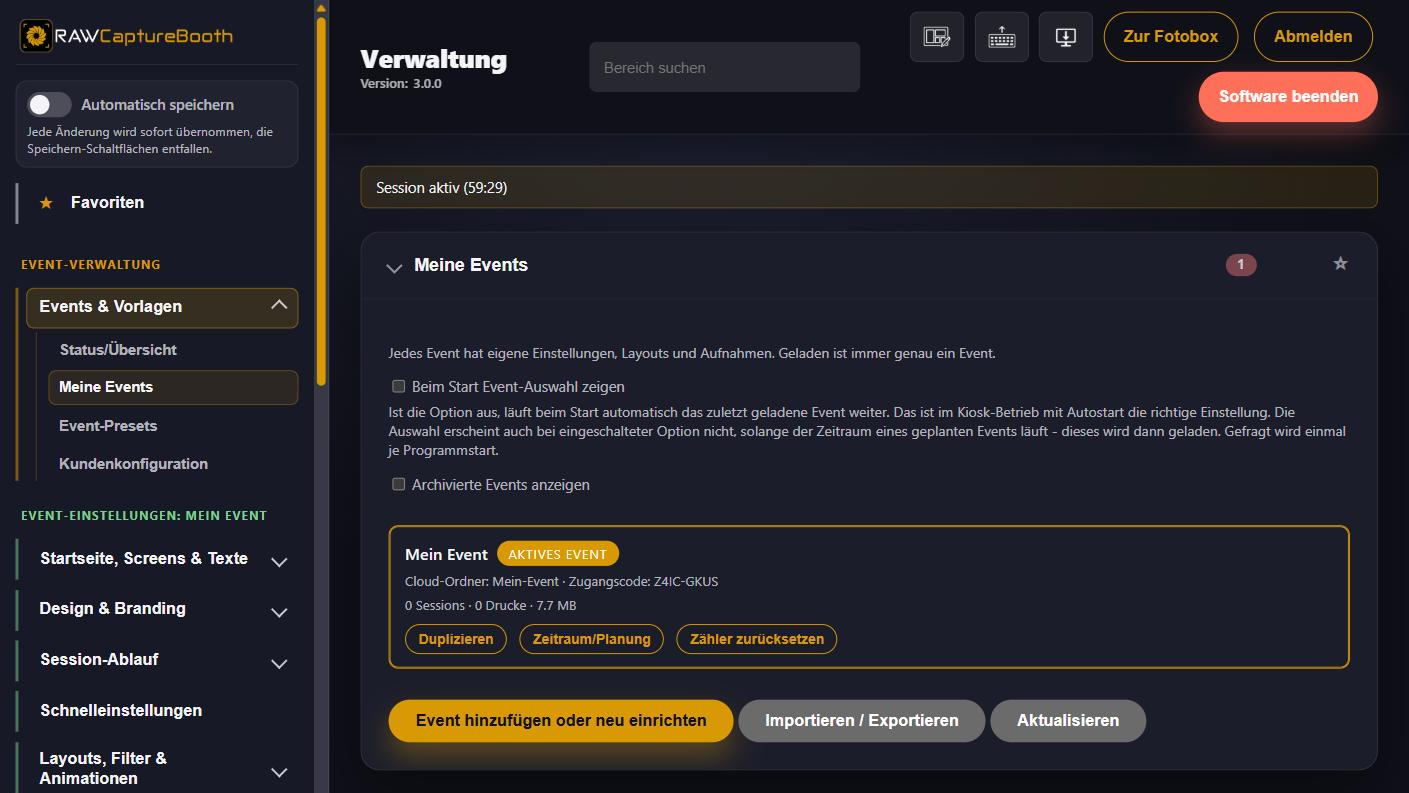
Die Aktionen je Event#
Alle Aktionen stehen hinter dem Button "Aktionen" oben rechts auf der Event-Karte. Ein Tipp darauf klappt die Liste auf, ein Tipp daneben oder Escape schließt sie wieder.
| Button | Wirkung |
|---|---|
| Laden | Macht das Event zum aktiven. Layouts, Grafiken, Zugangscode und Limits wechseln mit |
| Event bearbeiten | Öffnet den Event-Assistenten mit diesem Event. Ist es nicht geladen, wird es dazu geladen - danach geht der Assistent von selbst auf |
| Duplizieren | Legt eine Kopie an, ohne Aufnahmen. Die Schnelleinstellungs-PIN wird mitkopiert |
| Planung | Beginn und Ende festlegen, siehe unten |
| Zähler-Reset | Setzt Sessions, Aufnahmen, Animationen und Drucke auf null. Die Aufnahmen selbst bleiben |
| Aufnahmen exportieren | Gibt die Aufnahmen dieses Events in einen Zielordner aus. Das Event muss dafür nicht geladen sein |
| Archivieren | Nimmt das Event aus der Auswahl, erhält es aber vollständig. "Archivierte Events anzeigen" holt es wieder in die Liste |
| Löschen | Entfernt das Event. Beim Löschen wird gefragt, ob die Aufnahmen mit sollen |
| Ordner öffnen | Zeigt den Ordner dieses Events im Windows-Explorer. Nur am Rechner der Fotobox |
Der Name lässt sich in der Liste ändern: Der Bleistift hinter ihm tauscht ihn gegen ein Eingabefeld, Enter speichert, Escape bricht ab. Dasselbe Symbol steht in der Zeile darunter hinter dem Cloud-Ordner beziehungsweise der Kennung und hinter dem Zugangscode; hinter dem Zeitraum öffnet es die Planung. Geändert wird immer nur der Wert, an dem der Bleistift steht.
Eine Notiz je Event nimmt auf, was sonst auf einem Zettel landet — Ansprechpartner, Abbauzeit, Besonderheiten. Sie ist nur intern sichtbar.
Wo die Aufnahmen liegen#
Am Ende des Bereichs steht der Speicherort der Events und Aufnahmen, daneben zwei Buttons: "Ordner öffnen" zeigt ihn im Windows-Explorer, "Pfad kopieren" legt ihn in die Zwischenablage. Je Event führt ein eigener Button direkt in dessen Ordner.
Der Ordner ist die Arbeitsgrundlage der Software und kein Ablageort zum Aufräumen: Umbenannte, verschobene oder gelöschte Dateien können zu Fehlfunktionen führen. Wer Aufnahmen herausholen möchte — etwa auf einen USB-Stick —, nimmt dafür den Button "Aufnahmen exportieren" auf der Karte des jeweiligen Events oder Admin-Bereich "Datenverarbeitung" > "Event-Aufnahmen exportieren". Beide öffnen denselben Export.
Ein Link unter dem Hinweis erklärt, warum die Ordner je Event und je Sitzung geschachtelt sind — der Aufbau unterscheidet sich von dem, was Sparkbooth, dslrBooth oder LumaBooth anlegen.
Aufnahmen gelöschter Events#
Der Bereich "Aufnahmen gelöschter Events" listet, was von gelöschten Events auf der Festplatte liegen geblieben ist: je Ordner Name, Datum, Löschzeitpunkt, Anzahl der Dateien und belegter Platz. Je Eintrag führt ein Button in den Ordner, ein zweiter entfernt ihn endgültig; im Kopf des Bereichs steht "Alle bereinigen".
Gebraucht wird das zweimal: kurz nach dem Löschen, wenn der angezeigte Pfad nicht notiert wurde — und Wochen später, wenn der Platz knapp wird und niemand mehr weiß, welche Ordner noch belegt sind.
Zeitraum und automatisches Laden#
"Planung" legt fest, wann das Event gilt:
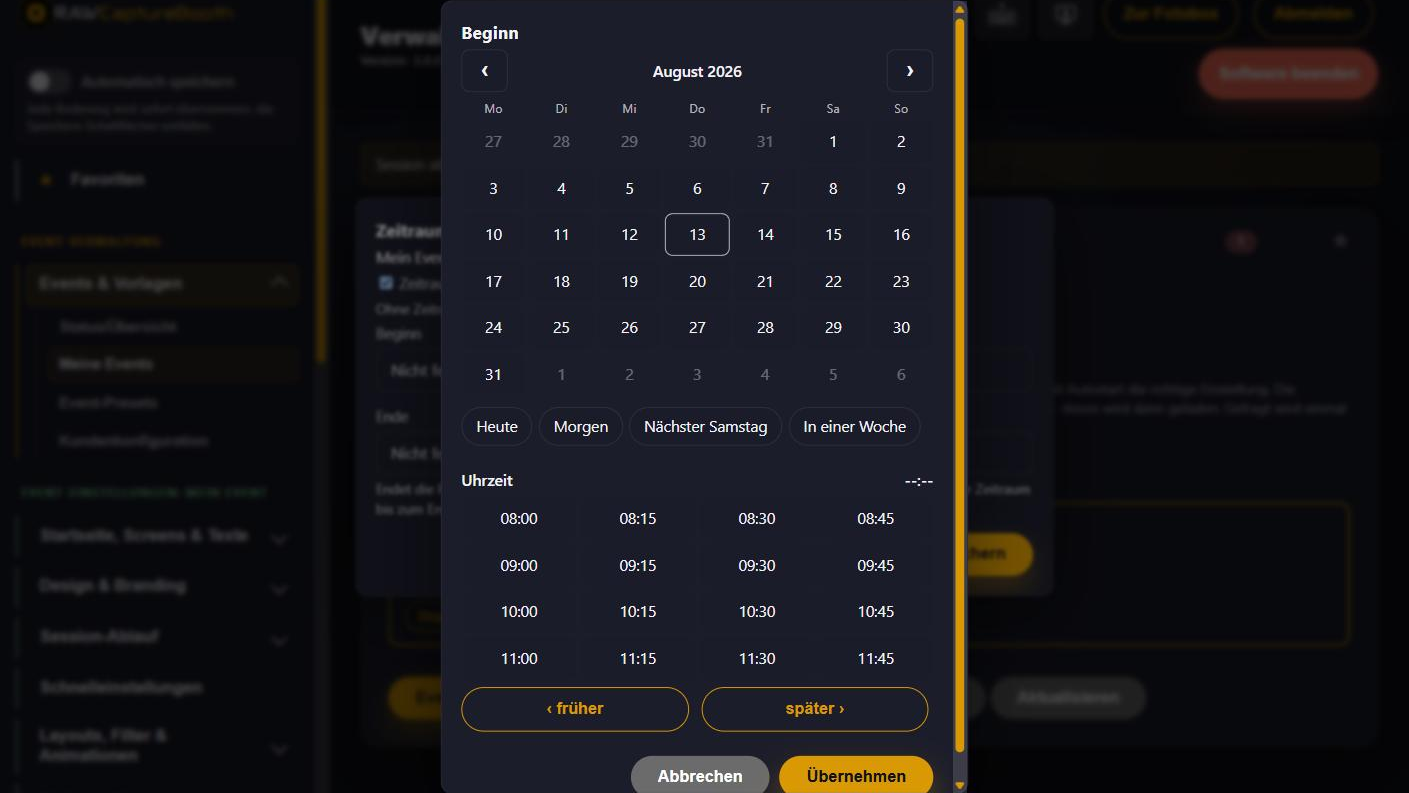
- Beginn und Ende mit Uhrzeit, auch über Mitternacht hinweg. Endet die Feier nach Mitternacht, wird beim Ende einfach das Datum des Folgetags eingetragen.
- Ohne Ende gilt der Zeitraum bis zum Ende des Anfangstags.
- Ohne Zeitraum bleibt alles wie bisher: Das Event wird von Hand geladen.
Was daraus folgt:
- Beim Start der Software wird das Event automatisch geladen, wenn sein Zeitraum gerade läuft — auch nach einem Neustart mitten in der Veranstaltung.
- Im laufenden Betrieb schlägt der Admin-Bereich beim Anmelden vor, das passende Event zu laden. Gewechselt wird erst auf Bestätigung, weil ein Wechsel Layouts, Grafiken, Zugangscode und Limits austauscht.
- Überschneiden sich zwei Zeiträume, wird der zuletzt begonnene vorgeschlagen; beide Events bleiben erhalten.
- Am Kopf der Liste steht, welches Event als Nächstes von selbst geladen wird.
Datum und Uhrzeit werden über einen eigenen Auswahl-Bildschirm eingestellt: Monatskalender mit großen Tageskacheln, Uhrzeit in Viertelstunden-Schritten, dazu "Heute", "Morgen", "Nächster Samstag" und "In einer Woche".
Event-Auswahl beim Start#
Der Schalter "Beim Start Event-Auswahl zeigen" lässt die Software beim Programmstart fragen, welches Event geladen werden soll. Die Auswahl erscheint anstelle des Startbildschirms und wartet ohne Zeitablauf; "Ohne Wechsel fortfahren" behält das zuletzt geladene Event. Gefragt wird einmal je Programmstart.
Ist die Option aus, läuft beim Start das zuletzt geladene Event weiter — im Kiosk-Betrieb mit Autostart die richtige Einstellung. Läuft der Zeitraum eines geplanten Events, entfällt die Auswahl ohnehin und dieses Event wird geladen.
Sichern, umziehen, weitergeben#
Unter der Event-Liste führt "Import, Export & Übertragung" zu den Event-Paketen. Ein Paket enthält Einstellungen, Layouts, digitale Hintergründe und Grafiken einer Veranstaltung — auf Wunsch auch deren Aufnahmen.
Beim Export wird gewählt, ob die Aufnahmen mitgehen; der Haken nennt vorab, wie viel Platz sie zusätzlich brauchen. Auch archivierte Events lassen sich sichern.
Enthalten sind außerdem der Zugangscode und die Schnelleinstellungs-PIN — damit eine Sicherung nach einem Geräteausfall vollständig ist und bereits verteilte QR-Codes weiter stimmen.
Beim Import entsteht immer ein neues Event; ein vorhandenes wird nie überschrieben. Der Zugangscode aus dem Paket wird übernommen, damit ausgegebene QR-Codes weiter funktionieren. Ist er auf dieser Box schon vergeben, entsteht automatisch ein neuer.
Nach dem Import ist das Event angelegt, aber noch nicht geladen — dafür in der Liste "Laden" antippen.