Drucker einrichten
Zu finden unter Admin-Bereich "System-/Geräteeinstellungen" > "Drucker" > "Drucker-Einrichtung".
Der Druck ist auf zwei Bereiche verteilt, und die Trennung ist beabsichtigt:
- Welches Gerät druckt und wie das Bild aufs Papier kommt — hier, beim Gerät. Gilt für alle Events.
- Ob und wie oft gedruckt wird — beim Event unter "Fotodruck". Bei der Firmenfeier ohne Druck, bei der Hochzeit mit zwei Abzügen: dieselbe Box, dasselbe Papier, andere Feier.
Vorbereitung in Windows#
Der Drucker muss in Windows eingerichtet sein, mit dem richtigen Papierformat im Treiber (meist 10 × 15 cm beziehungsweise 6″ × 4″). Was dort eingestellt ist, übernimmt die Software.
Hauptdrucker#
- Unter "Hauptdrucker" den Betriebsmodus wählen:
- Einzeldrucker — der Normalfall.
- Drucker-Pool — mehrere baugleiche Drucker teilen sich die Aufträge.
- Deaktiviert — diese Box druckt nicht.
- Den Drucker aus der Liste auswählen.
- "Testdruck" auslösen. Gelingt er, hakt die Einrichtungsliste den Punkt "Drucker einrichten und testen" selbst ab.
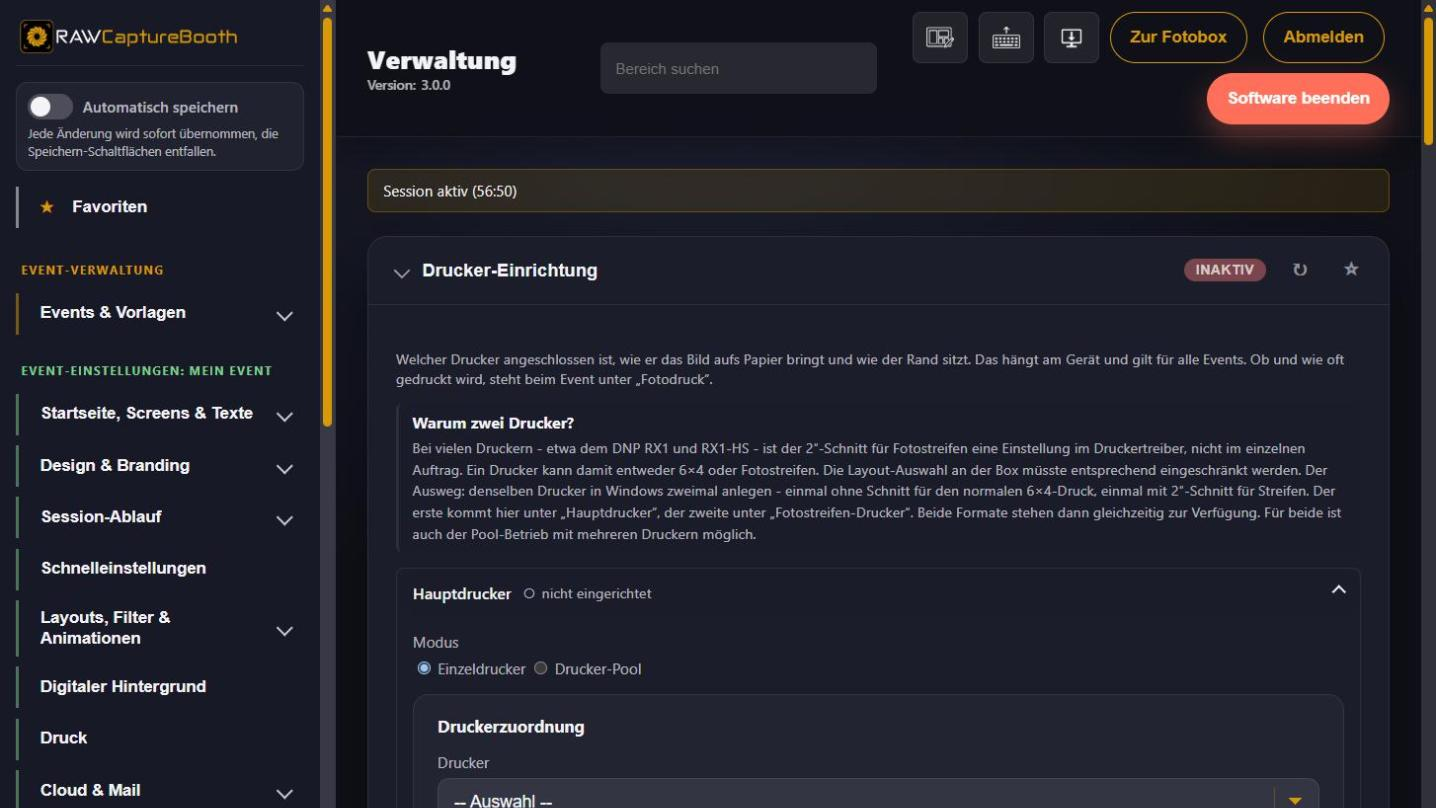
Fotostreifen: ein Drucker oder zwei#
Der 2″-Schnitt für Fotostreifen ist eine Einstellung im Druckertreiber, nicht im einzelnen Auftrag. Es gibt zwei Wege, damit umzugehen.
Ein Drucker, Schnitt eingerichtet#
Im Bereich "Fotostreifen-Drucker" steht der Abschnitt "Fotostreifen-Schnitt". Dort wird der Schnitt einmal je Gerät eingerichtet; danach setzt RAWCaptureBooth ihn für jeden Fotostreifen-Auftrag selbst. Derselbe Drucker steht dann oben als "Hauptdrucker" und unten als "Fotostreifen-Drucker", und beide Formate laufen gleichzeitig.
So läuft das Einrichten:
- Auf "Einrichten" klicken. Der Assistent nennt bei bekannten Geräten die gesuchte Einstellung beim Namen — beim DNP RX1 und RX1-HS etwa "2inch cut" mit dem Wert "Enable".
- "Treiber-Dialog öffnen". Es erscheint das gewohnte Fenster des Druckertreibers. Dort die genannte Einstellung setzen und mit OK bestätigen.
- Wahlweise einen Probebogen drucken: zwei Felder mit einer Schnittlinie dazwischen. Daran lässt sich auf einen Blick ablesen, ob geschnitten wurde, ob an der richtigen Stelle und ob der Rand sitzt. Wer darauf verzichten will, wählt "Ohne Probedruck übernehmen".
- Bei "Ja, so übernehmen" wird die Einstellung dauerhaft aufbewahrt.
> Der Dialog des Druckertreibers erscheint am Fotobox-Rechner. Über den Fernzugriff lässt sich > dieser Schritt deshalb nicht ausführen; der Assistent weist darauf hin.
Im Drucker-Pool wird jedes Gerät einzeln eingerichtet — der Schnitt steckt im Treiber des jeweiligen Druckers. Eine Liste zeigt je Drucker, ob er schon eingerichtet ist. Fehlt er bei einem Gerät, kommt der Fotostreifen ungeschnitten, sobald die Verteilung dorthin ausweicht.
Ändert sich der Treiber — etwa durch ein Update —, passt die aufbewahrte Einstellung nicht mehr. Sie wird dann nicht verwendet und in der Liste als "passt nicht mehr zum Treiber" gekennzeichnet; einmal neu einrichten genügt.
Zwei Drucker, wie bisher#
Denselben Drucker in Windows zweimal anlegen:
- Erste Warteschlange ohne Schnitt — kommt in der Software unter "Hauptdrucker".
- Zweite Warteschlange mit 2″-Schnitt — kommt unter "Fotostreifen-Drucker".
Dieser Weg funktioniert unverändert weiter. Wer seine Drucker bereits so eingerichtet hat, muss nichts ändern. Auch hier ist der Pool-Betrieb mit mehreren Geräten möglich.
Drucker-Pool#
Der Pool verteilt die Aufträge auf mehrere Drucker — gedacht für Veranstaltungen, bei denen ein Gerät mit dem Nachschub nicht hinterherkommt oder ein Papierwechsel den Betrieb nicht anhalten soll.
| Einstellung | Bedeutung |
|---|---|
| Pool-Verteilung | Nach welcher Regel der nächste Drucker gewählt wird |
| Bevorzugter Drucker | Gerät, das zuerst bedient wird |
| Zum bevorzugten Drucker zurückkehren | Nach einer Ausweichrunde wieder auf das bevorzugte Gerät |
| Druckerwechsel nach Abzügen | Wechsel nach einer festen Zahl von Abzügen |
| Aufträge aufteilen | Große Aufträge auf mehrere Geräte verteilen, ab einer einstellbaren Zahl von Abzügen |
Die Software überwacht die Geräte und zeigt an, welcher Drucker online ist, welcher einen Fehler meldet und was in der Warteschlange steht.
Ränder ausrichten#
Kaum ein Drucker trifft das Papier exakt. Dafür gibt es zwei Ebenen:
- Korrektur je Drucker ("Korrektur oben/unten/links/rechts") — gleicht die Eigenart des Geräts aus. Sie gehört zum Drucker und bleibt über alle Events hinweg gleich. "Testdruck auf diesem Drucker" prüft das Ergebnis, "Korrektur zurücksetzen" räumt auf.
- Offsets beim Event — verschieben das Motiv im Druckbereich, etwa wenn ein Layout einen breiteren weißen Rand haben soll.
DNP-Info-Tool#
Für DNP-Drucker wie RX1 und RX1-HS liest die Software mit dem DNP-Info-Tool den Stand des Verbrauchsmaterials und erweiterte Statusinformationen aus — also, wie viele Abzüge das eingelegte Medium noch hergibt. Der Ordner des Tools wird unter "DNP-Info-Tool" eingetragen; die Angabe gilt für beide Drucker.
Einige Citizen-Fotodrucker sind mit DNP-Modellen baugleich und antworten auf dieselben Abfragen. Bestätigt ist der Citizen CY-02, weitere Modelle sind möglich, aber nicht geprüft. Eingerichtet werden sie genauso wie ein DNP-Drucker.
Wenn es nicht klappt#
| Bild | Ursache und Abhilfe |
|---|---|
| Testdruck kommt nicht | Drucker offline oder in Windows pausiert. Windows-Warteschlange prüfen |
| Bild sitzt schief oder ist beschnitten | Papierformat im Treiber stimmt nicht, oder die Korrektur je Drucker fehlt |
| Streifen kommen in 6 × 4 | Für die Streifen wurde die Warteschlange ohne 2″-Schnitt eingetragen |
| Druck steht still, Aufträge stauen sich | Papier oder Farbband leer; nach dem Nachlegen läuft die Warteschlange weiter |
| Gäste drucken zu viel | Beim Event unter "Fotodruck" die Höchstzahl für Gäste begrenzen oder die Auswahl der Anzahl abschalten |