Das erste Event
Kamera und Drucker stehen, die Lizenz läuft. Jetzt fehlt die Veranstaltung. Dieses Kapitel legt ein Event vollständig an — am durchgehenden Beispiel "Hochzeit Mustermann".
Was ein Event ist#
Ein Event ist eine Veranstaltung mit allem, was sie ausmacht: eigene Layouts, eigene Grafiken, eigene Startseite, eigene Druck- und Freigaberegeln und eigene Aufnahmen. Geladen ist immer genau ein Event. Kamera, Drucker, Konten und Lizenz bleiben davon unberührt — sie gehören zur Fotobox.
Ausführlich steht das unter Wie Events funktionieren.
Event anlegen#
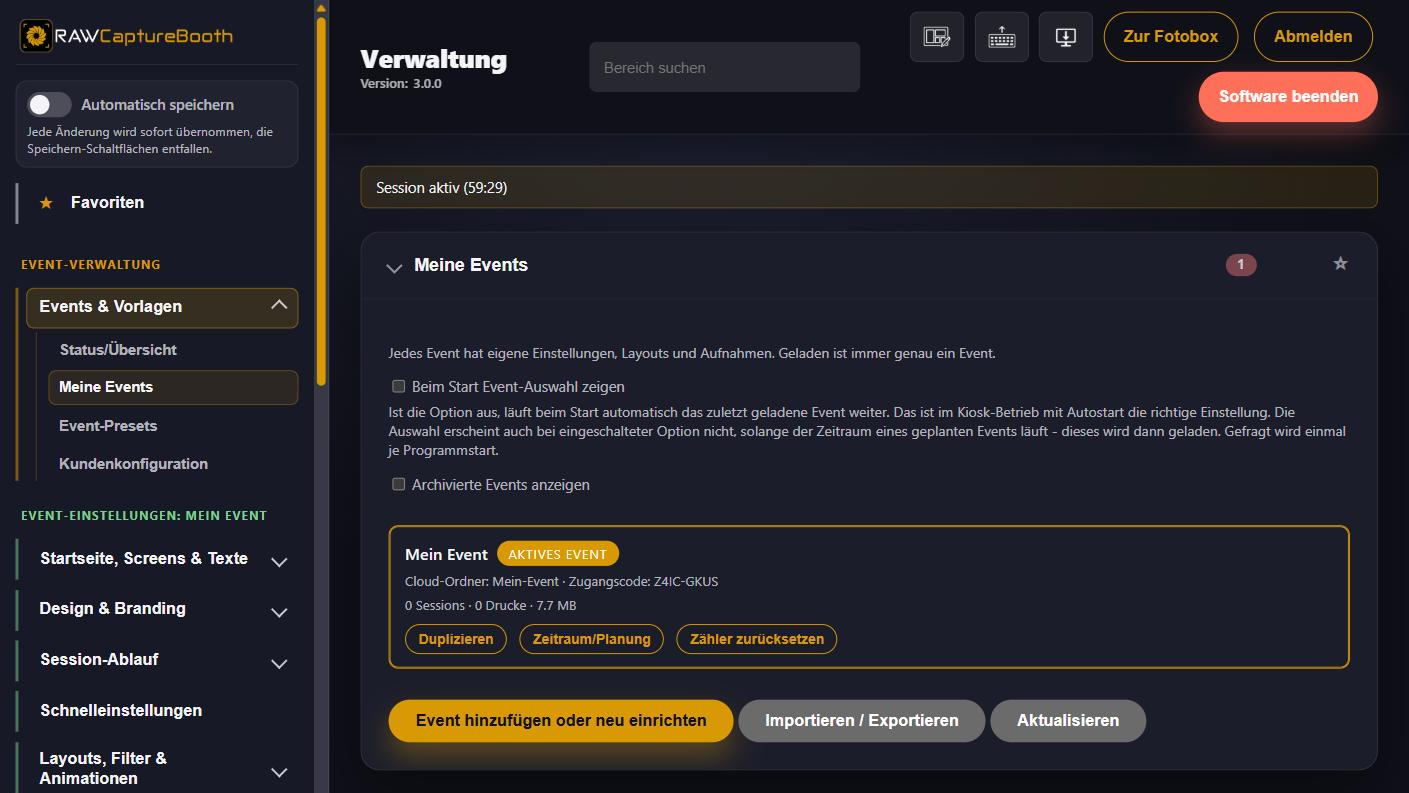
- Admin-Bereich öffnen, "Event-Verwaltung" > "Meine Events".
- "Event hinzufügen oder neu einrichten" drücken. Der Event-Assistent öffnet sich.
Der Assistent führt in bis zu 14 Schritten durch die Einrichtung. Für das erste Event genügt es, die Vorgaben stehen zu lassen und nur die drei, vier wirklich wichtigen Angaben zu setzen.
Schritt 1: Neu oder bestehend#
"Neues Event anlegen" wählen. Darunter steht, woher der Inhalt kommt:
| Grundlage | Wofür |
|---|---|
| Aus Preset | Eine fertige Vorlage mit Layouts, Schriften und Grafiken — sobald eine gespeichert ist |
| Als Kopie eines Events | Übernimmt alles aus einer bereits eingerichteten Veranstaltung |
| Leer beginnen | Nur für den Fall, dass alles von Hand entstehen soll |
| Aus Kundenformular | Übernimmt die Wünsche des Kunden aus einer Formular-Datei (siehe Kundenkonfiguration) |
Für das allererste Event: Leer beginnen. Presets gibt es erst, wenn ein eingerichtetes Event einmal als Vorlage gesichert wurde; die mitgelieferten Layouts sind von der Einrichtung an da.
Schritt 2: Event-Basis#
Name, Datum und Notiz. Der Name ist die wichtigste Angabe — aus ihm entstehen der Ordner in der Cloud und der Link zum Web-Fotoalbum. Der Assistent zeigt beides an, während getippt wird, und zwar nur dort, wo es tatsächlich verwendet wird.
Für das Beispiel: Name "Hochzeit Mustermann", Datum des Festes, Notiz etwa "Ansprechpartner Trauzeuge Jan, Abbau ab 2 Uhr".
Schritt 3: Zeitplanung#
Legt fest, ob die Software dieses Event von selbst lädt, wenn es soweit ist. Beginn und Ende mit Uhrzeit, auch über Mitternacht hinweg — eine Feier von 15:00 bis 02:00 wird bis zum Schluss erkannt. Bei einem neuen Event ist der Zeitraum ausgeschaltet — erst der Haken schaltet ihn ein, und die Felder tragen dann Beginn jetzt und Ende eine Woche später.
Das ist die Einstellung, die einen Neustart mitten in der Feier harmlos macht: Die Box kommt hoch und lädt genau die Veranstaltung wieder, die gerade läuft.
Die weiteren Schritte#
| Schritt | Worum es geht |
|---|---|
| Datenschutz | Privacy-by-default. Ist es aktiv, entfallen Galerie, Web-Fotoalbum, Einzelbild-QR und Mailversand |
| Schnelleinstellungen | Was der Veranstalter während der Feier selbst umschalten darf, samt PIN dafür |
| Aufnahmemodi | Foto ist immer aktiv; GIF und Boomerang zusätzlich |
| Layouts | Welche Layouts je Aufnahmemodus zur Auswahl stehen |
| Galerie & Online-Freigabe | Galerie an der Box, Web-Fotoalbum-QR, Upload-Verhalten, Einzelbild-QR |
| Ob Gäste ihre Aufnahmen per Mail bekommen können | |
| Live-Ordner-Export | Zusätzliche Ablage der fertigen Bilder während der Feier, etwa auf einem USB-Stick |
| Druck | Drucken freigeben, Automatikdruck, Anzahl der Abzüge, Druck aus der Galerie |
| Countdown, Filter & Gestaltung | Countdown, Filterauswahl, "Bild dekorieren", digitaler Hintergrund |
| Nutzungslimits & Nutzungszeit | Begrenzung von Sessions und Drucken, Zeitfenster für die Nutzung |
| Zusammenfassung | Alles prüfen und übernehmen |
Beim Speichern zeigt der Assistent, an welchem Bereich er gerade arbeitet. Konnte ein Bereich nicht gespeichert werden, ist der Bericht farblich abgesetzt und die Ansicht springt dorthin.
Die erste Aufnahme#
- Mit "Zur Fotobox" zurück in die Gäste-Ansicht.
- Der Startbildschirm zeigt den Namen der Veranstaltung und den Startknopf.
- Aufnahme auslösen, Countdown abwarten, Ergebnis prüfen.
- Wenn der Druck freigegeben ist: einen Abzug drucken und Farbe, Ränder und Zuschnitt am fertigen Papier prüfen.
Zwischen Events wechseln#
Unter "Meine Events" steht jedes Event mit Name, Zeitraum, Notiz, Zählern und belegtem Speicherplatz; das geladene ist hervorgehoben. "Laden" wechselt dorthin. Damit tauschen sich Layouts, Grafiken, Zugangscode und Limits aus — Kamera und Drucker bleiben, wie sie sind.