Installation
Systemvoraussetzungen#
| Betriebssystem | Windows 10 oder Windows 11, jeweils 64-Bit |
| Bildschirm | Touchscreen, hochkant oder quer; Auflösung ab 1280 × 800 |
| Zusätzlich nötig | Microsoft WebView2 Runtime (auf aktuellen Windows-Installationen bereits vorhanden) |
| Für den Druck | Ein in Windows eingerichteter Drucker |
| Für Cloud, Mail und Web-Fotoalbum | Internetverbindung, mindestens zeitweise |
Ohne Internetverbindung arbeitet die Software vollständig weiter: Aufnahme, Layout, Druck und Galerie brauchen kein Netz. Nur Versand, Cloud-Upload und die Lizenzprüfung holen sich später nach, was liegen geblieben ist.
Umstieg von der 32-Bit-Fassung#
Seit Version 3.3.0 erscheint RAWCaptureBooth nur noch als 64-Bit-Fassung. Wer bisher die 32-Bit-Fassung genutzt hat, installiert einfach die 64-Bit-Fassung: Events, Layouts, Aufnahmen, Einstellungen und die Lizenz liegen außerhalb des Programmordners und stehen unverändert zur Verfügung. Die Lizenz muss nicht neu aktiviert werden.
Auf einem 32-Bit-Windows läuft die bisherige Fassung 3.2.0 weiter, erhält aber keine neuen Funktionen mehr.
Installieren#
- Setup starten:
RAWCaptureBooth_..._x64_Setup.exe. - Sprache wählen, danach Lizenzbedingungen und Datenschutzhinweis bestätigen. Die hier gewählte Sprache stellt zugleich die Sprache der Anwendung ein; im Admin-Bereich ist sie jederzeit änderbar.
- Zielordner bestätigen. Die Vorgabe ist der Programmordner von Windows.
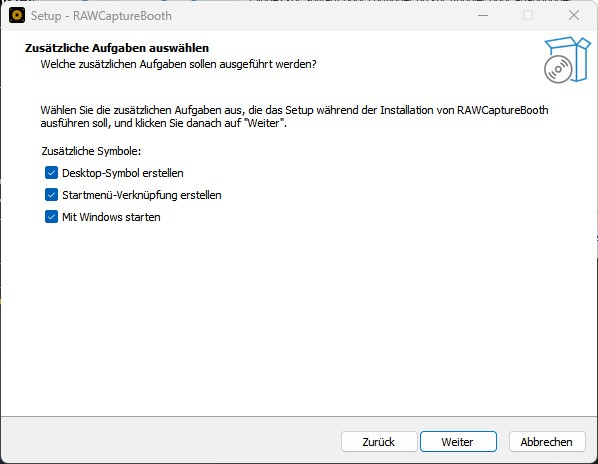
- Zusätzliche Aufgaben wählen:
- Desktop-Symbol und Startmenü-Eintrag — bei einer Erstinstallation vorausgewählt.
- Mit Windows starten — für den Kiosk-Betrieb sinnvoll, damit die Box nach einem Stromausfall von selbst wieder hochkommt. Lässt sich später im Admin-Bereich unter "Systemeinstellungen" > "System" ändern.
- Installation abschließen und die Anwendung starten.
Wo die Daten liegen#
Das Programm selbst liegt im Programmordner, alle veränderlichen Daten dagegen im Profil des angemeldeten Benutzers:
%LOCALAPPDATA%\RAWCaptureBooth\
├── config\      Einstellungen des Geräts
├── events\      je Event: Einstellungen, Layouts, Grafiken, Aufnahmen
├── storage\     Ablage der laufenden Sitzung
├── logs\        Protokolle für die Fehlersuche
└── backups\     Sicherungen
Eine Deinstallation lässt diesen Ordner stehen. Aufnahmen und Einstellungen überstehen damit auch eine Neuinstallation.
Erster Start#
Beim allerersten Start liegt ein kurzer Einrichtungsassistent über dem Startbildschirm. Er führt durch Sprache, Admin-Zugang und Lizenz. Was er fragt und was danach zu tun ist, steht im nächsten Kapitel: Erster Start.
Aktualisieren#
Ein Update wird über dasselbe Setup eingespielt; eine Deinstallation ist nicht nötig. Einstellungen, Events und Aufnahmen bleiben erhalten. Die Software meldet sich selbst, wenn eine neue Version vorliegt, und zeigt dazu die Liste der Änderungen an.