Erster Start
Der Einrichtungsassistent#
Beim ersten Start liegt ein Assistent über dem Startbildschirm. Er hat fünf Schritte und dauert keine zwei Minuten.
- Sprache auswählen — die Sprache der Fotobox. Sie lässt sich später jederzeit ändern; welche Sprachen die Gäste zur Auswahl bekommen, wird getrennt davon beim Event eingestellt.
- Bauform — Fotobox oder Fotospiegel. Beim Fotospiegel wird die Kamera gleich um 90° gedreht und das Livebild gespiegelt; mehr dazu unter Fotospiegel.
- Admin-Zugang — der Assistent zeigt, wo der Admin-Bereich sitzt: hinter einer versteckten Fläche unten links am Bildschirm, erkennbar an einem blinkenden Punkt. Die Werks-PIN lautet 0000.
- So geht es weiter — ein Hinweis darauf, dass die eigentliche Einrichtung im Admin-Bereich stattfindet.
- Lizenz — entweder ein Lizenzschlüssel oder die kostenlose Testversion mit vollem Funktionsumfang. Ohne aktive Lizenz oder Testversion lässt sich keine Aufnahme starten. Beides ist später im Admin-Bereich unter "Systemeinstellungen" > "Lizenzverwaltung" nachzuholen.
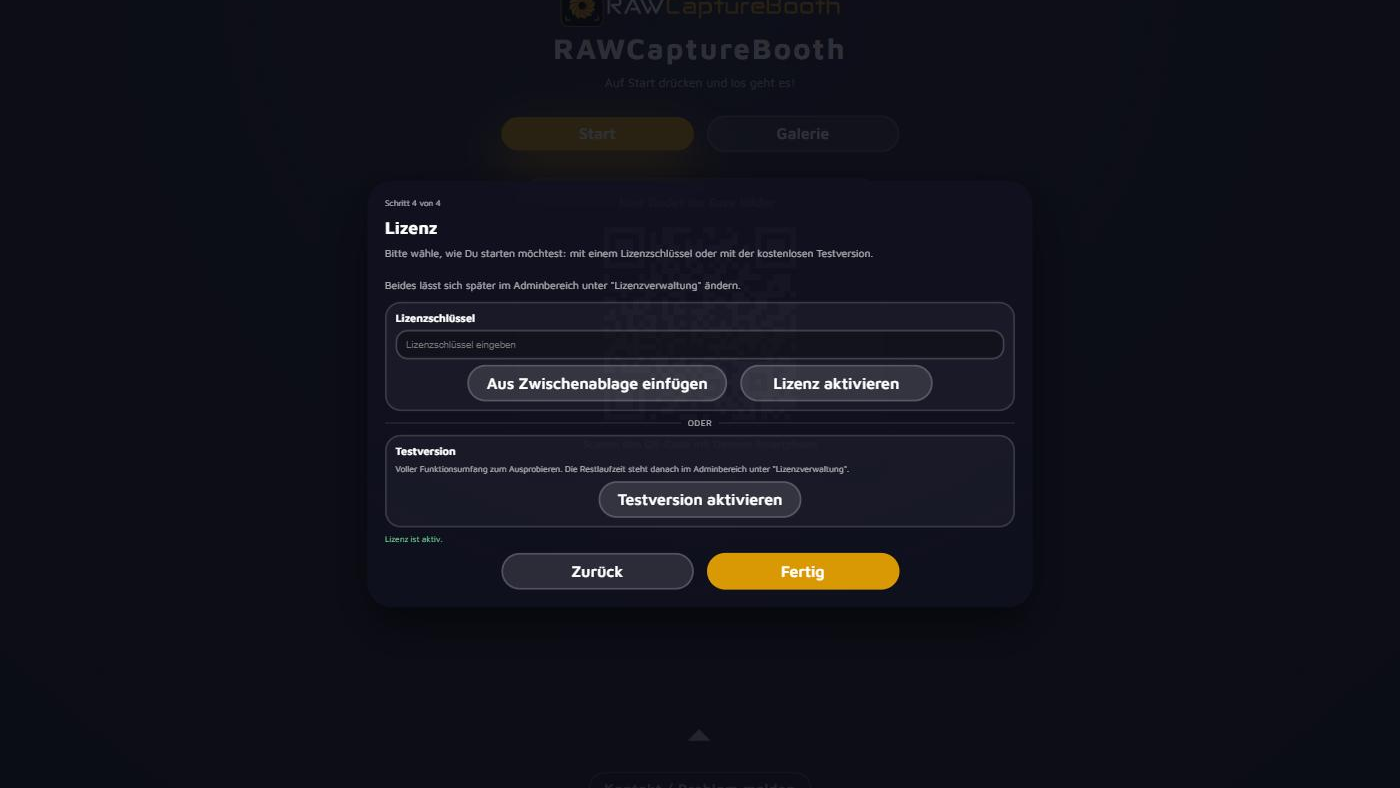
Mit "Fertig" schließt der Assistent und erscheint nicht wieder.
Der blinkende Punkt bleibt danach unten links stehen, zusammen mit einer Sprechblase, die den Weg in den Admin-Bereich und die Werks-PIN nennt. Beides verschwindet, sobald der Admin-Bereich das erste Mal offen war.
In den Admin-Bereich#
- Unten links am Bildschirm auf die versteckte Fläche tippen — dort, wo der Punkt blinkt.
- PIN eingeben (Werksvorgabe 0000).
Zurück zur Gäste-Ansicht führt der Button "Zur Fotobox" am oberen Rand.
Der Rundgang#
Beim ersten Öffnen bietet der Admin-Bereich einen Rundgang an. Er zeigt in wenigen Schritten Menü, Suche, Favoriten, automatisches Speichern und die Event-Verwaltung. Der Rundgang lässt sich jederzeit beenden und später erneut starten.
Er lohnt sich vor allem wegen des Menüaufbaus. Das Menü ist in drei Blöcke geteilt, und der Unterschied entscheidet darüber, wo eine Einstellung zu suchen ist:
| Block | Farbe | Inhalt |
|---|---|---|
| Event-Verwaltung | Akzentfarbe | Events anlegen, laden, sichern; Presets; Kundenkonfiguration |
| Event-Einstellungen | Grün | Alles, was zur einzelnen Veranstaltung gehört und beim Event-Wechsel mitwandert |
| System-/Geräteeinstellungen | Lila | Alles, was an dieser Fotobox hängt: Kamera, Drucker, Konten, Lizenz |
Darüber steht "Favoriten": Der Stern im Kopf jedes Bereichs legt ihn dort ab — praktisch für die Handvoll Bereiche, die vor jeder Feier angefasst werden.
Direkt darunter steht "Neuigkeiten" mit Beiträgen rund um RAWCaptureBooth. Ein pulsierender Punkt zeigt dort an, dass seit dem letzten Besuch etwas dazugekommen ist.
Die Einrichtungsliste#
Der Bereich "Systemeinstellungen" > "Einrichtung" führt durch alles, was einmal pro Gerät zu tun ist. Die Reihenfolge folgt dem Weg durch die Einrichtung: erst das Gerät betriebsbereit machen, dann die Hardware anschließen, dann die Wege festlegen, auf denen die Bilder zum Gast kommen — und zuletzt die erste Veranstaltung. Was die Software selbst erkennt, hakt sie selbst ab; alles andere wird mit "Erledigt" abgehakt. "Zur Einstellung" springt direkt in den passenden Bereich.
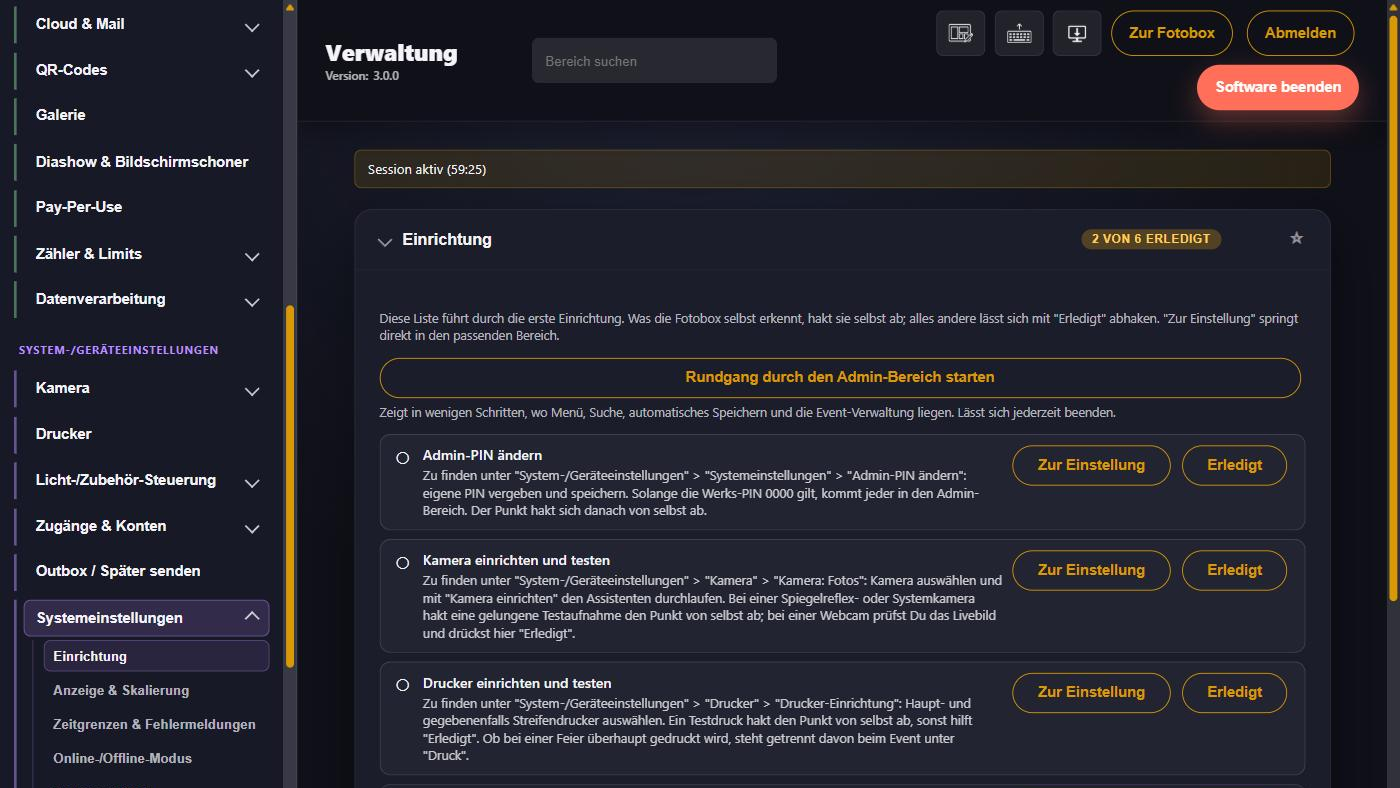
Die acht Punkte:
- Lizenz aktivieren — ohne aktive Lizenz oder Testversion lässt sich keine Aufnahme starten. Läuft die Testversion, gilt der Punkt als erledigt und weist darauf hin, dass ein Schlüssel jederzeit nachgetragen werden kann.
- Admin-PIN ändern — hakt sich nach dem Speichern selbst ab.
- Windows für den Fotobox-Betrieb vorbereiten — Rand-Wischgesten abschalten und in den Energieoptionen dafür sorgen, dass weder Bildschirm noch USB-Geräte abschalten. Am einfachsten mit dem kostenfreien Programm "FST" aus dem Download-Bereich der Website; es stellt Windows in einem Zug auf den Fotobox-Betrieb um. Danach "Erledigt" drücken.
- Kamera einrichten und testen — bei Spiegelreflex- und Systemkameras hakt eine gelungene Testaufnahme den Punkt selbst ab. Siehe Kamera einrichten.
- Drucker einrichten und testen — ein Testdruck hakt den Punkt selbst ab. Ist der Druck ganz abgeschaltet, entfällt der Punkt. Siehe Drucker einrichten.
- E-Mail-Konto hinzufügen — Server, Anmeldung und Absender des Postausgangs unter "Zugänge & Konten" > "Mail-Zugang (SMTP)". Sobald Server und Absender stehen, hakt sich der Punkt selbst ab. Der Zugang gilt für alle Events; ob eine Feier Bilder per Mail verschickt, steht beim Event. Siehe Cloud und Mail.
- Cloud-Dienst einrichten — ein Konto bei Dropbox, Google Drive, pCloud oder Nextcloud anmelden oder die Adresse des eigenen Servers eintragen, unter "Zugänge & Konten" > "Cloud-Konto". Auch das Konto gilt für alle Events; welcher Dienst bei einer Feier zum Einsatz kommt, steht beim Event. Siehe Cloud und Mail.
- Erstes Event anlegen — siehe Das erste Event.
Was danach kommt#
Kamera, Drucker und die Konten für Mail und Cloud gehören zum Gerät und sind damit erledigt. Alles Weitere — Layouts, Startseite, Druckfreigabe, Galerie, QR-Codes — gehört zur einzelnen Veranstaltung und wird im Event eingerichtet.