Kundenkonfiguration
Statt Wünsche am Telefon abzufragen und von Hand einzutragen, füllt der Kunde ein Formular aus. Die zurückgeschickte Datei wird eingelesen — und die Software steht so, wie er es wollte.
Der Ablauf hat drei Teile:
- Formular zusammenstellen und dem Kunden schicken.
- Der Kunde füllt es aus und schickt die Export-Datei zurück.
- Datei einlesen — entweder direkt beim Anlegen eines Events oder in einen bestehenden Stand.
Formular zusammenstellen#
Zu finden unter Admin-Bereich "Event-Verwaltung" > "Kundenkonfiguration" > "Kundenformular erstellen".
- Aus der Liste aller Fragen anhaken, was der Kunde beantworten soll. Beim ersten Öffnen ist eine gängige Auswahl vorbelegt; danach bleibt die zuletzt getroffene Auswahl erhalten.
- Überschrift, Unterzeile und einen Hinweistext oben im Formular festlegen. Der Hinweistext erscheint unverändert über den Fragen — also so formulieren, wie der Kunde ihn lesen soll.
- Sprache des Formulars wählen. Der Kunde kann sie im Formular selbst umstellen; alle sechs Anwendungssprachen stehen zur Verfügung.
- Wahlweise "Aktuelle Einstellungen als Vorgabe setzen" — dann sieht der Kunde den jetzigen Stand der Fotobox und ändert nur, was er anders möchte.
- "Formular erstellen" und einen Speicherort wählen.
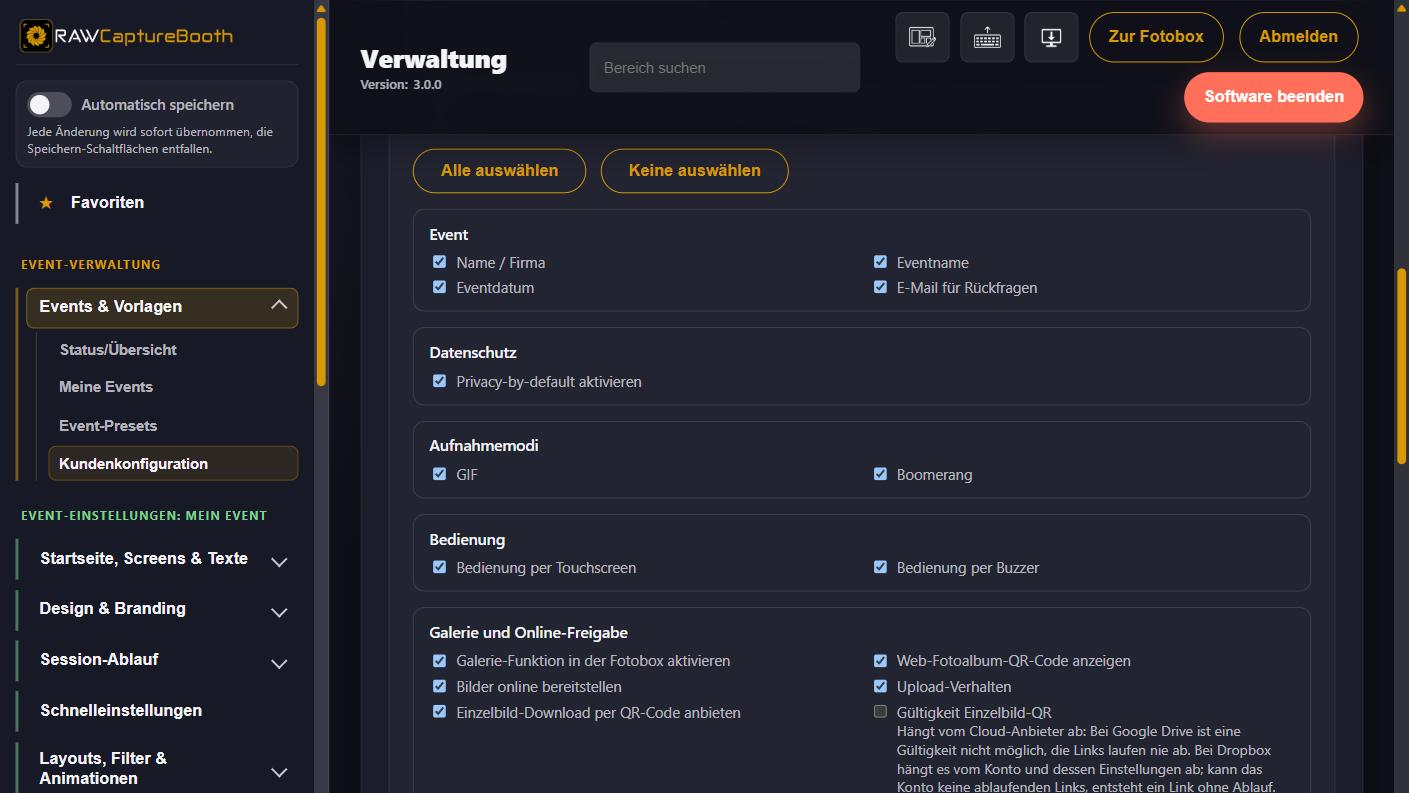
Es entsteht eine einzelne HTML-Datei. Sie lässt sich per E-Mail versenden und funktioniert beim Kunden ohne Internetverbindung — ein Doppelklick genügt.
Gefragt wird unter anderem auch, ob die Fotobox per Touchscreen, per Buzzer oder auf beide Arten bedient werden soll.
Antwort einlesen#
Der Kunde schickt die Export-Datei zurück. Zwei Wege führen von dort weiter:
Als neues Event — im Event-Assistenten, erster Schritt, "Inhalt" > "Aus Kundenformular". Name, Notiz und alle Wünsche kommen aus der Datei, sodass die folgenden Schritte bereits ausgefüllt sind. Darunter wird gewählt, woher die übrigen Einstellungen und die Layouts kommen: aus einem Preset, als Kopie eines Events oder gar nicht. Ein selbst eingetippter Name oder eine eigene Notiz werden dabei nicht überschrieben.
In den bestehenden Stand — unter "Kundenkonfiguration" die Datei auswählen, "Vorschau prüfen" drücken und den Bericht lesen. Er zeigt die Angaben aus dem Formular, die geplanten Änderungen und Hinweise. Erst "Konfiguration anwenden" übernimmt sie; vorher wird automatisch ein Preset als Sicherung angelegt.
Was der Kunde nicht sieht#
Das Formular fragt nach Wünschen, nicht nach Technik: keine Zugangsdaten, keine Kameraeinstellungen, keine Druckerauswahl. Es ist als Gesprächsersatz gedacht, nicht als Fernsteuerung der Fotobox.