Zarządzanie wydarzeniami
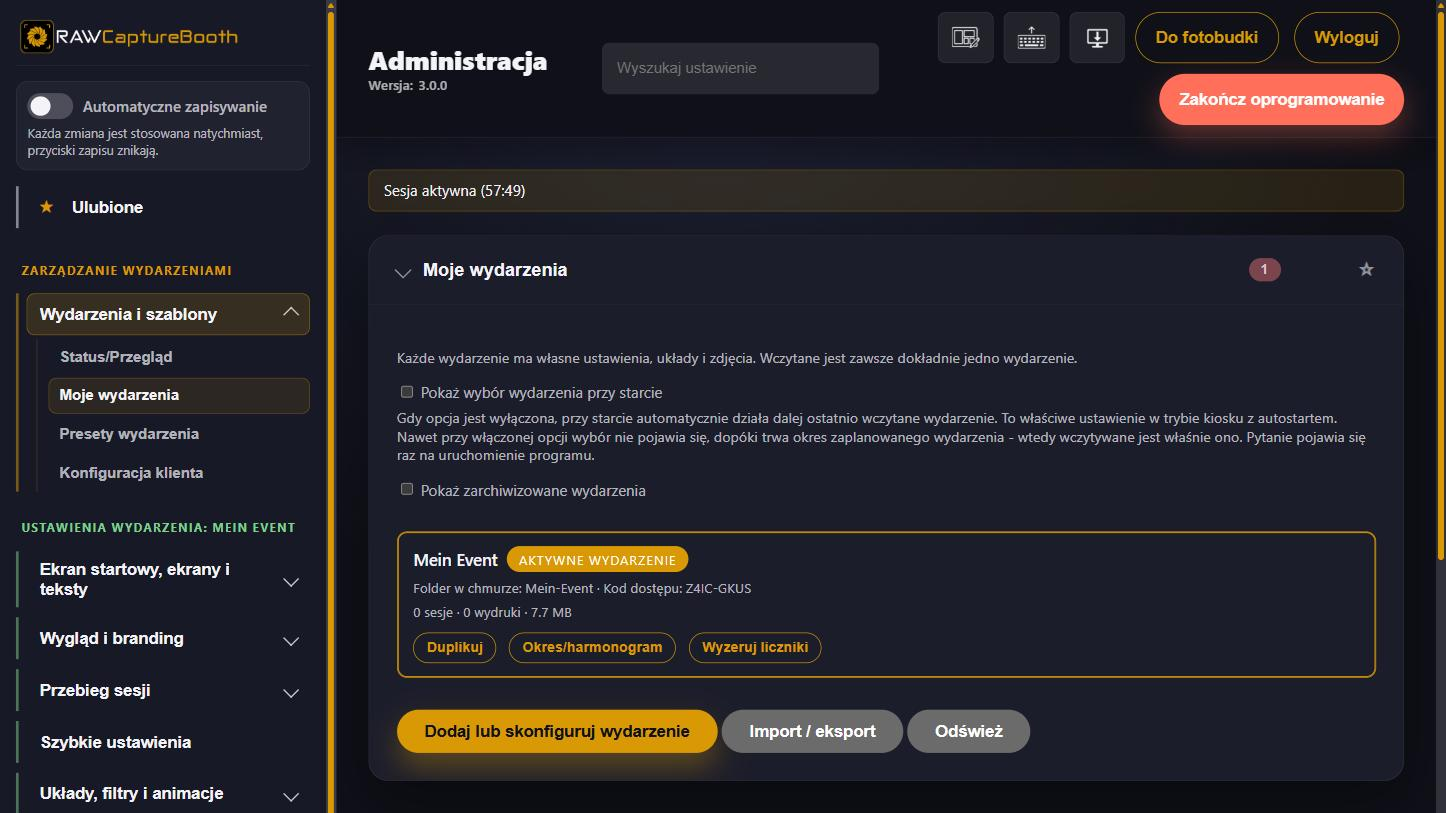
Do znalezienia w « Zarządzanie wydarzeniami » > « Moje wydarzenia ». Każde wydarzenie widnieje tam z nazwą, okresem lub datą, notatką, licznikami i zajętym miejscem; wczytane wydarzenie jest wyróżnione.
Działania przy wydarzeniu#
Wszystkie działania kryją się za przyciskiem « Działania » w prawym górnym rogu karty wydarzenia. Dotknięcie otwiera listę, dotknięcie obok lub Escape zamyka ją ponownie.
| Przycisk | Skutek |
|---|---|
| Wczytaj | Czyni wydarzenie aktywnym. Układy, grafiki, kod dostępu i limity wędrują razem |
| Edytuj wydarzenie | Otwiera asystenta wydarzeń z tym wydarzeniem. Jeśli nie jest wczytane, zostaje najpierw wczytane - potem asystent otwiera się sam |
| Duplikuj | Tworzy kopię bez zdjęć. PIN szybkich ustawień jest kopiowany razem |
| Harmonogram | Ustalenie początku i końca, zobacz niżej |
| Reset liczników | Zeruje sesje, zdjęcia, animacje i wydruki. Same zdjęcia pozostają |
| Eksportuj zdjęcia | Zapisuje zdjęcia tego wydarzenia do folderu docelowego. Wydarzenie nie musi być w tym celu wczytane |
| Archiwizuj | Usuwa wydarzenie z wyboru, ale zachowuje je w całości. « Pokaż zarchiwizowane wydarzenia » przywraca je na listę |
| Usuń | Usuwa wydarzenie. Pojawia się pytanie, czy zdjęcia mają zniknąć razem z nim |
| Otwórz folder | Pokazuje folder tego wydarzenia w Eksploratorze Windows. Tylko na komputerze fotobudki |
Nazwę można zmienić na liście: ołówek za nią zamienia ją w pole tekstowe, Enter zapisuje, Escape przerywa. Ten sam symbol stoi w wierszu poniżej przy folderze w chmurze lub identyfikatorze oraz przy kodzie dostępu; przy okresie otwiera harmonogram. Zmienia się zawsze tylko ta wartość, przy której stoi ołówek.
Notatka przy wydarzeniu przyjmuje to, co inaczej trafiłoby na karteczkę — osoba kontaktowa, godzina demontażu, szczególne ustalenia. Widoczna jest wyłącznie wewnętrznie.
Gdzie leżą zdjęcia#
Na dole sekcji podane jest miejsce zapisu wydarzeń i zdjęć, obok dwa przyciski: „Otwórz folder” pokazuje je w Eksploratorze Windows, „Kopiuj ścieżkę” umieszcza ją w schowku. Przy każdym wydarzeniu osobny przycisk prowadzi wprost do jego folderu.
Folder jest podstawą pracy oprogramowania, a nie miejscem do porządkowania: zmienione nazwy, przeniesione lub usunięte pliki mogą prowadzić do błędnego działania. Kto chce wydobyć zdjęcia — na przykład na pendrive — korzysta z przycisku „Eksportuj zdjęcia” na karcie wczytanego wydarzenia albo z panelu administracyjnego „Przetwarzanie danych” > „Eksportuj zdjęcia wydarzenia”. Oba otwierają ten sam eksport.
Link pod ostrzeżeniem wyjaśnia, dlaczego foldery są zagnieżdżone według wydarzenia i sesji — układ różni się od tego, co tworzą Sparkbooth, dslrBooth lub LumaBooth.
Zdjęcia usuniętych wydarzeń#
Sekcja „Zdjęcia usuniętych wydarzeń” wymienia to, co usunięte wydarzenia zostawiły na dysku: dla każdego folderu nazwę, datę, moment usunięcia, liczbę plików i zajęte miejsce. Jeden przycisk przy wpisie prowadzi do folderu, drugi usuwa go trwale; na górze sekcji znajduje się „Wyczyść wszystko”.
Potrzebne jest to dwa razy: zaraz po usunięciu, gdy pokazana ścieżka nie została zapisana — oraz kilka tygodni później, gdy brakuje miejsca i nikt już nie pamięta, które foldery są zajęte.
Planowanie i automatyczne wczytywanie#
« Harmonogram » ustala, kiedy wydarzenie obowiązuje:
- Początek i koniec z godziną, także po północy. Jeśli przyjęcie kończy się po północy, jako koniec wpisuje się po prostu datę dnia następnego.
- Bez końca okres obowiązuje do końca dnia początkowego.
- Bez okresu wszystko zostaje po staremu: wydarzenie wczytuje się ręcznie.
Co z tego wynika:
- Przy starcie wydarzenie jest wczytywane automatycznie, jeśli jego okres właśnie trwa — także po ponownym uruchomieniu w środku przyjęcia.
- W trakcie pracy panel administracyjny proponuje przy logowaniu wczytanie pasującego wydarzenia. Przełączenie następuje dopiero po potwierdzeniu, ponieważ wymienia układy, grafiki, kod dostępu i limity.
- Jeśli dwa okresy się nakładają, proponowany jest ten, który zaczął się później; oba wydarzenia pozostają zachowane.
- Na czele listy stoi wydarzenie, które jako następne zostanie wczytane samo.
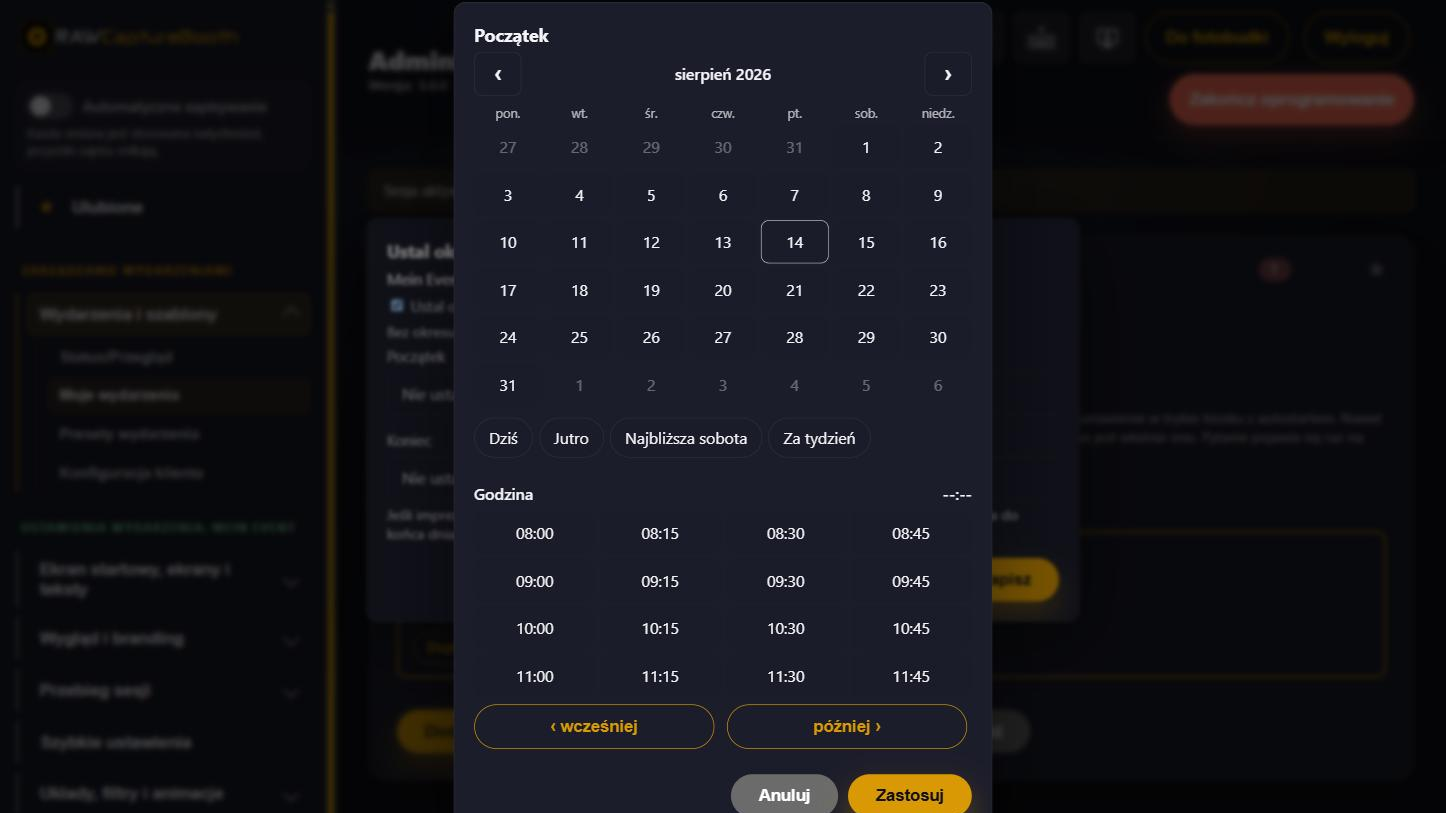
Datę i godzinę ustawia się na osobnym ekranie wyboru: kalendarz miesięczny z dużymi kaflami dni, godziny w krokach kwadransowych, a do tego « Dziś », « Jutro », « Najbliższa sobota » i « Za tydzień ».
Wybór wydarzenia przy starcie#
Przełącznik « Pokaż wybór wydarzenia przy starcie » sprawia, że budka przy uruchomieniu programu pyta, które wydarzenie wczytać. Wybór pojawia się zamiast ekranu startowego i czeka bez limitu czasu; « Kontynuuj bez zmiany » zachowuje ostatnio wczytane wydarzenie. Pytanie pada raz na każde uruchomienie programu.
Gdy opcja jest wyłączona, przy starcie po prostu działa dalej ostatnio wczytane wydarzenie — w trybie kiosku z automatycznym startem to właściwe ustawienie. Jeśli trwa okres zaplanowanego wydarzenia, wybór i tak odpada, a wydarzenie zostaje wczytane.
Zabezpieczanie, przenoszenie, przekazywanie#
Pod listą wydarzeń przycisk « Import, eksport i przekazanie » prowadzi do pakietów wydarzeń. Pakiet zawiera ustawienia, układy, cyfrowe tła i grafiki przyjęcia — na życzenie także jego zdjęcia.
Przy eksporcie wybiera się, czy zdjęcia mają iść razem; pole wyboru podaje z góry, ile miejsca dodatkowo zajmą. Zabezpieczyć można również wydarzenia zarchiwizowane.
W pakiecie znajdują się ponadto kod dostępu i PIN szybkich ustawień — dzięki temu kopia po awarii urządzenia jest kompletna, a rozdane już kody QR nadal się zgadzają.
Przy imporcie zawsze powstaje nowe wydarzenie; istniejące nie jest nigdy nadpisywane. Kod dostępu z pakietu zostaje przejęty, aby wydane kody QR nadal działały. Jeśli jest on na tej budce już zajęty, powstaje automatycznie nowy.
Po imporcie wydarzenie jest utworzone, ale jeszcze niewczytane — w tym celu na liście nacisnąć « Wczytaj ».