Instalacja
Wymagania systemowe#
| System operacyjny | Windows 10 lub Windows 11, w wersji 64-bitowej |
| Ekran | Ekran dotykowy, pionowo lub poziomo; rozdzielczość od 1280 × 800 |
| Dodatkowo potrzebne | Microsoft WebView2 Runtime (w nowszych instalacjach Windows już obecny) |
| Do druku | Drukarka skonfigurowana w systemie Windows |
| Do chmury, poczty i albumu internetowego | Połączenie z internetem, przynajmniej okresowo |
Bez połączenia z internetem budka pracuje dalej: zdjęcie, układ, wydruk i galeria nie potrzebują sieci. Dopiero wysyłka, przesyłanie do chmury i sprawdzenie licencji nadrabiają zaległości później.
Przejście z wersji 32-bitowej#
Od wersji 3.3.0 RAWCaptureBooth ukazuje się wyłącznie jako wersja 64-bitowa. Kto dotąd używał wersji 32-bitowej, instaluje po prostu 64-bitową: wydarzenia, układy, zdjęcia, ustawienia i licencja leżą poza folderem programu i pozostają bez zmian dostępne. Licencji nie trzeba aktywować ponownie.
Na 32-bitowym systemie Windows dotychczasowa wersja 3.2.0 działa dalej, nie otrzymuje jednak nowych funkcji.
Instalacja#
- Uruchomić instalator:
RAWCaptureBooth_..._x64_Setup.exe. - Wybrać język, następnie potwierdzić warunki licencji i informację o ochronie danych. Wybrany tutaj język ustawia zarazem język aplikacji; w panelu administracyjnym można go zmienić w każdej chwili.
- Potwierdzić folder docelowy. Domyślnie jest to folder programów systemu Windows.
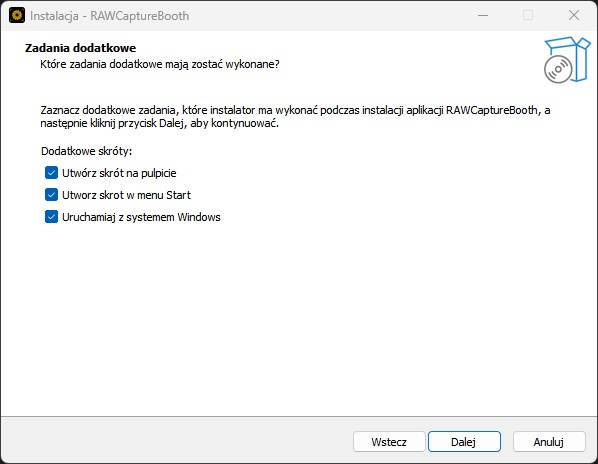
- Wybrać zadania dodatkowe:
- Ikona na pulpicie i wpis w menu Start — przy pierwszej instalacji zaznaczone wstępnie.
- Uruchamiaj z systemem Windows — przydatne w trybie kiosku, aby budka wróciła sama po zaniku zasilania. Można to później zmienić w « Ustawienia systemu » > « System ».
- Zakończyć instalację i uruchomić aplikację.
Gdzie leżą dane#
Sam program leży w folderze programów, natomiast wszystko, co się zmienia, znajduje się w profilu zalogowanego użytkownika:
%LOCALAPPDATA%\RAWCaptureBooth\
├── config\      ustawienia urządzenia
├── events\      dla każdego wydarzenia: ustawienia, układy, grafiki, zdjęcia
├── storage\     pliki robocze bieżącej sesji
├── logs\        dzienniki do wyszukiwania usterek
└── backups\     kopie zapasowe
Odinstalowanie pozostawia ten folder na miejscu. Zdjęcia i ustawienia przetrwają zatem także ponowną instalację.
Pierwsze uruchomienie#
Przy pierwszym uruchomieniu nad ekranem startowym pojawia się krótki kreator. Prowadzi przez język, dostęp administratora i licencję. Zobacz Pierwsze uruchomienie.
Aktualizacja#
Aktualizację wgrywa się tym samym instalatorem; odinstalowanie nie jest potrzebne. Ustawienia, wydarzenia i zdjęcia pozostają. Oprogramowanie samo zgłasza nową wersję i pokazuje listę zmian.