Konfiguracja klienta
Zamiast zbierać życzenia przez telefon i wpisywać je ręcznie, klient wypełnia formularz. Odesłany plik zostaje wczytany — i budka stoi tak, jak sobie tego życzył.
Przebieg ma trzy części:
- Złożyć formularz i wysłać go klientowi.
- Klient go wypełnia i odsyła plik eksportu.
- Wczytać plik — albo przy zakładaniu wydarzenia, albo do bieżącej konfiguracji.
Składanie formularza#
Do znalezienia w « Zarządzanie wydarzeniami » > « Konfiguracja klienta » > « Utwórz formularz klienta ».
- Z listy wszystkich pytań zaznaczyć te, na które klient ma odpowiedzieć. Przy pierwszym otwarciu wstępnie zaznaczony jest typowy zestaw; potem pozostaje ostatni wybór.
- Ustalić nagłówek, podtytuł i tekst wskazówki na górze formularza. Tekst wskazówki pojawia się niezmieniony nad pytaniami — trzeba go więc sformułować tak, jak klient ma go przeczytać.
- Wybrać język formularza. Klient może go w formularzu sam przestawić; dostępnych jest wszystkie sześć języków aplikacji.
- Opcjonalnie zaznaczyć « Ustaw bieżące ustawienia jako domyślne » — klient widzi wtedy obecny stan budki i zmienia tylko to, co chce mieć inaczej.
- Nacisnąć « Utwórz formularz » i wybrać miejsce zapisu.
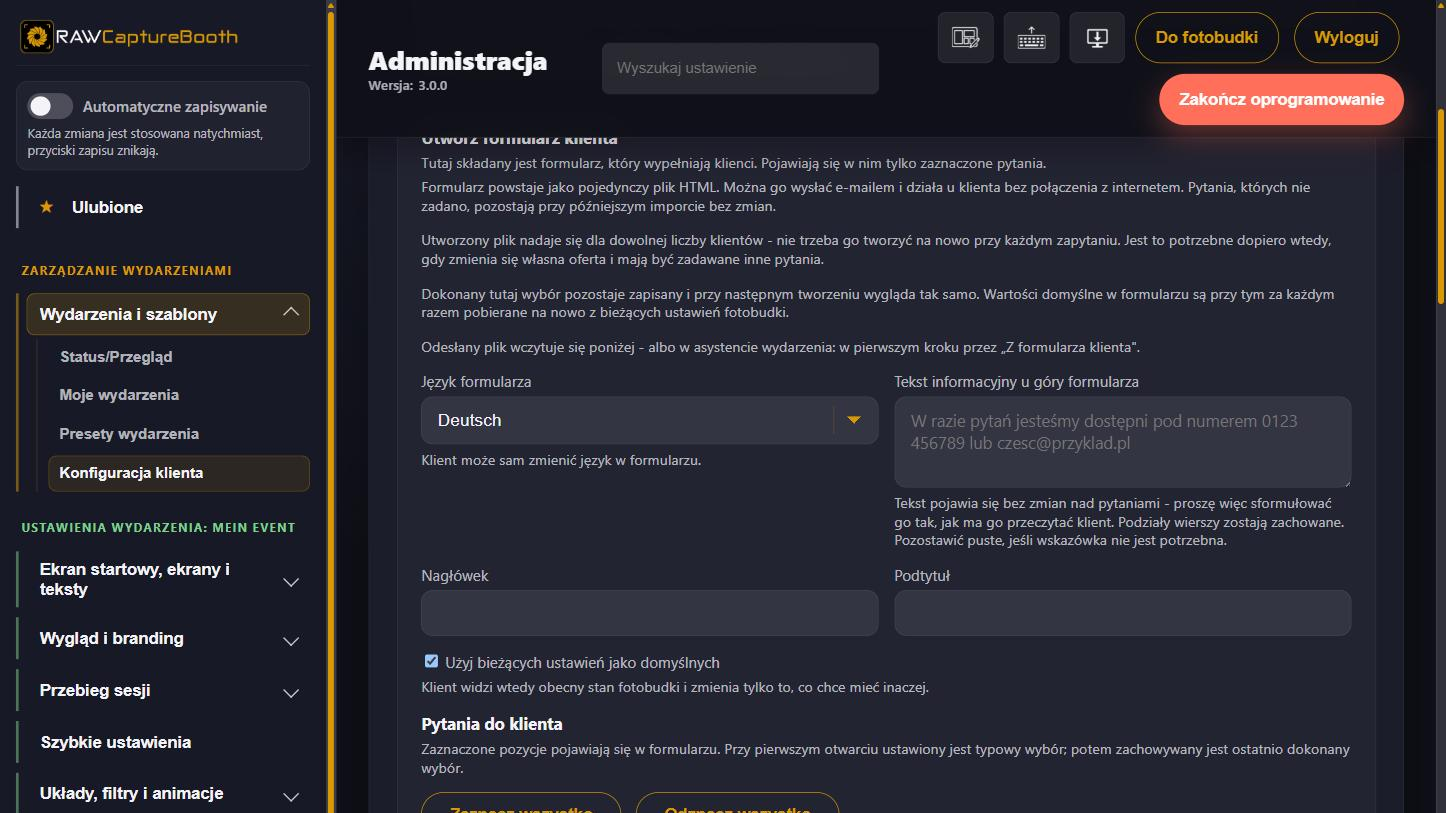
Powstaje pojedynczy plik HTML. Da się go wysłać pocztą i działa u klienta bez połączenia z internetem — wystarczy dwuklik.
Formularz pyta również, czy budka ma być obsługiwana dotykowo, buzzerem, czy na oba sposoby.
Wczytanie odpowiedzi#
Klient odsyła plik eksportu. Stąd prowadzą dwie drogi:
Jako nowe wydarzenie — w kreatorze wydarzeń, pierwszy krok, « Zawartość » > « Z formularza klienta ». Nazwa, notatka i wszystkie życzenia pochodzą z pliku, dzięki czemu kolejne kroki są już wypełnione. Poniżej wybiera się, skąd biorą się pozostałe ustawienia i układy: z presetu, jako kopia wydarzenia albo wcale. Własnoręcznie wpisana nazwa lub notatka nie zostaną nadpisane.
Do bieżącej konfiguracji — w « Konfiguracja klienta » wybrać plik, nacisnąć « Sprawdź podgląd » i przeczytać raport. Pokazuje on dane z formularza, planowane zmiany i wskazówki. Dopiero « Zastosuj konfigurację » je przejmuje; wcześniej automatycznie powstaje preset jako kopia zapasowa.
Czego klient nie widzi#
Formularz pyta o życzenia, a nie o technikę: żadnych danych dostępowych, żadnych ustawień aparatu, żadnego wyboru drukarki. Ma zastąpić rozmowę, a nie zdalnie sterować budką.