Pierwsze wydarzenie
Aparat i drukarka gotowe, licencja działa. Brakuje wydarzenia. Ten rozdział zakłada wydarzenie od początku do końca — na przewijającym się przykładzie « Wesele Kowalskich ».
Czym jest wydarzenie#
Wydarzenie to przyjęcie wraz ze wszystkim, co je tworzy: własnymi układami, własnymi grafikami, własnym ekranem startowym, własnymi zasadami druku i udostępniania oraz własnymi zdjęciami. Wczytane jest zawsze dokładnie jedno wydarzenie. Aparat, drukarka, konta i licencja pozostają tym nietknięte — należą do budki.
Szczegółowo opisuje to Jak działają wydarzenia.
Utworzenie wydarzenia#
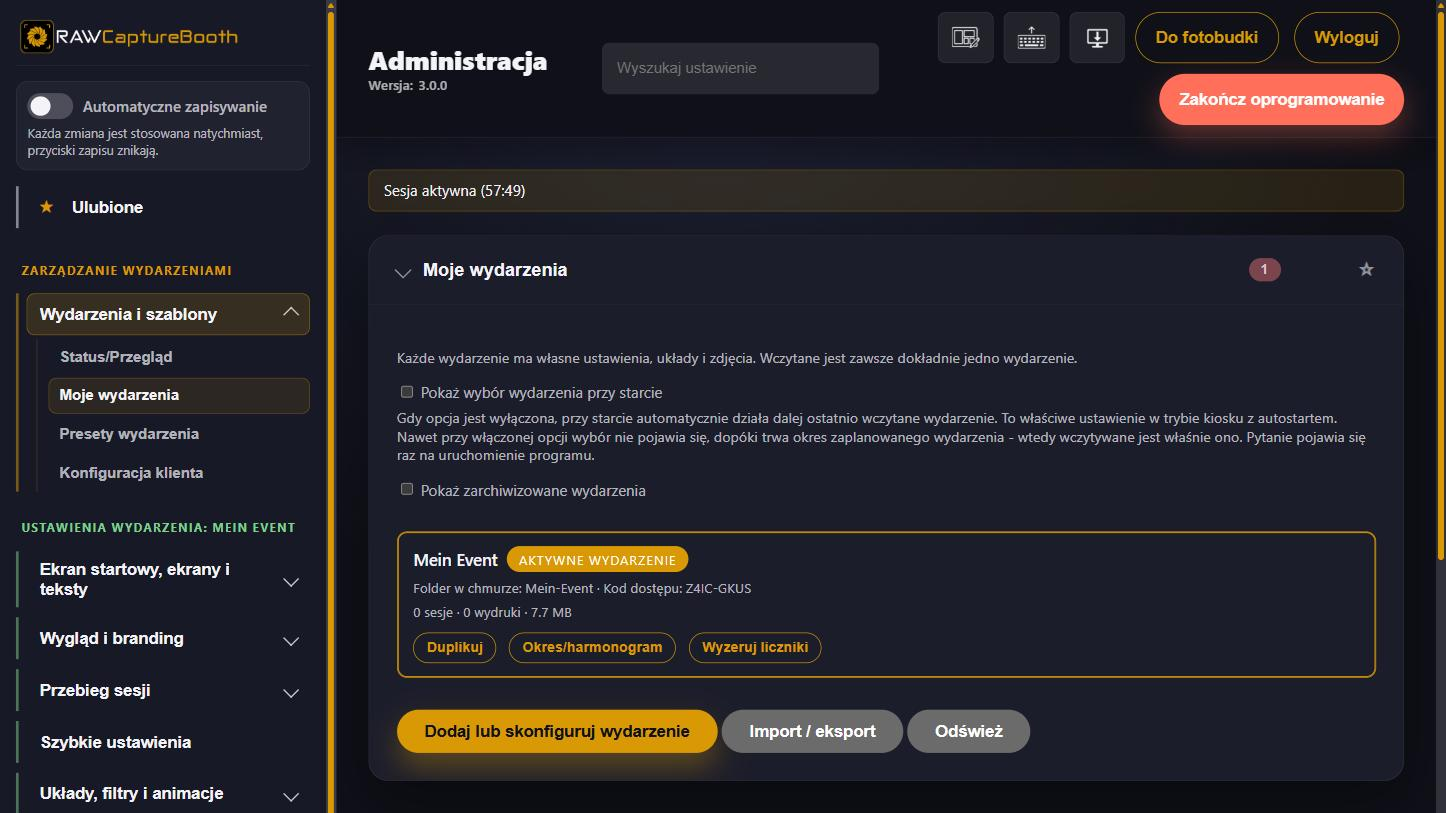
- Otworzyć panel administracyjny, przejść do « Zarządzanie wydarzeniami » > « Moje wydarzenia ».
- Nacisnąć « Dodaj lub skonfiguruj ponownie wydarzenie ». Otworzy się kreator wydarzeń.
Kreator prowadzi przez maksymalnie 14 kroków. Przy pierwszym wydarzeniu wystarczy zostawić wartości domyślne i ustawić tylko te trzy, cztery naprawdę istotne dane.
Krok 1: nowe czy istniejące#
Wybrać « Utwórz nowe wydarzenie ». Poniżej stoi, skąd bierze się zawartość:
| Podstawa | Do czego |
|---|---|
| Z presetu | Gotowy wzorzec z układami, czcionkami i grafikami — gdy tylko jakiś jest zapisany |
| Jako kopia wydarzenia | Przejmuje wszystko z już skonfigurowanego przyjęcia |
| Zacząć od pustego | Tylko wtedy, gdy wszystko ma powstać ręcznie |
| Z formularza klienta | Przejmuje życzenia klienta z pliku (zobacz Konfiguracja klienta) |
Dla pierwszego wydarzenia w ogóle: Zacząć pusto. Presety powstają dopiero wtedy, gdy skonfigurowane wydarzenie zostanie zapisane jako wzorzec; dołączone układy są od instalacji.
Krok 2: podstawy wydarzenia#
Nazwa, data i notatka. Nazwa jest najważniejsza — z niej powstają folder w chmurze i odnośnik do internetowego albumu zdjęć. Kreator pokazuje jedno i drugie w trakcie pisania, i to tylko tam, gdzie rzeczywiście są używane.
Dla przykładu: nazwa « Wesele Kowalskich », data przyjęcia, notatka w rodzaju « osoba kontaktowa: świadek Jan, demontaż od 2 ».
Krok 3: planowanie#
Ustala, czy budka wczyta to wydarzenie sama, gdy przyjdzie czas. Początek i koniec z godziną, także po północy — przyjęcie od 15:00 do 02:00 zostanie rozpoznane do samego końca. Przy nowym wydarzeniu okres jest wyłączony — włącza go pole wyboru, a pola zawierają wtedy początek teraz i koniec tydzień później.
To ustawienie sprawia, że ponowne uruchomienie w środku przyjęcia jest nieszkodliwe: budka wstaje i wczytuje dokładnie to przyjęcie, które właśnie trwa.
Pozostałe kroki#
| Krok | O co chodzi |
|---|---|
| Ochrona danych | Prywatność domyślnie. Gdy jest aktywna, odpadają galeria, album internetowy, kod QR pojedynczego zdjęcia i wysyłka pocztą |
| Szybkie ustawienia | Co organizator może przełączać w trakcie przyjęcia, wraz z PIN-em do tego |
| Tryby zdjęć | Zdjęcie jest zawsze aktywne; GIF i bumerang dochodzą dodatkowo |
| Układy | Jakie układy są dostępne w każdym trybie |
| Galeria i udostępnianie online | Galeria przy budce, kod QR albumu internetowego, sposób przesyłania, kod QR pojedynczego zdjęcia |
| Czy goście mogą dostać zdjęcia pocztą | |
| Eksport do folderu na żywo | Dodatkowe odkładanie gotowych zdjęć w trakcie przyjęcia, na przykład na pamięć USB |
| Druk | Zgoda na druk, druk automatyczny, liczba odbitek, druk z galerii |
| Odliczanie, filtry i wygląd | Odliczanie, wybór filtrów, « Dekorowanie obrazu », cyfrowe tło |
| Limity użycia i godziny pracy | Ograniczenie sesji i wydruków, przedział czasowy pracy budki |
| Podsumowanie | Sprawdzić wszystko i zastosować |
Podczas zapisywania kreator pokazuje, nad którą sekcją właśnie pracuje. Jeśli jakiejś sekcji nie udało się zapisać, raport jest wyróżniony kolorem, a widok przeskakuje do niej.
Pierwsze zdjęcie#
- Przyciskiem « Do fotobudki » wrócić do widoku gości.
- Ekran startowy pokazuje nazwę przyjęcia i przycisk startu.
- Zrobić zdjęcie, odczekać odliczanie, sprawdzić wynik.
- Jeśli druk jest dozwolony: wydrukować jedną odbitkę i sprawdzić kolor, marginesy i kadrowanie na gotowym papierze.
Przełączanie między wydarzeniami#
W « Moje wydarzenia » każde wydarzenie widnieje z nazwą, okresem, notatką, licznikami i zajętym miejscem; wczytane jest wyróżnione. « Wczytaj » przełącza na nie. Wymieniają się przy tym układy, grafiki, kod dostępu i limity — aparat i drukarka pozostają bez zmian.