Konfiguracja drukarki
Do znalezienia w « Ustawienia systemu i urządzenia » > « Drukarka » > « Konfiguracja drukarki ».
Druk rozłożony jest na dwie sekcje i jest to zamierzone:
- Które urządzenie drukuje i jak obraz trafia na papier — tutaj, przy urządzeniu. Obowiązuje dla wszystkich wydarzeń.
- Czy i jak często się drukuje — przy wydarzeniu, w « Wydruk zdjęć ». Bez druku na imprezie firmowej, z dwiema odbitkami na weselu: ta sama budka, ten sam papier, inne przyjęcie.
Przygotowanie w systemie Windows#
Drukarka musi być skonfigurowana w systemie Windows z właściwym formatem papieru w sterowniku (zwykle 10 × 15 cm). To, co jest tam ustawione, oprogramowanie przejmuje.
Drukarka główna#
- W « Drukarka główna » wybrać tryb pracy:
- Pojedyncza drukarka — przypadek zwykły.
- Pula drukarek — kilka jednakowych drukarek dzieli się zadaniami.
- Wyłączona — ta budka nie drukuje.
- Wybrać drukarkę z listy.
- Uruchomić wydruk testowy. Jeśli się uda, lista konfiguracji sama odhacza punkt « Skonfiguruj i przetestuj drukarkę ».
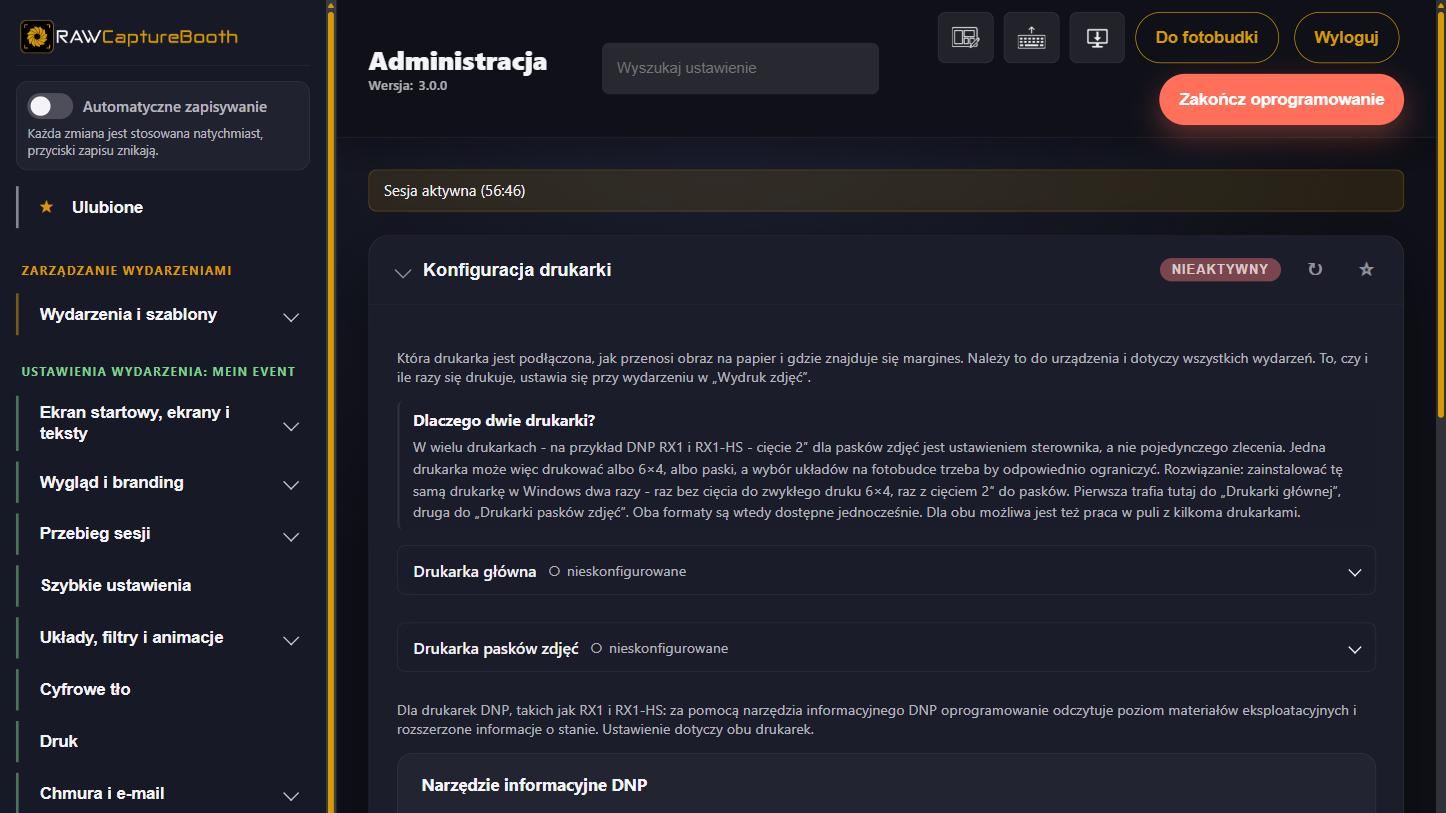
Paski zdjęć: jedna drukarka czy dwie#
Cięcie 2″ dla pasków zdjęć jest ustawieniem sterownika drukarki, a nie pojedynczego zlecenia. Są dwa sposoby postępowania.
Jedna drukarka ze skonfigurowanym cięciem#
Sekcja „Cięcie pasków zdjęć” znajduje się w obszarze „Drukarka pasków zdjęć”. Cięcie konfiguruje się tam raz dla każdego urządzenia; potem RAWCaptureBooth stosuje je samodzielnie do każdego zlecenia pasków. Ta sama drukarka figuruje wtedy powyżej jako „Drukarka główna”, a poniżej jako „Drukarka pasków zdjęć”, i oba formaty działają równocześnie.
Przebieg konfiguracji:
- Kliknąć „Skonfiguruj”. W znanych urządzeniach asystent podaje nazwę szukanego ustawienia — w DNP RX1 i RX1-HS na przykład „2inch cut” z wartością „Enable”.
- „Otwórz okno sterownika”. Pojawia się znane okno sterownika drukarki. Ustawić tam wskazaną opcję i potwierdzić przyciskiem OK.
- Opcjonalnie wydrukować arkusz testowy: dwa pola z linią cięcia pomiędzy nimi. Widać po nim od razu, czy arkusz został przycięty, czy we właściwym miejscu i czy margines się zgadza. Kto chce to pominąć, wybiera „Zachowaj bez wydruku testowego”.
- Po „Tak, zachowaj” ustawienie zostaje zapisane na stałe.
> Okno sterownika drukarki pojawia się na komputerze fotobudki. Tego kroku nie da się więc > wykonać przez dostęp zdalny; asystent o tym informuje.
W puli drukarek każde urządzenie konfiguruje się osobno — cięcie jest ustawieniem sterownika danej drukarki. Lista pokazuje przy każdej drukarce, czy jest już skonfigurowana. Jeśli brakuje go na jednym urządzeniu, paski wychodzą nieprzycięte, gdy tylko rozdział przełączy się na nie.
Jeśli sterownik się zmieni — na przykład po aktualizacji — zapisane ustawienie już nie pasuje. Nie jest wtedy używane i widnieje na liście jako „nie pasuje już do sterownika”; wystarczy raz skonfigurować je ponownie.
Dwie drukarki, jak dotychczas#
Dodać tę samą drukarkę dwa razy w systemie Windows:
- Pierwsza kolejka bez cięcia — trafia w oprogramowaniu do pola „Drukarka główna”.
- Druga kolejka z cięciem 2″ — trafia do pola „Drukarka pasków zdjęć”.
Ta droga działa dalej bez zmian. Kto ma już tak skonfigurowane drukarki, nie musi nic zmieniać. Również tutaj możliwa jest praca w puli z kilkoma urządzeniami.
Pula drukarek#
Pula rozdziela zadania na kilka drukarek — z myślą o wydarzeniach, gdzie jedno urządzenie nie nadąża albo gdzie wymiana papieru nie powinna zatrzymywać pracy.
| Ustawienie | Znaczenie |
|---|---|
| Podział puli | Reguła, według której wybierana jest kolejna drukarka |
| Preferowana drukarka | Urządzenie obsługiwane w pierwszej kolejności |
| Powrót do preferowanej drukarki | Powrót do urządzenia preferowanego po objeździe |
| Zmiana drukarki po N odbitkach | Zmiana po ustalonej liczbie odbitek |
| Dzielenie zadań | Rozdzielanie dużych zadań, od ustawianej liczby odbitek |
Oprogramowanie nadzoruje urządzenia i pokazuje, która drukarka jest w sieci, która zgłasza błąd i co czeka w kolejce.
Wyrównanie marginesów#
Prawie żadna drukarka nie trafia w papier dokładnie. Służą do tego dwa poziomy:
- Korekta dla drukarki (« Korekta góra/dół/lewo/prawo ») — wyrównuje właściwości urządzenia. Należy do drukarki i pozostaje taka sama we wszystkich wydarzeniach. « Wydruk testowy na tej drukarce » sprawdza wynik, « Zresetuj korektę » zaczyna od nowa.
- Offsety przy wydarzeniu — przesuwają motyw w obszarze druku, na przykład gdy dany układ ma mieć szerszy biały margines.
Narzędzie informacyjne DNP#
Dla drukarek DNP, takich jak RX1 i RX1-HS, oprogramowanie odczytuje za pomocą narzędzia informacyjnego DNP stan materiałów eksploatacyjnych i rozszerzone informacje o stanie — czyli ile odbitek pozwoli jeszcze zrobić założony materiał. Folder narzędzia wpisuje się w « DNP-Info-Tool »; wskazanie obowiązuje dla obu drukarek.
Niektóre drukarki fotograficzne Citizen są konstrukcyjnie zgodne z modelami DNP i odpowiadają na te same zapytania. Citizen CY-02 jest potwierdzony, inne modele są możliwe, ale niesprawdzone. Konfiguruje się je tak samo jak drukarkę DNP.
Gdy się nie udaje#
| Objaw | Przyczyna i sposób postępowania |
|---|---|
| Wydruk nie wychodzi | Drukarka poza siecią lub wstrzymana w systemie Windows. Sprawdzić kolejkę Windows |
| Zadania się piętrzą | Skończył się papier lub taśma. Po uzupełnieniu kolejka rusza dalej |
| Obraz jest przekrzywiony | Sprawdzić format papieru w sterowniku, potem korektę dla drukarki |
| Paski wychodzą w formacie 6 × 4 | Dla pasków wpisano kolejkę bez cięcia 2″ |
| Drukuje się zbyt wiele | Przy wydarzeniu w « Wydruk zdjęć » ograniczyć maksimum dla gości |