Pierwsze uruchomienie
Kreator konfiguracji#
Przy pierwszym uruchomieniu nad ekranem startowym leży kreator. Ma pięć kroków i zajmuje niecałe dwie minuty.
- Wybór języka — języka fotobudki. Można go zmienić w każdej chwili; to, jakie języki dostaną goście, ustawia się osobno przy wydarzeniu.
- Typ urządzenia — fotobudka lub lustro fotograficzne. W przypadku lustra aparat zostaje od razu obrócony o 90°, a podgląd odbity lustrzanie; więcej w Lustro fotograficzne.
- Dostęp administratora — kreator pokazuje, gdzie znajduje się panel administracyjny: za ukrytym polem w lewym dolnym rogu ekranu, oznaczonym migającym punktem. Fabryczny PIN to 0000.
- Co dalej — wskazówka, że właściwa konfiguracja odbywa się w panelu administracyjnym.
- Licencja — klucz licencyjny albo bezpłatna wersja próbna z pełnym zakresem funkcji. Bez aktywnej licencji lub wersji próbnej nie da się rozpocząć zdjęcia. Jedno i drugie można nadrobić później w « Ustawienia systemu » > « Zarządzanie licencjami ».
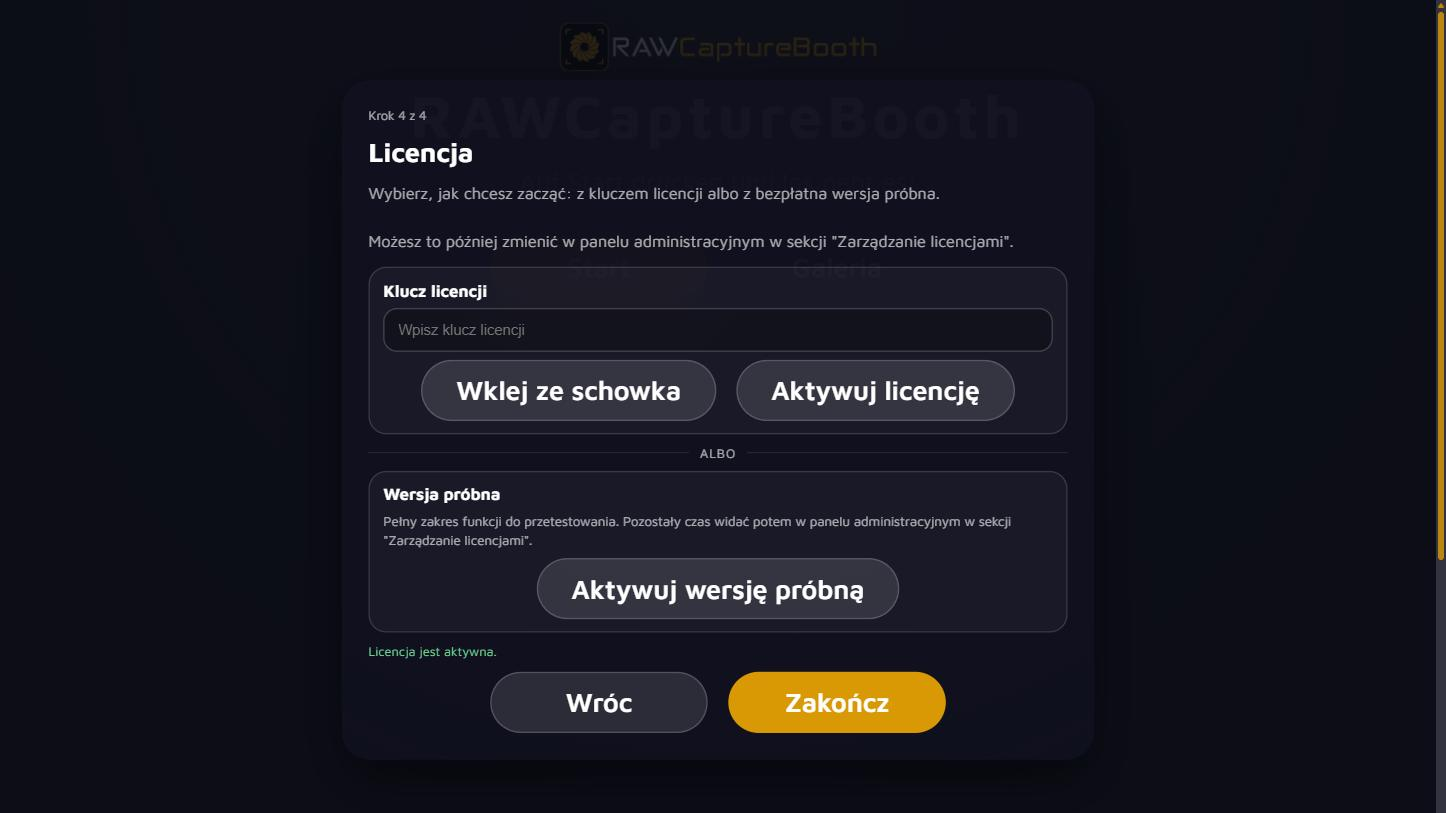
Przycisk « Gotowe » zamyka kreatora; nie pojawia się on ponownie.
Migający punkt pozostaje potem w lewym dolnym rogu razem z dymkiem, który podaje drogę do panelu administracyjnego oraz fabryczny PIN. Oba znikają, gdy panel administracyjny zostanie otwarty po raz pierwszy.
Wejście do panelu administracyjnego#
- Dotknąć ukrytego pola w lewym dolnym rogu ekranu, tam gdzie miga punkt.
- Wpisać PIN (wartość fabryczna 0000).
Przycisk « Do fotobudki » u góry prowadzi z powrotem do widoku gości.
Przewodnik#
Przy pierwszym otwarciu panel administracyjny proponuje przewodnik. W kilku krokach pokazuje menu, wyszukiwarkę, ulubione, automatyczny zapis i zarządzanie wydarzeniami. Można go zakończyć w każdej chwili i uruchomić ponownie później.
Warto go przejść przede wszystkim ze względu na budowę menu. Menu dzieli się na trzy bloki, a różnica decyduje o tym, gdzie szukać danego ustawienia:
| Blok | Kolor | Zawartość |
|---|---|---|
| Zarządzanie wydarzeniami | Kolor akcentu | Tworzenie, wczytywanie i zabezpieczanie wydarzeń; presety; konfiguracja klienta |
| Ustawienia wydarzenia | Zielony | Wszystko, co należy do pojedynczego przyjęcia i wędruje razem z nim przy zmianie |
| Ustawienia systemu i urządzenia | Fioletowy | Wszystko, co jest przypisane do tej budki: aparat, drukarka, konta, licencja |
Powyżej stoi « Ulubione »: gwiazdka w nagłówku każdej sekcji odkłada ją tam — przydatne dla tych kilku sekcji, które otwiera się przed każdym przyjęciem.
Bezpośrednio pod nimi stoi « Aktualności » z wpisami o RAWCaptureBooth. Pulsująca kropka pokazuje, że od ostatniej wizyty pojawiło się coś nowego.
Lista konfiguracji#
Sekcja « Ustawienia systemu » > « Konfiguracja » prowadzi przez wszystko, co robi się raz na urządzenie. Kolejność odpowiada drodze przez konfigurację: najpierw przygotować urządzenie do pracy, potem podłączyć sprzęt, następnie ustalić drogi, którymi zdjęcia trafiają do gościa — a na końcu pierwsze przyjęcie. To, co budka rozpozna sama, odhacza sama; resztę odhacza się przyciskiem « Gotowe ». « Przejdź do ustawienia » przenosi wprost do właściwej sekcji.
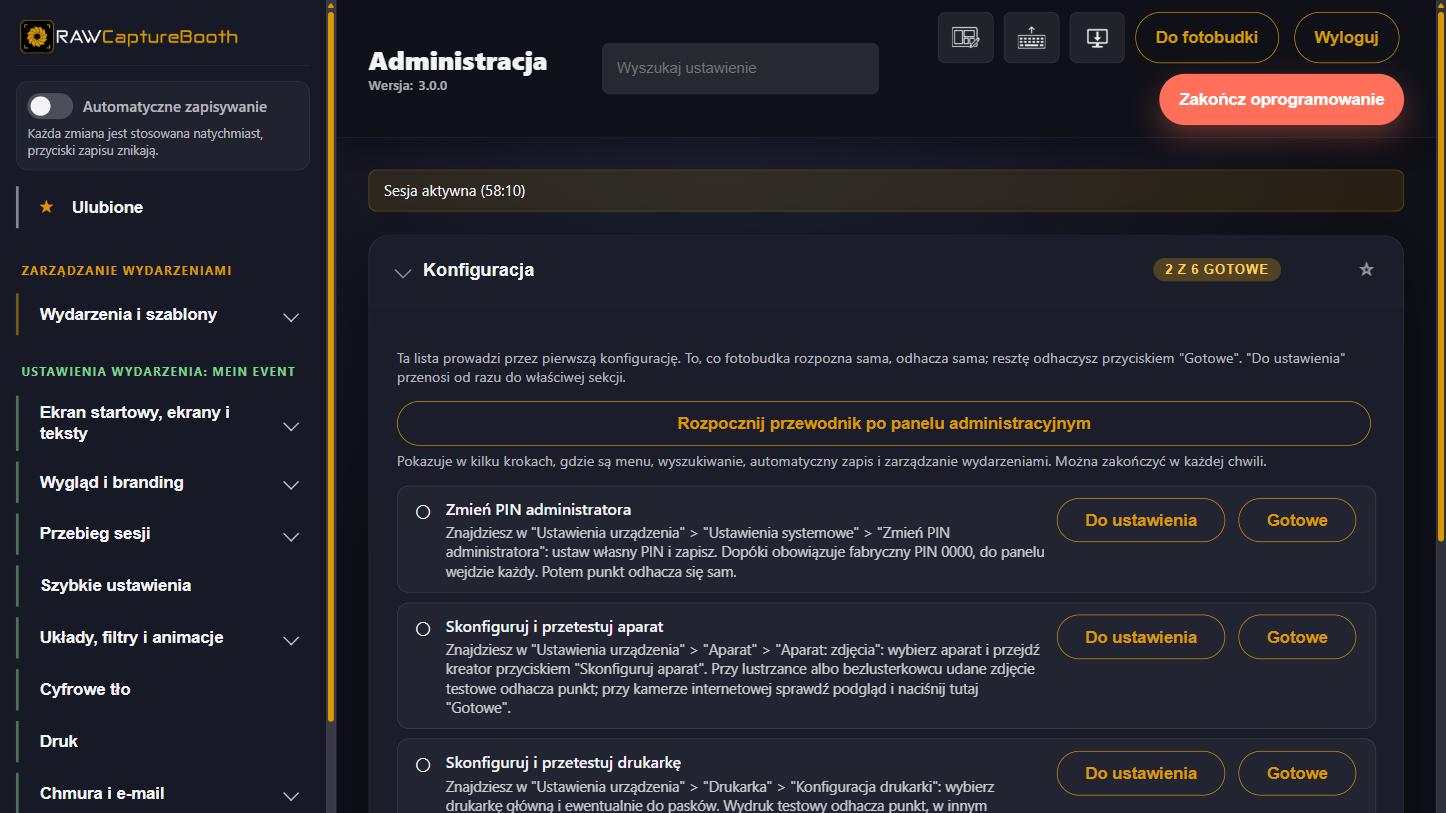
Osiem punktów:
- Aktywuj licencję — bez aktywnej licencji albo wersji próbnej żadne zdjęcie się nie uruchomi. Dopóki działa wersja próbna, punkt liczy się jako załatwiony i przypomina, że klucz można dopisać w każdej chwili.
- Zmień PIN administratora — odhacza się sam po zapisaniu.
- Przygotuj Windows do pracy fotobudki — wyłączyć gesty przeciągania od krawędzi oraz w opcjach zasilania zadbać, aby ani ekran, ani urządzenia USB się nie wyłączały. Najprościej zrobić to bezpłatnym programem « FST » z działu pobierania na naszej stronie; przestawia on Windows za jednym razem. Potem nacisnąć « Gotowe ».
- Skonfiguruj i przetestuj aparat — przy lustrzance lub bezlusterkowcu udane zdjęcie próbne odhacza punkt samo. Zobacz Konfiguracja aparatu.
- Skonfiguruj i przetestuj drukarkę — wydruk testowy odhacza punkt. Jeśli druk jest całkiem wyłączony, punkt znika. Zobacz Konfiguracja drukarki.
- Dodaj konto e-mail — serwer, dane logowania i nadawca poczty wychodzącej w « Dostępy i konta » > « Dostęp pocztowy (SMTP) ». Gdy serwer i nadawca są ustawione, punkt odhacza się sam. Dostęp obowiązuje dla wszystkich wydarzeń; to, czy na przyjęciu zdjęcia idą e-mailem, ustawia się przy wydarzeniu. Zobacz Chmura i e-mail.
- Skonfiguruj usługę w chmurze — zalogować konto Dropbox, Google Drive, pCloud albo Nextcloud lub wpisać adres własnego serwera, w « Dostępy i konta » > « Konto w chmurze ». To konto również obowiązuje dla wszystkich wydarzeń; której usługi używa dane przyjęcie, ustawia się przy wydarzeniu. Zobacz Chmura i e-mail.
- Utwórz pierwsze wydarzenie — zobacz Pierwsze wydarzenie.
Co dalej#
Aparat, drukarka oraz konta poczty i chmury należą do urządzenia i są tym samym załatwione. Cała reszta — układy, ekran startowy, zgoda na druk, galeria, kody QR — należy do pojedynczego przyjęcia i konfiguruje się ją w wydarzeniu.