Szybkie ustawienia dla organizatora
Menu szybkich ustawień nie jest pomyślane dla operatora, lecz dla organizatora — czyli klienta, który ma budkę na jeden wieczór. Daje mu chroniony PIN-em obszar, w którym może zareagować na awarię drukarki, martwe Wi-Fi albo zbyt długą kolejkę, bez konieczności przyjazdu operatora.
Konfiguruje się je w panelu administracyjnym w « Szybkie ustawienia (menu klienta) »; należy do wydarzenia, da się więc ustawić inaczej dla każdej imprezy. Przy imprezie firmowej często nic, przy weselu z osobą kontaktową całkiem sporo.
Konfiguracja#
- Nadać PIN (od 4 do 12 cyfr). Nim organizator otwiera menu. « Usuń PIN » udostępnia menu bez PIN-u.
- Ustalić dostęp: przez widoczny przycisk strzałki, przez niewidoczny róg ekranu albo przez jedno i drugie. Fabrycznie jest to prawy dolny róg; w « Róg hot cornera » można go przenieść do każdego innego, przy czym róg dostępu administratora nie jest do wyboru. Dodatkowo da się ustawić czas przytrzymania — pole trzeba wtedy trzymać kilka sekund, aby gość nie trafił w nie przypadkiem.
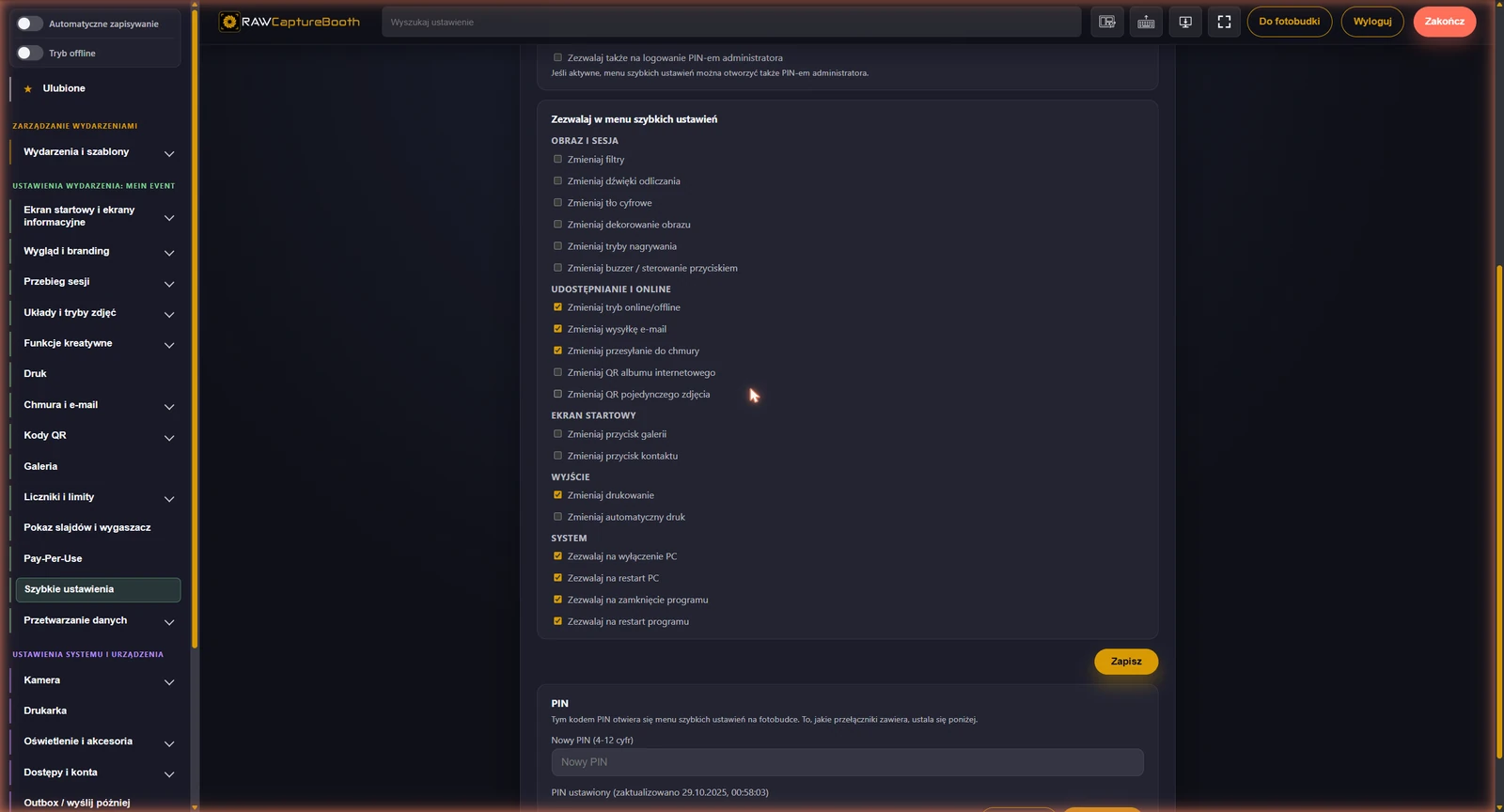
- Zaznaczyć uprawnienia: każdy pojedynczy przełącznik jest udostępniany albo blokowany. To, co nie jest zaznaczone, w ogóle nie pojawia się w menu.
Opcjonalnie menu da się otwierać dodatkowo PIN-em administratora.
Zamiast znaku strzałki przycisk może nieść własny obraz: w sekcji « Dostęp i otwieranie » wybrać plik, najlepiej sprawdzają się pliki PNG z wyciętym tłem. « Usuń » przywraca znak strzałki. Obraz należy do wydarzenia i wędruje razem z kopią i eksportem.
Co da się udostępnić#
Uprawnienia widać jako kafelki w ramce tabletu. Dotknięcie odblokowuje lub blokuje funkcję; zablokowane kafelki są przerywane. Szablony „Tylko awarie”, „Gospodarz na miejscu”, „Wszystko” i „Nic” ustawiają wszystkie kafelki naraz. Pola wyboru z objaśnieniami można rozwinąć poniżej.
| Grupa | Przełączniki |
|---|---|
| Strona startowa | Przycisk galerii, przycisk kontaktu |
| Obraz i sesja | Tryby zdjęć, filtry, « Dekorowanie obrazu », cyfrowe tło, dźwięki odliczania, buzzer względnie sterowanie klawiszem, dokup portrety AI |
| Wyjście | Druk, druk automatyczny, wysyłka pocztą |
| Galeria | Zarządzanie galerią: przeglądanie, drukowanie i usuwanie zdjęć |
| Udostępnianie i internet | Przesyłanie do chmury, kod QR internetowego albumu, kod QR pojedynczego obrazu, praca online i offline |
| Aparat | Sprawdzenie aparatu: obraz z aparatu i zdjęcie testowe |
| Ekspozycja | Ekspozycja obrazu na żywo, ekspozycja zdjęcia |
| System | Ponowne uruchomienie albo zakończenie oprogramowania, ponowne uruchomienie albo wyłączenie komputera |
W menu każda zmiana obowiązuje od razu; przycisku zapisu nie ma. Kto opuszcza menu, niczego więc nie traci; gdy zapis się nie uda, menu pozostaje otwarte z komunikatem.
Obie pozycje ekspozycji zachowują się inaczej niż reszta. Ekspozycja obrazu na żywo jest zapisywana w wydarzeniu, tak jak każdy inny przełącznik. Ekspozycja zdjęcia nie jest natomiast zapisywana: wartości przychodzą przy otwarciu z aparatu, a każdy krok wraca tam od razu. Gdy aparat nie stoi na M albo sam reguluje ISO, wskazówka jest obok — inaczej ktoś kręci, a nic nie dociera. Jeśli w panelu administracyjnym wartość jest ustalona dla zdjęcia, ustalenie podąża za zmianą — inaczej program przywróciłby ją przed następnym zdjęciem.
Zarządzaj galerią to nie przełącznik, lecz osobna strona: galeria wydarzenia z widokiem pełnoekranowym, zaznaczaniem i usuwaniem. To ten sam widok co w panelu administracyjnym "Galeria" > "Zarządzaj zdjęciami", z tym samym wyborem między "tylko z galerii" a "całą sesją", zobacz Galeria przy budce. Domyślnie wyłączone. Przydatne, gdy organizator ma sam usunąć zdjęcie na prośbę gościa; usuwanie nie obejmuje kopii w chmurze.
Jeśli zdjęcia gości przez e-mail czekają na zatwierdzenie, widać je na górze z przyciskami "Zatwierdź" i "Odrzuć"; nadawcy strona organizatorowi nie pokazuje.
Jeśli dodatkowo zezwolono na Zmieniaj drukowanie, organizator dodrukowuje zdjęcia na tej samej stronie, pojedynczo lub zbiorczo. Bez opłaty, ale obowiązuje limit wydruków wydarzenia. Przydatne, gdy organizator ma nadrobić odbitki dla gości bez panelu administracyjnego.
Sprawdzenie aparatu również otwiera osobną stronę, przez wiersze "Pokaż obraz z aparatu" i "Zdjęcie testowe" w menu. Widać tam obraz na żywo z aparatu albo zdjęcie testowe z tymi samymi danymi co w panelu administracyjnym w "Aparat: zdjęcia i GIF" > "Aparat i połączenie" > "Zdjęcie testowe": rozdzielczość, przysłona, czas naświetlania, ISO, lampa błyskowa i histogram. "Siatka" pokazuje linie trójpodziału i krzyż pośrodku, "Odbicie lustrzane" odbija obraz na żywo; zdjęcie testowe nigdy nie jest odbijane. Zdjęcie testowe nie jest zapisywane i nie trafia do galerii. Domyślnie wyłączone. Przydatne przy przekazaniu: osoba odbierająca budkę sprawdza kadr i ekspozycję na miejscu, bez panelu administracyjnego.
Jeśli dodatkowo dozwolona jest "Zmiana ekspozycji zdjęcia", obok zdjęcia testowego pojawiają się duże regulatory przysłony, czasu naświetlania, ISO, korekcji ekspozycji i balansu bieli oraz okrągły spust: ustawić, wyzwolić, porównać. Każdy krok trafia od razu do aparatu. Kłódka oznacza wartości ustalone w panelu administracyjnym; zmiana tutaj aktualizuje też ustaloną wartość. "Przywróć wartości początkowe" przywraca stan pierwszego zdjęcia.
Dokup portrety AI otwiera osobną stronę z pakietami z panelu administracyjnego w "Portrety SI" > "Limit" > "Pakiety do dokupienia". Po wybraniu pakietu pojawia się kod QR; płaci się na telefonie, strona sama rozpoznaje płatność i pokazuje nowy stan. Wiersz pojawia się tylko wtedy, gdy są ustawione pakiety, zapisane konto Stripe, a miejsce zakupu obejmuje menu. Fabrycznie wyłączone. Od progu ostrzeżenia limitu wiersz jest wyróżniony kolorem, aby dokupić na czas. Zob. Portrety SI.
Liczniki#
U góry menu widoczne są liczniki sesji, wydruków i portretów SI. W sekcji "Pokazuj liczniki" każdy z nich można ukryć osobno, na przykład gdy organizator nie powinien widzieć liczby wydruków. Licznik portretów SI i tak pojawia się tylko wtedy, gdy funkcja jest aktywna w wydarzeniu lub powstały już portrety. Poniżej widoczny jest materiał do druku drukarek z włączonym licznikiem materiału: pozostała ilość i przycisk "Włożono nowe opakowanie". Również to można tam ukryć, na przykład gdy wymiana rolki ma odbywać się tylko w panelu administracyjnym. Gdy wszystkie są wyłączone, obszar liczników znika całkowicie.
Zalecenie przy przekazaniu#
Sensowny jest mały, jasno objaśniony wybór zamiast wszystkich przełączników. Sprawdziło się:
- Druk — na wypadek, gdy skończy się papier albo drukarka odmówi.
- Przesyłanie do chmury oraz praca online i offline — na wypadek awarii Wi-Fi w miejscu wydarzenia.
- Tryby zdjęć — aby wyłączyć GIF i bumerang, gdy kolejka zrobi się za długa.
Menu szybkich ustawień i « Zarządzaj galerią » zamykają się same po dwóch minutach bez dotyku, aby żaden gość nie zastał pozostawionego otwartego menu.