Na początek prowadzi od instalacji do pierwszego zdjęcia. Te rozdziały są napisane krok po kroku i nazywają każdy przycisk po imieniu.
Zarządzanie wydarzeniami wyjaśnia sedno RAWCaptureBooth: każde przyjęcie jest osobnym wydarzeniem — z własnymi ustawieniami, układami i zdjęciami.
Ustawienia wydarzenia oraz Ustawienia systemu i urządzenia odwzorowują budowę panelu administracyjnego. Służą do wyszukiwania, nie do czytania po kolei.
Narzędzia omawia edytor układów, cyfrowe tło i internetowy album zdjęć.
Obsługa zawiera przebieg dnia wydarzenia, miejsca zapisu danych, ochronę danych oraz wyszukiwanie usterek.
Ekran dotykowy, pionowo lub poziomo; rozdzielczość od 1280 × 800
Dodatkowo potrzebne
Microsoft WebView2 Runtime (w nowszych instalacjach Windows już obecny)
Do druku
Drukarka skonfigurowana w systemie Windows
Do chmury, poczty i albumu internetowego
Połączenie z internetem, przynajmniej okresowo
Bez połączenia z internetem budka pracuje dalej: zdjęcie, układ, wydruk i galeria nie potrzebują sieci. Dopiero wysyłka, przesyłanie do chmury i sprawdzenie licencji nadrabiają zaległości później.
Od wersji 3.3.0 RAWCaptureBooth ukazuje się wyłącznie jako wersja 64-bitowa. Kto dotąd używał wersji 32-bitowej, instaluje po prostu 64-bitową: wydarzenia, układy, zdjęcia, ustawienia i licencja leżą poza folderem programu i pozostają bez zmian dostępne. Licencji nie trzeba aktywować ponownie.
Na 32-bitowym systemie Windows dotychczasowa wersja 3.2.0 działa dalej, nie otrzymuje jednak nowych funkcji.
Wybrać język, następnie potwierdzić warunki licencji i informację o ochronie danych. Wybrany tutaj język ustawia zarazem język aplikacji; w panelu administracyjnym można go zmienić w każdej chwili.
Potwierdzić folder docelowy. Domyślnie jest to folder programów systemu Windows.
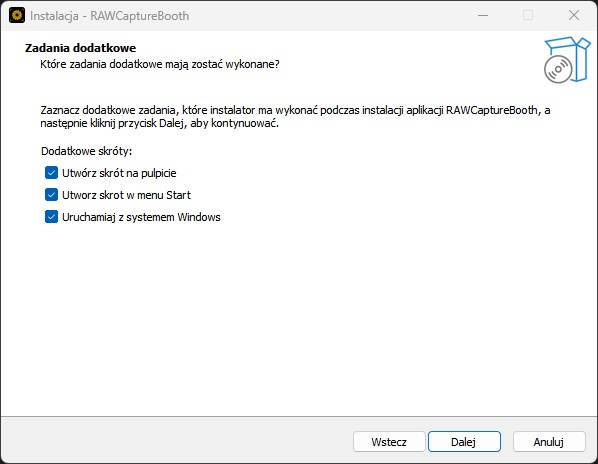
Wybrać zadania dodatkowe:
Ikona na pulpicie i wpis w menu Start — przy pierwszej instalacji zaznaczone wstępnie.
Uruchamiaj z systemem Windows — przydatne w trybie kiosku, aby budka wróciła sama po zaniku zasilania. Można to później zmienić w « Ustawienia systemu » > « System ».
Zakończyć instalację i uruchomić aplikację.
Trzy pola decydują o ikonie na pulpicie, wpisie w menu Start i uruchamianiu razem z systemem Windows.
Przy pierwszym uruchomieniu nad ekranem startowym pojawia się krótki kreator. Prowadzi przez język, dostęp administratora i licencję. Zobacz Pierwsze uruchomienie.
Aktualizację wgrywa się tym samym instalatorem; odinstalowanie nie jest potrzebne. Ustawienia, wydarzenia i zdjęcia pozostają. Oprogramowanie samo zgłasza nową wersję i pokazuje listę zmian.
Przy pierwszym uruchomieniu nad ekranem startowym leży kreator. Ma pięć kroków i zajmuje niecałe dwie minuty.
Wybór języka — języka fotobudki. Można go zmienić w każdej chwili; to, jakie języki dostaną goście, ustawia się osobno przy wydarzeniu.
Typ urządzenia — fotobudka lub lustro fotograficzne. W przypadku lustra aparat zostaje od razu obrócony o 90°, a podgląd odbity lustrzanie; więcej w Lustro fotograficzne.
Dostęp administratora — kreator pokazuje, gdzie znajduje się panel administracyjny: za ukrytym polem w lewym dolnym rogu ekranu, oznaczonym migającym punktem. Fabryczny PIN to 0000.
Co dalej — wskazówka, że właściwa konfiguracja odbywa się w panelu administracyjnym.
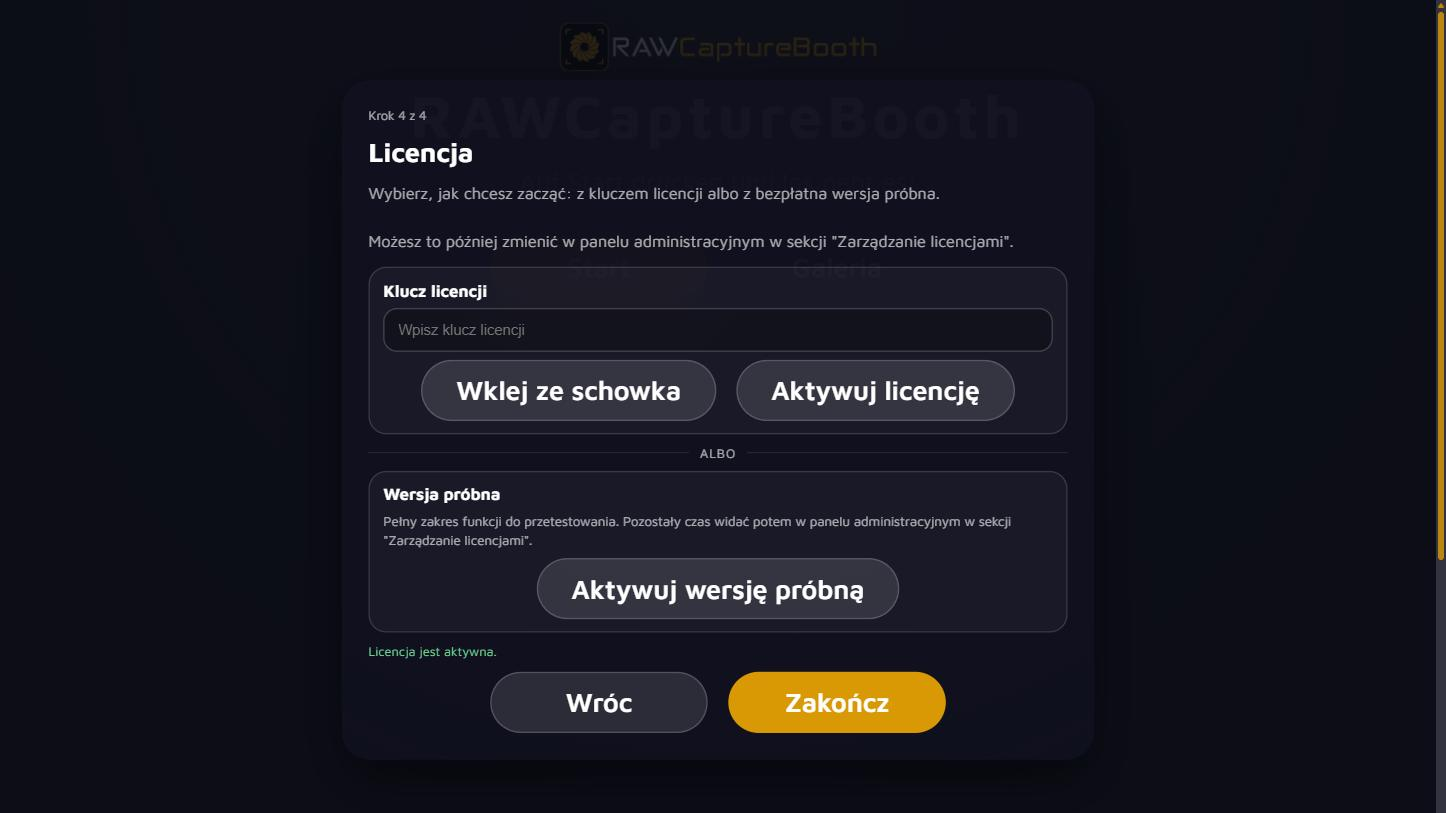
Licencja — klucz licencyjny albo bezpłatna wersja próbna z pełnym zakresem funkcji. Bez aktywnej licencji lub wersji próbnej nie da się rozpocząć zdjęcia. Jedno i drugie można nadrobić później w « Ustawienia systemu » > « Zarządzanie licencjami ».
Ostatni krok kreatora: wpisać klucz licencyjny albo aktywować wersję próbną.
Przycisk « Gotowe » zamyka kreatora; nie pojawia się on ponownie.
Migający punkt pozostaje potem w lewym dolnym rogu razem z dymkiem, który podaje drogę do panelu administracyjnego oraz fabryczny PIN. Oba znikają, gdy panel administracyjny zostanie otwarty po raz pierwszy.
Przy pierwszym otwarciu panel administracyjny proponuje przewodnik. W kilku krokach pokazuje menu, wyszukiwarkę, ulubione, automatyczny zapis i zarządzanie wydarzeniami. Można go zakończyć w każdej chwili i uruchomić ponownie później.
Warto go przejść przede wszystkim ze względu na budowę menu. Menu dzieli się na trzy bloki, a różnica decyduje o tym, gdzie szukać danego ustawienia:
Blok
Kolor
Zawartość
Zarządzanie wydarzeniami
Kolor akcentu
Tworzenie, wczytywanie i zabezpieczanie wydarzeń; presety; konfiguracja klienta
Ustawienia wydarzenia
Zielony
Wszystko, co należy do pojedynczego przyjęcia i wędruje razem z nim przy zmianie
Ustawienia systemu i urządzenia
Fioletowy
Wszystko, co jest przypisane do tej budki: aparat, drukarka, konta, licencja
Powyżej stoi « Ulubione »: gwiazdka w nagłówku każdej sekcji odkłada ją tam — przydatne dla tych kilku sekcji, które otwiera się przed każdym przyjęciem.
Bezpośrednio pod nimi stoi « Aktualności » z wpisami o RAWCaptureBooth. Pulsująca kropka pokazuje, że od ostatniej wizyty pojawiło się coś nowego.
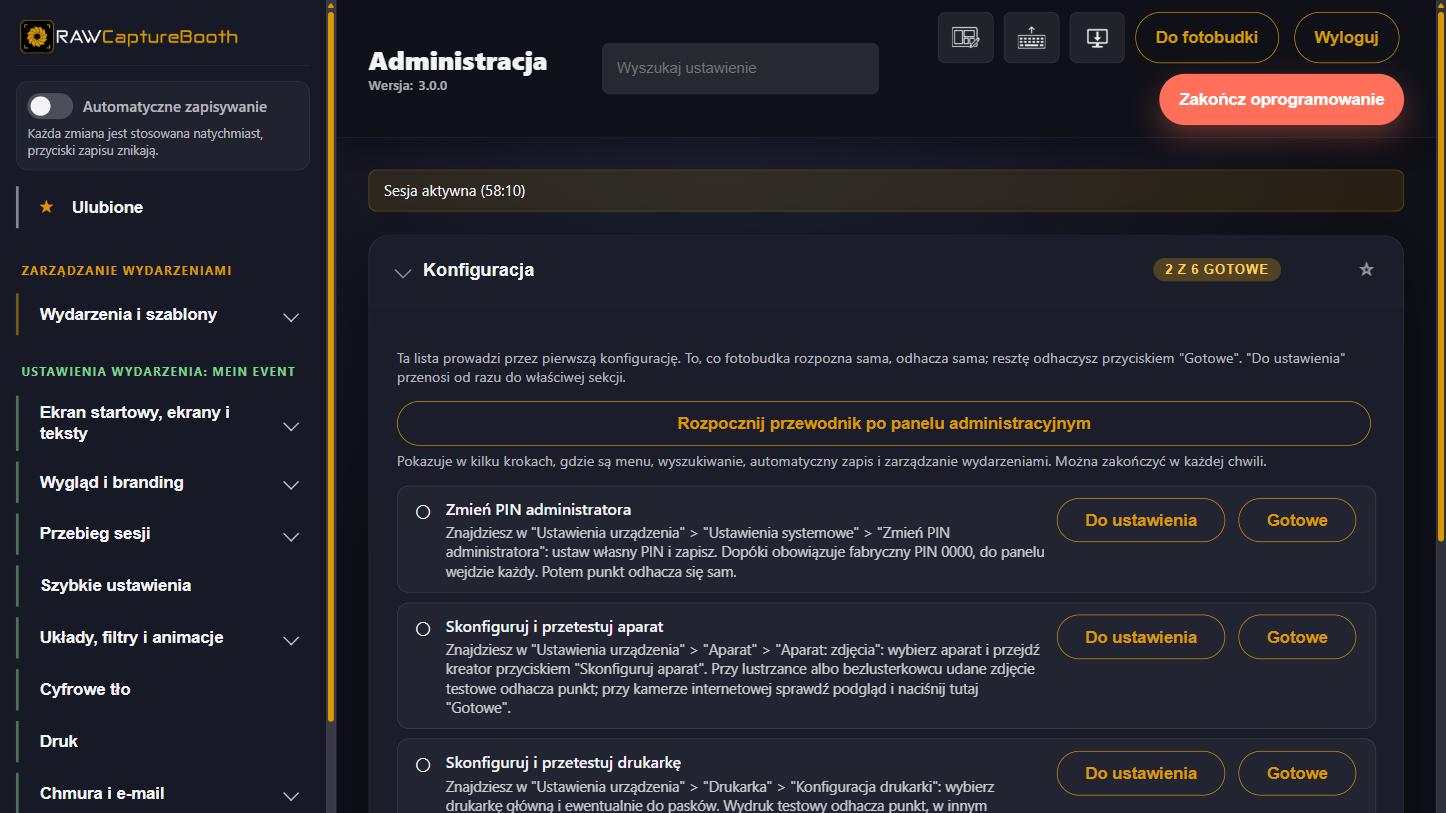
Sekcja « Ustawienia systemu » > « Konfiguracja » prowadzi przez wszystko, co robi się raz na urządzenie. Kolejność odpowiada drodze przez konfigurację: najpierw przygotować urządzenie do pracy, potem podłączyć sprzęt, następnie ustalić drogi, którymi zdjęcia trafiają do gościa — a na końcu pierwsze przyjęcie. To, co budka rozpozna sama, odhacza sama; resztę odhacza się przyciskiem « Gotowe ». « Przejdź do ustawienia » przenosi wprost do właściwej sekcji.
Lista konfiguracji: odznaka w prawym górnym rogu liczy, ile z ośmiu punktów jest już załatwionych.
Osiem punktów:
Aktywuj licencję — bez aktywnej licencji albo wersji próbnej żadne zdjęcie się nie uruchomi. Dopóki działa wersja próbna, punkt liczy się jako załatwiony i przypomina, że klucz można dopisać w każdej chwili.
Zmień PIN administratora — odhacza się sam po zapisaniu.
Przygotuj Windows do pracy fotobudki — wyłączyć gesty przeciągania od krawędzi oraz w opcjach zasilania zadbać, aby ani ekran, ani urządzenia USB się nie wyłączały. Najprościej zrobić to bezpłatnym programem « FST » z działu pobierania na naszej stronie; przestawia on Windows za jednym razem. Potem nacisnąć « Gotowe ».
Skonfiguruj i przetestuj aparat — przy lustrzance lub bezlusterkowcu udane zdjęcie próbne odhacza punkt samo. Zobacz Konfiguracja aparatu.
Skonfiguruj i przetestuj drukarkę — wydruk testowy odhacza punkt. Jeśli druk jest całkiem wyłączony, punkt znika. Zobacz Konfiguracja drukarki.
Dodaj konto e-mail — serwer, dane logowania i nadawca poczty wychodzącej w « Dostępy i konta » > « Dostęp pocztowy (SMTP) ». Gdy serwer i nadawca są ustawione, punkt odhacza się sam. Dostęp obowiązuje dla wszystkich wydarzeń; to, czy na przyjęciu zdjęcia idą e-mailem, ustawia się przy wydarzeniu. Zobacz Chmura i e-mail.
Skonfiguruj usługę w chmurze — zalogować konto Dropbox, Google Drive, pCloud albo Nextcloud lub wpisać adres własnego serwera, w « Dostępy i konta » > « Konto w chmurze ». To konto również obowiązuje dla wszystkich wydarzeń; której usługi używa dane przyjęcie, ustawia się przy wydarzeniu. Zobacz Chmura i e-mail.
Aparat, drukarka oraz konta poczty i chmury należą do urządzenia i są tym samym załatwione. Cała reszta — układy, ekran startowy, zgoda na druk, galeria, kody QR — należy do pojedynczego przyjęcia i konfiguruje się ją w wydarzeniu.
Konfiguracja aparatu
Do znalezienia w « Ustawienia systemu i urządzenia » > « Kamera ». Aparat należy do urządzenia: pozostaje skonfigurowany niezależnie od tego, które wydarzenie jest wczytane.
Są dwie osobne sekcje — « Aparat: zdjęcia » i « Aparat: bumerang ». Obie mogą korzystać z tego samego aparatu albo z różnych, na przykład z lustrzanki do zdjęć i kamery internetowej do bumerangu. GIF-y to serie zdjęć i powstają aparatem do zdjęć. Przycisk « Przejmij z aparatu do zdjęć » oszczędza podwójnego ustawiania.
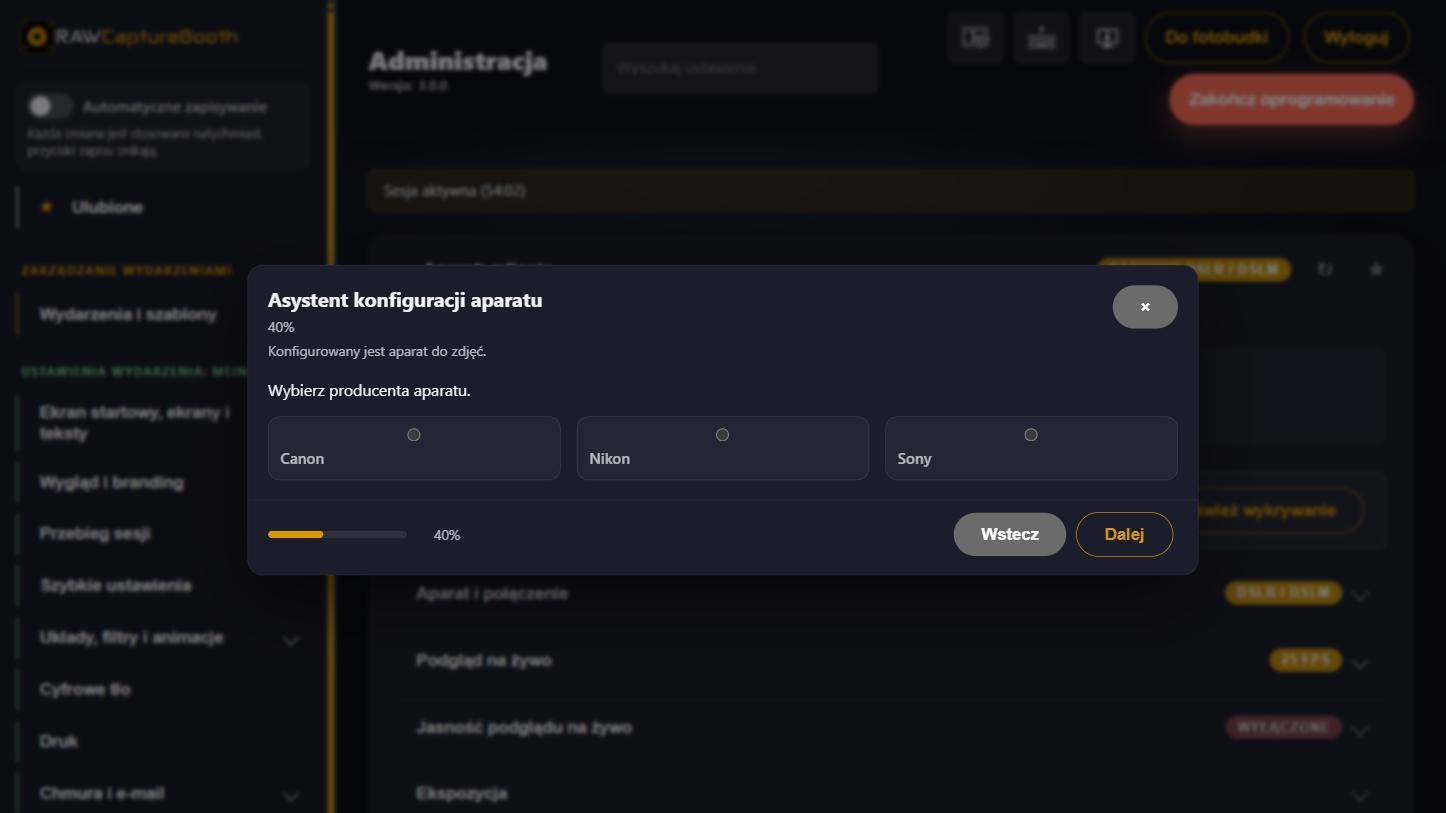
Konfiguracja przebiega przez przycisk « Skonfiguruj aparat ». Kreator pyta o producenta i rodzaj połączenia, sprawdza łączność zdjęciem testowym, a następnie pyta, kiedy aparat ma ustawiać ostrość i jaka ekspozycja pasuje do stanowiska. Czasy oczekiwania pojawiają się tylko wtedy, gdy zdjęcie testowe nie dochodzi. Zapis następuje dopiero na końcu, przyciskiem « Zastosuj i zapisz ».
Podłączyć aparat przez USB, włączyć go i ustawić na M (tryb ręczny).
Włożyć kartę pamięci — nawet przy przesyłaniu wprost do komputera niektóre modele jej wymagają.
W panelu administracyjnym otworzyć « Aparat: zdjęcia », uruchomić « Skonfiguruj aparat » i przejść przez kroki.
Na końcu « Zastosuj i zapisz ».
Po pytaniu o kamerę internetową lub DSLR/DSLM następuje wybór producenta; postęp widnieje nad oknem.
Przy aparatach Canon kreator włącza dodatkowe sterowniki (EDSDK) i wymaga w tym celu ponownego uruchomienia aplikacji. To normalne.
Sekcja « Rozpoznany aparat » pokazuje, co oprogramowanie właśnie widzi — model i numer seryjny. « Odśwież rozpoznawanie » powtarza wyszukiwanie, na przykład po włączeniu aparatu.
Gdy podłączonych jest kilka takich samych aparatów, przycisk « Wybierz konkretny aparat » ustala, o który chodzi (po numerze seryjnym, porcie lub modelu).
Jeśli aparat podaje stan akumulatora, jest on wyświetlany obok. Poniżej 25 procent pojawia się wskazówka, aby wymienić lub naładować akumulator; wymienia go też wiadomość o stanie. Gdy aparat jest podłączony do zasilacza sieciowego, zamiast procentów widnieje « Zasilanie sieciowe » — i bez ostrzeżenia.
Gdy aparat stoi na boku - pionowo na statywie albo do góry nogami pod sufitem - jego obraz leży poprzecznie. Wybór "Obróć obraz z aparatu" w podsekcji "Aparat i połączenie" ustawia go z powrotem pionowo.
Wybór
Kiedy pasuje
Nie obracaj
Aparat stoi poziomo, jak zwykle
90° zgodnie z ruchem wskazówek zegara
Górna część aparatu jest skierowana w prawo
180°
Aparat wisi do góry nogami
90° przeciwnie do ruchu wskazówek zegara
Górna część aparatu jest skierowana w lewo
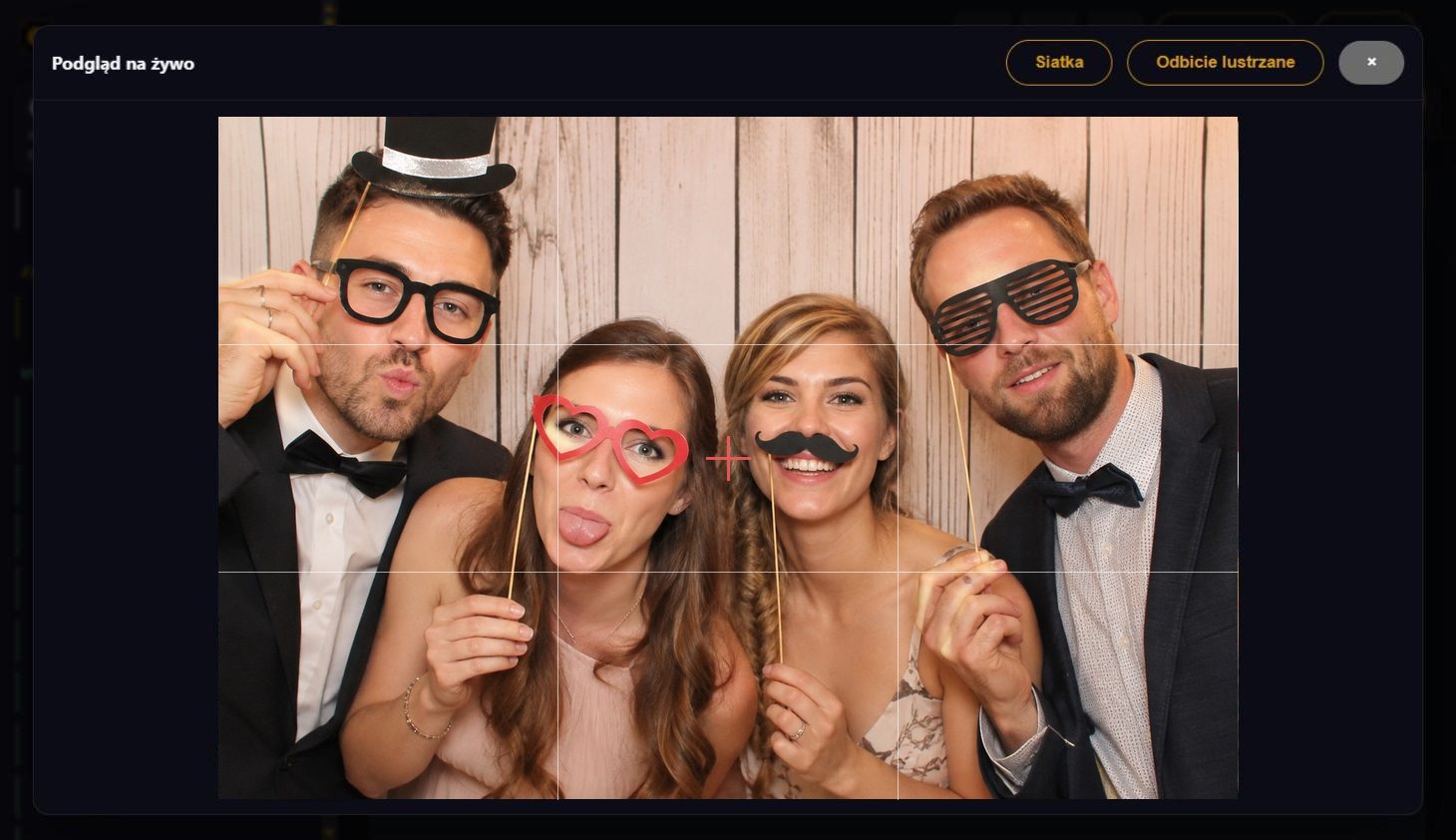
Który z dwóch wyborów 90° pasuje, widać od razu w podglądzie na żywo: jeśli obraz jest odwrotnie, to ten drugi.
Obrót dotyczy podglądu na żywo oraz gotowego zdjęcia. Układ, galeria, poczta, chmura i wydruk otrzymują już obrócony obraz. Jeśli włączone jest także odbicie lustrzane, działa ono na obrazie ustawionym pionowo.
Aparat do zdjęć oraz aparat do bumerangów ustawia się osobno - mogą tam być podłączone dwa różne aparaty. Gdy obrót jest ustawiony, kąt pojawia się w oznaczeniu sekcji "Aparat i połączenie".
Większość lustrzanek i bezlusterkowców ma czujnik położenia. Nie obracają obrazu same, lecz zapisują położenie w pliku - a fotobudka odczytuje ten zapis wszędzie. Przy takim aparacie zdjęcie stoi już pionowo, zanim zadziała ustawienie; obrót nie jest wtedy stosowany po raz drugi i dotyczy tylko podglądu na żywo. Jeśli czujnika brak albo jest wyłączony w menu aparatu, obraca sama fotobudka. Oba przypadki korzystają z tego samego ustawienia - opisuje ono montaż, a nie pracę.
Uwaga przy montażu do góry nogami: wiele aparatów zgłasza tylko przechylenie na bok, nie odwrócenie. Przy 180° ustawienie zwykle działa więc samo.
Pliki RAW pozostają takie, jakie zapisał aparat; niosą orientację w samym obrazie.
Podobszar „Miejsca na zdjęcia w obrazie na żywo” zawiera wybór „Pokazuj miejsca na zdjęcia z układu w obrazie na żywo”. Decyduje on, czy goście widzą przed zdjęciem, ile zdjęć jeszcze zostało. Odznaka w nagłówku podaje wybrane przedstawienie.
Wybór
Co dzieje się na ekranie
Nie pokazuj
Tylko obraz na żywo, jak bez układu
Cały układ w skali
Kompletny układ w oryginalnej wielkości: obraz na żywo znajduje się w bieżącym miejscu, gotowe miejsca pokazują swoje zdjęcie
Pasek przy lewej krawędzi
Obraz na żywo pozostaje duży, przy lewej krawędzi leży jeden kafelek na każde zdjęcie do wykonania
Pasek przy prawej krawędzi
Ten sam pasek, tylko po prawej
W pasku każdy kafelek nosi najpierw swój numer. Gdy zdjęcie zostanie wykonane, kafelek je pokazuje, a kafelek bieżącego zdjęcia jest wyróżniony. Pasek jest półprzezroczysty i leży nad obrazem na żywo. Jeśli układ używa zdjęcia kilka razy - na przykład zdjęcia 1 dwukrotnie -, w pasku pojawia się ono tylko raz; przedstawienie w skali pokazuje każde miejsce.
Do paska należą jeszcze dwa pola, które pojawiają się tylko przy pasku:
„Ukryj pasek po” w sekundach. Przy 0 pozostaje na miejscu. W przeciwnym razie wycofuje się po ustawionym czasie i wraca przy każdym nowym zdjęciu.
„Sposób znikania” - przesunięcie na bok albo delikatne wygaszenie.
W tym samym obszarze znajduje się „Miejsce na zdjęcie z układu w podglądzie na żywo”. Określa ono, co obraz na żywo pokazuje z pojedynczego miejsca: przycięty do miejsca, cały obraz z przyciemnionymi krawędziami albo bez oznaczenia. Przy przedstawieniu w skali nie ma krawędzi, którą można by przyciemnić - tam ustawienie pozostaje bez działania.
Filtry i cyfrowe tła nie są widoczne w żadnym z obu przedstawień; pojawiają się dopiero przy gotowej obróbce obrazu.
Obraz na żywo można rozjaśnić na dwa sposoby. Każdy ma własną sekcję, a rozróżnienie jest ważne:
« Ustawić programowo » rozjaśnia tylko obraz pokazywany przez program. Aparat pozostaje nietknięty, działa to w każdym trybie aparatu i nigdy nie wpływa na gotowe zdjęcie. Przy bezlusterkowcach często jedyna możliwość.
« Ustawić w aparacie » ustawia aparat na czas podglądu na stałe wartości — czas naświetlania i ISO, oba do ustawienia w tej samej sekcji. Tuż przed wyzwoleniem migawki przywracana jest pierwotna ekspozycja, dzięki czemu zdjęcie z lampą pozostaje poprawne.
Przy ustawieniach lampy jak 1/160 s, f/9 i ISO 400 obraz na żywo jest prawie czarny; tam pomaga droga przez aparat. Aparaty, które w podglądzie na żywo nigdy nie pokazują podglądu ekspozycji (częste w modelach podstawowych), nie reagują — pozostaje wtedy droga programowa.
W aparatach Canon: wyłączenie podglądu ekspozycji#
Droga przez wartości docelowe ma granicę: czas otwarcia migawki nie może być dłuższy niż jedna klatka ustawionej liczby klatek, inaczej podgląd zaczyna się zacinać. Przy ustawieniach z lampą obraz na żywo często mimo to pozostaje zbyt ciemny. Resztę przejmuje wartość ISO.
W aparatach Canon jest do tego drugi, znacznie skuteczniejszy przełącznik: "W aparatach Canon wyłączyć podgląd ekspozycji". Podczas podglądu czas otwarcia migawki stoi wtedy na "Bulb". Aparat nie może już symulować ekspozycji i sam steruje obrazem na żywo - wynikiem jest jasny, dobrze widoczny obraz niezależnie od przysłony i ISO.
Przełącznik działa tylko w trybie M i tylko w aparatach, które przyjmują Bulb. Przed każdym zdjęciem czas otwarcia migawki jest przywracany i potwierdzany; jeśli się nie uda, kolejna próba następuje następnym razem. Fabrycznie jest wyłączony.
Czy aparat w ogóle przyjmuje wartości, wyjaśnia przycisk « Sprawdzić działanie w aparacie ». Ustawia wartość próbną, odczytuje ją z powrotem i natychmiast przywraca. Gdy aparat ją przyjmuje, ale nie pokazuje w obrazie na żywo, to jest ten nieprzyjemny przypadek: aparat zostaje przestawiony, a nikt tego nie widzi. Częste w podstawowych modelach Nikona.
Pola przysłony, czasu naświetlania, ISO, korekty ekspozycji i balansu bieli pokazują, na co aparat jest teraz ustawiony. Każda zmiana trafia od razu do aparatu — przycisku zapisu tutaj nie ma. Przy rozwijaniu sekcji wartości są wczytywane samoczynnie; "Wczytaj wartości ponownie" pobiera je jeszcze raz, jeśli ktoś w międzyczasie przekręcił pokrętło.
Tutaj nic nie jest zapisywane. Aparat sam zachowuje swoje ustawienia; wartość przechowywana w programie mogłaby się zestarzeć bez zwrócenia uwagi - a kto ją wtedy zobaczy, weźmie ją za stan aparatu.
Na co pozwala tryb na pokrętle. Wykrywanie aparatu i nagłówek tej sekcji podają tryb, na który ustawione jest pokrętło aparatu. To, co aparat w tym trybie dobiera sam, jest wyszarzone; pod spodem widnieje powód.
Tryb
Do ustawienia
Dobiera aparat
M
Przysłona, czas naświetlania, ISO, balans bieli
– (korekta ekspozycji tu nie działa)
Av / A
Przysłona, ISO, korekta ekspozycji, balans bieli
Czas naświetlania
Tv / S
Czas naświetlania, ISO, korekta ekspozycji, balans bieli
Przysłona
P
ISO, korekta ekspozycji, balans bieli
Przysłona, czas naświetlania
Pełna automatyka, programy tematyczne
–
Wszystkie wartości
Z lampą błyskową M to przypadek typowy. Przy świetle ciągłym o zmiennej jasności Av/A z korektą ekspozycji jest często spokojniejszym wyborem: aparat wyrównuje jasność, a korekta przesuwa tylko ogólny ton.
Przed każdym podglądem fotobudka zapamiętuje, co jest ustawione w aparacie, i dokładnie to potem przywraca. Gdy przywrócenie raz się nie uda, zapamiętana wartość zostaje i zostanie użyta następnym razem — dzięki temu ekspozycja nie może stopniowo wędrować w górę w trakcie długiej imprezy.
Kto nie wie, jakie wartości pasują do ustawienia, opisuje je: źródło światła, światło otoczenia, odległość od gości, liczba osób, ruch w kadrze oraz czy ważniejszy jest niski szum czy jasność. Fotobudka proponuje przysłonę, czas naświetlania i ISO, uzasadnia wybór, mówi na co zwrócić uwagę i jak dostroić po zdjęciu próbnym. Przycisk wpisuje propozycję w pola powyżej.
„Tuż przed wyzwoleniem": fotobudka sama uruchamia autofokus i wyzwala dopiero po potwierdzeniu ostrości. Przy słabym świetle wybór pewniejszy. W aparatach Canon ze stałym połączeniem dzieje się to już pod koniec odliczania. Jeśli aparat zbyt wolno ustawia ostrość w obrazie na żywo (starsze lustrzanki Canon, takie jak EOS 1100D), fotobudka sama przełącza ustawienie na „W chwili wyzwolenia".
„W chwili wyzwolenia": ustawianie ostrości pozostaje po stronie aparatu. Najszybsze, ale w ciemności bardziej podatne na nieostre zdjęcia. Ustawienie fabryczne.
„Ostrość ręczna": bez polecenia autofokusa. Do stanowisk z ustawioną na stałe ostrością; obiektyw jest wtedy również w trybie ręcznym.
« Uruchamiaj autofokus przed startem obrazu na żywo » — nie każdy aparat to potrafi, a niektóre nie umieją ostrzyć w trakcie działania obrazu na żywo.
« Powtarzanie autofokusa » — fabrycznie 0, aparat ustawia więc ostrość raz na początku obrazu na żywo. Wartość od 2 sekund powoduje ciągłe ponowne ustawianie ostrości; pomaga, gdy goście stoją w różnych odległościach, ale obciąża połączenie z aparatem. Niektóre aparaty tego nie znoszą i przestają wtedy przesyłać obraz na żywo.
Lustrzanki oferują w menu dwie przestrzenie barw: sRGB i Adobe RGB. Ustawieniem fabrycznym jest sRGB i przy nim powinno pozostać także w fotobudce — sRGB to przestrzeń, w której pracują ekrany, galerie internetowe i drukarki fotograficzne.
Jeśli aparat jest ustawiony na Adobe RGB, RAWCaptureBooth rozpozna to po informacjach w zdjęciu i przeliczy ujęcie przed dalszym przetwarzaniem. Wydruk i galeria pokażą wtedy właściwe kolory. Nasycone barwy, których w sRGB nie ma, zostaną jednak utracone, a każde ujęcie kosztuje dobrą ćwierć sekundy więcej. Przestawienie aparatu na sRGB pozostaje więc lepszą drogą.
Nietknięty plik z aparatu zostaje zachowany w obu przypadkach i tak samo trafia do wysyłki zdjęć surowych.
Aparat wyłączony, uśpiony lub zajęty przez inny program. Włączyć, zamknąć inne programy, « Odśwież rozpoznawanie »
Obraz na żywo pozostaje czarny
Dekielek obiektywu; albo aparat w trybie automatycznym przy ustawieniach pod lampę; albo obraz na żywo zablokowany w aparacie
Migawka działa, brak zdjęcia
Autofokus niczego nie znajduje. Przełączyć obiektyw na ostrzenie ręczne
Aparat zasypia w trakcie pracy
Wyłączyć automatyczne wyłączanie aparatu i sprawdzić opcje zasilania systemu Windows
Zdjęcie przerywa się
Zwiększyć wartości w « Limity czasu ». Ruszać je tylko wtedy, gdy zdjęcia rzeczywiście się nie udają
Obraz na żywo w ogóle się nie uruchamia
Komunikat podaje powód, który wskazuje aparat — brak karty pamięci, zbyt słaby akumulator, wstępne podniesienie lustra, obiektyw bez styków CPU, pierścień przysłony nie na najmniejszej przysłonie
Aparat w ogóle przestaje reagować
W aparatach Canon system aparatu może się zawiesić. Po dwudziestu sekundach oprogramowanie to zgłasza i wymaga ponownego uruchomienia — inaczej się tego nie rozwiąże
Konfiguracja drukarki
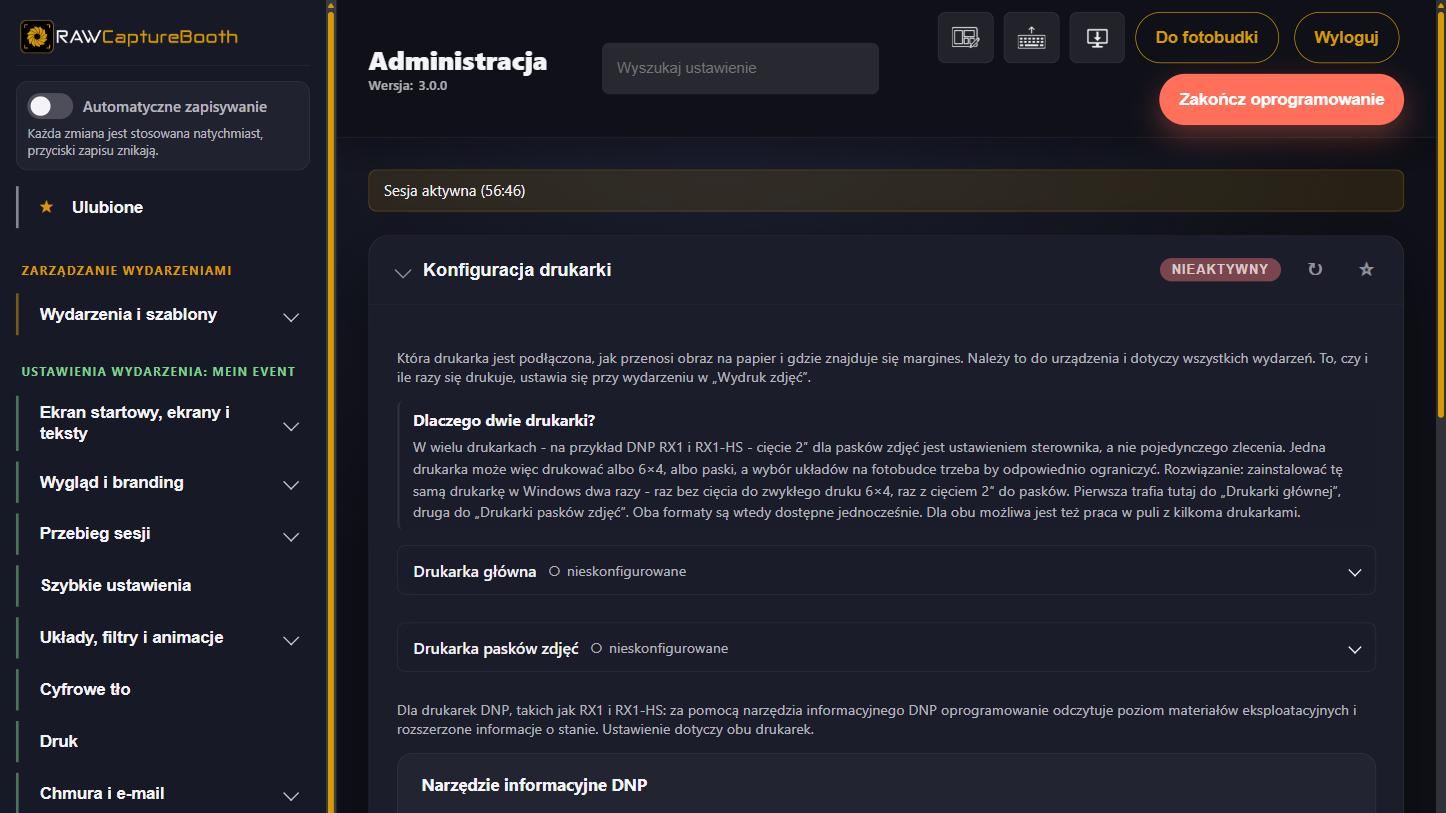
Do znalezienia w « Ustawienia systemu i urządzenia » > « Drukarka » > « Konfiguracja drukarki ».
Druk rozłożony jest na dwie sekcje i jest to zamierzone:
Które urządzenie drukuje i jak obraz trafia na papier — tutaj, przy urządzeniu. Obowiązuje dla wszystkich wydarzeń.
Czy i jak często się drukuje — przy wydarzeniu, w « Wydruk zdjęć ». Bez druku na imprezie firmowej, z dwiema odbitkami na weselu: ta sama budka, ten sam papier, inne przyjęcie.
Drukarka musi być skonfigurowana w systemie Windows z właściwym formatem papieru w sterowniku (zwykle 10 × 15 cm). To, co jest tam ustawione, oprogramowanie przejmuje.
Sekcja „Cięcie pasków zdjęć” znajduje się w obszarze „Drukarka pasków zdjęć”. Cięcie konfiguruje się tam raz dla każdego urządzenia; potem RAWCaptureBooth stosuje je samodzielnie do każdego zlecenia pasków. Ta sama drukarka figuruje wtedy powyżej jako „Drukarka główna”, a poniżej jako „Drukarka pasków zdjęć”, i oba formaty działają równocześnie.
Przebieg konfiguracji:
Kliknąć „Skonfiguruj”. W znanych urządzeniach asystent podaje nazwę szukanego ustawienia — w DNP RX1 i RX1-HS na przykład „2inch cut” z wartością „Enable”.
„Otwórz okno sterownika”. Pojawia się znane okno sterownika drukarki. Ustawić tam wskazaną opcję i potwierdzić przyciskiem OK.
Opcjonalnie wydrukować arkusz testowy: dwa pola z linią cięcia pomiędzy nimi. Widać po nim od razu, czy arkusz został przycięty, czy we właściwym miejscu i czy margines się zgadza. Kto chce to pominąć, wybiera „Zachowaj bez wydruku testowego”.
Po „Tak, zachowaj” ustawienie zostaje zapisane na stałe.
> Okno sterownika drukarki pojawia się na komputerze fotobudki. Tego kroku nie da się więc > wykonać przez dostęp zdalny; asystent o tym informuje.
W puli drukarek każde urządzenie konfiguruje się osobno — cięcie jest ustawieniem sterownika danej drukarki. Lista pokazuje przy każdej drukarce, czy jest już skonfigurowana. Jeśli brakuje go na jednym urządzeniu, paski wychodzą nieprzycięte, gdy tylko rozdział przełączy się na nie.
Jeśli sterownik się zmieni — na przykład po aktualizacji — zapisane ustawienie już nie pasuje. Nie jest wtedy używane i widnieje na liście jako „nie pasuje już do sterownika”; wystarczy raz skonfigurować je ponownie.
Dodać tę samą drukarkę dwa razy w systemie Windows:
Pierwsza kolejka bez cięcia — trafia w oprogramowaniu do pola „Drukarka główna”.
Druga kolejka z cięciem 2″ — trafia do pola „Drukarka pasków zdjęć”.
Ta droga działa dalej bez zmian. Kto ma już tak skonfigurowane drukarki, nie musi nic zmieniać. Również tutaj możliwa jest praca w puli z kilkoma urządzeniami.
Pula rozdziela zadania na kilka drukarek — z myślą o wydarzeniach, gdzie jedno urządzenie nie nadąża albo gdzie wymiana papieru nie powinna zatrzymywać pracy.
Ustawienie
Znaczenie
Podział puli
Reguła, według której wybierana jest kolejna drukarka
Preferowana drukarka
Urządzenie obsługiwane w pierwszej kolejności
Powrót do preferowanej drukarki
Powrót do urządzenia preferowanego po objeździe
Zmiana drukarki po N odbitkach
Zmiana po ustalonej liczbie odbitek
Dzielenie zadań
Rozdzielanie dużych zadań, od ustawianej liczby odbitek
Oprogramowanie nadzoruje urządzenia i pokazuje, która drukarka jest w sieci, która zgłasza błąd i co czeka w kolejce.
Prawie żadna drukarka nie trafia w papier dokładnie. Służą do tego dwa poziomy:
Korekta dla drukarki (« Korekta góra/dół/lewo/prawo ») — wyrównuje właściwości urządzenia. Należy do drukarki i pozostaje taka sama we wszystkich wydarzeniach. « Wydruk testowy na tej drukarce » sprawdza wynik, « Zresetuj korektę » zaczyna od nowa.
Offsety przy wydarzeniu — przesuwają motyw w obszarze druku, na przykład gdy dany układ ma mieć szerszy biały margines.
Dla drukarek DNP, takich jak RX1 i RX1-HS, oprogramowanie odczytuje za pomocą narzędzia informacyjnego DNP stan materiałów eksploatacyjnych i rozszerzone informacje o stanie — czyli ile odbitek pozwoli jeszcze zrobić założony materiał. Folder narzędzia wpisuje się w « DNP-Info-Tool »; wskazanie obowiązuje dla obu drukarek.
Niektóre drukarki fotograficzne Citizen są konstrukcyjnie zgodne z modelami DNP i odpowiadają na te same zapytania. Citizen CY-02 jest potwierdzony, inne modele są możliwe, ale niesprawdzone. Konfiguruje się je tak samo jak drukarkę DNP.
Drukarka poza siecią lub wstrzymana w systemie Windows. Sprawdzić kolejkę Windows
Zadania się piętrzą
Skończył się papier lub taśma. Po uzupełnieniu kolejka rusza dalej
Obraz jest przekrzywiony
Sprawdzić format papieru w sterowniku, potem korektę dla drukarki
Paski wychodzą w formacie 6 × 4
Dla pasków wpisano kolejkę bez cięcia 2″
Drukuje się zbyt wiele
Przy wydarzeniu w « Wydruk zdjęć » ograniczyć maksimum dla gości
Pierwsze wydarzenie
Aparat i drukarka gotowe, licencja działa. Brakuje wydarzenia. Ten rozdział zakłada wydarzenie od początku do końca — na przewijającym się przykładzie « Wesele Kowalskich ».
Wydarzenie to przyjęcie wraz ze wszystkim, co je tworzy: własnymi układami, własnymi grafikami, własnym ekranem startowym, własnymi zasadami druku i udostępniania oraz własnymi zdjęciami. Wczytane jest zawsze dokładnie jedno wydarzenie. Aparat, drukarka, konta i licencja pozostają tym nietknięte — należą do budki.
Otworzyć panel administracyjny, przejść do « Zarządzanie wydarzeniami » > « Moje wydarzenia ».
Nacisnąć « Dodaj lub skonfiguruj ponownie wydarzenie ». Otworzy się kreator wydarzeń.
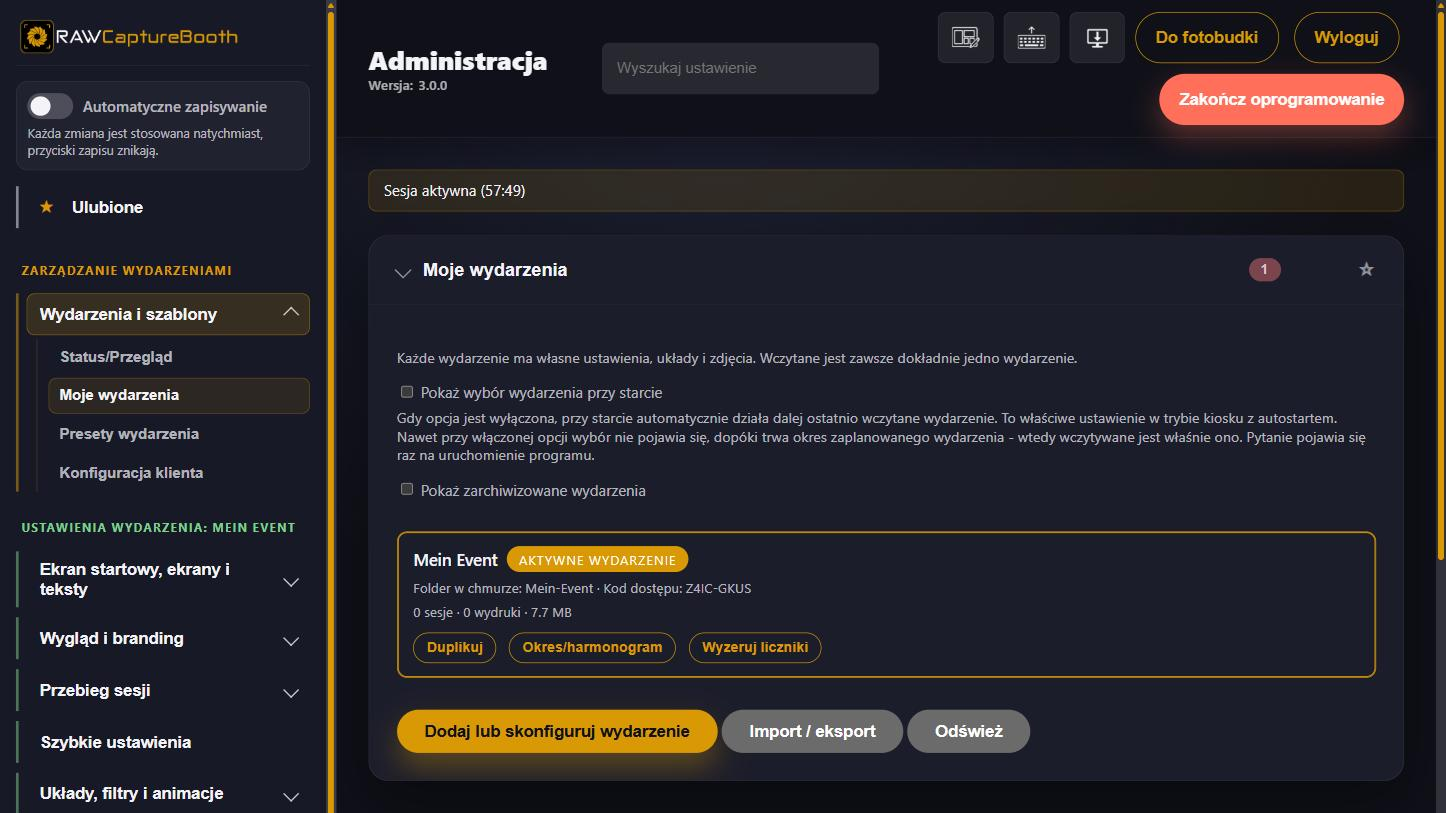
Na dole po lewej przycisk « Dodaj lub skonfiguruj wydarzenie » uruchamia kreatora wydarzeń.
Kreator prowadzi przez maksymalnie 14 kroków. Przy pierwszym wydarzeniu wystarczy zostawić wartości domyślne i ustawić tylko te trzy, cztery naprawdę istotne dane.
Dla pierwszego wydarzenia w ogóle: Zacząć pusto. Presety powstają dopiero wtedy, gdy skonfigurowane wydarzenie zostanie zapisane jako wzorzec; dołączone układy są od instalacji.
Nazwa, data i notatka. Nazwa jest najważniejsza — z niej powstają folder w chmurze i odnośnik do internetowego albumu zdjęć. Kreator pokazuje jedno i drugie w trakcie pisania, i to tylko tam, gdzie rzeczywiście są używane.
Dla przykładu: nazwa « Wesele Kowalskich », data przyjęcia, notatka w rodzaju « osoba kontaktowa: świadek Jan, demontaż od 2 ».
Ustala, czy budka wczyta to wydarzenie sama, gdy przyjdzie czas. Początek i koniec z godziną, także po północy — przyjęcie od 15:00 do 02:00 zostanie rozpoznane do samego końca. Przy nowym wydarzeniu okres jest wyłączony — włącza go pole wyboru, a pola zawierają wtedy początek teraz i koniec tydzień później.
To ustawienie sprawia, że ponowne uruchomienie w środku przyjęcia jest nieszkodliwe: budka wstaje i wczytuje dokładnie to przyjęcie, które właśnie trwa.
Prywatność domyślnie. Gdy jest aktywna, odpadają galeria, album internetowy, kod QR pojedynczego zdjęcia i wysyłka pocztą
Szybkie ustawienia
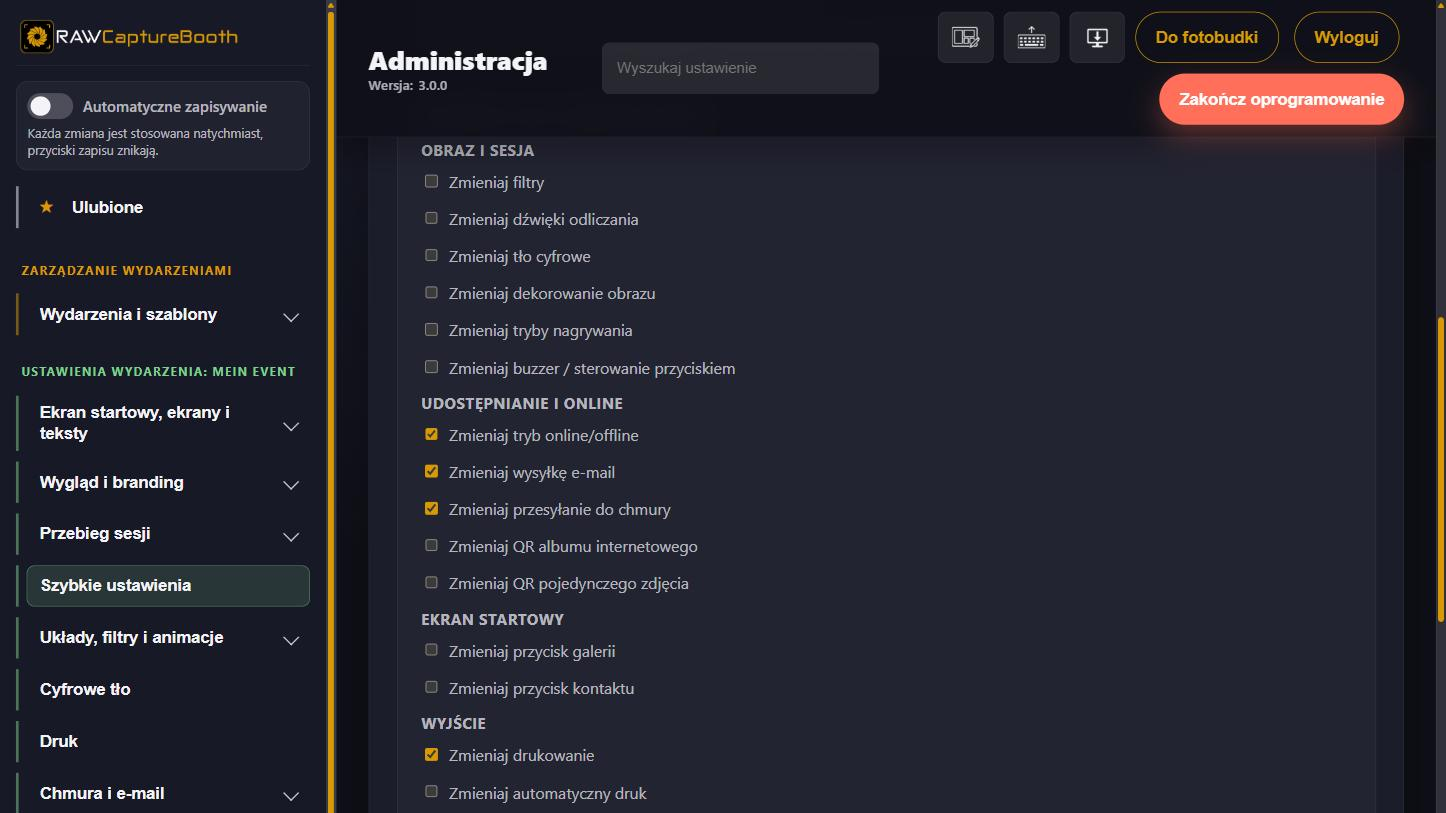
Co organizator może przełączać w trakcie przyjęcia, wraz z PIN-em do tego
Tryby zdjęć
Zdjęcie jest zawsze aktywne; GIF i bumerang dochodzą dodatkowo
Układy
Jakie układy są dostępne w każdym trybie
Galeria i udostępnianie online
Galeria przy budce, kod QR albumu internetowego, sposób przesyłania, kod QR pojedynczego zdjęcia
E-mail
Czy goście mogą dostać zdjęcia pocztą
Eksport do folderu na żywo
Dodatkowe odkładanie gotowych zdjęć w trakcie przyjęcia, na przykład na pamięć USB
Druk
Zgoda na druk, druk automatyczny, liczba odbitek, druk z galerii
Odliczanie, filtry i wygląd
Odliczanie, wybór filtrów, « Dekorowanie obrazu », cyfrowe tło
Limity użycia i godziny pracy
Ograniczenie sesji i wydruków, przedział czasowy pracy budki
Podsumowanie
Sprawdzić wszystko i zastosować
Podczas zapisywania kreator pokazuje, nad którą sekcją właśnie pracuje. Jeśli jakiejś sekcji nie udało się zapisać, raport jest wyróżniony kolorem, a widok przeskakuje do niej.
W « Moje wydarzenia » każde wydarzenie widnieje z nazwą, okresem, notatką, licznikami i zajętym miejscem; wczytane jest wyróżnione. « Wczytaj » przełącza na nie. Wymieniają się przy tym układy, grafiki, kod dostępu i limity — aparat i drukarka pozostają bez zmian.
Jak działają wydarzenia
Każde przyjęcie jest osobnym wydarzeniem. Przynosi własne ustawienia, układy, grafiki i zdjęcia. Wczytane jest zawsze dokładnie jedno wydarzenie; jego nazwa stoi w nagłówku panelu administracyjnego, aby zawsze było wiadomo, co się właśnie edytuje.
Przy wczytaniu wymieniane są ustawienia związane z wydarzeniem, układy i grafiki, a galeria pokazuje od tej chwili zdjęcia nowego wydarzenia. Aparat i drukarka pozostają połączone.
Zdjęcia nigdy przy tym nie giną: leżą w folderze swojego wydarzenia i pojawiają się ponownie, gdy tylko zostanie ono znowu wczytane.
Wydarzenie może zacząć się od pustego albo wywodzić się z czegoś istniejącego:
Preset — wzorzec złożony z układów, czcionek, grafik i ustawień związanych z wydarzeniem. Preset nigdy nie zawiera aparatu, drukarki, konta w chmurze ani licencji i dlatego nigdy nie przestawia sprzętu. Dołączony preset « Standard » jest zawsze dostępny.
Kopia wydarzenia — przejmuje wszystko z już skonfigurowanego przyjęcia, bez jego zdjęć.
Formularz klienta — życzenia klienta przejmowane są z pliku, zobacz Konfiguracja klienta.
%LOCALAPPDATA%\RAWCaptureBooth\events\<wydarzenie>\
├── config\      ustawienia tego wydarzenia
├── layouts\     układy
├── fonts\       czcionki
├── branding\    logo i grafiki
├── sessions\    zdjęcia z poszczególnych sesji
└── gallery\     galeria z miniaturami
Miejsce zapisu wszystkich wydarzeń można zmienić w ustawieniach urządzenia — przydatne, gdy przechowuje się wiele przyjęć, a dysk systemowy jest mały.
Zarządzanie wydarzeniami
Do znalezienia w « Zarządzanie wydarzeniami » > « Moje wydarzenia ». Każde wydarzenie widnieje tam z nazwą, okresem lub datą, notatką, licznikami i zajętym miejscem; wczytane wydarzenie jest wyróżnione.
Wczytane wydarzenie jest wyróżnione i nosi odznakę « Aktywne wydarzenie »; jego działania znajdują się w menu « Działania » w prawym górnym rogu karty.
Wszystkie działania kryją się za przyciskiem « Działania » w prawym górnym rogu karty wydarzenia. Dotknięcie otwiera listę, dotknięcie obok lub Escape zamyka ją ponownie.
Przycisk
Skutek
Wczytaj
Czyni wydarzenie aktywnym. Układy, grafiki, kod dostępu i limity wędrują razem
Edytuj wydarzenie
Otwiera asystenta wydarzeń z tym wydarzeniem. Jeśli nie jest wczytane, zostaje najpierw wczytane - potem asystent otwiera się sam
Duplikuj
Tworzy kopię bez zdjęć. PIN szybkich ustawień jest kopiowany razem
Harmonogram
Ustalenie początku i końca, zobacz niżej
Reset liczników
Zeruje sesje, zdjęcia, animacje i wydruki. Same zdjęcia pozostają
Eksportuj zdjęcia
Zapisuje zdjęcia tego wydarzenia do folderu docelowego. Wydarzenie nie musi być w tym celu wczytane
Archiwizuj
Usuwa wydarzenie z wyboru, ale zachowuje je w całości. « Pokaż zarchiwizowane wydarzenia » przywraca je na listę
Usuń
Usuwa wydarzenie. Pojawia się pytanie, czy zdjęcia mają zniknąć razem z nim
Otwórz folder
Pokazuje folder tego wydarzenia w Eksploratorze Windows. Tylko na komputerze fotobudki
Nazwę można zmienić na liście: ołówek za nią zamienia ją w pole tekstowe, Enter zapisuje, Escape przerywa. Ten sam symbol stoi w wierszu poniżej przy folderze w chmurze lub identyfikatorze oraz przy kodzie dostępu; przy okresie otwiera harmonogram. Zmienia się zawsze tylko ta wartość, przy której stoi ołówek.
Notatka przy wydarzeniu przyjmuje to, co inaczej trafiłoby na karteczkę — osoba kontaktowa, godzina demontażu, szczególne ustalenia. Widoczna jest wyłącznie wewnętrznie.
Na dole sekcji podane jest miejsce zapisu wydarzeń i zdjęć, obok dwa przyciski: „Otwórz folder” pokazuje je w Eksploratorze Windows, „Kopiuj ścieżkę” umieszcza ją w schowku. Przy każdym wydarzeniu osobny przycisk prowadzi wprost do jego folderu.
Folder jest podstawą pracy oprogramowania, a nie miejscem do porządkowania: zmienione nazwy, przeniesione lub usunięte pliki mogą prowadzić do błędnego działania. Kto chce wydobyć zdjęcia — na przykład na pendrive — korzysta z przycisku „Eksportuj zdjęcia” na karcie wczytanego wydarzenia albo z panelu administracyjnego „Przetwarzanie danych” > „Eksportuj zdjęcia wydarzenia”. Oba otwierają ten sam eksport.
Link pod ostrzeżeniem wyjaśnia, dlaczego foldery są zagnieżdżone według wydarzenia i sesji — układ różni się od tego, co tworzą Sparkbooth, dslrBooth lub LumaBooth.
Sekcja „Zdjęcia usuniętych wydarzeń” wymienia to, co usunięte wydarzenia zostawiły na dysku: dla każdego folderu nazwę, datę, moment usunięcia, liczbę plików i zajęte miejsce. Jeden przycisk przy wpisie prowadzi do folderu, drugi usuwa go trwale; na górze sekcji znajduje się „Wyczyść wszystko”.
Potrzebne jest to dwa razy: zaraz po usunięciu, gdy pokazana ścieżka nie została zapisana — oraz kilka tygodni później, gdy brakuje miejsca i nikt już nie pamięta, które foldery są zajęte.
« Harmonogram » ustala, kiedy wydarzenie obowiązuje:
Początek i koniec z godziną, także po północy. Jeśli przyjęcie kończy się po północy, jako koniec wpisuje się po prostu datę dnia następnego.
Bez końca okres obowiązuje do końca dnia początkowego.
Bez okresu wszystko zostaje po staremu: wydarzenie wczytuje się ręcznie.
Co z tego wynika:
Przy starcie wydarzenie jest wczytywane automatycznie, jeśli jego okres właśnie trwa — także po ponownym uruchomieniu w środku przyjęcia.
W trakcie pracy panel administracyjny proponuje przy logowaniu wczytanie pasującego wydarzenia. Przełączenie następuje dopiero po potwierdzeniu, ponieważ wymienia układy, grafiki, kod dostępu i limity.
Jeśli dwa okresy się nakładają, proponowany jest ten, który zaczął się później; oba wydarzenia pozostają zachowane.
Na czele listy stoi wydarzenie, które jako następne zostanie wczytane samo.
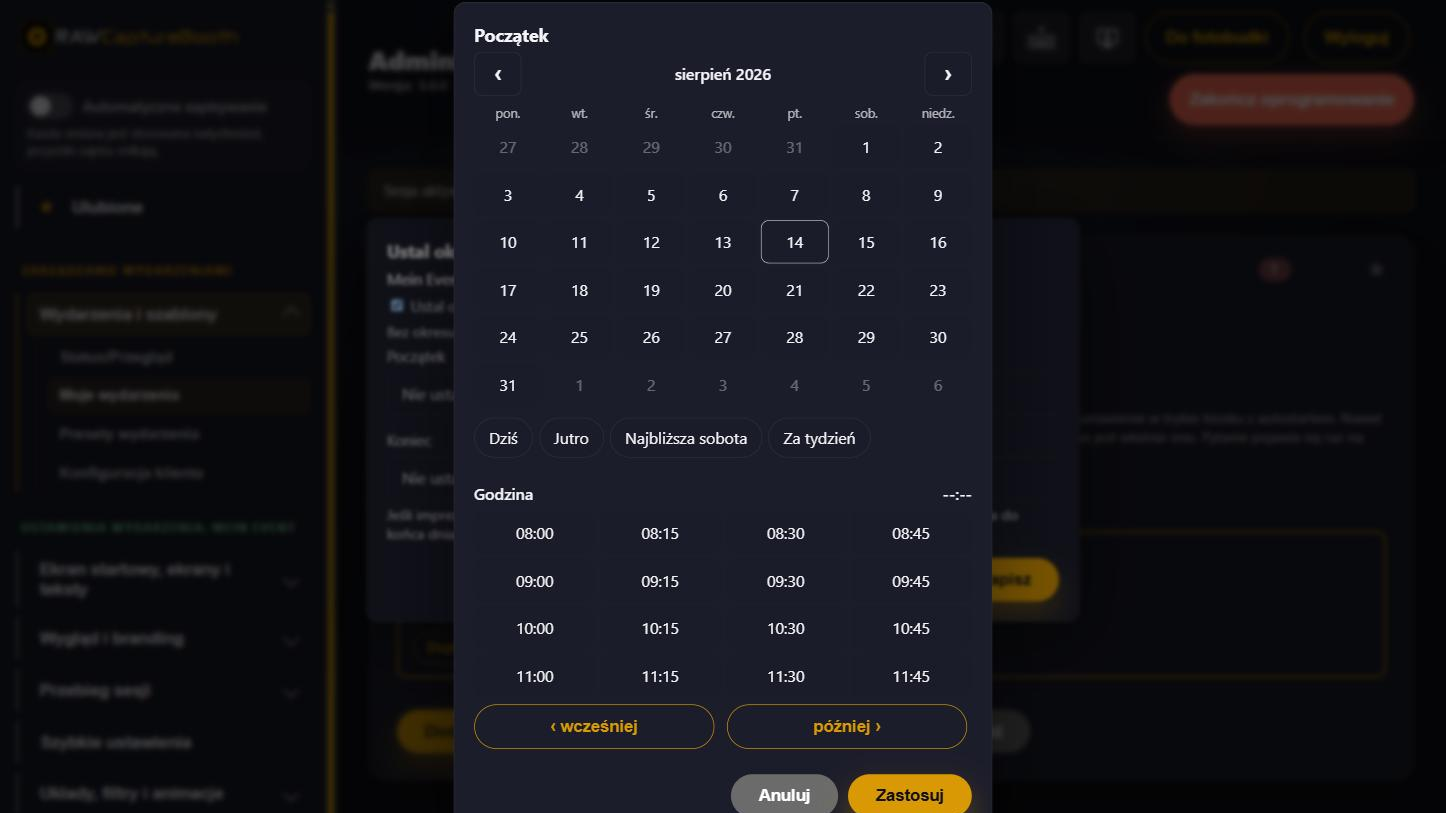
Datę i godzinę ustawia się na osobnym ekranie wyboru: kalendarz miesięczny z dużymi kaflami dni, godziny w krokach kwadransowych, a do tego « Dziś », « Jutro », « Najbliższa sobota » i « Za tydzień ».
Kalendarz miesięczny, szybki wybór i godzina w krokach kwadransowych — ten sam ekran obowiązuje w kreatorze wydarzeń i przy godzinach pracy.
Przełącznik « Pokaż wybór wydarzenia przy starcie » sprawia, że budka przy uruchomieniu programu pyta, które wydarzenie wczytać. Wybór pojawia się zamiast ekranu startowego i czeka bez limitu czasu; « Kontynuuj bez zmiany » zachowuje ostatnio wczytane wydarzenie. Pytanie pada raz na każde uruchomienie programu.
Gdy opcja jest wyłączona, przy starcie po prostu działa dalej ostatnio wczytane wydarzenie — w trybie kiosku z automatycznym startem to właściwe ustawienie. Jeśli trwa okres zaplanowanego wydarzenia, wybór i tak odpada, a wydarzenie zostaje wczytane.
Pod listą wydarzeń przycisk « Import, eksport i przekazanie » prowadzi do pakietów wydarzeń. Pakiet zawiera ustawienia, układy, cyfrowe tła i grafiki przyjęcia — na życzenie także jego zdjęcia.
Przy eksporcie wybiera się, czy zdjęcia mają iść razem; pole wyboru podaje z góry, ile miejsca dodatkowo zajmą. Zabezpieczyć można również wydarzenia zarchiwizowane.
W pakiecie znajdują się ponadto kod dostępu i PIN szybkich ustawień — dzięki temu kopia po awarii urządzenia jest kompletna, a rozdane już kody QR nadal się zgadzają.
Przy imporcie zawsze powstaje nowe wydarzenie; istniejące nie jest nigdy nadpisywane. Kod dostępu z pakietu zostaje przejęty, aby wydane kody QR nadal działały. Jeśli jest on na tej budce już zajęty, powstaje automatycznie nowy.
Po imporcie wydarzenie jest utworzone, ale jeszcze niewczytane — w tym celu na liście nacisnąć « Wczytaj ».
Konfiguracja klienta
Zamiast zbierać życzenia przez telefon i wpisywać je ręcznie, klient wypełnia formularz. Odesłany plik zostaje wczytany — i budka stoi tak, jak sobie tego życzył.
Przebieg ma trzy części:
Złożyć formularz i wysłać go klientowi.
Klient go wypełnia i odsyła plik eksportu.
Wczytać plik — albo przy zakładaniu wydarzenia, albo do bieżącej konfiguracji.
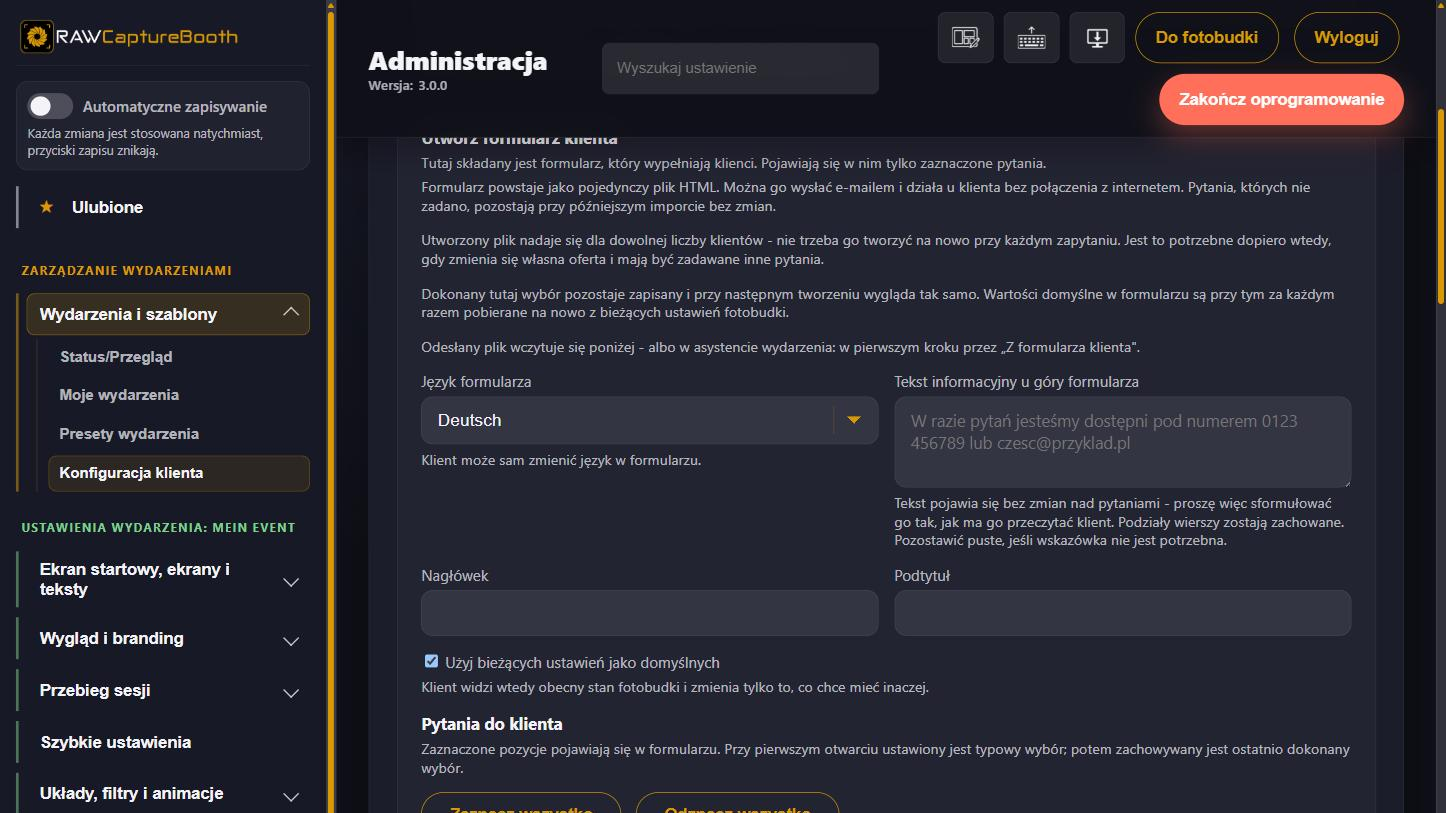
Do znalezienia w « Zarządzanie wydarzeniami » > « Konfiguracja klienta » > « Utwórz formularz klienta ».
Z listy wszystkich pytań zaznaczyć te, na które klient ma odpowiedzieć. Przy pierwszym otwarciu wstępnie zaznaczony jest typowy zestaw; potem pozostaje ostatni wybór.
Ustalić nagłówek, podtytuł i tekst wskazówki na górze formularza. Tekst wskazówki pojawia się niezmieniony nad pytaniami — trzeba go więc sformułować tak, jak klient ma go przeczytać.
Wybrać język formularza. Klient może go w formularzu sam przestawić; dostępnych jest wszystkie sześć języków aplikacji.
Opcjonalnie zaznaczyć « Ustaw bieżące ustawienia jako domyślne » — klient widzi wtedy obecny stan budki i zmienia tylko to, co chce mieć inaczej.
Nacisnąć « Utwórz formularz » i wybrać miejsce zapisu.
Język formularza, nagłówek i tekst wskazówki stoją nad listą; to, co zaznaczone, pojawia się w formularzu.
Powstaje pojedynczy plik HTML. Da się go wysłać pocztą i działa u klienta bez połączenia z internetem — wystarczy dwuklik.
Formularz pyta również, czy budka ma być obsługiwana dotykowo, buzzerem, czy na oba sposoby.
Klient odsyła plik eksportu. Stąd prowadzą dwie drogi:
Jako nowe wydarzenie — w kreatorze wydarzeń, pierwszy krok, « Zawartość » > « Z formularza klienta ». Nazwa, notatka i wszystkie życzenia pochodzą z pliku, dzięki czemu kolejne kroki są już wypełnione. Poniżej wybiera się, skąd biorą się pozostałe ustawienia i układy: z presetu, jako kopia wydarzenia albo wcale. Własnoręcznie wpisana nazwa lub notatka nie zostaną nadpisane.
Do bieżącej konfiguracji — w « Konfiguracja klienta » wybrać plik, nacisnąć « Sprawdź podgląd » i przeczytać raport. Pokazuje on dane z formularza, planowane zmiany i wskazówki. Dopiero « Zastosuj konfigurację » je przejmuje; wcześniej automatycznie powstaje preset jako kopia zapasowa.
Formularz pyta o życzenia, a nie o technikę: żadnych danych dostępowych, żadnych ustawień aparatu, żadnego wyboru drukarki. Ma zastąpić rozmowę, a nie zdalnie sterować budką.
Presety wydarzenia
Preset to wzorzec całego przyjęcia. Zapisuje pełny stan wydarzenia: wszystkie ustawienia wraz z chmurą, pocztą i drukiem, do tego układy, czcionki, grafiki, własne style SI, tła green screen i własne strony informacyjne — ale bez zdjęć i bez liczników. Wydarzenie z presetu powstaje więc tak samo jak kopia istniejącego wydarzenia.
Skonfigurować jedno wydarzenie dokładnie tak, jak będzie potrzebne ponownie — układy, kolory, zasady druku, zgody.
Ten stan zapisać tutaj jako preset i nazwać go mówiąco: « Wesele klasyczne », « Impreza firmowa bez chmury », « Targi z płatnością za użycie ».
Przy zakładaniu kolejnego wydarzenia wybrać w kreatorze ten preset jako podstawę.
Dołączonego presetu nie ma. Dopóki żaden nie jest zapisany, nowe wydarzenie zaczyna puste: dostaje dołączone czcionki, dołączone układy leżą od instalacji w pierwszym wydarzeniu, a pierwszy własny układ powstaje w kroku « Układy ».
Presety da się eksportować jako pakiet i wczytywać z powrotem — przydatne, by przenieść ten sam stan na drugą budkę albo go zabezpieczyć. Pakiet zawiera wszystko, co składa się na preset: ustawienia, układy, czcionki i grafiki. Oznaczenia wzorca pozostają poza pakietem, więc wczytany preset nigdy nie wskazuje albumu w chmurze cudzego przyjęcia.
Wygląd
Wygląd obowiązuje dla całego interfejsu gości: ekranu startowego, ekranów wyboru, galerii, nakładek i przycisków. Należy do wydarzenia, więc każde przyjęcie może wyglądać inaczej.
Jak wyżej, obowiązuje tylko w galerii — także na tablecie
Obraz tła ekranu końcowego
Jak wyżej, obowiązuje tylko na ekranie z gotowym zdjęciem
Obraz tła galerii na urządzeniu zewnętrznym
Jak wyżej, tylko dla strony na tablecie — pomaga tam obraz w formacie tabletu
Obraz tła ekranów informacyjnych
Jak wyżej, obowiązuje na wszystkich ekranach z samym tekstem informacyjnym
Obraz tła ekranów zdjęciowych
Jak wyżej, obowiązuje dla odliczania z podglądem na żywo oraz podglądu między dwoma zdjęciami
Film w tle
MP4 lub WebM
Loga i tła są skalowane automatycznie. Każde medium da się usunąć albo przywrócić do ustawień fabrycznych. To, czy logo w ogóle pojawia się na ekranie startowym, ustawia się w Start i informacje.
Do każdego tła należy własna wartość przyciemnienia: osobna dla każdego obrazu tła oraz dla filmu. Fabrycznie leży na nich ciemna zasłona, dzięki czemu tytuł i przyciski pozostają czytelne na każdym motywie. Zasłona leży równomiernie na całej powierzchni i nie zabarwia motywu.
Przy spokojnym, ciemnym motywie warto zejść z wartością w dół — obraz nabiera wtedy wyrazu. Przy jasnym albo niespokojnym motywie należy ją podnieść. 0 pokazuje motyw bez zmian; potem warto sprawdzić na urządzeniu, czy teksty nadal da się przeczytać.
Każdy obraz ma własną wartość — także galeria, ekran końcowy i galeria na urządzeniu zewnętrznym. Jeśli ekran nie ma własnego obrazu, liczy się tam przyciemnienie obrazu, który pojawia się tam zamiast niego.
Kształt obowiązuje dla wszystkich przycisków: od pigułki przez dwa stopnie pośrednie aż po całkiem prostokątny. Przyciski z symbolem dla druku, e-maila i kodu QR idą za tym — z koła robi się kwadrat o tych samych narożnikach. Pigułka wygląda przyjaźnie i figlarnie, przyciski prostokątne rzeczowo; przy imprezie firmowej często pasuje drugi wybór.
Kolor i krycie przycisków ustawia się oddzielnie od koloru powierzchni — po jednym kolorze tła, kolorze tekstu i kryciu dla przycisków głównych (Start, Drukuj, Dalej), dla przycisków pobocznych (Wstecz, Dalej bez dekoracji) oraz dla przycisku Anuluj. Trzy grupy stoją obok siebie, dzięki czemu wszystko widać na jeden rzut oka. Ustawienia obowiązują także dla galerii na tablecie; panel administracyjny pozostaje bez zmian.
Przycisk Anuluj podczas zdjęcia ma własną grupę, bo leży nad obrazem na żywo: ma ciemne, a nie jasne tło, inaczej zginąłby na jasnym motywie. Dodatkowo nosi jasną ramkę. Kto woli spokojniej, wyłącza ramkę — przed jasnym obrazem przycisk znika wtedy jednak łatwiej. Dotyczy to zarówno wersji z napisem w rzędzie, jak i okrągłego "X" w prawym górnym rogu.
Podgląd nad trzema grupami pokazuje kształt, kolory i krycie od razu na jednym przykładzie z każdej grupy. Leży na ustawionym kolorze tła — tylko przed nim da się ocenić, ile daje jeszcze przezroczysta powierzchnia.
Bez własnego koloru wszystko zostaje po staremu: przyciski główne idą za kolorem akcentu, poboczne za jasną mgłą, przycisk Anuluj za ciemną powierzchnią. Krzyżyk obok pola koloru prowadzi tam z powrotem w każdej chwili, także wtedy, gdy kolor był już wybrany.
Krycie działa tylko na powierzchnię, napis pozostaje w pełni kryjący. Niska wartość przepuszcza obraz tła. Na spokojnym motywie wygląda to lekko, na niespokojnym przycisk traci swoją krawędź — tam wartość należy podnieść.
Między wyzwoleniem a gotowym zdjęciem gość widzi dwa ekrany oczekiwania: "Przygotowanie zdjęcia" i "Trwa kończenie zdjęcia". Na obu działa ta sama animacja z symbolem na środku. Wariant, symbol i tempo można wybrać dowolnie.
Wariant
Wygląd
Pierścienie
Dwa pierścienie obracające się w przeciwnych kierunkach (ustawienie fabryczne)
Pojedynczy pierścień
Jeden obracający się pierścień z łagodnym przejściem kolorów
Wieniec punktów
Dwanaście punktów w kole zapalających się kolejno
Przysłona
Sześć listków obraca się jak przysłona obiektywu
Oddychające koło
Symbol oddycha, fale rozchodzą się na zewnątrz
Taśma filmowa
Za symbolem przesuwa się taśma filmowa
Tylko symbol
Bez pierścienia, pulsuje sam symbol
Na środku znajduje się do wyboru zdjęcie, serce, gwiazda, kieliszek, iskry lub uśmiech. "Własny obraz" umieszcza w tym miejscu przesłany plik — najlepiej działa PNG z przezroczystym tłem, większe obrazy są zmniejszane do 512 pikseli. "Bez symbolu" pozostawia środek pusty.
Tempo dotyczy wszystkich wariantów: wolno, normalnie lub szybko.
Własnych kolorów tu nie ma: pierścienie wynikają z koloru akcentu, symbol i tekst z koloru tekstu. Podgląd pokazuje animację dokładnie tak, jak widzi ją gość, na ustawionym kolorze tła.
Fabrycznie jeden ekran przenika w następny, a przyciski pojawiają się kolejno. Do wyboru są cztery przejścia - przenikanie, przesunięcie, z dołu i powiększenie - oraz "Bez efektu", przy którym interfejs przeskakuje jak dawniej. Do tego trzy prędkości.
Pojawianie się przycisków ustawia się osobno: łagodnie, z dołu albo z wyskokiem. Tempo dotyczy obu rzeczy naraz.
Spokojne przejście sprawia wrażenie dopracowania, ale kosztuje ułamek sekundy przy każdym ekranie. Przy długiej kolejce lepsze jest szybkie tempo albo brak efektu.
Dotyczy kafelków, którymi gość wybiera tryb, układ, filtr, styl AI lub tło.
Ustawienie
Znaczenie
Wielkość kafelków
Mała, średnia (ustawienie fabryczne) lub duża
Kafelków w wierszu
"Automatycznie" wypełnia wiersz, inaczej stała liczba od dwóch do sześciu
Podpisy
Nazwa i opis, tylko nazwa albo wcale
Małe kafelki dostają stałą szerokość i stoją na środku - inaczej cztery kafelki na szerokim ekranie byłyby tak duże jak wcześniej. Przycisk wyboru pozostaje na miejscu w każdym przypadku, także bez podpisów.
Nakładka to przezroczysta animacja leżąca nad wszystkim, co pokazuje ekran - nad obrazem na żywo, tekstem i przyciskami. Cały przebieg dostaje dzięki temu oprawę w stylu imprezy, a obsługa na tym nie cierpi: dotknięcia przechodzą przez nakładkę.
Każdy ekran może mieć własny plik (obszar administracyjny "Wygląd i branding" > "Nakładki wideo"): ekran startowy, ekran informacyjny przed pierwszym zdjęciem, odliczanie i zdjęcie, ekran informacyjny przed kolejnymi zdjęciami oraz podgląd z wynikiem. Kto chce ozdobić tylko jeden ekran, pozostawia pozostałe miejsca puste.
Nakładka leży tylko na ekranie, nie w zapisanym obrazie. Ramka, która ma trafić na zdjęcie, należy do układu.
Jeden plik muzyczny gra w pętli na ekranie startowym, ekranach wyboru i ekranach informacyjnych. Od odliczania milknie, żeby goście je słyszeli i wiedzieli, kiedy zastygać.
Długi, spokojny utwór działa lepiej niż krótki fragment, którego powtórzenie słychać po kilku minutach. Głośność powinna być raczej niska: muzyka zagłuszająca rozmowy odstrasza gości.
Własne dźwięki odliczania i migawki znajdują się tam, gdzie się je też wybiera: w obszarze administracyjnym "Przebieg zdjęcia" > "Odliczanie" oraz "Aparat". Podobnie jak muzyka, dźwięk odliczania należy do wydarzenia; dźwięk migawki należy do aparatu, a więc do urządzenia - i zostaje przy zmianie wydarzenia.
Zapisane tutaj zdjęcie wypełnia w wyborze układów każde miejsce na obraz i pokazuje w wyborze filtrów, jak działa każdy z nich. Bez własnego zdjęcia używany jest dołączony obraz przykładowy.
Najlepiej nadaje się zdjęcie poziome w proporcji 6:4 (PNG, JPG lub WebP).
Start i informacje
Wszystko w tym rozdziale należy do wydarzenia i wędruje razem z nim przy zmianie.
Pierwszy ekran, jaki widzą goście. Składa się z czterech bloków:
Blok
Zawartość
Logo
Czy logo w ogóle pojawia się na ekranie startowym
Teksty
Tytuł i podtytuł, na przykład « Anna i Jan » oraz « Dotknij, aby rozpocząć »
Galeria i przyciski startowe
Czy pojawia się przycisk galerii, czy zamiast przycisku startu wyzwala dotknięcie ekranu, jak przyciski są ułożone (obok siebie czy jeden pod drugim) i gdzie stoją (u góry, u dołu, pod kodem QR)
Obraz na żywo jako tło
Bieżący obraz z aparatu za logo, tytułem i przyciskami
Kolory, czcionka i sam plik logo nie stoją tutaj, lecz w Wygląd — obowiązują dla całego interfejsu, nie tylko dla ekranu startowego. Tutaj rozstrzyga się jedynie, czy logo jest widoczne na ekranie startowym.
Umieszcza na ekranie startowym przycisk, przez który goście widzą dane kontaktowe albo zgłaszają problem. Napis, tytuł i treść są dowolne; domyślnie « Kontakt / zgłoś problem ».
« Wybór języka » ustala, jakie języki są proponowane gościom tego przyjęcia. To co innego niż język panelu administracyjnego — ten stoi w « Ustawienia systemu i urządzenia » > « Język » i pozostaje przy urządzeniu.
Ekran informacyjny przed przebiegiem — na temat ochrony danych, warunków korzystania lub ostrzeżeń. Zawartość wpisuje się jako HTML i jest przejmowana bez zmian.
Zaraz po nim może wystąpić niestandardowy ekran wskazówek, z dowolnie wybranym napisem na przycisku dalej. Jest przeznaczony na wszystko, co wykracza poza prostą informację, na przykład na sformułowaną zgodę.
Przebieg zdjęcia
Punkt menu « Przebieg zdjęcia » pokazuje łańcuch od przycisku startu do ostatniego zdjęcia — w kolejności, w jakiej przeżywa go gość. Wszystko w tym rozdziale należy do wydarzenia i wędruje razem z nim przy zmianie.
Nakładka na obrazie na żywo, tuż przed startem — « Uśmiech i patrzcie w obiektyw! ». Da się ustawić tekst, czas licznika oraz to, czy przyciski « Zacznij teraz » i « Anuluj » są widoczne. Gdy są ukryte, dalej prowadzi wyłącznie licznik; czas musi wtedy wynosić co najmniej jedną sekundę.
To samo pomiędzy zdjęciami układu wielokadrowego. Tutaj da się zapisać osobny tekst do każdego zdjęcia: pierwszy tekst pojawia się przed drugim zdjęciem, drugi przed trzecim i tak dalej.
Jeśli układ ma więcej zdjęć niż zapisanych tekstów, albo ostatni tekst pokazywany jest dalej, albo lista zaczyna się od początku.
Klip przejściowy to krótki film z dźwiękiem wsuwany w przebieg: gra na pełnym ekranie i potem sam idzie dalej. Do wyboru są klip po ekranie startowym, lista klipów przed zdjęciem, lista klipów po zdjęciu oraz klip po ostatnim zdjęciu.
Klip po ekranie startowym gra od razu przy starcie - czy to przyciskiem startu, dotknięciem ekranu, czy buzzerem. Godziny pracy, limity i należna płatność są sprawdzane wcześniej: jeśli start zostanie odrzucony, żaden klip nie zagra.
Klipy przed zdjęciem grają tuż przed odliczaniem danego zdjęcia, klipy po zdjęciu zaraz po nim, jeszcze przed podglądem. Dla każdej listy wybiera się odtwarzanie: po kolei pierwszy klip dotyczy zdjęcia 1, drugi zdjęcia 2 i tak dalej; bez wpisu dla danego zdjęcia żaden tam nie gra. Losowo każde zdjęcie dostaje klip z listy, niezależnie od liczby zdjęć w layoucie - do wyboru tak, by każdy klip zagrał raz, zanim któryś się powtórzy, albo całkiem dowolnie.
Dla każdego klipu ustawia się, czy w ogóle gra, czy dotknięcie może go pominąć, jak jest głośny i po jakim maksymalnym czasie przebieg ruszy dalej. Klip sponsora leci bez pomijania; instrukcję wolno skrócić.
Zamiast zaraz po każdym zdjęciu gość może zdecydować dopiero na końcu. Widzi gotowe zdjęcie i dotyka przycisku „Nowe ujęcie”; następnie wybiera pojedyncze zdjęcia albo całą sesję. Stary wynik zostaje zastąpiony.
Ustawienie
Znaczenie
Proponuj ponowienie na ekranie końcowym
Pokazuje przycisk pod gotowym zdjęciem
Napis na przycisku
Pozostaw puste, aby użyć dostarczonego tekstu „Nowe ujęcie”
Proponuj wybór pojedynczych zdjęć
Tylko przy układach z kilkoma zdjęciami
Proponuj wybór całej sesji
Wszystkie ujęcia jeszcze raz
Maksymalna liczba ponowień na sesję
0 oznacza bez ograniczeń
Czas na wybór
Po upływie wraca gotowe zdjęcie; 0 oznacza bez limitu
Proponuj także przy portretach AI
Każde ponowienie znów zużywa limit
Pokazuj ekrany informacyjne także przy ponowieniu
Pokazuje ten sam komunikat co między dwoma zwykłymi zdjęciami
Przycisk można dowolnie ustawić w edytorze ekranu końcowego.
Czy goście mogą przerwać trwającą sesję i jak przerwanie wygląda: jako przycisk w rzędzie pod obrazem albo jako okrągły « X » w prawym górnym rogu.
Gdy przerywanie jest wyłączone, goście nie wyjdą sami z ekranów informacyjnych, odliczania, podglądu i obróbki - budka doprowadzi przebieg do końca.
Zakończenie i udostępnianie
Po ostatnim zdjęciu gość widzi gotowe zdjęcie, dostaje informację o druku i wysyłce, a potem wraca do ekranu startowego. Wszystko w tym rozdziale należy do wydarzenia i wędruje razem z nim przy zmianie.
Ekran końcowy pokazuje gościowi gotowe zdjęcie, a pod nim przyciski do druku, udostępniania i zakończenia. Podgląd pokazuje, jak wygląda w każdym formacie zdjęcia.
Przycisk « Otwórz edytor ekranu » otwiera własny edytor, w którym każdy element można przeciągnąć w dowolne miejsce — patrz Projektowanie ekranu końcowego. Dopóki nic tam nie zostało przesunięte, układ pozostaje fabryczny.
Krótkie komunikaty u góry, gdy na końcu sesji ruszają druk, wysyłka pocztą albo przesyłanie do chmury. Wygląd, wielkość i czas wyświetlania są ustawialne; komunikat próbny pokazuje wynik od razu.
Sprowadza budkę z powrotem do ekranu startowego, gdy nikt jej już nie obsługuje. Domyślnie każde dotknięcie uruchamia czas od nowa; po wyłączeniu biegnie od pojawienia się ekranu i tylko „Jestem jeszcze tutaj” uruchamia go od nowa. Ustawiane osobno dla:
ekranów wyboru i informacyjnych
galerii
ekranu końcowego
0 wyłącza dany obszar, wartość najwyższa to 900 sekund. U dołu biegnie przy tym pasek postępu, który da się wyłączyć; nad nim może stać tekst, w którym {seconds} wstawia pozostałe sekundy.
Dodatkowo budka może wcześniej zapytać « Jesteś jeszcze tam? »: « Jestem jeszcze » uruchamia czas od nowa, brak odpowiedzi oznacza powrót do ekranu startowego.
Jeśli dla ekranu końcowego ustawiono czas co najmniej 1 sekundy, można tam ukryć przycisk « Gotowe i dalej » — przydatne, gdy budka i tak odsyła gościa wyłącznie licznikiem. Jeśli rząd przycisków będzie przez to całkiem pusty, zdjęcie zostanie pokazane w większym rozmiarze. Bez licznika przycisk pozostaje widoczny, inaczej gość nie mógłby przejść dalej.
Bez tego powrotu na wpół obsłużona budka stoi na ostatnim ekranie, a kolejny gość nie wie, czy przeszkadza, czy może zacząć.
Tutaj ustala się, co goście widzą i mogą wybrać w przebiegu sesji. Są trzy tryby, każdy o tej samej budowie.
Tryb
Cecha szczególna
Zdjęcie
Zawsze aktywne
GIF
Seria zdjęć: kilka zdjęć z przerwą pomiędzy tworzy animację. Opcjonalnie powtarzaną jako bumerang
Bumerang
Krótki klip z podglądu na żywo odtwarzany w przód i w tył
Może dojść czwarty tryb: jeśli portrety SI prowadzone są jako osobny przebieg (zobacz Funkcje kreatywne), Portret SI pojawia się między Zdjęciem a GIF-em. Włącza się go tam; tutaj ma własny blok z układami, kolejnością wyświetlania, układem domyślnym, wyborem układu i zezwoleniem na druk. Dopóki tryb nie działa, blok jest ukryty.
Dla każdego trybu ustawia się:
Dostępne układy — co najmniej jeden, inaczej trybu nie da się włączyć.
Kolejność wyświetlania dla gościa — wybrane układy stoją na górze wraz z pozycją, strzałki je przesuwają. W tej kolejności gość widzi je na ekranie wyboru. Nowo zaznaczony układ trafia na koniec.
Zezwól gościom na wybór układu — gdy wyłączone, używany jest zawsze układ domyślny.
Układ domyślny — obowiązuje, gdy goście nie mogą wybierać; « Wybór automatyczny » zostawia decyzję oprogramowaniu.
Dla GIF-a i bumerangu dochodzą: format wyjściowy, powtórzenia oraz to, czy wydruk jest dozwolony. Powtórzenia mówią, ile razy animacja pojawia się w gotowym filmie; GIF i WebP i tak działają w pętli.
GIF to seria zdjęć: liczba zdjęć, przerwa między zdjęciami i czas wyświetlania zdjęcia. Każde zdjęcie wykonuje aparat do zdjęć prawdziwą migawką, w pełnej rozdzielczości. Przerwa wyświetla się jako odliczanie, aby goście mogli między zdjęciami przyjąć nową pozę - zmieniające się pozy albo rekwizyty to typowy efekt GIF-a. Czas wyświetlania określa, jak długo każde zdjęcie jest widoczne w gotowym GIF-ie.
Bumerang to krótki klip z podglądu na żywo: długość klipu w sekundach i tempo odtwarzania. Nagranie trwa dokładnie tyle, ile długość klipu, przy każdym aparacie i każdej kamerze internetowej. Wolny aparat dostarcza w tym czasie mniej klatek; fotobudka mierzy, jak szybko przychodziły klatki, i dostosowuje do tego odtwarzanie. Jeśli aparat dostarcza mniej niż dziesięć klatek na sekundę, klip biegnie szybciej niż nagranie - w rzeczywistym tempie ruch wyraźnie by szarpał. Tempo odtwarzania świadomie podwaja albo zmniejsza o połowę wynik.
Format wyjściowy decyduje o tym, czym stanie się animacja. GIF to ustawienie fabryczne i działa wszędzie, także jako załącznik e-mail i na starszych urządzeniach; plik jest wtedy największy. WebP daje najmniejszy plik przy lepszych kolorach, ale starsze programy pocztowe nie odtwarzają animacji. Wideo MP4 jest potrzebne tym, którzy chcą pokazać nagranie na Instagramie - GIF-a nie da się tam przesłać. MP4 jest wydłużane do co najmniej trzech i pół sekundy, ponieważ Instagram odrzuca krótsze filmy. Fabrycznie bumerang powstaje jako MP4, a tryb GIF jako GIF. Istniejące wydarzenia zachowują swoje ustawienie; przełączenie następuje świadomie ręcznie.
Dochodzi też wyklucz pojedyncze zdjęcia z przetwarzania danych - fabrycznie włączone. W animacji pojedyncze klatki są etapami ruchu; jeśli trafiają razem z nią do chmury albo do folderu eksportu, w internetowym albumie przy każdej animacji stoi kilkanaście niemal identycznych obrazów, a fotobudkę opuszcza więcej zdjęć osobowych, niż potrzeba. Opcję warto wyłączyć tylko wtedy, gdy pojedyncze klatki są naprawdę potrzebne - na przykład do późniejszej obróbki. Obowiązuje także dla tego, co przekazywane jest po imprezie. W samej fotobudce pojedyncze klatki zostają - jeśli jednak będą potrzebne, wystarczy wyłączyć opcję i powtórzyć przesyłanie.
Które informacje o układzie budka pokazuje gościom - osobno dla dwóch miejsc, w których się pojawiają:
Ekran wyboru układów — tytuł, opis i liczba zdjęć.
Ekrany zdjęcia i informacyjne — tytuł układu i licznik zdjęć, także w podglądzie.
Ekran wyboru pojawia się tylko wtedy, gdy goście mogą sami wybrać układ. Gdy wybór dla danego trybu jest wyłączony, trzy górne przełączniki nie działają.
Układy powstają w edytorze układów — miejsca na obrazy, ramki, teksty, grafiki, tła. Ma on własny rozdział; tutaj stoi tylko przypisanie, który układ pojawia się w którym trybie.
Układy należą do wydarzenia. Preset przynosi własne, a kopia wydarzenia przejmuje jego układy.
Funkcje kreatywne
Cztery funkcje zmieniają zdjęcie gościa: cyfrowe tło podmienia to, co widać za nim, portret SI przerysowuje go w wybranym stylu, filtr kładzie się potem na ujęcie, a przy dekorowaniu gość rysuje sam. Stoją razem, bo działają razem — każda dokłada jedną decyzję i wydłuża sesję.
Cyfrowe tło zastępuje to, co widać za gośćmi. Konfiguruje się je w Background Studio (« Funkcje kreatywne » > « Cyfrowe tło », tam « Otwórz Background Studio »), i to na podstawie zdjęcia odniesienia, a nie na wyczucie.
Tryb
Jak działa
Kiedy pasuje
Chroma key / zielony ekran
Rozdziela na podstawie koloru. Wymaga zielonego ekranu i równomiernego światła
Stałe stanowisko z miejscem na tkaninę
Wycinanie AI przez usługę AI (lokalnie, bezpłatnie)
AI-Service na tym samym komputerze rozpoznaje osobę na zdjęciu
Wszędzie tam, gdzie nie da się rozstawić zielonego ekranu
Wycinanie AI przez Replicate (usługa sieciowa, płatna)
Wycina model u dostawcy Replicate; na budce nic w tym celu nie działa
Gdy zielony ekran nie wchodzi w grę, a dodatkowy program nie ma być instalowany
W studiu ustawia się kolor kluczowy na zdjęciu odniesienia, a do tego tolerancję. Podgląd maski od razu pokazuje, co zostanie wycięte.
Kto nie chce przechodzić suwaków po kolei, korzysta z asystenta: "Konfiguracja krok po kroku" u góry studia. Oblicza on wynik z bieżącymi wartościami, pyta, co przeszkadza — resztki starego tła, brakujące części obiektu, zielona obwódka lub twarda krawędź — i do każdej odpowiedzi stawia obok bieżącego obrazu dwie propozycje. Wybór następuje przez porównanie. Jeśli bieżący obraz pozostaje najlepszym wyborem, następna propozycja jest mniejsza. "Odrzuć" przywraca stan sprzed przebiegu.
Precyzyjne ustawienia poniżej są podzielone na bloki. W większości przypadków wystarczy kolor kluczowy; pozostałe suwaki są potrzebne dopiero wtedy, gdy tło sprawia kłopoty.
Blok
Ustawienie
Do czego
Maska
Czułość
Jak bardzo odcień może odbiegać
Maska
Minimalne nasycenie
Wyklucza powierzchnie wyblakłe i szare
Maska
Minimalna jasność
Wyklucza głębokie cienie
Maska
Redukcja szumu
Przeciw grubemu szumowi przy wysokim ISO
Krawędzie
Uporządkuj maskę
Zamyka plamki w tle, usuwa pojedyncze trafienia w obiekcie
Krawędzie
Wygładzanie krawędzi
Dociąga maskę do włosów, frędzli i zauszników okularów
Krawędzie
Cofnij maskę
Trzyma barwną poświatę z dala od obiektu
Krawędzie
Zmiękczenie przejścia
Jak miękko biegnie krawędź
Poświata barwna
Tłumienie poświaty
Przeciw poświacie, którą tło rzuca na obiekt
Poświata barwna
Szerokość poświaty
Jak daleko tłumienie sięga od krawędzi do wewnątrz
Pierwszy plan
Chroń barwne powierzchnie
Zachowuje zielony nadruk na koszulce
Pierwszy plan
Granica chronionej powierzchni
Od jakiej wielkości powierzchnia liczy się jednak jako tło
Wycinanie wykonuje RAWCaptureBooth AI-Service: osobny program 64-bitowy instalowany jednorazowo na tym samym komputerze. Budka wysyła tam zdjęcie i osadza je na nowym tle. Modele są zawarte w AI-Service; jedynie BRIA RMBG 2.0 trzeba samodzielnie licencjonować i dodać. Do ustawienia są:
Ustawienie
Znaczenie
Tryb wycinania
Uwaga pod listą pokazuje, czy AI-Service jest osiągalny
Model
« BiRefNet Lite » jest zalecany — najlepszy stosunek jakości do szybkości
Alpha-matting
Poprawia delikatne krawędzie, na przykład włosy, kosztem czasu obliczeń na zdjęcie
Korekta brzegu
Przesuwa krawędź maski; wartości ujemne usuwają jasną obwódkę wokół osoby
Limit czasu
Maksymalny czas oczekiwania na zdjęcie; na słabszych maszynach zwiększyć
Ta droga nie wymaga dodatkowego programu na budce: wycinanie liczy dostawca Replicate — ten sam, przez którego powstają portrety SI. Konto i klucz zapisuje się raz na urządzenie w „Dostępy i konta” i obowiązują wtedy dla obu funkcji.
Ustawienie
Znaczenie
Model u dostawcy
Wszystkie dają miękką maskę; „Background Remover” jest najtańszy i najszybszy
Gdy wycinanie się nie powiedzie
Zachować oryginalne zdjęcie albo przejść na lokalny AI-Service
Limit czasu u dostawcy
Maksymalny czas oczekiwania na zdjęcie; potem wkracza ustawione zabezpieczenie
„BRIA RMBG” jest przeznaczony do zastosowań komercyjnych: model trenowano wyłącznie na licencjonowanym materiale.
Obrazy tła wgrywa się jako PNG albo JPG i nazywa. Każde tło da się oznaczyć jako aktywne:
Jedno aktywne tło jest używane zawsze.
Kilka aktywnych teł daje w przebiegu sesji wybór dla gości.
Gdy wybór jest wyłączony, obowiązuje zawsze tło oznaczone w studiu jako aktywne.
W sekcji „Tło” studio ma jeszcze dwa przełączniki dla wyboru:
Pokaż przycisk „Losowo”: gość losuje jedno z aktywnych teł i może je zatwierdzić lub losować ponownie. Działa od dwóch aktywnych teł.
Oferuj „Dalej bez tła”: gość może pominąć tło dla swojego zdjęcia. Zdjęcie zachowuje wtedy prawdziwe tło, także w podglądzie na żywo i przy późniejszym ponownym przeliczeniu. Wybór pojawia się wtedy już przy jednym aktywnym tle.
« Włącz przegląd filtrów » pokazuje gościowi wybór wyglądów obrazu — na przykład czerń i biel, styl komiksowy albo ciepły wygląd vintage. Zaznacza się, które filtry mają być do wyboru.
Jak działa dany filtr, pokazuje podgląd na podstawie zdjęcia z Wygląd > « Obrazy podglądu ».
« Przebieg u gościa » określa, kiedy pojawia się wybór. Przed zdjęciem to najkrótszy przebieg i właściwy wybór przy długiej kolejce. Po zdjęciu gość wybiera, mając przed oczami własne zdjęcia — wybór jest trafniejszy, sesja trwa nieco dłużej. Filtr dla każdego obrazu opłaca się przy layoutach z kilkoma zdjęciami, gdy goście lubią łączyć style; na imprezy firmowe z jednolitym wyglądem to za dużo.
« Obrazy podglądu » określa, co pokazują kafelki. Obraz przykładowy jest dostępny od razu. Przy obrazie gościa fotobudka oblicza każdy kafelek na nowo — po zdjęciu ze zdjęć, przed zdjęciem z klatki podglądu na żywo. Kosztuje to czas na każdy filtr, przy « Filtr dla każdego obrazu » dodatkowo na każde zdjęcie. Na wolnym komputerze warto więc włączyć niewiele filtrów; uwaga pod wyborem podaje liczbę podglądów.
Wyłączenie « Filtry także dla portretów SI » opłaca się, gdy style SI i tak nadają wygląd — filtr czarno-biały na obrazie olejnym bardziej psuje, niż pomaga. Goście ze stylem SI oszczędzają wtedy jeden krok; kto fotografuje bez SI, wybiera filtr jak zwykle.
Obok filtrów dostarczonych można tworzyć własne. Podstawą jest plik LUT (rozszerzenie .cube) — tabela kolorów, jaką tworzy Lightroom, DaVinci Resolve albo kupiony pakiet presetów. W « Własne filtry » plik zostaje wybrany, nazwany i dodany; fotobudka od razu go wczytuje i liczy obraz podglądu. Plik nie do użycia zostaje odrzucony już w tym miejscu, a nie dopiero przy pierwszym gościu. Opis jest dobrowolny; pojawia się u gościa pod nazwą — tam, gdzie dostarczone filtry pokazują swoje zdanie objaśniające.
Każdy własny filtr ma siłę. Określa ona, jak mocno działa tabela kolorów: 100 % to wzorzec bez zmian, 40 % miesza go z oryginałem tylko częściowo. W ten sposób zbyt mocny wzorzec da się złagodzić bez zmiany pliku.
Własne filtry należą do eventu. Wędrują razem z kopią, eksportem i przekazaniem, ale w innym evencie nie są dostępne same z siebie. Reset fabryczny obszaru cofa tylko udostępnienia — wgrane pliki pozostają.
Portrety SI przerysowują zdjęcie gościa w wybranym stylu — jako komiks, jako obraz olejny, jako astronautę. Inaczej niż przy cyfrowym tle nie liczy tego fotobudka, lecz usługa w internecie: Replicate. Potrzebne jest tam konto, a zdjęcia opuszczają własną sieć.
Dostęp do dostawcy znajduje się w « Ustawienia systemu i urządzenia » > « Dostępy i konta » > « Dostawca SI (Replicate) ». Należy do urządzenia, obowiązuje dla wszystkich funkcji SI i pozostaje przy zmianie wydarzenia. Instrukcja jest tam pod « Konfiguracja ». Dwa kroki łatwo przeoczyć:
Sposób płatności musi na stałe pozostać zapisany na koncie. Konta, które dysponują już tylko środkami, są ograniczane do sześciu obrazów na minutę. Podczas pracy wygląda to jak usterka fotobudki.
Informacje o ochronie danych wydarzenia trzeba dostosować, zanim funkcja zostanie włączona. Zobacz Dane i prywatność.
« Sprawdzić połączenie » podaje powód wprost — błędny klucz, nieznany model, ograniczenie przepustowości, brak środków lub brak połączenia.
Wybór stylu w przebiegu rozstrzyga, gdzie gość wybiera styl.
Część przebiegu zdjęciowego — wybór stylu pojawia się przed wyborem filtra jako krok pośredni. Kto nie chce żadnego stylu, mija go przyciskiem „Dalej bez SI”.
Osobny tryb rejestracji — „Portret SI” stoi jako własny kafelek obok trybów Zdjęcie, GIF i Bumerang. Kto go dotknie, wybiera następnie styl; tryb zdjęciowy pozostaje wtedy bez wyboru stylu.
Osobny tryb ma własne układy, własny układ domyślny, własny wybór układu i własne zezwolenie na druk, ustawiane w „Tryby zdjęć i przypisanie układów”. W edytorze układów przy trybach pojawia się dodatkowo pole Portret SI. Zdjęcia wykonuje aparat do zdjęć. Przy przejściu na tę wersję tryb przejmuje układy zdjęciowe z zaznaczeniem „Używać do portretów SI” oraz wartości trybu zdjęciowego; dla gości nic się nie zmienia.
Jako część przebiegu zdjęciowego nadal obowiązuje zaznaczenie Używać do portretów SI w edytorze układów: układu tam odznaczonego gość nie zobaczy po wyborze stylu.
Bez zapisanego klucza i w trybie offline kafelek w ogóle się nie pojawia — zamiast prowadzić do przebiegu, który na końcu i tak wydaje zwykłe zdjęcie. Przy wyczerpanym limicie pozostaje natomiast na miejscu, wyszarzony, a jego przycisk podaje powód zamiast „Wybierz”. Zniknięcie w środku imprezy byłoby gorsze: gość szukałby trybu, który przed chwilą jeszcze widział.
Do wyboru są tylko modele stale dostępne u dostawcy. Model społecznościowy uruchamiałby się przy pierwszym wywołaniu przez kilka minut — bezużyteczne przy czekających gościach. Cennik pod wyborem zestawia wszystkie modele z ceną za portret, w kolejności wyboru: dla każdej jakości oraz czy i za jaką dopłatą możliwe jest własne tło. Kolumna ustawionej jakości jest wyróżniona, podobnie jak wybrany model; dotknięcie nazwy wybiera model. Kwoty pochodzą ze stron modeli i mają swoją datę, ponieważ nie ma interfejsu do pobierania cen. Background-Studio pokazuje podobną listę dla wycinania przez SI.
Ustawienie
Kiedy się liczy
Jakość
« Średnia » daje 2K i wystarcza do wydruku 10x15 cm; « Niska » wystarczy, gdy obsługiwane są tylko galeria i poczta
Ograniczenie czasu na obraz
Po jego upływie następuje przerwanie i użyty zostaje obraz pierwotny — bez ograniczenia fotobudka stanęłaby przy pierwszej awarii dostawcy
Równoczesne przebiegi
Przy układzie z kilkoma obrazami zapytania biegną obok siebie; cztery obrazy trwają wtedy tyle co jeden
Układy z kilkoma obrazami
Każdy obraz układu to osobny przebieg i jest odpowiednio rozliczany
Dostarczanych jest 180 stylów w dwunastu grupach. Zaznacza się to, co gość dostanie do wyboru; « Odznaczyć wszystkie » czyści listę za jednym razem.
Same grupy da się dostosować: zmienić nazwę, dodać własne i posortować strzałkami. Kolejność obowiązuje tak samo u gościa — to, co stoi na górze, widzi on jako pierwsze. Nazwa zmienia się w języku, w którym akurat jest obszar administracyjny; pozostałe języki zachowują nazwę fabryczną. Grupy bez udostępnionych stylów gość nie zobaczy.
„Zezwalaj na łączenie dwóch stylów” pozwala gościowi nałożyć dwa style na jedno zdjęcie, np. „Wiking” i „Obraz olejny”. Po pierwszym stylu osobna strona z jego przykładowym obrazem pyta, czy dodać drugi: „Dalej z jednym stylem” albo „Wybierz drugi styl”. Drugi wybiera się ponownie z przeglądu grup, pierwszy jest tam zaznaczony, a dotknięcie drugiego od razu przechodzi dalej. Oba style trafiają do dostawcy w jednym przebiegu: kosztuje to tyle co jeden styl i liczy się w limicie jeden raz. Domyślnie wyłączone.
Dla połączenia obowiązują trzy zasady: osoba pozostaje rozpoznawalna tylko wtedy, gdy oba style ją zachowują. Zasady Beauty obowiązują tylko wtedy, gdy oba style pochodzą z grupy „Beauty”. A jeśli jeden z nich jest fotorealistyczny, zdjęcie jest oznaczane jak fotorealistyczne.
Pod dostarczonymi stylami znajduje się osobny obszar dla stylów tworzonych samodzielnie.
Własny styl potrzebuje tylko nazwy i polecenia dla modelu. Polecenie w języku angielskim jest wykonywane znacznie pewniej.
O to, by osoba na zdjęciu pozostała rozpoznawalna, dba pole „Zachowaj wygląd osoby” w oknie edycji. Fabrycznie jest zaznaczone i przy wysyłce dopisuje zdanie utrwalające twarz, płeć, wiek, odcień skóry, fryzurę, zarost i okulary — w samym poleceniu nie trzeba o tym pisać. Odznaczenie ma sens tylko wtedy, gdy styl ma celowo zmienić osobę: inny wiek, istota fantastyczna, karykatura. Pole dotyczy pojedynczego stylu i można je zmienić także w stylach dołączonych.
« Wygenerować obraz przykładowy » przepuszcza przez Twój styl tę samą osobę, która widnieje na dostarczonych kafelkach. Dzięki temu własny styl wpasowuje się w rząd, zamiast stać obok z obcą twarzą. Przebieg kosztuje u dostawcy tyle co obraz gościa i liczy się do limitu.
Żaden dostarczony styl nie wymienia dzieła, marki ani postaci. Opisany jest wygląd: bohater w pelerynie bez emblematu, zamaskowany mściciel, nordycki poszukiwacz przygód. Kto chce zbliżyć się do konkretnego wzoru, tworzy własny styl; wtedy jest to jego decyzja.
„Najpierw pokazać gościowi grupy" włącza krok pośredni: gość wybiera najpierw grupę, a w niej styl. Przy wielu udostępnionych stylach jest to znacznie szybsze niż jedna długa lista. Gdy stylami dysponuje tylko jedna grupa, krok odpada sam.
„Pokaż przycisk „Losowo”” dodaje pod wyborem przycisk z kostką. Gość losuje nim jeden z udostępnionych stylów, widzi go z przykładowym obrazem i zatwierdza go lub losuje ponownie. W otwartej grupie losowane są tylko jej style. Przycisk pojawia się dopiero przy co najmniej dwóch udostępnionych stylach.
Większość stylów umieszcza osobę we własnej scenie — superbohatera na dachu nad miastem, rycerza przed zamkiem. „Tło przy stylach AI” decyduje, czy tak zostaje:
Ustawienie
Działanie
Styl może zastąpić tło
Jak dotąd: każdy styl rysuje własne otoczenie (domyślnie)
Zachowaj tło
Otoczenie zdjęcia pozostaje; styl przyjmują tylko osoba i ubranie
Decyduje gość
Nad wyborem stylu pojawia się przełącznik „Zachowaj tło”, domyślnie wyłączony
Style z grupy „Beauty” i tak zachowują tło; dla nich ustawienie niczego nie zmienia.
Zastąp tło. W tej samej podsekcji można przesłać własne obrazy, w których model umieszcza osobę — miejsce imprezy, plażę, salę zamkową. Wybrany styl obowiązuje dla całego obrazu łącznie z nowym tłem. Obsługa jest taka jak w Background Studio: aktywować obrazy, ustawić jeden jako główny, dodać podpisy. Jeśli aktywnych jest kilka, gość wybiera jeden po wyborze stylu; „Losowo” i „Dalej bez tła” można włączyć. Bez wyboru obowiązuje obraz główny.
Kiedy
Co się dzieje
Model przyjmuje kilka obrazów (Nano Banana, Nano Banana Pro, FLUX.2 [pro], GPT Image 1.5)
Tło trafia jako drugi obraz
Każdy inny model
Tło nie jest stosowane; blok jest wyszarzony. Nad nim pojawiają się pasujące modele jako przyciski; jedno dotknięcie przełącza
Gość wybrał styl AI
Cyfrowe tło z Background-Studio zostaje pominięte dla tego zdjęcia: ono również wymieniłoby tło, a AI od razu zastąpiłaby je ponownie. Jeśli AI nie może liczyć, na przykład bez internetu, pozostaje
Wybrane tylko style Beauty
Brak zastępowania, fotobudka też o to nie pyta. Wybrane cyfrowe tło zostaje wstawione jak zwykle
„Dalej bez tła”
Obowiązuje ustawienie z „Tło przy stylach AI”
Obrazy są zmniejszane do maksymalnie 2048 pikseli na dłuższym boku i wędrują z wydarzeniem przy duplikowaniu, eksporcie i w presetach. Niektóre modele naliczają dodatkową opłatę za każdy przesłany obraz; portret z własnym tłem może więc kosztować nieco więcej.
Gdy włączone jest „Zezwolić na własne życzenie gościa", gość może dopisać do wybranego stylu krótkie zdanie - na przykład „po lewej astronauta, po prawej rycerz". Pomyślane jest to o zdjęciach grupowych, na których każda osoba ma stać się czymś innym. Życzenie uzupełnia styl, nie zastępuje go, a zdanie zachowujące osobę pozostaje.
Wprowadzanie jest fabrycznie wyłączone. To, co gość wpisze, trafia do dostawcy jako polecenie: jeśli wymieni chronione postacie, decyduje jego filtr treści. A pisanie kosztuje czas przy stanowisku - przy kolejce to właśnie jest prawdziwa cena.
„Przy własnym życzeniu zawsze oznaczać" jest fabrycznie włączone: gdy gość dopisuje sam, obraz częściej pokazuje ludzi przy czymś, co nigdy się nie wydarzyło. Reguła działa wtedy także przy oznaczaniu ustawionym na „Nigdy"; nadal można ją wyłączyć.
Po osiągnięciu granicy style nie są już oferowane; sesja biegnie dalej bez nich
Ostrzegać od
Od tej liczby pojawia się wskazówka w obszarze administracyjnym
Komunikat po wyczerpaniu limitu
Co gość wtedy zobaczy; bez własnego tekstu pojawia się tekst domyślny
Stan znajduje się w Licznikach i limitach i można go tam zresetować osobno. Liczone jest tylko to, co faktycznie zostało obliczone — niepowodzenie u dostawcy nic nie zużywa.
Granica i komunikat znajdują się także w Liczniki i limity - to samo pole, dostępne w dwóch miejscach. Po wyczerpaniu limitu gość otrzymuje kartę informacyjną z zapisanym tekstem zamiast wyboru stylu i może stamtąd wrócić albo kontynuować bez stylu.
Rozporządzenie o SI wymaga widocznego ujawnienia tam, gdzie obraz mógłby zostać niesłusznie uznany za prawdziwy. Styl komiksowy tego nie obejmuje, portret fotorealistyczny tak. Fabrycznie oznaczane są więc dokładnie style fotorealistyczne; ustawienie można przełączyć na « Zawsze » lub « Nigdy », a położenie oznaczenia wybrać.
Decyzję podejmuje prowadzący fotobudkę — w rozumieniu rozporządzenia to on wdraża system.
Styl wybiera się w osobnym kroku zaraz po wyborze trybu, przed wyborem filtra i układu: to on określa, które układy pasują i czy pytanie o tło cyfrowe jest jeszcze potrzebne. Filtr i styl SI można łączyć: najpierw model przerysowuje obraz, potem nakłada się filtr. Gdy w ustawieniach filtrów wyłączono « Filtry także dla portretów SI », wybór filtra po wybraniu stylu jest pomijany. Wszystkie obrazy sesji otrzymują ten sam styl.
Krok w ogóle się nie pojawia, gdy nie zapisano klucza, gdy fotobudka pracuje w trybie offline lub gdy włączone jest ustawienie oszczędzania danych. W żadnym z tych przypadków gość nie widzi komunikatu o błędzie.
Podczas obliczania ekran oczekiwania informuje, że portret jest rysowany, i pokazuje pozostały czas. Czas trwania jest mierzony przy każdym przebiegu; wskazanie pojawia się więc od drugiego zdjęcia z SI.
W edytorze układów ustala się dla każdego, czy wchodzi w grę przy portretach SI. Fabrycznie wchodzą wszystkie. Gdy gość wybierze styl, odznaczone układy nie są mu już pokazywane - a gdy układy wieloobrazowe nie są dopuszczone, zostają tylko te z jednym miejscem. Kto wybrał „bez SI", widzi wszystkie.
Zdjęcie trafia do dostawcy w kadrze swojego miejsca w układzie. Model liczy więc dokładnie dla formatu, który będzie widoczny.
Trzy przyczyny może usunąć tylko operator: brak środków, nieprawidłowy klucz albo jego brak. Wychodzą jako błąd i wyzwalają natychmiastowy komunikat statusu, o ile jest skonfigurowany.
Własne naklejki da się wgrać; pojawiają się na pasku bocznym przed dołączonymi.
Wydruk zdjęć przy wydarzeniu
Ta sekcja reguluje przebieg druku przy tym przyjęciu. Które urządzenie drukuje i jak trafia w papier, stoi osobno w Konfiguracja drukarki, przy urządzeniu.
Ile wydruków jest dozwolonych łącznie, stoi w « Liczniki i limity ». Tam też widać, ile już wydrukowano — najpewniejsza podstawa dla pytania, czy papieru starczy do północy.
Chmura i e-mail
Ta sekcja opisuje drogi, którymi zdjęcie opuszcza budkę. Konta za nimi — logowanie do chmury i serwer wysyłkowy — należą do urządzenia i stoją w Dostępy i konta.
Dropbox, Google Drive, pCloud, Nextcloud, serwer FTP, własny serwer RAWCaptureBooth albo eksport do folderu
Tryb przesyłania
Przesyłać automatycznie albo pytać wcześniej
Twórz podfoldery dla kategorii
Sortuje w miejscu docelowym do osobnego podfolderu dla każdej kategorii, domyślnie « Layout-Bilder », « Roh-Bilder », « Bearbeitete Bilder » i « Animationen »
Nazwy podfolderów
Własne nazwy dla każdej kategorii, na przykład gdy klient oczekuje polskich folderów. Serwer self-hosted zawsze używa nazw domyślnych, bo według nich porządkuje zdjęcia w swoim albumie. Ukośnik tworzy kolejny poziom: „Fotos/2026” to dwa foldery jeden w drugim, najwyżej trzy
Przy braku połączenia prześlij później
Zadania trafiają do outboxu i wychodzą automatycznie później
Dodatkowo ustala się, co poza gotowym obrazem układu jest jeszcze przesyłane:
Przetworzone zdjęcia pojedyncze — poszczególne obrazy w takiej postaci, w jakiej pojawiają się w układzie, z cyfrowym tłem i filtrem. Wydłuża przesyłanie.
Nieprzetworzone oryginały z aparatu — wyraźnie niezalecane: pliki surowe mogą mieć, zależnie od aparatu, nawet 50 MB.
Nic nie ginie: przesyłanie i wiadomości trafiają do outboxu i są nadrabiane, gdy tylko połączenie wróci. Stan kolejki stoi w « Outbox / Wyślij później ».
Pokazuje kod QR na stałe na ekranie startowym, dzięki czemu goście mogą wziąć galerię na własny telefon.
Ustawienie
Znaczenie
Adres kodu QR
Automatycznie ustalany z aktywnego celu przesyłania do chmury albo ręcznie z adresu podstawowego i parametru
Ukryj w trybie offline
Zapobiega kodowi QR prowadzącemu donikąd, dopóki nie ma sieci
Styl kodu, kolor kodu, kolor pisma, kolor tła
Wygląd karty; kolor tła wypełnia kartę wraz z powierzchnią za kodem QR
Pokaż półprzezroczyście
Jak przycisk galerii; przy półprzezroczystym wyglądzie zalecana jest wersja kanciasta
Efekt świecenia
Animowane obramowanie w kolorze akcentu
Wiersze nad i pod kodem QR
Własny tekst dla każdego wiersza; każdy da się też całkiem ukryć
Fabrycznie oba wiersze karty stoją w języku gościa. Własny tekst zajmuje ich miejsce i obowiązuje wtedy tak samo w każdym języku — przydatne przy wzmiance i tak pomyślanej tylko w jednym języku, na przykład imionach pary młodej. Gdy oba wiersze są ukryte, kod QR stoi na karcie sam.
Daje gościowi dokładnie jego obraz na telefon, bez konieczności, aby trafił do internetowego albumu.
Ustawienie
Znaczenie
Włącz pobieranie pojedynczego obrazu
Główny przełącznik
Tworzenie kodu QR
Przygotuj od razu pokazuje kod szybciej, ale przesyła automatycznie każdy obraz. Dopiero przy wyborze przesyła tylko wtedy, gdy gość naprawdę chce kod. Przy włączonym automatycznym uploadzie Dopiero przy wyborze nic nie daje: upload nie tworzy wtedy linku udostępniania, a obraz layoutu jest przesyłany drugi raz dla kodu QR
Pokaż kod QR
Ma znaczenie tylko wtedy, gdy automatyczny upload przesyła również edytowane pojedyncze zdjęcia lub pliki RAW. Gdy tylko obraz layoutu zostanie przesłany pokazuje kod bez czekania. Dopiero gdy wszystkie pliki sesji zostaną przesłane jest potrzebne, gdy własny serwer WWW (self-hosted) pokazuje pod kodem wszystkie ujęcia sesji
Kod pojedynczego zdjęcia można umieścić także na drukowanym obrazie. Ustawia się to w edytorze układów elementem QR z celem "Kod QR pojedynczego zdjęcia"; na zapisanym zdjęciu celowo się nie pojawia. Jak długo zadanie druku czeka na adres, ustawia się w sekcji "Timeouty i komunikaty o błędach" — domyślnie dziesięć sekund.
Obie funkcje wymagają drogi przesyłania. Gdy przesyłanie do chmury jest wyłączone albo działa domyślna ochrona prywatności, w ogóle nie są proponowane.
Galeria przy budce
Galeria pokazuje zdjęcia tego wydarzenia przy samej budce. Otwiera się ją przyciskiem na ekranie startowym i pokazuje wyłącznie obrazy wczytanego wydarzenia.
Ogranicza tylko wyświetlanie (najnowsze na początku); nic nie jest usuwane
Podziel galerię na strony
Przeglądanie stronami zamiast wszystkiego jedno pod drugim
Obrazów na stronę
Od 1 do 200, działa tylko przy włączonym podziale
Przycisk na ekranie startowym jest od tego niezależny: można go ukryć w "Ekran startowy i ekrany informacyjne" > "Dostosuj ekran startowy", nie zatrzymując galerii. Przydatne, gdy zdjęcia mają być pokazywane tylko na tablecie, a nie przy samej fotobudce.
« Format oryginalny » pokazuje każdy obraz w jego własnych proporcjach; pozostałe tryby używają jednolitych kafelków
Format kafelka
Proporcje kafelków, działa tylko przy jednolitych kafelkach
Przycisk powrotu
« Stały » przewija się razem z obrazami, drugie ustawienie trzyma go widocznym
Nagłówki
«Galeria» i «Ostatnie zdjęcia» można przemianować albo całkiem ukryć
Gdy pola tekstowe pozostaną puste, stoją tam dołączone nagłówki — przetłumaczone na język gościa. Własny tekst obowiązuje natomiast tak samo w każdym języku. Przy obu ukrytych nagłówkach galeria zaczyna się od razu od zdjęć; na małym ekranie zyskuje się cały rząd.
Funkcja kodu QR pojedynczego obrazu musi być aktywna
Każdy z tych przełączników da się wyłączyć osobno dla galerii, nawet gdy funkcja jest oferowana na ekranie końcowym.
Przy włączonej domyślnej ochronie prywatności galeria odpada całkowicie — dane sesji są usuwane bezpośrednio po jej zakończeniu. Jedynym wyjątkiem jest tryb prywatności na tablecie, patrz niżej.
Ta sama galeria może działać na tablecie lub telefonie w tej samej sieci, bez zajmowania ekranu fotobudki. Adres to adres fotobudki z dopiskiem /galerie. Włącza się ją w panelu administracyjnym "Galeria" > "Galeria na urządzeniu zewnętrznym".
Przydaje się to, gdy
obsługa wybiera i drukuje zdjęcia dla gości, podczas gdy fotobudka dalej fotografuje,
kolejka przed fotobudką nie ma rosnąć przez przeglądanie zdjęć,
goście mają w spokoju oglądać zdjęcia w innym miejscu.
Strona zachowuje się celowo inaczej niż galeria przy fotobudce: bez przycisku powrotu, bez powrotu do ekranu startowego po bezczynności, a nowe zdjęcia pojawiają się same, bez zamykania otwartego zdjęcia i bez przeskoku na początek.
Wygląd i kolejność są w razie potrzeby przejmowane z galerii przy fotobudce. Kto na tablecie woli jedną ciągłą listę do przewijania, ustawia je osobno.
Ustawione przy fotobudce tło pokazuje także ta strona - tablet wygląda dzięki temu jak fotobudka obok, a nie jak obca strona internetowa. Jeśli w Wygląd leży własny obraz tła dla galerii, strona pokazuje właśnie ten; jest tam również obraz tylko dla tabletu — przydatny, bo tablet ma często inny format obrazu niż ekran fotobudki.
Nagłówki ustawia się osobno od galerii przy budce: tam, gdzie tablet stoi cały wieczór obok budki, wiersz «Galeria» nad zdjęciami szybko staje się zbędny.
Jeśli tablet jest do dyspozycji samych gości, powinni móc tam wydrukować lub wysłać własne zdjęcie, ale nie przeglądać zdjęć z całego wieczoru. Do tego służy tryb prywatności (panel administracyjny "Galeria" > "Galeria na urządzeniu zewnętrznym" > "Tryb prywatności").
Tablet nie pokazuje wtedy galerii, tylko czeka na nowe zdjęcia. Nowe zdjęcie pojawia się na ustawiony czas wyświetlania, otwarte w dużym widoku, jeśli jest jedyne i włączono "Otwieraj od razu pojedyncze zdjęcie w dużym widoku", a potem znika. Czas liczy się od wykonania zdjęcia, a nie od pierwszego spojrzenia - trzeba go więc dobrać tak, by gość zdążył dojść od fotobudki do tabletu i miał tam jeszcze chwilę.
Wyświetlanie pozostałego czasu włącza się osobno ("Pokazuj pozostały czas"). Przydatne tam, gdzie goście byliby inaczej zaskoczeni zniknięciem zdjęcia; dla prostej strony pozostaje wyłączone.
W tym trybie fotobudka nie wydaje już starszych zdjęć żadnemu urządzeniu w sieci, nawet przez ich adres. Galeria na ekranie fotobudki pozostaje bez zmian.
W widoku pełnoekranowym zdjęcie można przekazać do menu udostępniania urządzenia - na iPadzie jest w nim AirDrop, na Androidzie zwykłe menu udostępniania. Przycisk pojawia się jednak tylko wtedy, gdy strona została otwarta przez połączenie szyfrowane: przeglądarki dają stronie dostęp do tego menu wyłącznie tam. Dotyczy to obu systemów. Nazwę przycisku można ustawić w panelu administracyjnym w polu "Napis na przycisku udostępniania"; pozostawione puste, stronę wybiera sama. Włącza się je w tym samym miejscu, w którym jest galeria dla urządzeń zewnętrznych: panel administracyjny "Galeria" > "Galeria na urządzeniu zewnętrznym".
Pokaz slajdów i wygaszacz ekranu
Gdy budka chwilę stoi bezczynnie, może pokazywać dotychczasowe zdjęcia. To zarazem najlepsza reklama jej samej: kto widzi zdjęcia innych, staje w kolejce.
Między zdjęciami gości mogą pojawiać się własne obrazy — baner sponsora, logo firmy na imprezie firmowej albo informacja organizatora.
Ustawienie
Znaczenie
Pokaż reklamy
Przełącznik główny; fabrycznie wyłączony
Reklama co
Po ilu zdjęciach gości pojawia się reklama
Czas wyświetlania reklamy
W sekundach; 0 przejmuje czas wyświetlania zdjęcia
Pliki obrazów
Kilka naraz (JPG, PNG, WebP, GIF)
Przy kilku reklamach wyświetlane są na przemian: najpierw pierwsza, po następnym bloku druga i tak dalej. Dopóki nie ma jeszcze zdjęć gości, wyświetlane są tylko reklamy — podczas montażu przed imprezą fotobudka pokazuje już logo klienta.
Reklamy dotyczą pokazu slajdów w fotobudce i drugiego ekranu, nie rodzaju wyświetlania Wideo. Należą do wydarzenia i wędrują razem z kopią oraz eksportem.
Film (MP4 albo WebM) biegnie bezgłośnie w nieskończonej pętli. Przy odbiegających proporcjach da się wybrać, czy wypełnia ekran i jest przy tym przycinany, czy pojawia się z czarnymi pasami.
Przydatne przy klipach sponsorów, filmach ze ślubu albo reklamie operatora — wszędzie tam, gdzie zdjęcia gości nie mają biec publicznie.
Dla drugiego monitora otwiera się na nim adres http://localhost:8000/slideshow we własnym oknie przeglądarki albo w trybie kiosku. Pokaz slajdów biegnie tam bez przerwy, niezależnie od tego, co goście robią akurat przy budce. Jeśli port fotobudki został zmieniony, w adresie stoi nowy numer zamiast 8000; w panelu administracyjnym widać go już wstawionego.
Pay-per-Use
Gdy Pay-per-Use jest aktywne, gość płaci, zanim zacznie się zdjęcie. Pomyślane jest to o ustawieniach publicznych — targi, wesołe miasteczko, bary — gdzie płaci nie organizator, lecz gość.
Dostęp do Stripe należy do urządzenia i stoi w Dostępy i konta. Tutaj stoi, czy i jak się pobiera opłaty. Jak skonfigurować Stripe, PayPal i kilka budek, opisuje Konfiguracja Pay-per-Use.
Gość doładowuje raz i dostaje kod; każda sesja jest z niego pobierana
wielu sesji na gościa, grup, targów
Rezerwacja
Gość blokuje kwotę na karcie lub w PayPal i dostaje kod; po wydarzeniu pobierana jest tylko wykorzystana część
imprez, na których goście nie chcą z góry ustalać, ile wydadzą
Różnica tkwi w opłatach: Stripe pobiera za każdą płatność stałą część (dla kart z UE około 0,25 EUR) plus procent. Przy sesji za 3 EUR pojedyncza płatność traci na opłatach około jednej dziesiątej, przy doładowaniu 20 EUR niecałe 3 procent.
Opcja Zezwalaj na jednorazową płatność bez kodu sprawia, że model z saldem oferuje też pojedynczą płatność — dla gości, którzy chcą zrobić tylko jedno zdjęcie.
Każdy tryb zdjęć ma własną cenę, 0 oznacza bezpłatnie. Portret AI może więc kosztować więcej niż zdjęcie.
Wydruk kosztuje cenę podstawową za zlecenie plus cenę za odbitkę. Odbitki w cenie dotyczą tylko wydruków zaraz po sesji; wydruk z galerii zawsze kosztuje. Na tablecie z galerią się wtedy nie drukuje: gość drukuje przy fotobudce.
Przy kodzie cenę można stopniować: kto robi wiele sesji, od pewnej sesji płaci mniej. Liczy się dla każdego kodu, na wszystkich fotobudkach z tym samym kluczem Stripe. Bez kodu, czyli przy pojedynczej płatności, zawsze obowiązuje cena podstawowa.
Rodzaj progów: rabat procentowy od ceny trybu lub stała cena dla progu i trybu.
Do trzech progów, każdy od sesji — np. 10 % od 5. sesji i 20 % od 10. Próg z „od” 0 pozostaje nieużywany.
Ceny progowe dla wydruków: to samo za odbitkę. Cena podstawowa za zlecenie pozostaje, odbitki w cenie się nie liczą. Jeśli zlecenie przekracza granicę progu, każda odbitka kosztuje cenę swojego progu.
Przegląd przed wpisaniem kodu podaje progi. Po wpisaniu kodu fotobudka pokazuje cenę obowiązującą dla następnej sesji.
Z opcją Pokaż przegląd przed wpisaniem kodu pierwszy ekran wyjaśnia przebieg w trzech krokach i podaje ceny dla każdego trybu zdjęć oraz za wydruk. Stamtąd przechodzi się do wpisania kodu, do doładowania lub, jeśli jest to dozwolone, do pojedynczej płatności. Nowe wydarzenia pokazują przegląd domyślnie.
Z kodem z saldem:
Gość dotyka ekranu startowego i wpisuje kod. Skaner ręczny, który czyta kod z telefonu, wpisuje go jak klawiatura.
Budka pokazuje saldo i cenę.
Przy wyborze trybu na każdym kafelku widnieje cena. To, na co saldo już nie wystarcza, jest wyszarzone.
Opłata jest pobierana, gdy tylko wynik pojawi się na ekranie. Jeśli sesja przerwie się wcześniej, nic nie kosztuje.
Na końcu budka podaje pozostałe saldo i proponuje Jeszcze jedna sesja bez ponownego wpisywania kodu.
Przy pojedynczej płatności płaci się po wyborze trybu, bo dopiero wtedy znana jest cena.
Kwoty pojawiają się jako przyciski, najwyżej cztery. Z opcją Zezwalaj na dowolną kwotę gość sam ustawia kwotę między najmniejszą a największą dowolną kwotą.
Strona płatności przy fotobudce otwiera się bezpośrednio na ekranie albo pojawia się jako kod QR dla telefonu. Kod QR jest zwykle lepszym wyborem: numer karty nie jest wpisywany publicznie, działają Apple Pay i Google Pay, a budka szybciej się zwalnia. Po płatności na telefonie Stripe prowadzi gościa na URL powrotu — jego telefon nie osiągnie lokalnego adresu budki.
Gdy Oferuj doładowanie przy fotobudce jest wyłączone, budka przyjmuje tylko kody. Informacja dla gości bez kodu mówi wtedy, gdzie można kupić saldo — np. przy tablecie jako stanowisku doładowania, zob. Konfiguracja Pay-per-Use.
Po płatności budka pokazuje nowy kod w dużym formacie. Gość go zapamiętuje albo robi mu zdjęcie. Jeśli przy płatności podał adres e-mail, kod widnieje też na potwierdzeniu od Stripe.
Przy rezerwacji gość nie płaci z góry, tylko autoryzuje kwotę maksymalną. Stripe blokuje ją na karcie lub w PayPal; pieniądze są pobierane dopiero przy rozliczeniu i tylko za wykorzystaną część, reszta zostaje zwolniona. Na ekranie wszystko przebiega jak przy kodzie z saldem: wpisać kod, zrobić sesję, na końcu budka pokazuje, co jeszcze jest dostępne.
Kwoty do zablokowania pojawiają się jako przyciski, do czterech; dowolnej kwoty tu nie ma. Rozliczenie określa, kiedy pobierane są pieniądze:
przy zamykaniu fotobudki, najpóźniej po terminie — budka rozlicza rezerwacje tego wydarzenia, zanim się zamknie. Pasuje na wieczór z jedną budką.
po terminie — dla wydarzeń kilkudniowych i kilku budek, które nie kończą jednocześnie.
Termin do rozliczenia liczy się od rezerwacji, najwyżej 144 godziny. Rozlicza każda włączona budka z tym samym kluczem Stripe — także po zmianie wydarzenia i przy następnym uruchomieniu programu.
Otwarte rezerwacje pokazuje wszystkie kody tego konta Stripe, które nie zostały jeszcze rozliczone, z kwotą, terminem rozliczenia i wygaśnięciem. Jeśli któraś wygasa za mniej niż dwa dni, pojawia się ostrzeżenie.
Zużycia poniżej 0,50 EUR nie da się pobrać; rezerwacja zostaje wtedy zwolniona w całości. Tak samo rezerwacja, której płatności budka nigdy nie potwierdziła: jeśli gość odszedł przed potwierdzeniem, nigdy nie zobaczył kodu.
Kod ma osiem znaków bez łatwych do pomylenia liter i cyfr (bez 0/O, bez 1/I). Po pięciu błędnych kodach wpisywanie blokuje się na minutę; każda kolejna blokada trwa dłużej.
Kod obowiązuje „tylko na tym wydarzeniu” to zwykły przypadek. „Na wszystkich wydarzeniach tego konta Stripe” pasuje, gdy saldo ma działać na kilku wydarzeniach, np. na targach przez trzy dni z jednym wydarzeniem na dzień.
Przy awarii sieci „zezwalaj na sesje, pobierz później” utrzymuje ruch w kolejce: budka zapamiętuje opłaty, których nie może teraz pobrać, i nadrabia je, gdy Stripe znów odpowiada. Błędny kod wyjdzie jednak na jaw dopiero przy późniejszym pobraniu.
W Zarządzanie kodami budka pokazuje dla kodu saldo, wydarzenie, stan i ostatnie operacje — niezależnie od tego, przy której budce go doładowano.
Zablokuj zatrzymuje kod, np. gdy gość go zgubił. Odblokuj zwalnia go ponownie.
Zwróć pozostałe saldo pobiera saldo i zwraca je na pierwotną płatność. Czego nie da się zwrócić, np. przy darmowym kodzie, wraca potem na kod.
Utwórz darmowy kod wydaje kod z saldem bez płatności — jako nagrodę lub rekompensatę.
Zamknij wydarzenie rozlicza otwarte rezerwacje i kończy wszystkie kody wydarzenia; potem żaden nie uruchomi już sesji. Z pozostałym saldem dzieje się to, co ustawiono w Pozostałe saldo:
Ustawienie
Przy zamknięciu
zostaje na kodzie, zwrot na życzenie
Saldo zostaje na kodzie; zwrot przez Zwróć pozostałe saldo
zwracane automatycznie przy zamknięciu
Każdy kod z saldem jest zwracany na pierwotną płatność
W trybie pokazowym płatność jest tylko symulowana: nie przepływają żadne pieniądze i nie jest potrzebne konto Stripe. Pasuje to na targi i pokazy. Kody z trybu pokazowego działają tylko na tej budce.
Do prawdziwej próby w Dostępy i konta należy wpisać klucz testowy Stripe (zaczyna się od sk_test_ lub rk_test_). Wtedy wszystko działa jak później naprawdę, tylko z kartami testowymi Stripe zamiast prawdziwych pieniędzy.
Konfiguracja Pay-per-Use
Ta instrukcja prowadzi od konta Stripe do pierwszej opłaconej sesji. Znaczenie poszczególnych ustawień opisuje Pay-per-Use.
Pieniądze trafiają zawsze bezpośrednio na konto Stripe operatora. RAWCaptureBooth nie stoi pośrodku i nie widzi żadnych płatności.
Konto zakłada się na stripe.com. Stripe pyta o firmę, dane bankowe i dokument tożsamości; dopiero po tej weryfikacji prawdziwe płatności są wypłacane. Testować można już wcześniej.
W „Ustawienia” > „Dane publiczne” należy wpisać nazwę firmy, adres kontaktowy i link do własnego regulaminu. Stripe pokazuje je na stronie płatności.
W panelu Stripe w „Programiści” > „Klucze API” znajduje się klucz tajny. Bezpieczniejszy jest klucz ograniczony, który może tylko to, czego potrzebuje fotobudka:
Zasób
Uprawnienie
Checkout Sessions
Zapis
Customers
Zapis
PaymentIntents
Zapis (dla rezerwacji, w przeciwnym razie wystarczy Odczyt)
Refunds
Zapis (dla zwrotów z panelu administracyjnego)
Klucz należy wpisać w panel administracyjny "Dostępy i konta" > "Dostawca płatności (Stripe)". Najpierw klucz testowy (zaczyna się od sk_test_ lub rk_test_), prawdziwy dopiero po próbie.
Webhook nie jest potrzebny: fotobudka sama pyta Stripe o stan płatności. Webhook skonfigurowany dla starszej wersji można usunąć.
W panelu Stripe w „Ustawienia” > „Metody płatności” można włączyć PayPal; Stripe pyta przy tym o firmowe konto PayPal. Apple Pay i Google Pay są na stronie płatności Stripe zwykle już włączone. Pojawiają się, gdy urządzenie gościa je obsługuje — na telefonie, nie na ekranie fotobudki.
Na fotobudce nie trzeba nic ustawiać: strona płatności pokazuje to, co jest aktywne na koncie Stripe.
Kody są w Stripe, nie na budce. Każda budka z tym samym kluczem Stripe zna te same kody, a świeżo doładowany kod działa od razu na każdej budce.
Na każdej budce wpisać ten sam klucz.
Przenieść to samo wydarzenie na wszystkie budki, przez przekazanie lub eksport (zob. Zarządzanie wydarzeniami). Kod dostępu wydarzenia pozostaje przy tym ten sam; po nim budki rozpoznają, że kod należy do tego wydarzenia.
Kod obowiązuje „tylko na tym wydarzeniu” wtedy wystarcza. Dla salda, które ma działać na kilku wydarzeniach, wybrać „na wszystkich wydarzeniach tego konta Stripe”.
Każda opłata nosi nazwę komputera budki. W panelu Stripe przy każdym kodzie widać więc, która budka pobrała jaką kwotę.
Przy długiej kolejce osobne stanowisko odciąża budkę: tablet przy wejściu przejmuje doładowania, a fotobudka przyjmuje już tylko kody.
Zaznaczyć Udostępnij stanowisko doładowania (panel administracyjny "Zarządzanie zdalne" > "Dostęp z sieci"). Poniżej widnieje adres, np. http://192.168.1.20:8000/guthaben.
Podłączyć tablet do tej samej sieci i otworzyć adres w przeglądarce.
Zablokować stronę na pełnym ekranie: na Androidzie przeglądarką kiosk, na iPadzie Dostępem z przewodnikiem (Ustawienia > Dostępność).
Na fotobudce wyłączyć Oferuj doładowanie przy fotobudce, jeśli mają być tam wpisywane tylko kody, i w Informacji dla gości bez kodu wskazać tablet.
Gość wybiera kwotę na tablecie i płaci kodem QR na własnym telefonie — albo przyciskiem Zapłać na tym urządzeniu bezpośrednio na tablecie. Potem tablet pokazuje kod w dużym formacie. Można tam też doładować istniejący kod.
Strona startowa pokazuje logo i tytuł wydarzenia, objaśnia przebieg w trzech krokach i podaje ceny zdjęć i wydruków — takie same jak przy fotobudce. Przyciskiem Sprawdź saldo gość wpisuje kod i widzi, ile na nim zostało, wraz z ostatnimi operacjami. Własne zdanie, np. o formach płatności, trafia do pola Informacja na stanowisku doładowania (w "Płatność i terminal płatniczy"); pojawia się wyraźnie nad kwotami.
Stanowisko może tylko doładowywać: interfejs obsługi i panel administracyjny pozostają dla tabletu zablokowane, dopóki nie zostaną osobno udostępnione. Z opcją Wymagać PIN-u tablet raz pyta o PIN sieciowy.
Gość wpisuje kod klawiaturą tabletu. Z opcją Pokaż klawiaturę ekranową strona pokazuje zamiast tego własną klawiaturę, np. na drugim monitorze dotykowym. Kolory i przyciski strony są zgodne z wyglądem fotobudki.
Przy rezerwacji budka rozlicza się sama (zob. Pay-per-Use). Jeśli nie działa już żadna budka, otwartą rezerwację można przechwycić ręcznie w panelu Stripe w „Płatności”. Ile wykorzystano, pokazuje historia kodu w „Klienci”.
Niewykorzystane saldo zostaje na kodzie. W panelu Stripe widnieje przy kliencie w „Saldo”. Zwrot wykonuje się tam z pierwotnej płatności; potem zmniejszyć saldo klienta o tę samą kwotę, aby kod przestał obowiązywać.
Zwrot jest prostszy w panelu administracyjnym: w Zarządzanie kodami pokazać kod i wybrać Zwróć pozostałe saldo. Na koniec Zamknij wydarzenie kończy wszystkie kody wydarzenia; co dzieje się z pozostałym saldem, określa Pozostałe saldo (zob. Pay-per-Use).
Trzy liczby na wydarzenie: sesje łącznie, wydruki łącznie i portrety SI łącznie. Są podstawą rozliczenia oraz odpowiedzi na pytanie, czy papieru wystarczy.
Zeruje się je w « Moje wydarzenia » > « Reset liczników »; same zdjęcia pozostają przy tym zachowane.
Największa liczba odbitek; 0 oznacza bez ograniczeń
Tekst okna
To, co jest pokazywane po osiągnięciu danego limitu
Teksty są w tym miejscu właściwą pracą: « Limit osiągnięty » złości, a « Pakiet zdjęciowy został wykorzystany — proszę zgłosić się do organizatora » wyjaśnia.
Ustala, kiedy budka daje się w ogóle obsługiwać. Poza tym czasem leży na niej ekran, którego nagłówek i wiadomość da się dowolnie sformułować.
Kombinacja
Działanie
Ustawiony tylko czas udostępnienia
Od tej godziny dostępna na stałe
Ustawiony tylko czas blokady
Dostępna do tej godziny
Ustawione oba
Dostępna w oknie pomiędzy nimi
Dodatkowo można podać okres. Bez daty godziny obowiązują każdego dnia, z datą tylko między datą początkową a końcową, łącznie z datą końcową. Wystarczy jedna data: sama data początkowa udostępnia fotobudkę na stałe od tego dnia, sama data końcowa blokuje ją po nim. Przedział przekraczający północ liczy się do poprzedniego wieczoru - kto jest otwarty do 2 w nocy, nie zamyka w dacie końcowej o północy.
Przypadek
Dostępne od
Zablokowane od
Obowiązuje od
Obowiązuje do
Impreza 12.09, od 15 do 2 w nocy
15:00
02:00
12.09
12.09
Stoisko targowe od 10.03 do 12.03, codziennie od 9 do 18
09:00
18:00
10.03
12.03
Stała lokalizacja, codziennie od 10 do 22
10:00
22:00
-
-
Udostępnić fotobudkę dopiero od dnia montażu
-
-
10.03
-
Czas pracy to coś innego niż okres wydarzenia: okres decyduje o tym, które wydarzenie jest wczytywane automatycznie; czas pracy decyduje o tym, czy wczytana budka daje się akurat obsługiwać.
Buzzer, oświetlenie i przekaźniki
Wszystko w tym rozdziale należy do urządzenia: wisi przy tej budce i przy zmianie wydarzenia pozostaje niezmienione.
Buzzer jest dla gości bardziej naturalną obsługą niż ekran — walnąć w niego potrafi każdy. Technicznie buzzer przewodowy zgłasza się jak klawiatura albo mysz.
Ustawienie
Znaczenie
Włącz sterowanie buzzerem
Główny przełącznik
Przypisany klawisz
Przez « Przechwyć klawisz » i następujące po tym naciśnięcie buzzera. Lewego przycisku myszy nie da się przypisać, bo służy normalnej obsłudze
Zachowanie przy wyzwoleniu
Wyzwolić natychmiast albo « Uruchom odliczanie » — to drugie daje gościom jeszcze czas na pozę
Czas blokady
Blokuje kolejne wyzwolenia, aby wielokrotne walnięcie dawało tylko jedno zdjęcie
Automatyczny start po
0 oznacza wyłączone, inaczej odliczanie rusza po tym czasie samo z siebie
Przypisanie przy kilku buzzerach
« Na przemian na obraz » daje każdemu buzzerowi po kolei jeden obraz; tekst informacyjny podaje wtedy buzzer, na który przypada kolej
Rozdziela się według klawisza, a nie według urządzenia: dwa buzzery to dwa klawisze, nawet gdy wiszą na tym samym odbiorniku USB.
Buzzer radiowy obywa się bez kabla i jest rozpoznawany po swoim adresie Bluetooth. Ten tkwi na stałe w urządzeniu, jest jednoznaczny na całym świecie i przeżywa każde wgranie nowego oprogramowania układowego.
Konfiguracja: uruchomić « Szukaj buzzera » i w tym czasie nacisnąć buzzer, który ma zostać przypisany — pojawi się wtedy jako « właśnie naciśnięty ». Wpisane buzzery radiowe pojawiają się następnie w sekcji « Buzzer / sterowanie klawiszem », gdzie ustawia się, co wyzwalają.
Ustawienie
Znaczenie
Ostrzegaj przy słabej baterii
Ostrzeżenie zostaje, dopóki nie zostanie potwierdzone
Ostrzegaj przy utracie połączenia
Krótkie przerwy są pomijane; komunikat podaje prawdopodobną przyczynę
Czas oczekiwania przed komunikatem o utracie
Przez ten czas trwa najpierw ponowne łączenie, zanim utrata zostanie zgłoszona
Informacja przy zasypianiu
Wyjaśnia następnemu gościowi, dlaczego buzzer początkowo nie reaguje
Czas blokady i czas oczekiwania po obudzeniu
Zapobiegają temu, aby naciśnięcie budzące liczyło się jako drugie zdjęcie
Steruje podłączonym oświetleniem LED: światło ciągłe w czasie pracy oraz światło wyzwalania w chwili zdjęcia. Światło wyzwalania dopuszcza się w sekcji aparatu (« Włącz światło wyzwalania LightControl », tylko dla zdjęć).
Włączają podłączone urządzenia przez przekaźnik USB — na przykład lampę pierścieniową, lampę błyskową albo gniazdko, które ma się załączać razem z budką.
Fotobudka zgłasza na zewnątrz kroki przebiegu — pod adres w sieci albo do programu na własnym komputerze. Pozwala to powiązać sprzęt, który nie ma własnej sekcji: lampę pierścieniową z własnym oprogramowaniem, automatykę domową, własnoręcznie napisany skrypt.
Do wyboru jest dziewięć zdarzeń, od rozpoczęcia sesji po jej zakończenie. Każde przekazuje własne wartości, na przykład tryb zdjęcia, czas odliczania albo drukarkę wraz z liczbą odbitek.
Fotobudka zgłasza na zewnątrz kroki swojego przebiegu: pod adres w sieci albo do programu na własnym komputerze. Pozwala to podłączyć sprzęt, dla którego nie ma osobnej sekcji.
Włącza się to w obszarze administracyjnym „Sterowanie światłem i akcesoriami" > „Wyzwalacze dla programów zewnętrznych". Ten rozdział opisuje, co tam dociera i jak z tego korzystać.
Kilka zadań z praktyki, które da się tak rozwiązać:
Sterowanie lampą pierścieniową lub błyskową, która ma własne oprogramowanie. Rozjaśnianie podczas odliczania, wyłączenie w chwili zdjęcia lub po przerwaniu.
Załączanie gniazdka, gdy tylko zaczyna się sesja, i wyłączenie po ekranie końcowym - poprzez automatykę domową.
Przekazywanie gotowych zdjęć: kopiowanie, zmiana nazwy, odkładanie do folderu, przekazanie do obróbki.
Zliczanie, ile sesji i odbitek się uzbierało, bez pytania o to fotobudki.
Wytwornica dymu, gra świateł, armatka konfetti - wszystko, co reaguje na sygnał.
Równoległy wyświetlacz, na przykład drugi ekran w sąsiednim pomieszczeniu pokazujący, co właśnie się dzieje.
Fotobudka nie oczekuje odpowiedzi i żadnej nie analizuje. Tylko zgłasza.
Ustalić cel. Albo adres w sieci, albo program na komputerze fotobudki. Przy programie do pola wpisuje się pełną ścieżkę wraz z rozszerzeniem.
Zaznaczyć zdarzenia. Zgłaszane jest tylko to, co zaznaczone. Kto najpierw chce ustalić, co i kiedy przychodzi, zaznacza wszystko i później usuwa to, co zbędne.
Przetestować. Przycisk „Przetestuj zdarzenie" wysyła pojedyncze zdarzenie z przykładowymi wartościami i pokazuje polecenie, które faktycznie wyszło - a przy błędzie także jego przyczynę.
Odliczanie dobiegło końca. Następuje po każdym „Odliczanie się zaczyna" dokładnie raz - przy zerze, tuż przed wyzwoleniem, albo dlatego, że odliczanie zostało wcześniej przerwane.
Wartość
Zawartość
1
completed, gdy osiągnięto zero; aborted przy przerwaniu
Moj-Skrypt.bat countdown_stop completed
Odliczanie zostaje przerwane, gdy gość przerwie lub sesja zakończy się z innego powodu, zanim osiągnięte zostanie zero. Po aborted nie następuje capture_start - lampa pierścieniowa rozjaśniona podczas odliczania powinna tu zgasnąć.
Aparat dostarczył zdjęcie i leży ono na dysku. Przychodzi tylko przy podłączonym aparacie fotograficznym lub bezlusterkowcu, nie przy kamerze internetowej - tam obraz powstaje w interfejsie.
Ścieżka docelowa jest ustalona jeszcze przed liczeniem. Skrypt może się więc przygotować zamiast przeszukiwać folder. Samego pliku w tym momencie jeszcze nie ma.
Przy kamerze internetowej brakuje wierszy file_download. Gdy gość przerwie, session_end przychodzi bez poprzedzających wierszy. Jeśli przerwanie wypadnie w trakcie odliczania, tuż przed session_end przychodzi jeszcze countdown_stop aborted. Druk i przesyłanie przychodzą tylko wtedy, gdy są włączone i gość je uruchomi.
Wartości dostępne są jako %~1, %~2 i tak dalej. Tylda należy do zapisu: wartości ze spacjami, znakami równości, przecinkami lub średnikami przekazywane są w cudzysłowie, a %~2 go usuwa. Przy %2 cudzysłowy zostałyby w tekście.
@echo off
if /i "%~1"=="printing" (
    rem %~2 = plik, %~3 = liczba, %~4 = drukarka
    echo Drukowane sa %~3 odbitki na %~4
)
Proste wartości bez znaków specjalnych - na przykład czas odliczania - przychodzą bez cudzysłowów i dają się odczytać także przez %2.
Fabrycznie czas odliczania wychodzi w sekundach. Niektóre urządzenia oczekują milisekund - służy do tego pole „Podawaj czas odliczania w milisekundach" w obszarze administracyjnym. Z 3 robi się wtedy 3000.
Jeśli animacja odliczania pozostaje ciemna albo kończy się natychmiast, prawie zawsze odpowiada za to ta jednostka.
Wysyła przy odliczaniu i przy wyzwoleniu po jednym poleceniu do urządzenia na COM3 i wyłącza je po przerwanym odliczaniu - wzorzec, według którego działają lampy pierścieniowe i podobne sterowniki. Polecenia i port wpisuje się na początku skryptu.
Program, który nasłuchuje pod adresem i pokazuje każde zdarzenie. Do wypróbowania drogi sieciowej, zanim podłączy się właściwe urządzenie docelowe. Wymaga zainstalowanego środowiska Python.
Systemy takie jak Home Assistant, ioBroker czy Node-RED przyjmują wywołanie przez sieć. Ich adres wpisuje się jako cel, na przykład:
http://192.168.1.50:8123/api/webhook/photobooth
Tam uruchamia się wtedy automatyzacja. Zdarzenie znajduje się w event_type, a ponieważ wartości przychodzą jako parametry, początek i koniec sesji da się rozróżnić bez zakładania osobnego adresu dla każdego zdarzenia.
Jeśli system oczekuje JSON zamiast parametrów, format zmienia się w obszarze administracyjnym.
Skrypt, który szuka plików sąsiednich w folderze fotobudki, nie znajdzie ich - działa we własnym folderze. Ścieżki wewnątrz skryptu należy więc podawać w całości albo odnosić do %~dp0, własnego folderu.
To nie powinno się zdarzyć i nie leży wtedy po stronie wyzwalacza: fotobudka czeka najwyżej ustawiony limit czasu i potem idzie dalej, nawet jeśli cel nie odpowiada. Limit można skrócić, gdy w grze jest powolne urządzenie.
Zwykle tak właśnie ma być: początek i koniec odliczania oraz wyzwolenie przychodzą przed każdym pojedynczym zdjęciem. Przy układzie z czterema zdjęciami zatem cztery razy.
Dostępy i konta
Tutaj stoją dane dostępowe. Należą do urządzenia i obowiązują dla wszystkich wydarzeń. Co wydarzenie z nimi robi, stoi przy wydarzeniu: w Chmura i e-mail względnie Pay-per-Use.
Ten rozdział ma konkretny powód: przekazany pakiet wydarzenia nigdy nie zawiera danych dostępowych. Kto wysyła wydarzenie jako wzorzec, nie wysyła razem z nim swojego konta Dropbox.
Obsługiwane są Dropbox, Google Drive, pCloud, Nextcloud oraz własny serwer RAWCaptureBooth.
Logowanie przebiega przez przeglądarkę: asystent otwiera stronę uprawnień dostawcy, tam potwierdza się dostęp, a kod zostaje przejęty z powrotem do budki.
Dodatkowo da się ustalić folder podstawowy. Pod nim każde wydarzenie zakłada własny folder, nazwany według swojej nazwy technicznej.
Zwykłe konto w chmurze, konfigurowane jak Dropbox: kliknąć Połącz z pCloud, potwierdzić w przeglądarce, gotowe. Czy konto leży w europejskim czy amerykańskim centrum danych, RAWCaptureBooth rozpoznaje sam — wybór dokonany przy zakładaniu konta nie ma tu znaczenia.
Folder podstawowy i folder na kody QR pojedynczych zdjęć działają jak przy Dropbox. Jeśli pozostaną puste, powstaje folder RAWCaptureBooth, a pod nim Einzelbild-QR.
Sensowne dla tych, którzy i tak prowadzą własny Nextcloud: zdjęcia zostają we własnym domu, a odnośniki udostępniające do kodów QR powstają tam same — adres główny jak przy serwerze FTP nie jest potrzebny.
Potrzebny jest tylko adres Nextcloud, ten sam, pod którym otwiera się go w przeglądarce. Kliknięcie Połącz z Nextcloud otwiera stronę logowania; po potwierdzeniu RAWCaptureBooth otrzymuje własne hasło aplikacji. Hasło konta nigdy nie jest zapisywane, a hasło aplikacji można w Nextcloud w każdej chwili odwołać pojedynczo, nie ruszając konta. Rozłącz wycofuje je również stąd.
W Nextcloud nie trzeba zakładać własnej aplikacji. Droga ta działa z każdą instalacją, także za portalem, który nie dopuszcza powrotu na komputer budki — inaczej niż przy Google logowanie da się więc wykonać także z tabletu.
Folder podstawowy i folder na kody QR pojedynczych zdjęć działają jak przy Dropbox. Jeśli pozostaną puste, powstaje folder RAWCaptureBooth, a pod nim Einzelbild-QR.
Przydatny tam, gdzie istnieje już własna przestrzeń internetowa, a zdjęcia mają znajdować się pod własnym adresem zamiast u dostawcy chmury. Potrzebne są dwie łatwe do pomylenia dane: folder bazowy na serwerze — ścieżka, którą widzi dostęp FTP — oraz adres główny — adres, pod którym dokładnie ten folder jest dostępny w sieci. Oba wskazują to samo miejsce, ale rzadko nazywają się tak samo: /httpdocs/zdjecia na serwerze może w sieci być https://example.com/zdjecia.
Jako protokół dostępne są FTP, FTPS i SFTP. FTP przesyła hasło i zdjęcia otwartym tekstem; tam, gdzie dostawca dopuszcza FTPS lub SFTP, należy wybrać właśnie je.
Folder kodów QR pojedynczych zdjęć można wybrać dowolnie. Jeśli pole pozostanie puste, powstaje podfolder w folderze bazowym. Jeśli wybrany folder leży obok folderu bazowego, a nie pod nim, adres główny do niego nie sięga; wtedy trzeba podać także jego własny adres. Obszar administracyjny sygnalizuje to, dopóki go brakuje.
Skonfigurowany dostęp można usunąć przyciskiem Usuń dostęp FTP. Pojawia się tylko wtedy, gdy coś jest zapisane, i usuwa serwer, nazwę użytkownika, hasło, foldery oraz adresy w jednym kroku. Samo wyczyszczenie pól nie wystarczy: puste pole hasła oznacza „zachowaj dotychczasowe hasło”.
Własny serwer WWW, na którym znajduje się internetowy album zdjęć. Potrzebny jest adres serwera oraz, jeśli serwer tego wymaga, nazwa użytkownika i hasło. O który folder wydarzenia chodzi, wynika z kodu dostępu wydarzenia; kod ten znajduje się więc przy wydarzeniu, a nie tutaj.
Wprowadzony serwer można usunąć przyciskiem Usuń dostęp self-hosted. Pojawia się tylko wtedy, gdy coś jest zapisane, i usuwa adres, nazwę użytkownika oraz hasło w jednym kroku. Samo wyczyszczenie pól nie wystarczy: puste pole hasła oznacza „zachowaj dotychczasowe hasło”, a pusty adres serwera zostaje przy zapisie odrzucony.
Poczta wychodząca, przez którą budka wysyła: host, port, nazwa użytkownika, hasło i szyfrowanie (STARTTLS albo SSL/TLS). Jeden dostęp dla wszystkich wydarzeń.
Klucz Stripe — jedno konto dla wszystkich wydarzeń. Puste pole klucza zachowuje klucz już zapisany. Klucz ograniczony sprawdza się tak samo jak klucz tajny.
Kwota, wyzwalacz i przebieg płatności stoją przy wydarzeniu.
Webhook nie jest potrzebny: fotobudka sama pyta Stripe o stan płatności. PayPal, Apple Pay i Google Pay włącza się jako metody płatności na koncie Stripe; na fotobudce nie trzeba nic ustawiać.
Tryb pokazowy tylko symuluje płatność i działa bez konta Stripe. Do prawdziwej próby lepszy jest klucz testowy, zob. Pay-per-Use.
Outbox
Outbox to kolejka urządzenia. To, co akurat nie może wyjść — bo nie ma sieci, serwer nie odpowiada albo wysyłka pocztą się nie udaje — trafia tutaj i jest później automatycznie nadrabiane.
Należy świadomie do urządzenia, a nie do wydarzenia: poszczególne zadania wiedzą, do którego wydarzenia należą, i przetrwają zmianę wydarzenia. Wczorajsze przesłanie wyjdzie więc także wtedy, gdy dawno wczytane jest kolejne przyjęcie.
Dla każdego zadania: o co chodzi (przesłanie do chmury albo poczta), do którego wydarzenia należy, kiedy powstało i na czym się skończyła ostatnia próba.
Ustawienie
Znaczenie
Odstęp ponowień
W jakich odstępach outbox wysyła automatycznie ponownie
Pojedyncze wpisy da się usunąć, tak samo jak całą listę.
Ustawienia systemu
Punkt zbiorczy dla wszystkiego, co dotyczy tej budki jako urządzenia.
Wszystko, co dotyczy drogi do panelu administracyjnego: PIN, automatyczne wylogowanie oraz ukryte pole w lewym dolnym rogu ekranu, które otwiera okno logowania.
Dopóki obowiązuje wartość fabryczna 0000, wejdzie każdy. Dla ukrytego pola można ustawić czas przytrzymania — trzeba je wtedy przytrzymać kilka sekund, żeby gość nie trafił w nie przypadkiem.
Automatyczne wylogowanie liczy się od ostatniej aktywności. Przy włączonym ustawieniu "Wprowadzanie danych przedłuża zalogowanie" — tak fotobudka wychodzi z fabryki — liczą się także klawiatura, mysz i dotyk. Przy wyłączonym liczy się tylko to, co faktycznie zostaje zapisane lub wczytane; dłuższe pisanie w polu kończy się wtedy wylogowaniem w trakcie pracy.
Gdy przełącznik jest włączony, każda zmiana jest przejmowana natychmiast, a przyciski zapisu znikają; dotyczy to także edytora układów.
Nie dotyczy to przycisków, które coś wyzwalają, zamiast zapisywać — wydruk próbny, przywrócenie ustawień fabrycznych, nadrobienie przesyłania do chmury i podobne. Te nadal wymagają świadomego kliknięcia.
Pokazywany jest jeden podobszar; zmienia się go przez pasek boczny albo wyszukiwanie
Wszystkie jeden pod drugim
Dawniejsze wyświetlanie: wszystkie podobszary punktu menu jeden pod drugim
Do tego: który obszar pojawia się przy otwarciu, czy akordeony startują rozłożone czy złożone oraz czy przyciski klawiatury ekranowej i edytora układów są widoczne.
Ponownie otwórz ostatnio oglądany obszar wraca dokładnie tam, gdzie obszar administracyjny został opuszczony. Obowiązuje to tylko dopóki logowanie jest ważne — po wylogowaniu i po wygaśnięciu sesji znowu pojawia się ustawiony obszar domyślny.
Ekrany gości są zaprojektowane dla Full HD — 1920 × 1080 w poziomie, 1080 × 1920 w pionie. Fotobudka przelicza ten rozmiar na własne okno: na mniejszym ekranie wszystko staje się odpowiednio mniejsze, na większym większe. Nie trzeba przy tym niczego ustawiać.
Pierwszy wiersz sekcji podaje wynik — jak duże jest okno fotobudki i na ilu procentach działa tam interfejs. Na ekranie 1920 × 1080 to 100 procent, na urządzeniu Microsoft Surface z 200-procentowym skalowaniem ekranu w systemie Windows około 71 procent.
Szerokość i wysokość referencyjna poniżej to coś innego: zapamiętują rozdzielczość podłączonego ekranu i określają tym samym format powierzchni roboczej w edytorach ekranów. Fotobudka odczytuje je przy starcie i podąża za nimi przy zmianie ekranu. Kto chce mieć je od razu, klika "Przejmij z ekranu" — przycisk pojawia się tylko wtedy, gdy zapisana i zmierzona rozdzielczość się różnią. Po zwinięciu sekcja pokazuje wtedy "Ekran zmieniony". Na rozmiar interfejsu te wartości nie wpływają.
Jeśli przeliczenie na danym ekranie wyjątkowo nie pasuje, pomaga "Ręcznie (stały współczynnik powiększenia)" z samodzielnie wybraną wartością.
"Wyświetlanie obrazu na żywo" poniżej dotyczy tylko obrazu z aparatu: czy wypełnia ekran i ile marginesu przy tym pozostaje. Przyciski i teksty pozostają nienaruszone.
Interfejs rysuje karta graficzna. To ustawienie fabryczne i z reguły właściwe: przewijanie w panelu administracyjnym i w edytorze układu jest dwa razy płynniejsze, przejścia i filmy nie przycinają się, a procesor pozostaje wolny dla aparatu, przetwarzania i wysyłki.
Zaznaczenie "Wyłączyć akcelerację graficzną" to wyjście awaryjne dla urządzeń, których sterownik graficzny psuje obraz. Poznać to po całkowicie czarnym podglądzie na żywo mimo poprawnych zdjęć albo po czarnych obszarach, pasach i zatrzymanych obrazach w interfejsie. Po zaznaczeniu należy uruchomić program ponownie; rysuje wtedy znowu procesor, a wyświetlanie staje się wyraźnie wolniejsze.
Pod zaznaczeniem widnieje, czym rysuje obecnie otwarty ekran. Jeśli panel administracyjny jest otwarty z tabletu w sieci, informacja dotyczy tego tabletu.
Potrzebny jest aktualny silnik wyświetlania: "Microsoft Edge WebView2 Runtime", sprawdzony w wersji 153.0.4234.32. Zwykle aktualizuje się sam; jego wersja widnieje w ustawieniach Windows w "Aplikacje" > "Zainstalowane aplikacje". Jeśli jest wyraźnie starsza, pomaga ponowna instalacja środowiska Runtime ze strony Microsoftu.
Po upływie tych czasów oprogramowanie przerywa krok, który nie odpowiada, i pokazuje komunikat o błędzie. To hamulec bezpieczeństwa przed zawieszeniem, a nie czas oczekiwania dla gości.
Warto je zmieniać tylko wtedy, gdy podczas pracy przerywane są kroki, które faktycznie działają: wolny aparat, słaby komputer albo słabe połączenie mobilne potrzebują więcej czasu niż wartość domyślna. Zbyt ciasne wartości powodują niepotrzebne odrzucanie trwających zdjęć i transferów.
Wartości zależą od aparatu, komputera i sieci, więc obowiązują dla wszystkich wydarzeń.
Przełącza budkę świadomie w pracę offline. Sekcja wylicza, co nie jest wtedy oferowane — przesyłanie do chmury, wysyłka pocztą, kody QR do internetowego albumu zdjęć oraz portrety AI. Te ostatnie wymagają dostawcy w internecie: w trybie offline nie pojawia się ani wybór stylu, ani kafelek trybu AI, a trwająca sesja wydaje zdjęcie bez stylu, zamiast kazać czekać.
Gdy sieć zniknie w środku imprezy, nie ma czasu na szukanie sekcji. Ten sam przełącznik znajduje się dlatego u góry menu panelu administracyjnego, pod pozycją "Automatyczne zapisywanie", i działa tam od razu. Kto w ogóle nie chce otwierać panelu administracyjnego, znajdzie go także w menu szybkich ustawień budki.
Interfejs tej fotobudki można otworzyć zdalnie w przeglądarce — także wtedy, gdy budka stoi w sieci Wi-Fi lokalu albo za routerem mobilnym. Nie są potrzebne ani VPN, ani przekierowanie portów.
Przydaje się to, gdy podczas imprezy trzeba coś poprawić bez dojazdu na miejsce: zmienić układ, sprawdzić drukarkę, wyzerować licznik.
Zdalny dostęp konfiguruje się nie na fotobudce, lecz tam, gdzie zgłasza ona swój stan: w portalu zarządzania albo w zapleczu własnego serwera WWW. Powstaje tam osobny adres dla każdego urządzenia. Oprogramowanie przejmuje go samo przy następnym zgłoszeniu.
Na fotobudce pozostaje tylko przełącznik główny (Admin-Bereich "Fernverwaltung" > "Fernzugriff auf die Oberfläche"). Bez niego nie da się otworzyć połączenia.
Dostęp nie jest otwarty na stałe: otwiera się go pojedynczo i zamyka sam po ustawionym czasie — domyślnie po czterech godzinach. Otworzyć można go na fotobudce lub zdalnie; oznaczenie w nagłówku sekcji pokazuje, dopóki coś jest otwarte.
Otwierając zdalnie, trzeba uwzględnić jeden odstęp zgłoszeń: oprogramowanie odbiera polecenie dopiero przy następnym zgłoszeniu.
Gdy fotobudka stoi w sieci, każde inne urządzenie w niej dociera do niej przez jej adres w przeglądarce — tablet, telefon, laptop przy sąsiednim stole. Ta część ustala, co te urządzenia mogą tam obsługiwać (panel administracyjny "Zarządzanie zdalne" > "Dostęp z sieci").
Fabrycznie z sieci przechodzi tylko galeria dla urządzeń zewnętrznych. Interfejs obsługi i panel administracyjny pozostają zarezerwowane dla ekranu fotobudki, dopóki nie zostaną tutaj udostępnione.
Galeria nie ma w tej części własnego przełącznika — włącza się i wyłącza tam, gdzie jej miejsce (panel administracyjny "Galeria" > "Galeria na urządzeniu zewnętrznym"). Tutaj widać tylko, jak stoi w tej chwili.
Stanowisko doładowania pokazuje wyłącznie stronę doładowania salda — dla tabletu przy wejściu, zob. Konfiguracja Pay-per-Use.
Pod przełącznikami stoją pełne adresy, pod którymi fotobudka jest w tej chwili osiągalna — z adresem IP i portem, gotowe do wpisania w przeglądarce drugiego urządzenia. Stoją tam także przy zablokowanym obszarze: dzięki temu wiadomo, co wpisać po udostępnieniu.
Kilka adresów oznacza, że komputer ma kilka kart sieciowych — najczęściej LAN i Wi-Fi. Właściwy pochodzi z sieci, w której jest też drugie urządzenie.
Przy włączonym połączeniu szyfrowanym przy każdym obszarze stoi dodatkowo adres https z własnym portem. Tylko przez niego tablet oferuje menu udostępniania urządzenia.
Liczba po dwukropku w adresie to port. Fabrycznie jest to 8000. Jeśli inny program na tym samym komputerze zajmuje ten numer, fotobudka się nie uruchamia — nie dociera nawet do własnego ekranu. Na taki przypadek numer można zmienić w polu "Port fotobudki". Dozwolone są wartości od 1024 do 65535.
Zmiana zadziała po następnym uruchomieniu oprogramowania. Dopóki fotobudka działa jeszcze na starym numerze, informuje o tym uwaga pod polem. Potem nowy numer obowiązuje wszędzie: w adresach powyżej, dla urządzeń w sieci, dla galerii na urządzeniu zewnętrznym oraz dla pokazu slajdów na drugim monitorze.
Zapora systemu Windows nie odgrywa tu roli: jej zezwolenie zostaje wydane przy pierwszym uruchomieniu dla programu, a nie dla pojedynczego numeru portu — obowiązuje potem dla każdego portu, który fotobudka zajmuje. Poprawić trzeba tylko ręcznie utworzoną regułę na porcie 8000 albo zezwolenie innej zapory.
Panel administracyjny w tym przypadku nie pomoże: jest częścią fotobudki i staje się dostępny dopiero wtedy, gdy ona działa. Dlatego oprogramowanie pyta już przy starcie. Jeśli port jest zajęty, szuka wolnego numeru w pobliżu i proponuje go w oknie:
Tak — fotobudka uruchamia się od razu na nowym numerze i go zapamiętuje. Nic więcej nie trzeba robić; w panelu administracyjnym pole pokazuje potem nowy numer.
Nie — uruchamianie zostaje przerwane, ze zwykłym komunikatem o zajętym porcie.
Udostępniony obszar można dodatkowo umieścić za PIN-em. Pole "Wymagać PIN-u" stoi osobno przy każdym z trzech obszarów — dzięki temu galeria pozostaje otwarta dla gości, podczas gdy interfejs obsługi znajduje się za nim.
PIN sieciowy jest niezależny od PIN-u administratora. Przekazanie go osobie obsługującej nie wydaje dostępu administratora: za PIN-em sieciowym panel administracyjny nadal pyta o własny.
Od czterech do dwunastu cyfr. Dopóki żaden nie jest zapisany, pola pozostają bez działania — zapora bez klucza byłaby zamkiem, którego nikt już nie otworzy.
Urządzenie, które wywoła chroniony obszar, dostaje maskę wprowadzania w języku ustawionym na fotobudce i pozostaje potem odblokowane przez dwanaście godzin. Po ponownym uruchomieniu fotobudki pytanie wraca; tak samo, gdy tylko PIN zostanie zmieniony lub usunięty.
Po pięciu błędnych wpisach z rzędu pytanie robi minutę przerwy, przy dalszych próbach za każdym razem dwa razy dłużej. Liczy się osobno dla każdego urządzenia.
Udostępnienie interfejsu obsługi ma sens, gdy budką ma sterować drugi ekran — na przykład tablet na stanowisku obsługi. Udostępnienie panelu administracyjnego opłaca się, gdy w trakcie wydarzenia coś się poprawia z laptopa, bez stawania przed budką.
Po pięciu błędnych PIN-ach z rzędu logowanie robi minutę przerwy, przy dalszych próbach za każdym razem dwa razy dłużej. Liczy się osobno dla każdego urządzenia; poprawny PIN zeruje licznik.
Kto z innego urządzenia wywoła coś zablokowanego, dostaje stronę w języku ustawionym na fotobudce. Wymienia ona dany obszar i wskazuje, że osoba administrująca może go udostępnić — nie komunikat błędu, który wygląda na usterkę.
Na samym ekranie fotobudki nic się przez to nie zmienia, a zdalny dostęp przez portal nadal prowadzi do panelu administracyjnego.
Pokazuje typ licencji, pozostały czas, datę wystawienia i moment ostatniej synchronizacji. Tutaj aktywuje się klucz i, przed zmianą urządzenia, zwalnia go z powrotem.
Licencja musi zsynchronizować się z serwerem licencji co najmniej raz na 180 dni; przy połączeniu z internetem dzieje się to samoczynnie. Termin podaje „Następna synchronizacja najpóźniej”. Na 30 dni przed nim ekran startowy przypomina o tym przy każdym uruchomieniu programu; potem do następnej synchronizacji nie można uruchamiać nowych sesji. Nie dotyczy to wersji testowej.
Kopia zapasowa obejmuje całą konfigurację urządzenia — wszystkie wydarzenia wraz z ich układami, grafikami i ustawieniami, a także konta oraz stany liczników. Jest zabezpieczeniem na wypadek zmiany urządzenia i awarii.
Zdjęcia pozostają poza nią: foldery sesji i galeria nie trafiają do pliku. Kopia zapasowa jest dzięki temu mała i powstaje w kilka sekund. Dla zdjęć służą "Eksport zdjęć wydarzenia", pakiet wydarzenia oraz folder sesji.
Przywracanie zachowuje istniejące zdjęcia, także te z wydarzeń, których w kopii zapasowej brakuje — ich zdjęcia pojawiają się potem w "Zdjęcia usuniętych wydarzeń".
Tworzenie i przywracanie kopii działają w tle i pokazują pasek postępu; panel administracyjny pozostaje w tym czasie dostępny.
Do przekazania pojedynczego wydarzenia klientowi albo drugiej budce właściwą drogą jest natomiast pakiet wydarzenia, patrz Zarządzanie wydarzeniami — nie zawiera on danych dostępowych.
Ponowne uruchomienie i zakończenie oprogramowania, ponowne uruchomienie i wyłączenie komputera, a do tego:
Sprawdź konfigurację — szuka brakujących albo nieprawidłowych pól i naprawia je. Pomaga, gdy po aktualizacji coś przestaje działać.
Wyczyść pamięć podręczną interfejsu — czyści pamięć podręczną przeglądarki w trybie kiosku, aby zmiany były widoczne od razu.
Gesty przesunięcia od krawędzi — wyłączyć, aby przesunięcie od krawędzi ekranu nie otwierało systemu Windows.
Konsola diagnostyczna — do szukania błędów; aplikacja powinna przy tym działać w trybie okienkowym.
Lustro fotograficzne
Lustro fotograficzne to pionowy ekran, zwykle za lustrzanym frontem, z aparatem obróconym o 90° nad nim. Goście widzą siebie w naturalnej wielkości i obsługują wszystko bezpośrednio na ekranie. To samo oprogramowanie obsługuje fotobudkę i lustro fotograficzne; różnicę stanowi jedno ustawienie, typ urządzenia.
Typ urządzenia wybiera się w kreatorze przy pierwszym uruchomieniu (drugi krok, zob. Pierwsze uruchomienie) i można go w każdej chwili zmienić w panelu administracyjnym w « Ustawienia systemu » > « Typ urządzenia ».
Typ urządzenia należy do urządzenia, nie do wydarzenia. Wydarzenie utworzone na fotobudce działa na lustrze bez zmian i układa się tam dla pionowego ekranu.
Przy przełączaniu pytanie potwierdzające wymienia, co zmieni się w aparacie: obrót o 90° i odbity lustrzanie podgląd na żywo, zarówno dla aparatu do zdjęć, jak i dla aparatu GIF i Boomerang. Bez potwierdzenia wszystko zostaje po staremu. Aparat ustawiony już pionowo zachowuje swój kierunek.
« Sprawdź podgląd na żywo » w tej samej sekcji pokazuje, czy kierunek jest właściwy. Jeśli obraz jest do góry nogami, aparat jest zamontowany odwrotnie - « Obróć w drugą stronę » ustawia wtedy przeciwny kierunek w obu sekcjach kamery. Obrót i odbicie lustrzane znajdują się potem jak zwykle w sekcji « Kamera ».
W lustrze dolna krawędź ekranu znajduje się na wysokości kolan. Interfejs układa się więc sam inaczej - bez dodatkowych przełączników w poszczególnych sekcjach:
Przyciski każdego ekranu znajdują się bezpośrednio pod nagłówkiem zamiast przy dolnej krawędzi. Dotyczy to wskazówek, wyboru trybu, układu i filtra, robienia zdjęcia, podglądu i ekranu końcowego.
Podgląd na żywo i gotowe zdjęcie są na górze, jak najbliżej aparatu. Im bliżej aparatu jest odbicie, tym rzadziej goście patrzą na zdjęciu obok niego.
Odliczanie jest zawsze na górze pośrodku, tuż pod aparatem. Pozycja z wydarzenia pozostaje zapisana i znów obowiązuje na fotobudce.
Okna dialogowe, takie jak duży podgląd galerii, udostępnianie czy liczba wydruków, są na górze.
Jeśli wydarzenie ustawia « Pozycja przycisków start/galeria » na « Na dole », w lustrze i tak są na górze.
Powierzchnia gotowego obrazu. Typowe rozmiary są wpisane, własne da się założyć i nazwać
Symbole zastępcze
Miejsca na obrazy, w które trafiają później zdjęcia. Ich liczba określa, ile zdjęć robi sesja
Elementy
Grafiki, teksty, kształty i tła
Warstwy
Lista wszystkich elementów, z kolejnością, pokazywaniem, ukrywaniem, blokowaniem i edycją
Efekty
Promień narożników, cień, cień/poświata wewnętrzna, ramka i poświata — dla elementów i dla miejsc na zdjęcie
Podgląd
Pokazuje układ wypełniony zdjęciem podglądowym; „Zapisz jako JPEG” zapisuje go jako plik, pytając o folder i nazwę
U góry znajduje się pasek nagłówka. Po lewej stoją „Wróć”, klawiatura ekranowa i menu układów, które pokazuje nazwę i rozmiar otwartego układu. W nim przełącza się między układami – każdy z małym podglądem –, a znajdują się tam „Nowy”, „Duplikuj”, „Eksportuj układ”, „Importuj układ” i „Usuń”. Pośrodku następują „Płótno”, „Wstaw” i „Miejsca na zdjęcia”, po prawej cofnij, ponów, skróty (?), „Podgląd”, „Wydruk próbny”, „Zresetuj” i „Zapisz”. Warstwy i właściwości stoją po prawej stronie płótna.
Menu po prawej można zwinąć przyciskiem ze strzałką przy jego krawędzi. Przydaje się to na tabletach i małych ekranach, gdy zaczyna się precyzyjne wyrównywanie, a płótno byłoby inaczej wyświetlane zbyt małe. Przy następnym otwarciu edytora jest znowu rozwinięte.
Na wąskich ekranach obszary są ułożone jeden pod drugim, a edytor wypełnia dokładnie wysokość ekranu: u góry pasek nagłówka, który w razie potrzeby łamie się na kilka wierszy, pod nim płótno, na dole menu. Menu zwija się w dół, a płótno powiększa się o zwolnione miejsce.
„Płótno” w pasku nagłówka otwiera rozmiar i tło układu. Rozmiar liczy się w pikselach gotowego obrazu; przy druku 300 dpi na 10 × 15 cm to 1800 × 1200. Przycisk ⇄ między szerokością a wysokością zamienia pion i poziom. Rozmiar potrzebny częściej można zapisać jako szablon — jest wtedy do wyboru we wszystkich układach.
W menu układów w pasku nagłówka kliknąć "Nowy" i wybrać format pasujący do formatu papieru (na przykład 6 × 4 albo pasek zdjęć). Okno pokazuje dostępne formaty jako kafelki z podglądem proporcji; własne wymiary wpisuje się poniżej. Nazwę i opis układu podaje się w tym samym kroku.
Wstawić symbole zastępcze przez "Wstaw" > "Miejsce na zdjęcie" i je rozmieścić. "Miejsca na zdjęcia" > "Układ miejsc" wstawia jednym krokiem typowe podziały od jednego do sześciu miejsc.
Przez "Wstaw" dodać grafiki i teksty — logo, datę, imiona, ramkę.
Ustalić kolejność przez warstwy: to, co ma leżeć nad zdjęciem, należy wyżej.
Zapisać, następnie sprawdzić w podglądzie.
W sekcji « Tryby zdjęć i przypisanie układów » dopuścić układ dla żądanego trybu.
Kilka elementów można zaznaczyć razem z wciśniętym klawiszem Ctrl i wyrównać. Od trzech elementów dwa przyciski pod wyrównywaniem rozmieszczają je równomiernie – na przykład rząd miejsc na zdjęcia lub logotypów.
Wybrany element pokazuje osiem uchwytów do zmiany rozmiaru i nad nim punkt do obracania — przy miejscach na zdjęcia tak samo jak przy tekstach, grafikach, kształtach i kodach QR. Cztery okrągłe uchwyty w narożnikach zmieniają szerokość i wysokość razem, cztery kwadratowe na środkach krawędzi tylko jedną stronę: boczne szerokość, górny i dolny wysokość. Przy miejscu na zdjęcie ze stałymi proporcjami obowiązują one tylko w narożnikach; uchwyt krawędziowy pozwala je świadomie opuścić. Przy tekście czcionka rośnie tylko w narożnikach — uchwyty boczne ustawiają szerokość, przy której tekst się łamie. Małe elementy zachowują tylko cztery narożniki, inaczej uchwyty leżałyby na sobie. Elementy niewybrane pozostają bez uchwytów, aby nie przechwytywały kliknięć innych.
W narożnikach obrazy, grafiki, kształty i kody QR zachowują proporcje; przeciąganie z wciśniętym klawiszem Shift zmienia je swobodnie. Uchwyty na środkach krawędzi nadal zmieniają tylko jeden bok.
Przy przesuwaniu pojedynczego elementu przyciąga się on do krawędzi i środków pozostałych elementów oraz do krawędzi i środka płótna; cienka linia pokazuje, do czego. Pole wyboru « Przyciągaj do innych elementów » pod przyciskami wyrównywania wyłącza to zachowanie, a przytrzymany klawisz Alt wstrzymuje je na czas jednego przeciągnięcia.
Klawisze strzałek przesuwają zaznaczony element o jeden piksel, z klawiszem Shift o dziesięć. Ctrl+C i Ctrl+V kopiują elementy, także do innego układu; Ctrl+D lub przycisk „Duplikuj” w sekcji elementu kładzie kopię z lekkim przesunięciem obok. Przycisk „?” w pasku nagłówka albo klawisz ? pokazuje wszystkie skróty i uchwyty.
Do precyzyjnej pracy widok można powiększyć: Ctrl+kółko myszy powiększa wokół kursora, Ctrl+plus i Ctrl+minus krokowo, podobnie jak przyciski w prawym dolnym rogu obszaru roboczego. Procent podaje rozmiar względem gotowego zdjęcia; kliknięcie w niego lub Ctrl+0 ponownie dopasowuje obszar. Po powiększeniu kółko myszy przewija widok, a przytrzymana spacja lub środkowy przycisk myszy pozwala go przesuwać.
Ramka zaznaczenia wybiera kilka elementów naraz: przeciągnięcie po pustym miejscu zaznacza każdy element, którego ramka dotknie. Z przytrzymanym klawiszem Ctrl dochodzą one do istniejącego zaznaczenia. Kliknięcie w puste miejsce usuwa zaznaczenie.
Na liście warstw uchwyt ⠿ po lewej stronie każdego wiersza przesuwa warstwę do przodu lub do tyłu przez przeciąganie – myszą i palcem. Linia pokazuje, gdzie trafi.
Kłódka na liście warstw chroni element przed przypadkowym przesunięciem – przydatne dla obrazu tła albo grafiki ramki, która przeszkadza przy pracy nad tekstami i miejscami na zdjęcia. Na płótnie zablokowanego elementu nie da się chwycić ani obrócić, a kliknięcie w niego trafia w element pod spodem. Wyrównywanie, klawisze strzałek i ramka zaznaczenia zostawiają go na miejscu. Przez listę warstw pozostaje do wybrania, a jego ustawienia można dalej zmieniać. Otwarta kłódka pojawia się tylko w wierszu pod kursorem i w wierszu zaznaczonym.
Obok tego można wyświetlić siatkę i niezależnie włączyć ją jako drugą pomoc przy przyciąganiu; skok i kolor są dowolne. Skok liczy się w pikselach płótna, nie ekranu. Jeśli element przyciąga się jednocześnie do innego elementu, wygrywa ten drugi — prawie zawsze o to właśnie chodziło.
Tło lub ramka to element jak każdy inny: wstawia się go przez Wstaw > Obraz i przesuwa na właściwe miejsce na liście warstw. Pod miejscami na zdjęcia powstaje tło, nad nimi ramka. Układ może zawierać kilka obrazów, na przykład tło i ramkę razem.
Obraz co najmniej tak duży jak płótno wypełnia je przy wstawieniu w całości. Jeśli jest większy, edytor proponuje ustawienie płótna na rozmiar obrazu. Mniejsze obrazy stoją pośrodku w oryginalnym rozmiarze.
Miejsca na zdjęcia > Wykryj z grafiki ramki odczytuje przezroczyste wycięcia wybranej warstwy obrazu i tworzy tam miejsca na zdjęcia. Przydaje się przy gotowych ramkach z otworami na zdjęcia. Jeśli potem grafika ramki przeszkadza, pomaga kłódka na liście warstw.
Promień narożników, cień, cień/poświata wewnętrzna, ramka i poświata są dostępne dla elementów i dla miejsc na zdjęcie. W miejscu na zdjęcie efekt leży na wpasowanej fotografii. Okno otwiera się tak samo jak przy elemencie: podwójne kliknięcie w miejsce, podwójne kliknięcie na liście warstw albo ołówek na niej. W przypadku tekstu efekty znajdują się w sekcji „Tekst” na prawym pasku bocznym.
Pole „Zastosuj efekty do wszystkich miejsc na zdjęcia” w oknie miejsca na zdjęcie nadaje wszystkim miejscom te same efekty – przydatne przy paskach zdjęć i kolażach, w których każde zdjęcie ma mieć taką samą oprawę. Nazwa i pozycja zdjęcia pozostają dla każdego miejsca osobno, a jedno „Cofnij” wycofuje to dla wszystkich.
Krycie w tym samym oknie dotyczy całego elementu wraz z cieniem, ramką i poświatą – na przykład dla dyskretnego logo jako znaku wodnego. Cień ma dodatkowo własne krycie; czyni go delikatniejszym, nie rozjaśniając samego elementu.
Kierunek cienia ustawia pokrętło: linia wskazuje, gdzie pada cień. Przeciąganie ją obraca, klawisze strzałek obracają o jeden stopień, z klawiszem Shift o piętnaście. Obok stoją kąt i odległość jako liczby.
Promień narożników zaokrągla zdjęcia, obrazy, kody QR, prostokąty i teksty z tłem; cień, ramka i poświata podążają za zaokrągleniem. Bez promienia płótno pokazuje wszystko z ostrymi narożnikami, tak jak w gotowym obrazie.
Zamiast koloru ramka może mieć gradient („Wypełnienie”): złoty, srebrny, różowe złoto i brąz są dostępne jako szablony, do tego własny gradient z dwóch kolorów. Kierunek ustawia osobne pokrętło. Metaliczne gradienty wyglądają elegancko na jasnym i ciemnym tle i pasują do wesel i jubileuszy. Kształty mają te same gradienty w „Wypełnienie” w oknie kształtu.
Cień wewnętrzny pada od krawędzi do wnętrza elementu. Z ciemnym kolorem i odrobiną odległości zdjęcie lub tekst wygląda na wytłoczone; z jasnym kolorem i odległością 0 krawędź świeci do wewnątrz.
Element QR zna trzy cele: album internetowy, własny adres i pojedyncze zdjęcie. Kod pojedynczego zdjęcia prowadzi dokładnie do tego ujęcia i zawsze znajduje się tylko na wydruku — na ekranie gość i tak otrzymuje kod, na papierze to jedyna droga.
Tekst pisze się bezpośrednio na obszarze roboczym. Wstaw > Tekst wstawia nowy tekst na środku; tekst zastępczy jest zaznaczony i znika przy pierwszym naciśnięciu klawisza. Dwukrotne kliknięcie istniejącego tekstu – na obszarze roboczym lub na liście warstw – otwiera go do edycji.
Podczas edycji nad tekstem stoi pasek z czcionką, rozmiarem, kolorem, pogrubieniem i kursywą, wyrównaniem oraz „Wstaw pole” dla danych dynamicznych. Każdą zmianę od razu widać na obszarze roboczym, a kursor i zaznaczenie w tekście pozostają na miejscu. „Więcej ustawień” przenosi do sekcji „Tekst” na prawym pasku bocznym. Są tam wszystkie ustawienia zaznaczonego tekstu, a także widoczność i efekty; każda zmiana działa od razu.
Enter zaczyna nowy wiersz.
Zielony znacznik, kliknięcie obok tekstu lub Ctrl+Enter zatwierdzają tekst.
Krzyżyk lub Escape odrzucają zmiany. Dopiero co wstawiony tekst znika wtedy z powrotem.
Pusty tekst zostaje usunięty przy zatwierdzeniu; „Cofnij” przywraca go.
Przy obróconym tekście pasek stoi poziomo nad nim, aby łatwo było w niego trafić.
Uchwytem ⠿ po lewej stronie pasek można przeciągnąć w inne miejsce, na przykład gdy coś zasłania. Zostaje tam także dla następnych tekstów; dwukrotne kliknięcie uchwytu ustawia go z powrotem przy tekście.
Odstęp między znakami i interlinia znajdują się w sekcji „Tekst” paska bocznego. Odstęp liczy się w tysięcznych rozmiaru czcionki, jak światło w programach graficznych: 0 to odstęp czcionki, 100 dodaje między dwoma znakami jedną dziesiątą rozmiaru czcionki, wartości ujemne zbliżają znaki. Szeroko rozstawione wielkie litery często wyglądają w nagłówkach elegancko. Interlinia liczy się w procentach; 100 % to dotychczasowy odstęp, więc istniejące układy pozostają bez zmian.
Tekst może otrzymać kolorowe tło („Tło” w sekcji „Tekst”). Jego ramka zachowuje wtedy narysowany rozmiar zamiast zmniejszać się do liter – przydatne dla wstęgi lub identyfikatora z imieniem.
Obrys („Obrys (px)” i „Kolor obrysu”) kładzie krawędź wokół liter. Utrzymuje jasny tekst czytelnym także na jasnych zdjęciach, na przykład białe litery z ciemnym obrysem nad miejscem na zdjęcie. W „Wypełnienie” napis może mieć gradient zamiast koloru, z tymi samymi szablonami co ramka – złoty dla „Mr & Mrs”, srebrny dla jubileuszu.
Tekst może przejmować dane wydarzenia, zamiast być wpisany na stałe. Jeden układ wystarcza wtedy na wiele okazji: zduplikowane wydarzenie nosi własną nazwę i własną datę, a układu nikt nie musi zmieniać.
W sekcji „Tekst” paska bocznego pod polem tekstu znajdują się przyciski dla dostępnych danych; podczas edycji na obszarze roboczym wymienia je „Wstaw pole”. Kliknięcie wstawia odpowiedni skrót w miejscu kursora. Tekst stały i skróty można mieszać, na przykład „Ślub {eventname}" albo „{eventname} dnia {datumstart}".
Skrót
Zawartość
{eventname}
Nazwa wydarzenia
{notiz}
Pierwszy wiersz notatki
{notizvoll}
Pełna notatka
{eventdatum}
Data wydarzenia, bez okresu jego pierwszy dzień
{datumstart}, {datumende}
Pierwszy i ostatni dzień okresu
{uhrzeitstart}, {uhrzeitende}
Godzina rozpoczęcia i zakończenia
{zeitraum}
Oba dni razem, przy jednym dniu tylko ten dzień
{jahr}
Rok rozpoczęcia
{aufnahmedatum}
Dzień, w którym powstaje obraz
{aufnahmezeit}
Godzina i minuta, w której powstaje obraz
{kennung}
Identyfikator wydarzenia
{zugangscode}
Kod dostępu wydarzenia
Dane są wstawiane dopiero przy tworzeniu obrazu — w zapisanym zdjęciu, na wydruku, w kafelku podglądu oraz w podglądzie na żywo na ekranie zdjęć. W samym układzie zawsze zostaje skrót. Zmiana nazwy wydarzenia działa więc od następnego zdjęcia; układów nie trzeba aktualizować.
Na obszarze roboczym taki element pokazuje wartość wczytanego wydarzenia i ma przerywaną ramkę. Błędnie zapisany skrót sekcja „Tekst” zgłasza, zanim trafi on na wydruk.
Jeśli dana jest pusta — na przykład notatka wydarzenia bez notatki — tekst zostaje pominięty. Gdy pole okaże się całkiem puste, element nie jest rysowany. Prawdziwy nawias klamrowy zapisuje się podwójnie: {{ i }}.
Teksty korzystają z zainstalowanych czcionek. Gdy którejś brakuje, edytor zgłasza to wyraźnie — inaczej wydrukowany obraz wyglądałby inaczej niż podgląd.
Tekst można też pogrubić i ustawić kursywą. Jeśli czcionka nie ma do tego własnego kroju, jest on naśladowany; z prawdziwym krojem tekst wygląda zwykle spokojniej.
Lista czcionek pokazuje obok każdej nazwy przykładowy tekst w danej czcionce. Czcionkę rozpoznawaną tylko po wyglądzie można w ten sposób odnaleźć, przewijając listę; pole wyszukiwania nad listą zawęża nazwy.
Czcionki należą do wydarzenia i są przekazywane razem z presetem albo pakietem wydarzenia.
Eksportuj układ w menu układów w pasku nagłówka zapisuje plik ZIP z układem i jego grafikami.
Importuj układ wczytuje go z powrotem — także na innej budce.
Dodatkowo da się importować bezpośrednio wzorce w formacie dslrBooth i LumaBooth, takie jak te dostępne u dostawców wzorców.
Wartości kolorów z dslrBooth lub LumaBooth można wpisać w pole tekstowe obok każdego pola koloru. Oba programy zapisują kolory ośmiocyfrowo, np. "#FFE9E8E4" – dwie pierwsze cyfry to krycie. Pole rozumie ten zapis; przy wpisywaniu tylko sześciu cyfr trzeba wziąć ostatnie sześć.
Ramki i cienie miejsc na zdjęcia są przejmowane przy imporcie, podobnie jak ramki wokół grafik. Wzorzec zaimportowany wcześniej pokazuje je dopiero po ponownym imporcie.
Kody QR oraz elementy "Data" i "Data i godzina" również są przejmowane, te ostatnie jako teksty dynamiczne. Odpowiedzi z ankiety, podpis, numer sesji i nazwa pliku tu nie istnieją; po imporcie edytor podaje, czego brakuje.
Kształty – prostokąt, elipsa, linia i gwiazda – są przejmowane wraz z wypełnieniem, obrysem i cieniem.
Projektowanie ekranu startowego
Ustawienia w obszarze „Dostosuj ekran startowy" układają ekran startowy według stałego wzoru: logo u góry, poniżej tytuł i podtytuł, następnie przyciski. Dla większości wydarzeń to wystarcza.
Kto chce swobodnie umieścić poszczególne elementy, otwiera edytor — przycisk „Swobodnie zaprojektuj ekran startowy" znajduje się na samej górze obszaru „Dostosuj ekran startowy".
Sześć kierunków. Przy kilku wybranych elementach wyrównują się względem siebie, przy jednym względem całej sceny
Rozmieszczanie
Równe odstępy między trzema lub więcej elementami. Chodzi o odstęp między nimi, nie o odstęp ich środków — przy elementach o różnej szerokości tylko to wygląda równomiernie
Na środek sceny
Umieszcza element dokładnie pośrodku
Siatka
Siatka o regulowanym skoku i kolorze. Oba są wyłącznie pomocą przy pracy i nigdy nie pojawiają się na ekranie startowym
Podczas przeciągania element przyciąga się do krawędzi i środków pozostałych; linia pomocnicza pokazuje do której. Klawisz Alt wstrzymuje przyciąganie, gdy miejsce leży dokładnie między dwoma punktami przyciągania.
Każdy element ma punkt zaczepienia: punkt elementu, który trafia na zapisane położenie.
Brzmi jak drobiazg, ale decyduje o tym, czy układ utrzyma się we wszystkich językach. Tytuł z zaczepieniem „u góry na środku" pozostaje wyśrodkowany także wtedy, gdy polski tekst okaże się wyraźnie szerszy. Przy zaczepieniu „u góry po lewej" lewa krawędź pozostałaby na miejscu, a tekst przesunąłby się ze środka w prawo.
Tytuł i podtytuł mogą mieć własny kolor tekstu. Bez zaznaczenia „Własny" obowiązuje ogólny kolor tekstu z Wygląd — a późniejsza zmiana tam nadal dociera wtedy do elementu.
Na tle obrazu zazwyczaj ważniejsza od koloru jest czytelność. Biel pozostaje słabo czytelna na jasnym niebie, choćby była najbielsza; cień lub kontur rozwiązuje to niezależnie od tego, co akurat znajduje się z tyłu.
Własny tekst pojawia się początkowo jednakowo we wszystkich językach. Zwykle jest to słuszne: nazwy, daty i hashtagi nie są tłumaczone.
Jeśli tekst jest zdaniem, które ma zostać przetłumaczone, w „Wersje dla języków" można dodać własną wersję. Puste pole oznacza „weź tekst podstawowy" — trzeba je więc wypełnić tylko tam, gdzie naprawdę ma stać coś innego.
Obrazy są przy wgrywaniu pomniejszane do 1600 pikseli na dłuższym boku. To wystarcza na każdy ekran i utrzymuje instalację oraz eksport wydarzenia w rozsądnym rozmiarze.
Nie każdy element jest zawsze widoczny: przycisk Galeria pojawia się tylko przy włączonej galerii, wybór języka tylko przy więcej niż jednym języku gości, wskazówka buzzera tylko przy skonfigurowanym buzzerze.
Obszar „Obecnie niewidoczne" wymienia te elementy, podaje powód i prowadzi jednym kliknięciem do ustawienia, które je włącza.
Wędruje razem z kopią i eksportem, jak identyfikacja wizualna i układy graficzne. Inne wydarzenie ma własny układ — albo żadnego, a więc ten znajomy.
Projektowanie ekranu końcowego
Ekran końcowy to ten, na który goście patrzą najdłużej: gotowe zdjęcie, pod nim przyciski drukowania, udostępniania i zakończenia. Kto chce rozmieścić je inaczej, otwiera edytor — przycisk "Otwórz edytor ekranu" znajduje się w "Zakończenie i udostępnianie" > "Dostosuj ekran końcowy".
Obsługuje się go tak samo jak edytor ekranu startowego: przeciąganie, powiększanie za narożniki, obracanie okrągłym uchwytem, wyrównywanie i rozmieszczanie. Ten rozdział opisuje tylko to, co na ekranie końcowym jest inne.
W edytorze gotowe zdjęcie nie otrzymuje stałej ramki, lecz obszar: ramka określa, ile miejsca zdjęcie może zająć. Zdjęcie jest w nim dopasowywane bez zniekształceń — pasek zdjęć wypełnia więc tylko środek szerokiego obszaru, a zdjęcie poziome sięga jego boków.
W ramce widać cienkie kontury: format poziomy, pionowy, kwadrat i pasek zdjęć, wszystkie cztery naraz. Od razu widać, czy sąsiedni przycisk przy którymś z formatów leżałby na zdjęciu. Format, który podgląd pokazuje wypełniony, jest narysowany mocniej.
W narożnikach szerokość i wysokość obszaru zmieniają się dowolnie — inaczej niż przy pozostałych elementach nie jest zachowywana żadna proporcja. Na tym polega sens obszaru: nie należy do żadnego z formatów.
Gotowe zdjęcie nie zawsze ma ten sam kształt: pasek zdjęć jest wąski i wysoki, pojedyncze zdjęcie zwykle poziome. Przycisk, który przy formacie poziomym stoi zgrabnie obok zdjęcia, przy pasku zdjęć leży być może na nim.
W panelu bocznym są dlatego cztery formaty do wyboru: poziomy, pionowy, kwadratowy i pasek zdjęć. Jedno kliknięcie pokazuje rozmieszczenie z tym formatem - zdjęcie w podglądzie jest zastępnikiem, liczy się tylko jego kształt.
Tekst, obraz i powierzchnia dodają się tak samo jak na ekranie startowym - na przykład logo sponsora albo wskazówka o odnośniku do albumu zdjęć. Noszą własny przełącznik i pojawiają się niezależnie od jakiegokolwiek ustawienia.
To, jaki cel przesyłania jest ustawiony w « Chmura i e-mail », decyduje o tym, co gość widzi po zeskanowaniu. Zdjęcia dostaje we wszystkich trzech przypadkach.
Cel przesyłania
Co goście widzą
Dostęp
Własny serwer RAWCaptureBooth
Osobną stronę albumu ze wszystkimi zdjęciami wydarzenia
Kod dostępu wydarzenia, tkwi w odnośniku
Dropbox
Udostępniony folder wydarzenia w widoku Dropboksa, z podglądem i pobieraniem
Kto ma odnośnik, wejdzie; konto niepotrzebne
Google Drive
Udostępniony folder wydarzenia w widoku Drive
Kto ma odnośnik, wejdzie; konto niepotrzebne
Nextcloud
Udostępniony folder wydarzenia w widoku Nextcloud, z podglądem i pobieraniem
Kto ma odnośnik, wejdzie; konto niepotrzebne
pCloud
Udostępniony folder wydarzenia w widoku pCloud, z podglądem i pobieraniem
Kto ma odnośnik, wejdzie; konto niepotrzebne
Odnośnik udostępniający zakłada oprogramowanie samo: przy pierwszej potrzebie folder wydarzenia zostaje udostępniony, a kod QR ustawiony dokładnie na ten folder — nie na folder nadrzędny, bo wtedy widoczne byłyby wszystkie wydarzenia.
Kod QR na ekranie startowym ustawia się w « Kody QR », patrz Kody QR. W przypadku normalnym adres jest ustalany automatycznie z aktywnego celu przesyłania; przy własnej domenie da się go złożyć ręcznie z adresu podstawowego i parametru.
Oglądać zdjęcia i je pobierać — przy Dropboksie i Google Drive w widoku dostawcy, przy własnym serwerze na stronie albumu. Co jest możliwe ponadto, na przykład dostęp organizatora do zarządzania albumem, zależy od wersji własnego serwera i stoi w jego dokumentacji.
Przesyłanie do chmury jest wyłączone albo wszystkie zadania stoją jeszcze w outboxie
Kod QR prowadzi donikąd
Kod dostępu albo nazwa techniczna zmienione po rozdaniu, albo cel przesyłania został zmieniony
Album pokazuje obce zdjęcia
Dwa wydarzenia używają tego samego kodu dostępu względnie tej samej nazwy technicznej — każde wydarzenie potrzebuje własnych
Widoczne tylko starsze zdjęcia
Brak sieci w czasie przyjęcia; spóźnialscy dotrą, gdy tylko outbox zostanie opróżniony
Przy Dropboksie brak odnośnika
Konto Dropbox nie jest potwierdzone — bez potwierdzenia Dropbox nie zezwala na udostępnienia
Edytor języka
Edytor języka zmienia teksty interfejsu bez potrzeby nowej wersji programu. Pomyślany jest o dwóch przypadkach: sformułowanie ma brzmieć inaczej albo tłumaczenia brakuje względnie nie pasuje.
Do znalezienia w panelu administracyjnym w « Język ».
U góry stoją wybór języka, filtr po nazwie i tekście oraz przełącznik « Pokaż tylko brakujące ». Wiersz stanu podaje łączną liczbę wpisów i to, ile z nich jest bez tłumaczenia.
« Przejmij odniesienie » kopiuje tekst z kolumny odniesienia — przydatne jako punkt wyjścia. « Przywróć » odtwarza tekst dostarczony z programem.
Zdjęcia zabezpieczone — na przykład przez eksport wydarzenia razem ze zdjęciami
Gdy działa internetowy album zdjęć: przekazać klientowi odnośnik i kod dostępu
Odłączyć aparat i drukarkę, rozebrać budkę
Zarchiwizować wydarzenie, gdy tylko klient ma wszystko
Krótki przewodnik dla organizatora
Ta strona jest pomyślana do wydruku i skierowana do organizatora, czyli klienta, który dostaje budkę na jeden wieczór. Przed wydrukowaniem zastąpić dane w nawiasach kwadratowych.
Zdjęcia są [zapisywane także w internecie / niezapisywane w internecie]. Galeria internetowa jest osiągalna do [data].
W cenie zawarte jest [liczba] wydruków. Potem [koniec / można dalej za dopłatą].
Rozstawiał [imię], demontaż planowany od [godzina].
Pytania w trakcie wieczoru: [numer telefonu]
Szybkie ustawienia dla organizatora
Menu szybkich ustawień nie jest pomyślane dla operatora, lecz dla organizatora — czyli klienta, który ma budkę na jeden wieczór. Daje mu chroniony PIN-em obszar, w którym może zareagować na awarię drukarki, martwe Wi-Fi albo zbyt długą kolejkę, bez konieczności przyjazdu operatora.
Konfiguruje się je w panelu administracyjnym w « Szybkie ustawienia (menu klienta) »; należy do wydarzenia, da się więc ustawić inaczej dla każdej imprezy. Przy imprezie firmowej często nic, przy weselu z osobą kontaktową całkiem sporo.
Nadać PIN (od 4 do 12 cyfr). Nim organizator otwiera menu. « Usuń PIN » udostępnia menu bez PIN-u.
Ustalić dostęp: przez widoczny przycisk strzałki, przez niewidoczny róg w prawym dolnym rogu ekranu albo przez jedno i drugie. Dodatkowo da się ustawić czas przytrzymania — pole trzeba wtedy trzymać kilka sekund, aby gość nie trafił w nie przypadkiem.
Zaznaczyć uprawnienia: każdy pojedynczy przełącznik jest udostępniany albo blokowany. To, co nie jest zaznaczone, w ogóle nie pojawia się w menu.
Opcjonalnie menu da się otwierać dodatkowo PIN-em administratora.
Zamiast znaku strzałki przycisk może nieść własny obraz: w sekcji « Dostęp i otwieranie » wybrać plik, najlepiej sprawdzają się pliki PNG z wyciętym tłem. « Usuń » przywraca znak strzałki. Obraz należy do wydarzenia i wędruje razem z kopią i eksportem.
Każdy przełącznik jest udostępniany osobno; co nie jest zaznaczone, w ogóle nie pojawia się w menu.
Przesyłanie do chmury, kod QR internetowego albumu, kod QR pojedynczego obrazu, praca online i offline
Ekspozycja
Ekspozycja obrazu na żywo, ekspozycja zdjęcia
System
Ponowne uruchomienie albo zakończenie oprogramowania, ponowne uruchomienie albo wyłączenie komputera
Obie pozycje ekspozycji zachowują się inaczej niż reszta. Ekspozycja obrazu na żywo jest przejmowana przyciskiem « Zapisz », tak jak każdy inny przełącznik. Ekspozycja zdjęcia nie jest natomiast zapisywana: wartości przychodzą przy otwarciu z aparatu, a każdy krok wraca tam od razu. Gdy aparat nie stoi na M albo sam reguluje ISO, wskazówka jest obok — inaczej ktoś kręci, a nic nie dociera.
U góry menu widoczne są liczniki sesji, wydruków i portretów SI. W sekcji "Pokazuj liczniki" każdy z nich można ukryć osobno, na przykład gdy organizator nie powinien widzieć liczby wydruków. Licznik portretów SI i tak pojawia się tylko wtedy, gdy funkcja jest aktywna w wydarzeniu lub powstały już portrety. Gdy wszystkie trzy są wyłączone, obszar liczników znika całkowicie.
Wszystkie zdjęcia należą do wydarzenia i leżą w jego folderze:
%LOCALAPPDATA%\RAWCaptureBooth\events\<wydarzenie>\
├── sessions\    na sesję: obrazy surowe, obrazy przetworzone, obrazy układów, animacje
└── gallery\     galeria z miniaturami
Zmiana wydarzenia niczego nie przesuwa: zdjęcia zostają przy swoim wydarzeniu i pojawiają się z powrotem, gdy tylko zostanie ono wczytane.
Dropbox, Google Drive, Nextcloud, pCloud, własny serwer
Automatycznie albo po zapytaniu
E-mail
Adres, który gość wpisuje
Na życzenie gościa
Internetowy album zdjęć
Strona albumu własnego serwera albo udostępniony folder w chmurze, osiągalne kodem QR
Gdy udostępnione
Kod QR pojedynczego obrazu
Pojedynczy obraz, przez kod QR
Gdy udostępnione
Eksport do folderu na żywo
Folder na tym komputerze, na przykład pamięć USB, w nim podfolder dla każdego wydarzenia
Na bieżąco w trakcie przyjęcia
Portret SI
Dostawca modelu graficznego w internecie (Replicate)
Gdy gość wybierze styl SI
Każdą z tych dróg da się wyłączyć osobno dla wydarzenia. To, co czeka, bo akurat nie ma sieci, zbiera outbox i wysyła później, gdy tylko połączenie wróci.
« Przetwarzanie danych » > « Privacy-by-Default » usuwa dane sesji bezpośrednio po każdej sesji. Przy włączaniu oprogramowanie pyta, czy od razu wyłączyć także pocztę, przesyłanie do chmury, galerię, kody QR i eksport do folderu na żywo.
Ustawienie ma sens tam, gdzie nic nie ma zostać: imprezy firmowe z surowymi wymogami, wydarzenia w urzędach, wystąpienia targowe z obowiązkami w zakresie ochrony danych.
« Przetwarzanie danych » > « Eksportuj zdjęcia wydarzenia » zapisuje obrazy wczytanego wydarzenia do folderu docelowego. Wybiera się, co ma pójść razem:
Obrazy z układem
Nieprzetworzone zdjęcia pojedyncze
Przetworzone zdjęcia pojedyncze
Animacje (GIF i bumerang)
W folderze docelowym powstaje osobny podfolder dla każdej kategorii, nazwany jak przy eksporcie do folderu na żywo tego wydarzenia, domyślnie « Layout-Bilder », « Roh-Bilder », « Bearbeitete Bilder » i « Animationen ». Zdjęcia innych wydarzeń pozostają nietknięte. Eksport do folderu na żywo nie musi być w tym celu włączony – liczą się tylko ustalone tam nazwy.
Jeśli całe wydarzenie razem z ustawieniami ma zostać przekazane albo zabezpieczone, lepszą drogą jest eksport jako pakiet wydarzenia, patrz Zarządzanie wydarzeniami.
« Przetwarzanie danych » > « Usuń zdjęcia wydarzenia » usuwa trwale wszystkie sesje, wyjścia i zdjęcia pojedyncze wczytanego wydarzenia. Pozostałe wydarzenia pozostają nietknięte.
Alternatywnie przy usuwaniu całego wydarzenia da się zdecydować, czy zdjęcia idą razem z nim.
Aparat wyłączony, w stanie spoczynku albo zajęty przez inny program. Włączyć, zamknąć inne programy, « Odśwież wykrywanie »
Obraz na żywo czarny
Dekiel obiektywu; albo ustawienia lampy błyskowej bez rozjaśnienia obrazu na żywo; albo obraz na żywo zablokowany w aparacie; albo sterownik graficzny nie radzi sobie z akceleracją graficzną ("Wyświetlanie i skalowanie")
Wyzwolenie bez obrazu
Autofokus niczego nie znajduje. Przełączyć obiektyw na ostrzenie ręczne
Aparat zasypia
Wyłączyć automatyczne wyłączanie aparatu, sprawdzić opcje zasilania systemu Windows
Zdjęcie się przerywa
W « Aparat » > « Limity czasu » zwiększyć wartości
Martwy po zmianie kabla
Wyłączyć i włączyć aparat, potem « Odśwież wykrywanie »
W « Ustawienia systemu » założyć kopię zapasową, dopóki urządzenie jeszcze działa.
Dzienniki leżą w %LOCALAPPDATA%\RAWCaptureBooth\logs.
Opis tego, co robiono ostatnio, razem z dziennikiem na adres hello@rawcapturebooth.app.
Znane błędy i plan rozwoju
Znajduje się w obszarze administracyjnym na samym dole paska bocznego, między "Akcje systemowe" a "Podręcznik".
Ten obszar odpowiada na dwa pytania, które w innym razie wymagałyby wiadomości: czy takie zachowanie jest już znane? I czy brakująca funkcja jest zaplanowana?
Na górze znajdują się znane błędy, które zostaną usunięte w jednej z najbliższych aktualizacji. Poniżej planowane funkcje i ulepszenia. Każdy wpis ma oznaczenie pokazujące jego stan — od "Zgłoszone" przez "W trakcie" po "Usunięte".
Pokazywane jest tylko to, co dotyczy zainstalowanej wersji. Błąd, który występuje dopiero w nowszej wersji, pozostaje ukryty, podobnie jak taki, który w zainstalowanej wersji został już dawno usunięty. Oba można wyświetlić przełącznikiem nad listą.
Lista pobierana jest ze strony internetowej i zapisywana po każdym udanym pobraniu. Gdy fotobudka nie ma sieci — w dniu wydarzenia to sytuacja typowa — pojawia się ostatnio wczytany stan wraz z datą pobrania. Obszar pozostaje pusty tylko wtedy, gdy fotobudce nigdy jeszcze nie udało się wczytać listy.
Na dole zawsze widnieje informacja, kiedy lista była ostatnio aktualizowana i kiedy ostatnio została wczytana. Przycisk obok pobiera ją ponownie.
Błędy, propozycje ulepszeń i życzenia dotyczące nowych funkcji trafiają pocztą elektroniczną na adres hello@rawcapturebooth.app. Obszar udostępnia trzy drogi, ponieważ na komputerze fotobudki rzadko skonfigurowany jest program pocztowy:
adres jako tekst do przepisania
przycisk, który umieszcza go w schowku
kod QR otwierający wiadomość na telefonie — zainstalowana wersja jest już wpisana w treści
W zgłoszeniu przydatne są: zainstalowana wersja, model aparatu oraz opis tego, co doprowadziło do danego zachowania. Przy błędach, które da się powtórzyć, najcenniejsza jest kolejność kroków.
Zgłoszenia nie pojawiają się na listach samoczynnie: są czytane, sprawdzane i dopiero potem uwzględniane.
Aktualności
Znajduje się w panelu administracyjnym jako druga pozycja paska bocznego, bezpośrednio pod « Ulubione ».
Sekcja pokazuje dziesięć najnowszych wpisów o RAWCaptureBooth: co przynosi aktualizacja, doświadczenia z aparatami i drukarkami, wskazówki na dzień wydarzenia. Czytanie odbywa się w całości w panelu administracyjnym — nie otwiera się żadna przeglądarka, a żaden wpis nie wyprowadza poza program.
Jeśli od ostatniej wizyty pojawił się nowy wpis, przy pozycji menu pulsuje kropka w kolorze akcentu. Znika, gdy tylko sekcja zostanie otwarta, i wraca dopiero z następnym nowym wpisem. Same nowe wpisy mają oznaczenie « Nowe » aż do następnego wczytania.
Po instalacji i po aktualizacji wszystkie wpisy opublikowane do tej pory uznawane są za przeczytane. Kropka pojawia się więc tylko wtedy, gdy naprawdę jest coś nowego.
Wpisy są zapisywane na fotobudce po każdym udanym pobraniu. Bez sieci pojawia się ostatnio wczytany stan wraz z datą. Obrazy we wpisie wymagają połączenia; bez niego tekst pozostaje w pełni czytelny.
Niektóre wpisy kończą się pytaniem i kilkoma odpowiedziami. Kliknięcie odpowiedzi jest głosem — nie ma drugiego potwierdzenia. Wybrana odpowiedź zostaje następnie zaznaczona, a na ankietę nie można odpowiedzieć ponownie.
Udział jest dobrowolny i anonimowy. Wysyłana jest tylko wybrana odpowiedź i zainstalowana wersja, żadne dane urządzenia, klienta ani licencji. Aby fotobudka nie głosowała dwa razy, nadaje sobie losowy identyfikator, który nic o niej nie zdradza.
Bez internetu głos nie dociera. Program to zgłasza i niczego nie zapisuje — ankieta pozostaje otwarta i można na nią odpowiedzieć później. Zakończona ankieta pozostaje widoczna, ale nie przyjmuje już głosów.
Wczytano inne wydarzenie — czy moje zdjęcia przepadły? Nie. Zdjęcia leżą w folderze swojego wydarzenia i pojawiają się z powrotem, gdy tylko zostanie ono wczytane.
Dlaczego budka po zmianie wydarzenia wygląda inaczej? Bo układy, grafiki, kolory i udostępnienia należą do wydarzenia. Aparat i drukarka pozostają takie, jakie były.
Czy da się zmienić trwające wydarzenie później? Tak. W kreatorze wydarzeń wybrać « Skonfiguruj wczytane wydarzenie na nowo » — liczniki i zdjęcia pozostają przy tym nietknięte.
Jak przenieść tę samą konfigurację na drugą budkę? Przez pakiet wydarzenia (z kodem dostępu, dla tej samej imprezy) albo przez preset (bez kodu dostępu, jako wzorzec).
Dlaczego zaplanowane wydarzenie nie zostało wczytane automatycznie? Bo ma tylko datę, a nie okres. Automatycznie wczytywane są wyłącznie wydarzenia z wyraźnie ustawionym okresem.
Aparat nie jest wykrywany. Włączyć aparat, zamknąć inne programy, które z niego korzystają, potem « Odśwież wykrywanie ». Przy Canonie po włączeniu sterownika konieczne jest ponowne uruchomienie.
Dlaczego obraz na żywo jest prawie czarny, a zdjęcie naświetlone prawidłowo? Bo aparat jest ustawiony na zdjęcia z lampą błyskową. Sposób zaradczy: « Rozjaśnij obraz na żywo przez aparat ».
Dlaczego nie da się zmienić przysłony i ISO? Bo aparat dobiera je sam w ustawionym trybie, w Av/A na przykład czas naświetlania. Tryb podają wykrywanie aparatu i sekcja "Ekspozycja zdjęcia: ustawienia"; wyszarzone pola aparat dobiera sam. W pełnej automatyce i programach tematycznych nic z tego nie da się ustawić.
Jak uzyskać paski zdjęć i 6 × 4 jednocześnie? Założyć tę samą drukarkę w systemie Windows dwukrotnie — raz bez cięcia jako drukarkę główną, raz z cięciem 2″ jako drukarkę pasków zdjęć.
Wydruk nie siedzi centralnie. Najpierw sprawdzić format papieru w sterowniku drukarki, potem ustawić korektę dla danej drukarki. Offsety przy wydarzeniu dopiero po tym.
Kod QR prowadzi donikąd. Najczęściej kod dostępu albo nazwa techniczna wydarzenia zostały zmienione po rozdaniu, albo zmieniono cel przesyłania. Przy Dropboksie przyczyną może być też niepotwierdzone konto — bez potwierdzenia Dropbox nie zezwala na odnośniki udostępniające.
Czy goście dostają wszystkie zdjęcia także przy Dropboksie albo Google Drive? Tak. Kod QR prowadzi tam do udostępnionego folderu wydarzenia, z podglądem i pobieraniem. Różnicą wobec własnego serwera jest interfejs: tam jest osobna strona albumu z kodem dostępu zamiast widoku dostawcy chmury.
Nic nie jest przesyłane. Najczęściej po prostu brakuje sieci. Zadania stoją wtedy w outboxie i wychodzą później automatycznie.
Jak upewnić się, że nic nie zostanie na budce? Włączyć domyślną ochronę prywatności i wyłączyć przy tym także eksport do folderu na żywo — inaczej odkłada on trwałe kopie w folderze docelowym.
Czy goście mogą zobaczyć zdjęcia innych? Przy budce tak, gdy tylko galeria jest aktywna. Tam, gdzie to niepożądane: wyłączyć galerię i oferować tylko kod QR pojedynczego obrazu.
Ekran ciemnieje w trakcie przyjęcia. Opcje zasilania systemu Windows. Punkt « Przygotuj Windows do pracy budki » na liście konfiguracji załatwia to.
Przesunięcie od krawędzi ekranu otwiera Windows. Wyłączyć gesty przesunięcia od krawędzi, również przez ten punkt.
Budka nie wraca do ekranu startowego, lecz pokazuje pokaz slajdów. Wtedy wygaszacz ekranu jest ustawiony szybciej niż powrót do ekranu startowego. Oba czasy do siebie dopasować.
Czy wolno aktualizować w dniu wydarzenia? Lepiej nie. Aktualizacja może przebudować ustawienia albo zażądać ponownego uruchomienia.
Co dzieje się przy przerwie w zasilaniu? Budka uruchamia się ponownie i wczytuje wydarzenie, którego okres akurat trwa. Bez okresu działa dalej ostatnio wczytane wydarzenie.
Czy da się przenieść licencję na inne urządzenie? Tak — wcześniej zwolnić ją w « Zarządzanie licencjami ». Przy uszkodzonym urządzeniu stanowisko da się zwolnić przez zarządzanie licencjami na serwerze.
Czy budka działa bez internetu? Tak. Zdjęcie, układ, druk i galeria nie potrzebują sieci. Tylko wysyłka, przesyłanie i sprawdzenie licencji nadrabiają to później. Licencja musi jednak co najmniej raz na 180 dni zsynchronizować się z serwerem licencji, inaczej potem nie można uruchamiać nowych sesji; ekran startowy zapowiada to 30 dni wcześniej.
Słownik
Pojęcie
Znaczenie
Wydarzenie
Impreza z własnymi ustawieniami, układami, grafikami i zdjęciami. Wczytane jest zawsze dokładnie jedno
Pakiet wydarzenia
Plik z całym wydarzeniem — ustawienia, układy, kod dostępu, na życzenie ze zdjęciami. Do zabezpieczania i przenoszenia
Preset
Wzorzec z ustawień, układów, czcionek i grafik, bez zdjęć i bez kodu dostępu
Nazwa techniczna
Nazwa folderu w chmurze, wyprowadzona z nazwy wydarzenia
Kod dostępu
To, czym otwiera się internetowy album zdjęć; tkwi w kodach QR i odnośnikach
Sesja
Jeden przebieg: od startu przez zdjęcia aż po gotowy obraz
Układ
Postać gotowego obrazu: miejsca na obrazy, ramki, teksty, grafiki
Symbol zastępczy
Miejsce na obraz w układzie. Ich liczba określa liczbę zdjęć na sesję
Tryb zdjęć
Zdjęcie, GIF albo bumerang
Bumerang
Krótka animacja biegnąca w przód i w tył
Filtr
Wygląd obrazu, wybierany po zdjęciu, na przykład czerń i biel
Dekorowanie obrazu
Malowanie i naklejanie na gotowym obrazie przez gości
Cyfrowe tło
Podmiana tła przez zielony ekran albo sztuczną inteligencję
Chroma-key
Wycięcie na podstawie koloru tkaniny zielonego ekranu
Obraz na żywo
Bieżący obraz z aparatu na ekranie
Odliczanie
Liczenie przed wyzwoleniem
Buzzer
Przycisk wyzwalania; przewodowy jako wejście klawiatury albo radiowy przez Bluetooth
Galeria
Przegląd obrazów przy samej budce
Internetowy album zdjęć
Galeria wydarzenia w internecie, osiągalna kodem QR
Kod QR pojedynczego obrazu
Kod QR do dokładnie jednego obrazu, zamiast do całej galerii
Outbox
Kolejka przesyłań i wiadomości, które nie mogły jeszcze wyjść
Eksport do folderu na żywo
Bieżące odkładanie gotowych obrazów w folderze, na przykład na pamięci USB
Privacy-by-default
Dane sesji są usuwane bezpośrednio po jej zakończeniu
Szybkie ustawienia
Chronione PIN-em menu dla organizatora w trakcie przyjęcia
Czasy pracy
Okno czasowe, w którym budka daje się w ogóle obsługiwać
Okres
Przedział czasu wydarzenia; decyduje o tym, kiedy jest ono wczytywane automatycznie
Limit użycia
Największa liczba sesji albo wydruków na wydarzenie
Pay-per-Use
Zapłata gościa przed sesją albo przed drukiem
Pula drukarek
Kilka drukarek dzieli między siebie zadania
Pasek zdjęć
Wąski format druku, tworzony w drukarce przez cięcie 2″
Tryb kiosku
Pełny ekran bez elementów obsługi systemu Windows
Zdalne zarządzanie
Zgłaszanie stanu do serwera internetowego wraz z poleceniami stamtąd
Zdalny dostęp
Otwieranie interfejsu fotobudki zdalnie w przeglądarce
Własny serwer
Własny serwer internetowy do przesyłania i internetowego albumu zdjęć
Lista konfiguracji
Lista w panelu administracyjnym prowadząca przez pierwszą konfigurację
Formularz klienta
Plik HTML, którym klienci wpisują swoje życzenia; jest wczytywany