Réglages rapides pour l'organisateur
Le menu des réglages rapides n'est pas prévu pour l'exploitant mais pour l'organisateur — le client qui dispose de la borne pour une soirée. Il lui donne un espace protégé par PIN où réagir à une imprimante en panne, à un Wi-Fi mort ou à une file trop longue, sans que l'exploitant ait à se déplacer.
Il se règle dans l'administration sous « Réglages rapides (menu client) » ; il appartient à l'événement et peut donc différer d'une fête à l'autre. Souvent rien du tout à une fête d'entreprise, et quelques éléments à un mariage avec un interlocuteur désigné.
Mise en place#
- Définir un PIN (4 à 12 chiffres). L'organisateur ouvre le menu avec. « Supprimer le PIN » libère le menu sans code.
- Choisir l'accès : par le bouton fléché visible, par un coin invisible de l'écran, ou par les deux. Le coin se trouve par défaut en bas à droite et peut être placé dans n'importe quel autre sous « Position du coin actif » ; le coin de l'accès admin n'est pas proposé. Une durée d'appui peut s'y ajouter — la zone doit alors être maintenue quelques secondes, pour qu'un invité ne tombe pas dessus par hasard.
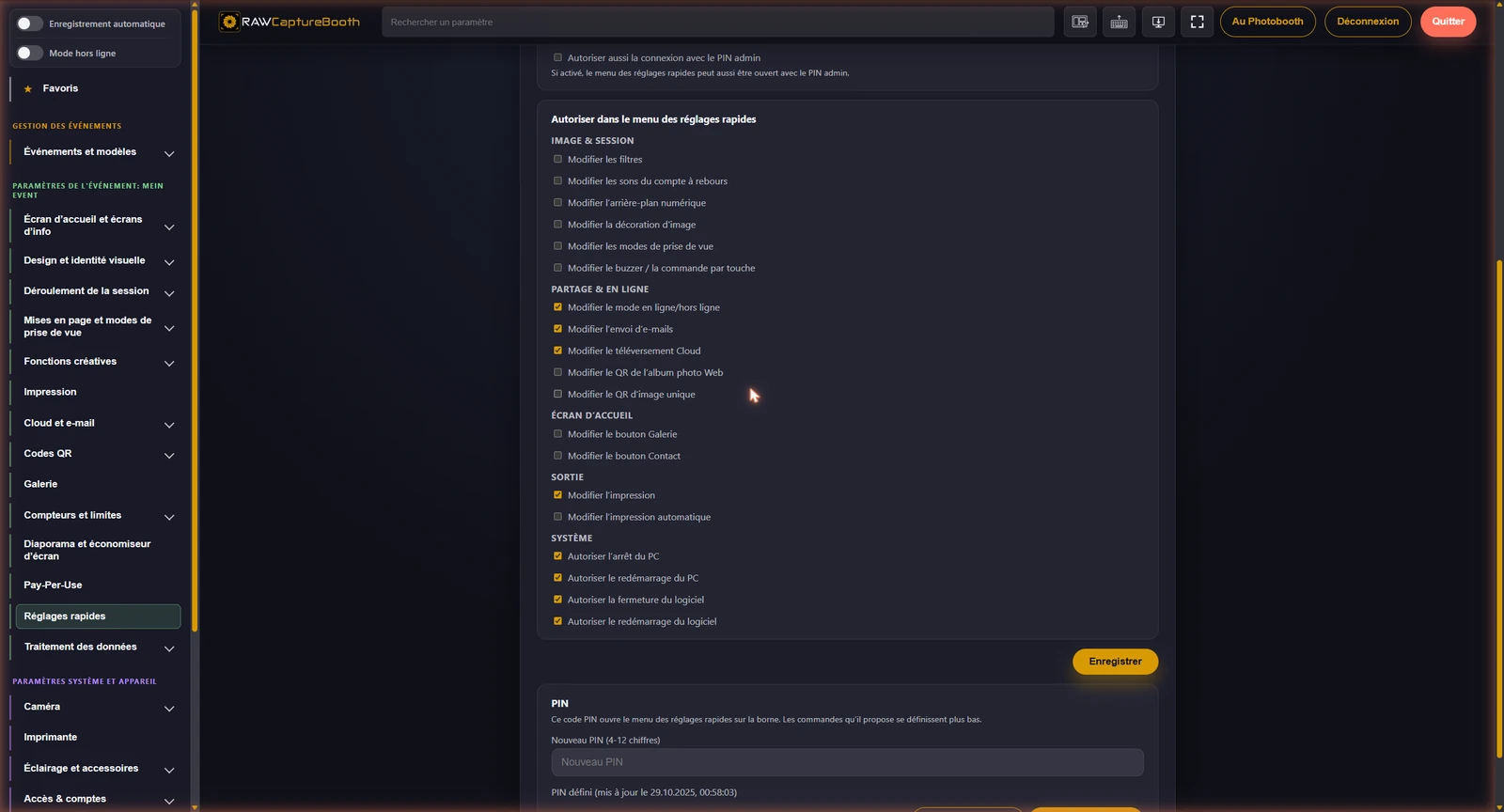
- Cocher les autorisations : chaque interrupteur se libère ou se bloque séparément. Ce qui n'est pas coché n'apparaît pas du tout dans le menu.
Le menu peut aussi, au choix, s'ouvrir avec le PIN administrateur.
À la place de la flèche, le bouton peut porter une image personnalisée : choisir un fichier sous « Accès & ouverture », les fichiers PNG détourés donnent le meilleur résultat. « Supprimer » ramène la flèche. L'image appartient à l'événement et suit les copies et les exports.
Ce qui peut être libéré#
Les autorisations apparaissent sous forme de tuiles dans un cadre de tablette. Un appui autorise ou bloque une fonction ; les tuiles bloquées sont en pointillés. Les modèles « Urgences seulement », « Hôte sur place », « Tout » et « Rien » règlent toutes les tuiles d'un coup. Les cases avec leurs explications se déplient en dessous.
| Groupe | Interrupteurs |
|---|---|
| Écran d'accueil | Bouton Galerie, bouton Contact |
| Image et session | Modes de prise de vue, filtres, « Décorer l'image », arrière-plan numérique, sons du compte à rebours, buzzer ou commande par touche, acheter des portraits IA |
| Sortie | Impression, impression automatique, envoi par courriel |
| Galerie | Gérer la galerie : afficher, imprimer et supprimer des images |
| Partage et en ligne | Téléversement cloud, code QR de l'album web, code QR d'image unique, mode en ligne/hors ligne |
| Appareil photo | Vérifier l'appareil photo : image de l'appareil et photo de test |
| Exposition | Exposition de la vue en direct, exposition de la prise de vue |
| Système | Redémarrer ou quitter le logiciel, redémarrer ou arrêter la machine |
Dans le menu, chaque modification s'applique aussitôt ; il n'y a pas de bouton d'enregistrement. Quitter le menu ne fait donc rien perdre ; si l'enregistrement échoue, le menu reste ouvert avec le message.
Les deux entrées d'exposition se comportent autrement que le reste. L'exposition de la vue en direct est enregistrée dans l'événement, comme tout autre commutateur. L'exposition de la prise de vue n'est pas mémorisée : les valeurs viennent de l'appareil à l'ouverture, et chaque pas y retourne aussitôt. Si l'appareil n'est pas sur M, ou s'il règle lui-même l'ISO, la remarque est affichée — sinon on tourne sans que rien n'arrive. Si une valeur est fixée pour la prise de vue dans l'espace d'administration, la valeur fixée suit — sinon le logiciel la remettrait en place avant la photo suivante.
Gérer la galerie n'est pas un interrupteur, mais ouvre une page à part : la galerie de l'événement avec vue plein écran, sélection et suppression. C'est la même vue que dans l'espace d'administration "Galerie" > "Gérer les images", avec le même choix entre "uniquement de la galerie" et "toute la session", voir Galerie à la borne. Désactivé par défaut. Utile lorsque l'organisateur doit retirer lui-même une photo à la demande d'un invité ; la suppression n'atteint pas les copies dans le cloud.
Si des photos des invités par e-mail attendent une validation, elles figurent en haut avec "Valider" et "Refuser" ; la page ne montre pas l'expéditeur à l'organisateur.
Si Modifier l'impression est également autorisé, l'organisateur réimprime des photos sur la même page, une par une ou en lot. Sans paiement, mais la limite d'impression de l'événement s'applique. Utile quand l'organisateur doit rattraper des tirages pour des invités sans passer par la zone d'administration.
Vérifier l'appareil photo ouvre lui aussi une page à part, via les lignes « Afficher l'image de l'appareil » et « Photo de test » du menu. On y voit la vue en direct de l'appareil ou une photo de test avec les mêmes indications que dans la zone d'administration sous « Caméra : photo et GIF » > « Appareil photo et connexion » > « Photo de test » : résolution, ouverture, vitesse, ISO, flash et histogramme. « Grille » affiche les lignes des tiers et une croix au centre, « Miroir » inverse la vue en direct ; la photo de test n'est jamais inversée. La photo de test n'est pas enregistrée et n'apparaît pas dans la galerie. Désactivé par défaut. Utile lors de la remise : la personne qui récupère la borne vérifie le cadrage et l'exposition sur place, sans la zone d'administration.
Si « Modifier l'exposition de la prise de vue » est aussi autorisé, de grands réglages pour l'ouverture, la vitesse, l'ISO, la correction d'exposition et la balance des blancs ainsi qu'un déclencheur rond apparaissent à côté de la photo de test : régler, déclencher, comparer. Chaque pas part aussitôt vers l'appareil. Un cadenas signale les valeurs fixées dans la zone d'administration ; une modification ici met aussi la valeur fixée à jour. « Rétablir les valeurs de départ » revient à l'état de la première photo.
Acheter des portraits IA ouvre une page à part avec les packs de la zone d'administration sous "Portraits IA" > "Quota" > "Packs à acheter en plus". Après le choix d'un pack, un QR code apparaît ; le paiement se fait sur un téléphone, la page détecte le paiement d'elle-même et indique le nouvel état. La ligne n'apparaît que si des packs sont configurés, qu'un compte Stripe est enregistré et que le lieu d'achat inclut le menu. Désactivé par défaut. À partir du seuil d'avertissement du quota, la ligne est mise en couleur pour racheter à temps. Voir Portraits IA.
Compteurs#
Les compteurs des sessions, des impressions et des portraits IA figurent en haut du menu. Sous "Afficher les compteurs", chacun peut être masqué séparément, par exemple si l'organisateur ne doit pas voir le nombre d'impressions. Le compteur des portraits IA n'apparaît de toute façon que si la fonction est active dans l'événement ou si des portraits ont déjà été créés. En dessous figure le consommable d'impression des imprimantes dont le compteur de consommable est activé : le reste et le bouton "Nouveau paquet inséré". Il peut lui aussi y être masqué, par exemple si le changement de rouleau ne doit passer que par l'espace d'administration. Si tous sont désactivés, la zone des compteurs disparaît entièrement.
Recommandation pour la remise#
Une sélection réduite et clairement expliquée vaut mieux que tous les interrupteurs. Ont fait leurs preuves :
- Impression — au cas où le papier s'épuise ou l'imprimante refuse.
- Téléversement cloud et mode en ligne/hors ligne — au cas où le Wi-Fi du lieu tombe.
- Modes de prise de vue — pour désactiver GIF et boomerang quand la file s'allonge.
Le menu des réglages rapides et « Gérer la galerie » se ferment d'eux-mêmes après deux minutes sans contact, pour qu'aucun invité ne trouve un menu resté ouvert.