Installation
Configuration requise#
| Système d'exploitation | Windows 10 ou Windows 11, en 64 bits |
| Écran | Écran tactile, portrait ou paysage ; résolution à partir de 1280 × 800 |
| Également nécessaire | Microsoft WebView2 Runtime (déjà présent sur les installations Windows récentes) |
| Pour l'impression | Une imprimante installée dans Windows |
| Pour cloud, e-mail et album photo web | Une connexion internet, au moins par moments |
Sans connexion internet, la borne continue de fonctionner : prise de vue, mise en page, impression et galerie n'ont besoin d'aucun réseau. Seuls l'envoi, le téléversement et la vérification de licence rattrapent leur retard plus tard.
Passer de la version 32 bits#
Depuis la version 3.3.0, RAWCaptureBooth ne paraît plus qu'en 64 bits. Qui utilisait jusqu'ici la version 32 bits installe simplement celle en 64 bits : événements, mises en page, prises de vue, réglages et licence se trouvent hors du dossier programme et restent disponibles tels quels. La licence n'a pas besoin d'être activée de nouveau.
Sous un Windows 32 bits, la version 3.2.0 continue de fonctionner, mais ne reçoit plus de nouvelles fonctions.
Installer#
- Lancer le programme d'installation :
RAWCaptureBooth_..._x64_Setup.exe. - Choisir la langue, puis accepter les conditions de licence et la notice de confidentialité. La langue choisie ici devient aussi celle de l'application ; elle reste modifiable dans l'administration.
- Confirmer le dossier de destination. Par défaut, le dossier des programmes de Windows.
- Choisir les tâches supplémentaires :
- Icône sur le bureau et entrée dans le menu Démarrer — présélectionnées lors d'une première installation.
- Démarrer avec Windows — utile en mode kiosque, pour que la borne redémarre seule après une coupure de courant. Modifiable ensuite sous « Actions système » > « Windows ».
- Terminer l'installation et lancer l'application.
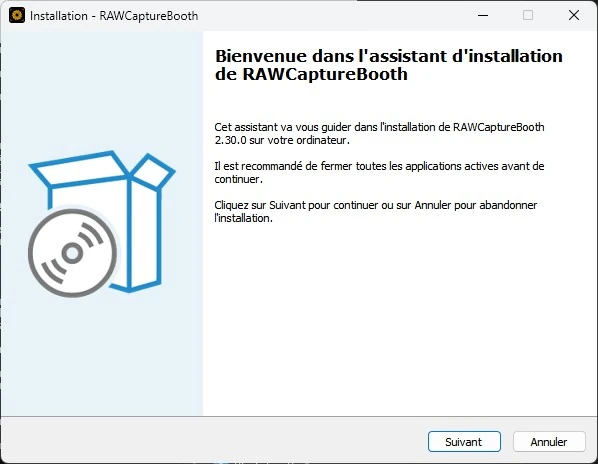
Si le logiciel tourne encore, l'installation et la désinstallation le ferment elles-mêmes après confirmation. Si cela échoue, par exemple parce que l'interface est affichée dans Chrome, fermer le logiciel à la main et poursuivre l'installation avec « Réessayer ».
Où se trouvent les données#
Le programme lui-même se trouve dans le dossier des programmes, tandis que tout ce qui évolue vit dans le profil de l'utilisateur connecté :
%LOCALAPPDATA%\RAWCaptureBooth\
├── config\      réglages de l'appareil
├── events\      par événement : réglages, mises en page, graphiques, photos
├── storage\     fichiers de travail de la session en cours
├── logs\        journaux pour la recherche de pannes
└── backups\     sauvegardes
Une désinstallation laisse ce dossier en place : photos et réglages survivent donc à une réinstallation.
Premier lancement#
Au tout premier lancement, un assistant court occupe l'écran. Il couvre la langue, le type de borne, l'accès administrateur avec un PIN personnel et la licence. Voir Premier démarrage.
Mettre à jour#
Une mise à jour s'installe avec le même programme ; aucune désinstallation n'est nécessaire. Si le logiciel tourne encore, l'installation le ferme elle-même après confirmation, comme décrit plus haut. Réglages, événements et photos sont conservés. Le logiciel signale lui-même les nouvelles versions. Le bouton « Quoi de neuf ? » de ce message montre avant le téléchargement ce qu'apporte la nouvelle version – toutes les versions sautées s'il y en a plusieurs, les remarques importantes regroupées en haut. La liste des modifications réapparaît après la mise à jour.