Gérer les événements
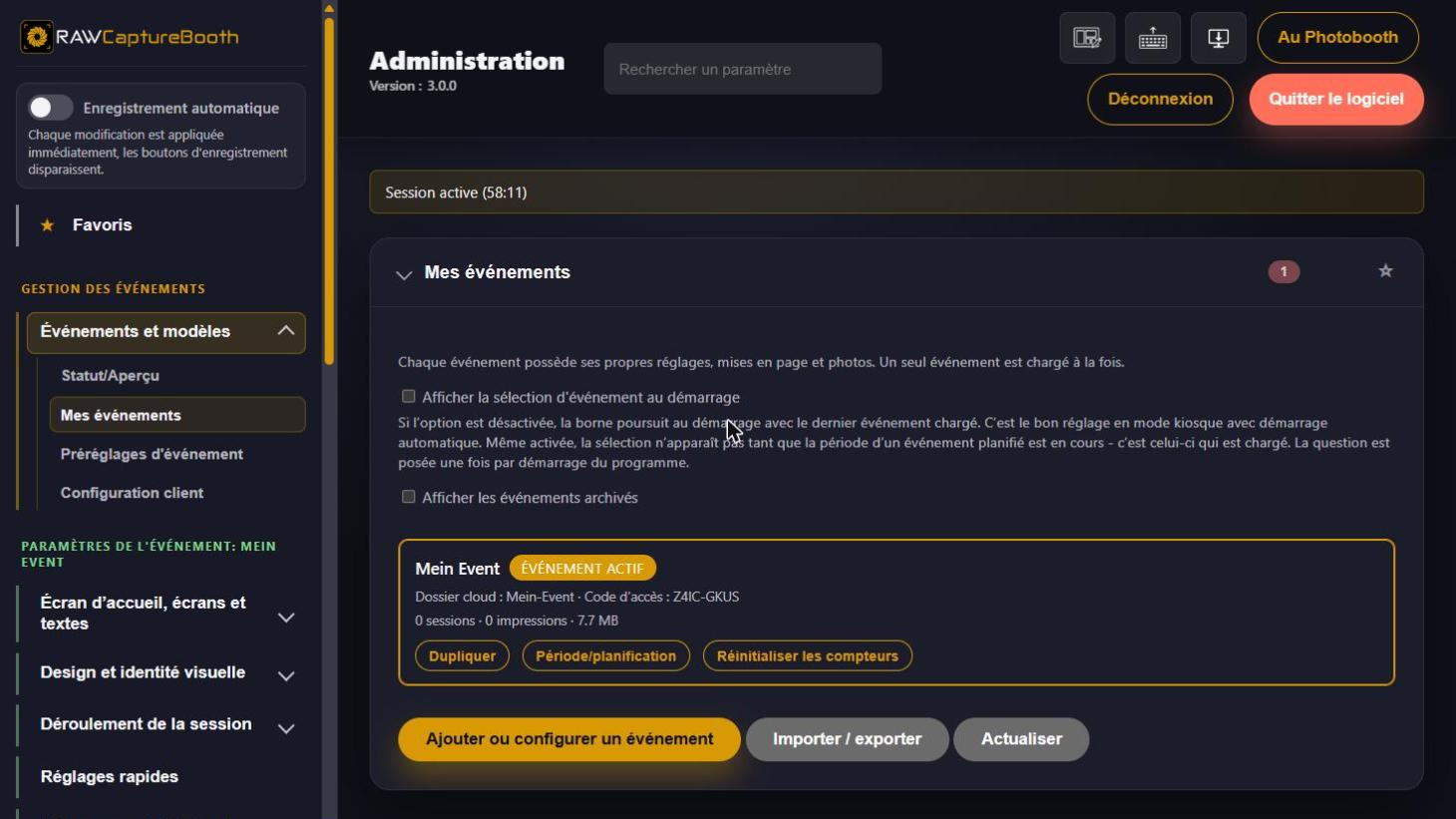
À trouver sous Administration « Gestion des événements » > « Mes événements ». Chaque événement y figure avec nom, période ou date, note, compteurs et espace occupé ; celui qui est chargé est mis en évidence.
Les actions par événement#
Toutes les actions se trouvent derrière le bouton « Actions » en haut à droite de la carte de l'événement. Un appui l'ouvre, un appui à côté ou Échap la referme.
| Bouton | Effet |
|---|---|
| Charger | Fait de l'événement l'événement actif. Mises en page, graphiques, code d'accès et limites suivent |
| Modifier l’événement | Ouvre l'assistant d'événement avec cet événement. S'il n'est pas chargé, il l'est d'abord - l'assistant s'ouvre ensuite de lui-même |
| Dupliquer | Crée une copie sans les photos. Le PIN des réglages rapides est copié avec |
| Planification | Définir début et fin, voir ci-dessous |
| Remise à zéro | Remet sessions, photos, animations et tirages à zéro. Les photos elles-mêmes restent |
| Exporter les prises de vue | Écrit les prises de vue de cet événement dans un dossier cible. L'événement n'a pas besoin d'être chargé |
| Archiver | Retire l'événement de la sélection tout en le conservant entièrement. « Afficher les événements archivés » le ramène dans la liste |
| Supprimer | Retire l'événement. On demande si les photos doivent partir aussi |
| Ouvrir le dossier | Affiche le dossier de cet événement dans l'explorateur Windows. Uniquement sur l'ordinateur du photobooth |
Le nom se modifie dans la liste : le crayon placé derrière lui le remplace par un champ de saisie, Entrée enregistre, Échap annule. Le même symbole figure dans la ligne du dessous derrière le dossier cloud ou l'identifiant et derrière le code d'accès ; derrière la période, il ouvre la planification. Seule la valeur à laquelle appartient le crayon change.
Une note par événement recueille ce qui finirait sinon sur un bout de papier — interlocuteur, heure de démontage, particularités. Elle n'est visible qu'en interne.
Où se trouvent les photos#
En bas de la zone figure l'emplacement des événements et des photos, accompagné de deux boutons : « Ouvrir le dossier » l'affiche dans l'explorateur Windows, « Copier le chemin » le place dans le presse-papiers. Pour chaque événement, un bouton distinct mène directement à son dossier.
Le dossier contient les données de travail du logiciel et n'est pas un endroit à ranger : des fichiers renommés, déplacés ou supprimés peuvent provoquer des dysfonctionnements. Pour sortir des photos — sur une clé USB par exemple —, utiliser le bouton « Exporter les prises de vue » sur la carte de l'événement chargé ou passer par Administration « Traitement des données » > « Exporter les photos de l'événement ». Les deux ouvrent le même export.
Un lien sous l'avertissement explique pourquoi les dossiers sont imbriqués par événement et par session — l'organisation diffère de celle de Sparkbooth, dslrBooth ou LumaBooth.
Photos d'événements supprimés#
La zone « Photos d'événements supprimés » énumère ce que les événements supprimés ont laissé sur le disque dur : nom, date, moment de la suppression, nombre de fichiers et espace occupé par dossier. Un bouton par entrée mène au dossier, un second le supprime définitivement ; « Tout nettoyer » se trouve en tête de la zone.
Cela sert deux fois : juste après la suppression, lorsque le chemin affiché n'a pas été noté — et des semaines plus tard, quand l'espace vient à manquer et que personne ne sait plus quels dossiers sont encore occupés.
Planification et chargement automatique#
« Planification » définit quand l'événement s'applique :
- Début et fin avec l'heure, y compris après minuit. Si la fête se termine après minuit, il suffit d'indiquer la date du lendemain comme fin.
- Sans fin, la période court jusqu'à la fin du jour de début.
- Sans période, rien ne change : l'événement se charge à la main.
Ce qui en découle :
- Au démarrage, l'événement est chargé automatiquement si sa période est en cours — même après un redémarrage au milieu de la fête.
- En cours d'exploitation, l'administration propose de charger l'événement correspondant lors de la connexion. Le basculement n'a lieu qu'après confirmation, car il échange mises en page, graphiques, code d'accès et limites.
- Si deux périodes se chevauchent, celle qui a commencé le plus récemment est proposée ; les deux événements sont conservés.
- En tête de liste figure l'événement qui sera chargé ensuite de lui-même.
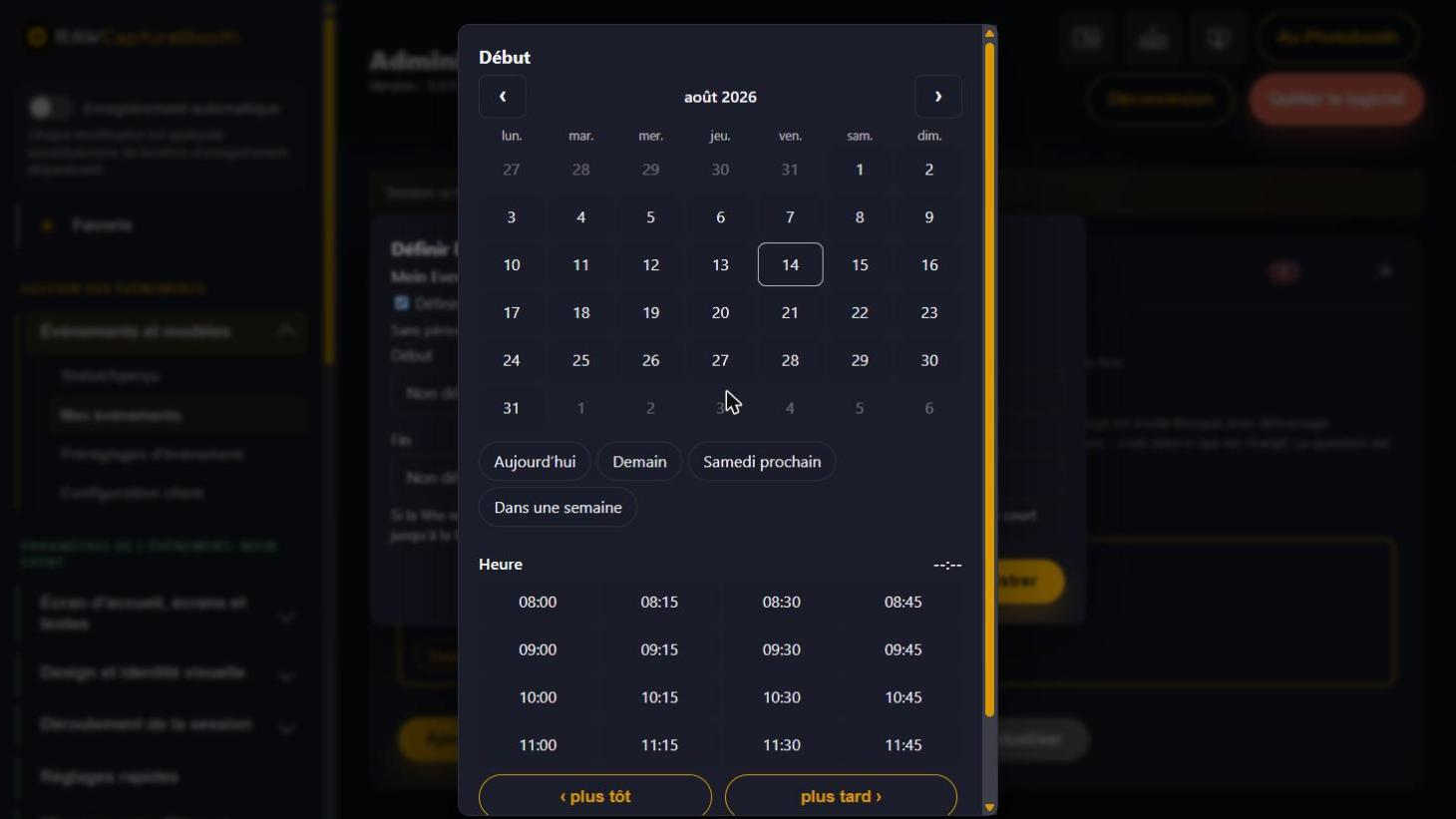
Date et heure se règlent sur un écran dédié : calendrier mensuel avec grandes cases, heures par quarts d'heure, plus « Aujourd'hui », « Demain », « Samedi prochain » et « Dans une semaine ».
Sélection de l'événement au démarrage#
L'interrupteur « Afficher la sélection d'événement au démarrage » fait demander à la borne quel événement charger au lancement du programme. La sélection remplace l'écran d'accueil et attend sans délai ; « Continuer sans changer » conserve le dernier événement chargé. La question est posée une fois par lancement.
Avec l'option désactivée, le dernier événement chargé se poursuit simplement — le bon réglage en mode kiosque avec démarrage automatique. Si la période d'un événement planifié est en cours, la sélection est de toute façon sautée et cet événement est chargé.
Sauvegarder, déplacer, transmettre#
Sous la liste, « Import, export et transfert » mène aux paquets d'événement. Un paquet contient les réglages, mises en page, arrière-plans numériques et graphiques d'une fête — et, au choix, ses photos.
À l'export, on décide si les photos suivent ; la case indique à l'avance l'espace supplémentaire nécessaire. Les événements archivés se sauvegardent également.
Le paquet contient aussi le code d'accès et le PIN des réglages rapides — pour qu'une sauvegarde après une panne de matériel soit complète et que les codes QR déjà distribués restent valables.
À l'import, un nouvel événement est toujours créé ; un événement existant n'est jamais écrasé. Le code d'accès du paquet est repris pour que les codes QR distribués continuent de fonctionner. S'il est déjà utilisé sur cette borne, un nouveau est généré automatiquement.
Après l'import, l'événement existe mais n'est pas encore chargé — appuyer sur « Charger » dans la liste.