Premier démarrage
L'assistant de configuration#
Au premier lancement, un assistant occupe tout l'écran. La barre des étapes se trouve à gauche ; toucher une étape terminée y ramène. Il comporte cinq étapes et prend moins de deux minutes.
- Langue — celle du photobooth. Elle reste modifiable à tout moment ; les langues proposées aux invités se règlent séparément, au niveau de l'événement.
- Type de borne — photobooth ou miroir photo. Pour le miroir photo, l'appareil est tourné de 90° et la vue en direct mise en miroir d'emblée ; plus de détails sous Miroir photo.
- Accès administrateur — le coin où se trouve la zone masquée vers l'administration (en bas à gauche par défaut) et un PIN personnel de 4 à 12 chiffres sur le pavé numérique. Un point clignotant montre le coin choisi sur l'écran. Sans PIN personnel, le PIN d'usine 0000 reste valable. Si un PIN personnel existe déjà, par exemple après un redémarrage de l'assistant, il ne le demande pas.
- Licence — soit une clé de licence, soit la version d'essai gratuite avec toutes les fonctions. Sans licence active ni version d'essai, aucune prise de vue ne démarre. Les deux se rattrapent plus tard sous « Licence et sauvegarde » > « Gestion des licences ».
- Terminé — un récapitulatif des choix. « Ouvrir l'espace admin » y mène directement, déjà connecté avec le PIN qui vient d'être défini ; « Vers l'écran d'accueil » ferme l'assistant.
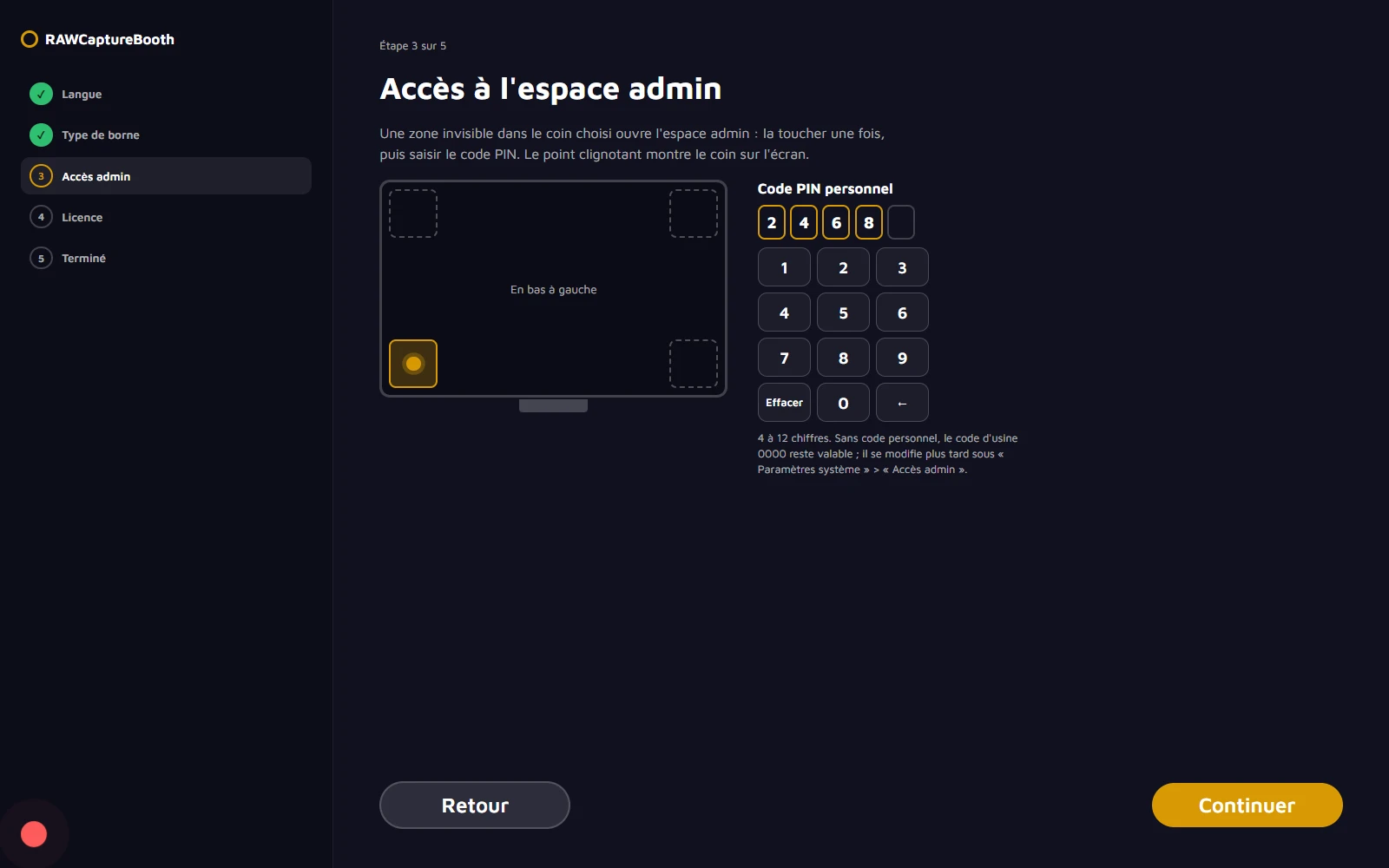
L'assistant ne revient plus ensuite.
Le point clignotant reste ensuite dans le coin choisi, accompagné d'une bulle qui indique le chemin vers l'administration. Les deux disparaissent dès que l'administration a été ouverte une première fois.
Entrer dans l'administration#
- Toucher la zone masquée dans le coin choisi (en bas à gauche par défaut), là où le point clignote.
- Saisir le PIN : celui défini dans l'assistant, sinon la valeur d'usine 0000.
« Au Photobooth » en haut ramène à la vue des invités.
La visite guidée#
À la première ouverture, l'administration propose une visite guidée. Elle montre en quelques étapes le menu, la recherche, les favoris, l'enregistrement automatique et la gestion des événements. Elle s'interrompt à tout moment et se relance plus tard.
Elle vaut surtout pour la structure du menu, découpé en trois parties — et la différence décide de l'endroit où chercher un réglage. Le sélecteur en haut de la barre latérale montre une partie à la fois ; en dessous, son nom complet sert de titre :
| Partie | Dans le sélecteur | Couleur | Contenu |
|---|---|---|---|
| Gestion des événements | Gestion | Couleur d'accent | Créer, charger et sauvegarder des événements ; préréglages ; configuration client |
| Paramètres de l'événement | Cet événement | Vert | Tout ce qui appartient à la fête et suit le changement d'événement |
| Paramètres système et appareil | Appareil | Violet | Tout ce qui tient à cette borne : appareil photo, imprimante, comptes, licence |
Quand la recherche, un favori ou un saut mène à une zone d'une autre partie, le sélecteur suit de lui-même. La partie « Gestion » ne contient que « Événements et modèles » ; ce point reste donc toujours déplié.
Un point à droite d'un point de menu montre son état repris de la vue d'ensemble : jaune pour une remarque, rouge pour une action nécessaire, un anneau pour désactivé. Si une partie non affichée contient du jaune ou du rouge, son bouton dans le sélecteur porte aussi un point. Un point jaune ou rouge figure aussi sur le sous-point concerné ; en haut de la section, un encadré indique alors ce qui ne va pas.
Certains réglages vont ensemble mais se trouvent dans des sections différentes, par exemple la forme des boutons sous « Design et identité visuelle » et leur disposition sur l'écran final. À la fin d'un tel bloc figure alors une ligne « Voir aussi : … » ; un clic dessus ouvre l'autre section, et de là une ligne ramène en arrière.
Si une fonction nécessite une préparation ailleurs, une liste des étapes encore manquantes figure sous son interrupteur – pour le QR image unique et le QR de l'album photo web, par exemple, l'accès au service cloud, la cible de téléversement et le téléversement cloud activé ; de même pour l'e-mail aux invités, l'e-mail d'état au client, l'impression après la session et les portraits IA. Les étapes terminées sont cochées, la prochaine étape ouverte porte un bouton qui mène directement à la bonne section. L'interrupteur peut être activé dès avant ; la liste reste alors jaune jusqu'à ce que tout soit configuré.
À l'intérieur des parties, des intertitres regroupent les points par tâche. Dans les réglages de l'événement : Apparence, Déroulement, Prise de vue et image, Partager les photos, Affichages, Animations et Exploitation et facturation ; dans les réglages de l'appareil : Matériel, Comptes et bibliothèques et Système.
Tout en haut figure l'événement chargé. « Changer » à côté mène à « Mes événements ».
Au-dessus du sélecteur, « Favoris » et « Actualités » se trouvent côte à côte. L'étoile en tête de chaque zone la dépose dans les favoris — pratique pour la poignée de zones touchées avant chaque fête. Les actualités apportent les articles sur RAWCaptureBooth ; un point qui pulse y indique que quelque chose a été ajouté depuis la dernière visite.
Le crayon à côté d’un favori — ou F2 — lui donne un nom personnalisé, par exemple « Imprimante salle 2 ». Ce nom ne vaut que dans la liste des favoris : la zone elle-même et ce manuel gardent le nom d’origine, que l’infobulle de l’entrée indique. La recherche trouve les deux. Un champ vide rétablit le nom d’origine.
Les interrupteurs « Enregistrement automatique » et « Mode hors ligne » se trouvent tout en bas de la barre latérale et y restent visibles pendant le défilement. De même, la carte de l'événement, les favoris et le sélecteur restent en haut ; seule la liste entre les deux défile.
Le bouton fléché à gauche du champ de recherche ramène à la section ouverte précédemment, au même endroit et avec les mêmes sous-sections dépliées. Maintenu appuyé ou par clic droit, il affiche les dernières sections ouvertes. Alt + flèche gauche et le bouton Précédent de la souris font de même. Après la déconnexion, l’historique repart de zéro.
La liste de mise en service#
La liste est divisée en trois groupes : Nécessaire pour la première fête (licence, PIN admin, appareil photo, imprimante, premier événement), Recommandé et Selon l'usage. Un anneau en haut montre l'avancement, ce qui est fait est replié à la fin, et le chemin vers chaque point se trouve sous « Détails ». Tant qu'une étape nécessaire reste ouverte, une ligne en haut de l'espace d'administration mène ici.
La zone « Paramètres système » > « Configuration » guide à travers tout ce qui se fait une fois par appareil. L'ordre suit le chemin de la mise en service : rendre d'abord l'appareil opérationnel, brancher ensuite le matériel, définir alors les chemins par lesquels les photos parviennent aux invités — et en dernier la première fête. Ce que la borne détecte elle-même, elle le coche seule ; le reste se coche avec « Terminé ». « Vers le réglage » saute directement à la zone correspondante.
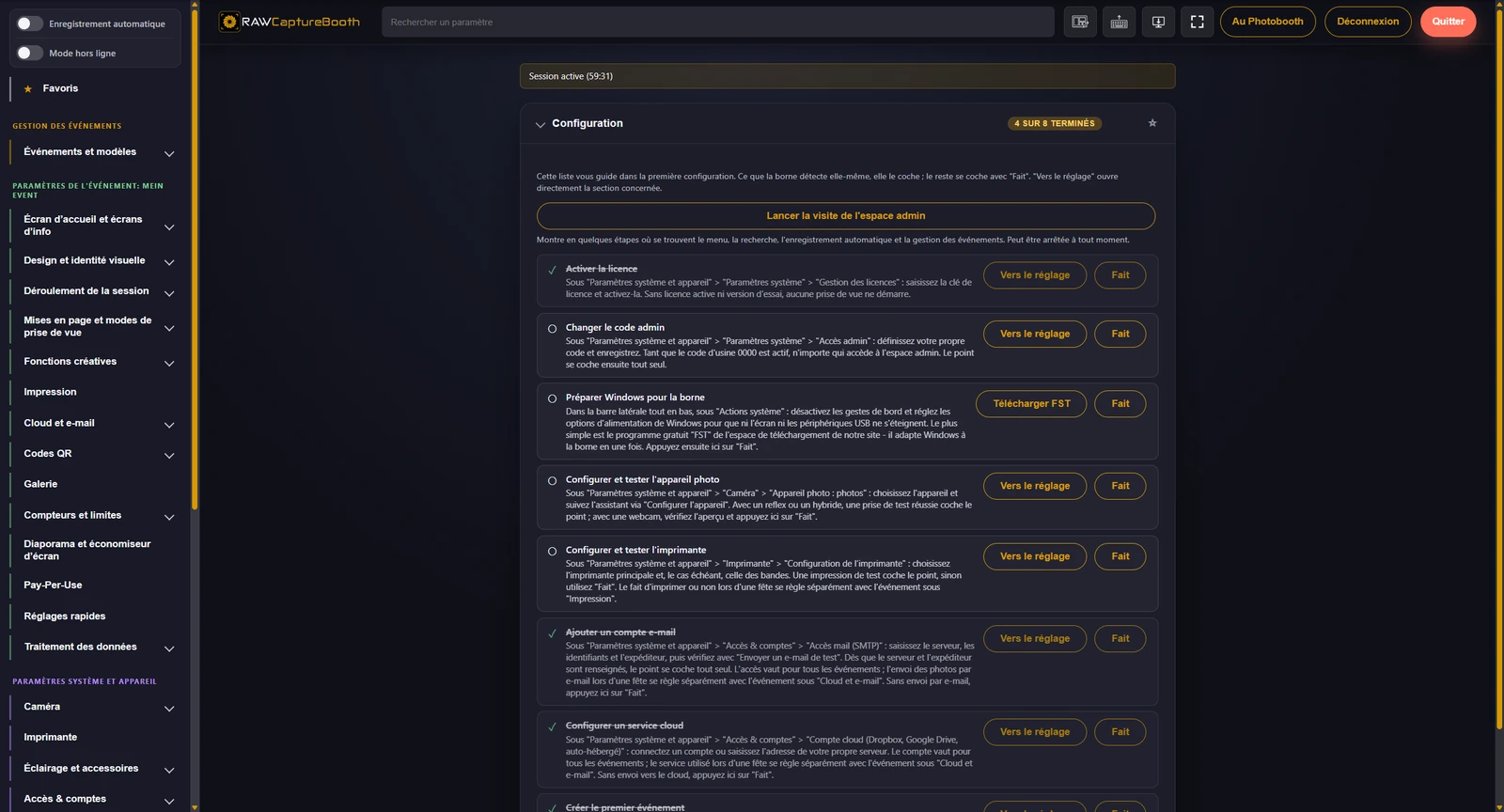
Les douze points :
- Activer la licence — sans licence active ni version d'essai, aucune prise de vue ne démarre. Tant que la version d'essai tourne, le point compte comme traité et rappelle qu'une clé peut être ajoutée à tout moment.
- Changer le PIN administrateur — se coche seul après l'enregistrement.
- Préparer Windows pour l'exploitation du photobooth — désactiver les gestes de balayage depuis les bords et vérifier dans les options d'alimentation que ni l'écran ni les périphériques USB ne s'éteignent. Le plus simple est l'outil gratuit « FST » disponible en téléchargement sur le site ; il convertit Windows en une seule opération. Ensuite, appuyer sur « Terminé ».
- Configurer et tester l'appareil photo — sur un reflex ou un hybride, une prise de vue de test réussie coche le point. Voir Configurer l'appareil photo.
- Configurer et tester l'imprimante — une impression de test coche le point. Si l'impression est entièrement désactivée, le point disparaît. Voir Configurer l'imprimante.
- Ajouter un compte e-mail — serveur, identifiants et expéditeur du courrier sortant sous « Accès & comptes » > « Accès mail (SMTP) ». Dès que le serveur et l'expéditeur sont renseignés, le point se coche seul. L'accès vaut pour tous les événements ; l'envoi des photos par e-mail lors d'une fête se règle avec l'événement. Voir Cloud et e-mail.
- Configurer un service cloud — connecter un compte Dropbox, Google Drive, pCloud ou Nextcloud, ou saisir l'adresse de son propre serveur, sous « Accès & comptes » > « Services cloud ». Le compte vaut lui aussi pour tous les événements ; le service utilisé lors d'une fête se règle avec l'événement. Ce que les invités en reçoivent est décrit sous Photos en ligne pour les invités.
- Configurer les rapports d'état par e-mail — destinataires et intervalle sous « Accès & comptes » > « Accès mail (SMTP) », bloc « Rapports d'état ». Se coche dès que les rapports sont activés et ont un destinataire. Voir Garder un œil à distance.
- Connecter au portail de gestion — activer sous « Réseau et gestion à distance » > « Gestion à distance » et saisir la clé d'installation sur le portail. Se coche dès qu'un signalement est arrivé sur le serveur web.
- Configurer les portraits IA — les invités font redessiner leur photo dans un style ; nécessite un compte chez le fournisseur. Si la fonction est désactivée, le point disparaît. Voir Portraits IA.
- Renseigner les coordonnées de l'exploitant — nom ou société et adresse postale ou e-mail sous « Paramètres système » > « Coordonnées de l'exploitant » ; l'avis de confidentialité destiné aux invités les cite comme responsable du traitement. Si l'avis est désactivé ou en HTML personnalisé, le point ne s'applique pas. Voir Paramètres système.
- Créer le premier événement — voir Le premier événement.
Les points dont l'événement chargé n'a pas besoin – imprimante, portraits IA ou coordonnées de l'exploitant – affichent un tiret et la mention « Non utilisé dans l’événement actuel ». Après un changement d'événement, ils peuvent redevenir ouverts. La liste rouvre le point de l'appareil photo quand un autre appareil est branché ou que le mode de l'appareil change.
Ce qui vient ensuite#
Appareil photo, imprimante et les comptes pour le courriel et le cloud appartiennent à la borne : ils sont réglés une fois pour toutes. Tout le reste — mises en page, écran d'accueil, autorisation d'impression, galerie, codes QR — appartient à la fête et se configure dans l'événement. Comment les photos arrivent en ligne chez les invités : Photos en ligne pour les invités ; comment garder un œil sur le photobooth pendant la fête : Garder un œil à distance.