Configuration client
Plutôt que de recueillir les souhaits par téléphone et de les saisir à la main, le client remplit un formulaire. Le fichier renvoyé est lu — et la borne est réglée comme il le voulait.
Le déroulé comporte trois parties :
- Composer le formulaire et l'envoyer au client.
- Le client le remplit et renvoie le fichier d'export.
- Lire le fichier — soit en créant un événement, soit dans la configuration en cours.
Composer le formulaire#
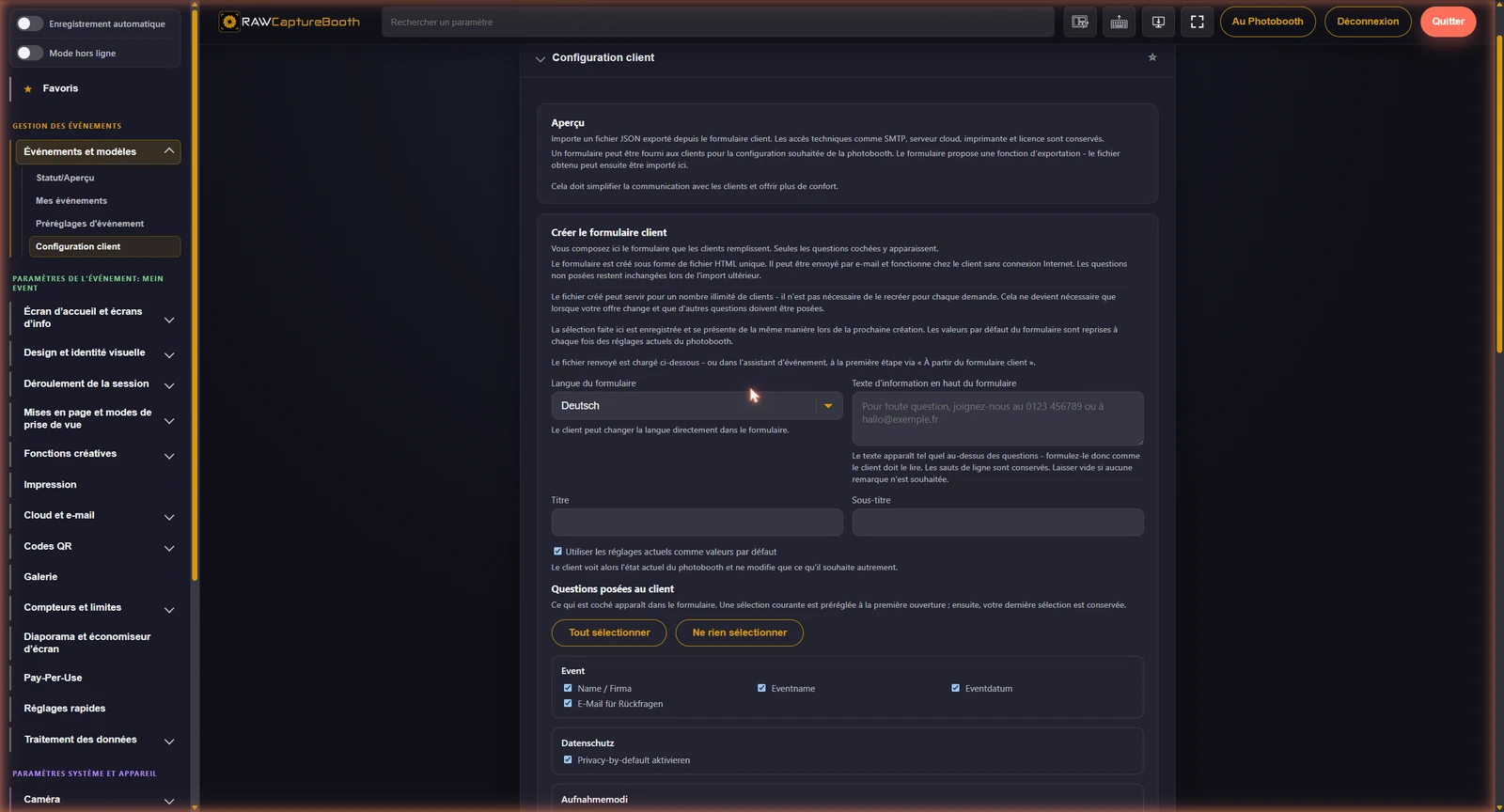
À trouver sous Administration « Gestion » > « Événements et modèles » > « Configuration client » > « Créer le formulaire client ».
La section comporte deux onglets : « 1 · Créer le formulaire » et « 2 · Importer la réponse ». Les questions sont regroupées par thème sur une ligne avec un compteur ; la case devant sélectionne tout le groupe, un clic sur le nom affiche les questions. Au-dessus du bouton « Créer le formulaire » s'affiche la taille du fichier - mise à jour après chaque modification, avant même la création.
- Cocher dans la liste les questions auxquelles le client doit répondre. À la première ouverture, une sélection courante est prête ; ensuite, le dernier choix est conservé.
- Définir le titre, le sous-titre et un texte d'introduction en haut du formulaire. Ce texte apparaît tel quel au-dessus des questions — le formuler comme le client doit le lire.
- Choisir la langue du formulaire. Le client peut la changer lui-même ; les neuf langues de l'application sont disponibles.
- Au choix, cocher « Utiliser les réglages actuels comme valeurs par défaut » — le client voit alors l'état actuel de la borne et ne change que ce qu'il veut autrement.
- Appuyer sur « Créer le formulaire » et choisir un emplacement d'enregistrement. Via la gestion à distance ou depuis un autre appareil du réseau, le navigateur télécharge le fichier.
Il en résulte un unique fichier HTML. Il s'envoie par courriel et fonctionne chez le client sans connexion internet — un double-clic suffit.
Le formulaire demande aussi si la borne doit se piloter par écran tactile, par buzzer ou des deux façons. Le souhait d'un buzzer est conservé dans l'événement, même si aucun buzzer n'est encore configuré sur la borne ; l'aperçu lors de l'import le signale alors.
Choix à cocher#
Pour six questions, le client ne répond pas par oui ou par non, mais coche des éléments parmi une offre. Elles figurent dans le générateur dans cet ordre :
| Question | Offre issue de | Bouton dans le générateur |
|---|---|---|
| « Mises en page des impressions et des images » | catalogue de modèles, bibliothèque de mises en page | « Choisir les mises en page … » |
| « Filtres au choix » | cinq filtres fournis, bibliothèque de filtres | « Choisir les filtres … » |
| « Autocollants pour décorer » | stickers fournis, bibliothèque de stickers | « Choisir les stickers … » |
| « Arrière-plans au choix » | bibliothèque d'arrière-plans | « Choisir les arrière-plans … » |
| « Styles IA souhaités » | styles fournis, bibliothèque de styles | « Choisir les styles … » |
| « Liste de défis toute prête » | listes fournies, bibliothèque de défis | « Choisir les listes … » |
Les six suivent les mêmes règles :
- Le bouton définit l'offre. Il apparaît sous la question dès qu'elle est cochée. Sans sélection propre, le formulaire propose tout ce qui existe ; pour les mises en page, au moins une doit être choisie.
- Seul ce qui existe dans chaque événement est proposé — les éléments fournis, les bibliothèques et le catalogue de modèles. Ce qui n'existe que dans l'événement chargé manque dans le formulaire ; sinon le choix du client serait perdu lors de la lecture dans un autre événement. Le générateur nomme ces contenus sous la question et les place dans la bibliothèque correspondante via « Déplacer vers la bibliothèque … » ou **« Placer dans la bibliothèque … »** ; ils existent ensuite dans tous les événements et dans le formulaire. L'événement chargé ne détermine que la présélection, et seulement avec « Utiliser les réglages actuels comme valeurs par défaut ».
- Dans le formulaire, le client voit des vignettes avec image, par groupe, avec un compteur et, pour chaque groupe, « Tout sélectionner » et « Tout désélectionner ». La loupe sur une vignette ouvre une grande vue pour parcourir ; il peut aussi y sélectionner ou désélectionner. Les listes de défis arrivent sans image : le client déplie une liste et lit ses défis.
- Les vignettes sont verrouillées tant que le client a décoché la question correspondante — par exemple « Activer la décoration des photos » pour les stickers. Cela ne vaut que si le formulaire pose aussi cette question.
- À la lecture, seul ce qui a été proposé est activé ou désactivé ; tout le reste demeure tel quel, y compris les contenus propres de l'événement. Si un élément choisi n'existe plus dans la cible — par exemple parce que le formulaire provient d'une autre borne —, il figure comme souhait du client sous « Gestion » > « Événements et modèles » > « Aperçu ». Une deuxième lecture de la même réponse ne crée rien en double.
Taille du fichier#
Chaque vignette emporte son image dans le fichier. La part de chaque sélection dans la taille du fichier s'affiche sous celle-ci, et la taille du fichier complet au-dessus du bouton « Créer le formulaire » ; à partir de 10 Mo, le générateur signale que le fichier est plutôt trop lourd pour un e-mail.
| Sélection | par élément | Exemple |
|---|---|---|
| Mises en page | 20 à 45 Ko | 90 mises en page environ 3,5 Mo |
| Styles IA | environ 15 Ko | tous ceux fournis environ 3,4 Mo |
| Stickers | environ 10 Ko | tous ceux fournis environ 2,3 Mo |
| Arrière-plans | environ 25 Ko | — |
| Filtres | environ 25 Ko | tous ceux fournis environ 0,1 Mo |
| Listes de défis | texte seul | toutes celles fournies, dans toutes les langues, environ 55 Ko |
Sans sélection, le fichier reste sous 0,5 Mo. Qui propose tout ce que contiennent les éléments d'origine et les bibliothèques arrive à environ 10 Mo. Les mises en page et les styles IA pèsent le plus : une sélection de 20 à 30 styles et des mises en page adaptées à l'occasion garde le fichier assez léger pour un e-mail.
Mises en page#
Sont proposés les designs du catalogue de modèles — chaque format d'un design séparément, la case du design prend tous les formats — et les mises en page de la bibliothèque de mises en page. Deux filtres gardent la longue liste lisible : par occasion et par format. Le filtre de format propose paysage, portrait et bande photo pour le photobooth classique, miroir photo paysage et portrait pour le miroir photo, ainsi que tous les formats de chaque type d'appareil à la fois. « Tout sélectionner » et la case du design ne prennent alors que ce qui est visible. Tant qu'un format est choisi, la bibliothèque de mises en page reste masquée - ses mises en page n'ont pas de format fixe. Même un format que sa propre borne n'imprime pas est proposé ; un formulaire sert ainsi pour plusieurs bornes. Pour les mises en page du catalogue de modèles, la création a besoin d'une connexion Internet ; chez le client, le formulaire fonctionne toujours sans.
« Nombre maximal sélectionnable » fixe combien de mises en page le client peut cocher, 3 par défaut. S'il en choisit plusieurs, les invités décident à la borne laquelle ils prennent. Pour s'en tenir à une seule mise en page, la valeur est 1. Dans le formulaire, les mises en page sont classées par occasion, celles de la bibliothèque de mises en page sous « Autres mises en page » ; une fois le maximum atteint, une autre mise en page ne se coche qu'après en avoir décoché une.
À la lecture, le logiciel charge les mises en page choisies depuis le catalogue de modèles ou les copie de la bibliothèque de mises en page dans l'événement ; le mode photo propose ensuite exactement celles-ci. Les mises en page précédentes restent dans l'événement. S'il manque des polices, le rapport propose de les télécharger. Sans Internet, une mise en page du catalogue de modèles reste comme souhait du client.
Filtres#
Les vignettes remplacent la liste fixe de quatre looks. Sont proposés les cinq filtres fournis — « Aucun filtre » compris — et ceux de la bibliothèque de filtres. Chaque vignette montre la même photo d'exemple avec le filtre. Les vignettes sont verrouillées tant que le client a décoché « Proposer une sélection de filtres ». À la lecture, les filtres proposés sont autorisés ou désélectionnés pour les invités.
Stickers#
Sont proposés les stickers fournis, par groupe, et ceux de la bibliothèque de stickers. Ils sont verrouillés tant que le client a décoché « Activer la décoration des photos » ou « Autocollants ». Le fichier séparé de choix des stickers sous « Décorer l'image » > « Choix des stickers par le client » reste disponible pour une demande sans le formulaire complet.
Arrière-plans#
Sont proposés les arrière-plans numériques de la bibliothèque d'arrière-plans, chaque image en taille réduite. Ils sont verrouillés tant que le client a décoché « Utiliser un arrière-plan numérique ». Le champ « Souhait / motif » pour un motif personnel reste. À la lecture, les arrière-plans proposés sont activés ou désactivés dans l'événement.
Styles IA#
Qui propose des portraits IA demande les styles en même temps. Sont proposés les styles fournis et ceux de la bibliothèque de styles, dans le formulaire par groupe. Le choix des styles séparé sous Administration « Portraits IA » > « Import et export » reste disponible lorsque seuls les styles doivent être demandés plus tard.
Défis photo#
Avec la question « Défis photo pour les invités », le client demande des défis à la borne et en écrit lui-même, un par ligne. Avec « Liste de défis toute prête », il choisit en plus une liste toute prête — ou aucune. Sont proposées les listes fournies (mariage, anniversaire, fête d'entreprise) et celles de la bibliothèque de défis ; le client lit celles fournies dans la langue du formulaire. Le choix est verrouillé tant que « Défis photo pour les invités » n'est pas coché.
Les défis qui n'existent que dans l'événement chargé sont placés par « Placer dans la bibliothèque … » dans la bibliothèque de défis, comme nouvelle liste au nom de l'événement ; elle peut y être renommée.
À la lecture, la liste choisie, avec symboles et images, s'ajoute après les défis déjà présents dans l'événement, suivie des défis propres du client. Une liste fournie arrive dans la langue dans laquelle le client a exporté le formulaire. Un défi déjà présent n'est pas ajouté deux fois.
Mosaïque photo#
Avec « Mosaïque photo avec les photos des invités », le client demande une mosaïque photo et décrit le motif dans le champ en dessous — la grande image visible à la fin. « Type de mosaïque » demande en plus si chaque photo est imprimée en vignette et collée sur un panneau ou si la mosaïque grandit uniquement sur un écran. Qui ne propose qu'un seul type laisse cette question de côté.
Le formulaire ne peut pas emporter d'image. Après la lecture, le motif souhaité figure comme souhait du client sous « Gestion » > « Événements et modèles » > « Aperçu » ; le motif lui-même se charge dans la section mosaïque photo. Tant qu'aucun motif n'est présent dans l'événement, aucune mosaïque n'est créée — le rapport avant l'application le signale.
Sections personnalisées#
Pour tout ce que le logiciel ne règle pas lui-même — accès, déroulement, tenue, prestations supplémentaires —, « Sections personnalisées » permet de créer ses propres titres avec des points : à cocher, sous forme de champ de texte ou de liste de choix. Les anciennes « Autres options » fixes (clé USB, fichiers RAW, prises de vue individuelles dans l'album photo web) sont une telle section. Qui les avait cochées les retrouve présélectionnées et peut les modifier ou les supprimer.
Les textes apparaissent dans le formulaire tels qu'ils ont été saisis — ils ne sont pas traduits lorsque le client change de langue.
Relire la réponse#
Le client renvoie le fichier d'export. Deux chemins mènent plus loin :
Comme nouvel événement — dans l'assistant, première étape, « Contenu » > « À partir du formulaire client ». Nom, note et tous les souhaits viennent du fichier, si bien que les étapes suivantes sont déjà remplies. En dessous, on choisit d'où viennent les autres réglages et les mises en page : d'un préréglage, d'une copie d'événement, ou de nulle part. Un nom ou une note saisis soi-même ne sont pas écrasés. L'assistant applique entièrement les choix à cocher à la fin, même si ses étapes ne les montrent pas.
Dans la configuration en cours — sous « Configuration client », choisir le fichier, appuyer sur « Vérifier l’aperçu » et lire le rapport. Il montre les entrées du formulaire, les modifications prévues pour chaque sélection et tout ce qui ne peut pas être mis en œuvre — par exemple une mise en page sans connexion Internet ou une mosaïque photo sans motif. Seul « Appliquer la configuration » les valide ; auparavant, l'événement chargé est sauvegardé comme préréglage. Pour une lecture dans un événement tout juste créé, cela se décoche via « Sauvegarder d'abord l'événement chargé comme préréglage ».
Après la lecture, les réponses des sections personnalisées et tout ce qui n'a pas pu être repris apparaissent comme souhaits du client sous « Gestion » > « Événements et modèles » > « Aperçu » et peuvent y être cochés. Pour les avoir aussi sous forme de texte dans la note de l'événement, cocher « Reprendre aussi les souhaits du client dans la note de l'événement » avant d'appliquer — dans l'assistant avant « Charger le fichier ».
Ce que le client ne voit pas#
Le formulaire porte sur des souhaits, pas sur la technique : aucun identifiant, aucun réglage d'appareil photo, aucun choix d'imprimante. Il remplace une conversation, il ne télécommande pas la borne.