Configurer l'imprimante
À trouver sous Administration « Réglages système et appareil » > « Imprimante » > « Configuration de l'imprimante ».
L'impression est répartie entre deux zones, et c'est voulu :
- Quel appareil imprime et comment l'image arrive sur le papier — ici, avec la borne. Valable pour tous les événements.
- Si et combien de fois on imprime — avec l'événement, sous « Impression photo ». Sans impression à la fête d'entreprise, deux tirages au mariage : même borne, même papier, autre fête.
Préparation dans Windows#
L'imprimante doit être installée dans Windows avec le bon format de papier dans le pilote (généralement 10 × 15 cm). Ce qui y est réglé, le logiciel le reprend.
Imprimante principale#
- Sous « Imprimante principale », choisir le mode :
- Imprimante unique — le cas normal.
- Pool d'imprimantes — plusieurs imprimantes identiques se partagent les travaux.
- Désactivé — cette borne n'imprime pas.
- Choisir l'imprimante dans la liste.
- Lancer une impression de test. Si elle réussit, la liste de mise en service coche « Configurer et tester l'imprimante ».
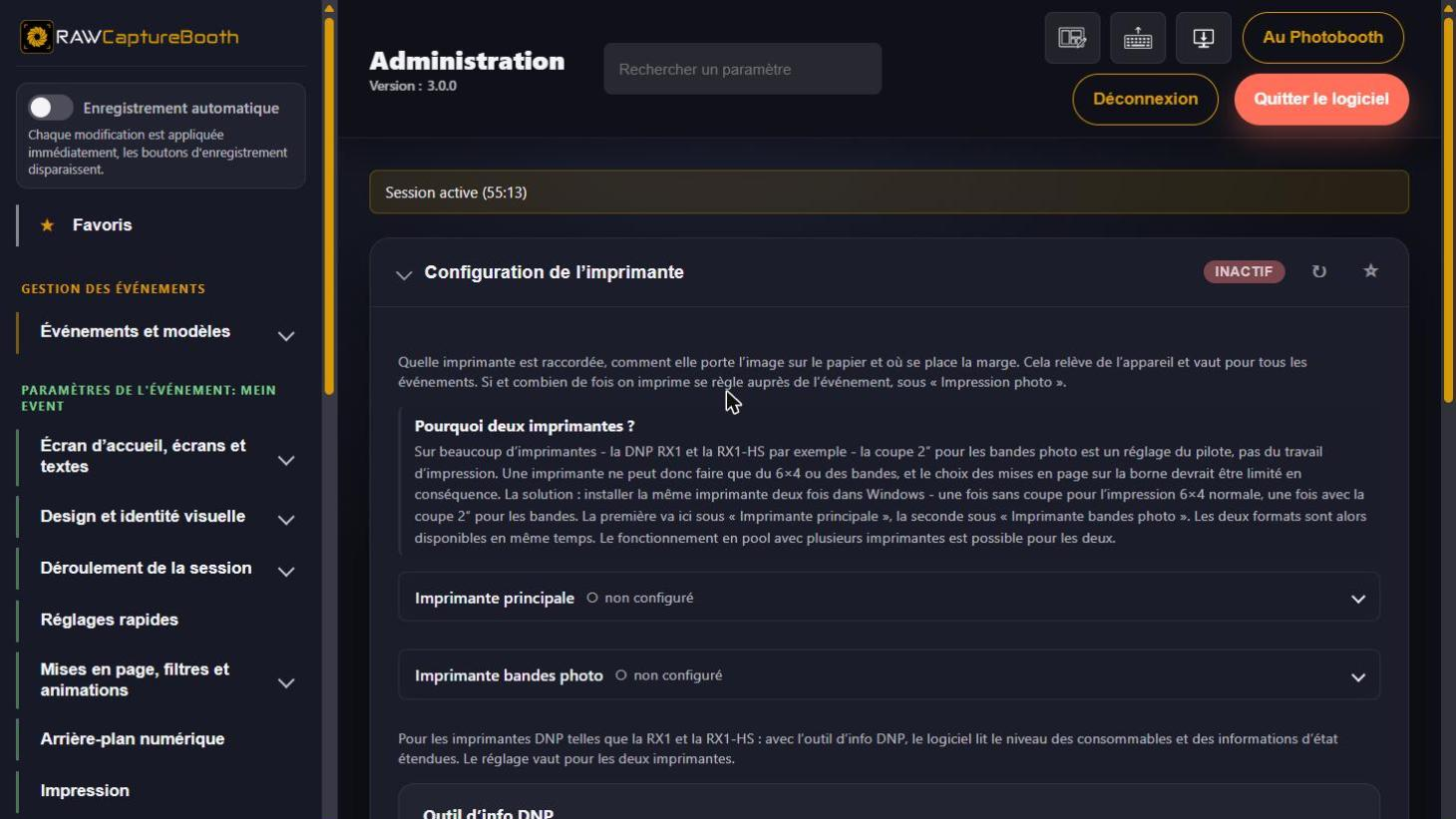
Bandes photo : une imprimante ou deux#
La coupe 2″ pour les bandes photo est un réglage du pilote d'imprimante, pas du travail individuel. Il existe deux façons de procéder.
Une imprimante, coupe configurée#
La section « Coupe des bandes photo » se trouve dans « Imprimante de bandes photo ». La coupe y est configurée une fois par appareil ; ensuite RAWCaptureBooth l'applique lui-même à chaque travail de bandes. La même imprimante figure alors ci-dessus comme « Imprimante principale » et ci-dessous comme « Imprimante de bandes photo », et les deux formats fonctionnent en même temps.
Déroulement :
- Cliquer sur « Configurer ». Pour les appareils connus, l'assistant nomme le réglage recherché — sur les DNP RX1 et RX1-HS par exemple « 2inch cut » avec la valeur « Enable ».
- « Ouvrir la fenêtre du pilote ». La fenêtre habituelle du pilote d'imprimante apparaît. Y régler l'option nommée et valider par OK.
- Au choix, imprimer une feuille test : deux zones séparées par une ligne de coupe. Elle montre d'un coup d'œil si la feuille a été coupée, au bon endroit, et si la marge est correcte. Pour s'en passer, choisir « Conserver sans impression test ».
- « Oui, conserver » enregistre le réglage durablement.
> La fenêtre du pilote d'imprimante s'ouvre sur l'ordinateur de la borne. Cette étape n'est donc > pas possible via l'accès à distance ; l'assistant le signale.
Dans un pool d'imprimantes, chaque appareil est configuré séparément — la coupe est un réglage du pilote de cette imprimante. Une liste indique pour chaque imprimante si elle est déjà configurée. Si elle manque sur un appareil, les bandes sortent non coupées dès que la répartition bascule dessus.
Si le pilote change — après une mise à jour par exemple —, le réglage enregistré ne correspond plus. Il n'est alors pas utilisé et apparaît comme « ne correspond plus au pilote » ; il suffit de le reconfigurer une fois.
Deux imprimantes, comme avant#
Ajouter deux fois la même imprimante dans Windows :
- Première file d'attente sans coupe — se place sous « Imprimante principale » dans le logiciel.
- Deuxième file d'attente avec la coupe 2″ — se place sous « Imprimante de bandes photo ».
Cette méthode continue de fonctionner. Si vos imprimantes sont déjà configurées ainsi, rien n'est à changer. Le fonctionnement en pool reste possible ici aussi.
Pool d'imprimantes#
Le pool répartit les travaux sur plusieurs imprimantes — pensé pour les événements où un seul appareil ne suit pas, ou lorsqu'un changement de papier ne doit pas arrêter la file.
| Réglage | Signification |
|---|---|
| Répartition du pool | La règle selon laquelle l'imprimante suivante est choisie |
| Imprimante préférée | L'appareil servi en premier |
| Revenir à l'imprimante préférée | Retour à l'appareil préféré après un détour |
| Changer d'imprimante après N tirages | Bascule après un nombre fixe de tirages |
| Diviser les travaux | Répartir les gros travaux, à partir d'un nombre de tirages réglable |
Le logiciel surveille les appareils et montre laquelle est en ligne, laquelle signale une erreur et ce qui attend dans la file.
Ajuster les marges#
Presque aucune imprimante ne touche le papier exactement. Il existe deux niveaux pour cela :
- Correction par imprimante (« Correction haut/bas/gauche/droite ») — compense les particularités de l'appareil. Elle appartient à l'imprimante et reste identique pour tous les événements. « Impression de test sur cette imprimante » vérifie le résultat, « Réinitialiser la correction » repart de zéro.
- Décalages au niveau de l'événement — déplacent le motif dans la zone imprimable, par exemple quand une mise en page doit avoir une marge blanche plus large.
Outil d'information DNP#
Pour les imprimantes DNP comme la RX1 et la RX1-HS, le logiciel lit avec l'outil d'information DNP l'état des consommables et des informations d'état étendues — autrement dit, combien de tirages le média chargé permet encore. Le dossier de l'outil se saisit sous « DNP-Info-Tool » ; l'indication vaut pour les deux imprimantes.
Certaines imprimantes photo Citizen sont identiques à des modèles DNP et répondent aux mêmes requêtes. Le Citizen CY-02 est confirmé, d'autres modèles sont possibles mais non testés. Elles se configurent exactement comme une imprimante DNP.
Quand cela ne marche pas#
| Symptôme | Cause et remède |
|---|---|
| Rien ne s'imprime | Imprimante hors ligne ou en pause dans Windows. Vérifier la file d'attente Windows |
| Les travaux s'accumulent | Papier ou ruban épuisé. La file repart après le rechargement |
| L'image est de travers | Vérifier le format de papier dans le pilote, puis la correction par imprimante |
| Les bandes sortent au mauvais format | La file sans coupe 2″ a été saisie pour les bandes |
| On imprime trop | Limiter le maximum pour les invités sous « Impression photo » au niveau de l'événement |