Le premier événement
L'appareil photo et l'imprimante sont prêts, la licence est active. Il manque la fête. Ce chapitre crée un événement complet, sur l'exemple suivi « Mariage Martin ».
Ce qu'est un événement#
Un événement est une fête avec tout ce qui la caractérise : ses mises en page, ses graphiques, son écran d'accueil, ses règles d'impression et de partage et ses photos. Un seul événement est chargé à la fois. Appareil photo, imprimante, comptes et licence n'en sont pas affectés — ils appartiennent à la borne.
Le détail se trouve sous Comment fonctionnent les événements.
Créer l'événement#
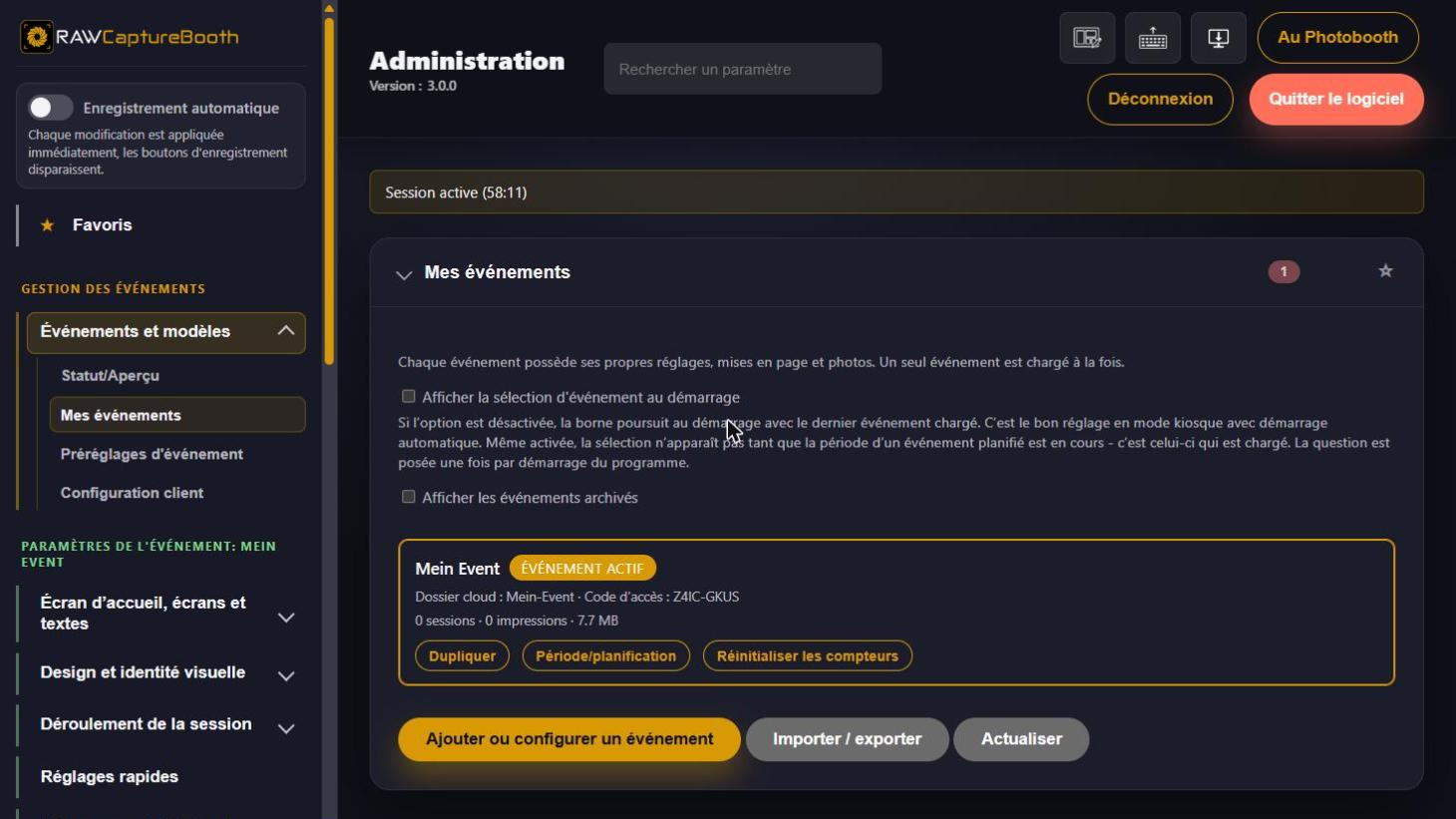
- Ouvrir l'administration, aller dans « Gestion des événements » > « Mes événements ».
- Appuyer sur « Ajouter ou reconfigurer un événement ». L'assistant s'ouvre.
L'assistant parcourt jusqu'à 14 étapes. Pour un premier événement, il suffit de laisser les valeurs par défaut et de renseigner les trois ou quatre entrées vraiment importantes.
Étape 1 : nouveau ou existant#
Choisir « Créer un nouvel événement ». En dessous, l'origine du contenu :
| Base | Pour quoi |
|---|---|
| Depuis un préréglage | Un modèle prêt à l'emploi avec mises en page, polices et graphiques — dès qu'un préréglage est enregistré |
| Copie d'un événement | Reprend tout d'une fête déjà configurée |
| Partir de zéro | Seulement si tout doit être construit à la main |
| Depuis le formulaire client | Reprend les souhaits du client depuis un fichier (voir Configuration client) |
Pour le tout premier événement : Partir à vide. Les préréglages n'existent qu'une fois qu'un événement configuré a été enregistré comme modèle ; les mises en page fournies sont là dès l'installation.
Étape 2 : bases de l'événement#
Nom, date et note. Le nom compte le plus — le dossier dans le cloud et le lien vers l'album photo web en découlent. L'assistant affiche les deux pendant la saisie, et seulement là où ils servent réellement.
Pour l'exemple : nom « Mariage Martin », la date de la fête, note du genre « contact : témoin Jean, démontage à partir de 2 h ».
Étape 3 : planification#
Décide si la borne charge cet événement d'elle-même le moment venu. Début et fin avec l'heure, y compris après minuit — une fête de 15 h à 2 h est reconnue jusqu'au bout. Pour un nouvel événement, la période est désactivée — la case l'active, et les champs portent alors un début maintenant et une fin une semaine plus tard.
C'est ce réglage qui rend inoffensif un redémarrage au milieu de la fête : la borne redémarre et recharge exactement la fête en cours.
Les autres étapes#
| Étape | De quoi il s'agit |
|---|---|
| Confidentialité | Confidentialité par défaut. Si elle est active, galerie, album photo web, code QR d'image unique et envoi par e-mail disparaissent |
| Réglages rapides | Ce que l'organisateur peut basculer pendant la fête, et le PIN correspondant |
| Modes de prise de vue | La photo est toujours active ; GIF et boomerang s'ajoutent |
| Mises en page | Quelles mises en page sont disponibles par mode |
| Galerie et partage en ligne | Galerie à la borne, code QR de l'album web, comportement du téléversement, code QR d'image unique |
| Si les invités peuvent recevoir leurs photos par courriel | |
| Export direct vers un dossier | Copies supplémentaires pendant la fête, par exemple sur une clé USB |
| Impression | Autoriser l'impression, impression automatique, nombre de tirages, impression depuis la galerie |
| Compte à rebours, filtres et style | Compte à rebours, choix des filtres, « Décorer l'image », arrière-plan numérique |
| Limites d'utilisation et heures | Limites de sessions et de tirages, plage horaire d'utilisation |
| Résumé | Tout vérifier et appliquer |
Pendant l'enregistrement, l'assistant indique la zone en cours de traitement. Si une zone n'a pas pu être enregistrée, le rapport est mis en évidence et la vue y saute.
La première photo#
- Revenir à la vue des invités avec « Au Photobooth ».
- L'écran d'accueil affiche le nom de la fête et le bouton de démarrage.
- Déclencher une prise de vue, attendre le compte à rebours, vérifier le résultat.
- Si l'impression est autorisée : imprimer un tirage et contrôler couleur, marges et recadrage sur le papier réel.
Basculer entre les événements#
« Mes événements » liste chaque événement avec nom, période, note, compteurs et espace occupé ; celui qui est chargé est mis en évidence. « Charger » bascule vers lui. Mises en page, graphiques, code d'accès et limites sont échangés — appareil photo et imprimante restent en place.