Ce manuel décrit RAWCaptureBooth dans la version indiquée en haut de page : installation, configuration, exploitation pendant l'événement et résolution des problèmes.
Démarrer mène de l'installation à la première photo. Ces chapitres sont écrits étape par étape et nomment chaque bouton.
Gestion des événements explique le cœur de RAWCaptureBooth : chaque fête est un événement à part, avec ses propres réglages, mises en page et photos.
Réglages de l'événement et Réglages système et appareil suivent la structure de l'administration. Ils servent à la consultation, pas à la lecture suivie.
Outils traite l'éditeur de mise en page, l'arrière-plan numérique et l'album photo web.
Exploitation contient le déroulé d'une journée d'événement, les emplacements de stockage, la protection des données et la recherche de pannes.
Écran tactile, portrait ou paysage ; résolution à partir de 1280 × 800
Également nécessaire
Microsoft WebView2 Runtime (déjà présent sur les installations Windows récentes)
Pour l'impression
Une imprimante installée dans Windows
Pour cloud, e-mail et album photo web
Une connexion internet, au moins par moments
Sans connexion internet, la borne continue de fonctionner : prise de vue, mise en page, impression et galerie n'ont besoin d'aucun réseau. Seuls l'envoi, le téléversement et la vérification de licence rattrapent leur retard plus tard.
Depuis la version 3.3.0, RAWCaptureBooth ne paraît plus qu'en 64 bits. Qui utilisait jusqu'ici la version 32 bits installe simplement celle en 64 bits : événements, mises en page, prises de vue, réglages et licence se trouvent hors du dossier programme et restent disponibles tels quels. La licence n'a pas besoin d'être activée de nouveau.
Sous un Windows 32 bits, la version 3.2.0 continue de fonctionner, mais ne reçoit plus de nouvelles fonctions.
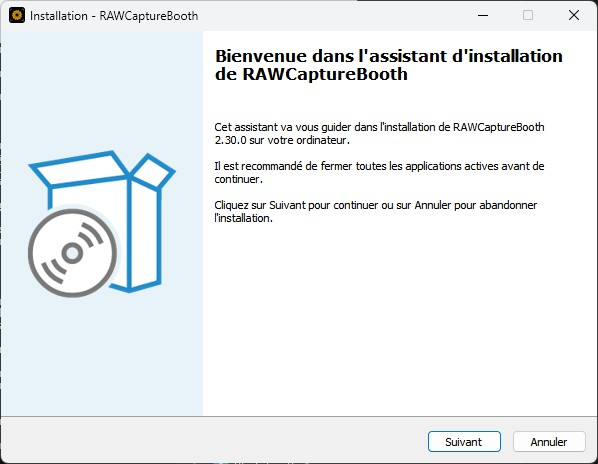
Lancer le programme d'installation : RAWCaptureBooth_..._x64_Setup.exe.
Choisir la langue, puis accepter les conditions de licence et la notice de confidentialité. La langue choisie ici devient aussi celle de l'application ; elle reste modifiable dans l'administration.
Confirmer le dossier de destination. Par défaut, le dossier des programmes de Windows.
Choisir les tâches supplémentaires :
Icône sur le bureau et entrée dans le menu Démarrer — présélectionnées lors d'une première installation.
Démarrer avec Windows — utile en mode kiosque, pour que la borne redémarre seule après une coupure de courant. Modifiable ensuite sous « Paramètres système » > « Système ».
Terminer l'installation et lancer l'application.
Les trois cases décident de l'icône du bureau, de l'entrée dans le menu Démarrer et du lancement avec Windows.
Le programme lui-même se trouve dans le dossier des programmes, tandis que tout ce qui évolue vit dans le profil de l'utilisateur connecté :
%LOCALAPPDATA%\RAWCaptureBooth\
├── config\      réglages de l'appareil
├── events\      par événement : réglages, mises en page, graphiques, photos
├── storage\     fichiers de travail de la session en cours
├── logs\        journaux pour la recherche de pannes
└── backups\     sauvegardes
Une désinstallation laisse ce dossier en place : photos et réglages survivent donc à une réinstallation.
Au tout premier lancement, un assistant court se place au-dessus de l'écran d'accueil. Il couvre la langue, l'accès administrateur et la licence. Voir Premier démarrage.
Une mise à jour s'installe avec le même programme ; aucune désinstallation n'est nécessaire. Réglages, événements et photos sont conservés. Le logiciel signale lui-même les nouvelles versions et affiche la liste des modifications.
Au premier lancement, un assistant se place au-dessus de l'écran d'accueil. Il comporte cinq étapes et prend moins de deux minutes.
Choisir la langue — celle du photobooth. Elle reste modifiable à tout moment ; les langues proposées aux invités se règlent séparément, au niveau de l'événement.
Type de borne — photobooth ou miroir photo. Pour le miroir photo, l'appareil est tourné de 90° et la vue en direct mise en miroir d'emblée ; plus de détails sous Miroir photo.
Accès administrateur — l'assistant montre où se trouve l'administration : derrière une zone masquée en bas à gauche de l'écran, signalée par un point clignotant. Le PIN d'usine est 0000.
La suite — un rappel que la configuration proprement dite se fait dans l'administration.
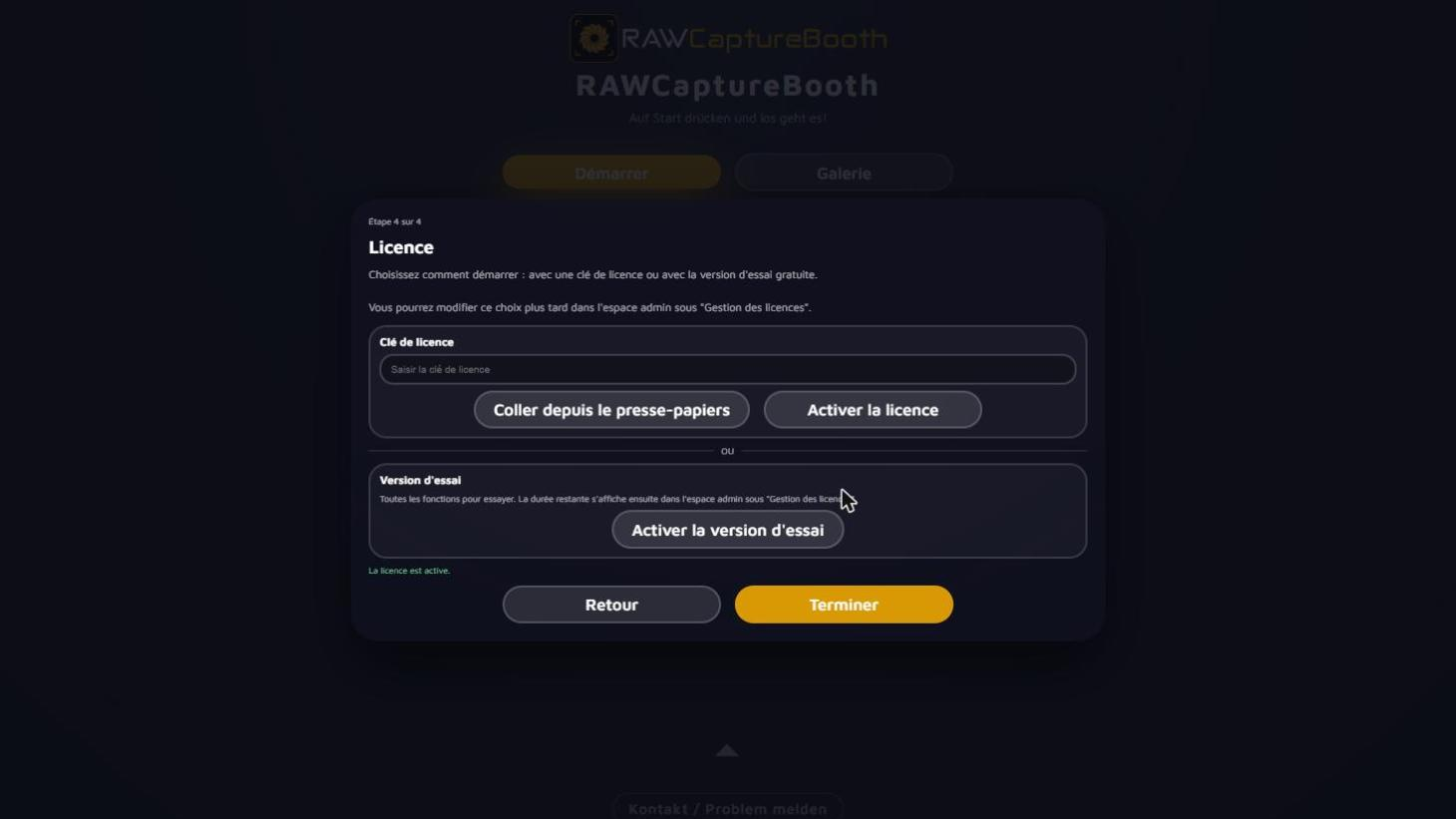
Licence — soit une clé de licence, soit la version d'essai gratuite avec toutes les fonctions. Sans licence active ni version d'essai, aucune prise de vue ne démarre. Les deux se rattrapent plus tard sous « Paramètres système » > « Gestion des licences ».
La dernière étape de l'assistant : saisir une clé de licence ou activer la version d'essai.
« Terminer » ferme l'assistant, qui ne revient plus.
Le point clignotant reste ensuite en bas à gauche, accompagné d'une bulle qui indique le chemin vers l'administration et le PIN d'usine. Les deux disparaissent dès que l'administration a été ouverte une première fois.
À la première ouverture, l'administration propose une visite guidée. Elle montre en quelques étapes le menu, la recherche, les favoris, l'enregistrement automatique et la gestion des événements. Elle s'interrompt à tout moment et se relance plus tard.
Elle vaut surtout pour la structure du menu, découpé en trois blocs — et la différence décide de l'endroit où chercher un réglage :
Bloc
Couleur
Contenu
Gestion des événements
Couleur d'accent
Créer, charger et sauvegarder des événements ; préréglages ; configuration client
Réglages de l'événement
Vert
Tout ce qui appartient à la fête et suit le changement d'événement
Réglages système et appareil
Violet
Tout ce qui tient à cette borne : appareil photo, imprimante, comptes, licence
Au-dessus se trouve « Favoris » : l'étoile en tête de chaque zone l'y dépose — pratique pour la poignée de zones touchées avant chaque fête.
Juste en dessous se trouve « Actualités » avec les articles sur RAWCaptureBooth. Un point qui pulse y indique que quelque chose a été ajouté depuis la dernière visite.
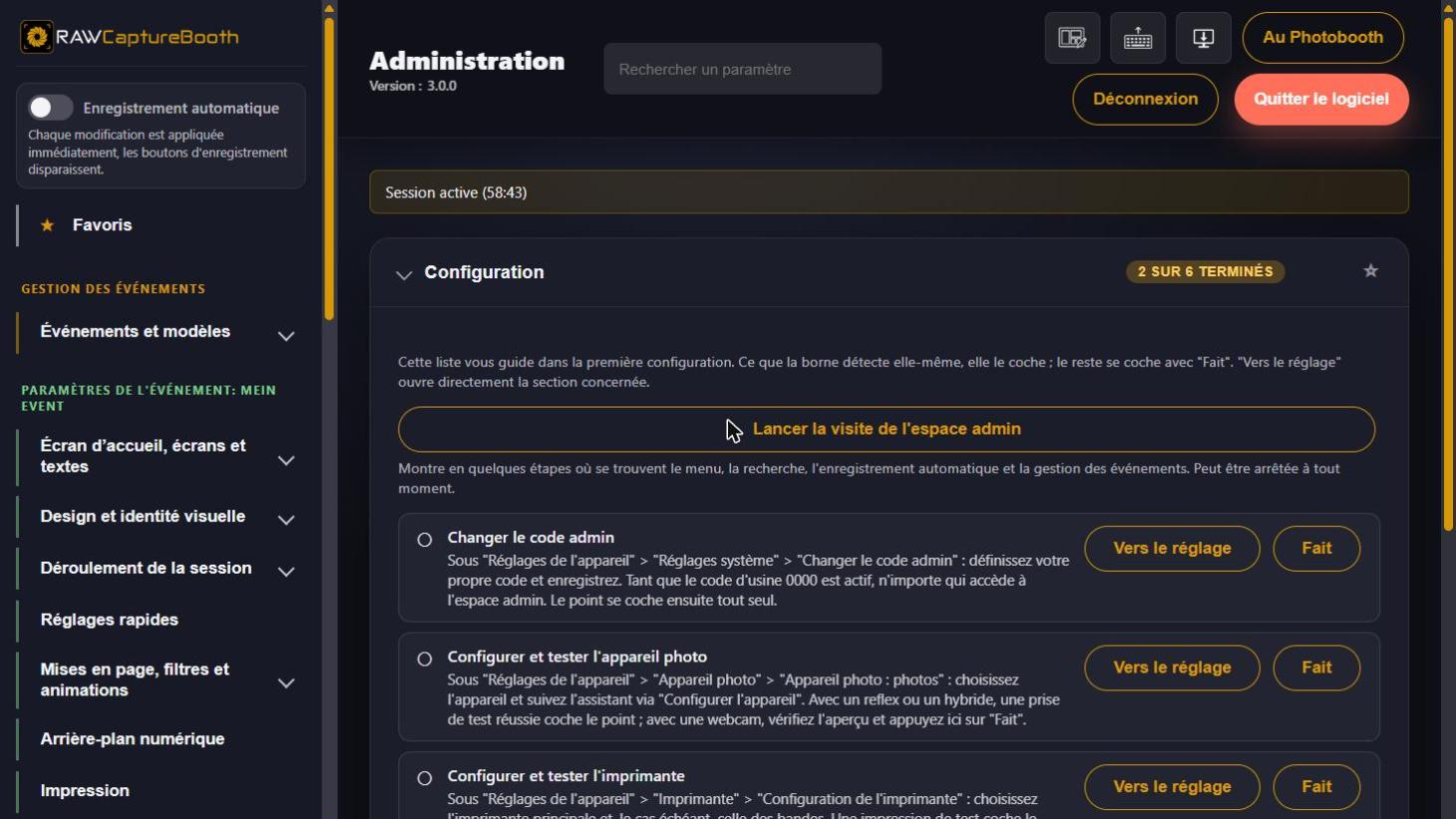
La zone « Paramètres système » > « Configuration » guide à travers tout ce qui se fait une fois par appareil. L'ordre suit le chemin de la mise en service : rendre d'abord l'appareil opérationnel, brancher ensuite le matériel, définir alors les chemins par lesquels les photos parviennent aux invités — et en dernier la première fête. Ce que la borne détecte elle-même, elle le coche seule ; le reste se coche avec « Terminé ». « Vers le réglage » saute directement à la zone correspondante.
La liste de mise en service : le badge en haut à droite compte les points déjà traités.
Les huit points :
Activer la licence — sans licence active ni version d'essai, aucune prise de vue ne démarre. Tant que la version d'essai tourne, le point compte comme traité et rappelle qu'une clé peut être ajoutée à tout moment.
Changer le PIN administrateur — se coche seul après l'enregistrement.
Préparer Windows pour l'exploitation du photobooth — désactiver les gestes de balayage depuis les bords et vérifier dans les options d'alimentation que ni l'écran ni les périphériques USB ne s'éteignent. Le plus simple est l'outil gratuit « FST » disponible en téléchargement sur le site ; il convertit Windows en une seule opération. Ensuite, appuyer sur « Terminé ».
Configurer et tester l'appareil photo — sur un reflex ou un hybride, une prise de vue de test réussie coche le point. Voir Configurer l'appareil photo.
Configurer et tester l'imprimante — une impression de test coche le point. Si l'impression est entièrement désactivée, le point disparaît. Voir Configurer l'imprimante.
Ajouter un compte e-mail — serveur, identifiants et expéditeur du courrier sortant sous « Accès & comptes » > « Accès mail (SMTP) ». Dès que le serveur et l'expéditeur sont renseignés, le point se coche seul. L'accès vaut pour tous les événements ; l'envoi des photos par e-mail lors d'une fête se règle avec l'événement. Voir Cloud et e-mail.
Configurer un service cloud — connecter un compte Dropbox, Google Drive, pCloud ou Nextcloud, ou saisir l'adresse de son propre serveur, sous « Accès & comptes » > « Compte cloud ». Le compte vaut lui aussi pour tous les événements ; le service utilisé lors d'une fête se règle avec l'événement. Voir Cloud et e-mail.
Appareil photo, imprimante et les comptes pour le courriel et le cloud appartiennent à la borne : ils sont réglés une fois pour toutes. Tout le reste — mises en page, écran d'accueil, autorisation d'impression, galerie, codes QR — appartient à la fête et se configure dans l'événement.
Configurer l'appareil photo
À trouver sous Administration « Réglages système et appareil » > « Caméra ». L'appareil photo appartient à la borne : il reste configuré quel que soit l'événement chargé.
Il existe deux zones distinctes — « Appareil photo : photos » et « Appareil photo : boomerang ». Les deux peuvent utiliser le même appareil ou des appareils différents, par exemple un reflex pour les photos et une webcam pour le boomerang. Les GIF sont des séries de photos et sont pris avec l'appareil des photos. Le bouton « Reprendre de l'appareil photo » évite de tout régler deux fois.
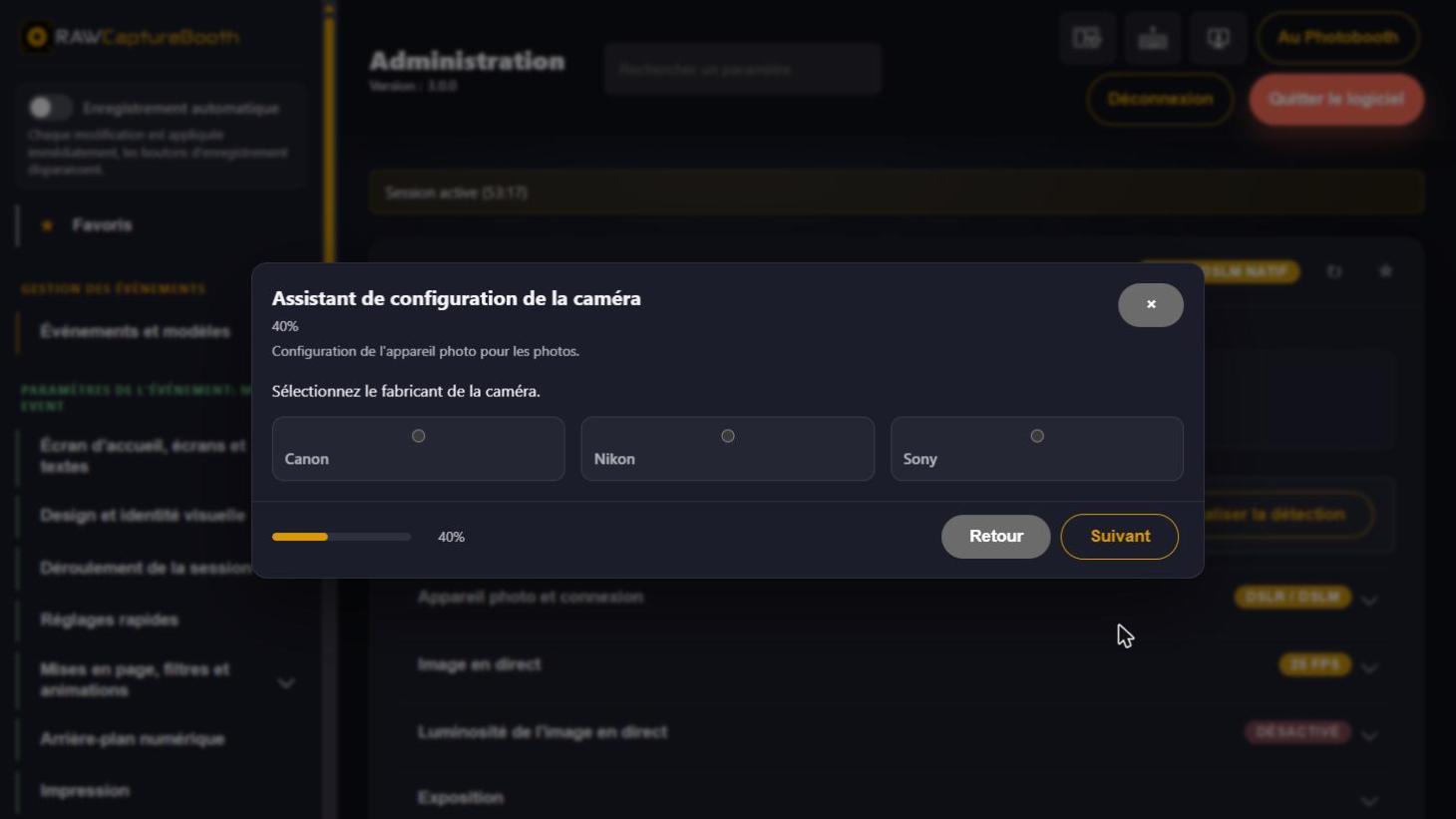
La configuration passe par le bouton « Configurer l'appareil photo ». L'assistant demande le fabricant et le mode de connexion, vérifie la liaison par une photo de test, puis demande quand l'appareil doit faire la mise au point et quelle exposition convient à l'installation. Les temps d'attente n'apparaissent que si la photo de test ne passe pas. Rien n'est enregistré avant la fin, avec « Appliquer et enregistrer ».
Relier l'appareil en USB, l'allumer et le mettre sur M (manuel).
Insérer une carte mémoire — même en transfert direct vers le PC, certains modèles l'exigent.
Ouvrir « Appareil photo : photos » dans l'administration, lancer « Configurer l'appareil photo » et suivre les étapes.
Terminer par « Appliquer et enregistrer ».
Après la question webcam ou DSLR/DSLM vient le fabricant ; la progression est affichée au-dessus du dialogue.
Pour les appareils Canon, l'assistant active des pilotes supplémentaires (EDSDK) et demande un redémarrage de l'application. C'est normal.
La section « Appareil photo détecté » montre ce que le logiciel voit — modèle et numéro de série. « Actualiser la détection » relance la recherche, par exemple après avoir allumé l'appareil.
Avec plusieurs appareils identiques connectés, « Sélectionner un appareil précis » décide lequel est visé (par numéro de série, port ou modèle).
Si l'appareil indique son niveau de batterie, celui-ci est affiché également. En dessous de 25 pour cent, un avis invite à changer ou à recharger la batterie ; le courriel d'état le mentionne aussi. Avec un adaptateur secteur, la mention est « Alimentation secteur » au lieu d'un pourcentage — et sans avertissement.
Si l'appareil photo est posé sur le côté - à la verticale sur un trépied ou à l'envers sous un plafond -, son image arrive de travers. La sélection "Faire pivoter l'image de l'appareil photo" dans la sous-section "Appareil photo & connexion" la redresse.
Sélection
Quand elle convient
Ne pas faire pivoter
L'appareil photo est à l'horizontale, comme d'habitude
90° dans le sens horaire
Le dessus de l'appareil photo est orienté vers la droite
180°
L'appareil photo est suspendu à l'envers
90° dans le sens antihoraire
Le dessus de l'appareil photo est orienté vers la gauche
Laquelle des deux options à 90° convient se voit immédiatement dans l'aperçu en direct : si l'image se retrouve à l'envers, c'est l'autre.
La rotation s'applique à l'aperçu en direct et à la prise de vue finale. La mise en page, la galerie, le courriel, le cloud et l'impression reçoivent l'image déjà pivotée. Si le miroir est également activé, il agit sur l'image redressée.
L'appareil photo et l'appareil pour le boomerang se règlent séparément - deux appareils différents peuvent y être raccordés. Lorsqu'une rotation est définie, l'angle apparaît dans le badge de la section "Appareil photo & connexion".
La plupart des reflex et des hybrides possèdent un capteur d'orientation. Ils ne font pas pivoter l'image eux-mêmes, mais enregistrent la position dans le fichier - et la cabine photo lit cette indication partout. Avec un tel appareil, la prise de vue est déjà droite avant que le réglage n'agisse ; la rotation n'est alors pas appliquée une seconde fois et ne concerne plus que l'aperçu en direct. Si le capteur est absent ou désactivé dans le menu de l'appareil, la cabine photo fait pivoter l'image elle-même. Les deux cas utilisent le même réglage : il décrit le montage, pas le travail.
Remarque sur le montage à l'envers : de nombreux appareils ne signalent qu'une inclinaison latérale, pas un retournement complet. À 180°, le réglage agit donc généralement seul.
Les fichiers RAW restent tels que l'appareil photo les a écrits ; ils portent l'orientation dans l'image elle-même.
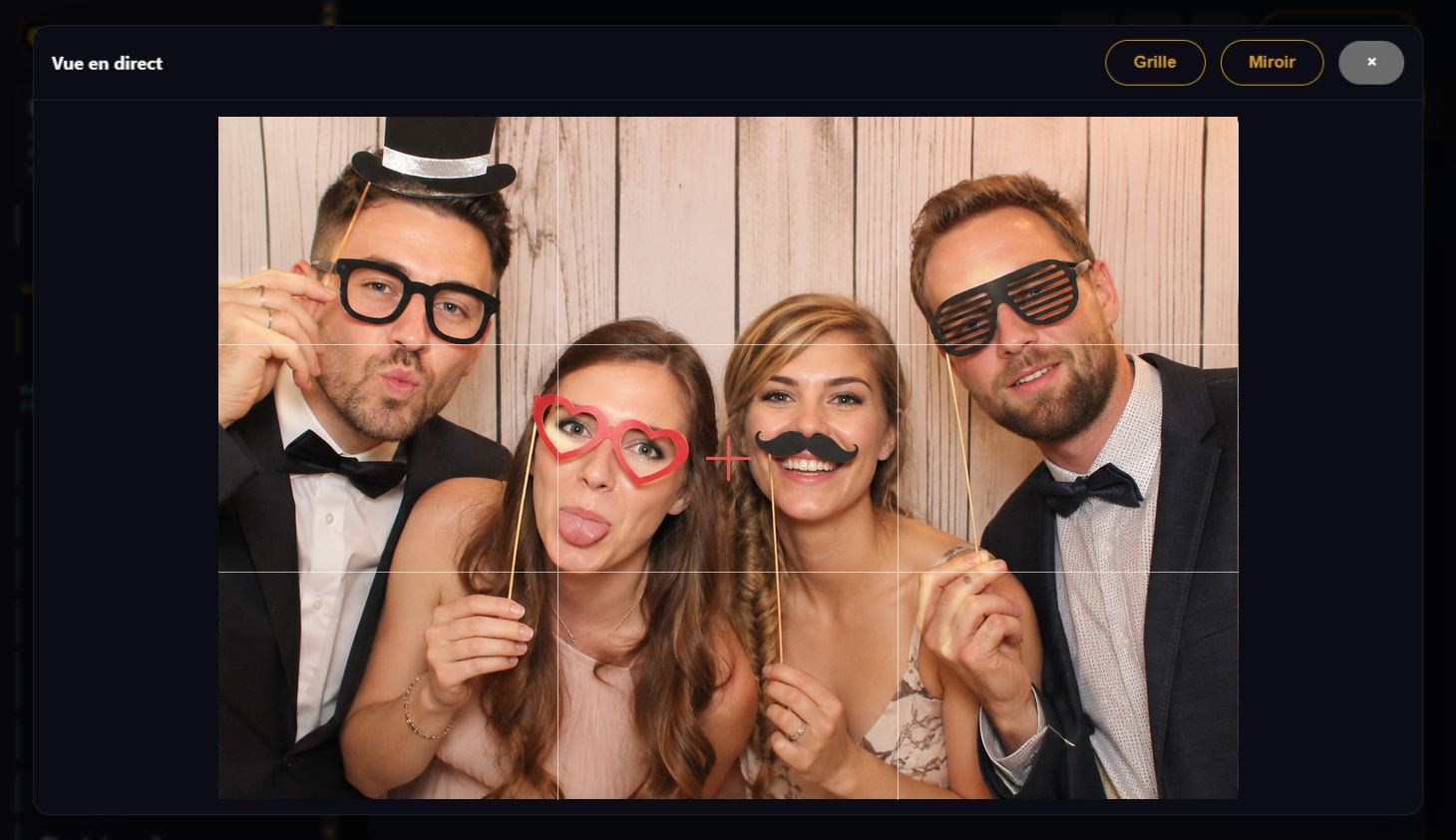
« Afficher LiveView » ouvre l'image de l'appareil dans l'administration, avec grille et miroir pour le cadrage.
Une prise de vue de test réussie coche le point « Configurer et tester l'appareil photo » dans la liste de mise en service.
Une webcam n'a pas de prise de vue de test à proprement parler ; vérifier l'image en direct suffit, et le point se coche à la main.
« Afficher LiveView » ouvre l'image de l'appareil ; « Grille » et « Miroir » aident au cadrage.
Afficher les emplacements photo dans l'image en direct#
Le sous-domaine « Emplacements photo dans l'image en direct » contient le choix « Afficher les emplacements photo de la mise en page dans l'image en direct ». Il décide si les invités voient, avant la prise, combien de photos restent à faire. Le badge dans l'en-tête nomme la représentation choisie.
Choix
Ce qui se passe à l'écran
Ne pas afficher
Seulement l'image en direct, comme sans mise en page
Mise en page entière à l'échelle
Toute la mise en page en taille réelle : l'image en direct se place dans l'emplacement actuel, les emplacements terminés montrent leur photo
Bande sur le bord gauche
L'image en direct reste grande, une tuile par prise de vue se place sur le bord gauche
Bande sur le bord droit
La même bande, mais à droite
Dans la bande, chaque tuile porte d'abord son numéro. Dès que la photo est prise, la tuile l'affiche, et la tuile de la photo en cours est mise en évidence. La bande est semi-transparente et se pose sur l'image en direct. Si la mise en page utilise une photo plusieurs fois - la photo 1 deux fois, par exemple -, elle n'apparaît qu'une fois dans la bande ; la représentation à l'échelle montre chaque emplacement.
Deux autres champs appartiennent à la bande et n'apparaissent qu'avec elle :
« Masquer la bande après » en secondes. Avec 0 elle reste en place. Sinon elle se retire après le temps réglé et revient à chaque nouvelle prise.
« Manière de disparaître » - glisser sur le côté ou disparaître en fondu.
Le même domaine contient « Emplacement photo de la mise en page dans l'aperçu en direct ». Il détermine ce que l'image en direct montre de l'emplacement unique : recadrée sur l'emplacement, l'image entière avec les bords assombris, ou sans marquage. Avec la représentation à l'échelle, il n'y a pas de bord à assombrir - le réglage y reste sans effet.
Les filtres et les arrière-plans numériques ne sont visibles dans aucune des deux représentations ; ils n'arrivent qu'avec le traitement d'image final.
Il y a deux façons d'éclaircir la vue en direct. Chacune a sa propre section, et la distinction compte :
« Régler par logiciel » éclaircit uniquement l'image affichée par le logiciel. L'appareil n'est pas touché, cela fonctionne dans tous les modes et n'affecte jamais la photo finale. Sur les hybrides, c'est souvent la seule possibilité.
« Régler sur l'appareil » place l'appareil sur des valeurs fixes pendant l'aperçu — une vitesse d'obturation et une sensibilité ISO, toutes deux réglables dans la même section. L'exposition d'origine est rétablie juste avant le déclenchement, de sorte que la photo au flash reste correcte.
Avec des réglages flash comme 1/160 s, f/9 et 400 ISO, la vue en direct est presque noire ; c'est là que la voie par l'appareil aide. Les appareils qui n'affichent jamais d'aperçu d'exposition en direct (courant sur les modèles d'entrée de gamme) n'y réagissent pas — il reste alors la voie logicielle.
La voie des valeurs cibles a une limite : la vitesse d’obturation ne doit pas dépasser la durée d’une image de la cadence réglée, sinon l’aperçu saccade. Avec des réglages flash, l’image en direct reste souvent trop sombre malgré tout. La sensibilité ISO prend en charge le reste.
Sur les appareils Canon, il existe pour cela un second interrupteur bien plus efficace : « Désactiver l’aperçu d’exposition sur Canon ». Pendant l’aperçu, la vitesse d’obturation est alors réglée sur « Bulb ». L’appareil ne peut plus simuler l’exposition et règle lui-même l’image en direct : le résultat est une image claire et bien visible, indépendamment de l’ouverture et de la sensibilité.
L’interrupteur n’agit qu’en mode M et uniquement sur les appareils qui acceptent Bulb. Avant chaque prise de vue, la vitesse d’obturation est rétablie et confirmée ; en cas d’échec, une nouvelle tentative a lieu la fois suivante. Il est désactivé par défaut.
Le bouton « Vérifier l'effet sur l'appareil » répond à la question de savoir si l'appareil accepte les valeurs. Il règle une valeur de test, la relit et la rétablit aussitôt. Si l'appareil l'accepte sans la montrer dans l'image en direct, c'est le cas gênant : l'appareil est alors modifié sans que personne le voie. Fréquent sur les Nikon d'entrée de gamme.
Les champs pour l'ouverture, la vitesse d'obturation, l'ISO, la correction d'exposition et la balance des blancs indiquent ce qui est actuellement réglé sur l'appareil. Chaque modification part immédiatement vers l'appareil — il n'y a pas de bouton d'enregistrement ici. Les valeurs sont lues automatiquement à l'ouverture de la section ; « Relire les valeurs » les récupère à nouveau si quelqu'un a touché une molette entre-temps.
Rien n'est enregistré ici. L'appareil conserve lui-même ses réglages ; une valeur conservée dans le logiciel pourrait vieillir sans que cela se remarque - et celui qui la voit alors la prend pour l'état de l'appareil.
Ce que permet le mode de la molette. La détection de l'appareil et l'en-tête de cette section indiquent le mode sur lequel se trouve la molette. Ce que l'appareil choisit lui-même dans ce mode est grisé ; la raison est indiquée dessous.
Mode
Réglable
Choisi par l'appareil
M
Ouverture, vitesse, ISO, balance des blancs
– (la correction d'exposition n'agit pas ici)
Av / A
Ouverture, ISO, correction d'exposition, balance des blancs
Vitesse
Tv / S
Vitesse, ISO, correction d'exposition, balance des blancs
Ouverture
P
ISO, correction d'exposition, balance des blancs
Ouverture, vitesse
Automatisme complet, modes scène
–
Toutes les valeurs
Avec flash, M est le cas normal. En lumière continue d'intensité variable, Av/A avec correction d'exposition est souvent le choix le plus serein : l'appareil compense la luminosité, la correction ne fait que décaler le ton général.
Avant chaque aperçu, la borne mémorise ce qui est réglé sur l'appareil et le rétablit ensuite à l'identique. Si le rétablissement échoue une fois, la valeur mémorisée est conservée et réutilisée la fois suivante — ainsi l'exposition ne peut pas dériver vers le haut au fil d'une longue soirée.
Si vous ne savez pas quelles valeurs conviennent à votre installation, décrivez-la : source de lumière, lumière ambiante, distance aux invités, nombre de personnes, mouvement dans l'image et si le faible bruit ou la luminosité compte davantage. La borne propose une ouverture, une vitesse et une sensibilité ISO, explique son choix, indique ce à quoi il faut faire attention et comment ajuster après la photo d'essai. Le bouton inscrit la proposition dans les champs ci-dessus.
« Quand l'appareil fait la mise au point » — trois positions :
« Juste avant le déclenchement » : la borne lance elle-même la mise au point et ne déclenche qu'une fois la netteté confirmée. Le choix le plus sûr en faible lumière. Sur Canon avec connexion permanente, cela se produit déjà vers la fin du compte à rebours. Si un appareil fait la mise au point trop lentement dans l'image en direct (reflex Canon plus anciens comme l'EOS 1100D), la borne passe d'elle-même le réglage sur « Au moment du déclenchement ».
« Au moment du déclenchement » : la mise au point est laissée à l'appareil. Le plus rapide, mais plus sujet aux photos floues dans l'obscurité. Réglage d'usine.
« Mise au point manuelle » : aucun ordre d'autofocus. Pour les installations à netteté fixe ; l'objectif est alors lui aussi en mise au point manuelle.
« Déclencher l'autofocus avant le démarrage de l'image en direct » — tous les appareils n'en sont pas capables, et certains ne peuvent pas faire la mise au point pendant que l'image en direct tourne.
« Répéter l'autofocus » — 0 d'origine, l'appareil fait donc la mise au point une seule fois au début de l'image en direct. Une valeur à partir de 2 secondes le fait refaire la mise au point en continu ; utile lorsque les invités se placent à des distances différentes, mais cela sollicite la liaison. Certains appareils ne le supportent pas et cessent alors de fournir l'image en direct.
Les reflex proposent deux espaces colorimétriques dans leur menu : sRGB et Adobe RGB. Le réglage d'usine est sRGB, et c'est là qu'il devrait rester pour la photobox — sRGB est l'espace dans lequel travaillent les écrans, les galeries web et les imprimantes photo.
Si l'appareil est réglé sur Adobe RGB, RAWCaptureBooth le reconnaît aux informations de l'image et convertit la prise de vue avant le traitement. Le tirage et la galerie affichent alors les bonnes couleurs. Les couleurs saturées qui n'existent pas en sRGB sont toutefois perdues, et chaque prise coûte un bon quart de seconde de plus. Régler l'appareil sur sRGB reste donc la meilleure voie.
Le fichier d'origine de l'appareil est conservé dans les deux cas et part tel quel dans le téléversement des images brutes.
Appareil éteint, en veille ou occupé par un autre programme. L'allumer, fermer les autres programmes, « Actualiser la détection »
Image en direct noire
Bouchon d'objectif ; ou appareil en mode automatique avec réglages pour flash ; ou image en direct désactivée sur l'appareil
L'obturateur se déclenche, aucune photo
L'autofocus ne trouve rien. Passer l'objectif en mise au point manuelle
L'appareil s'endort en cours de soirée
Désactiver l'extinction automatique de l'appareil et vérifier les options d'alimentation de Windows
La prise de vue s'interrompt
Augmenter les valeurs sous « Limites de temps ». N'y toucher que si des prises de vue échouent réellement
L'image en direct ne démarre pas du tout
Le message nomme la raison indiquée par l'appareil — carte mémoire absente, batterie trop faible, relevage du miroir, objectif sans contacts CPU, bague de diaphragme pas au plus petit diaphragme
L'appareil ne répond plus du tout
Chez Canon, le système de l'appareil peut se bloquer. Au bout de vingt secondes le logiciel le signale et demande un redémarrage — il n'y a pas d'autre issue
Configurer l'imprimante
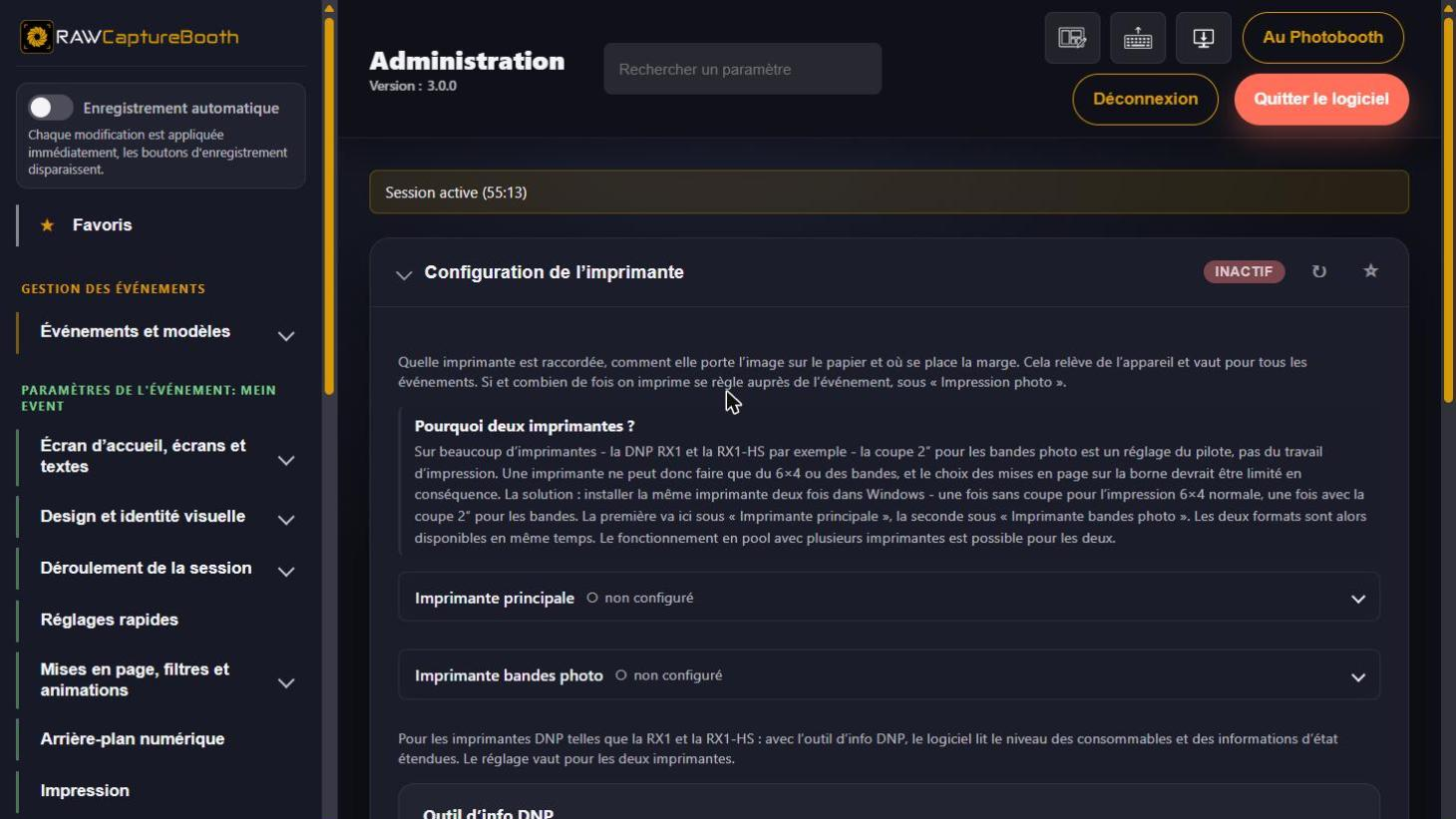
À trouver sous Administration « Réglages système et appareil » > « Imprimante » > « Configuration de l'imprimante ».
L'impression est répartie entre deux zones, et c'est voulu :
Quel appareil imprime et comment l'image arrive sur le papier — ici, avec la borne. Valable pour tous les événements.
Si et combien de fois on imprime — avec l'événement, sous « Impression photo ». Sans impression à la fête d'entreprise, deux tirages au mariage : même borne, même papier, autre fête.
L'imprimante doit être installée dans Windows avec le bon format de papier dans le pilote (généralement 10 × 15 cm). Ce qui y est réglé, le logiciel le reprend.
La section « Coupe des bandes photo » se trouve dans « Imprimante de bandes photo ». La coupe y est configurée une fois par appareil ; ensuite RAWCaptureBooth l'applique lui-même à chaque travail de bandes. La même imprimante figure alors ci-dessus comme « Imprimante principale » et ci-dessous comme « Imprimante de bandes photo », et les deux formats fonctionnent en même temps.
Déroulement :
Cliquer sur « Configurer ». Pour les appareils connus, l'assistant nomme le réglage recherché — sur les DNP RX1 et RX1-HS par exemple « 2inch cut » avec la valeur « Enable ».
« Ouvrir la fenêtre du pilote ». La fenêtre habituelle du pilote d'imprimante apparaît. Y régler l'option nommée et valider par OK.
Au choix, imprimer une feuille test : deux zones séparées par une ligne de coupe. Elle montre d'un coup d'œil si la feuille a été coupée, au bon endroit, et si la marge est correcte. Pour s'en passer, choisir « Conserver sans impression test ».
« Oui, conserver » enregistre le réglage durablement.
> La fenêtre du pilote d'imprimante s'ouvre sur l'ordinateur de la borne. Cette étape n'est donc > pas possible via l'accès à distance ; l'assistant le signale.
Dans un pool d'imprimantes, chaque appareil est configuré séparément — la coupe est un réglage du pilote de cette imprimante. Une liste indique pour chaque imprimante si elle est déjà configurée. Si elle manque sur un appareil, les bandes sortent non coupées dès que la répartition bascule dessus.
Si le pilote change — après une mise à jour par exemple —, le réglage enregistré ne correspond plus. Il n'est alors pas utilisé et apparaît comme « ne correspond plus au pilote » ; il suffit de le reconfigurer une fois.
Ajouter deux fois la même imprimante dans Windows :
Première file d'attente sans coupe — se place sous « Imprimante principale » dans le logiciel.
Deuxième file d'attente avec la coupe 2″ — se place sous « Imprimante de bandes photo ».
Cette méthode continue de fonctionner. Si vos imprimantes sont déjà configurées ainsi, rien n'est à changer. Le fonctionnement en pool reste possible ici aussi.
Le pool répartit les travaux sur plusieurs imprimantes — pensé pour les événements où un seul appareil ne suit pas, ou lorsqu'un changement de papier ne doit pas arrêter la file.
Réglage
Signification
Répartition du pool
La règle selon laquelle l'imprimante suivante est choisie
Imprimante préférée
L'appareil servi en premier
Revenir à l'imprimante préférée
Retour à l'appareil préféré après un détour
Changer d'imprimante après N tirages
Bascule après un nombre fixe de tirages
Diviser les travaux
Répartir les gros travaux, à partir d'un nombre de tirages réglable
Le logiciel surveille les appareils et montre laquelle est en ligne, laquelle signale une erreur et ce qui attend dans la file.
Presque aucune imprimante ne touche le papier exactement. Il existe deux niveaux pour cela :
Correction par imprimante (« Correction haut/bas/gauche/droite ») — compense les particularités de l'appareil. Elle appartient à l'imprimante et reste identique pour tous les événements. « Impression de test sur cette imprimante » vérifie le résultat, « Réinitialiser la correction » repart de zéro.
Décalages au niveau de l'événement — déplacent le motif dans la zone imprimable, par exemple quand une mise en page doit avoir une marge blanche plus large.
Pour les imprimantes DNP comme la RX1 et la RX1-HS, le logiciel lit avec l'outil d'information DNP l'état des consommables et des informations d'état étendues — autrement dit, combien de tirages le média chargé permet encore. Le dossier de l'outil se saisit sous « DNP-Info-Tool » ; l'indication vaut pour les deux imprimantes.
Certaines imprimantes photo Citizen sont identiques à des modèles DNP et répondent aux mêmes requêtes. Le Citizen CY-02 est confirmé, d'autres modèles sont possibles mais non testés. Elles se configurent exactement comme une imprimante DNP.
Imprimante hors ligne ou en pause dans Windows. Vérifier la file d'attente Windows
Les travaux s'accumulent
Papier ou ruban épuisé. La file repart après le rechargement
L'image est de travers
Vérifier le format de papier dans le pilote, puis la correction par imprimante
Les bandes sortent au mauvais format
La file sans coupe 2″ a été saisie pour les bandes
On imprime trop
Limiter le maximum pour les invités sous « Impression photo » au niveau de l'événement
Le premier événement
L'appareil photo et l'imprimante sont prêts, la licence est active. Il manque la fête. Ce chapitre crée un événement complet, sur l'exemple suivi « Mariage Martin ».
Un événement est une fête avec tout ce qui la caractérise : ses mises en page, ses graphiques, son écran d'accueil, ses règles d'impression et de partage et ses photos. Un seul événement est chargé à la fois. Appareil photo, imprimante, comptes et licence n'en sont pas affectés — ils appartiennent à la borne.
Ouvrir l'administration, aller dans « Gestion des événements » > « Mes événements ».
Appuyer sur « Ajouter ou reconfigurer un événement ». L'assistant s'ouvre.
En bas à gauche, « Ajouter ou configurer un événement » lance l'assistant.
L'assistant parcourt jusqu'à 14 étapes. Pour un premier événement, il suffit de laisser les valeurs par défaut et de renseigner les trois ou quatre entrées vraiment importantes.
Pour le tout premier événement : Partir à vide. Les préréglages n'existent qu'une fois qu'un événement configuré a été enregistré comme modèle ; les mises en page fournies sont là dès l'installation.
Nom, date et note. Le nom compte le plus — le dossier dans le cloud et le lien vers l'album photo web en découlent. L'assistant affiche les deux pendant la saisie, et seulement là où ils servent réellement.
Pour l'exemple : nom « Mariage Martin », la date de la fête, note du genre « contact : témoin Jean, démontage à partir de 2 h ».
Décide si la borne charge cet événement d'elle-même le moment venu. Début et fin avec l'heure, y compris après minuit — une fête de 15 h à 2 h est reconnue jusqu'au bout. Pour un nouvel événement, la période est désactivée — la case l'active, et les champs portent alors un début maintenant et une fin une semaine plus tard.
C'est ce réglage qui rend inoffensif un redémarrage au milieu de la fête : la borne redémarre et recharge exactement la fête en cours.
Confidentialité par défaut. Si elle est active, galerie, album photo web, code QR d'image unique et envoi par e-mail disparaissent
Réglages rapides
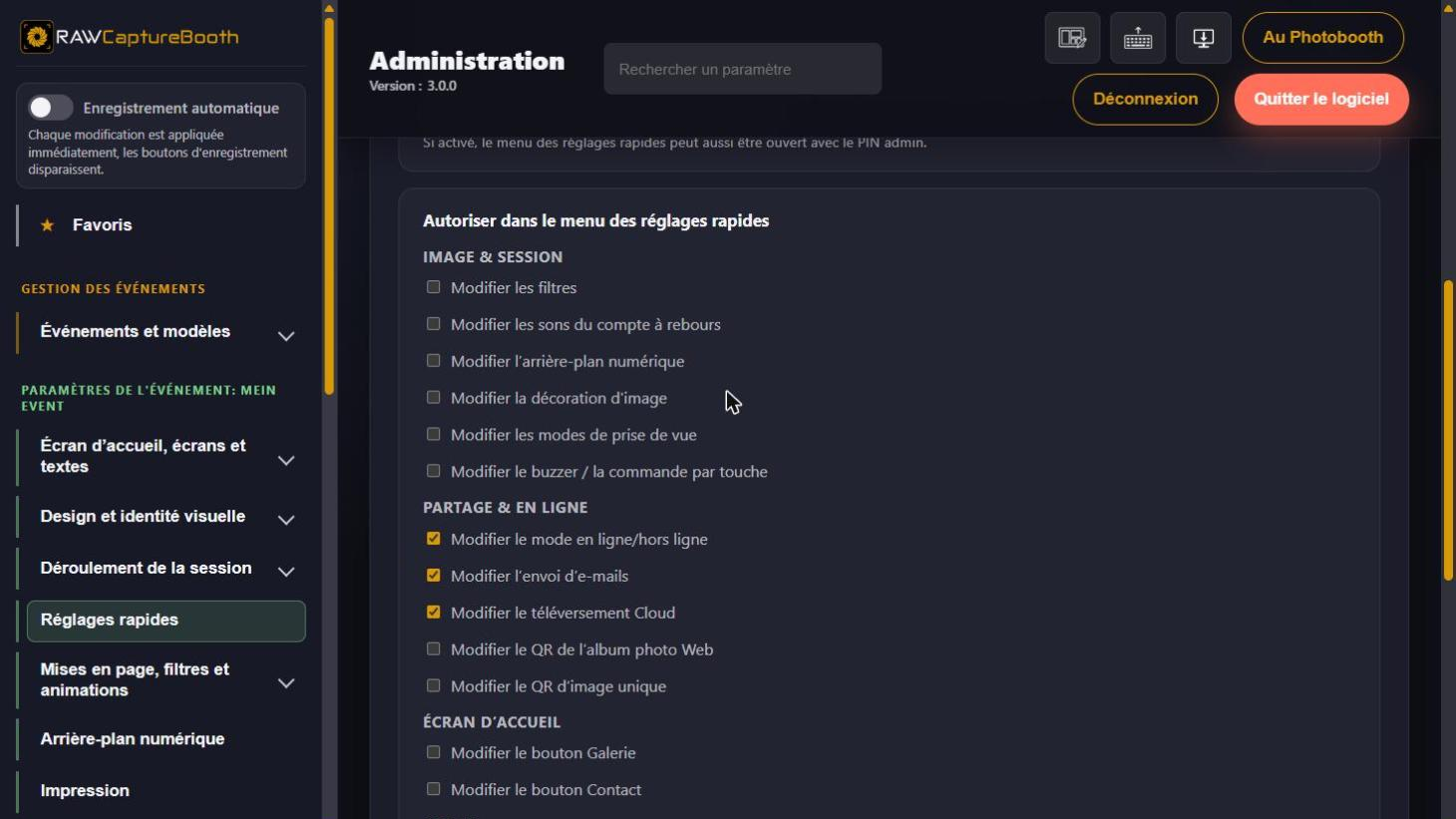
Ce que l'organisateur peut basculer pendant la fête, et le PIN correspondant
Modes de prise de vue
La photo est toujours active ; GIF et boomerang s'ajoutent
Mises en page
Quelles mises en page sont disponibles par mode
Galerie et partage en ligne
Galerie à la borne, code QR de l'album web, comportement du téléversement, code QR d'image unique
E-mail
Si les invités peuvent recevoir leurs photos par courriel
Export direct vers un dossier
Copies supplémentaires pendant la fête, par exemple sur une clé USB
Impression
Autoriser l'impression, impression automatique, nombre de tirages, impression depuis la galerie
Compte à rebours, filtres et style
Compte à rebours, choix des filtres, « Décorer l'image », arrière-plan numérique
Limites d'utilisation et heures
Limites de sessions et de tirages, plage horaire d'utilisation
Résumé
Tout vérifier et appliquer
Pendant l'enregistrement, l'assistant indique la zone en cours de traitement. Si une zone n'a pas pu être enregistrée, le rapport est mis en évidence et la vue y saute.
« Mes événements » liste chaque événement avec nom, période, note, compteurs et espace occupé ; celui qui est chargé est mis en évidence. « Charger » bascule vers lui. Mises en page, graphiques, code d'accès et limites sont échangés — appareil photo et imprimante restent en place.
Comment fonctionnent les événements
Chaque fête est un événement à part. Il apporte ses propres réglages, mises en page, graphiques et photos. Un seul événement est chargé à la fois ; son nom figure dans le titre de l'administration, pour qu'on sache toujours ce que l'on modifie.
Le chargement échange les réglages liés à l'événement, les mises en page et les graphiques, et la galerie montre dès lors les photos du nouvel événement. Appareil photo et imprimante restent connectés.
Les photos ne se perdent jamais : elles vivent dans le dossier de leur événement et réapparaissent dès qu'il est rechargé.
Un événement peut partir de zéro ou descendre de quelque chose d'existant :
Préréglage — un modèle fait de mises en page, polices, graphiques et réglages liés à l'événement. Un préréglage ne contient jamais l'appareil photo, l'imprimante, le compte cloud ni la licence : il ne reconfigure donc jamais le matériel. Le préréglage fourni « Standard » est toujours disponible.
Copie d'un événement — reprend tout d'une fête déjà configurée, sans ses photos.
Formulaire client — les souhaits du client sont lus depuis un fichier, voir Configuration client.
%LOCALAPPDATA%\RAWCaptureBooth\events\<événement>\
├── config\      réglages de cet événement
├── layouts\     mises en page
├── fonts\       polices
├── branding\    logos et graphiques
├── sessions\    photos par session
└── gallery\     galerie avec vignettes
L'emplacement de stockage de tous les événements se change dans les réglages de l'appareil — utile quand on conserve beaucoup de fêtes et que le disque système est petit.
Gérer les événements
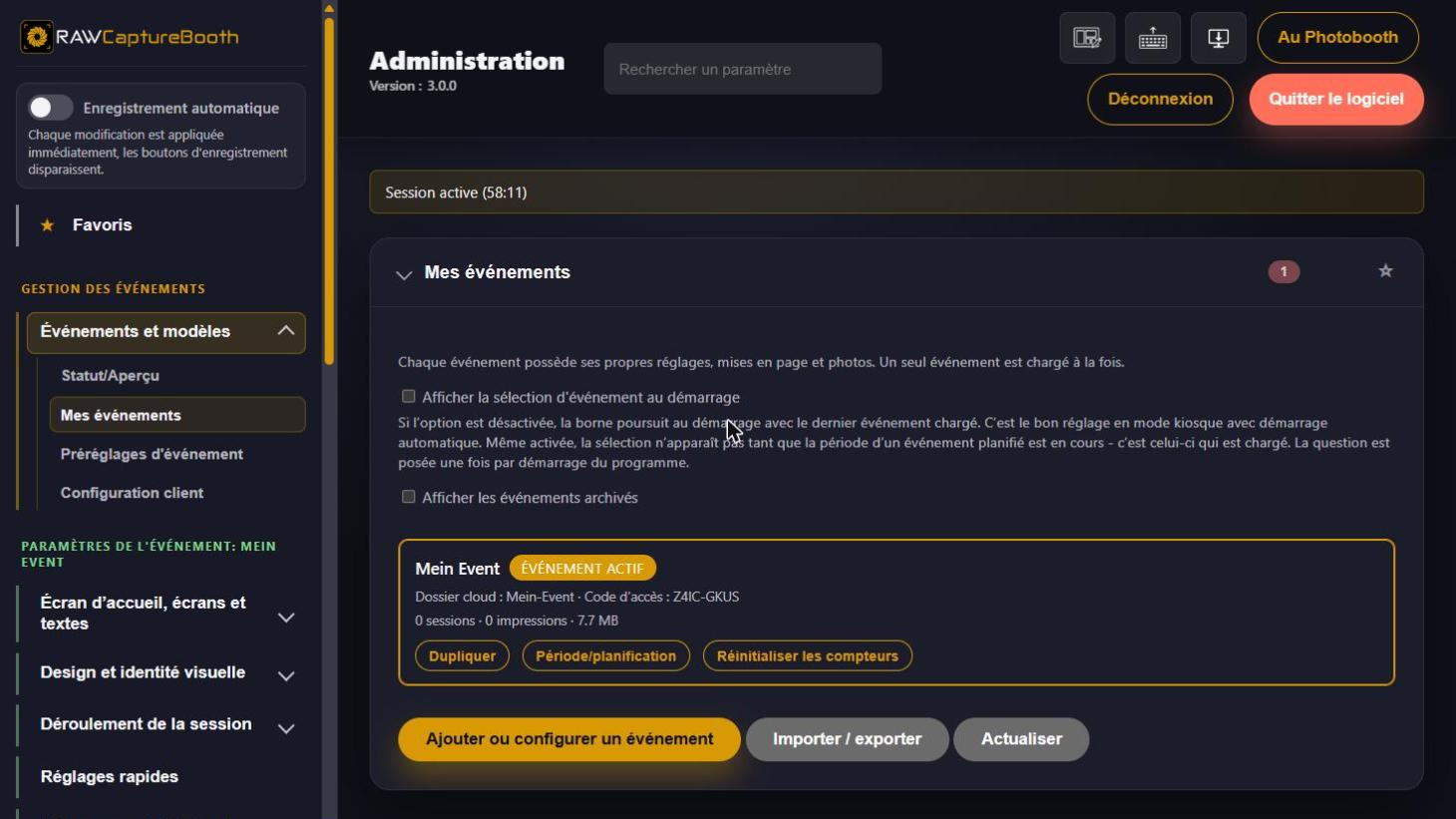
À trouver sous Administration « Gestion des événements » > « Mes événements ». Chaque événement y figure avec nom, période ou date, note, compteurs et espace occupé ; celui qui est chargé est mis en évidence.
L'événement chargé est mis en évidence et porte le badge « Événement actif » ; ses actions se trouvent dans le menu « Actions » en haut à droite de la carte.
Toutes les actions se trouvent derrière le bouton « Actions » en haut à droite de la carte de l'événement. Un appui l'ouvre, un appui à côté ou Échap la referme.
Bouton
Effet
Charger
Fait de l'événement l'événement actif. Mises en page, graphiques, code d'accès et limites suivent
Modifier l’événement
Ouvre l'assistant d'événement avec cet événement. S'il n'est pas chargé, il l'est d'abord - l'assistant s'ouvre ensuite de lui-même
Dupliquer
Crée une copie sans les photos. Le PIN des réglages rapides est copié avec
Planification
Définir début et fin, voir ci-dessous
Remise à zéro
Remet sessions, photos, animations et tirages à zéro. Les photos elles-mêmes restent
Exporter les prises de vue
Écrit les prises de vue de cet événement dans un dossier cible. L'événement n'a pas besoin d'être chargé
Archiver
Retire l'événement de la sélection tout en le conservant entièrement. « Afficher les événements archivés » le ramène dans la liste
Supprimer
Retire l'événement. On demande si les photos doivent partir aussi
Ouvrir le dossier
Affiche le dossier de cet événement dans l'explorateur Windows. Uniquement sur l'ordinateur du photobooth
Le nom se modifie dans la liste : le crayon placé derrière lui le remplace par un champ de saisie, Entrée enregistre, Échap annule. Le même symbole figure dans la ligne du dessous derrière le dossier cloud ou l'identifiant et derrière le code d'accès ; derrière la période, il ouvre la planification. Seule la valeur à laquelle appartient le crayon change.
Une note par événement recueille ce qui finirait sinon sur un bout de papier — interlocuteur, heure de démontage, particularités. Elle n'est visible qu'en interne.
En bas de la zone figure l'emplacement des événements et des photos, accompagné de deux boutons : « Ouvrir le dossier » l'affiche dans l'explorateur Windows, « Copier le chemin » le place dans le presse-papiers. Pour chaque événement, un bouton distinct mène directement à son dossier.
Le dossier contient les données de travail du logiciel et n'est pas un endroit à ranger : des fichiers renommés, déplacés ou supprimés peuvent provoquer des dysfonctionnements. Pour sortir des photos — sur une clé USB par exemple —, utiliser le bouton « Exporter les prises de vue » sur la carte de l'événement chargé ou passer par Administration « Traitement des données » > « Exporter les photos de l'événement ». Les deux ouvrent le même export.
Un lien sous l'avertissement explique pourquoi les dossiers sont imbriqués par événement et par session — l'organisation diffère de celle de Sparkbooth, dslrBooth ou LumaBooth.
La zone « Photos d'événements supprimés » énumère ce que les événements supprimés ont laissé sur le disque dur : nom, date, moment de la suppression, nombre de fichiers et espace occupé par dossier. Un bouton par entrée mène au dossier, un second le supprime définitivement ; « Tout nettoyer » se trouve en tête de la zone.
Cela sert deux fois : juste après la suppression, lorsque le chemin affiché n'a pas été noté — et des semaines plus tard, quand l'espace vient à manquer et que personne ne sait plus quels dossiers sont encore occupés.
« Planification » définit quand l'événement s'applique :
Début et fin avec l'heure, y compris après minuit. Si la fête se termine après minuit, il suffit d'indiquer la date du lendemain comme fin.
Sans fin, la période court jusqu'à la fin du jour de début.
Sans période, rien ne change : l'événement se charge à la main.
Ce qui en découle :
Au démarrage, l'événement est chargé automatiquement si sa période est en cours — même après un redémarrage au milieu de la fête.
En cours d'exploitation, l'administration propose de charger l'événement correspondant lors de la connexion. Le basculement n'a lieu qu'après confirmation, car il échange mises en page, graphiques, code d'accès et limites.
Si deux périodes se chevauchent, celle qui a commencé le plus récemment est proposée ; les deux événements sont conservés.
En tête de liste figure l'événement qui sera chargé ensuite de lui-même.
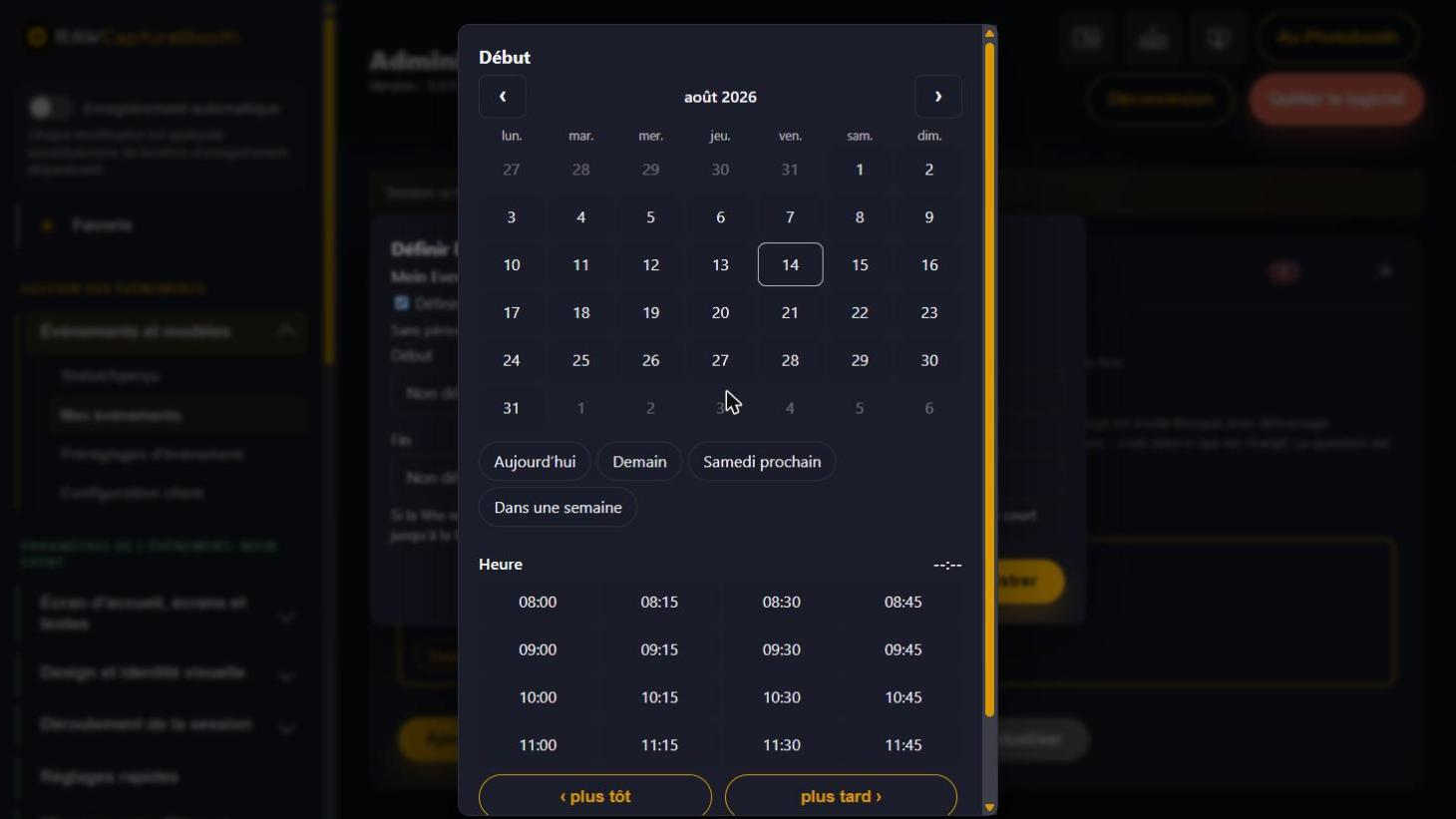
Date et heure se règlent sur un écran dédié : calendrier mensuel avec grandes cases, heures par quarts d'heure, plus « Aujourd'hui », « Demain », « Samedi prochain » et « Dans une semaine ».
Calendrier mensuel, choix rapides et heure par quarts d'heure — le même écran sert à l'assistant et aux heures d'ouverture.
L'interrupteur « Afficher la sélection d'événement au démarrage » fait demander à la borne quel événement charger au lancement du programme. La sélection remplace l'écran d'accueil et attend sans délai ; « Continuer sans changer » conserve le dernier événement chargé. La question est posée une fois par lancement.
Avec l'option désactivée, le dernier événement chargé se poursuit simplement — le bon réglage en mode kiosque avec démarrage automatique. Si la période d'un événement planifié est en cours, la sélection est de toute façon sautée et cet événement est chargé.
Sous la liste, « Import, export et transfert » mène aux paquets d'événement. Un paquet contient les réglages, mises en page, arrière-plans numériques et graphiques d'une fête — et, au choix, ses photos.
À l'export, on décide si les photos suivent ; la case indique à l'avance l'espace supplémentaire nécessaire. Les événements archivés se sauvegardent également.
Le paquet contient aussi le code d'accès et le PIN des réglages rapides — pour qu'une sauvegarde après une panne de matériel soit complète et que les codes QR déjà distribués restent valables.
À l'import, un nouvel événement est toujours créé ; un événement existant n'est jamais écrasé. Le code d'accès du paquet est repris pour que les codes QR distribués continuent de fonctionner. S'il est déjà utilisé sur cette borne, un nouveau est généré automatiquement.
Après l'import, l'événement existe mais n'est pas encore chargé — appuyer sur « Charger » dans la liste.
Configuration client
Plutôt que de recueillir les souhaits par téléphone et de les saisir à la main, le client remplit un formulaire. Le fichier renvoyé est lu — et la borne est réglée comme il le voulait.
Le déroulé comporte trois parties :
Composer le formulaire et l'envoyer au client.
Le client le remplit et renvoie le fichier d'export.
Lire le fichier — soit en créant un événement, soit dans la configuration en cours.
À trouver sous Administration « Gestion des événements » > « Configuration client » > « Créer le formulaire client ».
Cocher dans la liste les questions auxquelles le client doit répondre. À la première ouverture, une sélection courante est prête ; ensuite, le dernier choix est conservé.
Définir le titre, le sous-titre et un texte d'introduction en haut du formulaire. Ce texte apparaît tel quel au-dessus des questions — le formuler comme le client doit le lire.
Choisir la langue du formulaire. Le client peut la changer lui-même ; les six langues de l'application sont disponibles.
Au choix, cocher « Utiliser les réglages actuels comme valeurs par défaut » — le client voit alors l'état actuel de la borne et ne change que ce qu'il veut autrement.
Appuyer sur « Créer le formulaire » et choisir un emplacement d'enregistrement.
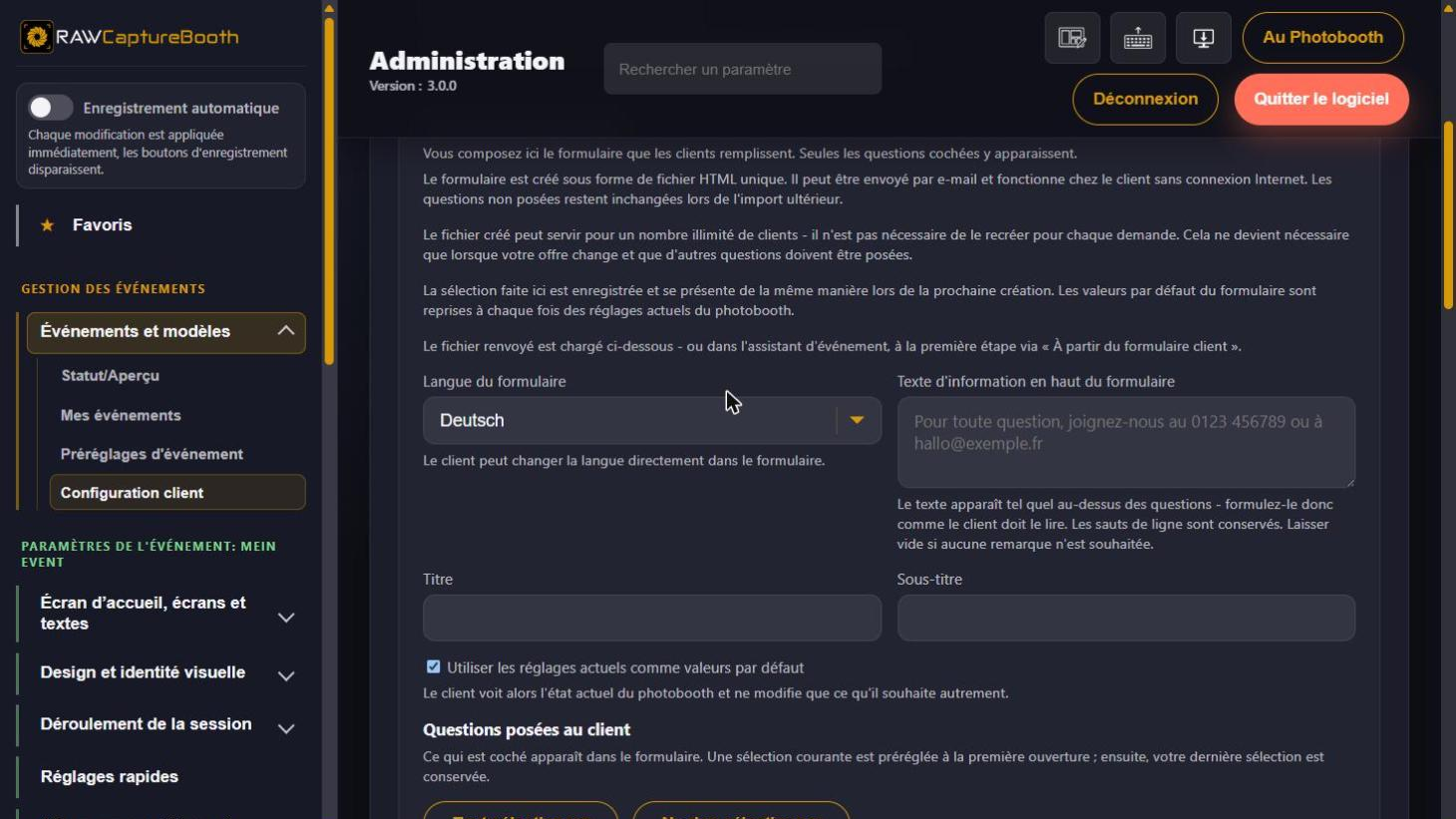
Langue du formulaire, titre et texte d'introduction se trouvent au-dessus de la liste ; ce qui est coché apparaît dans le formulaire.
Il en résulte un unique fichier HTML. Il s'envoie par courriel et fonctionne chez le client sans connexion internet — un double-clic suffit.
Le formulaire demande aussi si la borne doit se piloter par écran tactile, par buzzer ou des deux façons.
Le client renvoie le fichier d'export. Deux chemins mènent plus loin :
Comme nouvel événement — dans l'assistant, première étape, « Contenu » > « Depuis le formulaire client ». Nom, note et tous les souhaits viennent du fichier, si bien que les étapes suivantes sont déjà remplies. En dessous, on choisit d'où viennent les autres réglages et les mises en page : d'un préréglage, d'une copie d'événement, ou de nulle part. Un nom ou une note saisis soi-même ne sont pas écrasés.
Dans la configuration en cours — sous « Configuration client », choisir le fichier, appuyer sur « Vérifier l'aperçu » et lire le rapport. Il montre les entrées du formulaire, les modifications prévues et les remarques. Seul « Appliquer la configuration » les valide ; un préréglage est créé auparavant comme sauvegarde.
Le formulaire porte sur des souhaits, pas sur la technique : aucun identifiant, aucun réglage d'appareil photo, aucun choix d'imprimante. Il remplace une conversation, il ne télécommande pas la borne.
Préréglages d'événement
Un préréglage est le modèle d'une fête entière. Il enregistre l'état complet d'un événement : tous les réglages avec cloud, e-mail et impression, ainsi que mises en page, polices, graphiques, styles d'IA propres, arrière-plans de fond vert et pages d'information propres — mais aucune photo et aucun compteur. Un événement issu d'un préréglage ressemble donc à la copie d'un événement existant.
Configurer un événement exactement comme il resservira — mises en page, couleurs, règles d'impression, partage.
Enregistrer cet état ici comme préréglage, avec un nom parlant : « Mariage classique », « Fête d'entreprise sans cloud », « Salon avec paiement à l'usage ».
Au moment de créer l'événement suivant, choisir ce préréglage comme base dans l'assistant.
Il n'y a pas de préréglage fourni. Tant qu'aucun n'est enregistré, un nouvel événement démarre à vide : il reçoit les polices fournies, les mises en page fournies se trouvent dans le premier événement dès l'installation, et la première mise en page propre se crée à l'étape « Mises en page ».
Les préréglages s'exportent en paquet et se réimportent — pratique pour porter le même état sur une seconde borne ou pour en garder une sauvegarde. Le paquet contient tout ce qui fait le préréglage : réglages, mises en page, polices et graphiques. Les identifiants du modèle restent dehors ; un préréglage importé ne pointe donc jamais vers l'album cloud d'une autre fête.
Apparence
L'apparence vaut pour toute l'interface des invités : écran d'accueil, écrans de sélection, galerie, incrustations et boutons. Elle appartient à l'événement, chaque fête peut donc avoir un autre visage.
Comme ci-dessus, mais seulement pour l'écran d'accueil
Image d'arrière-plan de la galerie
Comme ci-dessus, seulement pour la galerie — sur une tablette aussi
Image d'arrière-plan de l'écran final
Comme ci-dessus, seulement pour l'écran avec la photo terminée
Image d'arrière-plan de la galerie sur un appareil externe
Comme ci-dessus, seulement pour la page sur la tablette — une image au format de la tablette y aide
Image d'arrière-plan des écrans d'information
Comme ci-dessus, vaut pour tous les écrans au texte d'information simple
Image d'arrière-plan des écrans de prise de vue
Comme ci-dessus, vaut pour le compte à rebours avec l'image en direct et l'aperçu entre deux prises de vue
Vidéo d'arrière-plan
MP4 ou WebM
Logos et arrière-plans sont mis à l'échelle automatiquement. Chaque média se retire ou se remet à l'état d'usine. Si le logo apparaît ou non sur l'écran d'accueil se règle sous Accueil et informations.
Chaque arrière-plan a sa propre valeur d'assombrissement : une par image d'arrière-plan et une pour la vidéo. En sortie d'usine, un voile sombre les recouvre afin que le titre et les boutons restent lisibles sur tout motif. Le voile s'étend uniformément sur toute la surface et ne teinte pas le motif.
Avec un motif calme et sombre, il vaut la peine de baisser la valeur : l'image ressort alors. Avec un motif clair ou chargé, elle doit monter. 0 montre le motif sans retouche ; vérifier ensuite sur l'appareil si les textes restent lisibles.
Chaque image a sa propre valeur — la galerie, l'écran final et la galerie sur un appareil externe y compris. Si un écran n'a pas d'image propre, c'est l'assombrissement de l'image qui s'y affiche à la place qui compte.
La forme vaut pour tous les boutons : de la forme pilule jusqu'aux angles droits, en passant par deux étapes intermédiaires. Les boutons à symbole pour l'impression, l'e-mail et le code QR suivent — le cercle devient un carré aux mêmes angles. Une pilule paraît accueillante et joueuse, des boutons anguleux sobres ; lors d'une fête d'entreprise, le second choix convient souvent mieux.
La couleur et l'opacité des boutons se règlent à part de la couleur des surfaces — une couleur de fond, une couleur de texte et une opacité pour les boutons principaux (Démarrer, Imprimer, Continuer), pour les boutons secondaires (Retour, Continuer sans décoration) et pour le bouton Annuler. Les trois groupes sont côte à côte, de sorte que tout se voit d'un coup d'œil. Les réglages valent aussi pour la galerie sur une tablette ; l'espace d'administration n'est pas concerné.
Le bouton Annuler pendant la prise a son propre groupe, car il se trouve au-dessus de l'image en direct : il repose sur un fond sombre plutôt que clair, sinon il se perdrait sur un motif clair. Il porte en plus une bordure claire. Qui le veut plus discret désactive la bordure — devant une image claire, le bouton disparaît alors plus facilement. Cela vaut pour la version avec libellé dans la rangée comme pour le « X » rond en haut à droite.
Un aperçu au-dessus des trois groupes montre aussitôt la forme, les couleurs et l'opacité sur un exemple de chaque. Il repose sur la couleur de fond réglée — c'est seulement là que l'on juge ce que donne encore une surface translucide.
Sans couleur personnalisée, tout reste comme avant : les boutons principaux suivent la couleur d'accent, les boutons secondaires un voile clair, le bouton Annuler une surface sombre. La croix à côté d'un champ de couleur y ramène à tout moment, même après avoir choisi une couleur.
L'opacité n'agit que sur la surface, le libellé reste entièrement opaque. Une valeur basse laisse transparaître l'image d'arrière-plan. Sur un motif calme, l'effet est léger ; sur un motif chargé, le bouton perd ses contours — la valeur doit alors monter.
Entre le déclenchement et l'image finale, l'invité voit deux écrans d'attente : « Préparation de la prise de vue » et « Finalisation de l'image ». Les deux affichent la même animation avec un symbole au centre. La variante, le symbole et la vitesse sont libres.
Variante
Aspect
Anneaux
Deux anneaux tournant en sens inverse autour du symbole (réglage d'usine)
Anneau simple
Un anneau tournant avec un dégradé doux
Couronne de points
Douze points en cercle qui s'allument l'un après l'autre
Diaphragme
Six lamelles tournent comme le diaphragme d'un objectif
Cercle respirant
Le symbole respire, des ondes se propagent vers l'extérieur
Bande de film
Une bande de film défile derrière le symbole
Symbole seul
Sans anneau, le symbole pulse doucement
Au centre se trouve au choix une photo, un cœur, une étoile, une coupe de champagne, des étincelles ou un sourire. « Image personnalisée » met un fichier téléversé à cet endroit — un PNG à fond transparent donne le meilleur résultat, les images plus grandes sont réduites à 512 pixels. « Aucun symbole » laisse le centre vide.
La vitesse vaut pour toutes les variantes : lente, normale ou rapide.
Il n'y a pas de couleurs propres ici : les anneaux suivent la couleur d'accent, le symbole et le texte suivent la couleur du texte. L'aperçu montre l'animation telle que l'invité la voit, sur la couleur d'arrière-plan réglée.
En usine, un écran se fond dans le suivant et les boutons y apparaissent l'un après l'autre. Quatre transitions sont proposées - fondu, glissement, depuis le bas et zoom - ainsi que « Aucun effet », qui fait sauter l'interface comme avant. Trois vitesses s'y ajoutent.
L'apparition des boutons se règle séparément : en douceur, depuis le bas ou de façon élastique. La vitesse vaut pour les deux.
Une transition calme donne un rendu plus soigné, mais coûte une fraction de seconde à chaque écran. Pour une borne avec une longue file, la vitesse rapide ou l'absence d'effet vaut mieux.
S'applique aux tuiles avec lesquelles l'invité choisit le mode, la mise en page, le filtre, le style IA ou l'arrière-plan.
Réglage
Signification
Taille des tuiles
Petite, moyenne (réglage d'usine) ou grande
Tuiles par ligne
« Automatique » remplit la ligne, sinon un nombre fixe de deux à six
Libellés
Nom et description, nom seul ou aucun
Les petites tuiles reçoivent une largeur fixe et sont centrées - sinon quatre tuiles sur un écran large seraient aussi grandes qu'avant. Le bouton de sélection reste en place dans tous les cas, même sans libellé.
Une superposition est une animation transparente posée au-dessus de tout ce que l'écran montre
au-dessus de l'image en direct, du texte et des boutons. Tout le déroulé reçoit ainsi un
cadre aux couleurs de la fête sans compliquer l'utilisation : les touchers passent à travers la superposition.
Chaque écran peut recevoir son propre fichier (partie admin "Design et identité visuelle" > "Superpositions vidéo") : écran d'accueil, écran d'information avant la première prise, compte à rebours et prise de vue, écran d'information avant les prises suivantes ainsi qu'aperçu et résultat. Qui ne veut décorer qu'un seul écran laisse les autres emplacements vides.
La superposition ne se pose que sur l'écran, pas dans l'image enregistrée. Un cadre qui doit figurer sur la photo appartient à la mise en page.
Un fichier de musique tourne en boucle sur l'écran d'accueil, les écrans de choix et les écrans d'information. À partir du compte à rebours il se tait, afin que les invités entendent le décompte et sachent quand se tenir tranquilles.
Un morceau long et calme fonctionne mieux qu'un court extrait, dont la répétition s'entend après quelques minutes. Le volume doit rester plutôt bas : une musique qui couvre les conversations fait fuir les invités.
Les sons propres pour le compte à rebours et le déclencheur se trouvent là où ils sont aussi choisis : dans la partie admin "Déroulement de la prise de vue" > "Comptes à rebours" respectivement "Appareil photo". Comme la musique, le son du compte à rebours appartient à l'événement ; celui du déclencheur appartient à l'appareil photo et donc au poste - il survit à un changement d'événement.
La photo enregistrée ici remplit chaque emplacement dans le choix des mises en page et montre dans le choix des filtres l'effet de chacun. Sans photo propre, l'image d'exemple fournie est utilisée.
Une photo en format paysage au rapport 6:4 convient le mieux (PNG, JPG ou WebP).
Accueil et informations
Tout ce qui figure dans ce chapitre appartient à l'événement et suit le basculement.
Le premier écran que voient les invités. Il comporte quatre blocs :
Bloc
Contenu
Logo
Si le logo apparaît sur l'écran d'accueil
Textes
Titre et sous-titre, par exemple « Anne & Jean » et « Touchez pour démarrer »
Galerie et boutons de démarrage
Si le bouton Galerie apparaît, si un toucher sur l'écran déclenche la prise de vue à la place du bouton Démarrer, comment les boutons sont disposés (côte à côte ou l'un sous l'autre) et où ils se placent (haut, bas, sous le code QR)
Image en direct en arrière-plan
L'image de l'appareil derrière le logo, le titre et les boutons
Couleurs, police et le fichier du logo lui-même ne sont pas ici mais sous Apparence — ils valent pour toute l'interface, pas seulement pour l'écran d'accueil. Ici se décide seulement si le logo est visible sur l'écran d'accueil.
Place sur l'écran d'accueil un bouton par lequel les invités voient des coordonnées ou signalent un problème. Libellé, titre et contenu sont libres ; par défaut « Contact / signaler un problème ».
« Choix de la langue » définit les langues proposées aux invités de cette fête. C'est autre chose que la langue de l'administration, qui se règle sous « Réglages système et appareil » > « Langue » et reste attachée à la borne.
Un écran d'avertissement avant la session — pour la protection des données, les conditions d'utilisation ou des mises en garde. Le contenu se saisit en HTML et s'affiche tel quel.
Juste après peut suivre un écran d'avertissement personnalisé, avec un libellé libre pour le bouton de continuation. Il sert à tout ce qui dépasse un simple avis, par exemple un consentement rédigé.
Déroulement de la prise de vue
L'entrée de menu « Déroulement de la prise de vue » présente la chaîne du bouton de démarrage jusqu'à la dernière photo, dans l'ordre où l'invité la vit. Tout ce qui figure dans ce chapitre appartient à l'événement et suit le basculement.
Une incrustation sur l'image en direct, juste avant le départ — « Souriez et regardez l'objectif ! ». On règle le texte, une durée de minuterie et la visibilité des boutons « Démarrer maintenant » et « Annuler ». Boutons masqués, seule la minuterie fait avancer ; la durée doit alors valoir au moins une seconde.
La même chose entre les photos d'une mise en page multiple. Ici, un texte distinct peut être enregistré par photo : le premier apparaît avant la deuxième photo, le deuxième avant la troisième, et ainsi de suite.
Si la mise en page compte plus de photos que de textes, soit le dernier texte reste affiché, soit la liste recommence.
Un clip intercalaire est une courte vidéo avec le son qui s'insère dans le déroulé : elle passe en plein écran et enchaîne ensuite d'elle-même. Au choix : le clip après l'écran d'accueil, une liste de clips avant la prise, une liste de clips après la prise, ainsi que le clip après la dernière prise.
Le clip après l'écran d'accueil passe immédiatement au démarrage - que ce soit par le bouton de démarrage, par une pression sur l'écran ou via le buzzer. Horaires d'ouverture, limites et un paiement dû sont vérifiés avant : si le démarrage est refusé, aucun clip ne passe.
Les clips avant la prise passent juste avant le compte à rebours d'une image, les clips après la prise juste après l'image, avant l'aperçu. Pour chaque liste, la lecture se choisit : dans l'ordre, le premier clip correspond à l'image 1, le deuxième à l'image 2 et ainsi de suite ; sans entrée pour une image, aucun ne passe. En aléatoire, chaque image reçoit un clip de la liste, quel que soit le nombre d'images du layout - au choix de sorte que chaque clip passe une fois avant qu'un autre se répète, ou librement.
Pour chaque clip se règlent : s'il passe, si une pression permet de le sauter, son volume et la durée maximale après laquelle on continue au plus tard. Un clip de sponsor passe sans possibilité de saut ; une consigne peut être abrégée.
Au lieu de décider juste après chaque prise, l'invité peut aussi le faire à la fin. Il voit son image finie et touche le bouton « Nouvelle prise » ; ensuite il choisit des images isolées ou toute la session. L'ancien résultat est remplacé.
Réglage
Signification
Proposer une reprise sur l'écran final
Affiche le bouton sous l'image finie
Libellé du bouton
Laisser vide pour le texte fourni « Nouvelle prise »
Proposer le choix d'images isolées
Seulement pour les mises en page à plusieurs images
Proposer le choix de la session entière
Toutes les prises encore une fois
Nombre maximal de reprises par session
0 signifie sans limite
Temps pour choisir
À la fin, l'image finie revient ; 0 signifie sans limite
Proposer aussi pour les portraits IA
Chaque reprise consomme de nouveau du quota
Afficher aussi les écrans d'info lors d'une reprise
Affiche le même message qu'entre deux prises normales
Le bouton se place librement dans l'éditeur de l'écran final.
Si les invités peuvent interrompre une session en cours et sous quelle forme : bouton dans la rangée sous l'image, ou « X » rond en haut à droite.
Sans interruption possible, les invités ne peuvent plus quitter d'eux-mêmes les écrans d'information, le compte à rebours, l'aperçu et le traitement - la borne va au bout.
Fin et partage
Après la dernière photo, l'invité voit son image terminée, reçoit un retour sur l'impression et l'envoi, puis est ramené à l'écran d'accueil. Tout ce qui figure dans ce chapitre appartient à l'événement et suit le basculement.
L'écran final montre à l'invité son image terminée et, en dessous, les boutons pour imprimer, partager et terminer. Un aperçu montre son allure dans chaque format d'image.
Le bouton « Ouvrir l'éditeur d'écran » ouvre un éditeur dans lequel chaque élément se place où l'on veut — voir Composer l'écran final. Tant que rien n'y est déplacé, la disposition reste celle d'origine.
Les messages courts en haut lorsque l'impression, l'envoi par courriel ou le téléversement démarrent à la fin d'une session. Présentation, taille et durée d'affichage sont réglables ; un message de test montre le résultat aussitôt.
Ramène la borne à l'écran d'accueil quand plus personne ne l'utilise. Par défaut, chaque contact relance le décompte ; désactivé, il court dès l'apparition de l'écran et seul « Je suis toujours là » le relance. Réglable séparément pour :
les écrans de sélection et d'information
la galerie
l'écran final
0 désactive la zone concernée, le maximum est de 900 secondes. Une barre de progression court en bas et peut être masquée ; au-dessus, un texte peut apparaître, dans lequel {seconds} insère le temps restant.
En plus, la borne peut d'abord demander « Tu es toujours là ? » : « Je suis toujours là » relance le décompte, sans réponse elle revient à l'écran d'accueil.
Si l'écran final a un délai d'au moins 1 seconde, le bouton « Terminé et suivant » peut y être masqué — utile lorsque la borne ramène de toute façon l'invité par la minuterie. Si la rangée de boutons reste alors entièrement vide, la photo est affichée en plus grand. Sans minuterie, le bouton reste affiché, sinon l'invité ne pourrait plus continuer.
Sans ce retour, une borne à moitié utilisée reste sur son dernier écran, et l'invité suivant ne sait pas s'il dérange ou s'il peut commencer.
Modes de prise de vue et mises en page
Modes de prise de vue et attribution des mises en page#
C'est ici que se définit ce que les invités voient et peuvent choisir pendant une session. Il existe trois modes, tous bâtis de la même façon.
Mode
Particularité
Photo
Toujours actif
GIF
Série de photos : plusieurs photos avec une pause entre elles deviennent une animation. Répétable en boomerang
Boomerang
Clip court tiré de l'image en direct, joué en avant puis en arrière
Un quatrième mode peut s'y ajouter : si les portraits IA sont menés comme un déroulé distinct (voir Fonctions créatives), Portrait IA apparaît entre Photo et GIF. Il s'active là-bas ; ici, il dispose de son propre bloc avec mises en page, ordre d'affichage, mise en page par défaut, sélection de la mise en page et autorisation d'impression. Tant que le mode n'est pas actif, le bloc reste masqué.
Par mode, on règle :
Mises en page disponibles — au moins une, sinon le mode ne peut pas être activé.
Ordre d'affichage pour l'invité — les mises en page choisies figurent en haut avec leur position, les flèches les déplacent. L'invité les voit dans cet ordre sur l'écran de sélection. Une mise en page nouvellement cochée se place à la fin.
Autoriser les invités à choisir la mise en page — désactivé, la mise en page par défaut est toujours utilisée.
Mise en page par défaut — s'applique quand les invités ne choisissent pas ; « Sélection automatique » laisse le logiciel décider.
Pour GIF et boomerang s'ajoutent : le format de sortie, les répétitions et l'autorisation d'impression. Les répétitions indiquent combien de fois l'animation figure dans la vidéo finale ; le GIF et le WebP bouclent de toute façon.
Le GIF est une série de photos : nombre de photos, pause entre les photos et durée d'affichage par image. Chaque photo est prise par l'appareil photo avec le vrai déclencheur, en pleine résolution. La pause s'écoule sous forme de compte à rebours pour que les invités puissent changer de pose entre les photos - des poses ou des accessoires qui changent font tout l'effet d'un GIF. La durée d'affichage détermine combien de temps chaque photo reste dans le GIF final.
Le boomerang est un clip court tiré de l'image en direct : durée du clip en secondes et vitesse de lecture. La prise de vue dure exactement la durée du clip, avec chaque appareil et chaque webcam. Un appareil lent fournit moins d'images pendant ce temps ; la borne mesure la cadence des images et cale la lecture dessus. Si un appareil fournit moins de dix images par seconde, le clip défile plus vite que la prise de vue - à vitesse réelle, le mouvement saccaderait visiblement. La vitesse de lecture double ou divise le résultat volontairement.
Le format de sortie détermine ce que devient l'animation. GIF est la valeur par défaut et fonctionne partout, y compris en pièce jointe et sur les appareils anciens ; c'est aussi le fichier le plus volumineux. WebP donne le fichier le plus petit avec de meilleures couleurs, mais les anciens logiciels de messagerie ne l'animent pas. La vidéo MP4 est nécessaire pour publier une prise sur Instagram - un GIF n'y est pas accepté. Une vidéo MP4 est allongée à trois secondes et demie au minimum, car Instagram refuse les vidéos plus courtes. Par défaut, le boomerang devient un MP4 et le mode GIF un GIF. Les événements existants conservent leur réglage ; le changement se fait volontairement à la main.
S'y ajoute exclure les prises individuelles du traitement des données - activé d'origine. Dans une animation, les images isolées ne sont que des étapes du mouvement ; si elles partent aussi vers le cloud ou vers un dossier d'export, l'album photo en ligne affiche une douzaine d'images presque identiques à côté de chaque animation, et plus de prises personnelles quittent la borne que nécessaire. Ne désactiver l'option que si les images isolées servent réellement - pour une retouche ultérieure, par exemple. Elle vaut aussi pour ce qui est transmis après la fête. Sur la borne, les images isolées restent en place - si elles sont finalement nécessaires, il suffit de désactiver l'option et de relancer le transfert.
Quelles informations d'une mise en page la borne affiche aux invités - séparées selon les deux endroits où elles apparaissent :
Écran de choix des mises en page — titre, description et nombre de photos.
Écrans de prise de vue et d'information — titre de la mise en page et compteur de photos, également dans l'aperçu.
L'écran de sélection n'apparaît que si les invités peuvent choisir eux-mêmes la mise en page. Si le choix est désactivé pour un mode, les trois interrupteurs du haut restent sans effet.
Les mises en page se construisent dans l'éditeur — emplacements, cadres, textes, graphiques, arrière-plans. Il a son propre chapitre ; ici, seule l'attribution des mises en page aux modes est réglée.
Les mises en page appartiennent à l'événement. Un préréglage apporte les siennes, et une copie d'événement reprend les siennes.
Fonctions créatives
Quatre fonctions modifient l'image d'un invité : l'arrière-plan numérique remplace ce qui se trouve derrière lui, un portrait IA le redessine dans un style choisi, un filtre s'applique ensuite à la prise de vue, et en décorant l'invité dessine lui-même. Elles sont réunies parce qu'elles agissent ensemble — chacune ajoute une décision et rallonge la session.
L'arrière-plan numérique remplace ce qui se trouve derrière les invités. Il se règle dans le Background Studio (Administration « Fonctions créatives » > « Arrière-plan numérique », puis « Ouvrir le Background Studio »), à partir d'une photo de référence plutôt qu'à l'aveugle.
Mode
Comment il travaille
Quand il convient
Chroma-key / fond vert
Sépare d'après la couleur. Exige un fond vert et un éclairage régulier
Installation fixe avec la place pour une toile
Détourage IA via le service IA (local, gratuit)
L'AI-Service installé sur le même ordinateur reconnaît la personne dans l'image
Partout où aucun fond vert ne peut être monté
Détourage IA via Replicate (service web, payant)
Un modèle chez le fournisseur Replicate assure le détourage ; rien ne tourne sur la borne
Quand aucun fond vert n'est possible et qu'aucun logiciel supplémentaire ne doit être installé
Dans le studio, la couleur clé se choisit sur la photo de référence, avec la tolérance. L'aperçu du masque montre aussitôt ce qui est découpé.
Pour ne pas passer les curseurs un par un, utilisez l'assistant : "Configurer étape par étape" en haut du studio. Il calcule le résultat avec les valeurs actuelles, demande ce qui gêne — restes de l'ancien fond, parties manquantes du sujet, liseré vert ou bord dur — et place deux propositions à côté de l'image actuelle pour chaque réponse. Le choix se fait par comparaison. Si l'image actuelle reste le meilleur choix, la proposition suivante est plus petite. "Annuler les modifications" rétablit l'état d'avant le passage.
Le réglage fin en dessous est réparti en blocs. Dans la plupart des cas la couleur clé suffit ; les autres curseurs n'interviennent que si le tissu ne se prête pas.
Bloc
Réglage
À quoi il sert
Masque
Sensibilité
Écart de teinte admis
Masque
Saturation minimale
Exclut les zones délavées et grises
Masque
Luminosité minimale
Exclut les ombres profondes
Masque
Réduire le bruit
Contre le bruit grossier à haute sensibilité ISO
Contours
Nettoyer le masque
Comble les moucheures du tissu, supprime les points isolés dans le sujet
Contours
Affinage des contours
Aligne le masque sur les cheveux, les franges et les branches de lunettes
Contours
Rétracter le masque
Tient la frange colorée à l'écart du sujet
Contours
Adoucissement
Douceur du contour
Frange colorée
Atténuation du spill
Contre la dominante que le tissu projette sur le sujet
Frange colorée
Largeur de la frange
Portée de l'atténuation depuis le bord vers l'intérieur
Premier plan
Protéger les surfaces colorées
Conserve un imprimé vert sur un tee-shirt
Premier plan
Limite de la surface protégée
Taille à partir de laquelle une surface compte malgré tout comme arrière-plan
Le détourage par IA est assuré par le RAWCaptureBooth AI-Service : un programme 64 bits distinct, installé une seule fois sur le même ordinateur. La borne lui envoie la photo et la pose sur le nouvel arrière-plan. Les modèles d'IA sont inclus dans l'AI-Service ; seul BRIA RMBG 2.0 doit être licencié et ajouté par vos soins. Réglages :
Réglage
Signification
Mode de détourage
La note sous la liste indique si l'AI-Service répond
Modèle IA
« BiRefNet Lite » est recommandé — le meilleur rapport qualité/vitesse
Alpha-matting
Améliore les bords fins comme les cheveux, au prix de temps de calcul par photo
Ajustement du bord
Décale le bord du masque ; les valeurs négatives suppriment une frange claire autour de la personne
Limite de temps IA
Attente maximale par photo ; à augmenter sur les machines lentes
Cette voie ne demande aucun logiciel supplémentaire sur la borne : le détourage est calculé chez le fournisseur Replicate — celui qui sert déjà aux portraits IA. Le compte et la clé se saisissent une fois par appareil sous « Accès & comptes » et valent alors pour les deux.
Réglage
Signification
Modèle chez le fournisseur
Tous fournissent un masque doux ; « Background Remover » est le moins cher et le plus rapide
Si le détourage échoue
Conserver la photo originale ou basculer sur l'AI-Service local
Délai chez le fournisseur
Attente maximale par photo ; ensuite le repli choisi prend le relais
« BRIA RMBG » vise l'usage commercial : le modèle est entraîné exclusivement sur du matériel sous licence.
Les images d'arrière-plan se téléversent en PNG ou JPG et se nomment. Chaque arrière-plan peut être marqué actif :
Un seul arrière-plan actif est toujours utilisé.
Plusieurs arrière-plans actifs donnent un choix aux invités pendant la session.
Si le choix est désactivé, l'arrière-plan marqué actif dans le studio s'applique toujours.
Sous « Arrière-plan », le studio propose deux autres interrupteurs pour le choix :
Afficher le bouton « Au hasard » : l'invité fait tirer au sort l'un des arrière-plans actifs et peut le valider ou relancer le tirage. S'applique à partir de deux arrière-plans actifs.
Proposer « Continuer sans arrière-plan » : l'invité peut renoncer à l'arrière-plan pour sa prise de vue. La photo garde alors le véritable arrière-plan, y compris dans l'image en direct et lors d'un recalcul ultérieur. Le choix apparaît alors dès un seul arrière-plan actif.
« Activer l'aperçu des filtres » propose à l'invité un choix d'ambiances — noir et blanc, style bande dessinée ou rendu vintage chaleureux par exemple. On coche les filtres proposés.
L'effet d'un filtre est montré à l'aide de la photo issue de Apparence > « Images d'aperçu ».
« Déroulement pour l'invité » définit quand la sélection apparaît. Avant la prise de vue est le déroulement le plus court et le bon choix en cas de longue file d'attente. Après la prise de vue, l'invité choisit avec ses propres photos sous les yeux — le choix est plus sûr, la session dure un peu plus longtemps. Filtre par image vaut la peine pour les layouts à plusieurs photos lorsque les invités aiment combiner ; pour un événement d'entreprise au rendu uniforme, c'est trop.
« Images d'aperçu » définit ce que montrent les vignettes. L'image d'exemple est disponible immédiatement. Avec l'image de l'invité, la photobooth recalcule chaque vignette — après la prise de vue à partir des photos, avant à partir d'une image fixe du live view. Cela prend du temps par filtre, avec « Filtre par image » en plus par photo. Sur un ordinateur lent, n'activer que peu de filtres ; la remarque sous la sélection indique le nombre d'aperçus.
Désactiver « Filtres aussi pour les portraits IA » vaut la peine quand les styles IA fixent déjà le rendu — un filtre noir et blanc sur une peinture à l'huile gâche plus qu'il n'aide. Les invités avec un style IA économisent alors une étape ; sans IA, le filtre se choisit comme d'habitude.
À côté des filtres fournis, il est possible d’en créer soi-même. La base est un fichier LUT (extension .cube) — une table de couleurs telle que la produisent Lightroom, DaVinci Resolve ou un lot de préréglages acheté. Sous « Filtres personnels », le fichier est choisi, nommé puis ajouté ; la borne le lit aussitôt et calcule une image d’aperçu. Un fichier inutilisable est refusé à ce moment, pas au premier invité. La description est facultative ; elle apparaît chez l’invité sous le nom — là où les filtres fournis affichent leur phrase d’explication.
Chaque filtre personnel possède une intensité. Elle détermine la force de la table de couleurs : 100 % correspond au modèle inchangé, 40 % ne le mélange que partiellement à l’original. Un modèle trop marqué se tempère ainsi sans modifier le fichier.
Les filtres personnels appartiennent à l’événement. Ils suivent la copie, l’export et le transfert, mais ne sont pas disponibles d’office dans un autre événement. Une réinitialisation d’usine de la zone ne retire que les autorisations — les fichiers déposés restent en place.
Les portraits IA redessinent l'image de l'invité dans un style choisi — en bande dessinée, en peinture à l'huile, en astronaute. Contrairement à l'arrière-plan numérique, ce n'est pas la borne qui calcule, mais un service sur internet : Replicate. Cela demande un compte chez ce fournisseur, et les prises de vue quittent le réseau local.
L'accès au fournisseur se trouve sous « Paramètres système et appareil » > « Accès & comptes » > « Fournisseur IA (Replicate) ». Il appartient à l'appareil, vaut pour toutes les fonctions IA et reste en place lors d'un changement d'événement. La marche à suivre s'y trouve sous « Configuration ». Deux étapes passent facilement inaperçues :
Un moyen de paiement doit rester enregistré en permanence sur le compte. Les comptes qui ne disposent plus que d'un crédit sont limités à six images par minute. En exploitation, cela ressemble à une panne de la borne.
Les informations de confidentialité de l'événement doivent être adaptées avant d'activer la fonction. Voir Données et confidentialité.
« Vérifier la connexion » indique la raison en clair — clé erronée, modèle inconnu, limitation, crédit épuisé ou absence de connexion.
Choix du style dans le déroulé décide où l'invité choisit le style.
Intégré au déroulé photo — le choix du style apparaît avant la sélection des filtres, comme étape intermédiaire. Qui ne veut aucun style passe outre avec « Continuer sans IA ».
Mode de prise de vue distinct — « Portrait IA » figure comme vignette propre à côté de Photo, GIF et Boomerang. Qui l'effleure choisit ensuite un style ; le mode photo reste alors sans choix de style.
Le mode distinct a ses propres mises en page, sa mise en page par défaut, sa sélection de la mise en page et son autorisation d'impression, réglées sous « Modes de prise de vue et attribution des mises en page ». Dans l'éditeur de mise en page, les modes comportent en plus la case Portrait IA. La prise de vue utilise l'appareil photo. Lors du passage à cette version, le mode reprend les mises en page photo cochées « Utiliser pour les portraits IA » et les valeurs du mode photo ; rien ne change pour les invités.
Intégré au déroulé photo, c'est toujours la case Utiliser pour les portraits IA de l'éditeur de mise en page qui s'applique : l'invité ne voit pas une mise en page désélectionnée là après avoir choisi un style.
Sans clé enregistrée et en fonctionnement hors ligne, la vignette n'apparaît pas — plutôt que de mener à un déroulé qui ne livre finalement qu'une photo ordinaire. Avec le quota épuisé, elle reste en place, grisée, et son bouton nomme la raison au lieu de « Sélectionner ». Disparaître en pleine fête serait pire : l'invité chercherait le mode qu'il voyait encore tout à l'heure.
Seuls les modèles disponibles en permanence chez le fournisseur sont proposés. Un modèle communautaire mettrait plusieurs minutes à démarrer au premier appel — inutilisable devant des invités qui attendent. La liste des prix sous la sélection présente tous les modèles côte à côte avec leur prix par portrait, dans l'ordre de la sélection : par qualité, et si un arrière-plan personnel est possible et à quel supplément. La colonne de la qualité réglée est mise en évidence, de même que le modèle choisi ; toucher un nom sélectionne le modèle. Les montants proviennent des pages des modèles et portent leur date, car aucune interface ne permet de récupérer les prix. Le Background-Studio affiche une liste semblable pour le détourage par IA.
Réglage
Quand il compte
Qualité
« Moyenne » fournit du 2K et suffit pour une impression 10x15 cm ; « Basse » suffit si seules la galerie et la messagerie sont servies
Limite de temps par image
Au-delà, l'opération est interrompue et l'image d'origine est utilisée — sans limite, la borne se bloquerait à la première panne du fournisseur
Exécutions simultanées
Pour une mise en page à plusieurs images, les demandes partent en parallèle ; quatre images prennent alors le temps d'une seule
Mises en page à plusieurs images
Chaque image est une exécution distincte et est facturée comme telle
180 styles répartis en douze groupes sont fournis. Cochez ce que l'invité pourra choisir ; « Tout désélectionner » vide la liste d'un coup.
Les groupes eux-mêmes sont modifiables : les renommer, en créer et les trier avec les flèches. L'ordre vaut aussi pour l'invité — ce qui est en haut lui apparaît en premier. Le nouveau nom vaut pour la langue affichée dans l'espace d'administration ; les autres langues gardent le nom d'origine. Un groupe sans style validé n'apparaît pas chez l'invité.
« Autoriser la combinaison de deux styles » permet à l’invité d’appliquer deux styles à une même image, par exemple « Viking » et « Peinture à l’huile ». Après le premier style, une page dédiée avec son image d’exemple demande s’il faut en ajouter un deuxième : « Continuer avec un seul style » ou « Choisir un deuxième style ». Le deuxième se choisit de nouveau depuis la vue des groupes, le premier y est marqué, et un toucher sur le deuxième poursuit directement. Les deux styles partent chez le fournisseur en un seul passage : cela coûte autant qu’un style et compte une seule fois dans le quota. Désactivé par défaut.
Trois règles s’appliquent à une combinaison : la personne ne reste reconnaissable que si les deux styles la conservent. Les règles Beauty ne s’appliquent que si les deux styles viennent du groupe « Beauty ». Et si l’un des deux est photoréaliste, l’image est marquée comme une image photoréaliste.
Sous les styles fournis se trouve une zone à part pour les styles que vous créez vous-même.
Un style personnalisé n'a besoin que d'un nom et d'une instruction pour le modèle. L'instruction est suivie bien plus fidèlement en anglais et ne décrit que le style.
Conserver l'apparence de la personne est l'affaire de la case « Conserver l'apparence de la personne » dans la fenêtre de modification. Elle est cochée d'origine et ajoute à l'envoi une phrase qui fixe le visage, le genre, l'âge, le teint, la coiffure, la barbe et les lunettes — rien de tout cela n'a à figurer dans l'instruction. La décocher n'a de sens que si le style doit transformer la personne volontairement : un autre âge, une créature fantastique, une caricature. La case vaut par style et se modifie aussi pour les styles fournis.
« Générer une image d'exemple » fait passer par votre style la même personne que celle des vignettes fournies. Votre style s'intègre ainsi à la série au lieu d'afficher un visage étranger. L'opération coûte autant chez le fournisseur qu'une image d'invité et compte dans le quota.
Aucun style fourni ne nomme une œuvre, une marque ou un personnage. Ce qui est décrit, c'est l'apparence : un héros à la cape sans emblème, un justicier masqué, un aventurier du Nord. Qui veut se rapprocher d'un modèle précis crée son propre style ; c'est alors sa décision.
« Montrer d'abord les groupes à l'invité » active l'étape intermédiaire : l'invité choisit d'abord un groupe, puis un style à l'intérieur. Avec beaucoup de styles activés, c'est bien plus rapide qu'une longue liste. S'il n'y a qu'un seul groupe, l'étape disparaît d'elle-même.
« Afficher le bouton « Au hasard » » ajoute un bouton en forme de dé sous la sélection. L'invité fait ainsi tirer au sort l'un des styles activés, le voit avec son image d'exemple et le valide ou relance le tirage. Dans un groupe ouvert, seuls ses styles sont tirés. Le bouton n'apparaît qu'à partir de deux styles activés.
La plupart des styles placent la personne dans leur propre décor — un super-héros sur un toit au-dessus de la ville, un chevalier devant un château. « Arrière-plan avec les styles IA » détermine si cela reste ainsi :
Réglage
Effet
Le style peut remplacer l’arrière-plan
Comme avant : chaque style dessine son propre décor (par défaut)
Conserver l’arrière-plan
L’environnement de la prise de vue reste ; seules la personne et ses vêtements prennent le style
L’invité décide
Un interrupteur « Garder l’arrière-plan » apparaît au-dessus de la sélection des styles, désactivé par défaut
Les styles du groupe « Beauty » conservent de toute façon l’arrière-plan ; le réglage ne change rien pour eux.
Remplacer l’arrière-plan. Dans la même sous-section, il est possible de téléverser des images personnelles dans lesquelles le modèle place la personne — le lieu de la fête, une plage, une salle de château. Le style choisi s’applique à toute l’image, nouvel arrière-plan compris. Le fonctionnement suit le Background Studio : activer des images, en définir une comme image principale, les légender. Si plusieurs sont actives, l’invité en choisit une après le style ; « Au hasard » et « Continuer sans arrière-plan » peuvent être activés. Sans sélection, l’image principale s’applique.
Quand
Ce qui se passe
Le modèle accepte plusieurs images (Nano Banana, Nano Banana Pro, FLUX.2 [pro], GPT Image 1.5)
L’arrière-plan est envoyé comme seconde image
Tout autre modèle
L’arrière-plan n’est pas appliqué ; le bloc est grisé. Au-dessus, les modèles adaptés apparaissent sous forme de boutons ; un toucher suffit pour basculer
L’invité a choisi un style IA
L’arrière-plan numérique du Background-Studio est ignoré pour cette prise : il remplacerait lui aussi l’arrière-plan, et l’IA le remplacerait aussitôt. Si l’IA ne peut pas calculer, par exemple sans Internet, il reste
Seuls des styles Beauty choisis
Pas de remplacement, et la borne ne pose pas la question. Un arrière-plan numérique choisi est appliqué comme d’habitude
« Continuer sans arrière-plan »
Le réglage de « Arrière-plan avec les styles IA » s’applique
Les images sont réduites à 2048 pixels au plus sur le grand côté et accompagnent l’événement lors de la duplication, de l’export et dans les préréglages. Certains modèles facturent en plus chaque image envoyée ; un portrait avec arrière-plan personnel peut donc coûter un peu plus.
Avec « Autoriser un souhait de l'invité », celui-ci peut ajouter au style choisi une courte phrase - par exemple « astronaute à gauche, chevalier à droite ». C'est pensé pour les photos de groupe où chacun doit devenir autre chose. Le souhait complète le style, il ne le remplace pas, et la phrase qui préserve la personne reste en place.
La saisie est désactivée par défaut. Ce que l'invité écrit part chez le fournisseur comme consigne : s'il nomme des personnages protégés, son filtre de contenu décide du résultat. Et la saisie prend du temps devant la borne - avec une file d'attente, c'est le vrai prix.
« Toujours marquer en cas de souhait » est actif par défaut : quand l'invité écrit lui-même, l'image montre plus volontiers des personnes dans une situation qui n'a jamais eu lieu. La règle s'applique alors même si le marquage est réglé sur « Jamais » ; elle reste désactivable.
Une fois la limite atteinte, plus aucun style n'est proposé ; la séance continue sans eux
Avertir à partir de
À partir de ce nombre, un avis apparaît dans l'espace d'administration
Message lorsque le quota est épuisé
Ce que l'invité voit alors ; sans texte personnalisé, un texte par défaut s'affiche
Le relevé figure sous Compteurs et limites et peut y être réinitialisé séparément. Seul ce qui a réellement été calculé est compté — un échec chez le fournisseur ne consomme rien.
La limite et le message figurent aussi sous Compteurs et limites - le même champ, accessible à deux endroits. Une fois le quota épuisé, l'invité reçoit une carte d'information avec le texte enregistré au lieu du choix de style, et peut revenir en arrière ou continuer sans style.
Le règlement sur l'IA exige une divulgation visible là où une image pourrait passer pour authentique. Un style bande dessinée n'est pas concerné, un portrait photoréaliste l'est. Par défaut, ce sont donc exactement les styles photoréalistes qui sont marqués ; le réglage peut passer sur « Toujours » ou « Jamais », et la position du marquage se choisit.
C'est l'exploitant de la borne qui décide — au sens du règlement, c'est lui qui met le système en service.
Le style se choisit dans une étape distincte, juste après le choix du mode, avant la sélection du filtre et de la mise en page : il détermine quelles mises en page conviennent et si un arrière-plan numérique est encore demandé. Filtre et style IA se combinent : le modèle redessine d'abord l'image, puis le filtre s'y superpose. Si « Filtres aussi pour les portraits IA » est désactivé dans les réglages des filtres, la sélection du filtre est omise après un style. Toutes les images d'une séance reçoivent le même style.
L'étape n'apparaît pas du tout si aucune clé n'est enregistrée, si la borne fonctionne en mode hors ligne ou si le paramètre de sobriété des données est activé. Dans aucun de ces cas l'invité ne voit de message d'erreur.
Pendant le calcul, l'écran d'attente indique que le portrait est en cours de création et affiche le temps restant. La durée est mesurée à chaque exécution ; l'affichage apparaît donc à partir de la deuxième prise de vue avec IA.
Dans l'éditeur de mise en page, on définit pour chacune si elle entre en ligne de compte pour les portraits IA. Par défaut, toutes le font. Dès que l'invité a choisi un style, les mises en page décochées ne lui sont plus montrées - et si les mises en page à plusieurs images ne sont pas autorisées, il ne reste que celles à un seul emplacement. Qui a choisi « sans IA » les voit toutes.
La prise de vue part chez le fournisseur dans le cadrage de son emplacement. Le modèle calcule ainsi pour le format qui sera réellement visible.
Trois causes ne peuvent être corrigées que par l'exploitant : crédit manquant, clé invalide ou absente. Elles sortent comme erreurs et déclenchent le message de statut immédiat, s'il est configuré.
Permet aux invités de dessiner sur l'image finie et d'y ajouter des stickers avant le partage ou l'impression.
Domaine
Réglages
Affichage et déroulement
Si la fonction est active et si l'on demande d'abord aux invités
Outils
Stickers, dessin, gomme, texte, couleur du texte, choix de la police — activables séparément
Valeurs par défaut
Couleur et taille du pinceau à l'ouverture
Des stickers personnels peuvent être téléversés ; ils apparaissent dans la barre latérale avant ceux qui sont fournis.
Impression photo à l'événement
Cette zone règle le déroulement de l'impression pour cette fête. Quel appareil imprime et comment il touche le papier se règle séparément sous Configurer l'imprimante, avec la borne.
Le nombre total de tirages autorisés se règle sous « Compteurs et limites ». C'est aussi là que l'on voit ce qui a déjà été imprimé — la base la plus fiable pour savoir si le papier tiendra jusqu'à minuit.
Cloud et e-mail
Cette zone décrit les chemins par lesquels une photo quitte la borne. Les comptes derrière — connexion cloud et serveur d'envoi — appartiennent à la borne et se trouvent sous Accès et comptes.
Dropbox, Google Drive, pCloud, Nextcloud, serveur FTP, serveur auto-hébergé RAWCaptureBooth ou export vers un dossier
Mode de téléversement
Téléverser automatiquement ou demander d'abord
Créer des sous-dossiers par catégorie
Trie à destination dans un sous-dossier par catégorie, par défaut « Layout-Bilder », « Roh-Bilder », « Bearbeitete Bilder » et « Animationen »
Noms des sous-dossiers
Des noms propres à chaque catégorie, par exemple quand le client attend des dossiers en français. Le serveur auto-hébergé utilise toujours les noms par défaut, car il range les photos de son album d'après eux. Une barre oblique ajoute un niveau : « Fotos/2026 » sont deux dossiers imbriqués, trois au maximum
Téléverser plus tard sans connexion
Les travaux passent par l'outbox et partent automatiquement plus tard
On décide aussi ce qui est téléversé en plus de l'image finie :
Prises de vue individuelles traitées — les images seules telles qu'elles apparaissent dans la mise en page, avec arrière-plan numérique et filtre. Rallonge le téléversement.
Originaux bruts de l'appareil — expressément déconseillé : un fichier brut peut atteindre 50 Mo selon l'appareil.
Rien ne se perd : téléversements et courriels passent par l'outbox et repartent dès que la connexion revient. L'état de la file se lit sous « Outbox / Envoyer plus tard ».
Codes QR
Deux codes QR distincts, souvent confondus :
Code QR
Où il se trouve
Où il mène
Album photo web
Sur l'écran d'accueil
À la galerie de toute la fête
Image unique
Après la prise de vue, dans la galerie et au choix sur le tirage
Affiche le code QR en permanence sur l'écran d'accueil, pour que les invités emportent la galerie sur leur téléphone.
Réglage
Signification
URL du code QR
Déterminée automatiquement d'après la destination active, ou définie manuellement à partir d'une URL de base et d'un paramètre
Masquer en mode hors ligne
Évite un code QR qui ne mène nulle part tant qu'il n'y a pas de réseau
Style, couleur du code, couleur du texte, couleur de fond
L'aspect de la carte ; la couleur de fond remplit la carte, y compris la zone derrière le code QR
Afficher en semi-transparent
Comme le bouton Galerie ; le style carré est alors recommandé
Effet lumineux
Contour animé dans la couleur d'accent
Lignes au-dessus et sous le code QR
Texte personnalisé par ligne ; chacune peut aussi être masquée
En sortie d'usine, les deux lignes de la carte s'affichent dans la langue de l'invité. Un texte personnalisé prend leur place et vaut alors de la même façon dans chaque langue — utile pour une mention qui n'est de toute façon prévue que dans une langue, le nom des mariés par exemple. Les deux lignes masquées, le code QR reste seul sur la carte.
Donne à un invité exactement sa photo, sans qu'elle doive apparaître dans l'album web.
Réglage
Signification
Activer le téléchargement d'image unique
L'interrupteur principal
Création du code QR
Préparer immédiatement affiche le code plus vite mais téléverse chaque image. Seulement à la demande ne téléverse que si un invité veut vraiment le code. Avec le téléversement automatique activé, Seulement à la demande n'économise rien : le téléversement ne crée alors aucun lien de partage et l'image de mise en page est téléversée une seconde fois pour le code QR
Afficher le code QR
Utile uniquement si le téléversement automatique envoie aussi les photos individuelles retouchées ou les fichiers RAW. Dès que l'image de mise en page est téléversée affiche le code sans attendre. Seulement quand tous les fichiers de la session sont téléversés est nécessaire si le serveur web auto-hébergé affiche toutes les prises de vue de la session derrière le code
Le code image unique peut aussi figurer sur l'image imprimée. Cela se règle dans l'éditeur de mise en page avec un élément QR ciblant « QR d'image unique » ; il n'apparaît volontairement pas dans la photo enregistrée. La durée d'attente d'un travail d'impression se règle dans la section « Timeouts et messages d’erreur » — dix secondes par défaut.
Les deux fonctions supposent un chemin de téléversement. Si le téléversement est désactivé ou si la confidentialité par défaut est active, elles ne sont pas proposées.
Galerie à la borne
La galerie montre les photos de cette fête sur la borne. Elle s'ouvre par un bouton de l'écran d'accueil et ne montre que les photos de l'événement chargé.
Fait entrer les photos dans la galerie. Éteint, plus aucune photo n'arrive, ni sur la borne ni sur un appareil externe
Ordre des images
L'ordre dans lequel les photos apparaissent
Nombre maximal d'images
Limite seulement l'affichage (les plus récentes d'abord) ; rien n'est supprimé
Répartir la galerie en pages
Feuilleter au lieu d'une longue liste
Images par page
De 1 à 200, effectif seulement avec la pagination activée
Le bouton de l'écran de démarrage en est indépendant : il se masque sous "Écran de démarrage et écrans d'info" > "Personnaliser l'écran de démarrage", sans arrêter la galerie. Utile lorsque les photos ne doivent être montrées que sur une tablette et pas sur la borne.
« Format d'origine » montre chaque image dans son propre rapport ; les autres modes utilisent des tuiles uniformes
Format des tuiles
Rapport des tuiles, effectif seulement avec des tuiles uniformes
Bouton Retour
« Fixe » le fait défiler avec les images, l'autre réglage le garde visible
Titres
« Galerie » et « Dernières photos » peuvent être renommés ou masqués
Si les champs de texte restent vides, les titres fournis s'affichent — traduits dans la langue de l'invité. Un texte personnalisé vaut en revanche de la même façon dans chaque langue. Les deux titres masqués, la galerie commence directement par les photos ; sur un petit écran, cela fait gagner une rangée entière.
Ce que les invités peuvent faire depuis la galerie#
Interrupteur
Condition
Impression
L'impression doit être autorisée pour l'événement
E-mail
L'envoi par courriel doit être actif
Code QR d'image unique
La fonction doit être active
Chacun se désactive séparément pour la galerie, même si la fonction est proposée sur l'écran final.
Avec la confidentialité par défaut active, la galerie disparaît entièrement — les données de session sont supprimées juste après la session. Seule exception : le mode confidentialité sur la tablette, voir plus bas.
La même galerie peut tourner sur une tablette ou un téléphone du même réseau, sans occuper l'écran de la borne. L'adresse est celle du photomaton suivie de /galerie. Elle s'active dans l'espace d'administration "Galerie" > "Galerie sur un appareil externe".
C'est utile lorsque
une personne d'accueil choisit et imprime des photos pour les invités pendant que la borne continue de photographier,
la file devant la borne ne doit pas s'allonger parce que quelqu'un feuillette,
les invités doivent pouvoir regarder tranquillement ailleurs.
La page se comporte volontairement autrement que la galerie de la borne : pas de bouton Retour, pas de retour à l'écran de démarrage après inactivité, et les nouvelles photos apparaissent d'elles-mêmes sans fermer une image ouverte ni revenir au début.
L'affichage et l'ordre sont repris de la galerie de la borne si on le souhaite. Qui préfère une liste continue à faire défiler sur la tablette les règle séparément.
Une image de fond réglée sur le photomaton apparaît également sur la page : la tablette ressemble alors à la borne à côté et non à un site étranger. Si une image de fond propre à la galerie est enregistrée sous Apparence, c'est celle-là qui s'affiche ; une image réservée à la tablette y existe également — utile car une tablette a souvent un format d'image différent de l'écran de la borne.
Les titres se règlent séparément de la galerie de la borne : là où la tablette reste toute la soirée à côté de la borne, la ligne « Galerie » au-dessus des photos devient vite superflue.
Si la tablette est à la disposition des invités, ils doivent pouvoir y imprimer ou envoyer leur propre photo, sans parcourir les photos de toute la soirée. C'est le rôle du mode confidentialité (espace d'administration "Galerie" > "Galerie sur un appareil externe" > "Mode confidentialité").
La tablette n'affiche alors plus de galerie mais attend de nouvelles photos. Une nouvelle photo apparaît pendant la durée d'affichage réglée, ouverte en grand si elle est la seule et si "Ouvrir en grand une photo unique" est activé, puis disparaît. Le temps court à partir de la prise de la photo, pas à partir du premier regard - la durée doit donc laisser à l'invité le temps d'aller de la borne à la tablette et d'y rester un peu.
L'affichage du temps restant s'active séparément ("Afficher le temps restant"). Utile là où les invités seraient sinon surpris de voir leur photo disparaître ; pour une page sobre, il reste désactivé.
Dans ce mode, le photomaton ne remet plus les photos plus anciennes à aucun appareil du réseau, pas même via leur adresse. La galerie sur l'écran de la borne n'est pas concernée.
En plein écran, une photo peut être remise au menu de partage de l'appareil - sur un iPad, AirDrop s'y trouve ; sur Android, c'est le menu de partage habituel. Le bouton n'apparaît toutefois que si la page a été ouverte via une connexion chiffrée : les navigateurs n'accordent l'accès à ce menu que là. Cela vaut pour les deux systèmes. Le libellé du bouton se définit dans l'espace d'administration sous "Libellé du bouton de partage" ; laissé vide, la page choisit elle-même. Elle s'active dans le même espace que la galerie pour appareils externes : espace d'administration "Galerie" > "Galerie sur un appareil externe".
Diaporama et économiseur d'écran
Quand la borne reste inactive un moment, elle peut montrer les photos déjà prises. C'est en même temps sa meilleure publicité : qui voit les photos des autres se met dans la file.
Des images à vous peuvent apparaître entre les photos des invités — la bannière d'un sponsor, le logo de l'entreprise lors d'une fête d'entreprise ou un message de l'organisateur.
Réglage
Signification
Afficher les annonces
L'interrupteur principal ; désactivé d'origine
Annonce toutes les
Après combien de photos d'invités une annonce apparaît
Durée d'affichage d'une annonce
En secondes ; 0 reprend la durée d'une photo
Fichiers image
Plusieurs à la fois (JPG, PNG, WebP, GIF)
Avec plusieurs annonces, elles alternent : d'abord la première, après le bloc suivant la deuxième, et ainsi de suite. Tant qu'il n'y a pas encore de photos d'invités, seules les annonces sont affichées — pendant le montage avant la fête, la borne montre déjà le logo du client.
Les annonces valent pour le diaporama de la borne et pour le deuxième écran, pas pour le mode d'affichage Vidéo. Elles appartiennent à l'événement et suivent les copies et les exports.
Une vidéo (MP4 ou WebM) tourne en boucle et sans son. Avec un rapport d'image différent, on choisit si elle remplit l'écran en étant recadrée, ou si elle apparaît avec des bandes noires.
Utile pour des clips de sponsors, des films de mariage ou la publicité de l'exploitant — partout où les photos des invités ne doivent pas défiler en public.
Pour un second moniteur, ouvrir l'adresse http://localhost:8000/slideshow dans une fenêtre de navigateur ou de kiosque distincte sur cet écran. Le diaporama y tourne en permanence, indépendamment de ce que font les invités à la borne. Si le port du photomaton a été modifié, l'adresse porte le nouveau numéro à la place de 8000 ; l'espace admin l'affiche déjà complété.
Pay-per-use
Avec le pay-per-use actif, l'invité paie avant le début de la prise de vue. C'est prévu pour les installations publiques — salons, fêtes foraines, bars — où c'est l'invité qui paie et non l'organisateur.
L'accès Stripe appartient à la borne et se trouve sous Accès et comptes. Ici, on définit si et comment on encaisse. La mise en place de Stripe, de PayPal et de plusieurs bornes est décrite dans Configurer le pay-per-use.
Chaque session et chaque impression est un paiement à part
peu de sessions, plutôt chères
Code de crédit
L'invité recharge une fois et reçoit un code ; chaque session y est débitée
beaucoup de sessions par invité, groupes, salons
Réservation
L'invité réserve un montant sur sa carte ou PayPal et reçoit un code ; après l'événement, seule la part utilisée est débitée
fêtes où les invités ne veulent pas fixer à l'avance ce qu'ils dépensent
La différence tient aux frais : Stripe facture par paiement une part fixe (environ 0,25 EUR pour les cartes de l'UE) plus un pourcentage. Pour une session à 3 EUR, le paiement à la session perd environ un dixième en frais ; pour une recharge de 20 EUR, un peu moins de 3 pour cent.
Avec Autoriser un paiement unique sans code, le modèle de crédit propose aussi le paiement à la session — pour les invités qui ne veulent faire qu'une photo.
Chaque mode de prise de vue a son propre prix, 0 signifie gratuit. Un portrait IA peut ainsi coûter plus cher qu'une photo.
Une impression coûte un prix de base par travail plus un prix par tirage. Les tirages inclus ne valent que pour les impressions juste après la session ; une impression depuis la galerie est toujours payante. Sur la tablette avec la galerie, on n'imprime alors pas : l'invité imprime à la borne.
Avec un code, le prix peut être dégressif : qui fait beaucoup de sessions paie moins à partir d'une certaine session. Le comptage se fait par code, sur toutes les bornes avec la même clé Stripe. Sans code, donc avec le paiement à la session, le prix de base s'applique toujours.
Type de tarif dégressif : une remise en pourcentage sur le prix du mode ou un prix fixe par palier et par mode.
Jusqu'à trois paliers, chacun à partir de la session — par exemple 10 % à partir de la 5e session et 20 % à partir de la 10e. Un palier avec « à partir de » 0 reste inutilisé.
Tarifs dégressifs pour les impressions : pareil par tirage. Le prix de base par commande reste, les tirages inclus ne comptent pas. Si une commande franchit un palier, chaque tirage coûte le prix de son palier.
L'aperçu avant la saisie du code indique les paliers. Après la saisie du code, la borne affiche le prix valable pour la session suivante.
Avec Afficher un aperçu avant la saisie du code, un premier écran explique le déroulement en trois étapes et indique les prix par mode de prise de vue et pour l'impression. De là, les invités passent à la saisie du code, à la recharge ou, si c'est autorisé, au paiement à la session. Les nouveaux événements affichent l'aperçu par défaut.
Avec un code de crédit :
L'invité touche l'écran d'accueil et saisit son code. Un scanner à main qui lit le code sur le téléphone le tape comme un clavier.
La borne affiche le crédit et le prix.
Lors du choix du mode, chaque tuile indique son prix. Ce que le crédit ne couvre plus est grisé.
Le débit a lieu dès que le résultat est à l'écran. Si une session s'interrompt avant, elle ne coûte rien.
À la fin, la borne indique le crédit restant et propose Encore une session sans ressaisir le code.
Avec le paiement à la session, on paie après le choix du mode, car c'est alors seulement que le prix est connu.
Les montants apparaissent sous forme de boutons, jusqu'à quatre. Avec Autoriser un montant libre, l'invité règle lui-même le montant entre le plus petit et le plus grand montant libre.
La page de paiement à la borne s'ouvre directement à l'écran ou apparaît sous forme de code QR pour le téléphone. Le code QR est en général le meilleur choix : le numéro de carte n'est pas saisi en public, Apple Pay et Google Pay fonctionnent, et la borne est libre plus vite. Après le paiement sur le téléphone, Stripe conduit l'invité vers l'URL de retour — son téléphone n'atteint pas l'adresse locale de la borne.
Si Proposer la recharge à la borne est désactivé, la borne n'accepte que des codes. Le message pour les invités sans code indique alors où acheter du crédit — par exemple à une tablette servant de poste de recharge, voir Configurer le pay-per-use.
Après le paiement, la borne affiche le nouveau code en grand. L'invité le retient ou le prend en photo. S'il a indiqué une adresse e-mail en payant, le code figure aussi sur le reçu de Stripe.
Avec la réservation, l'invité ne paie pas à l'avance mais autorise un montant maximal. Stripe le réserve sur la carte ou chez PayPal ; l'argent n'est prélevé qu'à l'encaissement et seulement pour la part utilisée, le reste est libéré. À l'écran, tout se passe comme avec un code de crédit : saisir le code, faire la session, et à la fin la borne indique ce qui reste disponible.
Les montants à réserver apparaissent sous forme de boutons, jusqu'à quatre ; il n'y a pas de montant libre ici. Encaisser détermine quand l'argent est prélevé :
à la fermeture de la borne, au plus tard après le délai — la borne encaisse les réservations de cet événement avant de se fermer. Convient à une soirée avec une borne.
après le délai — pour les événements sur plusieurs jours et plusieurs bornes qui ne terminent pas en même temps.
Le délai avant l'encaissement court à partir de la réservation, 144 heures au plus. Toute borne allumée avec la même clé Stripe encaisse — aussi après un changement d'événement et au prochain démarrage du programme.
Réservations ouvertes liste tous les codes de ce compte Stripe pas encore encaissés, avec montant, moment de l'encaissement et expiration. Si l'une expire dans moins de deux jours, un avertissement apparaît.
Une consommation inférieure à 0,50 EUR ne peut pas être prélevée ; la réservation est alors entièrement libérée. De même pour une réservation dont la borne n'a jamais confirmé le paiement : si l'invité est parti avant la confirmation, il n'a jamais vu le code.
Un code compte huit caractères sans lettres ni chiffres faciles à confondre (pas de 0/O, pas de 1/I). Après cinq codes erronés, la saisie est bloquée une minute ; chaque blocage suivant dure plus longtemps.
Le code vaut « seulement pour cet événement » est le cas normal. « Pour tous les événements de ce compte Stripe » convient quand un crédit doit valoir pour plusieurs événements, par exemple un salon sur trois jours avec un événement par jour.
En cas de panne réseau « autoriser les sessions, débiter plus tard » fait avancer la file : la borne retient les débits qu'elle ne peut pas passer et les rattrape dès que Stripe répond de nouveau. Un code erroné ne se remarque toutefois qu'au débit ultérieur.
Sous Gérer les codes, la borne affiche pour un code le crédit, l'événement, l'état et les dernières opérations — quelle que soit la borne où il a été rechargé.
Bloquer arrête un code, par exemple quand un invité l'a perdu. Débloquer le libère à nouveau.
Rembourser le crédit restant débite le crédit et le rembourse sur le paiement d'origine. Ce qui ne peut pas être remboursé, par exemple sur un code gratuit, revient ensuite sur le code.
Créer un code gratuit émet un code avec du crédit sans que personne ne paie — comme lot ou en dédommagement.
Clôturer l'événement encaisse les réservations ouvertes et termine tous les codes de l'événement ; ensuite, aucun ne lance plus de session. Le crédit restant est traité selon le réglage Crédit restant :
Réglage
À la clôture
reste sur le code, remboursement sur demande
Le crédit reste sur le code ; le remboursement passe par Rembourser le crédit restant
remboursé automatiquement à la clôture
Chaque code avec du crédit est remboursé sur le paiement d'origine
En mode démonstration, le paiement est seulement simulé : aucun argent n'est encaissé et aucun compte Stripe n'est nécessaire. Cela convient aux salons et aux démonstrations. Les codes du mode démonstration ne valent qu'à cette borne.
Pour un vrai essai, une clé de test Stripe (commençant par sk_test_ ou rk_test_) doit être enregistrée sous Accès et comptes. Tout se déroule alors comme plus tard en réel, simplement avec les cartes de test de Stripe au lieu d'argent réel.
Configurer le pay-per-use
Ce guide mène du compte Stripe jusqu'à la première session payée. La signification de chaque réglage est décrite dans Pay-per-use.
L'argent va toujours directement sur le compte Stripe de l'exploitant. RAWCaptureBooth ne se place pas entre les deux et ne voit aucun paiement.
Un compte s'ouvre sur stripe.com. Stripe demande la société, les coordonnées bancaires et une pièce d'identité ; les vrais paiements ne sont versés qu'après cette vérification. On peut tester avant.
Sous « Paramètres » > « Informations publiques », indiquer le nom de la société, l'adresse de contact et le lien vers ses propres CGV. Stripe les affiche sur la page de paiement.
Dans le tableau de bord Stripe, sous « Développeurs » > « Clés API », se trouve la clé secrète. Plus sûre est une clé restreinte qui ne peut que ce dont la borne a besoin :
Ressource
Droit
Checkout Sessions
Écriture
Customers
Écriture
PaymentIntents
Écriture (pour la réservation, sinon Lecture suffit)
Refunds
Écriture (pour les remboursements depuis la zone d'administration)
La clé se saisit sous zone d'administration "Accès & comptes" > "Prestataire de paiement (Stripe)". D'abord la clé de test (commençant par sk_test_ ou rk_test_), la vraie seulement après l'essai.
Aucun webhook n'est nécessaire : la borne interroge elle-même Stripe sur l'état d'un paiement. Un webhook créé pour une version plus ancienne peut être supprimé.
Dans le tableau de bord Stripe, sous « Paramètres » > « Moyens de paiement », on peut activer PayPal ; Stripe demande alors le compte professionnel PayPal. Apple Pay et Google Pay sont en général déjà activés sur la page de paiement de Stripe. Ils apparaissent quand l'appareil de l'invité les prend en charge — sur le téléphone, pas sur l'écran de la borne.
Rien n'est à régler sur la borne : la page de paiement affiche ce qui est actif dans le compte Stripe.
Dans "Modèle de paiement et prix", cocher Activer le pay-per-use.
Choisir le modèle de paiement. Pour les salons et les fêtes avec beaucoup de sessions par invité, le code de crédit convient.
Saisir les prix par mode de prise de vue et pour l'impression.
Dans "Recharge et réservation", fixer les montants de recharge, par exemple 10, 20 et 50 EUR.
Dans "Paiement et terminal de paiement", régler Page de paiement à la borne sur Afficher un QR code, pour que les invités paient sur leur propre téléphone.
Les codes sont chez Stripe, pas sur la borne. Chaque borne avec la même clé Stripe connaît les mêmes codes, et un code tout juste rechargé fonctionne aussitôt à chaque borne.
Saisir la même clé sur chaque borne.
Amener le même événement sur toutes les bornes, par transfert ou export (voir Gérer les événements). Le code d'accès de l'événement reste le même ; c'est à lui que les bornes reconnaissent qu'un code appartient à cet événement.
Le code vaut « seulement pour cet événement » suffit alors. Pour un crédit valable sur plusieurs événements, choisir « pour tous les événements de ce compte Stripe ».
Chaque débit porte le nom d'ordinateur de la borne. Dans le tableau de bord Stripe, on voit ainsi pour chaque code quelle borne a débité quel montant.
Quand la file s'allonge, un poste séparé soulage la borne : une tablette à l'entrée se charge des recharges, et la borne n'accepte plus que des codes.
Cocher Ouvrir le poste de recharge (zone d'administration "Gestion à distance" > "Accès depuis le réseau"). L'adresse figure dessous, par exemple http://192.168.1.20:8000/guthaben.
Connecter la tablette au même réseau et ouvrir l'adresse dans le navigateur.
Bloquer la page en plein écran : sur Android avec un navigateur kiosque, sur l'iPad avec l'Accès guidé (Réglages > Accessibilité).
Sur la borne, désactiver Proposer la recharge à la borne si seuls des codes doivent y être saisis, et renvoyer vers la tablette dans le message pour les invités sans code.
L'invité choisit un montant sur la tablette et paie via le code QR sur son propre téléphone — ou avec Payer sur cet appareil directement sur la tablette. La tablette affiche ensuite le code en grand. Un code existant peut aussi y être rechargé.
La page d'accueil affiche le logo et le titre de l'événement, explique le déroulement en trois étapes et indique les prix des prises de vue et de l'impression — les mêmes qu'à la borne. Avec Consulter le crédit, l'invité saisit son code et voit ce qu'il reste dessus, avec les dernières opérations. Une phrase personnelle, par exemple sur les moyens de paiement, se saisit dans Message sur le poste de recharge (dans "Paiement et terminal de paiement") ; elle s'affiche en évidence au-dessus des montants.
Le poste ne peut que recharger : l'interface de commande et la zone d'administration restent verrouillées pour la tablette tant qu'elles ne sont pas ouvertes séparément. Avec Exiger un code PIN, la tablette demande une fois le PIN réseau.
L'invité saisit le code avec le clavier de la tablette. Avec Afficher le clavier à l'écran, la page affiche son propre pavé de touches, par exemple sur un second écran tactile. Les couleurs et les boutons de la page suivent l'apparence de la borne.
Avec la réservation, la borne encaisse elle-même (voir Pay-per-use). Si plus aucune borne ne tourne, une réservation ouverte peut être capturée à la main dans le tableau de bord Stripe sous « Paiements ». L'historique du code sous « Clients » indique le montant utilisé.
Le crédit non utilisé reste sur le code. Dans le tableau de bord Stripe, il figure chez le client sous « Solde créditeur ». Un remboursement s'effectue là-bas sur le paiement d'origine ; réduire ensuite le solde du client du même montant pour que le code ne soit plus valable.
Le remboursement est plus simple dans la zone d'administration : afficher le code sous Gérer les codes et choisir Rembourser le crédit restant. À la fin, Clôturer l'événement termine tous les codes de l'événement ; le réglage Crédit restant détermine le sort du crédit restant (voir Pay-per-use).
Trois nombres par événement : sessions au total, tirages au total et portraits IA au total. Ils servent de base à la facturation et à la question de savoir si le papier suffira.
Ils se remettent à zéro sous « Mes événements » > « Remise à zéro » ; les photos elles-mêmes sont conservées.
Nombre maximal de sessions ; 0 signifie sans limite
Limite de tirages
Nombre maximal de tirages ; 0 signifie sans limite
Texte de la fenêtre
Ce qui s'affiche quand la limite est atteinte
Les textes sont le vrai travail à cet endroit : « Limite atteinte » agace, « Le forfait photo est épuisé — merci de vous adresser à l'organisateur » explique.
Définissent quand la borne est utilisable. En dehors de la plage, un écran la recouvre, dont le titre et le message sont librement rédigés.
Combinaison
Effet
Seule l'heure d'ouverture est réglée
Disponible en permanence à partir de cette heure
Seule l'heure de fermeture est réglée
Disponible jusqu'à cette heure
Les deux sont réglées
Disponible dans la fenêtre entre les deux
Une période peut s'y ajouter. Sans date, les horaires s'appliquent tous les jours ; avec une date, uniquement entre la date de début et la date de fin, date de fin comprise. Une seule date suffit : une date de début libère la borne durablement à partir de ce jour, une date de fin la verrouille ensuite. Une plage qui dépasse minuit compte pour la soirée précédente - qui ouvre jusqu'à 2 h ne ferme pas à minuit le jour de la date de fin.
Cas
Disponible à partir de
Verrouillée à partir de
Valable à partir du
Valable jusqu'au
Fête le 12/09, de 15 h à 2 h du matin
15:00
02:00
12/09
12/09
Stand de salon du 10/03 au 12/03, tous les jours de 9 h à 18 h
09:00
18:00
10/03
12/03
Emplacement permanent, tous les jours de 10 h à 22 h
10:00
22:00
-
-
Libérer la borne à partir du jour du montage
-
-
10/03
-
Les heures d'ouverture ne sont pas la période d'un événement : la période décide quel événement est chargé automatiquement, les heures d'ouverture décident si la borne chargée est utilisable en ce moment.
Buzzer, éclairage et relais
Tout ce qui figure dans ce chapitre appartient à la borne : c'est attaché à cet appareil et ne change pas d'un événement à l'autre.
Pour les invités, un buzzer est plus naturel qu'un écran — taper dessus, tout le monde sait faire. Techniquement, un buzzer filaire se présente comme un clavier ou une souris.
Réglage
Signification
Activer la commande par buzzer
L'interrupteur principal
Touche affectée
Via « Capturer la touche » puis appui sur le buzzer. Le bouton gauche de la souris ne peut pas être affecté, c'est la commande normale
Comportement au déclenchement
Déclencher tout de suite, ou « démarrer le compte à rebours » — ce dernier laisse aux invités le temps de poser
Temps d'antirebond
Bloque les déclenchements suivants, pour qu'une série de coups ne produise qu'une image
Démarrage automatique après
0 désactive ; sinon le compte à rebours part seul après ce délai
Attribution avec plusieurs buzzers
« En alternance par image » donne à chaque buzzer une image à tour de rôle ; l'indication à l'écran nomme alors celui dont c'est le tour
La distinction se fait par touche, pas par appareil : deux buzzers sont deux touches, même s'ils partagent un même récepteur USB.
Un buzzer sans fil se passe de câble et s'identifie par son adresse Bluetooth. Celle-ci est figée dans l'appareil, unique au monde et survit à toute mise à jour du micrologiciel.
Mise en service : lancer « Rechercher des buzzers » et appuyer pendant la recherche sur celui à attribuer — il apparaît alors comme « actuellement pressé ». Les buzzers enregistrés apparaissent ensuite dans la section « Buzzer / commande par touche », où l'on définit ce qu'ils déclenchent.
Réglage
Signification
Avertir en cas de batterie faible
L'avertissement reste jusqu'à ce qu'il soit acquitté
Avertir en cas de perte de liaison
Les coupures brèves sont ignorées ; le message nomme la cause probable
Délai avant de signaler la perte
Durée pendant laquelle la reconnexion est tentée avant l'alerte
Message quand un buzzer s'endort
Explique à l'invité suivant pourquoi le buzzer ne réagit pas tout de suite
Antirebond et fenêtre après le réveil
Empêchent qu'un appui de réveil compte comme une seconde prise de vue
Pilote l'éclairage LED raccordé : lumière permanente pendant l'exploitation et lumière de déclenchement au moment de la prise de vue. La lumière de déclenchement s'autorise dans la zone appareil photo (« Activer la lumière de déclenchement LightControl », photos seulement).
Le photobooth signale les étapes du déroulement vers l'extérieur — à une adresse sur le réseau ou à un programme sur son propre ordinateur. Cela permet de raccorder du matériel qui n'a pas de zone propre : un anneau lumineux avec son logiciel, une domotique, un script écrit soi-même.
Neuf événements sont disponibles, du démarrage de la session jusqu'à sa fin. Chacun transmet ses propres valeurs, par exemple le mode de prise de vue, la durée du compte à rebours ou l'imprimante et le nombre de copies.
Le photobooth signale les étapes de son déroulement vers l'extérieur : à une adresse sur le réseau ou à un programme sur son propre ordinateur. Cela permet de raccorder du matériel pour lequel il n'existe pas de zone dédiée.
L'activation se fait dans l'espace d'administration « Commande d'éclairage et d'accessoires » > « Déclencheurs pour programmes externes ». Ce chapitre décrit ce qui arrive et comment l'exploiter.
Quelques tâches concrètes que cela permet de résoudre :
Piloter un anneau lumineux ou un flash livré avec son propre logiciel. Monter pendant le compte à rebours, éteindre au moment de la prise de vue ou en cas d'interruption.
Commander une prise dès qu'une session commence, et la couper après l'écran final - via une domotique.
Transmettre les images finies : copier, renommer, déposer dans un dossier, passer à un logiciel de retouche.
Compter le nombre de sessions et d'impressions cumulées, sans avoir à interroger le photobooth.
Machine à fumée, jeu de lumière, canon à confettis - tout ce qui réagit à un signal.
Faire tourner un affichage en parallèle, par exemple un second écran dans la pièce voisine montrant ce qui se passe.
Le photobooth n'attend aucune réponse et n'en exploite aucune. Il ne fait que signaler.
Définir la cible. Soit une adresse sur le réseau, soit un programme sur l'ordinateur du photobooth. Pour un programme, le chemin complet avec l'extension va dans le champ.
Cocher les événements. Seul ce qui est coché est signalé. Pour découvrir d'abord ce qui arrive et quand, tout cocher et retirer ensuite ce qui n'est pas utile.
Tester. Le bouton « Tester l'événement » envoie un seul événement avec des valeurs d'exemple et affiche la commande réellement partie - et, en cas d'échec, sa cause.
event_type indique l'événement, param1 à param4 les valeurs supplémentaires. Les caractères spéciaux sont encodés, comme il est d'usage pour les adresses internet.
Le photobooth lance le programme indiqué et transmet les valeurs comme arguments dans un ordre fixe - d'abord le nom de l'événement, ensuite les valeurs supplémentaires :
Mon-Script.bat session_start photo
Le programme s'exécute sans fenêtre visible. Son répertoire de travail est le dossier où il se trouve ; les fichiers voisins s'appellent donc par leur seul nom.
Le compte à rebours est terminé. Suit chaque « Le compte à rebours commence » exactement une fois - soit à zéro, juste avant le déclenchement, soit parce que le compte à rebours a été interrompu avant.
Valeur
Contenu
1
completed lorsque zéro est atteint ; aborted en cas d'interruption
Mon-Script.bat countdown_stop completed
Un compte à rebours est interrompu lorsque l'invité annule ou que la session se termine pour une autre raison avant d'atteindre zéro. Après aborted, aucun capture_start ne suit - un anneau lumineux monté pendant le compte à rebours doit s'éteindre ici.
L'appareil a livré une image et elle est sur le disque. N'arrive qu'avec un appareil photo ou hybride raccordé, pas avec une webcam - l'image y naît dans l'interface.
Le chemin cible est déjà fixé avant tout calcul. Un script peut donc se préparer au lieu de fouiller le dossier. Le fichier lui-même n'existe pas encore à ce moment.
Avec une webcam, les lignes file_download manquent. Si l'invité annule, session_end arrive sans les lignes précédentes. Si l'annulation tombe pendant un compte à rebours, countdown_stop aborted arrive juste avant session_end. Impression et envoi n'arrivent que s'ils sont activés et que l'invité les déclenche.
Les valeurs sont disponibles comme %~1, %~2 et ainsi de suite. Le tilde en fait partie : les valeurs contenant des espaces, des signes égal, des virgules ou des points-virgules sont transmises entre guillemets, et %~2 les retire. Avec %2, les guillemets resteraient dans le texte.
@echo off
if /i "%~1"=="printing" (
    rem %~2 = fichier, %~3 = nombre, %~4 = imprimante
    echo Impression de %~3 copies sur %~4
)
Les valeurs simples sans caractères spéciaux - par exemple une durée de compte à rebours - arrivent sans guillemets et se lisent aussi avec %2.
Par défaut la durée du compte à rebours sort en secondes. Certains appareils attendent des millisecondes - pour cela, l'espace d'administration propose la case « Indiquer la durée du compte à rebours en millisecondes ». 3 devient alors 3000.
Si une animation de compte à rebours reste éteinte ou se termine aussitôt, c'est presque toujours cette unité qui est en cause.
Les fichiers se téléchargent, se placent dans un dossier dédié et s'inscrivent comme cible dans l'espace d'administration. Ils servent de point de départ et peuvent être modifiés.
Envoie une commande au compte à rebours et une au déclenchement à un appareil sur COM3, et l'éteint après un compte à rebours interrompu - le schéma selon lequel fonctionnent les anneaux lumineux et commandes analogues. Commandes et port se saisissent en haut du script.
Un programme qui écoute une adresse et affiche chaque événement. Pour essayer la voie réseau avant de raccorder l'appareil cible. Nécessite un environnement Python installé.
Des systèmes comme Home Assistant, ioBroker ou Node-RED acceptent un appel par le réseau. Leur adresse s'inscrit comme cible, par exemple :
http://192.168.1.50:8123/api/webhook/photobooth
Une automatisation s'y déclenche alors. L'événement figure dans event_type, et comme les valeurs arrivent en paramètres, le début et la fin de session se distinguent sans créer une adresse par événement.
Si le système attend du JSON plutôt que des paramètres, le format se change dans l'espace d'administration.
Un script qui cherche des fichiers voisins dans le dossier du photobooth ne les trouve pas - il s'exécute dans son propre dossier. Les chemins internes doivent donc être complets ou s'appuyer sur %~dp0, le dossier du script.
Cela ne doit pas arriver, et ce n'est alors pas dû au déclencheur : le photobooth attend au plus le délai réglé puis poursuit, même si la cible ne répond pas. Le délai peut être raccourci si un appareil lent est en jeu.
C'est généralement normal : début et fin du compte à rebours ainsi que le déclenchement arrivent avant chaque prise de vue. Pour une mise en page à quatre images, donc quatre fois.
Accès et comptes
C'est ici que vivent les identifiants. Ils appartiennent à la borne et valent pour tous les événements. Ce qu'une fête en fait se règle avec l'événement : sous Cloud et e-mail et Pay-per-use.
Cette séparation a une raison concrète : un paquet d'événement transmis ne contient jamais d'identifiants. Envoyer un événement comme modèle n'envoie pas votre compte Dropbox avec.
Dropbox, Google Drive, pCloud, Nextcloud et le serveur auto-hébergé RAWCaptureBooth sont pris en charge.
La connexion passe par le navigateur : un assistant ouvre la page d'autorisation du prestataire, l'accès y est confirmé et le code est ramené dans la borne.
Un dossier de base peut également être défini. Chaque événement crée le sien en dessous, nommé d'après son identifiant.
Un compte cloud ordinaire, configuré comme Dropbox : cliquer sur Se connecter à pCloud, confirmer dans le navigateur, c'est tout. Que le compte se trouve dans le centre de données européen ou américain, RAWCaptureBooth le reconnaît seul — le choix fait à la création du compte n'a donc aucun effet ici.
Le dossier de base et le dossier des codes QR d'image unique fonctionnent comme chez Dropbox. S'ils restent vides, le dossier RAWCaptureBooth est créé avec Einzelbild-QR en dessous.
Intéressant pour qui exploite déjà son propre Nextcloud : les photos restent à la maison et les liens de partage des codes QR y sont créés automatiquement — une URL racine comme pour le serveur FTP n'est pas nécessaire.
Seule l'adresse du Nextcloud est requise, la même que celle utilisée pour l'ouvrir dans le navigateur. Un clic sur Se connecter à Nextcloud ouvre la page de connexion ; après confirmation, RAWCaptureBooth reçoit son propre mot de passe d'application. Le mot de passe du compte n'est jamais enregistré, et le mot de passe d'application peut être révoqué individuellement dans Nextcloud à tout moment, sans toucher au compte. Déconnecter le retire également depuis ici.
Aucune application propre n'est à enregistrer dans Nextcloud. La procédure fonctionne avec toute installation, même derrière un portail qui n'autorise aucun retour vers l'ordinateur de la borne — contrairement à Google, la connexion peut donc aussi se faire depuis une tablette.
Le dossier de base et le dossier des codes QR d'image unique fonctionnent comme chez Dropbox. S'ils restent vides, le dossier RAWCaptureBooth est créé avec Einzelbild-QR en dessous.
Utile lorsqu'un espace web existe déjà et que les photos doivent se trouver sous une adresse propre plutôt que chez un fournisseur cloud. Deux indications sont nécessaires et faciles à confondre : le dossier de base sur le serveur — le chemin que voit l'accès FTP — et l'URL racine — l'adresse sous laquelle exactement ce dossier est accessible sur le web. Les deux désignent le même endroit, mais portent rarement le même nom : /httpdocs/photos sur le serveur peut correspondre à https://example.com/photos sur le web.
Trois protocoles sont proposés : FTP, FTPS et SFTP. Le FTP transmet le mot de passe et les photos en clair ; lorsque le fournisseur autorise FTPS ou SFTP, ce sont ceux-là qu'il faut choisir.
Le dossier des codes QR par image est libre. Si le champ reste vide, un sous-dossier sous le dossier de base est utilisé. Si le dossier choisi se trouve à côté du dossier de base plutôt qu'en dessous, l'URL racine n'y mène pas ; il faut alors saisir sa propre adresse. L'espace d'administration le signale tant qu'elle manque.
Un accès déjà configuré se supprime avec le bouton Supprimer l'accès FTP. Il n'apparaît que tant que quelque chose est enregistré et efface serveur, nom d'utilisateur, mot de passe, dossiers et adresses en une seule fois. Vider les champs ne suffit pas : un champ de mot de passe vide signifie « conserver le mot de passe existant ».
Le serveur web propre sur lequel se trouve l'album photo web. Il faut l'URL du serveur et, si le serveur les demande, un nom d'utilisateur et un mot de passe. Le dossier de l'événement découle du code d'accès de celui-ci ; ce code se trouve donc auprès de l'événement, pas ici.
Un serveur déjà saisi se supprime avec le bouton Supprimer l'accès auto-hébergé. Il n'apparaît que tant que quelque chose est enregistré et efface adresse, nom d'utilisateur et mot de passe en une seule fois. Vider les champs ne suffit pas : un champ de mot de passe vide signifie « conserver le mot de passe existant », et une URL de serveur vide est refusée à l'enregistrement.
Le serveur d'envoi par lequel la borne expédie : serveur, port, nom d'utilisateur, mot de passe et chiffrement (STARTTLS ou SSL/TLS). Un accès pour tous les événements.
La clé Stripe — un compte pour tous les événements. Laisser le champ de la clé vide conserve la clé déjà enregistrée. Une clé restreinte convient aussi bien que la clé secrète.
Montant, déclencheur et déroulement du paiement se règlent avec l'événement.
Aucun webhook n'est nécessaire : la borne photo interroge elle-même Stripe sur l'état d'un paiement. PayPal, Apple Pay et Google Pay s'activent comme moyens de paiement dans le compte Stripe ; rien n'est à régler sur la borne pour cela.
Le mode démonstration simule seulement le paiement et fonctionne sans compte Stripe. Pour un vrai essai, une clé de test est le meilleur choix, voir Pay-per-use.
Outbox
L'outbox est la file d'attente de la borne. Tout ce qui ne peut pas partir maintenant — pas de réseau, un serveur qui ne répond pas, un courriel en échec — atterrit ici et est retenté automatiquement plus tard.
Elle appartient délibérément à la borne et non à un événement : chaque travail sait à quel événement il se rattache et survit à un basculement. Le téléversement d'hier part donc encore, même si la fête suivante est chargée depuis longtemps.
Par travail : de quoi il s'agit (téléversement cloud ou courriel), à quel événement il appartient, quand il a été créé et sur quoi la dernière tentative a échoué.
Réglage
Signification
Intervalle de nouvelle tentative
À quelle fréquence l'outbox réessaie automatiquement
Les entrées se suppriment une par une ou toutes ensemble.
Paramètres système
Le point de rassemblement de tout ce qui concerne cette borne en tant qu'appareil.
Tout ce qui concerne le chemin vers l'administration : le PIN, la déconnexion automatique et la zone masquée en bas à gauche de l'écran, qui ouvre la fenêtre de connexion.
Tant que la valeur d'usine 0000 est en place, n'importe qui entre. Une durée d'appui peut être définie pour la zone masquée — il faut alors la maintenir quelques secondes pour qu'un invité ne la touche pas par hasard.
La déconnexion automatique part de la dernière activité. Avec « Les saisies prolongent la connexion » activé — état de sortie d'usine —, le clavier, la souris et le toucher comptent également. Désactivé, seuls les enregistrements et chargements comptent : écrire longuement dans un champ se termine alors par une déconnexion en pleine tâche.
Interrupteur activé, chaque modification est appliquée immédiatement et les boutons d'enregistrement disparaissent ; cela vaut aussi pour l'éditeur de mise en page.
Ne sont pas concernés les boutons qui déclenchent une action au lieu d'enregistrer — impression de test, réinitialisation d'usine, rattrapage du téléversement et compagnie. Ceux-là demandent toujours un clic délibéré.
Une sous-zone est affichée ; on change par la barre latérale ou la recherche
Toutes les unes sous les autres
L'ancienne présentation : toutes les sous-zones d'une entrée empilées
En plus : quelle zone s'affiche à l'ouverture, si les accordéons démarrent ouverts ou fermés, et si les boutons du clavier à l'écran et de l'éditeur de mise en page sont visibles.
Rouvrir la dernière zone consultée ramène à l'endroit exact où l'espace d'administration a été quitté. Cela ne vaut que tant que la connexion reste valide — après la déconnexion et à l'expiration de la session, la zone par défaut réglée s'affiche de nouveau.
Les écrans des invités sont conçus pour le Full HD — 1920 × 1080 en paysage, 1080 × 1920 en portrait. La borne photo convertit cette taille vers sa propre fenêtre : sur un écran plus petit, tout devient plus petit en conséquence, sur un plus grand, tout devient plus grand. Rien n'est à régler pour cela.
La première ligne de la zone indique le résultat — la taille de la fenêtre de la borne photo et le pourcentage auquel l'interface y fonctionne. Sur un écran de 1920 × 1080, c'est 100 pour cent, sur un Microsoft Surface avec une mise à l'échelle de 200 pour cent dans Windows, environ 71 pour cent.
La largeur et la hauteur de référence en dessous sont autre chose : elles retiennent la résolution de l'écran raccordé et définissent ainsi le format de la surface de travail dans les éditeurs d'écran. La borne photo les mesure au démarrage et les suit lorsque l'écran est remplacé. Pour les avoir tout de suite, cliquer sur « Reprendre depuis l'écran » — le bouton n'apparaît que si la résolution enregistrée et la résolution mesurée divergent. Repliée, la zone affiche alors « Écran modifié ». Ces valeurs n'agissent pas sur la taille de l'interface.
Si la conversion ne convient pas sur un écran donné, « Manuel (facteur de zoom fixe) » avec une valeur choisie soi-même est la solution.
« Affichage de l'image en direct » en dessous ne concerne que l'image de la caméra : si elle occupe tout l'écran et quelle marge subsiste. Boutons et textes n'en sont pas affectés.
L'interface est dessinée par la carte graphique. C'est le réglage d'usine et en règle générale le bon : les défilements dans l'espace admin et dans l'éditeur de mise en page sont deux fois plus fluides, les transitions et les vidéos ne saccadent pas, et le processeur reste libre pour l'appareil photo, le traitement et l'envoi.
La case « Désactiver l'accélération graphique » est la sortie de secours pour les appareils dont le pilote graphique abîme l'affichage. Cela se reconnaît à un aperçu en direct entièrement noir alors que les photos sont impeccables, ou à des zones noires, des rayures et des images figées dans l'interface. Après l'avoir cochée, il faut redémarrer le logiciel ; le processeur dessine alors de nouveau et l'affichage devient nettement plus lent.
Sous la case figure la voie par laquelle l'affichage ouvert dessine actuellement. Si l'espace admin est ouvert depuis une tablette du réseau, l'indication vaut pour cette tablette.
Un moteur d'affichage à jour est nécessaire : « Microsoft Edge WebView2 Runtime », vérifié en version 153.0.4234.32. Il se met normalement à jour tout seul ; sa version figure dans les paramètres Windows sous « Applications » > « Applications installées ». Si elle est nettement plus ancienne, une réinstallation du runtime depuis le site de Microsoft aide.
Passé ces délais, le logiciel interrompt une étape qui ne répond pas et affiche un message d'erreur. C'est un frein d'urgence contre les blocages, pas un temps d'attente pour les invités.
Il ne faut y toucher que si des étapes qui fonctionnent sont interrompues en exploitation : un appareil photo lent, un ordinateur faible ou une connexion mobile fragile demandent plus de temps que la valeur par défaut. Des valeurs trop serrées font abandonner sans raison des prises de vue et des transferts en cours.
Les valeurs dépendent de l'appareil photo, de l'ordinateur et du réseau et valent donc pour tous les événements.
Bascule la borne délibérément en fonctionnement hors ligne. La zone énumère ce qui n'est alors pas proposé — téléversement cloud, envoi de courriels, codes QR vers l'album web et les portraits IA. Ces derniers ont besoin d'un prestataire sur Internet : en mode hors ligne, ni le choix du style ni la vignette du mode IA n'apparaissent, et une session en cours livre l'image sans style au lieu de faire attendre.
Si le réseau tombe en pleine fête, il n'y a pas le temps de chercher la zone. Le même sélecteur figure donc en haut du menu de l'espace d'administration, sous « Enregistrement automatique », et y prend effet immédiatement. Qui ne veut pas ouvrir l'espace d'administration du tout le trouve également dans le menu des réglages rapides de la borne.
L'interface de cette borne photo peut être ouverte à distance dans le navigateur — même lorsque la borne se trouve dans le Wi-Fi d'un restaurant ou derrière un routeur mobile. Ni VPN ni redirection de port ne sont nécessaires.
C'est utile lorsqu'il faut ajuster quelque chose pendant une manifestation sans se déplacer : changer une mise en page, vérifier l'imprimante, remettre un compteur à zéro.
L'accès à distance ne se configure pas sur la borne, mais là où elle signale son état : dans le portail de gestion ou dans le backend de son propre serveur web. Une adresse propre y est créée pour chaque appareil. La borne la reprend d'elle-même lors de sa prochaine annonce.
Sur la borne, seul l'interrupteur principal reste (Admin-Bereich "Fernverwaltung" > "Fernzugriff auf die Oberfläche"). Sans lui, aucune connexion ne peut être ouverte.
L'accès n'est pas ouvert en permanence : il s'ouvre séance par séance et se referme de lui-même après la durée réglée — quatre heures par défaut. Il peut être ouvert sur la borne ou à distance ; le badge en tête de section indique tant que quelque chose est ouvert.
En ouvrant à distance, il faut compter un intervalle d'annonce : la borne ne récupère la commande qu'à sa prochaine annonce.
Dès que le photobooth se trouve sur un réseau, tout autre appareil l'y atteint par son adresse dans le navigateur — une tablette, un téléphone, l'ordinateur portable de la table voisine. Cette section détermine ce que ces appareils ont le droit d'utiliser (zone d'administration "Gestion à distance" > "Accès depuis le réseau").
D'origine, seule la galerie pour appareils externes passe depuis le réseau. L'interface de commande et la zone d'administration restent réservées à l'écran du photobooth jusqu'à ce qu'elles soient autorisées ici.
La galerie n'a pas d'interrupteur propre dans cette section — elle s'active et se désactive là où elle a sa place (zone d'administration "Galerie" > "Galerie sur appareil externe"). Ici n'apparaît que son état actuel.
Le poste de recharge n'affiche que la page de recharge du crédit — pour une tablette à l'entrée, voir Configurer le pay-per-use.
Sous les interrupteurs figurent les adresses complètes auxquelles le photobooth est joignable en ce moment — avec adresse IP et port, telles qu'elles se saisissent dans le navigateur de l'autre appareil. Elles apparaissent aussi pour un domaine bloqué : ainsi il est clair quoi saisir une fois l'autorisation donnée.
Plusieurs adresses signifient que l'ordinateur a plusieurs cartes réseau — généralement LAN et Wi-Fi. La bonne vient du réseau auquel l'autre appareil est raccordé.
Avec la connexion chiffrée activée, chaque domaine affiche en plus une adresse https avec son propre port. C'est seulement par celle-ci que la tablette propose le menu de partage de l'appareil.
Le nombre après les deux-points dans l'adresse est le port. En usine, c'est 8000. Si un autre programme du même ordinateur occupe ce numéro, le photomaton ne démarre pas — il n'atteint même pas son propre écran. Pour ce cas, le numéro se change dans le champ "Port du photomaton". Les valeurs autorisées vont de 1024 à 65535.
La modification prend effet au prochain démarrage du logiciel. Tant que le photomaton tourne encore sur l'ancien numéro, une note sous le champ le signale. Ensuite, le nouveau numéro vaut partout : dans les adresses au-dessus, pour les appareils du réseau, pour la galerie sur un appareil externe et pour le diaporama sur un second écran.
Le pare-feu de Windows n'entre pas en jeu : son autorisation est accordée au premier démarrage pour le programme, non pour un numéro de port — elle vaut ensuite pour chaque port qu'occupe le photomaton. Seule une règle créée à la main sur le port 8000, ou l'autorisation d'un autre pare-feu, serait à adapter.
L'espace admin n'aide pas dans ce cas : il fait partie du photomaton et n'est accessible que lorsqu'il tourne. Le logiciel pose donc la question dès le démarrage. Si le port est occupé, il cherche un numéro libre à proximité et le propose dans une fenêtre :
Oui — le photomaton démarre immédiatement sur le nouveau numéro et le retient. Rien d'autre n'est à faire ; l'espace admin affiche ensuite ce numéro dans le champ.
Non — le démarrage est annulé, avec l'avis habituel sur le port occupé.
Un domaine autorisé peut en plus être placé derrière un code PIN. La case "Exiger un code PIN" se trouve séparément à chacun des trois domaines — ainsi la galerie reste ouverte aux invités tandis que l'interface de commande se trouve derrière.
Le code PIN réseau est distinct du code PIN admin. Le confier à la personne d'accueil ne livre pas l'accès admin : derrière le code PIN réseau, la zone d'administration demande toujours le sien.
Quatre à douze chiffres. Tant qu'aucun n'est enregistré, les cases restent sans effet — une barrière sans clé serait un verrou que plus personne n'ouvre.
Un appareil qui appelle un domaine protégé obtient un masque de saisie dans la langue réglée sur le photobooth et reste ensuite déverrouillé douze heures. Après un redémarrage du photobooth, la question revient ; de même dès que le code est modifié ou supprimé.
Après cinq saisies erronées à la suite, la demande marque une pause d'une minute, puis deux fois plus longtemps à chaque nouvel échec. Le comptage se fait par appareil.
Autoriser l'interface de commande a du sens lorsqu'un deuxième écran doit piloter le photobooth — une tablette au poste d'accueil par exemple. Autoriser la zone d'administration vaut la peine quand des réglages se font depuis un ordinateur portable pendant l'événement, sans se placer devant la borne.
Après cinq saisies erronées du code PIN à la suite, la connexion marque une pause d'une minute, puis deux fois plus longtemps à chaque nouvel échec. Le comptage se fait par appareil ; le bon code PIN remet le compteur à zéro.
Appeler depuis un autre appareil quelque chose de bloqué affiche une page dans la langue réglée sur le photobooth. Elle nomme le domaine concerné et signale que la personne qui administre peut l'autoriser — pas un message d'erreur qui ressemble à une panne.
Rien de tout cela ne change quoi que ce soit sur l'écran du photobooth lui-même, et l'accès à distance par le portail mène toujours dans la zone d'administration.
Affiche le type de licence, la durée restante, la date d'émission et le moment de la dernière synchronisation. C'est ici qu'une clé s'active et, avant un changement d'appareil, se libère.
La licence doit se synchroniser avec le serveur de licences au moins une fois tous les 180 jours ; avec une connexion internet, cela se fait automatiquement. « Prochaine synchronisation au plus tard » indique la date. À partir de 30 jours avant, l'écran d'accueil le signale à chaque démarrage du programme ; ensuite, aucune nouvelle session ne peut être démarrée jusqu'à la prochaine synchronisation. Cela ne concerne pas la version d'essai.
Une sauvegarde couvre toute la configuration de la borne — tous les événements avec leurs mises en page, graphiques et réglages, ainsi que les comptes et les compteurs. C'est le filet de sécurité pour un changement d'appareil ou une panne.
Les prises de vue restent en dehors : les dossiers de session et la galerie ne vont pas dans le fichier. Une sauvegarde est donc petite et écrite en quelques secondes. Pour les images, il y a "Exporter les prises de vue de l'événement", le paquet d'événement et le dossier de session.
La restauration conserve les prises de vue existantes, y compris celles des événements absents de la sauvegarde — leurs images apparaissent ensuite sous "Prises de vue d'événements supprimés".
La sauvegarde et la restauration s'exécutent en arrière-plan et affichent une barre de progression ; l'espace d'administration reste utilisable pendant ce temps.
Pour remettre un seul événement à un client ou à une seconde borne, le paquet d'événement est le bon chemin, voir Gérer les événements — il ne contient aucun identifiant.
Redémarrer et quitter le logiciel, redémarrer et arrêter la machine, plus :
Vérifier la configuration — cherche les champs manquants ou non valides et les répare. Utile quand quelque chose ne fonctionne plus après une mise à jour.
Vider le cache de l'interface — vide le cache du navigateur en mode kiosque pour que les modifications soient visibles immédiatement.
Gestes de balayage depuis les bords — à désactiver pour qu'un balayage depuis le bord de l'écran n'ouvre pas Windows.
Console de débogage — pour la recherche de pannes ; l'application devrait alors tourner en mode fenêtré.
Miroir photo
Un miroir photo est un écran vertical, le plus souvent derrière une façade miroir, avec un appareil photo tourné de 90° au-dessus. Les invités se voient grandeur nature et utilisent tout directement sur l'écran. Le même logiciel fait fonctionner photobooth et miroir photo ; la différence tient à un seul réglage, le type de borne.
Le type de borne se choisit dans l'assistant au premier lancement (deuxième étape, voir Premier démarrage) et se modifie à tout moment dans l'administration sous « Paramètres système » > « Type de borne ».
Le type de borne appartient à l'appareil, pas à l'événement. Un événement créé sur un photobooth fonctionne sur le miroir sans réglage et s'y dispose pour l'écran vertical.
Lors du changement, une confirmation indique ce qui change sur l'appareil photo : une rotation de 90° et une vue en direct en miroir, pour l'appareil photo et pour celui des GIF et Boomerang. Sans confirmation, rien ne change. Un appareil déjà réglé à la verticale garde son sens.
« Vérifier la vue en direct » dans la même section montre si le sens est correct. Si l'image est à l'envers, l'appareil est monté dans l'autre sens - « Tourner dans l'autre sens » inverse alors la direction pour les deux sections caméra. Rotation et effet miroir se retrouvent ensuite comme d'habitude dans la section « Caméra ».
Sur un miroir, le bas de l'écran se trouve à hauteur de genou. L'interface se dispose donc autrement d'elle-même - sans réglage supplémentaire dans les différentes sections :
Les boutons de chaque écran se trouvent juste sous le titre au lieu du bas de l'écran. Cela vaut pour les consignes, le choix du mode, de la mise en page et du filtre, la prise de vue, l'aperçu et l'écran final.
La vue en direct et l'image finale sont en haut, le plus près possible de l'appareil photo. Plus le reflet est proche de l'appareil, moins les invités regardent à côté sur la photo.
Le compte à rebours est toujours en haut au centre, juste sous l'appareil photo. La position de l'événement reste enregistrée et s'applique à nouveau sur un photobooth.
Les boîtes de dialogue comme la grande vue de la galerie, le partage ou le nombre d'impressions sont en haut.
Si l'événement règle « Position des boutons démarrer/galerie » sur « En bas », ils restent malgré tout en haut sur le miroir.
Une mise en page détermine l'aspect de l'image finie : combien de photos s'y trouvent, où elles se placent, ce qui les entoure. Les mises en page appartiennent à l'événement.
L'éditeur s'ouvre par « Éditeur de mise en page » dans le menu ou par l'icône en haut de l'administration.
La surface de l'image finie. Des tailles courantes sont fournies, d'autres se créent et se nomment
Emplacements
Les cases où viennent les photos. Leur nombre décide du nombre de prises de vue par session
Éléments
Graphiques, textes, formes et arrière-plans
Calques
La liste de tous les éléments, avec ordre, affichage/masquage, verrouillage et modification
Effets
Rayon des angles, ombre, ombre/lueur intérieure, bordure et halo — pour les éléments et pour les emplacements photo
Aperçu
Montre la mise en page remplie avec la photo d'aperçu ; « Enregistrer en JPEG » l'enregistre sous forme de fichier en demandant le dossier et le nom
La barre d'en-tête se trouve en haut. À gauche figurent « Retour », le clavier virtuel et le menu des mises en page, qui affiche le nom et la taille de la mise en page ouverte. On y passe d'une mise en page à l'autre – chacune avec une petite vignette –, et il contient « Nouveau », « Dupliquer », « Exporter le layout », « Importer un layout » et « Supprimer ». Au milieu suivent « Canevas », « Insérer » et « Emplacements photo », à droite annuler, rétablir, les raccourcis (?), « Aperçu », « Impression test », « Réinitialiser » et « Enregistrer ». Les calques et les propriétés se trouvent à droite du canevas.
Le menu de droite se replie avec le bouton fléché sur son bord. C'est utile sur les tablettes et les petits écrans dès qu'il s'agit d'ajuster finement et que le canevas paraîtrait sinon trop petit. À la prochaine ouverture de l'éditeur, il est de nouveau déplié.
Sur les écrans étroits, les zones sont empilées et l'éditeur occupe exactement la hauteur de l'écran : en haut la barre d'en-tête, qui passe si besoin sur plusieurs lignes, en dessous le canevas, en bas le menu. Celui-ci se replie vers le bas, et le canevas s'agrandit dans l'espace libéré.
« Canevas » dans la barre d'en-tête ouvre la taille et l'arrière-plan de la mise en page. La taille se compte en pixels de l'image finie ; pour une impression à 300 dpi sur 10 × 15 cm, cela fait 1800 × 1200. Le bouton ⇄ entre largeur et hauteur inverse portrait et paysage. Une taille utilisée souvent s'enregistre comme modèle et se retrouve ensuite dans toutes les mises en page.
Dans le menu des mises en page de la barre d'en-tête, cliquer sur "Nouveau" et choisir le format, en accord avec le format du papier (6 × 4 ou bande photo par exemple). La boîte de dialogue présente les formats enregistrés sous forme de vignettes avec un aperçu du rapport d’aspect; des dimensions personnalisées se saisissent en dessous. Le nom et la description de la mise en page se saisissent dans la même étape.
Insérer les emplacements avec "Insérer" > "Emplacement photo" et les disposer. "Emplacements photo" > "Disposition" place en une fois des répartitions courantes d'un à six emplacements.
Ajouter graphiques et textes avec "Insérer" — logo, date, prénoms, cadres.
Régler l'ordre par les calques : ce qui doit passer par-dessus la photo monte en haut.
Enregistrer, puis vérifier dans l'aperçu.
Dans « Modes de prise de vue et attribution des mises en page », activer la mise en page pour le mode voulu.
Plusieurs éléments se sélectionnent ensemble avec la touche Ctrl enfoncée, puis s'alignent. À partir de trois éléments, les deux boutons sous l'alignement les répartissent uniformément – par exemple une rangée d'emplacements photo ou de logos.
L'élément sélectionné affiche huit poignées pour la taille et, au-dessus, un point pour la rotation — pour les emplacements photo comme pour les textes, images, formes et codes QR. Les quatre poignées rondes aux angles modifient la largeur et la hauteur ensemble, les quatre poignées carrées au milieu des bords un seul côté : celles des côtés la largeur, celles du haut et du bas la hauteur. Sur un emplacement photo au format fixe, ce format ne vaut qu'aux angles ; une poignée de bord permet de le quitter volontairement. Sur un texte, la police ne grandit qu'aux angles — les poignées latérales règlent la largeur à laquelle le texte revient à la ligne. Les petits éléments ne gardent que les quatre angles, sinon les poignées se chevaucheraient. Les éléments non sélectionnés restent sans poignées afin de ne pas intercepter les clics des autres.
Aux coins, images, graphiques, formes et codes QR gardent leurs proportions ; en tirant avec Maj maintenue, on les modifie librement. Les poignées au milieu des bords ne changent toujours qu'un côté.
Lors du déplacement d'un seul élément, celui-ci s'aimante aux bords et aux centres des autres éléments ainsi qu'au bord et au centre du canevas ; une fine ligne montre le repère atteint. La case « Aimanter aux autres éléments » sous les boutons d'alignement désactive ce comportement, et la touche Alt maintenue le suspend le temps d'un déplacement.
Les touches fléchées déplacent l'élément sélectionné d'un pixel, avec Maj de dix. Ctrl+C et Ctrl+V copient des éléments, y compris vers une autre mise en page ; Ctrl+D ou le bouton « Dupliquer » de la section Élément pose une copie légèrement décalée à côté. Le bouton « ? » de la barre d'en-tête, ou la touche ?, affiche tous les raccourcis et poignées.
Pour un travail précis, la vue s'agrandit : Ctrl+molette zoome autour du pointeur, Ctrl+plus et Ctrl+moins par pas, tout comme les boutons en bas à droite de la zone de travail. Le pourcentage indique la taille par rapport à l'image finale ; un clic dessus ou Ctrl+0 ajuste de nouveau la zone. Agrandie, la molette fait défiler la vue, et Espace ou le bouton central de la souris maintenus permettent de la déplacer.
Un cadre de sélection choisit plusieurs éléments à la fois : glisser sur une zone vide, chaque élément touché par le cadre est sélectionné. Avec Ctrl maintenue, ils s'ajoutent à la sélection existante. Un clic sur une zone vide annule la sélection.
Dans la liste des calques, la poignée ⠿ à gauche de chaque ligne avance ou recule un calque par glisser – à la souris comme au doigt. Une ligne indique où il arrivera.
Le cadenas de la liste des calques protège un élément contre un déplacement involontaire – utile pour une image de fond ou un cadre qui gêne pendant le travail sur les textes et les emplacements. Sur le canevas, un élément verrouillé ne se saisit ni ne tourne, et un clic dessus atteint l'élément situé en dessous. L'alignement, les touches fléchées et le cadre de sélection le laissent en place. Il reste sélectionnable par la liste des calques, et ses réglages restent modifiables. Le cadenas ouvert n'apparaît que sur la ligne sous le pointeur et sur la ligne sélectionnée.
Une grille peut également être affichée et, indépendamment, activée comme deuxième aide à l'aimantation ; le pas et la couleur sont libres. Le pas se compte en pixels du canevas, pas en pixels d'écran. Si un élément s'aimante en même temps à un autre élément, c'est ce dernier qui l'emporte — c'est presque toujours ce qui était visé.
Un fond ou un cadre est un élément comme un autre : l'insérer avec Insérer > Image et le placer au bon endroit dans la liste des calques. Sous les emplacements photo, il devient un fond ; au-dessus, un cadre. Une mise en page peut contenir plusieurs images, par exemple un fond et un cadre ensemble.
Une image au moins aussi grande que le canevas le remplit entièrement à l'insertion. Si elle est plus grande, l'éditeur propose d'ajuster le canevas à la taille de l'image. Les images plus petites restent au centre à leur taille d'origine.
Emplacements photo > Détecter depuis le cadre lit les découpes transparentes du calque d'image sélectionné et y crée les emplacements photo. C'est utile avec des cadres tout prêts comportant des ouvertures. Si le cadre gêne ensuite, le cadenas de la liste des calques aide.
Le rayon des angles, l'ombre portée, l'ombre/lueur intérieure, la bordure et le halo existent pour les éléments et pour les emplacements photo. Sur un emplacement, l'effet porte sur la photo insérée. La boîte de dialogue s'ouvre comme pour un élément : double-clic sur l'emplacement, double-clic dans la liste des calques ou le crayon qui s'y trouve. Pour un texte, les effets se trouvent dans la section « Texte » du panneau latéral droit.
La case « Appliquer les effets à tous les emplacements photo » de la boîte de dialogue de l'emplacement donne à tous les emplacements les mêmes effets – pratique pour les bandes photo et les collages où chaque image doit être encadrée de la même façon. Le nom et la position de prise de vue restent propres à chaque emplacement, et un seul « Annuler » revient en arrière pour tous.
L'opacité dans la même boîte de dialogue s'applique à tout l'élément, ombre, bordure et halo compris – par exemple pour un logo discret servant de filigrane. L'ombre a en plus sa propre opacité ; elle l'adoucit sans éclaircir l'élément lui-même.
La molette règle la direction de l'ombre portée : la ligne indique où tombe l'ombre. Le glissement la fait tourner, les touches fléchées d'un degré, avec la touche majuscule de quinze. L'angle et la distance figurent à côté sous forme de nombres.
Le rayon des angles arrondit photos, images, codes QR, rectangles et textes avec arrière-plan ; ombre, bordure et halo suivent l'arrondi. Sans rayon, le canevas montre tout à angles droits, tel que dans l'image finie.
Au lieu d'une couleur, une bordure peut porter un dégradé (« Remplissage ») : or, argent, or rose et bronze sont fournis comme modèles, ainsi qu'un dégradé personnalisé à deux couleurs. Une molette propre règle la direction. Les dégradés métalliques sont élégants sur fond clair comme sombre et conviennent aux mariages et aux anniversaires. Les formes proposent les mêmes dégradés sous « Remplissage » dans la boîte de dialogue de la forme.
L'ombre intérieure tombe du bord vers l'intérieur de l'élément. Avec une couleur foncée et un peu de distance, une photo ou un texte paraît gravé ; avec une couleur claire et une distance de 0, le bord brille vers l'intérieur.
Chaque élément possède un réglage « Visible dans ». Il détermine si l'élément apparaît partout, uniquement sur le tirage ou uniquement dans la photo enregistrée.
Valeur
Effet
Photo et tirage
Le réglage par défaut. L'élément figure dans le fichier et sur le papier
Uniquement sur le tirage
Par exemple un logo de sponsor qui ne doit pas alourdir le téléchargement
Uniquement dans la photo
Par exemple un filigrane qui gênerait sur le papier
Les éléments qui n'apparaissent pas partout sont affichés atténués et avec un badge sur la zone de travail.
Un élément QR connaît trois cibles : l'album web, une adresse personnalisée et l'image unique. Le code image unique mène exactement à cette prise de vue et figure toujours uniquement sur le tirage — à l'écran, l'invité reçoit déjà le code, sur papier c'est le seul moyen.
Le texte s'écrit directement sur la zone de travail. Insérer > Texte place un nouveau texte au centre ; le texte provisoire est sélectionné et remplacé dès la première frappe. Un double-clic sur un texte existant – sur la zone de travail ou dans la liste des calques – l'ouvre pour modification.
Pendant la saisie, une barre au-dessus du texte propose la police, la taille, la couleur, le gras et l'italique, l'alignement et « Insérer un champ » pour les valeurs dynamiques. Chaque modification apparaît aussitôt sur la zone de travail ; le curseur et la sélection restent en place. « Autres réglages » mène à la section « Texte » du panneau latéral droit. Elle réunit tous les réglages du texte sélectionné, avec la visibilité et les effets ; chaque modification s'applique aussitôt.
Entrée commence une nouvelle ligne.
La coche verte, un clic à côté du texte ou Ctrl+Entrée valident le texte.
La croix ou Échap abandonnent les modifications. Un texte tout juste inséré disparaît alors.
Un texte vide est supprimé à la validation ; « Annuler » le fait revenir.
Pour un texte pivoté, la barre reste horizontale au-dessus, afin de rester facile à atteindre.
La poignée ⠿ à gauche permet de glisser la barre ailleurs, par exemple quand elle masque quelque chose. Elle y reste aussi pour les textes suivants ; un double-clic sur la poignée la replace près du texte.
L'espacement des lettres et l'interligne se trouvent dans la section « Texte » du panneau latéral. L'espacement compte en millièmes de la taille de police, comme l'approche dans les logiciels graphiques : 0 correspond à l'espacement de la police, 100 ajoute un dixième de la taille entre deux caractères, les valeurs négatives les rapprochent. Des capitales largement espacées rendent souvent un titre plus élégant. L'interligne compte en pourcentage ; 100 % correspond à l'espacement habituel, les anciennes mises en page restent donc inchangées.
Un texte peut recevoir un arrière-plan coloré (« Arrière-plan » dans la section « Texte »). Son cadre garde alors la taille dessinée au lieu de se resserrer sur les lettres – pratique pour un bandeau ou un badge nominatif.
Un contour (« Contour (px) » et « Couleur du contour ») entoure les lettres. Il garde un texte clair lisible même sur des photos claires, par exemple une écriture blanche au contour sombre au-dessus d'un emplacement photo. Sous « Remplissage », l'écriture peut porter un dégradé au lieu d'une couleur, avec les mêmes modèles que la bordure – or pour « Mr & Mrs », argent pour un anniversaire.
Un texte peut reprendre des informations de l'événement au lieu d'être saisi en dur. Une seule mise en page suffit alors pour de nombreuses occasions : un événement dupliqué porte son propre nom et sa propre date sans que la mise en page soit touchée.
La section « Texte » du panneau latéral propose sous le champ des boutons, un par information disponible ; pendant la saisie sur la zone de travail, « Insérer un champ » les énumère. Un clic insère le raccourci correspondant au point d'insertion. Texte fixe et raccourcis peuvent être mélangés, par exemple « Mariage de {eventname} » ou « {eventname} le {datumstart} ».
Raccourci
Contenu
{eventname}
Le nom de l'événement
{notiz}
La première ligne de la note
{notizvoll}
La note complète
{eventdatum}
La date de l’événement, sans période son premier jour
{datumstart}, {datumende}
Premier et dernier jour de la période
{uhrzeitstart}, {uhrzeitende}
Heure de début et de fin
{zeitraum}
Les deux jours ensemble, ou un seul s'il n'y en a qu'un
{jahr}
L'année du début
{aufnahmedatum}
Le jour de la prise de vue
{aufnahmezeit}
L'heure et la minute de la prise de vue
{kennung}
L'identifiant de l'événement
{zugangscode}
Le code d'accès de l'événement
Les valeurs sont insérées au moment de la création de l'image — dans la photo enregistrée, sur le tirage, dans la vignette d'aperçu et dans l'aperçu en direct de l'écran de prise de vue. La mise en page conserve toujours le raccourci. Une modification du nom de l'événement agit donc dès la prochaine prise de vue ; aucune mise à jour des mises en page n'est nécessaire.
Sur le plan de travail, un tel élément affiche la valeur de l'événement chargé et porte un contour pointillé. Un raccourci mal orthographié est signalé dans la section « Texte » avant d'arriver sur un tirage.
Si une information est vide — la note d'un événement sans note, par exemple — le texte est omis. Si le champ se retrouve entièrement vide, l'élément n'est pas dessiné. Une véritable accolade s'écrit en double : {{ et }}.
Les textes utilisent les polices installées. S'il en manque une, l'éditeur le signale explicitement — sinon l'image imprimée différerait de l'aperçu.
Le texte peut aussi être mis en gras et en italique. Si une police n'a pas de style propre pour cela, il est imité ; avec un vrai style, le rendu est généralement plus harmonieux.
La liste des polices affiche, à côté de chaque nom, un exemple écrit dans la police correspondante. Une police reconnue seulement à son allure se retrouve ainsi en faisant défiler la liste ; un champ de recherche au-dessus de la liste restreint les noms.
Les polices appartiennent à l'événement et voyagent avec un préréglage ou un paquet d'événement.
Exporter le layout dans le menu des mises en page de la barre d'en-tête écrit un fichier ZIP avec la mise en page et ses graphiques.
Importer un layout le relit — y compris sur une autre borne.
Les modèles aux formats dslrBooth et LumaBooth s'importent aussi directement, tels qu'ils sont vendus par les fournisseurs de modèles.
Les valeurs de couleur de dslrBooth ou LumaBooth se saisissent dans le champ texte à côté de chaque champ de couleur. Les deux programmes notent les couleurs sur huit chiffres, par exemple "#FFE9E8E4" – les deux premiers indiquent l'opacité. Le champ comprend cette notation ; pour ne saisir que six chiffres, il faut prendre les six derniers.
Les cadres et les ombres des emplacements photo sont repris à l'importation, tout comme les cadres autour des graphiques. Un modèle importé auparavant ne les montre qu'après une nouvelle importation.
Les codes QR et les éléments "Date" et "Date et heure" sont également repris, ces derniers comme textes dynamiques. Les réponses au sondage, la signature, le numéro de session et le nom de fichier n'existent pas ici ; après l'importation, l'éditeur indique ce qui manque.
Les formes – rectangle, ellipse, ligne et étoile – sont reprises avec remplissage, contour et ombre.
Composer l'écran d'accueil
Les réglages sous « Adapter l'écran d'accueil » disposent l'écran d'accueil selon un schéma fixe : le logo en haut, le titre et le sous-titre en dessous, puis les boutons. Pour la plupart des événements, cela suffit.
Pour placer librement certains éléments, ouvrez l'éditeur — le bouton « Composer librement l'écran d'accueil » se trouve tout en haut de « Adapter l'écran d'accueil ».
Un clic sélectionne un élément, un glissement le déplace. Avec la touche Ctrl enfoncée, on en sélectionne plusieurs à la fois — ils se déplacent alors ensemble.
L'élément sélectionné porte quatre poignées dans ses coins et une poignée ronde en dessous :
Poignée
Effet
Coins
Agrandir et réduire. Les proportions sont conservées ; avec la touche Majuscule, la largeur et la hauteur changent séparément
Poignée ronde
Tourner. Avec la touche Majuscule, par pas de 15 degrés
Les touches fléchées déplacent d'un pixel, avec Majuscule de dix. La position, la taille et la rotation figurent aussi en chiffres dans les propriétés.
Six directions. Avec plusieurs éléments choisis, ils s'alignent entre eux ; avec un seul, sur toute la scène
Répartir
Des écarts égaux entre trois éléments ou plus. Il s'agit de l'écart entre eux, non de celui de leurs centres — avec des éléments de largeurs différentes, seul cela paraît régulier
Au centre de la scène
Place l'élément exactement au milieu
Grille
Une grille au pas et à la couleur réglables. Les deux ne sont qu'une aide de travail et n'apparaissent jamais sur l'écran d'accueil
Pendant le déplacement, un élément s'aimante aux bords et aux centres des autres ; un repère montre auquel. La touche Alt suspend l'aimantation quand une place se trouve juste entre deux points d'accrochage.
Chaque élément a un point d'ancrage : le point de l'élément qui est placé sur la position enregistrée.
Cela ressemble à un détail, mais cela décide si une disposition tient dans toutes les langues. Un titre avec l'ancrage « en haut au centre » reste centré même si le texte polonais devient nettement plus large. Avec l'ancrage « en haut à gauche », le bord gauche resterait en place et le texte sortirait du centre vers la droite.
Le titre et le sous-titre peuvent avoir leur propre couleur de texte. Sans la coche « Propre », la couleur de texte générale de Apparence s'applique — et une modification ultérieure là-bas atteint alors toujours l'élément.
Sur une image de fond, la lisibilité compte généralement plus que la couleur. Le blanc reste difficile à lire sur un ciel clair, aussi blanc soit-il ; une ombre ou un contour résout cela quel que soit ce qui se trouve derrière.
Réglage
Pour quoi
Ombre douce
Fonds calmes, discret
Ombre marquée
Photos chargées
Contour sombre
Quand le clair et le sombre se trouvent côte à côte derrière le texte
À côté des éléments existants, on peut en ajouter de personnels. Ils ne dépendent d'aucun réglage et portent donc leur propre interrupteur « Afficher sur l'écran d'accueil ».
Type
Pour quoi
Texte
Des lignes supplémentaires : un hashtag, une date, une indication
Image
JPEG ou PNG. Logo de sponsor, décoration, un second motif
Surface
Rectangle avec couleur de remplissage, opacité et arrondi des angles. Un arrondi de 50 en fait un cercle
Un texte personnel apparaît d'abord de la même façon dans toutes les langues. C'est généralement juste : les noms, les dates et les hashtags ne se traduisent pas.
Si le texte est une phrase à traduire, une version peut être ajoutée sous « Versions par langue ». Un champ vide signifie « prendre le texte de base » — il ne faut donc le remplir que là où quelque chose de différent doit vraiment figurer.
Les images sont réduites à 1600 pixels sur leur plus grand côté au téléversement. C'est suffisant pour n'importe quel écran et garde l'installation et l'export d'événement légers.
Tous les éléments ne sont pas toujours visibles : le bouton Galerie n'apparaît qu'avec la galerie activée, le choix de la langue qu'avec plus d'une langue d'invité, l'indication du buzzer qu'avec un buzzer configuré.
La zone « Actuellement non visibles » énumère ces éléments, en donne la raison et mène en un clic au réglage qui les active.
Elle suit les copies et les exports, comme l'identité visuelle et les mises en page. Un autre événement a sa propre disposition — ou aucune, et donc celle que l'on connaît.
Composer l'écran final
L'écran final est ce que les invités regardent le plus longtemps : l'image terminée, avec en dessous les boutons d'impression, de partage et de fin. Pour les disposer autrement, ouvrir l'éditeur — le bouton « Ouvrir l'éditeur d'écran » se trouve dans « Fin et partage » > « Personnaliser l'écran final ».
Il s'utilise exactement comme l'éditeur de l'écran d'accueil : glisser, agrandir aux coins, tourner à la poignée ronde, aligner et répartir. Ce chapitre ne décrit que ce qui diffère sur l'écran final.
Dans l'éditeur, l'image terminée ne reçoit pas un cadre fixe mais une zone : le cadre indique la place que l'image peut occuper. L'image y est ajustée sans être déformée — une bande photo ne remplit donc que le milieu d'une zone large, tandis qu'une image en paysage atteint ses côtés.
De fins contours apparaissent dans le cadre : paysage, portrait, carré et bande photo, tous les quatre à la fois. Ils montrent d'un coup d'œil si un bouton voisin se retrouverait sur l'image avec l'un des formats. Le format que l'aperçu affiche rempli est tracé plus nettement.
Aux coins, la largeur et la hauteur de la zone se modifient librement — contrairement aux autres éléments, aucune proportion n'est conservée. C'est tout l'intérêt de la zone : elle n'appartient à aucun format.
Les deux champs se ressemblent et signifient des choses différentes :
Champ
Effet
Point d'ancrage
Quel point de la zone est placé sur la coordonnée
Alignement dans la zone
Où se place l'image dans la zone lorsqu'elle ne la remplit pas
Par défaut, l'image est au centre de la zone. Pour placer volontairement la bande photo au bord gauche de la zone, il faut l'alignement — pas le point d'ancrage.
L'image terminée n'a pas toujours la même forme : une bande photo est étroite et haute, une photo unique le plus souvent en paysage. Un bouton bien placé à côté de l'image en paysage se retrouve peut-être dessus avec une bande photo.
La barre latérale propose donc quatre formats : paysage, portrait, carré et bande photo. Un clic montre la disposition avec ce format — l'image de l'aperçu est un substitut, seule sa forme compte.
Texte, image et surface s'ajoutent comme sur l'écran d'accueil — un logo de sponsor par exemple, ou une indication sur le lien de l'album photo. Ils portent leur propre interrupteur et apparaissent indépendamment de tout réglage.
Elle voyage avec la copie et l'export, comme celle de l'écran d'accueil. Un autre événement a sa propre disposition — ou aucune, et donc celle habituelle.
Album photo web
L'album photo web est la galerie sur internet : les invités scannent le code QR de l'écran d'accueil et feuillettent les photos de la fête sur leur propre téléphone.
La destination réglée sous « Cloud et e-mail » décide de ce que voit l'invité après le scan. Des photos, il en reçoit dans les trois cas.
Destination
Ce que voient les invités
Accès
Serveur auto-hébergé RAWCaptureBooth
Une page d'album propre avec toutes les photos de la fête
Le code d'accès de l'événement, contenu dans le lien
Dropbox
Le dossier partagé de l'événement dans la vue Dropbox, avec aperçus et téléchargement
Quiconque a le lien entre ; aucun compte nécessaire
Google Drive
Le dossier partagé de l'événement dans la vue Drive
Quiconque a le lien entre ; aucun compte nécessaire
Nextcloud
Le dossier partagé de l'événement dans la vue Nextcloud, avec aperçus et téléchargement
Quiconque a le lien entre ; aucun compte nécessaire
pCloud
Le dossier partagé de l'événement dans la vue pCloud, avec aperçus et téléchargement
Quiconque a le lien entre ; aucun compte nécessaire
Le logiciel crée lui-même le lien de partage : au premier besoin, le dossier de l'événement est partagé et le code QR pointe exactement sur ce dossier — pas sur le dossier parent, ce qui exposerait tous les événements.
Le code QR de l'écran d'accueil se règle sous « Codes QR », voir Codes QR. En règle générale, l'adresse est déterminée automatiquement d'après la destination active ; avec un domaine propre, elle se compose manuellement d'une URL de base et d'un paramètre.
Regarder et télécharger des photos — dans la vue du prestataire sur Dropbox et Google Drive, sur la page d'album avec le serveur auto-hébergé. Ce qui va au-delà, par exemple un accès de l'organisateur pour gérer l'album, dépend de la version du serveur auto-hébergé et figure dans sa propre documentation.
Le téléversement est désactivé, ou tous les travaux attendent encore dans l'outbox
Le code QR ne mène nulle part
Code d'accès ou identifiant modifié après la distribution, ou destination changée
L'album montre les photos d'une autre fête
Deux événements partagent le même code d'accès ou le même identifiant — chacun a besoin des siens
Seules les photos anciennes apparaissent
Pas de réseau pendant la fête ; les retardataires arrivent quand l'outbox est vidée
Aucun lien chez Dropbox
Le compte Dropbox n'est pas confirmé — sans confirmation, Dropbox refuse de créer des liens de partage
Éditeur de langue
L'éditeur de langue modifie les textes de l'interface sans qu'une nouvelle version du programme soit nécessaire. Il vise deux cas : une formulation doit sonner autrement, ou une traduction manque ou ne convient pas.
L'identifiant technique du texte — il ne change pas
Référence
Le texte dans la langue de référence, comme modèle
Traduction
Le texte dans la langue en cours d'édition
En haut se trouvent le choix de la langue, un filtre portant sur la clé et le texte, ainsi que l'interrupteur « Afficher seulement les manquants ». Une ligne d'état donne le nombre total d'entrées et combien sont sans traduction.
« Reprendre la référence » copie le texte de la colonne de référence — utile comme point de départ. « Réinitialiser » rétablit le texte livré.
Derniers téléversements terminés : l'outbox est-elle vide ?
Photos sauvegardées — par exemple en exportant l'événement avec ses photos
Si un album photo web tourne : remettre au client le lien et le code d'accès
Débrancher appareil photo et imprimante, ranger la borne
Archiver l'événement dès que le client a tout
Guide court pour l'organisateur
Cette page est faite pour être imprimée et s'adresse à l'organisateur, c'est-à-dire au client qui dispose de la borne pour la soirée. Remplacer les indications entre crochets avant l'impression.
Les photos sont [aussi enregistrées en ligne / non enregistrées en ligne]. La galerie en ligne est accessible jusqu'au [date].
[Nombre] tirages sont inclus. Ensuite, [c'est terminé / cela continue avec supplément].
Montage par [nom] ; le démontage est prévu à partir de [heure].
Questions pendant la soirée : [numéro de téléphone]
Réglages rapides pour l'organisateur
Le menu des réglages rapides n'est pas prévu pour l'exploitant mais pour l'organisateur — le client qui dispose de la borne pour une soirée. Il lui donne un espace protégé par PIN où réagir à une imprimante en panne, à un Wi-Fi mort ou à une file trop longue, sans que l'exploitant ait à se déplacer.
Il se règle dans l'administration sous « Réglages rapides (menu client) » ; il appartient à l'événement et peut donc différer d'une fête à l'autre. Souvent rien du tout à une fête d'entreprise, et quelques éléments à un mariage avec un interlocuteur désigné.
Définir un PIN (4 à 12 chiffres). L'organisateur ouvre le menu avec. « Supprimer le PIN » libère le menu sans code.
Choisir l'accès : par le bouton fléché visible, par un coin invisible en bas à droite de l'écran, ou par les deux. Une durée d'appui peut s'y ajouter — la zone doit alors être maintenue quelques secondes, pour qu'un invité ne tombe pas dessus par hasard.
Cocher les autorisations : chaque interrupteur se libère ou se bloque séparément. Ce qui n'est pas coché n'apparaît pas du tout dans le menu.
Le menu peut aussi, au choix, s'ouvrir avec le PIN administrateur.
À la place de la flèche, le bouton peut porter une image personnalisée : choisir un fichier sous « Accès & ouverture », les fichiers PNG détourés donnent le meilleur résultat. « Supprimer » ramène la flèche. L'image appartient à l'événement et suit les copies et les exports.
Accès et durée d'appui figurent au-dessus ; en dessous, chaque interrupteur se libère individuellement.
Modes de prise de vue, filtres, « Décorer l'image », arrière-plan numérique, sons du compte à rebours, buzzer ou commande par touche
Sortie
Impression, impression automatique, envoi par courriel
Partage et en ligne
Téléversement cloud, code QR de l'album web, code QR d'image unique, mode en ligne/hors ligne
Exposition
Exposition de la vue en direct, exposition de la prise de vue
Système
Redémarrer ou quitter le logiciel, redémarrer ou arrêter la machine
Les deux entrées d'exposition se comportent autrement que le reste. L'exposition de la vue en direct est appliquée avec « Enregistrer », comme tout autre commutateur. L'exposition de la prise de vue n'est pas mémorisée : les valeurs viennent de l'appareil à l'ouverture, et chaque pas y retourne aussitôt. Si l'appareil n'est pas sur M, ou s'il règle lui-même l'ISO, la remarque est affichée — sinon on tourne sans que rien n'arrive.
Les compteurs des sessions, des impressions et des portraits IA figurent en haut du menu. Sous "Afficher les compteurs", chacun peut être masqué séparément, par exemple si l'organisateur ne doit pas voir le nombre d'impressions. Le compteur des portraits IA n'apparaît de toute façon que si la fonction est active dans l'événement ou si des portraits ont déjà été créés. Si les trois sont désactivés, la zone des compteurs disparaît entièrement.
Toutes les photos appartiennent à un événement et vivent dans son dossier :
%LOCALAPPDATA%\RAWCaptureBooth\events\<événement>\
├── sessions\    par session : images brutes, images traitées, images de mise en page, animations
└── gallery\     galerie avec vignettes
Un basculement d'événement ne déplace rien : les photos restent avec leur événement et réapparaissent quand il est chargé.
« Traitement des données » > « Confidentialité par défaut » supprime les données de session immédiatement après chaque session. À l'activation, le logiciel demande si e-mail, téléversement cloud, galerie, codes QR et export direct vers un dossier doivent être désactivés en même temps.
Le réglage convient là où rien ne doit rester : fêtes d'entreprise aux règles strictes, manifestations dans des administrations, salons avec exigences de protection des données.
« Traitement des données » > « Exporter les photos de l'événement » écrit les photos de l'événement chargé dans un dossier cible. On choisit ce qui suit :
Images avec mise en page
Prises de vue individuelles non traitées
Prises de vue individuelles traitées
Animations (GIF et boomerang)
Le dossier cible reçoit un sous-dossier par catégorie, nommé comme pour l'export direct vers un dossier de l'événement, par défaut « Layout-Bilder », « Roh-Bilder », « Bearbeitete Bilder » et « Animationen ». Les photos des autres événements ne sont pas touchées. L’export direct vers un dossier n’a pas besoin d’être activé pour cela – seuls les noms qui y sont définis comptent.
Pour transmettre ou sauvegarder un événement entier avec ses réglages, l'export en paquet d'événement est le meilleur chemin, voir Gérer les événements.
« Traitement des données » > « Supprimer les photos de l'événement » retire définitivement toutes les sessions, sorties et prises de vue de l'événement chargé. Les autres événements ne sont pas touchés.
On peut aussi, en supprimant un événement entier, décider si les photos partent avec.
Appareil éteint, en veille ou occupé par un autre programme. L'allumer, fermer les autres programmes, « Actualiser la détection »
Image en direct noire
Bouchon d'objectif ; ou réglages pour flash sans éclaircissement de l'image ; ou image en direct désactivée sur l'appareil ; ou le pilote graphique ne supporte pas l'accélération graphique (« Affichage et mise à l'échelle »)
L'obturateur se déclenche, aucune photo
L'autofocus ne trouve rien. Passer l'objectif en mise au point manuelle
L'appareil s'endort
Désactiver l'extinction automatique de l'appareil, vérifier les options d'alimentation de Windows
La prise de vue s'interrompt
Augmenter les valeurs sous « Caméra » > « Limites de temps »
Plus rien après un changement de câble
Éteindre et rallumer l'appareil, puis « Actualiser la détection »
Créer une sauvegarde sous « Paramètres système » tant que la machine fonctionne encore.
Les journaux se trouvent dans %LOCALAPPDATA%\RAWCaptureBooth\logs.
Envoyer une description de ce qui a été fait en dernier, avec le journal, à hello@rawcapturebooth.app.
Bogues connus et feuille de route
Se trouve dans l'espace admin tout en bas de la barre latérale, entre "Actions système" et "Manuel".
Cet espace répond à deux questions qui nécessiteraient sinon un courriel : ce comportement est-il déjà connu ? Et la fonction manquante est-elle prévue ?
En haut figurent les erreurs connues qui seront corrigées avec l'une des prochaines mises à jour. En dessous, les fonctions et améliorations prévues. Chaque entrée porte un badge indiquant son état — de "Signalé" à "Corrigé" en passant par "En cours".
Seules les entrées qui concernent la version installée sont affichées. Une erreur qui n'apparaît que dans une version plus récente reste masquée, tout comme une erreur corrigée bien avant la version installée. Les deux peuvent être affichées avec l'interrupteur situé au-dessus de la liste.
La liste est récupérée depuis le site et enregistrée après chaque récupération réussie. Si le photobooth est sans réseau — le cas normal le jour de l'événement —, le dernier état chargé apparaît avec la date à laquelle il a été récupéré. L'espace reste vide uniquement si le photobooth n'a encore jamais pu charger de liste.
En bas figure toujours la date de dernière mise à jour de la liste et celle du dernier chargement. Un bouton à côté permet de la récupérer à nouveau.
Les erreurs, les propositions d'amélioration et les souhaits de nouvelles fonctions sont à envoyer par courriel à hello@rawcapturebooth.app. L'espace propose trois chemins, car un ordinateur de photobooth dispose rarement d'un programme de messagerie configuré :
l'adresse sous forme de texte à recopier
un bouton qui la place dans le presse-papiers
un code QR qui ouvre le message sur le téléphone — la version installée y figure déjà
Sont utiles dans un signalement : la version installée, le modèle d'appareil photo et une description de ce qui a mené au comportement. Pour les erreurs reproductibles, la suite des étapes est ce qu'il y a de plus précieux.
Les signalements n'apparaissent pas d'eux-mêmes dans les listes : ils sont lus, vérifiés et seulement ensuite repris.
Actualités
Se trouve dans l'espace d'administration, deuxième entrée de la barre latérale, juste sous « Favoris ».
La zone affiche les dix derniers articles sur RAWCaptureBooth : ce qu'apporte une mise à jour, des retours d'expérience sur les appareils photo et les imprimantes, des conseils pour le jour de l'événement. La lecture se fait entièrement dans l'espace d'administration — aucun navigateur ne s'ouvre et aucun article ne mène hors du logiciel.
Si un article a été ajouté depuis la dernière visite, un point dans la couleur d'accent pulse sur l'entrée de menu. Il disparaît dès que la zone a été ouverte et ne revient qu'avec le prochain nouvel article. Les nouveaux articles portent le badge « Nouveau » jusqu'au prochain chargement.
Après l'installation et après une mise à jour, tous les articles parus jusque-là comptent comme lus. Le point n'apparaît donc que lorsqu'il y a vraiment du nouveau.
Les articles sont enregistrés sur la borne photo après chaque récupération réussie. Sans réseau, le dernier état chargé s'affiche avec sa date. Les images d'un article ont besoin d'une connexion ; sans elle, le texte reste entièrement lisible.
Certains articles se terminent par une question et plusieurs réponses. Un clic sur une réponse vaut vote — il n'y a pas de seconde confirmation. La réponse choisie est ensuite marquée et le sondage ne peut plus être répondu une seconde fois.
La participation est volontaire et anonyme. Seules la réponse choisie et la version installée sont envoyées, aucune donnée d'appareil, de client ou de licence. Pour qu'une borne ne vote pas deux fois, elle se donne un identifiant aléatoire qui ne révèle rien sur elle.
Sans Internet, le vote n'arrive pas. Le logiciel le signale et n'enregistre rien — le sondage reste ouvert et peut être répondu plus tard. Un sondage terminé reste visible mais n'accepte plus de votes.
J'ai chargé un autre événement — mes photos sont-elles perdues ? Non. Les photos vivent dans le dossier de leur événement et réapparaissent dès qu'il est chargé.
Pourquoi la borne a-t-elle un autre aspect après un basculement ? Parce que mises en page, graphiques, couleurs et autorisations appartiennent à l'événement. Appareil photo et imprimante restent en place.
Puis-je modifier un événement en cours ? Oui. Dans l'assistant, choisir « Reconfigurer l'événement chargé » — compteurs et photos restent intacts.
Comment porter la même configuration sur une seconde borne ? Par un paquet d'événement (avec code d'accès, pour la même fête) ou par un préréglage (sans code d'accès, comme modèle).
Pourquoi mon événement planifié n'a-t-il pas été chargé automatiquement ? Parce qu'il n'a qu'une date, pas de période. Seuls les événements avec une période explicitement définie se chargent automatiquement.
L'appareil photo n'est pas détecté. Allumer l'appareil, fermer les programmes qui y accèdent, puis « Actualiser la détection ». Chez Canon, un redémarrage est nécessaire après l'activation du pilote.
Pourquoi l'image en direct est-elle presque noire alors que la photo est bien exposée ? Parce que l'appareil est réglé pour le flash. Le remède : « Éclaircir l'image en direct via l'appareil ».
Pourquoi ne puis-je pas changer l'ouverture et la sensibilité ? Parce que l'appareil les choisit lui-même dans le mode réglé, en Av/A par exemple la vitesse d'obturation. La détection de l'appareil et la section « Exposition de la prise de vue : réglages » indiquent le mode ; les champs grisés sont choisis par l'appareil. En automatisme complet et dans les modes scène, rien de cela n'est réglable.
Comment avoir bandes photo et 6 × 4 en même temps ? Installer deux fois la même imprimante dans Windows — une fois sans coupe comme imprimante principale, une fois avec la coupe 2″ comme imprimante bandes photo.
L'impression n'est pas centrée. Vérifier d'abord le format de papier dans le pilote, puis régler la correction par imprimante. Les décalages au niveau de l'événement viennent seulement après.
Le code QR ne mène nulle part. Le plus souvent, le code d'accès ou l'identifiant de l'événement a été modifié après la distribution, ou la destination a changé. Chez Dropbox, un compte non confirmé peut aussi être en cause — sans confirmation, Dropbox refuse de créer des liens de partage.
Les invités reçoivent-ils toutes les photos aussi avec Dropbox ou Google Drive ? Oui. Le code QR y mène au dossier partagé de la fête, avec aperçus et téléchargement. La différence avec le serveur auto-hébergé tient à l'interface : celui-ci offre une page d'album propre avec code d'accès au lieu de la vue du prestataire.
Rien n'est téléversé. Le plus souvent, il manque simplement le réseau. Les travaux attendent dans l'outbox et repartent automatiquement plus tard.
Comment m'assurer que rien ne reste sur la borne ? Activer la confidentialité par défaut et désactiver aussi l'export direct vers un dossier — sinon il laisse des copies permanentes dans le dossier cible.
Les invités peuvent-ils voir les photos des autres ? À la borne, oui, dès que la galerie est active. Là où ce n'est pas souhaité : désactiver la galerie et ne proposer que le code QR d'image unique.
L'écran s'éteint pendant la fête. Options d'alimentation de Windows. Le point « Préparer Windows pour l'exploitation du photobooth » dans la liste de mise en service s'en charge.
Un balayage depuis le bord de l'écran ouvre Windows. Désactiver les gestes de balayage, même point.
La borne montre le diaporama au lieu de revenir à l'écran d'accueil. L'économiseur d'écran est alors réglé plus court que le retour à l'écran d'accueil. Accorder les deux durées.
Puis-je mettre à jour le jour de l'événement ? Mieux vaut éviter. Une mise à jour peut réorganiser des réglages ou exiger un redémarrage.
Que se passe-t-il en cas de coupure de courant ? La borne redémarre et charge l'événement dont la période est en cours. Sans période, le dernier événement chargé se poursuit.
Puis-je déplacer la licence sur une autre machine ? Oui — la libérer d'abord sous « Gestion des licences ». Si la machine est hors service, le poste se libère depuis la gestion des licences sur le serveur.
La borne fonctionne-t-elle sans internet ? Oui. Prise de vue, mise en page, impression et galerie n'ont besoin d'aucun réseau. Seuls l'envoi, le téléversement et la vérification de licence rattrapent plus tard. La licence doit toutefois se synchroniser avec le serveur de licences au moins une fois tous les 180 jours, sinon aucune nouvelle session ne peut ensuite être démarrée ; l'écran d'accueil l'annonce 30 jours à l'avance.
Glossaire
Terme
Signification
Événement
Une fête avec ses propres réglages, mises en page, graphiques et photos. Un seul est chargé à la fois
Paquet d'événement
Un fichier contenant un événement entier — réglages, mises en page, code d'accès, et au choix les photos. Pour sauvegarder et déplacer
Préréglage
Modèle fait de réglages, mises en page, polices et graphiques, sans photos ni code d'accès
Identifiant
Le nom du dossier dans le cloud, dérivé du nom de l'événement
Code d'accès
Ce qui ouvre l'album photo web ; contenu dans les codes QR et les liens
Session
Un passage : du démarrage aux photos jusqu'à l'image finie
Mise en page
La composition de l'image finie : emplacements, cadres, textes, graphiques
Emplacement
Une case d'image dans la mise en page. Leur nombre fixe le nombre de photos par session
Mode de prise de vue
Photo, GIF ou boomerang
Boomerang
Courte animation qui se joue en avant puis en arrière
Filtre
Ambiance d'image que l'on peut choisir après la prise de vue, par exemple noir et blanc
Décorer l'image
Dessiner et coller des stickers sur l'image finie, par les invités
Arrière-plan numérique
Remplacement du décor par fond vert ou par IA
Chroma-key
Détourage d'après la couleur d'une toile verte
Image en direct
L'image de l'appareil photo affichée à l'écran
Compte à rebours
Le décompte avant le déclenchement
Buzzer
Bouton de déclenchement ; filaire comme saisie clavier, ou sans fil en Bluetooth
Galerie
L'aperçu des photos sur la borne elle-même
Album photo web
La galerie en ligne de la fête, accessible par code QR
Code QR d'image unique
Un code QR pour une seule image au lieu de toute la galerie
Outbox
File d'attente des téléversements et courriels qui n'ont pas encore pu partir
Export direct vers un dossier
Copie continue des images finies dans un dossier, par exemple une clé USB
Confidentialité par défaut
Les données de session sont supprimées juste après la session
Réglages rapides
Menu protégé par PIN, destiné à l'organisateur pendant la fête
Heures d'ouverture
La plage pendant laquelle la borne est utilisable
Période
La durée d'un événement ; décide de son chargement automatique
Limite d'utilisation
Nombre maximal de sessions ou de tirages par événement
Pay-per-use
Paiement par l'invité avant la session ou avant l'impression
Pool d'imprimantes
Plusieurs imprimantes se partagent les travaux
Bande photo
Format d'impression étroit, produit par la coupe 2″ de l'imprimante
Mode kiosque
Plein écran sans les commandes de Windows
Gestion à distance
Signalement de l'état à un serveur web, ordres depuis celui-ci
Accès à distance
Ouvrir l'interface de la borne à distance dans le navigateur
Serveur auto-hébergé
Votre propre serveur web pour le téléversement et l'album photo web
Liste de mise en service
La liste de l'administration qui guide la configuration initiale
Formulaire client
Fichier HTML avec lequel les clients saisissent leurs souhaits ; il est relu ensuite