Snelinstellingen voor de organisator
Het menu met snelinstellingen is niet voor de exploitant bedoeld, maar voor de organisator — de klant die de booth voor één avond heeft. Het geeft hem een met pincode beveiligd gedeelte waarin hij kan reageren op een uitgevallen printer, een dode wifi of een te lange rij, zonder dat de exploitant hoeft te komen.
Het wordt in het beheer onder « Snelinstellingen (klantmenu) » ingericht; het hoort bij het evenement en is dus per feest anders in te stellen. Bij een bedrijfsfeest vaak helemaal niets, bij een bruiloft met contactpersoon best iets.
Inrichten#
- Pincode vergeven (4 tot 12 cijfers). Daarmee opent de organisator het menu. « Pincode verwijderen » geeft het menu zonder code vrij.
- Toegang vastleggen: via de zichtbare pijlknop, via een onzichtbare hoek rechtsonder op het scherm, of via beide. Daarnaast is een drukduur in te stellen — het vlak moet dan enkele seconden worden vastgehouden, zodat een gast het niet per ongeluk raakt.
- Rechten aanvinken: elke afzonderlijke schakelaar wordt vrijgegeven of geblokkeerd. Wat niet is aangevinkt, duikt in het menu helemaal niet op.
Desgewenst is het menu daarnaast met de admin-pincode te openen.
In plaats van het pijlteken kan de knop een eigen afbeelding dragen: onder « Toegang & openen » een bestand kiezen, uitgesneden PNG-bestanden werken het best. « Verwijderen » brengt het pijlteken terug. De afbeelding hoort bij het evenement en gaat mee met kopie en export.
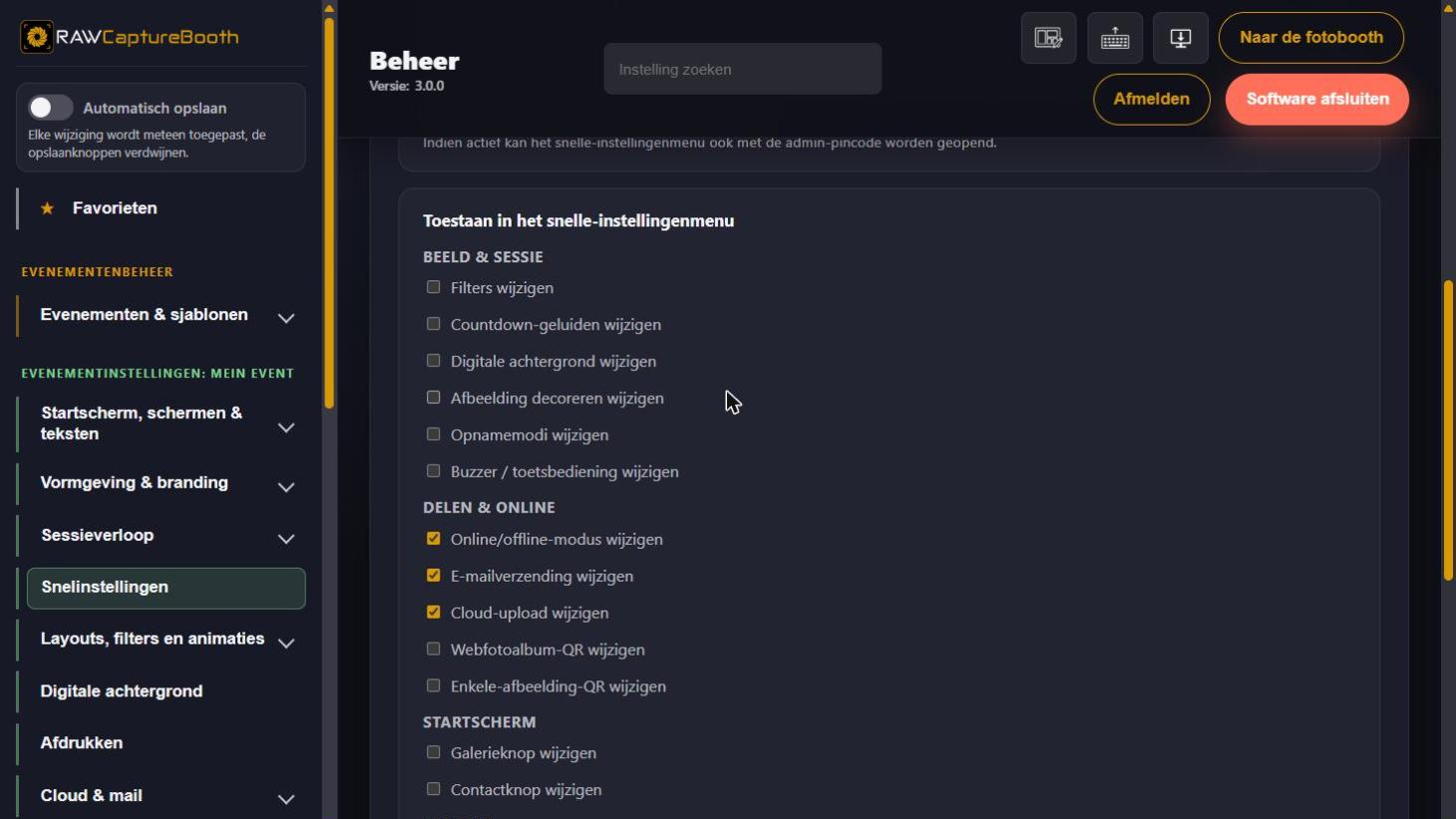
Wat kan worden vrijgegeven#
| Groep | Schakelaars |
|---|---|
| Startscherm | Galerijknop, contactknop |
| Beeld & sessie | Opnamemodi, filters, « Afbeelding decoreren », digitale achtergrond, countdowngeluiden, buzzer of toetsbediening |
| Uitvoer | Afdrukken, automatisch afdrukken, mailverzending |
| Delen & online | Cloud-upload, QR-code van het webalbum, enkelvoudige QR-code, online-/offlinebedrijf |
| Belichting | Livebeeld-belichting, opname-belichting |
| Systeem | Software herstarten of beëindigen, pc herstarten of afsluiten |
De twee belichtingsonderdelen gedragen zich anders dan de rest. De livebeeld-belichting wordt met « Opslaan » overgenomen, net als elke andere schakelaar. De opname-belichting wordt niet opgeslagen: de waarden komen bij het openen uit de camera en elke stap gaat er meteen naar terug. Staat de camera niet op M, of regelt hij de ISO zelf, dan staat de opmerking erbij — anders wordt er gedraaid zonder dat er iets aankomt.
Tellers#
Bovenaan in het menu staan de tellers voor sessies, afdrukken en AI-portretten. Onder "Tellers tonen" is elke teller afzonderlijk te verbergen, bijvoorbeeld als de organisator het aantal afdrukken niet mag zien. De teller voor AI-portretten verschijnt sowieso alleen als de functie in het event actief is of als er al portretten zijn gemaakt. Staan alle drie uit, dan vervalt het tellergedeelte helemaal.
Aanbeveling voor de overdracht#
Een kleine, duidelijk uitgelegde keuze werkt beter dan alle schakelaars. Beproefd is:
- Afdrukken — voor het geval het papier opraakt of de printer weigert.
- Cloud-upload en online-/offlinebedrijf — voor het geval de wifi op de locatie uitvalt.
- Opnamemodi — om GIF en boemerang uit te schakelen als de rij te lang wordt.