Camera instellen
Te vinden onder Beheer « Systeem- en apparaatinstellingen » > « Camera ». De camera hoort bij het apparaat: ze blijft ingesteld, welk evenement er ook geladen is.
Er zijn twee afzonderlijke gedeelten — « Camera: foto's » en « Camera: boemerang ». Beide kunnen dezelfde camera gebruiken of verschillende, bijvoorbeeld een spiegelreflexcamera voor foto's en een webcam voor de boemerang. GIF's zijn fotoreeksen en worden met de fotocamera gemaakt. De knop « Overnemen van fotocamera » scheelt het dubbele instelwerk.
Cameratype#
| Type | Waarvoor |
|---|---|
| DSLR / DSLM | Spiegelreflex- en systeemcamera's van Canon, Nikon en Sony. Ingebouwd stuurprogramma, geen extra software |
| Webcam (MediaStream) | Eenvoudige USB-webcams |
De camerawizard#
De inrichting loopt via de knop « Camera instellen ». De wizard vraagt naar fabrikant en aansluitwijze, controleert de verbinding met een testopname en vraagt daarna wanneer de camera moet scherpstellen en welke belichting bij de opstelling past. De wachttijden verschijnen alleen wanneer de testopname er niet doorkomt. Er wordt pas aan het eind opgeslagen, met « Overnemen & opslaan ».
- De camera via USB aansluiten, inschakelen en op M (handmatig) zetten.
- Een geheugenkaart plaatsen — ook bij rechtstreekse overdracht naar de pc eisen sommige modellen er een.
- In het beheer « Camera: foto's » openen, « Camera instellen » starten en de stappen volgen.
- Afsluiten met « Overnemen & opslaan ».
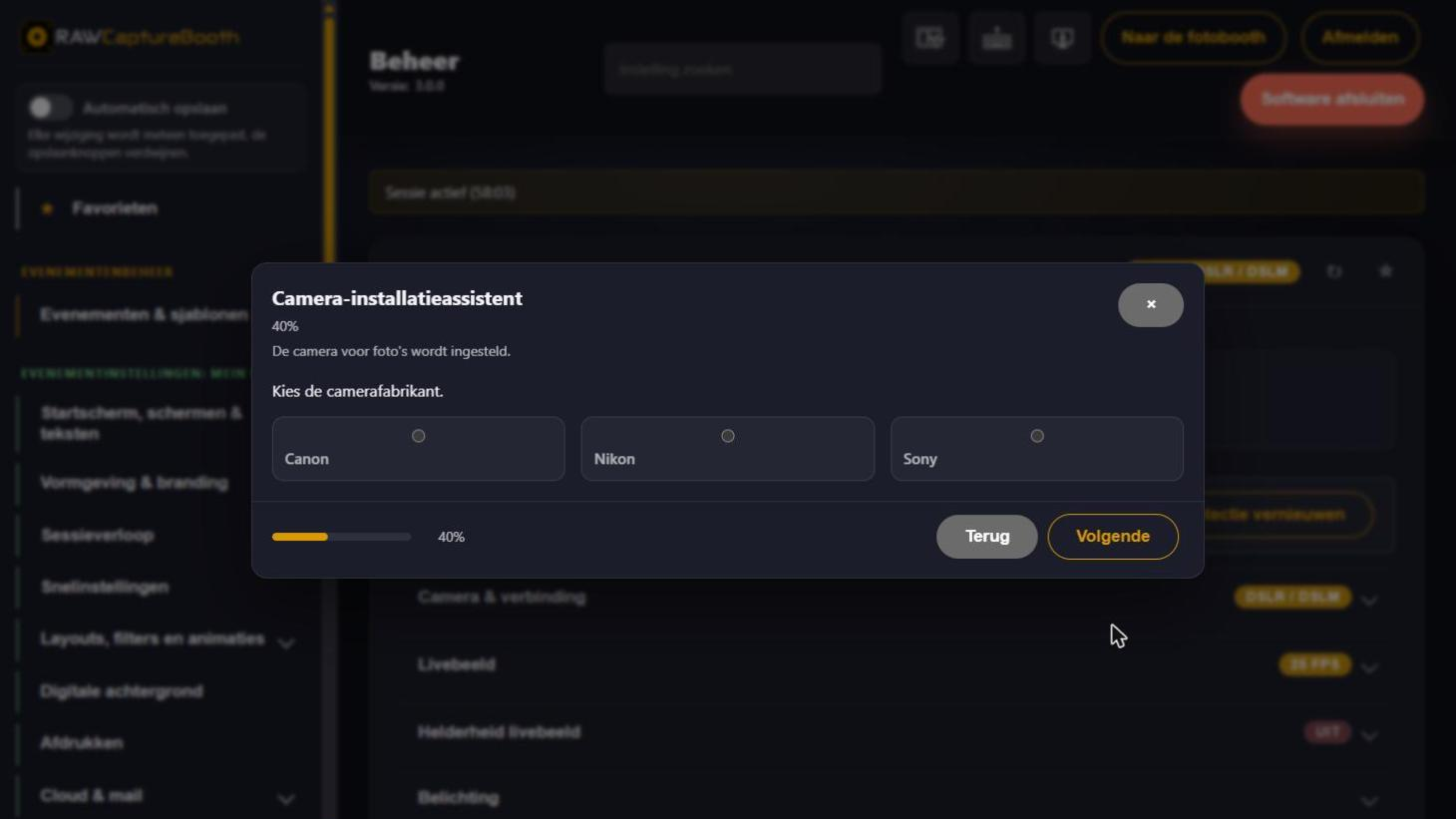
Bij Canon-camera's activeert de wizard extra stuurprogramma's (EDSDK) en vraagt daarvoor een herstart van de toepassing. Dat is normaal.
De herkenning controleren#
Het gedeelte « Herkende camera » toont wat de software ziet — model en serienummer. « Herkenning bijwerken » herhaalt het zoeken, bijvoorbeeld nadat de camera is ingeschakeld.
Zijn er meerdere gelijke camera's aangesloten, dan bepaalt « Bepaalde camera selecteren » welke bedoeld is (op serienummer, poort of model).
Meldt de camera zijn accuniveau, dan staat het erbij. Onder 25 procent komt er een opmerking bij om de accu te wisselen of te laden; ook de status-mail noemt het. Hangt de camera aan een netadapter, dan staat er « Netstroom » in plaats van een percentage — en geen waarschuwing.
De camera staand monteren#
Staat de camera op zijn kant - rechtop op een statief of ondersteboven onder een plafond -, dan ligt het beeld dwars. De keuze "Camerabeeld draaien" in het subonderdeel "Camera & verbinding" zet het weer rechtop.
| Keuze | Wanneer die past |
|---|---|
| Niet draaien | De camera staat waterpas, zoals gebruikelijk |
| 90° met de klok mee | De bovenkant van de camera wijst naar rechts |
| 180° | De camera hangt ondersteboven |
| 90° tegen de klok in | De bovenkant van de camera wijst naar links |
Welke van de twee 90°-keuzes past, is meteen te zien in het livebeeld: ligt het beeld daarna andersom, dan is het de andere.
De draaiing geldt voor het livebeeld en voor de voltooide opname. Lay-out, galerij, mail, cloud en afdruk krijgen het al gedraaide beeld. Staat ook de spiegeling aan, dan werkt die op het rechtopstaande beeld.
De fotocamera en de camera voor de boemerang worden apart ingesteld - daar kunnen twee verschillende camera's hangen. Is de draaiing ingesteld, dan staat de hoek in het label van het onderdeel "Camera & verbinding".
De meeste spiegelreflex- en systeemcamera's hebben een standsensor. Zij draaien het beeld niet zelf, maar leggen de stand vast in het bestand - en de fotobox leest die vastlegging overal. Bij zo'n camera staat de opname al rechtop voordat de instelling werkt; de draaiing wordt dan geen tweede keer toegepast en geldt alleen nog voor het livebeeld. Ontbreekt de sensor of is hij in het cameramenu uitgeschakeld, dan draait de fotobox zelf. Beide gevallen gebruiken dezelfde instelling - die beschrijft de montage, niet het werk.
Opmerking bij ondersteboven monteren: veel camera's melden alleen een zijwaartse kanteling, niet ondersteboven. Bij 180° draagt de instelling het daarom meestal alleen.
RAW-bestanden blijven zoals de camera ze heeft geschreven; zij dragen de oriëntatie in het beeld zelf.
Testopname en liveweergave#
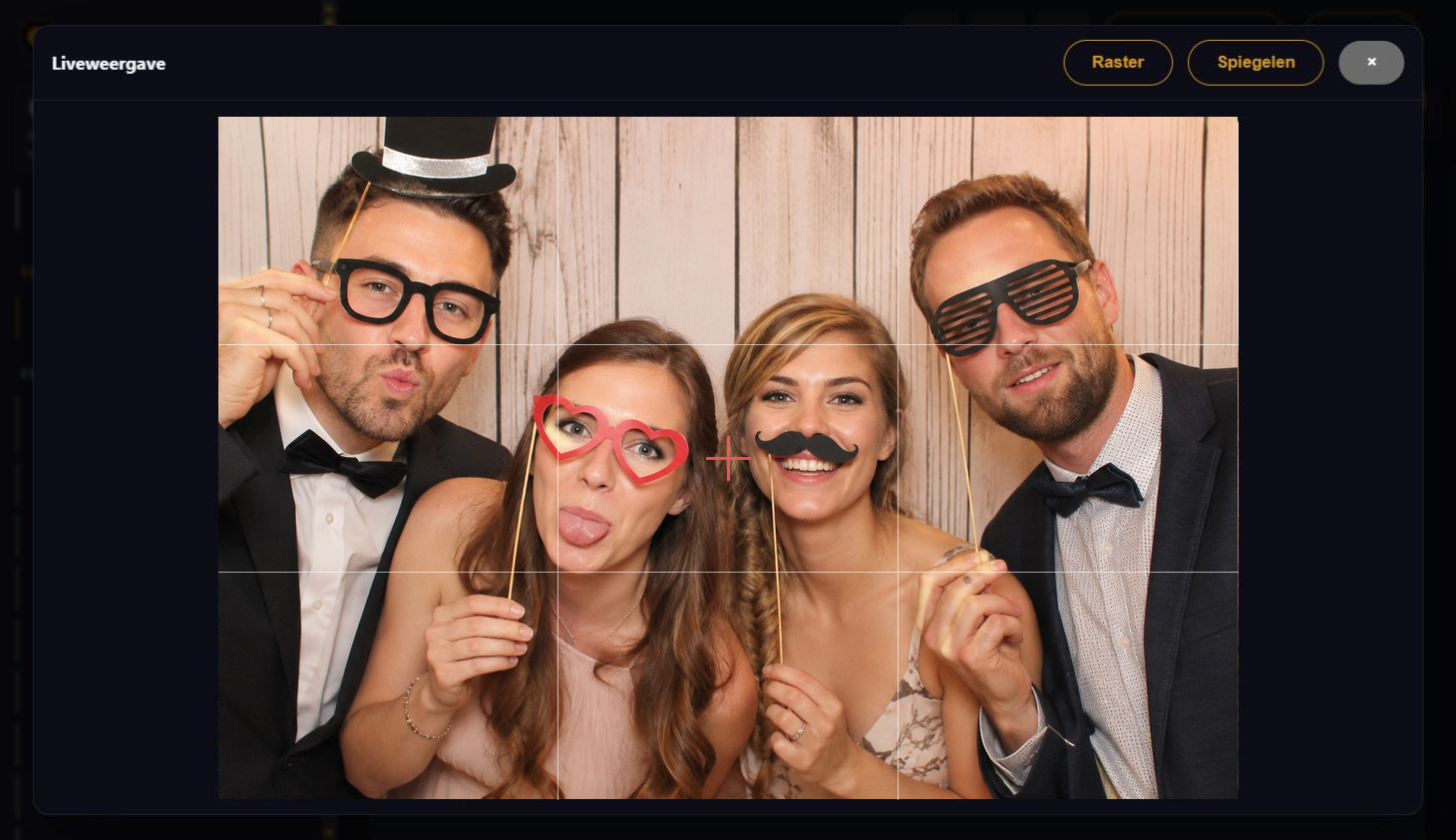
- « LiveView tonen » opent het camerabeeld in het beheer, met raster en spiegeling om uit te lijnen.
- Een geslaagde testopname vinkt het punt « Camera instellen en testen » in de installatielijst vanzelf af.
- Een webcam heeft geen echte testopname; het controleren van het livebeeld volstaat, en het punt wordt met de hand afgevinkt.
Fotoplekken in het livebeeld tonen#
Het subgebied "Fotoplekken in het livebeeld" bevat de keuze "Fotoplekken van de layout in het livebeeld tonen". Die bepaalt of de gasten voor de opname zien hoeveel foto's er nog komen. Het label in de kop noemt de gekozen weergave.
| Keuze | Wat er op het scherm gebeurt |
|---|---|
| Niet tonen | Alleen het livebeeld, zoals zonder layout |
| Hele layout op schaal | De volledige layout op ware grootte: het livebeeld zit op de huidige fotoplek, klare plekken tonen hun foto |
| Strook aan de linkerrand | Het livebeeld blijft groot, aan de linkerrand ligt een tegel per opname |
| Strook aan de rechterrand | Dezelfde strook, maar rechts |
In de strook draagt elke tegel eerst zijn nummer. Zodra de foto gemaakt is, toont de tegel hem, en de tegel van de lopende foto is gemarkeerd. De strook is halfdoorzichtig en ligt over het livebeeld. Gebruikt de layout een foto meerdere keren - foto 1 twee keer, bijvoorbeeld -, dan staat die in de strook toch maar één keer; de weergave op schaal toont elke fotoplek.
Bij de strook horen nog twee velden, die alleen bij een strook verschijnen:
- "Strook verbergen na" in seconden. Met 0 blijft hij staan. Anders trekt hij zich na de ingestelde tijd terug en komt bij elke nieuwe opname weer.
- "Manier van verdwijnen" - opzij schuiven of zacht vervagen.
In hetzelfde gebied staat "Fotoplek van de layout in het live-voorbeeld". Die bepaalt wat het livebeeld van de enkele fotoplek toont: bijgesneden op de plek, het hele livebeeld met verduisterde randen, of zonder markering. Bij de weergave op schaal is er geen rand die verduisterd kan worden - daar blijft de instelling zonder werking.
Filters en digitale achtergronden zijn in beide weergaven nog niet te zien; die komen pas met de klare beeldbewerking.
Livebeeld-belichting#
Het livebeeld kan op twee manieren worden opgehelderd. Elk heeft een eigen gedeelte, en het onderscheid is belangrijk:
- « Via software instellen » heldert alleen het beeld op dat de software toont. De camera blijft onaangeroerd, het werkt in elke camerastand en nooit op de uiteindelijke foto. Bij spiegelloze camera's is dat vaak de enige mogelijkheid.
- « Via camera instellen » zet de camera voor de duur van de voorvertoning op vaste waarden — een sluitertijd en een ISO, beide in hetzelfde gedeelte instelbaar. Vlak voor het afdrukken wordt teruggezet, zodat de flitsopname correct blijft.
Bij flitsinstellingen als 1/160 s, f/9 en ISO 400 is het livebeeld bijna zwart; daar helpt de weg via de camera. Camera's die in liveweergave nooit een belichtingsvoorbeeld tonen (gebruikelijk bij instapmodellen) reageren er niet op — dan blijft de softwareweg.
Bij Canon: de belichtingsvoorvertoning uitschakelen#
De weg via doelwaarden heeft een grens: de sluitertijd mag niet langer worden dan één beeld van de ingestelde beeldsnelheid, anders hapert de voorvertoning. Bij flitsinstellingen blijft het livebeeld daardoor vaak toch te donker. De ISO-waarde draagt de rest.
Op Canon-camera’s is daarvoor een tweede, veel effectievere schakelaar beschikbaar: "Bij Canon de belichtingsvoorvertoning uitschakelen". Tijdens de voorvertoning staat de sluitertijd dan op "Bulb". De camera kan de belichting niet meer simuleren en regelt het livebeeld zelf - het resultaat is een helder, goed zichtbaar beeld ongeacht diafragma en ISO.
De schakelaar werkt alleen in cameramodus M en alleen op camera’s die Bulb accepteren. Voor elke opname wordt de sluitertijd hersteld en bevestigd; lukt dat niet, dan wordt het de volgende keer opnieuw geprobeerd. Standaard staat hij uit.
Of een camera de waarden überhaupt aanneemt, beantwoordt de knop « Werking op de camera controleren ». Hij zet een testwaarde, leest die terug en herstelt hem meteen. Neemt de camera hem aan maar toont hij hem niet in het livebeeld, dan is dat het vervelende geval: de camera wordt dan versteld zonder dat iemand het ziet. Veel voorkomend bij instap-Nikons.
Opname-belichting#
De velden voor diafragma, sluitertijd, ISO, belichtingscorrectie en witbalans tonen waarop de camera nu staat. Elke wijziging gaat meteen naar de camera — een opslaan-knop is hier niet. Bij het openklappen van het gedeelte worden de waarden vanzelf ingelezen; "Waarden opnieuw inlezen" haalt ze nog eens op als iemand tussendoor aan de camera heeft gedraaid.
Hier wordt niets opgeslagen. De camera bewaart zijn instellingen zelf; een in de software bewaarde waarde zou kunnen verouderen zonder dat het opvalt - en wie hem dan ziet, houdt hem voor de stand van de camera.
Wat de stand van het instelwiel toelaat. De camera-herkenning en de kop van dit gedeelte noemen de stand waarop het instelwiel van de camera staat. Wat de camera in die stand zelf kiest, is grijs; eronder staat de reden.
| Stand | Instelbaar | Kiest de camera zelf |
|---|---|---|
| M | Diafragma, sluitertijd, ISO, witbalans | – (de belichtingscorrectie werkt hier niet) |
| Av / A | Diafragma, ISO, belichtingscorrectie, witbalans | Sluitertijd |
| Tv / S | Sluitertijd, ISO, belichtingscorrectie, witbalans | Diafragma |
| P | ISO, belichtingscorrectie, witbalans | Diafragma, sluitertijd |
| Volautomaat, scènestanden | – | Alle waarden |
Met flitser is M het gewone geval. Bij continu licht met wisselende helderheid is Av/A met belichtingscorrectie vaak de rustigere keuze: de camera vangt de helderheid op, de correctie verschuift alleen de grondtoon.
Voor elke voorvertoning onthoudt de box wat er op de camera staat en zet precies dat daarna terug. Lukt het terugzetten een keer niet, dan blijft de onthouden waarde staan en wordt de volgende keer opnieuw gebruikt — zo kan de belichting in de loop van een lang feest niet stapsgewijs omhoog kruipen.
Voorstel berekenen#
Wie niet weet welke waarden bij de opstelling passen, beschrijft haar: lichtbron, omgevingslicht, afstand tot de gasten, aantal personen, beweging in beeld en of weinig ruis of helderheid belangrijker is. De box stelt diafragma, sluitertijd en ISO voor, licht de keuze toe, noemt waar op te letten valt en hoe na de testfoto is bij te stellen. De knop schrijft het voorstel in de velden hierboven.
Autofocus#
- « Wanneer de camera scherpstelt » — drie standen:
- « Kort voor het ontspannen »: de fotobox start de scherpstelling zelf en ontspant pas wanneer de scherpte bevestigd is. Bij weinig licht de stevigste keuze. Bij Canon met een permanente verbinding gebeurt dat al tegen het einde van het aftellen. Stelt een camera in het livebeeld te traag scherp (oudere spiegelreflexcamera's van Canon zoals de EOS 1100D), dan zet de fotobox de instelling vanzelf op « Op het moment van ontspannen ».
- « Op het moment van ontspannen »: het scherpstellen blijft aan de camera. Het snelst, maar in het donker gevoeliger voor onscherpe foto's. Fabrieksinstelling.
- « Handmatige scherpstelling »: geen autofocusopdracht. Voor opstellingen met een vaste scherpte; het objectief staat dan eveneens op handmatige scherpstelling.
- « Autofocus voor het starten van de liveweergave activeren » — niet elke camera kan dat, en sommige kunnen helemaal niet scherpstellen terwijl de liveweergave loopt.
- « Autofocus herhalen » — standaard 0, de camera stelt dus één keer scherp aan het begin van het livebeeld. Een waarde vanaf 2 seconden laat hem tussendoor steeds opnieuw scherpstellen; handig wanneer gasten op verschillende afstanden staan, maar het belast de verbinding. Sommige camera's kunnen daar niet mee overweg en leveren dan helemaal geen livebeeld meer.
Kleurruimte van de camera#
Spiegelreflexcamera's bieden in hun menu twee kleurruimten: sRGB en Adobe RGB. De fabrieksinstelling is sRGB en daar zou het voor de fotobooth ook bij moeten blijven — sRGB is de kleurruimte waarin schermen, webgalerijen en fotoprinters werken.
Staat de camera op Adobe RGB, dan herkent RAWCaptureBooth dat aan de gegevens in het beeld en rekent de opname om voordat ze verder wordt verwerkt. Afdruk en galerij tonen dan de juiste kleuren. Verzadigde kleuren die in sRGB niet bestaan gaan daarbij wel verloren en elke opname kost ruim een kwart seconde meer. Overschakelen naar sRGB in de camera is daarom de betere weg.
Het onaangeroerde camerabestand blijft in beide gevallen bewaard en gaat zo ook naar de upload van de ruwe beelden.
Stuurprogramma's van de fabrikanten#
| Instelling | Betekenis |
|---|---|
| Canon-stuurprogramma automatisch laden | Aanbevolen. Het Canon-stuurprogramma wordt alleen geladen als er werkelijk een Canon is aangesloten — het laden kan andere merken storen |
| Canon: beelden rechtstreeks naar de pc overdragen | Sneller, zonder geheugenkaart. Mislukt het, dan gaat de opname alsnog via de kaart |
| Canon: permanente verbinding | Standaard actief. Houdt de verbinding open in plaats van ze voor elke opname opnieuw op te bouwen |
| Sony: officiële Sony-SDK | Standaard actief, alleen in de 64-bits uitvoering. Voor recente Alpha-modellen; op de camera de USB-stand « Bediening op afstand via pc » kiezen |
Na het omzetten van deze schakelaars de camerasessie opnieuw starten.
Als het niet lukt#
| Verschijnsel | Oorzaak en oplossing |
|---|---|
| Geen camera herkend | Camera uit, in slaapstand of bezet door een ander programma. Inschakelen, andere programma's sluiten, « Herkenning bijwerken » |
| Livebeeld blijft zwart | Objectiefdop; of camera in een automatische stand met flitsinstellingen; of liveweergave op de camera uitgeschakeld |
| De sluiter gaat, geen foto | De autofocus vindt niets. Het objectief op handmatig zetten |
| De camera valt in slaap tijdens het feest | Automatisch uitschakelen van de camera uitzetten en de energie-opties van Windows controleren |
| De opname breekt af | De waarden onder « Tijdslimieten » verhogen. Er alleen aan komen als opnamen werkelijk mislukken |
| Livebeeld start helemaal niet | De melding noemt de reden die de camera opgeeft — geen geheugenkaart, te zwakke accu, spiegelvoorontspanning, objectief zonder CPU-contacten, diafragmaring niet op het kleinste diafragma |
| Camera reageert helemaal niet meer | Bij Canon kan het camerasysteem vastlopen. Na twintig seconden meldt de software dat en vraagt om een herstart — anders is het niet op te lossen |