Installatie
Systeemvereisten#
| Besturingssysteem | Windows 10 of Windows 11, telkens 64-bits |
| Scherm | Touchscreen, staand of liggend; resolutie vanaf 1280 × 800 |
| Verder nodig | Microsoft WebView2 Runtime (op recente Windows-installaties al aanwezig) |
| Voor het afdrukken | Een in Windows ingerichte printer |
| Voor cloud, e-mail en web-fotoalbum | Een internetverbinding, ten minste af en toe |
Zonder internetverbinding blijft de booth gewoon werken: opname, layout, afdruk en galerij hebben geen netwerk nodig. Alleen verzenden, uploaden en de licentiecontrole halen later in wat is blijven liggen.
Overstappen van de 32-bits uitvoering#
Sinds versie 3.3.0 verschijnt RAWCaptureBooth alleen nog als 64-bits uitvoering. Wie tot nu toe de 32-bits uitvoering gebruikte, installeert eenvoudig de 64-bits: events, layouts, opnamen, instellingen en de licentie staan buiten de programmamap en blijven ongewijzigd beschikbaar. De licentie hoeft niet opnieuw te worden geactiveerd.
Op een 32-bits Windows blijft versie 3.2.0 werken, maar krijgt geen nieuwe functies meer.
Installeren#
- Het installatieprogramma starten:
RAWCaptureBooth_..._x64_Setup.exe. - De taal kiezen, daarna de licentievoorwaarden en de privacyverklaring bevestigen. De hier gekozen taal wordt ook de taal van de toepassing; ze blijft in het beheer te wijzigen.
- De doelmap bevestigen. Standaard is dat de programmamap van Windows.
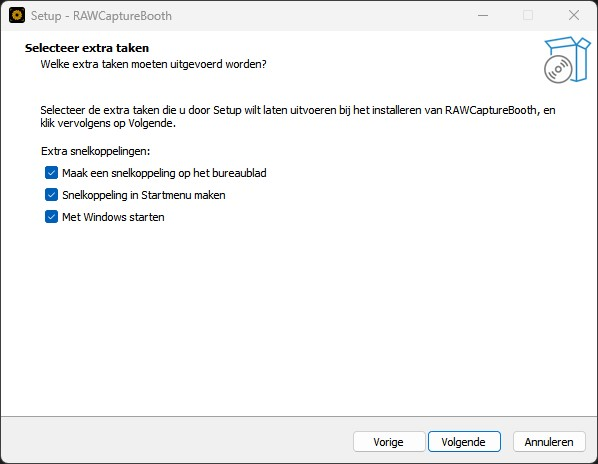
- De extra taken kiezen:
- Bureaubladpictogram en vermelding in het startmenu — bij een eerste installatie voorgeselecteerd.
- Met Windows starten — zinvol in kioskbedrijf, zodat de booth na een stroomstoring vanzelf terugkomt. Later te wijzigen onder « Systeeminstellingen » > « Systeem ».
- De installatie afronden en de toepassing starten.
Waar de gegevens staan#
Het programma zelf staat in de programmamap, terwijl alles wat verandert in het profiel van de aangemelde gebruiker leeft:
%LOCALAPPDATA%\RAWCaptureBooth\
├── config\      instellingen van het apparaat
├── events\      per evenement: instellingen, layouts, afbeeldingen, foto's
├── storage\     werkbestanden van de lopende sessie
├── logs\        logboeken voor het opsporen van storingen
└── backups\     back-ups
Een verwijdering laat deze map staan: foto's en instellingen overleven dus een herinstallatie.
Eerste start#
Bij de allereerste start ligt een korte wizard over het startscherm. Hij gaat over taal, beheerderstoegang en licentie. Zie Eerste start.
Bijwerken#
Een update wordt met hetzelfde installatieprogramma geïnstalleerd; verwijderen is niet nodig. Instellingen, evenementen en foto's blijven behouden. De software meldt nieuwe versies zelf en toont de lijst met wijzigingen.