Printer instellen
Te vinden onder Beheer « Systeem- en apparaatinstellingen » > « Printer » > « Printerinstelling ».
Het afdrukken is met opzet over twee gedeelten verdeeld:
- Welk apparaat afdrukt en hoe het beeld op het papier komt — hier, bij het apparaat. Geldt voor alle evenementen.
- Of en hoe vaak er wordt afgedrukt — bij het evenement, onder « Fotoafdruk ». Geen afdruk op het bedrijfsfeest, twee afdrukken op de bruiloft: dezelfde booth, hetzelfde papier, een ander feest.
Voorbereiding in Windows#
De printer moet in Windows zijn ingericht met het juiste papierformaat in het stuurprogramma (meestal 10 × 15 cm). Wat daar is ingesteld, neemt de software over.
Hoofdprinter#
- Onder « Hoofdprinter » de modus kiezen:
- Enkele printer — het normale geval.
- Printerpool — meerdere gelijke printers delen de opdrachten.
- Uitgeschakeld — deze booth drukt niet af.
- De printer uit de lijst kiezen.
- Een testafdruk starten. Slaagt die, dan vinkt de installatielijst het punt « Printer instellen en testen » vanzelf af.
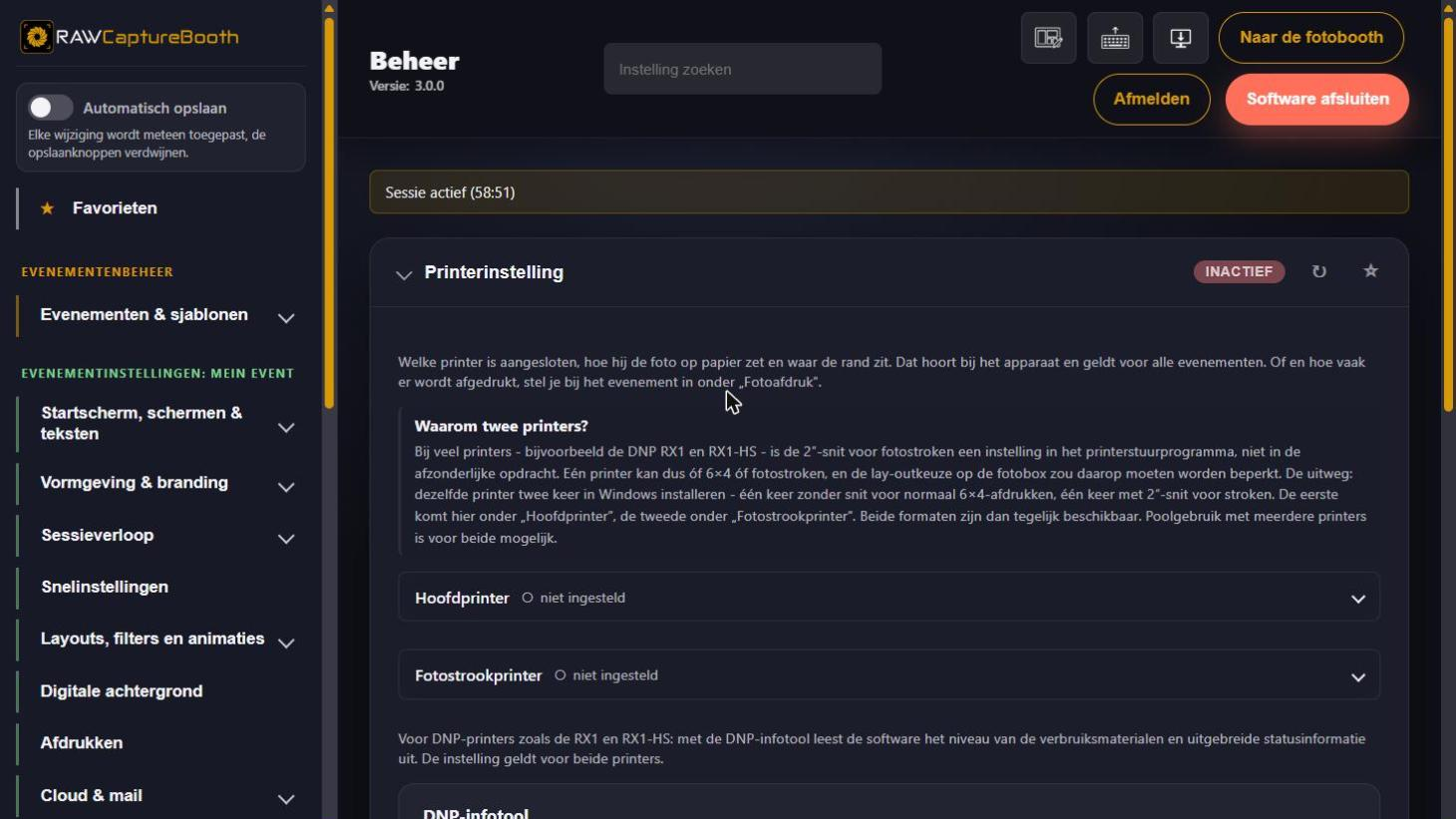
Fotostroken: één printer of twee#
De 2″-snit voor fotostroken is een instelling in het printerstuurprogramma, niet in de afzonderlijke opdracht. Er zijn twee manieren om daarmee om te gaan.
Eén printer, snit ingesteld#
Het onderdeel ‚Fotostrook-snit' staat binnen ‚Fotostrokenprinter'. De snit wordt daar eenmaal per apparaat ingesteld; daarna past RAWCaptureBooth haar bij elke fotostrookopdracht zelf toe. Dezelfde printer staat dan hierboven als ‚Hoofdprinter' en hieronder als ‚Fotostrokenprinter', en beide formaten werken tegelijk.
Zo gaat het instellen:
- Klik op ‚Instellen'. Bij bekende apparaten noemt de assistent de gezochte instelling bij naam — bij de DNP RX1 en RX1-HS bijvoorbeeld ‚2inch cut' met de waarde ‚Enable'.
- ‚Stuurprogrammavenster openen'. Het vertrouwde venster van het printerstuurprogramma verschijnt. Stel daar de genoemde optie in en bevestig met OK.
- Desgewenst een testvel afdrukken: twee vlakken met daartussen een snijlijn. Daaraan is in één oogopslag te zien of er is gesneden, of dat op de juiste plek gebeurde en of de marge klopt. Wie dat wil overslaan, kiest ‚Overnemen zonder testafdruk'.
- Bij ‚Ja, zo overnemen' wordt de instelling blijvend bewaard.
> Het venster van het printerstuurprogramma verschijnt op de fotoboxcomputer. Via toegang op > afstand kan deze stap daarom niet worden uitgevoerd; de assistent meldt dat.
In een printerpool wordt elk apparaat apart ingesteld — de snit is een instelling van het stuurprogramma van die printer. Een lijst toont per printer of die al is ingesteld. Ontbreekt hij bij één apparaat, dan komen fotostroken ongesneden zodra de verdeling daarheen uitwijkt.
Verandert het stuurprogramma — bijvoorbeeld door een update — dan past de bewaarde instelling niet meer. Ze wordt dan niet gebruikt en in de lijst gemarkeerd als ‚past niet meer bij het stuurprogramma'; één keer opnieuw instellen volstaat.
Twee printers, zoals voorheen#
Dezelfde printer twee keer in Windows toevoegen:
- Eerste wachtrij zonder snit — komt in de software onder ‚Hoofdprinter'.
- Tweede wachtrij met 2″-snit — komt onder ‚Fotostrokenprinter'.
Deze weg blijft ongewijzigd werken. Wie zijn printers al zo heeft ingericht, hoeft niets te veranderen. Ook hier is poolgebruik met meerdere apparaten mogelijk.
Printerpool#
De pool verdeelt de opdrachten over meerdere printers — bedoeld voor evenementen waarbij één apparaat het niet bijhoudt, of waarbij een papierwissel het werk niet mag stilleggen.
| Instelling | Betekenis |
|---|---|
| Poolverdeling | De regel waarmee de volgende printer wordt gekozen |
| Voorkeursprinter | Het apparaat dat als eerste wordt aangesproken |
| Terugkeren naar de voorkeursprinter | Terug naar het voorkeursapparaat na een omweg |
| Printerwissel na N afdrukken | Wisselen na een vast aantal afdrukken |
| Opdrachten opdelen | Grote opdrachten verdelen, vanaf een instelbaar aantal afdrukken |
De software bewaakt de apparaten en toont welke printer online is, welke een fout meldt en wat er in de wachtrij staat.
Marges uitlijnen#
Vrijwel geen printer raakt het papier precies. Daarvoor zijn er twee niveaus:
- Correctie per printer (« Correctie boven/onder/links/rechts ») — vereffent de eigenaardig heden van het apparaat. Ze hoort bij de printer en blijft over alle evenementen gelijk. « Testafdruk op deze printer » controleert het resultaat, « Correctie terugzetten » begint opnieuw.
- Offsets bij het evenement — verschuiven het beeld binnen het afdrukgebied, bijvoorbeeld wanneer een layout een bredere witte rand moet hebben.
DNP-infogereedschap#
Voor DNP-printers als de RX1 en RX1-HS leest de software met het DNP-infogereedschap de stand van het verbruiksmateriaal en uitgebreide statusinformatie uit — dus hoeveel afdrukken het geplaatste medium nog toelaat. De map van het gereedschap wordt onder « DNP-Info-Tool » ingevuld; de opgave geldt voor beide printers.
Sommige Citizen-fotoprinters zijn identiek aan DNP-modellen en reageren op dezelfde opdrachten. De Citizen CY-02 is bevestigd, andere modellen zijn mogelijk maar niet getest. Ze worden net zo ingesteld als een DNP-printer.
Als het niet lukt#
| Verschijnsel | Oorzaak en oplossing |
|---|---|
| Er komt niets uit | Printer offline of in Windows gepauzeerd. De Windows-wachtrij controleren |
| De opdrachten stapelen zich op | Papier of lint op. Na het bijvullen loopt de wachtrij door |
| Het beeld staat scheef | Papierformaat in het stuurprogramma controleren, daarna de correctie per printer |
| Stroken komen in het verkeerde formaat | Voor de stroken is de wachtrij zonder 2″-snede ingevuld |
| Er wordt te veel afgedrukt | Bij het evenement onder « Fotoafdruk » het maximum voor gasten begrenzen |