Evenementen beheren
Te vinden onder Beheer « Evenementbeheer » > « Mijn evenementen ». Elk evenement staat daar met naam, periode of datum, notitie, tellers en gebruikte schijfruimte; het geladen evenement is gemarkeerd.
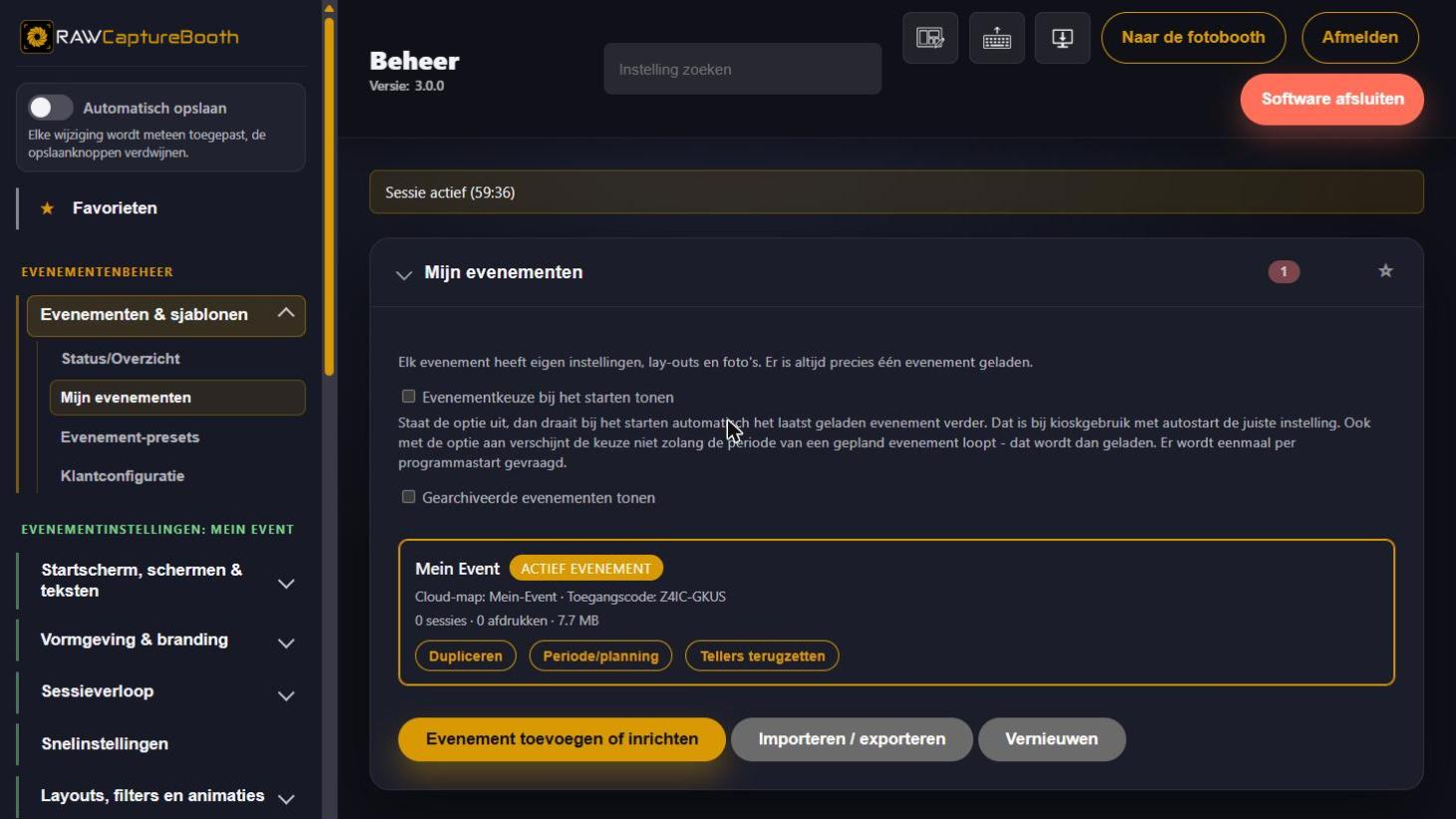
De acties per evenement#
Alle acties staan achter de button « Acties » rechtsboven op de evenementkaart. Een tik erop klapt de lijst open, een tik ernaast of Escape sluit hem weer.
| Knop | Werking |
|---|---|
| Laden | Maakt het evenement tot het actieve. Layouts, afbeeldingen, toegangscode en beperkingen gaan mee |
| Evenement bewerken | Opent de evenementassistent met dit evenement. Is het niet geladen, dan wordt het eerst geladen - daarna gaat de assistent vanzelf open |
| Dupliceren | Maakt een kopie zonder foto's. De pincode van de snelinstellingen gaat mee |
| Planning | Begin en einde vastleggen, zie hieronder |
| Tellerreset | Zet sessies, foto's, animaties en afdrukken op nul. De foto's zelf blijven |
| Opnamen exporteren | Schrijft de opnamen van dit event naar een doelmap. Het event hoeft daarvoor niet geladen te zijn |
| Archiveren | Haalt het evenement uit de keuze maar bewaart het volledig. « Gearchiveerde evenementen tonen » haalt het terug in de lijst |
| Verwijderen | Verwijdert het evenement. Er wordt gevraagd of de foto's mee moeten |
| Map openen | Toont de map van dit evenement in Windows Verkenner. Alleen op de computer van de fotobox |
De naam is in de lijst te wijzigen: het potlood erachter maakt er een invoerveld van, Enter slaat op, Escape annuleert. Hetzelfde symbool staat in de regel eronder achter de cloudmap of het kenmerk en achter de toegangscode; achter de periode opent het de planning. Alleen de waarde waar het potlood bij hoort verandert.
Een notitie per evenement vangt op wat anders op een briefje belandt — contactpersoon, afbouwtijd, bijzonderheden. Ze is alleen intern zichtbaar.
Waar de foto's staan#
Onderaan het gedeelte staat de opslaglocatie van de evenementen en foto's, daarnaast twee knoppen: „Map openen“ toont die in Windows Verkenner, „Pad kopiëren“ zet die op het klembord. Per evenement leidt een eigen knop rechtstreeks naar de bijbehorende map.
De map is de werkbasis van de software en geen plek om op te ruimen: hernoemde, verplaatste of verwijderde bestanden kunnen tot storingen leiden. Wie foto's eruit wil halen — bijvoorbeeld naar een USB-stick — gebruikt daarvoor de button „Opnamen exporteren“ op de kaart van het geladen event of beheergedeelte „Gegevensverwerking“ > „Evenementfoto's exporteren“. Beide openen dezelfde export.
Een link onder de waarschuwing legt uit waarom de mappen per event en per sessie genest zijn — de opbouw verschilt van wat Sparkbooth, dslrBooth of LumaBooth aanmaken.
Foto's van verwijderde evenementen#
Het gedeelte „Foto's van verwijderde evenementen“ toont wat verwijderde evenementen op de harde schijf hebben achtergelaten: per map naam, datum, tijdstip van verwijderen, aantal bestanden en ingenomen ruimte. Eén knop per regel leidt naar de map, een tweede verwijdert die definitief; bovenaan het gedeelte staat „Alles opruimen“.
Dat is twee keer nodig: kort na het verwijderen, wanneer het getoonde pad niet is genoteerd — en weken later, wanneer de ruimte krap wordt en niemand meer weet welke mappen nog bezet zijn.
Planning en automatisch laden#
« Planning » legt vast wanneer het evenement geldt:
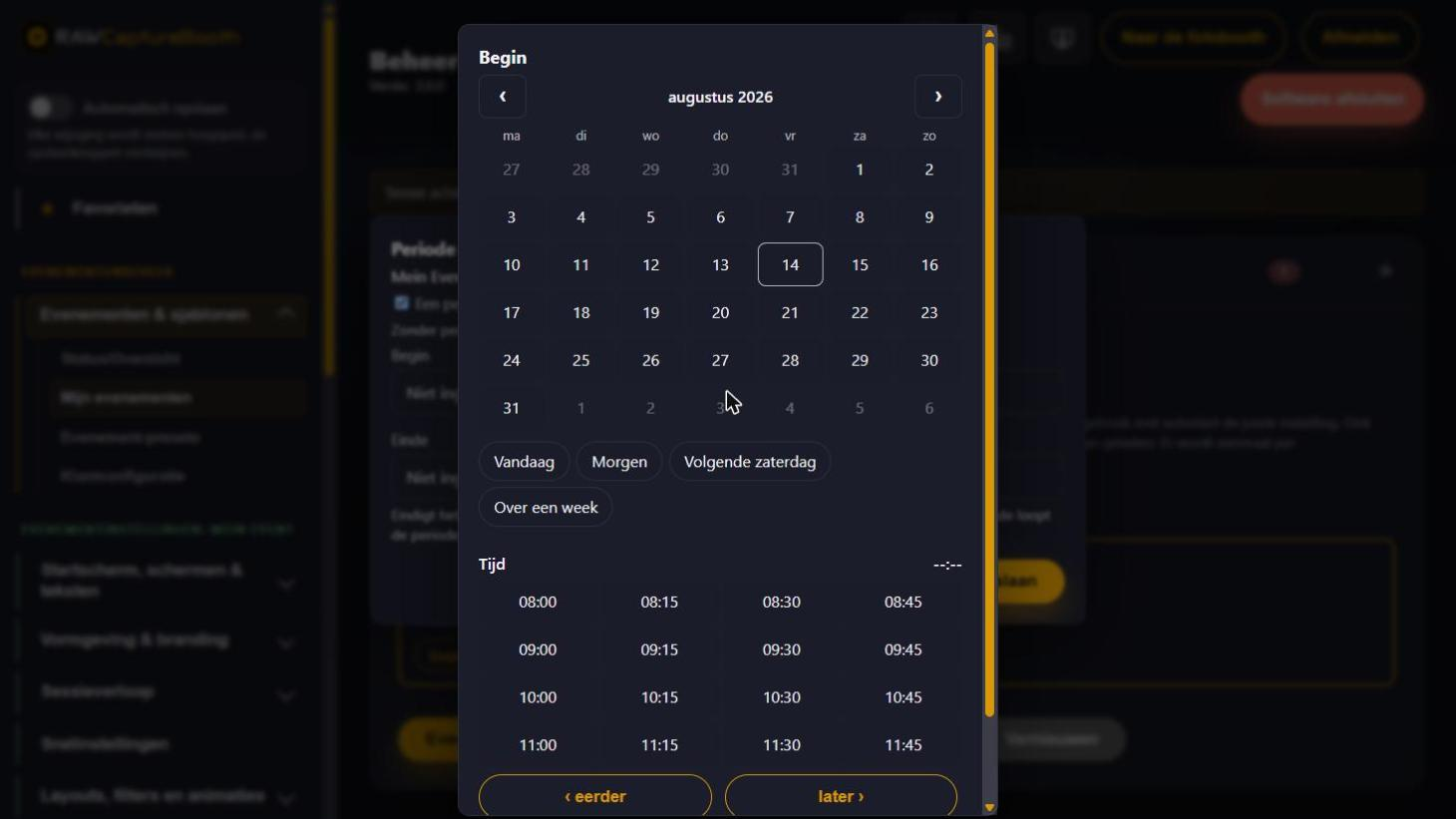
- Begin en einde met tijd, ook over middernacht heen. Eindigt het feest na middernacht, dan wordt bij het einde simpelweg de datum van de volgende dag ingevuld.
- Zonder einde geldt de periode tot het eind van de begindag.
- Zonder periode blijft alles zoals het was: het evenement wordt met de hand geladen.
Wat daaruit volgt:
- Bij het starten wordt het evenement automatisch geladen als de periode op dat moment loopt — ook na een herstart midden in het feest.
- Tijdens bedrijf stelt het beheer bij het aanmelden voor het passende evenement te laden. Er wordt pas na bevestiging gewisseld, omdat een wissel layouts, afbeeldingen, toegangscode en beperkingen omwisselt.
- Overlappen twee perioden, dan wordt de laatst begonnen voorgesteld; beide evenementen blijven behouden.
- Bovenaan de lijst staat welk evenement als volgende vanzelf wordt geladen.
Datum en tijd worden op een eigen keuzescherm ingesteld: maandkalender met grote dagtegels, tijden in kwartierstappen, plus « Vandaag », « Morgen », « Volgende zaterdag » en « Over een week ».
Evenementkeuze bij het starten#
De schakelaar « Bij het starten evenementkeuze tonen » laat de booth bij het starten van het programma vragen welk evenement moet worden geladen. De keuze verschijnt in plaats van het startscherm en wacht zonder tijdslimiet; « Doorgaan zonder wisselen » behoudt het laatst geladen evenement. Er wordt één keer per programmastart gevraagd.
Staat de optie uit, dan loopt het laatst geladen evenement gewoon door — in kioskbedrijf met automatisch starten de juiste instelling. Loopt de periode van een gepland evenement, dan vervalt de keuze toch en wordt dat evenement geladen.
Veiligstellen, verhuizen, doorgeven#
Onder de evenementenlijst leidt « Import, export en overdracht » naar de evenementpakketten. Een pakket bevat de instellingen, layouts, digitale achtergronden en afbeeldingen van een feest — op verzoek ook de foto's.
Bij het exporteren wordt gekozen of de foto's meegaan; het vinkje noemt vooraf hoeveel ruimte ze extra vragen. Ook gearchiveerde evenementen zijn veilig te stellen.
Het pakket bevat daarnaast de toegangscode en de pincode van de snelinstellingen — zodat een back-up na een apparaatstoring volledig is en reeds verspreide QR-codes blijven kloppen.
Bij het importeren ontstaat altijd een nieuw evenement; een bestaand wordt nooit overschreven. De toegangscode uit het pakket wordt overgenomen, zodat uitgegeven QR-codes blijven werken. Is hij op deze booth al vergeven, dan ontstaat automatisch een nieuwe.
Na het importeren is het evenement aangemaakt maar nog niet geladen — daarvoor in de lijst op « Laden » tikken.