Eerste start
De installatiewizard#
Bij de eerste start ligt een wizard over het startscherm. Hij heeft vijf stappen en duurt geen twee minuten.
- Taal kiezen — de taal van de fotobooth. Ze blijft altijd te wijzigen; welke talen de gasten krijgen aangeboden, wordt apart per evenement ingesteld.
- Bouwvorm — fotobooth of fotospiegel. Bij de fotospiegel wordt de camera meteen 90° gedraaid en het livebeeld gespiegeld; meer onder Fotospiegel.
- Beheerderstoegang — de wizard toont waar het beheer zit: achter een verborgen vlak linksonder op het scherm, herkenbaar aan een knipperend punt. De fabriekspincode is 0000.
- Hoe het verdergaat — een aanwijzing dat de eigenlijke inrichting in het beheer plaatsvindt.
- Licentie — ofwel een licentiesleutel, ofwel de gratis proefversie met de volledige omvang. Zonder actieve licentie of proefversie start geen enkele opname. Beide zijn later in te halen onder « Systeeminstellingen » > « Licentiebeheer ».
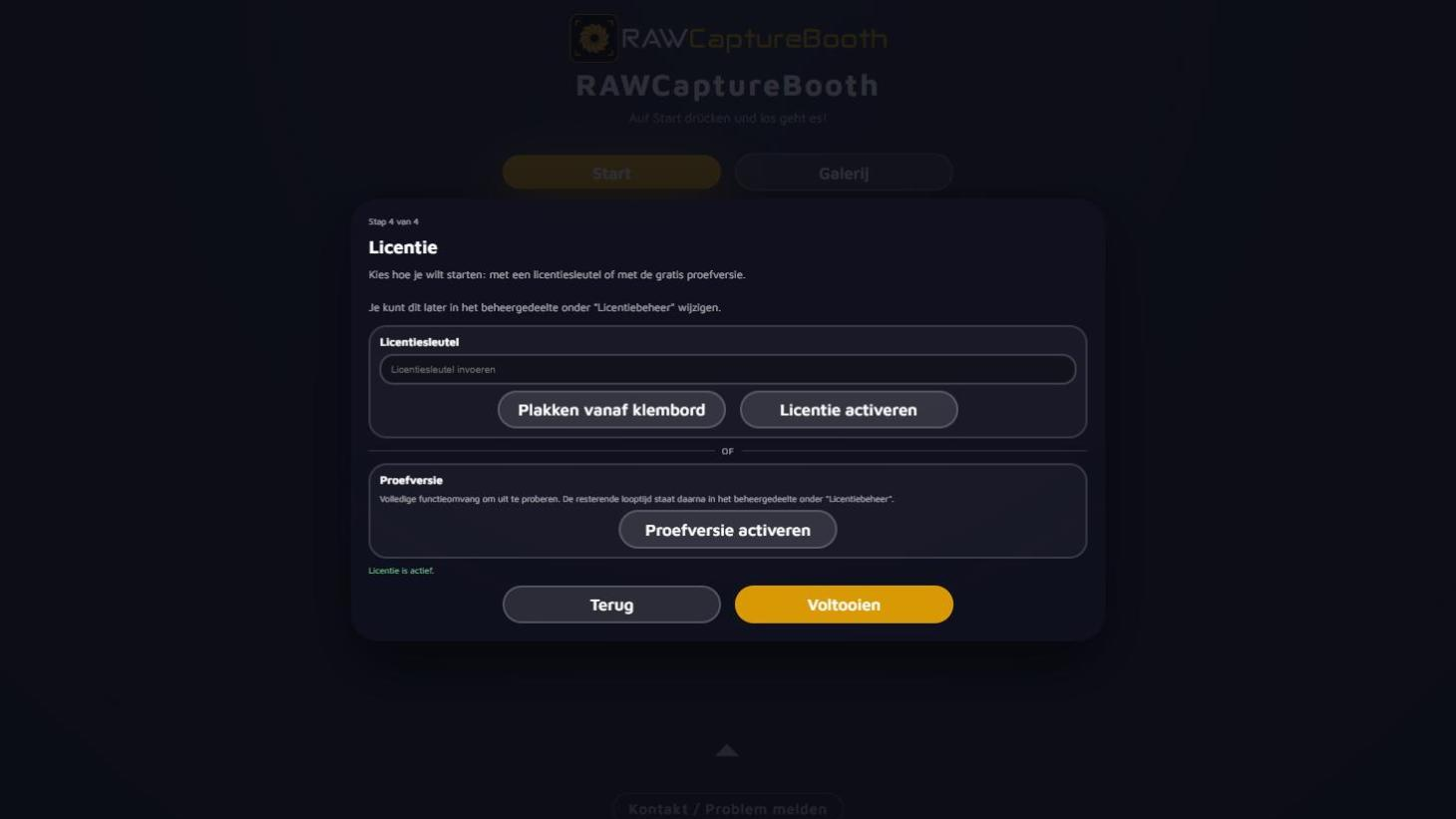
Met « Klaar » sluit de wizard; hij komt niet terug.
Het knipperende punt blijft daarna linksonder staan, samen met een tekstballon die de weg naar het beheer en de fabriekspincode noemt. Beide verdwijnen zodra het beheer voor het eerst open is geweest.
Het beheer in#
- Linksonder op het scherm het verborgen vlak aantikken, daar waar het punt knippert.
- De pincode invoeren (fabriekswaarde 0000).
« Naar de fotobooth » bovenaan leidt terug naar de gastenweergave.
De rondleiding#
Bij de eerste opening biedt het beheer een rondleiding aan. Ze toont in enkele stappen menu, zoekfunctie, favorieten, automatisch opslaan en het evenementbeheer. Ze is op elk moment te beëindigen en later opnieuw te starten.
Ze loont vooral vanwege de menu-opbouw. Het menu is in drie blokken verdeeld, en het verschil bepaalt waar een instelling te zoeken is:
| Blok | Kleur | Inhoud |
|---|---|---|
| Evenementbeheer | Accentkleur | Evenementen maken, laden en veiligstellen; presets; klantconfiguratie |
| Evenementinstellingen | Groen | Alles wat bij het afzonderlijke feest hoort en meegaat bij een wissel |
| Systeem- en apparaatinstellingen | Paars | Alles wat aan deze booth hangt: camera, printer, accounts, licentie |
Daarboven staat « Favorieten »: de ster in de kop van elk gedeelte legt het daar neer — handig voor de handvol gedeelten die voor elk feest worden aangeraakt.
Direct daaronder staat « Nieuws » met berichten over RAWCaptureBooth. Een pulserende stip laat zien dat er sinds het laatste bezoek iets is bijgekomen.
De installatielijst#
Het gedeelte « Systeeminstellingen » > « Installatie » voert door alles wat één keer per apparaat te doen is. De volgorde volgt de weg door de installatie: eerst het apparaat bedrijfsklaar maken, dan de hardware aansluiten, vervolgens de wegen bepalen waarlangs de foto's bij de gast komen — en als laatste het eerste feest. Wat de booth zelf herkent, vinkt ze zelf af; de rest wordt met « Klaar » afgevinkt. « Naar de instelling » springt rechtstreeks naar het passende gedeelte.
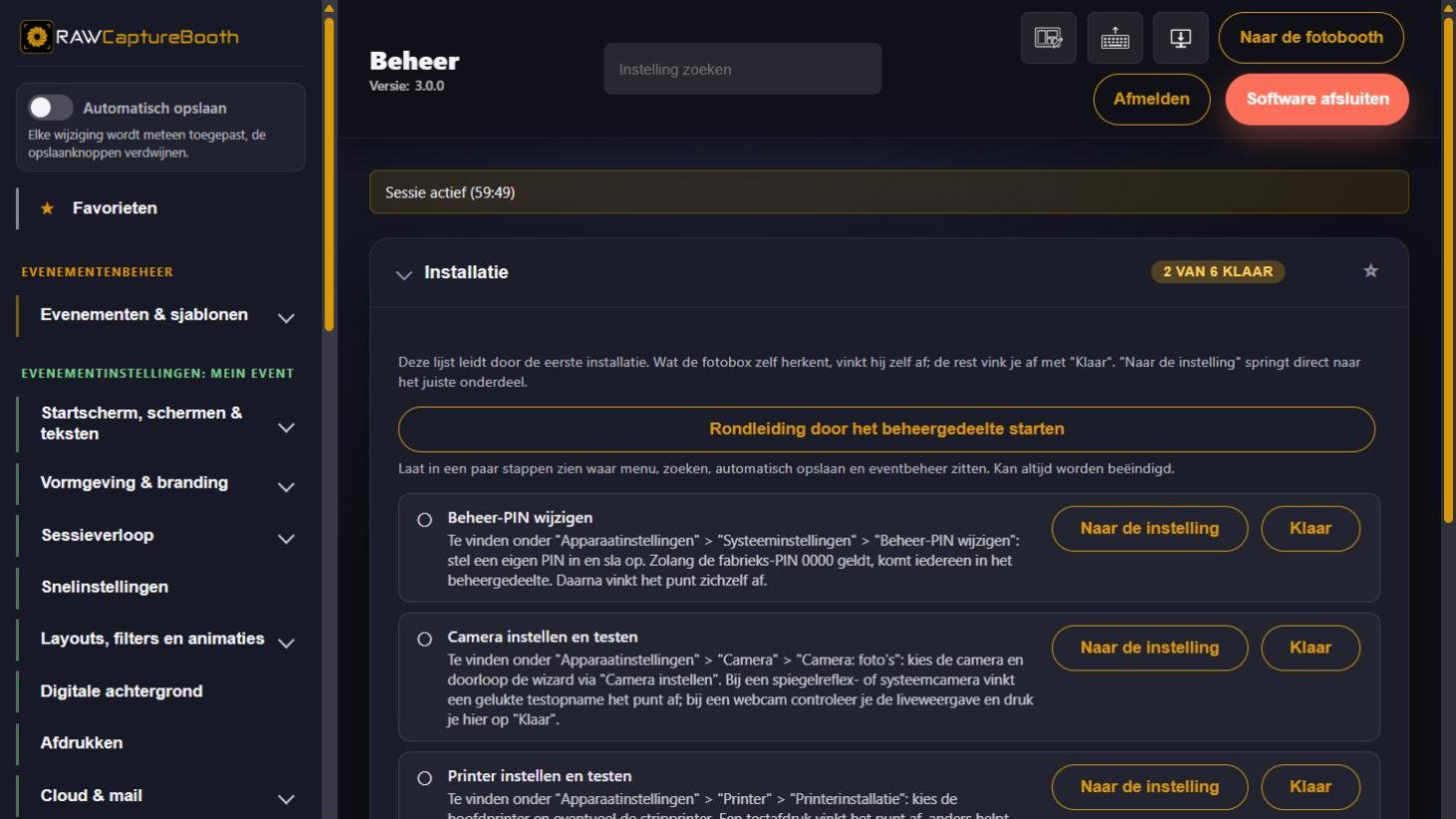
De acht punten:
- Licentie activeren — zonder actieve licentie of proefversie start er geen opname. Zolang de proefversie loopt, geldt het punt als gedaan en wijst erop dat een sleutel altijd nog kan worden toegevoegd.
- Admin-PIN wijzigen — vinkt zichzelf af na het opslaan.
- Windows voorbereiden op fotoboothgebruik — randveegbewegingen uitschakelen en in de energie-opties zorgen dat noch het scherm noch USB-apparaten uitgaan. Het eenvoudigst gaat dat met het gratis programma « FST » uit het downloadgedeelte van de website; het zet Windows in één keer om. Daarna « Klaar » indrukken.
- Camera instellen en testen — bij een spiegelreflex- of systeemcamera vinkt een geslaagde testopname het punt vanzelf af. Zie Camera instellen.
- Printer instellen en testen — een testafdruk vinkt het punt af. Is het afdrukken helemaal uitgeschakeld, dan vervalt het punt. Zie Printer instellen.
- E-mailaccount toevoegen — server, aanmelding en afzender van de uitgaande post onder « Toegang & accounts » > « Mailtoegang (SMTP) ». Zodra server en afzender staan, vinkt het punt zichzelf af. De toegang geldt voor alle evenementen; of een feest foto's per mail verstuurt, staat bij het evenement. Zie Cloud en e-mail.
- Clouddienst instellen — een account bij Dropbox, Google Drive, pCloud of Nextcloud aanmelden of het adres van de eigen server invoeren, onder « Toegang & accounts » > « Cloudaccount ». Ook dat account geldt voor alle evenementen; welke dienst een feest gebruikt, staat bij het evenement. Zie Cloud en e-mail.
- Eerste evenement aanmaken — zie Het eerste evenement.
Wat daarna komt#
Camera, printer en de accounts voor mail en cloud horen bij het apparaat en zijn daarmee klaar. Al het overige — layouts, startscherm, afdrukvrijgave, galerij, QR-codes — hoort bij het afzonderlijke feest en wordt in het evenement ingericht.