Klantconfiguratie
In plaats van wensen telefonisch op te nemen en met de hand in te voeren, vult de klant een formulier in. Het teruggestuurde bestand wordt ingelezen — en de booth staat zoals hij het wilde.
Het verloop bestaat uit drie delen:
- Het formulier samenstellen en naar de klant sturen.
- De klant vult het in en stuurt het exportbestand terug.
- Het bestand inlezen — hetzij bij het aanmaken van een evenement, hetzij in de lopende inrichting.
Formulier samenstellen#
Te vinden onder Beheer « Evenementbeheer » > « Klantconfiguratie » > « Klantformulier maken ».
- Uit de lijst met alle vragen aanvinken wat de klant moet beantwoorden. Bij het eerste openen is een gangbare keuze voorgevinkt; daarna blijft de laatst gemaakte keuze staan.
- Kop, ondertitel en een aanwijzingstekst boven in het formulier vastleggen. De aanwijzingstekst verschijnt ongewijzigd boven de vragen — dus zo formuleren als de klant hem moet lezen.
- De taal van het formulier kiezen. De klant kan ze in het formulier zelf omzetten; alle zes toepassingstalen zijn beschikbaar.
- Desgewenst « Huidige instellingen als standaard gebruiken » aanvinken — de klant ziet dan de huidige stand van de booth en wijzigt alleen wat hij anders wil.
- « Formulier maken » indrukken en een opslaglocatie kiezen.
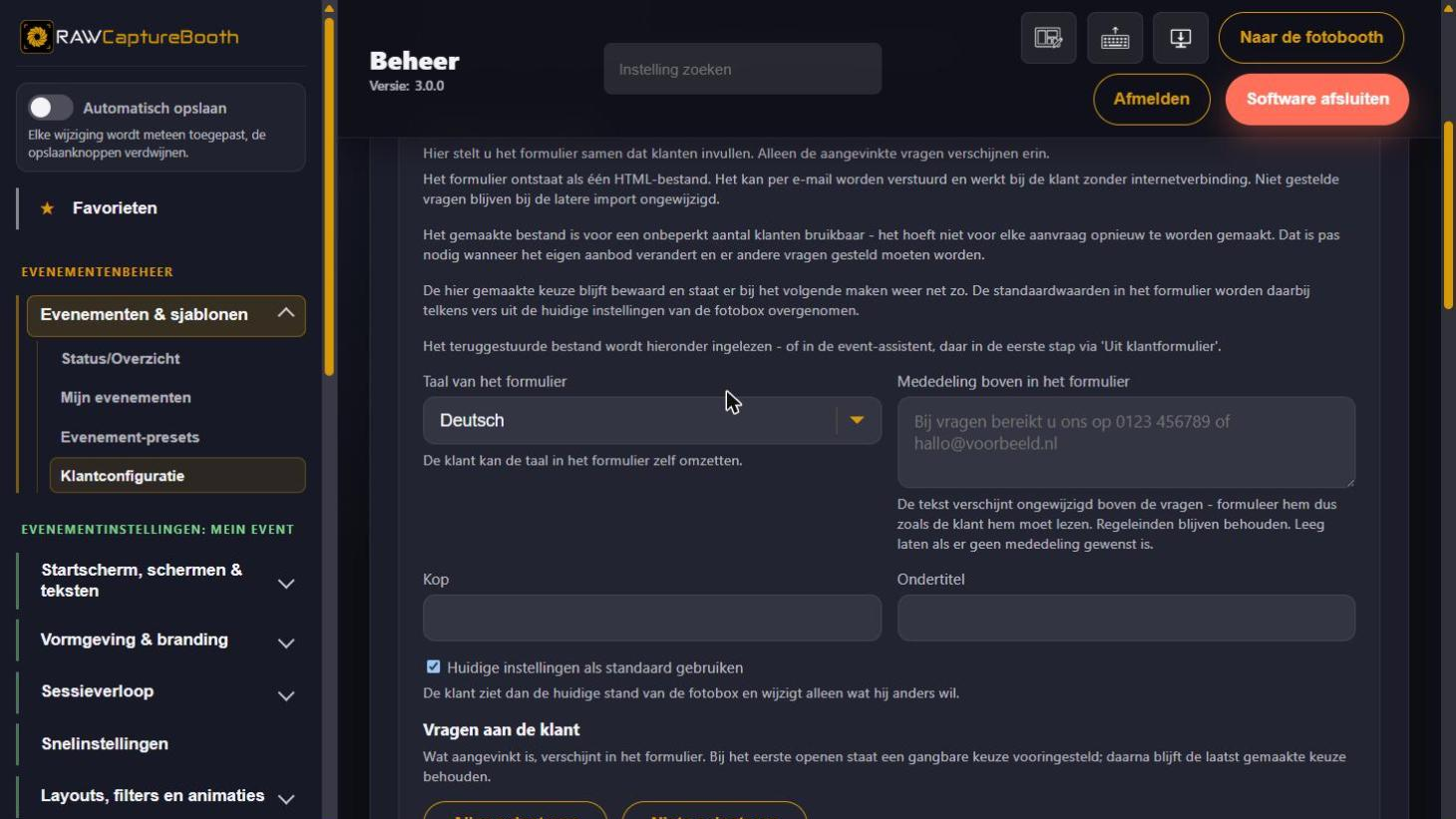
Er ontstaat één enkel HTML-bestand. Het is per e-mail te versturen en werkt bij de klant zonder internetverbinding — een dubbelklik volstaat.
Er wordt onder meer ook gevraagd of de booth via touchscreen, via buzzer of op beide manieren bediend moet worden.
Antwoord inlezen#
De klant stuurt het exportbestand terug. Twee wegen leiden verder:
Als nieuw evenement — in de evenementwizard, eerste stap, « Inhoud » > « Uit klantformulier ». Naam, notitie en alle wensen komen uit het bestand, zodat de volgende stappen al zijn ingevuld. Daaronder wordt gekozen waar de overige instellingen en de layouts vandaan komen: uit een preset, als kopie van een evenement of helemaal niet. Een zelf ingetypte naam of eigen notitie wordt niet overschreven.
In de lopende inrichting — onder « Klantconfiguratie » het bestand kiezen, « Voorbeeld controleren » indrukken en het verslag lezen. Het toont de opgaven uit het formulier, de voorgenomen wijzigingen en aanwijzingen. Pas « Configuratie toepassen » neemt ze over; vooraf wordt automatisch een preset als back-up aangemaakt.
Wat de klant niet ziet#
Het formulier vraagt naar wensen, niet naar techniek: geen toegangsgegevens, geen camera-instellingen, geen printerkeuze. Het is bedoeld als vervanging van een gesprek, niet als afstandsbediening van de booth.