Het eerste evenement
Camera en printer staan, de licentie loopt. Nu ontbreekt het feest. Dit hoofdstuk maakt een volledig evenement aan — aan het doorlopende voorbeeld « Bruiloft De Vries ».
Wat een evenement is#
Een evenement is een feest met alles wat het kenmerkt: eigen layouts, eigen afbeeldingen, een eigen startscherm, eigen afdruk- en deelregels en eigen foto's. Er is altijd precies één evenement geladen. Camera, printer, accounts en licentie blijven daarbuiten — die horen bij de booth.
Uitvoerig staat dat onder Hoe evenementen werken.
Evenement aanmaken#
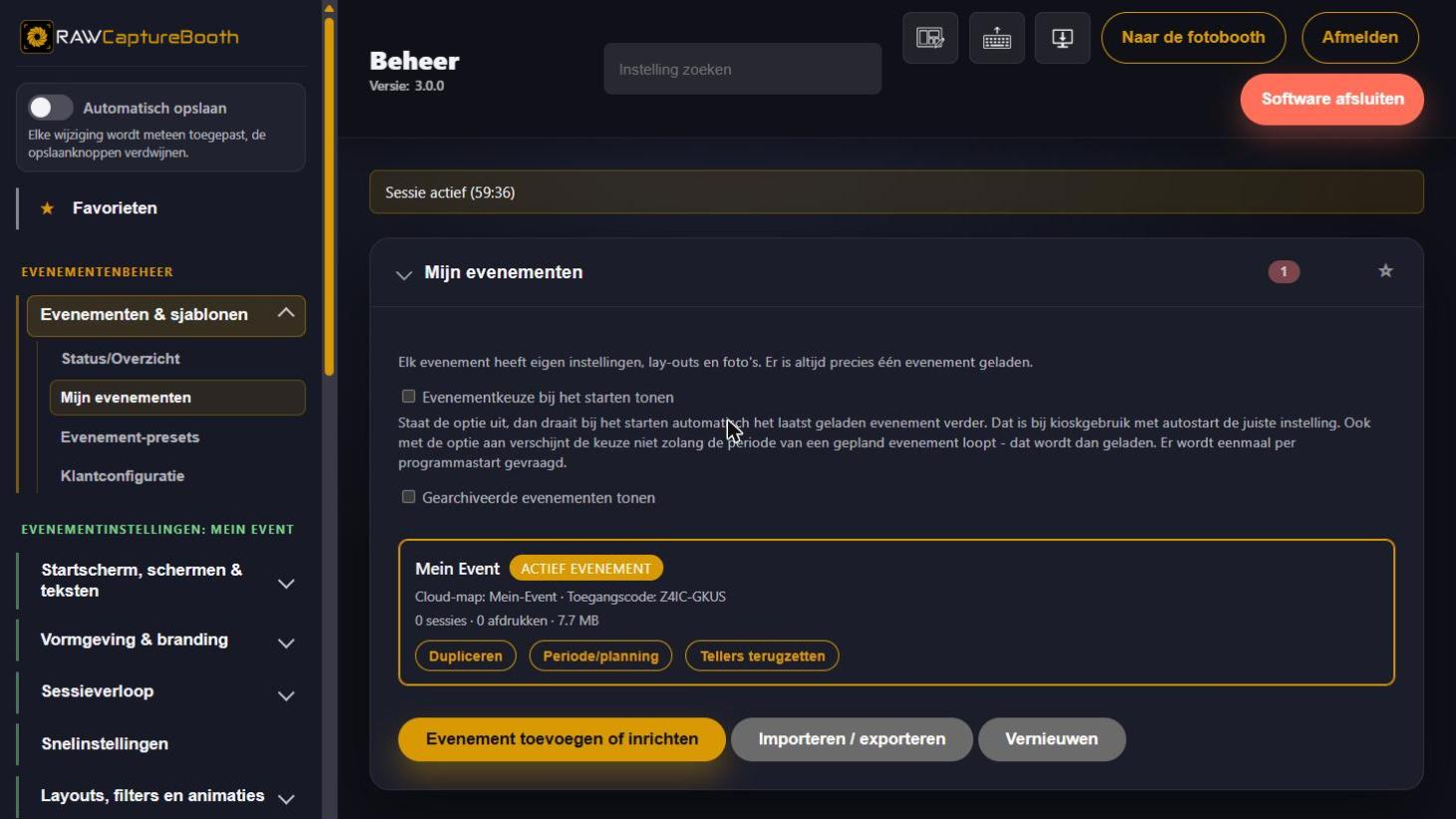
- Het beheer openen, naar « Evenementbeheer » > « Mijn evenementen ».
- Op « Evenement toevoegen of opnieuw inrichten » drukken. De evenementwizard opent.
De wizard voert in maximaal 14 stappen door de inrichting. Voor het eerste evenement volstaat het de standaardwaarden te laten staan en alleen de drie, vier werkelijk belangrijke gegevens te zetten.
Stap 1: nieuw of bestaand#
« Nieuw evenement aanmaken » kiezen. Daaronder staat waar de inhoud vandaan komt:
| Basis | Waarvoor |
|---|---|
| Uit preset | Een kant-en-klaar sjabloon met lay-outs, lettertypen en afbeeldingen — zodra er een is bewaard |
| Als kopie van een evenement | Neemt alles over van een reeds ingericht feest |
| Leeg beginnen | Alleen als alles met de hand moet ontstaan |
| Uit klantformulier | Neemt de wensen van de klant uit een bestand over (zie Klantconfiguratie) |
Voor het allereerste evenement: Leeg beginnen. Presets bestaan pas zodra een ingericht evenement als sjabloon is bewaard; de meegeleverde lay-outs staan er vanaf de installatie.
Stap 2: evenementbasis#
Naam, datum en notitie. De naam is de belangrijkste opgave — daaruit ontstaan de map in de cloud en de link naar het web-fotoalbum. De wizard toont beide tijdens het typen, en wel alleen daar waar ze werkelijk worden gebruikt.
Voor het voorbeeld: naam « Bruiloft De Vries », de datum van het feest, notitie zoals « contactpersoon getuige Jan, afbouw vanaf 2 uur ».
Stap 3: planning#
Bepaalt of de booth dit evenement vanzelf laadt wanneer het zover is. Begin en einde met tijd, ook over middernacht heen — een feest van 15.00 tot 02.00 uur wordt tot het eind herkend. Bij een nieuw evenement staat de periode uit — het vinkje zet haar aan, en de velden dragen dan begin nu en einde een week later.
Dit is de instelling die een herstart midden in het feest onschadelijk maakt: de booth komt op en laadt precies het feest dat op dat moment loopt.
De overige stappen#
| Stap | Waar het om gaat |
|---|---|
| Privacy | Privacy standaard. Is die actief, dan vervallen galerij, web-fotoalbum, enkelvoudige QR-code en mailverzending |
| Snelinstellingen | Wat de organisator tijdens het feest zelf mag omschakelen, met de bijbehorende pincode |
| Opnamemodi | Foto is altijd actief; GIF en boemerang komen erbij |
| Layouts | Welke layouts per opnamemodus beschikbaar zijn |
| Galerij & online delen | Galerij aan de booth, QR-code van het webalbum, uploadgedrag, enkelvoudige QR-code |
| Of gasten hun foto's per mail kunnen krijgen | |
| Live-mapexport | Extra opslag van de klare beelden tijdens het feest, bijvoorbeeld op een USB-stick |
| Afdrukken | Afdrukken vrijgeven, automatische afdruk, aantal afdrukken, afdruk vanuit de galerij |
| Countdown, filters & vormgeving | Countdown, filterkeuze, « Afbeelding decoreren », digitale achtergrond |
| Gebruiksbeperkingen & tijden | Beperking van sessies en afdrukken, tijdvenster voor het gebruik |
| Samenvatting | Alles controleren en overnemen |
Tijdens het opslaan toont de wizard aan welk gedeelte hij werkt. Kon een gedeelte niet worden opgeslagen, dan is het verslag gemarkeerd en springt de weergave daarheen.
De eerste opname#
- Met « Naar de fotobooth » terug naar de gastenweergave.
- Het startscherm toont de naam van het feest en de startknop.
- Een opname starten, de countdown afwachten, het resultaat bekijken.
- Als het afdrukken is vrijgegeven: één afdruk maken en kleur, marges en uitsnede op het echte papier controleren.
Tussen evenementen wisselen#
Onder « Mijn evenementen » staat elk evenement met naam, periode, notitie, tellers en gebruikte schijfruimte; het geladen evenement is gemarkeerd. « Laden » wisselt daarheen. Layouts, afbeeldingen, toegangscode en beperkingen wisselen mee — camera en printer blijven zoals ze zijn.