Deze handleiding beschrijft RAWCaptureBooth in de versie die bovenaan de pagina staat: installatie, inrichting, het gebruik tijdens het evenement en het opsporen van storingen.
Beginnen voert van de installatie tot de eerste foto. Deze hoofdstukken zijn stap voor stap geschreven en noemen elke knop bij naam.
Evenementbeheer verklaart het hart van RAWCaptureBooth: elk feest is een eigen evenement, met eigen instellingen, layouts en foto's.
Evenementinstellingen en Systeem- en apparaatinstellingen volgen de opbouw van het beheer. Ze zijn bedoeld om iets op te zoeken, niet om achter elkaar te lezen.
Gereedschappen behandelt de layout-editor, de digitale achtergrond en het web-fotoalbum.
In bedrijf bevat het verloop van een evenementdag, de opslaglocaties, de gegevensbescherming en het opsporen van storingen.
Touchscreen, staand of liggend; resolutie vanaf 1280 × 800
Verder nodig
Microsoft WebView2 Runtime (op recente Windows-installaties al aanwezig)
Voor het afdrukken
Een in Windows ingerichte printer
Voor cloud, e-mail en web-fotoalbum
Een internetverbinding, ten minste af en toe
Zonder internetverbinding blijft de booth gewoon werken: opname, layout, afdruk en galerij hebben geen netwerk nodig. Alleen verzenden, uploaden en de licentiecontrole halen later in wat is blijven liggen.
Sinds versie 3.3.0 verschijnt RAWCaptureBooth alleen nog als 64-bits uitvoering. Wie tot nu toe de 32-bits uitvoering gebruikte, installeert eenvoudig de 64-bits: events, layouts, opnamen, instellingen en de licentie staan buiten de programmamap en blijven ongewijzigd beschikbaar. De licentie hoeft niet opnieuw te worden geactiveerd.
Op een 32-bits Windows blijft versie 3.2.0 werken, maar krijgt geen nieuwe functies meer.
Het installatieprogramma starten: RAWCaptureBooth_..._x64_Setup.exe.
De taal kiezen, daarna de licentievoorwaarden en de privacyverklaring bevestigen. De hier gekozen taal wordt ook de taal van de toepassing; ze blijft in het beheer te wijzigen.
De doelmap bevestigen. Standaard is dat de programmamap van Windows.
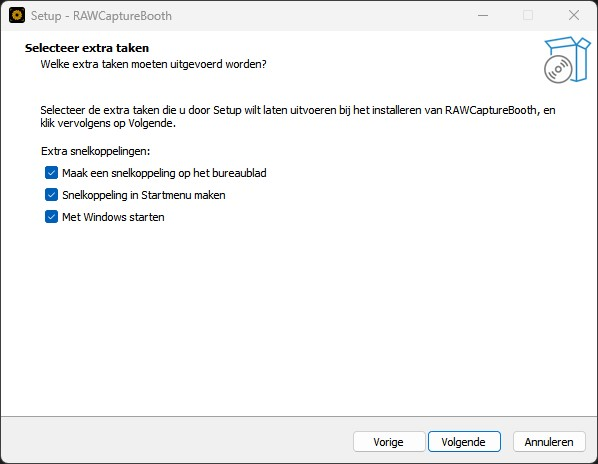
De extra taken kiezen:
Bureaubladpictogram en vermelding in het startmenu — bij een eerste installatie voorgeselecteerd.
Met Windows starten — zinvol in kioskbedrijf, zodat de booth na een stroomstoring vanzelf terugkomt. Later te wijzigen onder « Systeeminstellingen » > « Systeem ».
De installatie afronden en de toepassing starten.
De drie vinkjes beslissen over het bureaubladpictogram, de vermelding in het startmenu en het starten samen met Windows.
Het programma zelf staat in de programmamap, terwijl alles wat verandert in het profiel van de aangemelde gebruiker leeft:
%LOCALAPPDATA%\RAWCaptureBooth\
├── config\      instellingen van het apparaat
├── events\      per evenement: instellingen, layouts, afbeeldingen, foto's
├── storage\     werkbestanden van de lopende sessie
├── logs\        logboeken voor het opsporen van storingen
└── backups\     back-ups
Een verwijdering laat deze map staan: foto's en instellingen overleven dus een herinstallatie.
Een update wordt met hetzelfde installatieprogramma geïnstalleerd; verwijderen is niet nodig. Instellingen, evenementen en foto's blijven behouden. De software meldt nieuwe versies zelf en toont de lijst met wijzigingen.
Bij de eerste start ligt een wizard over het startscherm. Hij heeft vijf stappen en duurt geen twee minuten.
Taal kiezen — de taal van de fotobooth. Ze blijft altijd te wijzigen; welke talen de gasten krijgen aangeboden, wordt apart per evenement ingesteld.
Bouwvorm — fotobooth of fotospiegel. Bij de fotospiegel wordt de camera meteen 90° gedraaid en het livebeeld gespiegeld; meer onder Fotospiegel.
Beheerderstoegang — de wizard toont waar het beheer zit: achter een verborgen vlak linksonder op het scherm, herkenbaar aan een knipperend punt. De fabriekspincode is 0000.
Hoe het verdergaat — een aanwijzing dat de eigenlijke inrichting in het beheer plaatsvindt.
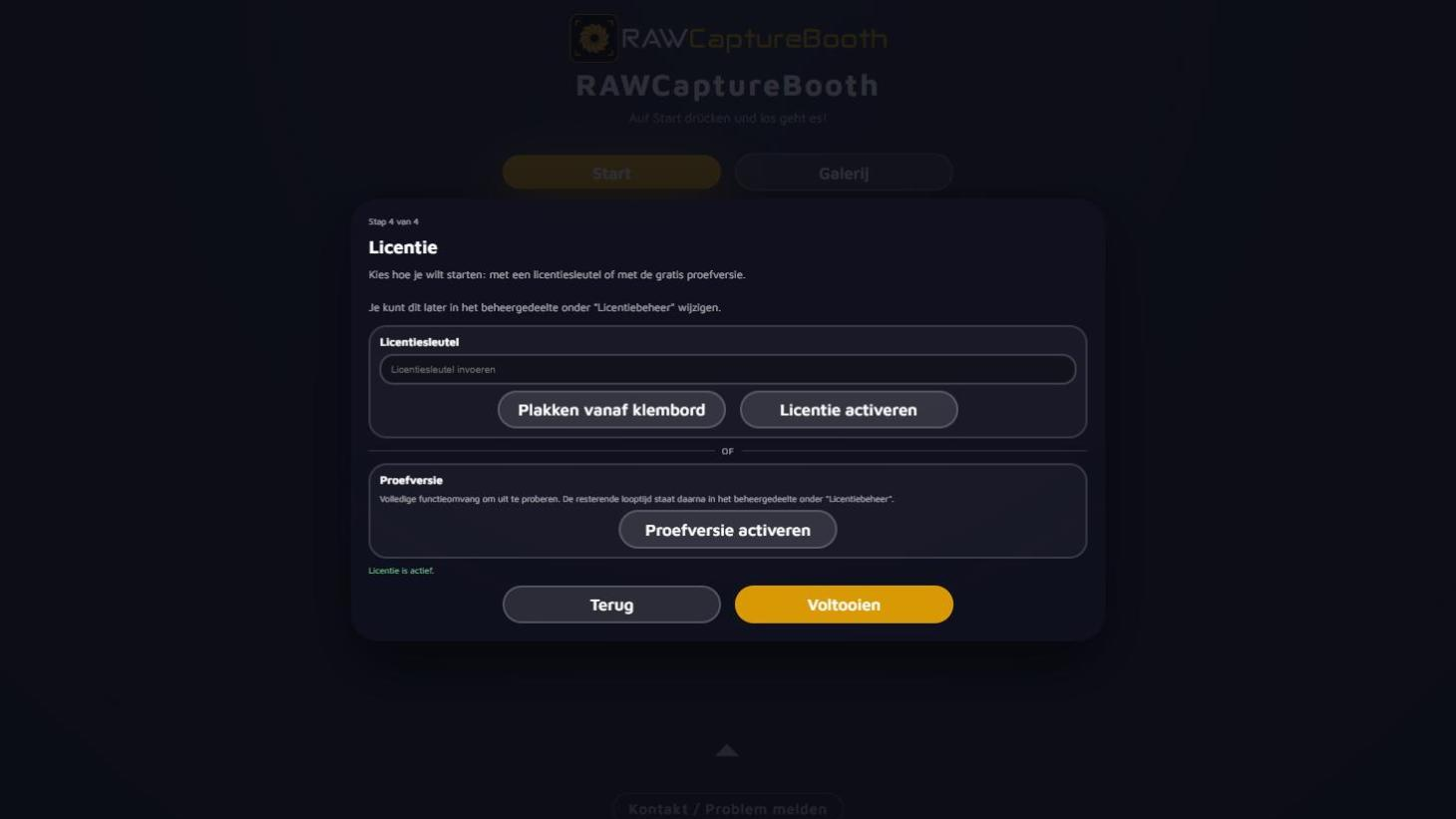
Licentie — ofwel een licentiesleutel, ofwel de gratis proefversie met de volledige omvang. Zonder actieve licentie of proefversie start geen enkele opname. Beide zijn later in te halen onder « Systeeminstellingen » > « Licentiebeheer ».
De laatste stap: een licentiesleutel invoeren of de proefversie activeren.
Met « Klaar » sluit de wizard; hij komt niet terug.
Het knipperende punt blijft daarna linksonder staan, samen met een tekstballon die de weg naar het beheer en de fabriekspincode noemt. Beide verdwijnen zodra het beheer voor het eerst open is geweest.
Bij de eerste opening biedt het beheer een rondleiding aan. Ze toont in enkele stappen menu, zoekfunctie, favorieten, automatisch opslaan en het evenementbeheer. Ze is op elk moment te beëindigen en later opnieuw te starten.
Ze loont vooral vanwege de menu-opbouw. Het menu is in drie blokken verdeeld, en het verschil bepaalt waar een instelling te zoeken is:
Blok
Kleur
Inhoud
Evenementbeheer
Accentkleur
Evenementen maken, laden en veiligstellen; presets; klantconfiguratie
Evenementinstellingen
Groen
Alles wat bij het afzonderlijke feest hoort en meegaat bij een wissel
Systeem- en apparaatinstellingen
Paars
Alles wat aan deze booth hangt: camera, printer, accounts, licentie
Daarboven staat « Favorieten »: de ster in de kop van elk gedeelte legt het daar neer — handig voor de handvol gedeelten die voor elk feest worden aangeraakt.
Direct daaronder staat « Nieuws » met berichten over RAWCaptureBooth. Een pulserende stip laat zien dat er sinds het laatste bezoek iets is bijgekomen.
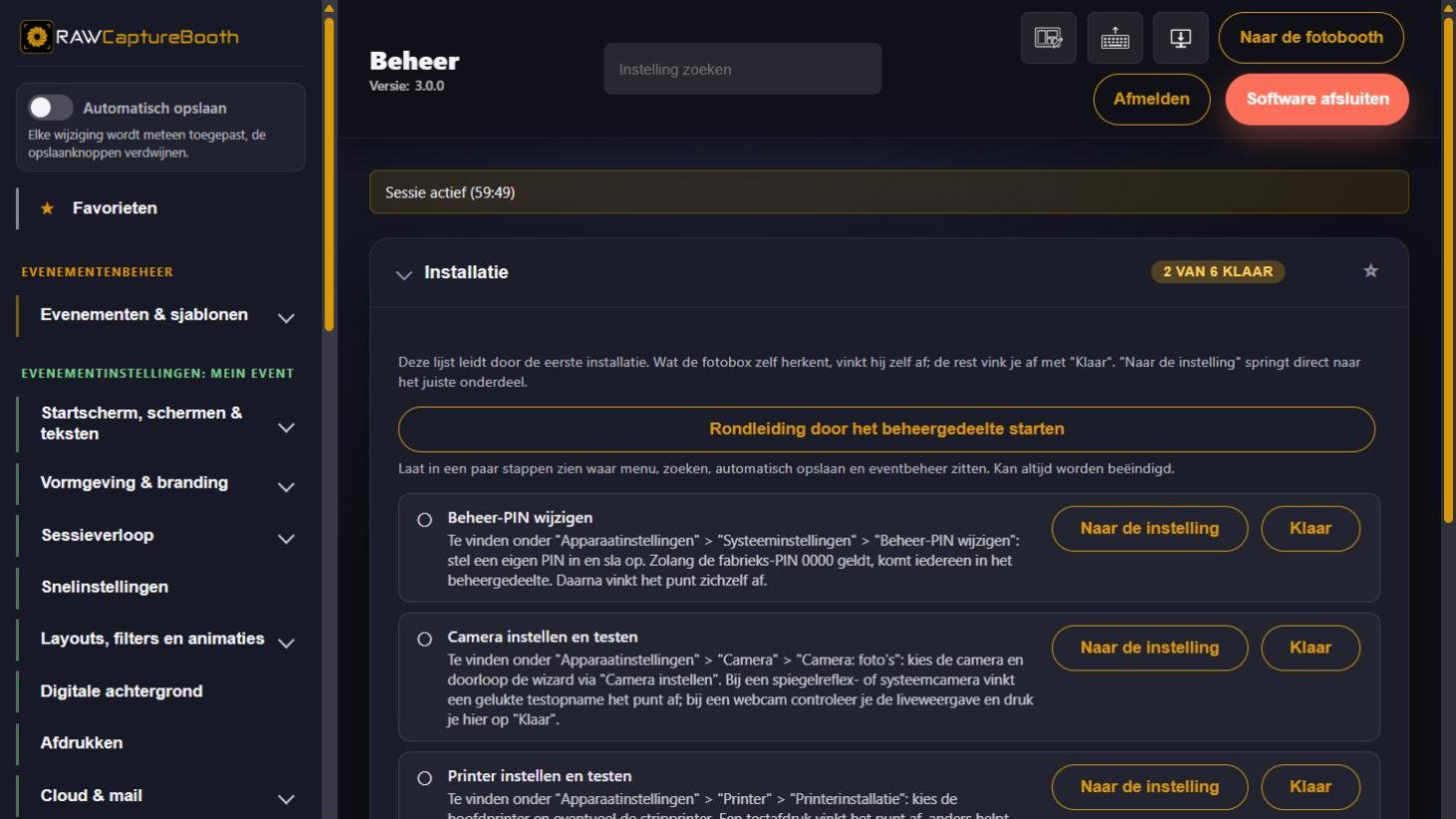
Het gedeelte « Systeeminstellingen » > « Installatie » voert door alles wat één keer per apparaat te doen is. De volgorde volgt de weg door de installatie: eerst het apparaat bedrijfsklaar maken, dan de hardware aansluiten, vervolgens de wegen bepalen waarlangs de foto's bij de gast komen — en als laatste het eerste feest. Wat de booth zelf herkent, vinkt ze zelf af; de rest wordt met « Klaar » afgevinkt. « Naar de instelling » springt rechtstreeks naar het passende gedeelte.
De installatielijst: de badge rechtsboven telt hoeveel van de acht punten al gedaan zijn.
De acht punten:
Licentie activeren — zonder actieve licentie of proefversie start er geen opname. Zolang de proefversie loopt, geldt het punt als gedaan en wijst erop dat een sleutel altijd nog kan worden toegevoegd.
Admin-PIN wijzigen — vinkt zichzelf af na het opslaan.
Windows voorbereiden op fotoboothgebruik — randveegbewegingen uitschakelen en in de energie-opties zorgen dat noch het scherm noch USB-apparaten uitgaan. Het eenvoudigst gaat dat met het gratis programma « FST » uit het downloadgedeelte van de website; het zet Windows in één keer om. Daarna « Klaar » indrukken.
Camera instellen en testen — bij een spiegelreflex- of systeemcamera vinkt een geslaagde testopname het punt vanzelf af. Zie Camera instellen.
Printer instellen en testen — een testafdruk vinkt het punt af. Is het afdrukken helemaal uitgeschakeld, dan vervalt het punt. Zie Printer instellen.
E-mailaccount toevoegen — server, aanmelding en afzender van de uitgaande post onder « Toegang & accounts » > « Mailtoegang (SMTP) ». Zodra server en afzender staan, vinkt het punt zichzelf af. De toegang geldt voor alle evenementen; of een feest foto's per mail verstuurt, staat bij het evenement. Zie Cloud en e-mail.
Clouddienst instellen — een account bij Dropbox, Google Drive, pCloud of Nextcloud aanmelden of het adres van de eigen server invoeren, onder « Toegang & accounts » > « Cloudaccount ». Ook dat account geldt voor alle evenementen; welke dienst een feest gebruikt, staat bij het evenement. Zie Cloud en e-mail.
Camera, printer en de accounts voor mail en cloud horen bij het apparaat en zijn daarmee klaar. Al het overige — layouts, startscherm, afdrukvrijgave, galerij, QR-codes — hoort bij het afzonderlijke feest en wordt in het evenement ingericht.
Camera instellen
Te vinden onder Beheer « Systeem- en apparaatinstellingen » > « Camera ». De camera hoort bij het apparaat: ze blijft ingesteld, welk evenement er ook geladen is.
Er zijn twee afzonderlijke gedeelten — « Camera: foto's » en « Camera: boemerang ». Beide kunnen dezelfde camera gebruiken of verschillende, bijvoorbeeld een spiegelreflexcamera voor foto's en een webcam voor de boemerang. GIF's zijn fotoreeksen en worden met de fotocamera gemaakt. De knop « Overnemen van fotocamera » scheelt het dubbele instelwerk.
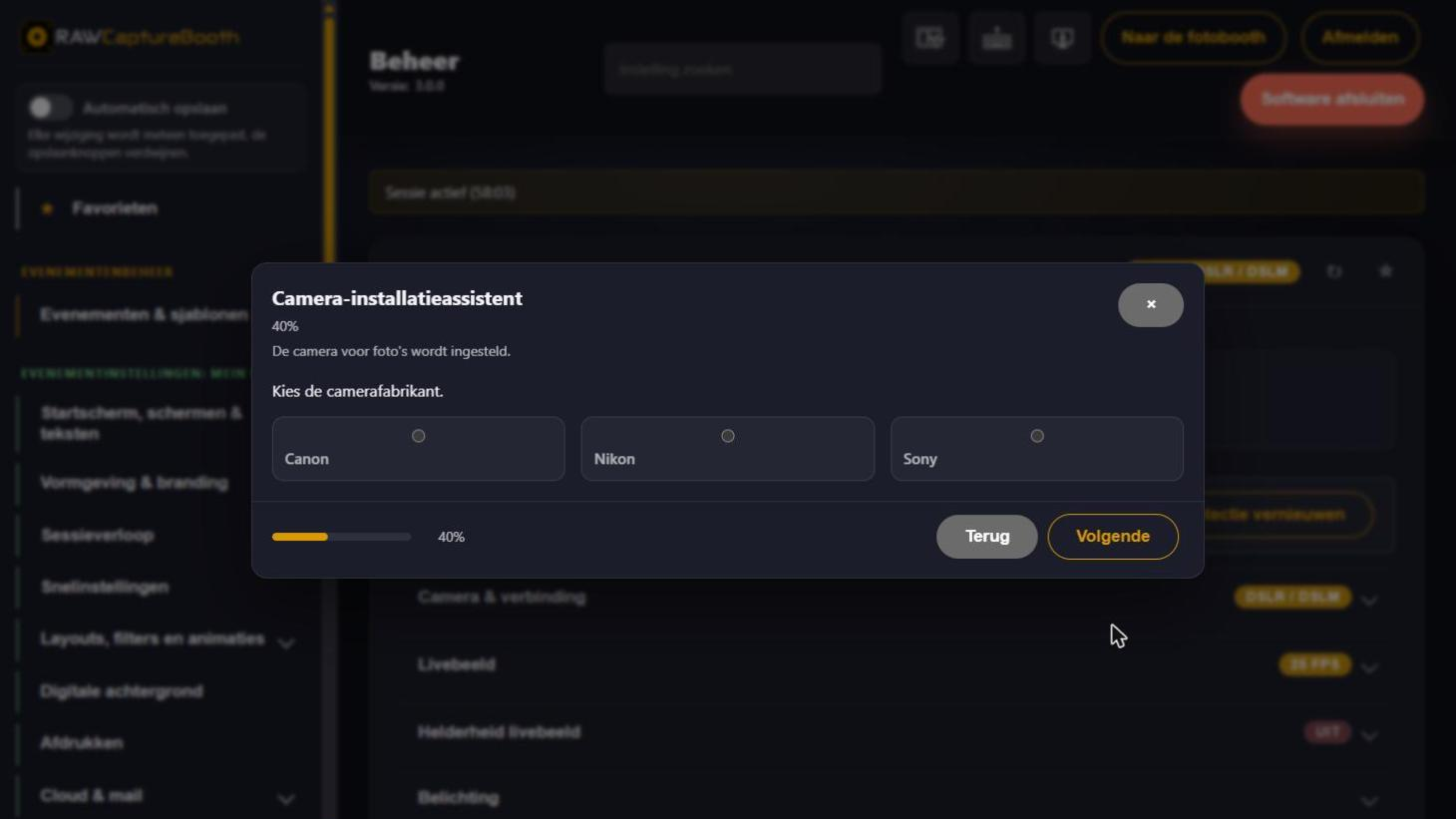
De inrichting loopt via de knop « Camera instellen ». De wizard vraagt naar fabrikant en aansluitwijze, controleert de verbinding met een testopname en vraagt daarna wanneer de camera moet scherpstellen en welke belichting bij de opstelling past. De wachttijden verschijnen alleen wanneer de testopname er niet doorkomt. Er wordt pas aan het eind opgeslagen, met « Overnemen & opslaan ».
De camera via USB aansluiten, inschakelen en op M (handmatig) zetten.
Een geheugenkaart plaatsen — ook bij rechtstreekse overdracht naar de pc eisen sommige modellen er een.
In het beheer « Camera: foto's » openen, « Camera instellen » starten en de stappen volgen.
Afsluiten met « Overnemen & opslaan ».
Na de vraag webcam of DSLR/DSLM volgt de fabrikant; de voortgang staat boven het dialoogvenster.
Bij Canon-camera's activeert de wizard extra stuurprogramma's (EDSDK) en vraagt daarvoor een herstart van de toepassing. Dat is normaal.
Het gedeelte « Herkende camera » toont wat de software ziet — model en serienummer. « Herkenning bijwerken » herhaalt het zoeken, bijvoorbeeld nadat de camera is ingeschakeld.
Zijn er meerdere gelijke camera's aangesloten, dan bepaalt « Bepaalde camera selecteren » welke bedoeld is (op serienummer, poort of model).
Meldt de camera zijn accuniveau, dan staat het erbij. Onder 25 procent komt er een opmerking bij om de accu te wisselen of te laden; ook de status-mail noemt het. Hangt de camera aan een netadapter, dan staat er « Netstroom » in plaats van een percentage — en geen waarschuwing.
Staat de camera op zijn kant - rechtop op een statief of ondersteboven onder een plafond -, dan ligt het beeld dwars. De keuze "Camerabeeld draaien" in het subonderdeel "Camera & verbinding" zet het weer rechtop.
Keuze
Wanneer die past
Niet draaien
De camera staat waterpas, zoals gebruikelijk
90° met de klok mee
De bovenkant van de camera wijst naar rechts
180°
De camera hangt ondersteboven
90° tegen de klok in
De bovenkant van de camera wijst naar links
Welke van de twee 90°-keuzes past, is meteen te zien in het livebeeld: ligt het beeld daarna andersom, dan is het de andere.
De draaiing geldt voor het livebeeld en voor de voltooide opname. Lay-out, galerij, mail, cloud en afdruk krijgen het al gedraaide beeld. Staat ook de spiegeling aan, dan werkt die op het rechtopstaande beeld.
De fotocamera en de camera voor de boemerang worden apart ingesteld - daar kunnen twee verschillende camera's hangen. Is de draaiing ingesteld, dan staat de hoek in het label van het onderdeel "Camera & verbinding".
De meeste spiegelreflex- en systeemcamera's hebben een standsensor. Zij draaien het beeld niet zelf, maar leggen de stand vast in het bestand - en de fotobox leest die vastlegging overal. Bij zo'n camera staat de opname al rechtop voordat de instelling werkt; de draaiing wordt dan geen tweede keer toegepast en geldt alleen nog voor het livebeeld. Ontbreekt de sensor of is hij in het cameramenu uitgeschakeld, dan draait de fotobox zelf. Beide gevallen gebruiken dezelfde instelling - die beschrijft de montage, niet het werk.
Opmerking bij ondersteboven monteren: veel camera's melden alleen een zijwaartse kanteling, niet ondersteboven. Bij 180° draagt de instelling het daarom meestal alleen.
RAW-bestanden blijven zoals de camera ze heeft geschreven; zij dragen de oriëntatie in het beeld zelf.
Het subgebied "Fotoplekken in het livebeeld" bevat de keuze "Fotoplekken van de layout in het livebeeld tonen". Die bepaalt of de gasten voor de opname zien hoeveel foto's er nog komen. Het label in de kop noemt de gekozen weergave.
Keuze
Wat er op het scherm gebeurt
Niet tonen
Alleen het livebeeld, zoals zonder layout
Hele layout op schaal
De volledige layout op ware grootte: het livebeeld zit op de huidige fotoplek, klare plekken tonen hun foto
Strook aan de linkerrand
Het livebeeld blijft groot, aan de linkerrand ligt een tegel per opname
Strook aan de rechterrand
Dezelfde strook, maar rechts
In de strook draagt elke tegel eerst zijn nummer. Zodra de foto gemaakt is, toont de tegel hem, en de tegel van de lopende foto is gemarkeerd. De strook is halfdoorzichtig en ligt over het livebeeld. Gebruikt de layout een foto meerdere keren - foto 1 twee keer, bijvoorbeeld -, dan staat die in de strook toch maar één keer; de weergave op schaal toont elke fotoplek.
Bij de strook horen nog twee velden, die alleen bij een strook verschijnen:
"Strook verbergen na" in seconden. Met 0 blijft hij staan. Anders trekt hij zich na de ingestelde tijd terug en komt bij elke nieuwe opname weer.
"Manier van verdwijnen" - opzij schuiven of zacht vervagen.
In hetzelfde gebied staat "Fotoplek van de layout in het live-voorbeeld". Die bepaalt wat het livebeeld van de enkele fotoplek toont: bijgesneden op de plek, het hele livebeeld met verduisterde randen, of zonder markering. Bij de weergave op schaal is er geen rand die verduisterd kan worden - daar blijft de instelling zonder werking.
Filters en digitale achtergronden zijn in beide weergaven nog niet te zien; die komen pas met de klare beeldbewerking.
Het livebeeld kan op twee manieren worden opgehelderd. Elk heeft een eigen gedeelte, en het onderscheid is belangrijk:
« Via software instellen » heldert alleen het beeld op dat de software toont. De camera blijft onaangeroerd, het werkt in elke camerastand en nooit op de uiteindelijke foto. Bij spiegelloze camera's is dat vaak de enige mogelijkheid.
« Via camera instellen » zet de camera voor de duur van de voorvertoning op vaste waarden — een sluitertijd en een ISO, beide in hetzelfde gedeelte instelbaar. Vlak voor het afdrukken wordt teruggezet, zodat de flitsopname correct blijft.
Bij flitsinstellingen als 1/160 s, f/9 en ISO 400 is het livebeeld bijna zwart; daar helpt de weg via de camera. Camera's die in liveweergave nooit een belichtingsvoorbeeld tonen (gebruikelijk bij instapmodellen) reageren er niet op — dan blijft de softwareweg.
Bij Canon: de belichtingsvoorvertoning uitschakelen#
De weg via doelwaarden heeft een grens: de sluitertijd mag niet langer worden dan één beeld van de ingestelde beeldsnelheid, anders hapert de voorvertoning. Bij flitsinstellingen blijft het livebeeld daardoor vaak toch te donker. De ISO-waarde draagt de rest.
Op Canon-camera’s is daarvoor een tweede, veel effectievere schakelaar beschikbaar: "Bij Canon de belichtingsvoorvertoning uitschakelen". Tijdens de voorvertoning staat de sluitertijd dan op "Bulb". De camera kan de belichting niet meer simuleren en regelt het livebeeld zelf - het resultaat is een helder, goed zichtbaar beeld ongeacht diafragma en ISO.
De schakelaar werkt alleen in cameramodus M en alleen op camera’s die Bulb accepteren. Voor elke opname wordt de sluitertijd hersteld en bevestigd; lukt dat niet, dan wordt het de volgende keer opnieuw geprobeerd. Standaard staat hij uit.
Of een camera de waarden überhaupt aanneemt, beantwoordt de knop « Werking op de camera controleren ». Hij zet een testwaarde, leest die terug en herstelt hem meteen. Neemt de camera hem aan maar toont hij hem niet in het livebeeld, dan is dat het vervelende geval: de camera wordt dan versteld zonder dat iemand het ziet. Veel voorkomend bij instap-Nikons.
De velden voor diafragma, sluitertijd, ISO, belichtingscorrectie en witbalans tonen waarop de camera nu staat. Elke wijziging gaat meteen naar de camera — een opslaan-knop is hier niet. Bij het openklappen van het gedeelte worden de waarden vanzelf ingelezen; "Waarden opnieuw inlezen" haalt ze nog eens op als iemand tussendoor aan de camera heeft gedraaid.
Hier wordt niets opgeslagen. De camera bewaart zijn instellingen zelf; een in de software bewaarde waarde zou kunnen verouderen zonder dat het opvalt - en wie hem dan ziet, houdt hem voor de stand van de camera.
Wat de stand van het instelwiel toelaat. De camera-herkenning en de kop van dit gedeelte noemen de stand waarop het instelwiel van de camera staat. Wat de camera in die stand zelf kiest, is grijs; eronder staat de reden.
Stand
Instelbaar
Kiest de camera zelf
M
Diafragma, sluitertijd, ISO, witbalans
– (de belichtingscorrectie werkt hier niet)
Av / A
Diafragma, ISO, belichtingscorrectie, witbalans
Sluitertijd
Tv / S
Sluitertijd, ISO, belichtingscorrectie, witbalans
Diafragma
P
ISO, belichtingscorrectie, witbalans
Diafragma, sluitertijd
Volautomaat, scènestanden
–
Alle waarden
Met flitser is M het gewone geval. Bij continu licht met wisselende helderheid is Av/A met belichtingscorrectie vaak de rustigere keuze: de camera vangt de helderheid op, de correctie verschuift alleen de grondtoon.
Voor elke voorvertoning onthoudt de box wat er op de camera staat en zet precies dat daarna terug. Lukt het terugzetten een keer niet, dan blijft de onthouden waarde staan en wordt de volgende keer opnieuw gebruikt — zo kan de belichting in de loop van een lang feest niet stapsgewijs omhoog kruipen.
Wie niet weet welke waarden bij de opstelling passen, beschrijft haar: lichtbron, omgevingslicht, afstand tot de gasten, aantal personen, beweging in beeld en of weinig ruis of helderheid belangrijker is. De box stelt diafragma, sluitertijd en ISO voor, licht de keuze toe, noemt waar op te letten valt en hoe na de testfoto is bij te stellen. De knop schrijft het voorstel in de velden hierboven.
« Kort voor het ontspannen »: de fotobox start de scherpstelling zelf en ontspant pas wanneer de scherpte bevestigd is. Bij weinig licht de stevigste keuze. Bij Canon met een permanente verbinding gebeurt dat al tegen het einde van het aftellen. Stelt een camera in het livebeeld te traag scherp (oudere spiegelreflexcamera's van Canon zoals de EOS 1100D), dan zet de fotobox de instelling vanzelf op « Op het moment van ontspannen ».
« Op het moment van ontspannen »: het scherpstellen blijft aan de camera. Het snelst, maar in het donker gevoeliger voor onscherpe foto's. Fabrieksinstelling.
« Handmatige scherpstelling »: geen autofocusopdracht. Voor opstellingen met een vaste scherpte; het objectief staat dan eveneens op handmatige scherpstelling.
« Autofocus voor het starten van de liveweergave activeren » — niet elke camera kan dat, en sommige kunnen helemaal niet scherpstellen terwijl de liveweergave loopt.
« Autofocus herhalen » — standaard 0, de camera stelt dus één keer scherp aan het begin van het livebeeld. Een waarde vanaf 2 seconden laat hem tussendoor steeds opnieuw scherpstellen; handig wanneer gasten op verschillende afstanden staan, maar het belast de verbinding. Sommige camera's kunnen daar niet mee overweg en leveren dan helemaal geen livebeeld meer.
Spiegelreflexcamera's bieden in hun menu twee kleurruimten: sRGB en Adobe RGB. De fabrieksinstelling is sRGB en daar zou het voor de fotobooth ook bij moeten blijven — sRGB is de kleurruimte waarin schermen, webgalerijen en fotoprinters werken.
Staat de camera op Adobe RGB, dan herkent RAWCaptureBooth dat aan de gegevens in het beeld en rekent de opname om voordat ze verder wordt verwerkt. Afdruk en galerij tonen dan de juiste kleuren. Verzadigde kleuren die in sRGB niet bestaan gaan daarbij wel verloren en elke opname kost ruim een kwart seconde meer. Overschakelen naar sRGB in de camera is daarom de betere weg.
Het onaangeroerde camerabestand blijft in beide gevallen bewaard en gaat zo ook naar de upload van de ruwe beelden.
Camera uit, in slaapstand of bezet door een ander programma. Inschakelen, andere programma's sluiten, « Herkenning bijwerken »
Livebeeld blijft zwart
Objectiefdop; of camera in een automatische stand met flitsinstellingen; of liveweergave op de camera uitgeschakeld
De sluiter gaat, geen foto
De autofocus vindt niets. Het objectief op handmatig zetten
De camera valt in slaap tijdens het feest
Automatisch uitschakelen van de camera uitzetten en de energie-opties van Windows controleren
De opname breekt af
De waarden onder « Tijdslimieten » verhogen. Er alleen aan komen als opnamen werkelijk mislukken
Livebeeld start helemaal niet
De melding noemt de reden die de camera opgeeft — geen geheugenkaart, te zwakke accu, spiegelvoorontspanning, objectief zonder CPU-contacten, diafragmaring niet op het kleinste diafragma
Camera reageert helemaal niet meer
Bij Canon kan het camerasysteem vastlopen. Na twintig seconden meldt de software dat en vraagt om een herstart — anders is het niet op te lossen
Printer instellen
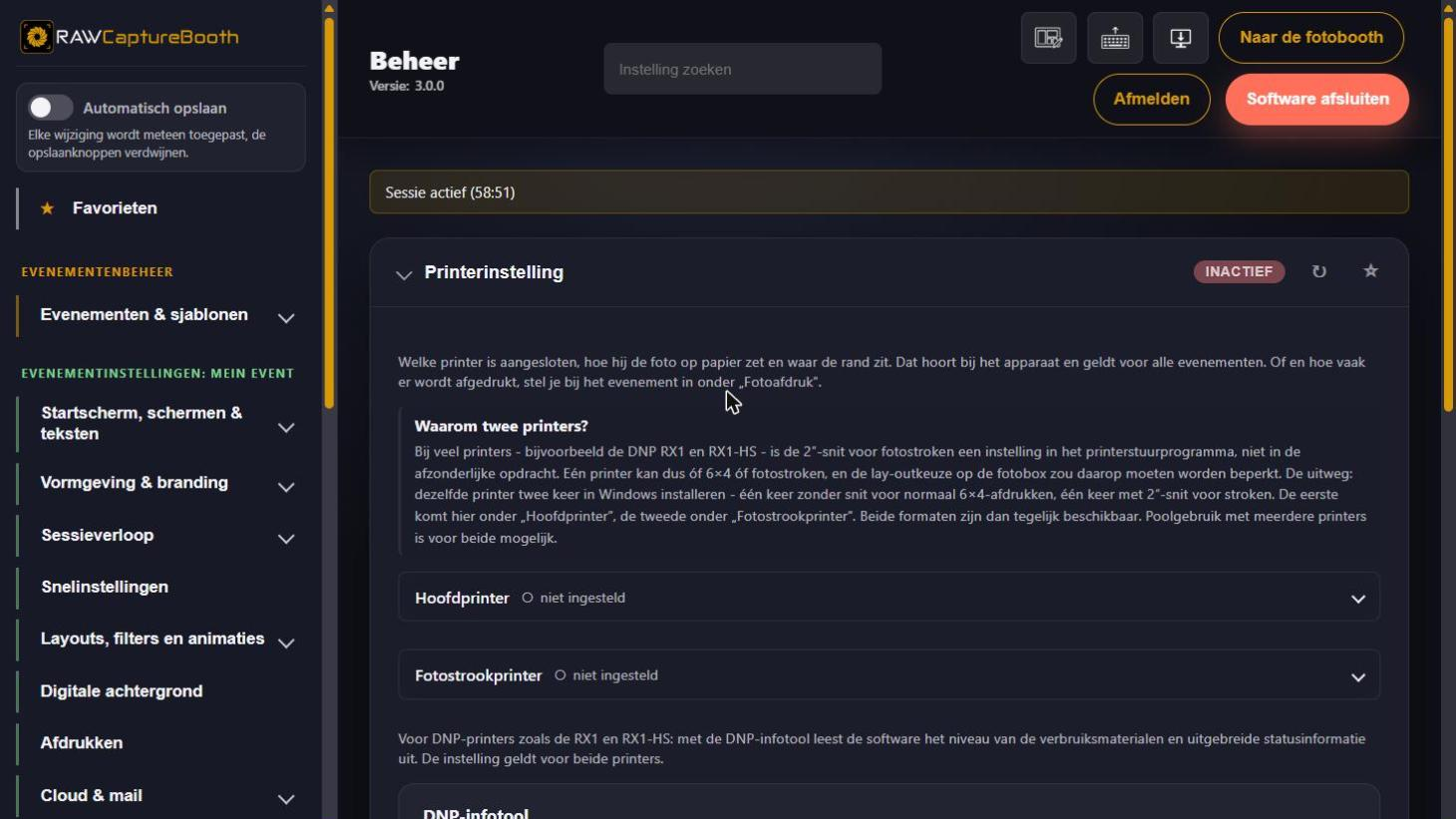
Te vinden onder Beheer « Systeem- en apparaatinstellingen » > « Printer » > « Printerinstelling ».
Het afdrukken is met opzet over twee gedeelten verdeeld:
Welk apparaat afdrukt en hoe het beeld op het papier komt — hier, bij het apparaat. Geldt voor alle evenementen.
Of en hoe vaak er wordt afgedrukt — bij het evenement, onder « Fotoafdruk ». Geen afdruk op het bedrijfsfeest, twee afdrukken op de bruiloft: dezelfde booth, hetzelfde papier, een ander feest.
De printer moet in Windows zijn ingericht met het juiste papierformaat in het stuurprogramma (meestal 10 × 15 cm). Wat daar is ingesteld, neemt de software over.
De 2″-snit voor fotostroken is een instelling in het printerstuurprogramma, niet in de afzonderlijke opdracht. Er zijn twee manieren om daarmee om te gaan.
Het onderdeel ‚Fotostrook-snit' staat binnen ‚Fotostrokenprinter'. De snit wordt daar eenmaal per apparaat ingesteld; daarna past RAWCaptureBooth haar bij elke fotostrookopdracht zelf toe. Dezelfde printer staat dan hierboven als ‚Hoofdprinter' en hieronder als ‚Fotostrokenprinter', en beide formaten werken tegelijk.
Zo gaat het instellen:
Klik op ‚Instellen'. Bij bekende apparaten noemt de assistent de gezochte instelling bij naam — bij de DNP RX1 en RX1-HS bijvoorbeeld ‚2inch cut' met de waarde ‚Enable'.
‚Stuurprogrammavenster openen'. Het vertrouwde venster van het printerstuurprogramma verschijnt. Stel daar de genoemde optie in en bevestig met OK.
Desgewenst een testvel afdrukken: twee vlakken met daartussen een snijlijn. Daaraan is in één oogopslag te zien of er is gesneden, of dat op de juiste plek gebeurde en of de marge klopt. Wie dat wil overslaan, kiest ‚Overnemen zonder testafdruk'.
Bij ‚Ja, zo overnemen' wordt de instelling blijvend bewaard.
> Het venster van het printerstuurprogramma verschijnt op de fotoboxcomputer. Via toegang op > afstand kan deze stap daarom niet worden uitgevoerd; de assistent meldt dat.
In een printerpool wordt elk apparaat apart ingesteld — de snit is een instelling van het stuurprogramma van die printer. Een lijst toont per printer of die al is ingesteld. Ontbreekt hij bij één apparaat, dan komen fotostroken ongesneden zodra de verdeling daarheen uitwijkt.
Verandert het stuurprogramma — bijvoorbeeld door een update — dan past de bewaarde instelling niet meer. Ze wordt dan niet gebruikt en in de lijst gemarkeerd als ‚past niet meer bij het stuurprogramma'; één keer opnieuw instellen volstaat.
Eerste wachtrij zonder snit — komt in de software onder ‚Hoofdprinter'.
Tweede wachtrij met 2″-snit — komt onder ‚Fotostrokenprinter'.
Deze weg blijft ongewijzigd werken. Wie zijn printers al zo heeft ingericht, hoeft niets te veranderen. Ook hier is poolgebruik met meerdere apparaten mogelijk.
De pool verdeelt de opdrachten over meerdere printers — bedoeld voor evenementen waarbij één apparaat het niet bijhoudt, of waarbij een papierwissel het werk niet mag stilleggen.
Instelling
Betekenis
Poolverdeling
De regel waarmee de volgende printer wordt gekozen
Voorkeursprinter
Het apparaat dat als eerste wordt aangesproken
Terugkeren naar de voorkeursprinter
Terug naar het voorkeursapparaat na een omweg
Printerwissel na N afdrukken
Wisselen na een vast aantal afdrukken
Opdrachten opdelen
Grote opdrachten verdelen, vanaf een instelbaar aantal afdrukken
De software bewaakt de apparaten en toont welke printer online is, welke een fout meldt en wat er in de wachtrij staat.
Vrijwel geen printer raakt het papier precies. Daarvoor zijn er twee niveaus:
Correctie per printer (« Correctie boven/onder/links/rechts ») — vereffent de eigenaardig heden van het apparaat. Ze hoort bij de printer en blijft over alle evenementen gelijk. « Testafdruk op deze printer » controleert het resultaat, « Correctie terugzetten » begint opnieuw.
Offsets bij het evenement — verschuiven het beeld binnen het afdrukgebied, bijvoorbeeld wanneer een layout een bredere witte rand moet hebben.
Voor DNP-printers als de RX1 en RX1-HS leest de software met het DNP-infogereedschap de stand van het verbruiksmateriaal en uitgebreide statusinformatie uit — dus hoeveel afdrukken het geplaatste medium nog toelaat. De map van het gereedschap wordt onder « DNP-Info-Tool » ingevuld; de opgave geldt voor beide printers.
Sommige Citizen-fotoprinters zijn identiek aan DNP-modellen en reageren op dezelfde opdrachten. De Citizen CY-02 is bevestigd, andere modellen zijn mogelijk maar niet getest. Ze worden net zo ingesteld als een DNP-printer.
Printer offline of in Windows gepauzeerd. De Windows-wachtrij controleren
De opdrachten stapelen zich op
Papier of lint op. Na het bijvullen loopt de wachtrij door
Het beeld staat scheef
Papierformaat in het stuurprogramma controleren, daarna de correctie per printer
Stroken komen in het verkeerde formaat
Voor de stroken is de wachtrij zonder 2″-snede ingevuld
Er wordt te veel afgedrukt
Bij het evenement onder « Fotoafdruk » het maximum voor gasten begrenzen
Het eerste evenement
Camera en printer staan, de licentie loopt. Nu ontbreekt het feest. Dit hoofdstuk maakt een volledig evenement aan — aan het doorlopende voorbeeld « Bruiloft De Vries ».
Een evenement is een feest met alles wat het kenmerkt: eigen layouts, eigen afbeeldingen, een eigen startscherm, eigen afdruk- en deelregels en eigen foto's. Er is altijd precies één evenement geladen. Camera, printer, accounts en licentie blijven daarbuiten — die horen bij de booth.
Het beheer openen, naar « Evenementbeheer » > « Mijn evenementen ».
Op « Evenement toevoegen of opnieuw inrichten » drukken. De evenementwizard opent.
Linksonder start « Evenement toevoegen of instellen » de evenementwizard.
De wizard voert in maximaal 14 stappen door de inrichting. Voor het eerste evenement volstaat het de standaardwaarden te laten staan en alleen de drie, vier werkelijk belangrijke gegevens te zetten.
« Nieuw evenement aanmaken » kiezen. Daaronder staat waar de inhoud vandaan komt:
Basis
Waarvoor
Uit preset
Een kant-en-klaar sjabloon met lay-outs, lettertypen en afbeeldingen — zodra er een is bewaard
Als kopie van een evenement
Neemt alles over van een reeds ingericht feest
Leeg beginnen
Alleen als alles met de hand moet ontstaan
Uit klantformulier
Neemt de wensen van de klant uit een bestand over (zie Klantconfiguratie)
Voor het allereerste evenement: Leeg beginnen. Presets bestaan pas zodra een ingericht evenement als sjabloon is bewaard; de meegeleverde lay-outs staan er vanaf de installatie.
Naam, datum en notitie. De naam is de belangrijkste opgave — daaruit ontstaan de map in de cloud en de link naar het web-fotoalbum. De wizard toont beide tijdens het typen, en wel alleen daar waar ze werkelijk worden gebruikt.
Voor het voorbeeld: naam « Bruiloft De Vries », de datum van het feest, notitie zoals « contactpersoon getuige Jan, afbouw vanaf 2 uur ».
Bepaalt of de booth dit evenement vanzelf laadt wanneer het zover is. Begin en einde met tijd, ook over middernacht heen — een feest van 15.00 tot 02.00 uur wordt tot het eind herkend. Bij een nieuw evenement staat de periode uit — het vinkje zet haar aan, en de velden dragen dan begin nu en einde een week later.
Dit is de instelling die een herstart midden in het feest onschadelijk maakt: de booth komt op en laadt precies het feest dat op dat moment loopt.
Beperking van sessies en afdrukken, tijdvenster voor het gebruik
Samenvatting
Alles controleren en overnemen
Tijdens het opslaan toont de wizard aan welk gedeelte hij werkt. Kon een gedeelte niet worden opgeslagen, dan is het verslag gemarkeerd en springt de weergave daarheen.
Onder « Mijn evenementen » staat elk evenement met naam, periode, notitie, tellers en gebruikte schijfruimte; het geladen evenement is gemarkeerd. « Laden » wisselt daarheen. Layouts, afbeeldingen, toegangscode en beperkingen wisselen mee — camera en printer blijven zoals ze zijn.
Hoe evenementen werken
Elk feest is een eigen evenement. Het brengt eigen instellingen, layouts, afbeeldingen en foto's mee. Er is altijd precies één evenement geladen; de naam staat in de kop van het beheer, zodat altijd te zien is wat er wordt bewerkt.
Bij het laden worden de evenementgebonden instellingen, layouts en afbeeldingen omgewisseld, en de galerij toont vanaf dat moment de foto's van het nieuwe evenement. Camera en printer blijven verbonden.
Foto's gaan daarbij nooit verloren: ze staan in de map van hun evenement en duiken weer op zodra dat opnieuw wordt geladen.
Een evenement kan leeg beginnen of van iets bestaands afstammen:
Preset — een sjabloon van layouts, lettertypen, afbeeldingen en evenementgebonden instellingen. Een preset bevat nooit camera, printer, cloudaccount of licentie en zet daarom nooit de hardware om. Het meegeleverde preset « Standaard » is altijd beschikbaar.
Kopie van een evenement — neemt alles over van een reeds ingericht feest, zonder de foto's.
Klantformulier — de wensen van de klant worden uit een bestand overgenomen, zie Klantconfiguratie.
%LOCALAPPDATA%\RAWCaptureBooth\events\<evenement>\
├── config\      instellingen van dit evenement
├── layouts\     layouts
├── fonts\       lettertypen
├── branding\    logo's en afbeeldingen
├── sessions\    foto's per sessie
└── gallery\     galerij met miniaturen
De opslaglocatie van alle evenementen is in de apparaatinstellingen te wijzigen — zinvol als veel feesten worden bewaard en de systeemschijf klein is.
Evenementen beheren
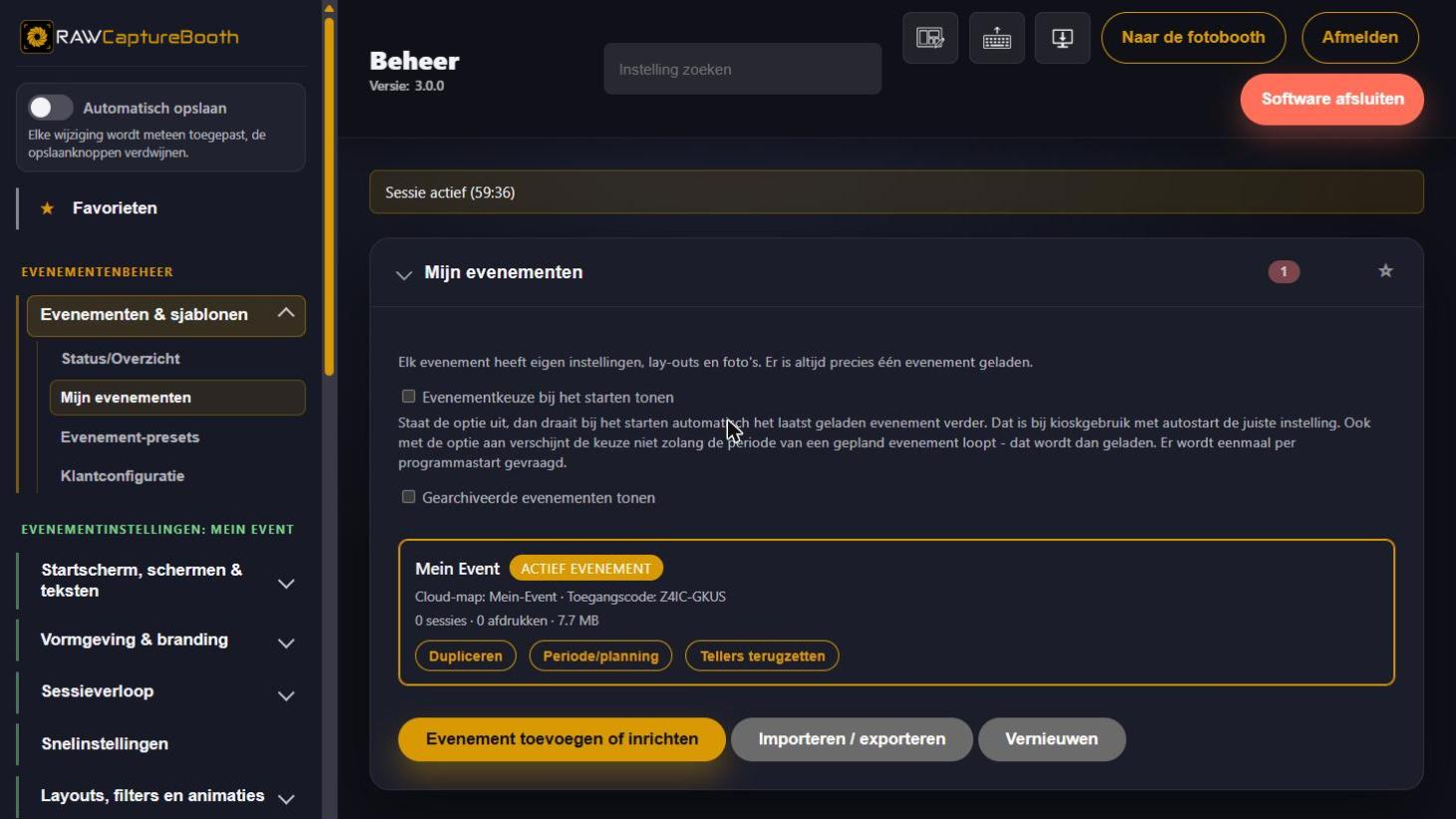
Te vinden onder Beheer « Evenementbeheer » > « Mijn evenementen ». Elk evenement staat daar met naam, periode of datum, notitie, tellers en gebruikte schijfruimte; het geladen evenement is gemarkeerd.
Het geladen evenement is gemarkeerd en draagt de badge « Actief evenement »; de acties staan in het menu « Acties » rechtsboven op de kaart.
Alle acties staan achter de button « Acties » rechtsboven op de evenementkaart. Een tik erop klapt de lijst open, een tik ernaast of Escape sluit hem weer.
Knop
Werking
Laden
Maakt het evenement tot het actieve. Layouts, afbeeldingen, toegangscode en beperkingen gaan mee
Evenement bewerken
Opent de evenementassistent met dit evenement. Is het niet geladen, dan wordt het eerst geladen - daarna gaat de assistent vanzelf open
Dupliceren
Maakt een kopie zonder foto's. De pincode van de snelinstellingen gaat mee
Planning
Begin en einde vastleggen, zie hieronder
Tellerreset
Zet sessies, foto's, animaties en afdrukken op nul. De foto's zelf blijven
Opnamen exporteren
Schrijft de opnamen van dit event naar een doelmap. Het event hoeft daarvoor niet geladen te zijn
Archiveren
Haalt het evenement uit de keuze maar bewaart het volledig. « Gearchiveerde evenementen tonen » haalt het terug in de lijst
Verwijderen
Verwijdert het evenement. Er wordt gevraagd of de foto's mee moeten
Map openen
Toont de map van dit evenement in Windows Verkenner. Alleen op de computer van de fotobox
De naam is in de lijst te wijzigen: het potlood erachter maakt er een invoerveld van, Enter slaat op, Escape annuleert. Hetzelfde symbool staat in de regel eronder achter de cloudmap of het kenmerk en achter de toegangscode; achter de periode opent het de planning. Alleen de waarde waar het potlood bij hoort verandert.
Een notitie per evenement vangt op wat anders op een briefje belandt — contactpersoon, afbouwtijd, bijzonderheden. Ze is alleen intern zichtbaar.
Onderaan het gedeelte staat de opslaglocatie van de evenementen en foto's, daarnaast twee knoppen: „Map openen“ toont die in Windows Verkenner, „Pad kopiëren“ zet die op het klembord. Per evenement leidt een eigen knop rechtstreeks naar de bijbehorende map.
De map is de werkbasis van de software en geen plek om op te ruimen: hernoemde, verplaatste of verwijderde bestanden kunnen tot storingen leiden. Wie foto's eruit wil halen — bijvoorbeeld naar een USB-stick — gebruikt daarvoor de button „Opnamen exporteren“ op de kaart van het geladen event of beheergedeelte „Gegevensverwerking“ > „Evenementfoto's exporteren“. Beide openen dezelfde export.
Een link onder de waarschuwing legt uit waarom de mappen per event en per sessie genest zijn — de opbouw verschilt van wat Sparkbooth, dslrBooth of LumaBooth aanmaken.
Het gedeelte „Foto's van verwijderde evenementen“ toont wat verwijderde evenementen op de harde schijf hebben achtergelaten: per map naam, datum, tijdstip van verwijderen, aantal bestanden en ingenomen ruimte. Eén knop per regel leidt naar de map, een tweede verwijdert die definitief; bovenaan het gedeelte staat „Alles opruimen“.
Dat is twee keer nodig: kort na het verwijderen, wanneer het getoonde pad niet is genoteerd — en weken later, wanneer de ruimte krap wordt en niemand meer weet welke mappen nog bezet zijn.
« Planning » legt vast wanneer het evenement geldt:
Begin en einde met tijd, ook over middernacht heen. Eindigt het feest na middernacht, dan wordt bij het einde simpelweg de datum van de volgende dag ingevuld.
Zonder einde geldt de periode tot het eind van de begindag.
Zonder periode blijft alles zoals het was: het evenement wordt met de hand geladen.
Wat daaruit volgt:
Bij het starten wordt het evenement automatisch geladen als de periode op dat moment loopt — ook na een herstart midden in het feest.
Tijdens bedrijf stelt het beheer bij het aanmelden voor het passende evenement te laden. Er wordt pas na bevestiging gewisseld, omdat een wissel layouts, afbeeldingen, toegangscode en beperkingen omwisselt.
Overlappen twee perioden, dan wordt de laatst begonnen voorgesteld; beide evenementen blijven behouden.
Bovenaan de lijst staat welk evenement als volgende vanzelf wordt geladen.
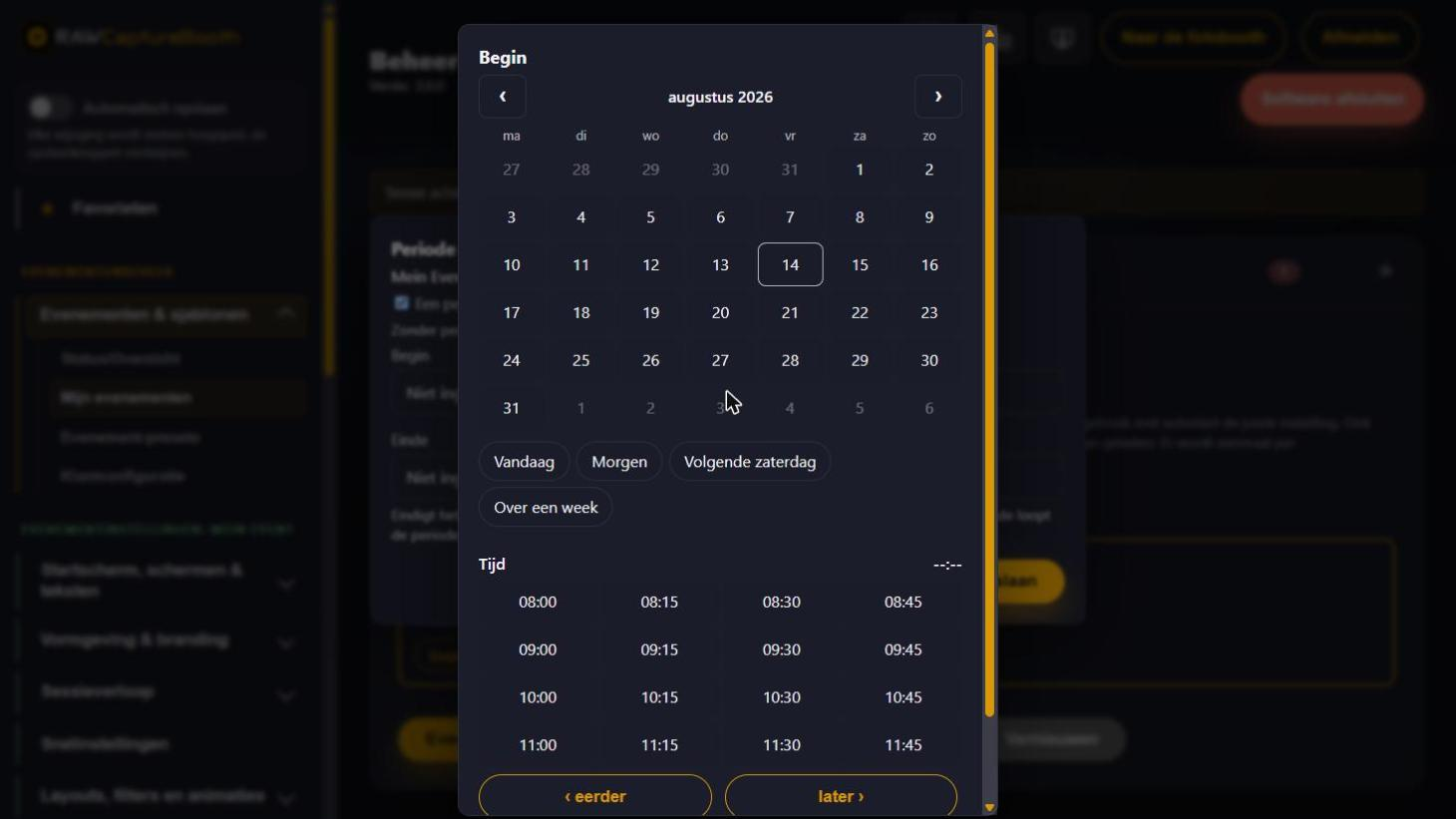
Datum en tijd worden op een eigen keuzescherm ingesteld: maandkalender met grote dagtegels, tijden in kwartierstappen, plus « Vandaag », « Morgen », « Volgende zaterdag » en « Over een week ».
Maandkalender, snelkeuzes en tijd in kwartierstappen — hetzelfde scherm geldt ook voor de evenementwizard en de openingstijden.
De schakelaar « Bij het starten evenementkeuze tonen » laat de booth bij het starten van het programma vragen welk evenement moet worden geladen. De keuze verschijnt in plaats van het startscherm en wacht zonder tijdslimiet; « Doorgaan zonder wisselen » behoudt het laatst geladen evenement. Er wordt één keer per programmastart gevraagd.
Staat de optie uit, dan loopt het laatst geladen evenement gewoon door — in kioskbedrijf met automatisch starten de juiste instelling. Loopt de periode van een gepland evenement, dan vervalt de keuze toch en wordt dat evenement geladen.
Onder de evenementenlijst leidt « Import, export en overdracht » naar de evenementpakketten. Een pakket bevat de instellingen, layouts, digitale achtergronden en afbeeldingen van een feest — op verzoek ook de foto's.
Bij het exporteren wordt gekozen of de foto's meegaan; het vinkje noemt vooraf hoeveel ruimte ze extra vragen. Ook gearchiveerde evenementen zijn veilig te stellen.
Het pakket bevat daarnaast de toegangscode en de pincode van de snelinstellingen — zodat een back-up na een apparaatstoring volledig is en reeds verspreide QR-codes blijven kloppen.
Bij het importeren ontstaat altijd een nieuw evenement; een bestaand wordt nooit overschreven. De toegangscode uit het pakket wordt overgenomen, zodat uitgegeven QR-codes blijven werken. Is hij op deze booth al vergeven, dan ontstaat automatisch een nieuwe.
Na het importeren is het evenement aangemaakt maar nog niet geladen — daarvoor in de lijst op « Laden » tikken.
Klantconfiguratie
In plaats van wensen telefonisch op te nemen en met de hand in te voeren, vult de klant een formulier in. Het teruggestuurde bestand wordt ingelezen — en de booth staat zoals hij het wilde.
Het verloop bestaat uit drie delen:
Het formulier samenstellen en naar de klant sturen.
De klant vult het in en stuurt het exportbestand terug.
Het bestand inlezen — hetzij bij het aanmaken van een evenement, hetzij in de lopende inrichting.
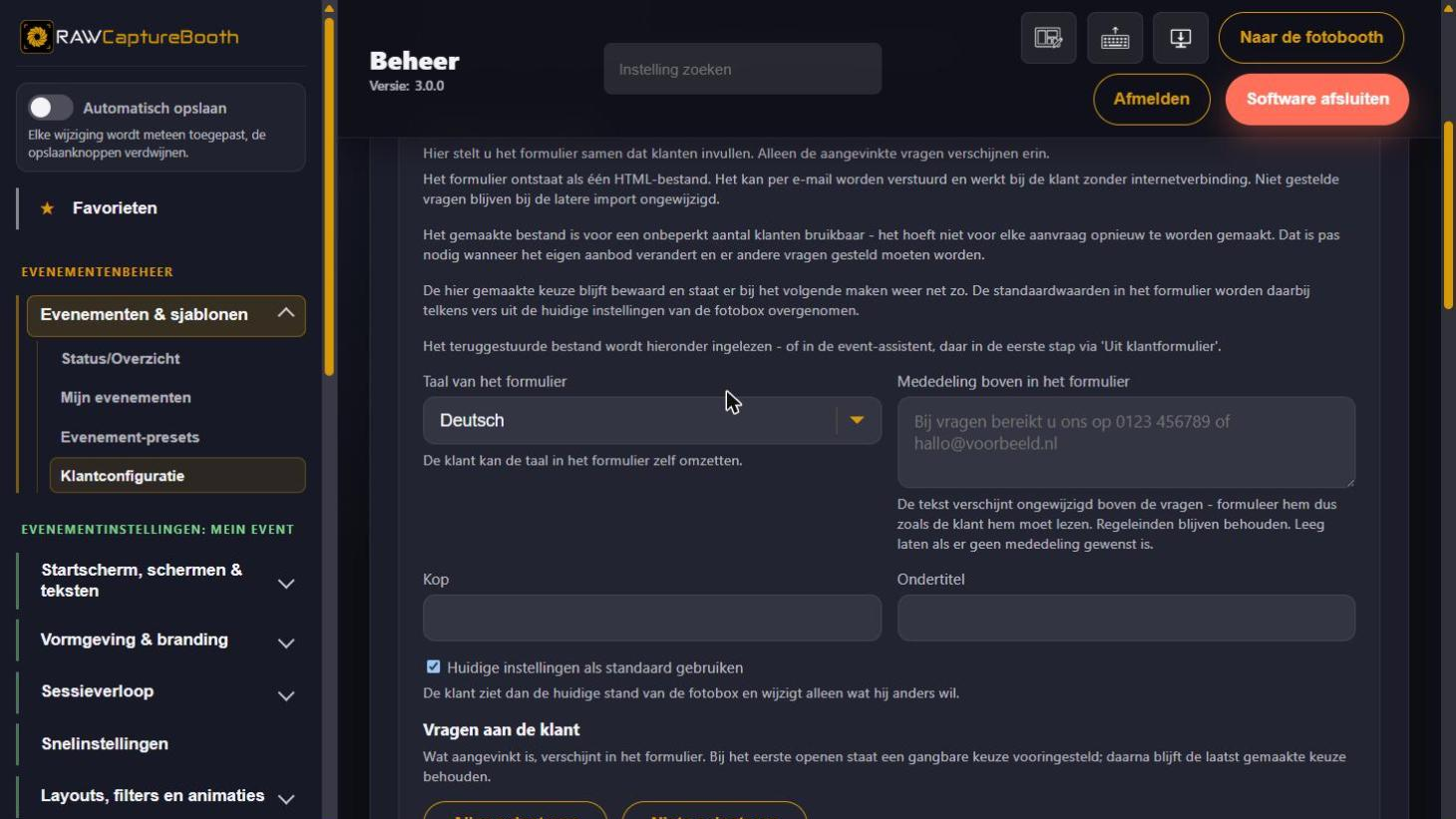
Te vinden onder Beheer « Evenementbeheer » > « Klantconfiguratie » > « Klantformulier maken ».
Uit de lijst met alle vragen aanvinken wat de klant moet beantwoorden. Bij het eerste openen is een gangbare keuze voorgevinkt; daarna blijft de laatst gemaakte keuze staan.
Kop, ondertitel en een aanwijzingstekst boven in het formulier vastleggen. De aanwijzingstekst verschijnt ongewijzigd boven de vragen — dus zo formuleren als de klant hem moet lezen.
De taal van het formulier kiezen. De klant kan ze in het formulier zelf omzetten; alle zes toepassingstalen zijn beschikbaar.
Desgewenst « Huidige instellingen als standaard gebruiken » aanvinken — de klant ziet dan de huidige stand van de booth en wijzigt alleen wat hij anders wil.
« Formulier maken » indrukken en een opslaglocatie kiezen.
Taal van het formulier, kop en aanwijzingstekst staan boven de lijst; wat aangevinkt is, verschijnt in het formulier.
Er ontstaat één enkel HTML-bestand. Het is per e-mail te versturen en werkt bij de klant zonder internetverbinding — een dubbelklik volstaat.
Er wordt onder meer ook gevraagd of de booth via touchscreen, via buzzer of op beide manieren bediend moet worden.
De klant stuurt het exportbestand terug. Twee wegen leiden verder:
Als nieuw evenement — in de evenementwizard, eerste stap, « Inhoud » > « Uit klantformulier ». Naam, notitie en alle wensen komen uit het bestand, zodat de volgende stappen al zijn ingevuld. Daaronder wordt gekozen waar de overige instellingen en de layouts vandaan komen: uit een preset, als kopie van een evenement of helemaal niet. Een zelf ingetypte naam of eigen notitie wordt niet overschreven.
In de lopende inrichting — onder « Klantconfiguratie » het bestand kiezen, « Voorbeeld controleren » indrukken en het verslag lezen. Het toont de opgaven uit het formulier, de voorgenomen wijzigingen en aanwijzingen. Pas « Configuratie toepassen » neemt ze over; vooraf wordt automatisch een preset als back-up aangemaakt.
Het formulier vraagt naar wensen, niet naar techniek: geen toegangsgegevens, geen camera-instellingen, geen printerkeuze. Het is bedoeld als vervanging van een gesprek, niet als afstandsbediening van de booth.
Evenement-presets
Een preset is het sjabloon van een heel feest. Het bewaart de volledige stand van een evenement: alle instellingen met cloud, mail en afdrukken, plus lay-outs, lettertypen, afbeeldingen, eigen AI-stijlen, greenscreen-achtergronden en eigen informatiepagina's — maar geen foto's en geen tellers. Een evenement uit een preset ontstaat daarmee net als de kopie van een bestaand evenement.
Eén evenement inrichten zoals het opnieuw nodig zal zijn — layouts, kleuren, afdrukregels, vrijgaven.
Die stand hier als preset opslaan en sprekend benoemen: « Bruiloft klassiek », « Bedrijfsfeest zonder cloud », « Beurs met pay-per-use ».
Bij het aanmaken van het volgende evenement dit preset als basis kiezen in de wizard.
Een meegeleverd preset is er niet. Zolang er geen is bewaard, begint een nieuw evenement leeg: het krijgt de meegeleverde lettertypen, de meegeleverde lay-outs staan vanaf de installatie in het eerste evenement, en de eerste eigen lay-out ontstaat in de stap « Lay-outs ».
Presets zijn als pakket te exporteren en weer in te lezen — handig om dezelfde stand op een tweede booth te zetten of ze veilig te stellen. Het pakket bevat alles wat de preset uitmaakt: instellingen, lay-outs, lettertypen en afbeeldingen. De kenmerken van het sjabloon blijven eruit; een ingelezen preset wijst dus nooit naar het cloudalbum van een ander feest.
Vormgeving
De vormgeving geldt voor de hele gastenweergave: startscherm, keuzeschermen, galerij, lagen en knoppen. Ze hoort bij het evenement, elk feest kan er dus anders uitzien.
Als hierboven, geldt alleen voor de galerij — ook op een tablet
Achtergrondafbeelding van het eindscherm
Als hierboven, geldt alleen voor het scherm met de klare foto
Achtergrondafbeelding van de galerij op een extern apparaat
Als hierboven, alleen voor de pagina op de tablet — daar helpt een afbeelding in het formaat van de tablet
Achtergrondafbeelding van de infoschermen
Als hierboven, geldt voor alle schermen met enkel meldingstekst
Achtergrondafbeelding van de opnameschermen
Als hierboven, geldt voor het aftellen met het livebeeld en het voorbeeld tussen twee opnamen
Achtergrondvideo
MP4 of WebM
Logo's en achtergronden worden automatisch geschaald. Elk medium is te verwijderen of naar de fabriekswaarde terug te zetten. Of het logo op het startscherm verschijnt, staat onder Start en meldingen.
Bij elke achtergrond hoort een eigen waarde voor de verduistering: één per achtergrondafbeelding en één voor de video. Af fabriek ligt er een donkere sluier overheen, zodat titel en knoppen op elk motief leesbaar blijven. De sluier ligt gelijkmatig over het hele vlak en kleurt het motief niet.
Bij een rustig, donker motief loont het de waarde omlaag te draaien — de afbeelding komt dan tot haar recht. Bij een licht of druk motief hoort ze omhoog. 0 toont het motief onbewerkt; daarna op het apparaat nakijken of de teksten nog te lezen zijn.
Elke afbeelding heeft haar eigen waarde — galerij, eindscherm en de galerij op een extern apparaat inbegrepen. Heeft een scherm geen eigen afbeelding, dan telt daar de verduistering van de afbeelding die er in plaats daarvan verschijnt.
De vorm geldt voor alle knoppen: van de pilvorm via twee tussenstappen tot helemaal hoekig. De symboolknoppen voor afdrukken, e-mail en QR-code gaan mee — van de cirkel wordt een vierkant met dezelfde hoeken. Een pil oogt vriendelijk en speels, hoekige knoppen zakelijk; bij een bedrijfsfeest past vaak de tweede keuze.
Kleur en dekking van de knoppen staan los van de vlakkleur — een vlakkleur, een tekstkleur en een dekking voor de hoofdknoppen (Start, Afdrukken, Verder), voor de nevenknoppen (Terug, Verder zonder decoratie) en voor de annuleren-knop. De drie groepen staan naast elkaar, zodat alles in één oogopslag te zien is. De instellingen gelden ook voor de galerij op een tablet; het beheerdersgedeelte blijft ongemoeid.
De annuleren-knop tijdens de opname heeft een eigen groep, omdat hij boven het livebeeld ligt: hij heeft een donkere in plaats van een lichte achtergrond, anders zou hij op een licht motief verdwijnen. Daarnaast draagt hij een lichte rand. Wie hem rustiger wil, schakelt de rand uit — voor een licht beeld verdwijnt de knop dan wel makkelijker. Beide geldt voor de versie met opschrift in de rij en voor de ronde "X" rechtsboven.
Een voorbeeld boven de drie groepen toont vorm, kleuren en dekking meteen aan telkens één voorbeeld. Het ligt op de ingestelde achtergrondkleur — alleen daarvoor is te beoordelen hoeveel een doorschijnend vlak nog oplevert.
Zonder eigen kleur blijft alles bij het vertrouwde: de hoofdknoppen volgen de accentkleur, de nevenknoppen een lichte sluier, de annuleren-knop een donker vlak. Het kruisje naast een kleurveld voert daar altijd naar terug, ook als er al een kleur gekozen was.
De dekking werkt alleen op het vlak, het opschrift blijft volledig dekkend. Een lage waarde laat de achtergrondafbeelding doorschijnen. Op een rustig motief oogt dat licht, op een druk motief verliest de knop zijn rand — daar hoort de waarde omhoog.
Tussen het afdrukken en de definitieve foto ziet de gast twee wachtschermen: "Opname wordt voorbereid" en "Foto wordt afgerond". Op beide loopt dezelfde animatie met een symbool in het midden. Variant, symbool en tempo zijn vrij te kiezen.
Variant
Uiterlijk
Ringen
Twee tegengesteld draaiende ringen om het symbool (fabrieksinstelling)
Enkele ring
Eén draaiende ring met een zachte kleurovergang
Puntenkrans
Twaalf punten in een cirkel die na elkaar oplichten
Diafragma
Zes lamellen draaien als een objectiefdiafragma
Ademende cirkel
Het symbool ademt, golven lopen naar buiten
Filmstrook
Een filmstrook loopt achter het symbool door
Alleen symbool
Zonder ring, het symbool pulseert rustig
In het midden staat naar keuze een foto, een hart, een ster, een champagneglas, vonken of een lachend gezicht. "Eigen afbeelding" zet een geüpload bestand op die plaats — een PNG met transparante achtergrond werkt het best, grotere afbeeldingen worden verkleind naar 512 pixels. "Geen symbool" laat het midden leeg.
Het tempo geldt voor alle varianten samen: langzaam, normaal of snel.
Eigen kleuren zijn hier niet nodig: de ringen volgen de accentkleur, symbool en tekst volgen de tekstkleur. Het voorbeeld toont de animatie precies zoals de gast die ziet, op de ingestelde achtergrondkleur.
Af fabriek vloeit het ene scherm in het volgende over en verschijnen de knoppen na elkaar. Er zijn vier overgangen - overvloeien, schuiven, van onderen en zoomen - plus "Geen effect", waarmee de weergave zoals vroeger hard omspringt. Daarbij horen drie snelheden.
Het verschijnen van de knoppen stelt u apart in: zacht, van onderen of opspringend. Het tempo geldt voor beide samen.
Een rustige overgang laat het verloop duurder ogen, maar kost bij elk scherm een fractie van een seconde. Bij een box met een lange rij loont het snelle tempo of helemaal geen effect.
Geldt voor de tegels waarmee de gast modus, layout, filter, AI-stijl of achtergrond kiest.
Instelling
Betekenis
Grootte van de tegels
Klein, middel (fabrieksinstelling) of groot
Tegels per rij
"Automatisch" vult de rij, anders een vast aantal van twee tot zes
Opschrift
Naam en beschrijving, alleen de naam of helemaal geen
Kleine tegels krijgen een vaste breedte en staan gecentreerd - anders zouden vier tegels op een breed scherm net zo groot worden als eerst. De knop om te kiezen blijft in elk geval staan, ook zonder opschrift.
Een overlay is een doorzichtige animatie die over alles ligt wat het scherm toont - over livebeeld, tekst en knoppen. Het hele verloop krijgt daarmee een lijst in de stijl van het feest zonder dat de bediening eronder lijdt: aanrakingen gaan door de overlay heen.
Elk scherm kan een eigen bestand krijgen (adminbereik "Vormgeving & branding" > "Video-overlays"): startscherm, infoscherm voor de eerste opname, aftellen en opname, infoscherm voor verdere opnamen en voorbeeld met resultaat. Wie maar één scherm wil versieren, laat de overige plaatsen leeg.
De overlay ligt alleen op het scherm, niet in de opgeslagen afbeelding. Een lijst die op de foto terecht moet komen, hoort in de lay-out.
Eén muziekbestand loopt in een lus op het startscherm, de keuzeschermen en de infoschermen. Vanaf het aftellen zwijgt het, zodat gasten het aftellen horen en weten wanneer ze stil moeten staan.
Een lang, rustig stuk werkt beter dan een kort fragment, waarvan de herhaling na enkele minuten opvalt. Het volume hoort eerder laag: muziek die gesprekken overstemt, jaagt gasten weg.
Eigen geluiden voor aftellen en sluiter staan waar ze ook gekozen worden: in het adminbereik "Opnameverloop" > "Countdowns" respectievelijk "Camera". Net als de muziek hoort het aftelgeluid bij het evenement; het sluitergeluid hoort bij de camera en dus bij het apparaat - het blijft bij een evenementwissel behouden.
De hier opgeslagen foto vult in de layoutkeuze elk beeldvak en toont in de filterkeuze hoe elk filter werkt. Zonder eigen foto wordt de meegeleverde voorbeeldafbeelding gebruikt.
Een liggende foto met beeldverhouding 6:4 is het meest geschikt (PNG, JPG of WebP).
Start en meldingen
Alles in dit hoofdstuk hoort bij het evenement en wisselt mee.
Het eerste scherm dat gasten zien. Het bestaat uit vier blokken:
Blok
Inhoud
Logo
Of het logo op het startscherm verschijnt
Teksten
Titel en ondertitel, bijvoorbeeld « Anne & Jan » en « Tik om te starten »
Galerij & startknoppen
Of de galerijknop verschijnt, of een tik op het scherm start in plaats van de startknop, hoe de knoppen zijn geplaatst (naast of onder elkaar) en waar ze staan (boven, onder, onder de QR-code)
Livebeeld als achtergrond
Het lopende camerabeeld achter logo, titel en knoppen
Kleuren, lettertype en het logobestand zelf staan niet hier maar onder Vormgeving — ze gelden voor de hele weergave, niet alleen voor het startscherm. Hier staat alleen of het logo op het startscherm te zien is.
Zet op het startscherm een knop waarmee gasten contactgegevens zien of een probleem melden. Opschrift, titel en inhoud zijn vrij te kiezen; standaard « Contact / probleem melden ».
« Taalkeuze » legt vast welke talen de gasten van dit feest krijgen aangeboden. Dat is iets anders dan de taal van het beheer — die staat onder « Systeem- en apparaatinstellingen » > « Taal » en blijft bij het apparaat.
Een meldingsscherm vóór het verloop — voor gegevensbescherming, gebruiksvoorwaarden of waarschuwingen. De inhoud wordt als HTML ingevoerd en ongewijzigd getoond.
Direct daarna kan een aangepast meldingsscherm volgen, met vrij te kiezen opschrift voor de doorgaanknop. Het is bedoeld voor alles wat verder gaat dan een eenvoudige melding, bijvoorbeeld een geformuleerde toestemming.
Opnameverloop
Het menupunt « Opnameverloop » toont de keten van de startknop tot de laatste opname, in de volgorde waarin de gast die beleeft. Alles in dit hoofdstuk hoort bij het evenement en wisselt mee.
Een laag over het livebeeld, vlak voordat het begint — « Lachen en in de camera kijken! ». In te stellen zijn de tekst, een timerduur en of de knoppen « Nu starten » en « Annuleren » zichtbaar zijn. Zijn ze verborgen, dan brengt alleen de timer verder; de duur moet dan minstens één seconde bedragen.
Hetzelfde tussen de opnamen van een meerbeeldlayout. Hier is per opname een eigen tekst op te slaan: de eerste tekst verschijnt vóór de tweede opname, de tweede vóór de derde, enzovoort.
Heeft de layout meer opnamen dan er teksten zijn, dan blijft ofwel de laatste tekst staan, ofwel begint de lijst opnieuw.
Een tussenclip is een korte video met geluid die zich in het verloop schuift: hij speelt schermvullend en gaat daarna vanzelf verder. Te kiezen zijn de clip na het startscherm, een lijst met clips voor de opname, een met clips na de opname en de clip na de laatste opname.
De clip na het startscherm speelt onmiddellijk bij de start - of dat met de startknop, met een tik op het scherm of via de buzzer gebeurt. Openingstijden, limieten en een openstaande betaling worden eerst nagegaan: wordt de start afgewezen, dan speelt ook geen clip.
De clips voor de opname spelen vlak voor het aftellen van een foto, de clips na de opname direct na de foto, nog voor de fotovoorvertoning. Per lijst is de weergave te kiezen: op volgorde hoort de eerste clip bij foto 1, de tweede bij foto 2 enzovoort; zonder invoer voor een foto speelt daar niets. Willekeurig krijgt elke foto een clip uit de lijst, ongeacht hoeveel foto's de layout heeft - naar keuze zo dat elke clip één keer aan de beurt was voordat er een herhaald wordt, of helemaal vrij.
Per clip is in te stellen of hij überhaupt speelt, of een tik hem mag overslaan, hoe luid hij is en na welke maximale duur het uiterlijk verdergaat. Een sponsorclip loopt zonder overslaan door; een instructie mag men afkorten.
In plaats van meteen na elke opname mag de gast ook pas aan het eind beslissen. Hij ziet zijn afgewerkte beeld en tikt op de knop „Opnieuw maken”; daarna kiest hij losse beelden of de hele sessie. Het oude resultaat wordt vervangen.
Instelling
Betekenis
Opnieuw maken op het eindscherm aanbieden
Toont de knop onder het afgewerkte beeld
Opschrift van de knop
Leeg laten voor de meegeleverde tekst „Opnieuw maken”
Losse beelden ter keuze aanbieden
Alleen bij layouts met meerdere beelden
Hele sessie ter keuze aanbieden
Alle opnames nog een keer
Maximaal aantal herhalingen per sessie
0 betekent onbeperkt
Tijd voor de keuze
Daarna komt het afgewerkte beeld terug; 0 betekent zonder tijdslimiet
Ook bij AI-portretten aanbieden
Elke herhaling verbruikt opnieuw quotum
Infoschermen ook bij het opnieuw maken tonen
Toont dezelfde melding als tussen twee gewone opnames
De knop is vrij te plaatsen in de schermeditor van het eindscherm.
Of gasten een lopende sessie mogen afbreken en hoe het afbreken eruitziet: als knop in de rij onder het beeld of als rond « X » rechtsboven.
Staat afbreken uit, dan komen gasten niet meer zelf uit infoschermen, countdown, fotovoorbeeld en verwerking - de booth loopt het verloop af.
Afronding en delen
Na de laatste opname ziet de gast zijn klare foto, krijgt terugkoppeling over afdrukken en verzenden en wordt daarna naar het startscherm teruggestuurd. Alles in dit hoofdstuk hoort bij het evenement en wisselt mee.
Het eindscherm toont de gast zijn klare foto en daaronder de knoppen om af te drukken, te delen en af te sluiten. Een voorbeeld laat zien hoe het er in elk beeldformaat uitziet.
De knop « Schermeditor openen » opent een eigen editor waarin elk element naar een willekeurige plek kan worden gesleept — zie Eindscherm vormgeven. Zolang daar niets is verplaatst, blijft de indeling zoals hij af fabriek is.
De korte berichten bovenaan wanneer aan het einde van een sessie afdrukken, mailverzending of cloud-upload starten. Weergave, grootte en weergaveduur zijn instelbaar; een testmelding toont het resultaat meteen.
Brengt de booth automatisch terug naar het startscherm wanneer niemand meer bedient. Standaard start elke aanraking de tijd opnieuw; uitgeschakeld loopt hij vanaf het verschijnen van het scherm door en start alleen „Ik ben er nog” hem opnieuw. Apart instelbaar voor:
keuze- en infoschermen
de galerij
het eindscherm
0 schakelt het betreffende gedeelte uit, de hoogste waarde is 900 seconden. Onderaan loopt een voortgangsbalk die is uit te schakelen; daarboven kan een tekst staan waarin {seconds} de resterende seconden invult.
Daarnaast kan de booth eerst « Ben je er nog? » vragen: « Ik ben er nog » start de tijd opnieuw, zonder antwoord gaat ze terug naar het startscherm.
Staat voor het eindscherm een tijd van minstens 1 seconde, dan is daar de knop « Klaar en verder » te verbergen — handig wanneer de booth de gast toch alleen via de timer terugstuurt. Blijft de knoppenrij daardoor helemaal leeg, dan wordt de foto groter weergegeven. Zonder timer blijft de knop staan, anders zou de gast niet meer verder kunnen.
Zonder deze terugkeer blijft een half bediende booth op het laatste scherm staan, en de volgende gast weet niet of hij stoort of mag beginnen.
Hier wordt vastgelegd wat gasten in het sessieverloop zien en kunnen kiezen. Er zijn drie modi, elk met dezelfde opbouw.
Modus
Bijzonderheid
Foto
Altijd actief
GIF
Fotoreeks: meerdere foto's met een pauze ertussen worden een animatie. Desgewenst als boemerang herhaald
Boemerang
Korte clip uit het livebeeld die heen en terug loopt
Er kan een vierde modus bij komen: worden de AI-portretten als eigen verloop gevoerd (zie Creatieve functies), dan verschijnt AI-portret tussen Foto en GIF. Ingeschakeld wordt hij daar; hier krijgt hij een eigen blok met lay-outs, weergavevolgorde, standaardlay-out, lay-outkeuze en afdrukvrijgave. Zolang de modus niet actief is, is het blok verborgen.
Per modus wordt ingesteld:
Beschikbare layouts — minstens één, anders is de modus niet te activeren.
Volgorde voor de gast — de gekozen layouts staan bovenaan met hun positie, de pijlen verplaatsen ze. In deze volgorde ziet de gast ze in het keuzescherm. Een net aangevinkte layout komt achteraan.
Layoutkeuze door gasten toestaan — staat dit uit, dan wordt altijd de standaardlayout gebruikt.
Standaardlayout — geldt wanneer gasten niet mogen kiezen; « Automatische keuze » laat de software beslissen.
Voor GIF en boemerang komen daarbij: het uitvoerformaat, herhalingen en of afdrukken is toegestaan. De herhalingen zeggen hoe vaak de animatie in de uiteindelijke video voorkomt; GIF en WebP lopen sowieso eindeloos in een lus.
De GIF is een fotoreeks: aantal foto's, pauze tussen de foto's en weergaveduur per beeld. Elke foto maakt de fotocamera met de echte sluiter, in volle resolutie. De pauze loopt af als aftelling, zodat de gasten tussen de foto's een nieuwe pose kunnen aannemen - wisselende poses of rekwisieten zijn het typische GIF-effect. De weergaveduur bepaalt hoe lang elke foto in de uiteindelijke GIF staat.
De boemerang is een korte clip uit het livebeeld: cliplengte in seconden en afspeelsnelheid. De opname loopt precies zo lang als de cliplengte, bij elke camera en elke webcam. Een trage camera levert in die tijd minder beelden; de fotobox meet hoe snel de beelden kwamen en stemt de weergave daarop af. Levert een camera minder dan tien beelden per seconde, dan loopt de clip sneller dan de opname - op ware snelheid zou de beweging zichtbaar schokken. De afspeelsnelheid verdubbelt of halveert het resultaat bewust.
Het uitvoerformaat bepaalt wat de animatie wordt. GIF is de fabrieksinstelling en werkt overal, ook als mailbijlage en op oudere apparaten; het bestand wordt daarbij het grootst. WebP geeft het kleinste bestand met betere kleuren, maar oudere mailprogramma's tonen het niet bewegend. MP4-video is nodig voor wie de opname op Instagram wil laten zien - daar kan een GIF niet worden geüpload. Een MP4 wordt verlengd tot minstens drieënhalve seconde, omdat Instagram kortere video's weigert. Af fabriek ontstaat de boemerang als MP4 en de GIF-modus als GIF. Bestaande events behouden hun instelling; de omschakeling gebeurt bewust met de hand.
Daar komt losse opnamen uitsluiten van gegevensverwerking bij - af fabriek ingeschakeld. Bij een animatie zijn de losse beelden stappen van de beweging; gaan ze mee naar de cloud of naar een exportmap, dan staan er in het online fotoalbum bij elke animatie een dozijn bijna gelijke beelden en verlaten er meer persoonsgebonden opnamen de box dan nodig. Zet de optie alleen uit wanneer de losse beelden echt nodig zijn - bijvoorbeeld voor latere bewerking. Ze geldt ook voor wat na het feest wordt nagestuurd. Op de fotobox zelf blijven de losse beelden staan - zijn ze later toch nodig, dan wordt de optie uitgezet en de overdracht opnieuw uitgevoerd.
Welke gegevens van een layout de booth aan gasten toont - gescheiden naar de twee plekken waar ze verschijnen:
Layout-keuzescherm — titel, beschrijving en aantal opnamen.
Opname- en infoschermen — layouttitel en opnameteller, ook in het fotovoorbeeld.
Het keuzescherm verschijnt alleen als gasten de lay-out zelf mogen kiezen. Staat de keuze voor een modus uit, dan doen de drie bovenste schakelaars niets.
Layouts ontstaan in de layout-editor — beeldvakken, kaders, teksten, afbeeldingen, achtergronden. Hij heeft een eigen hoofdstuk; hier staat alleen de toewijzing van layouts aan modi.
Layouts horen bij het evenement. Een preset brengt eigen layouts mee, een kopie van een evenement neemt die van dat evenement over.
Creatieve functies
Vier functies veranderen de foto van een gast: de digitale achtergrond wisselt uit wat achter hem te zien is, een AI-portret tekent hem opnieuw in een gekozen stijl, een filter legt zich daarna over de opname, en bij het decoreren tekent de gast zelf. Ze staan bij elkaar omdat ze samenwerken — elk ervan voegt een keuze toe en verlengt de sessie.
De digitale achtergrond vervangt wat er achter de gasten te zien is. Hij wordt ingericht in de Background Studio (Beheer « Creatieve functies » > « Digitale achtergrond », daar « Background Studio openen »), en wel aan de hand van een referentiefoto in plaats van op goed geluk.
Modus
Hoe hij werkt
Wanneer hij past
Chroma key / greenscreen
Scheidt op kleur. Vraagt een greenscreen en gelijkmatig licht
Vaste opstelling met plaats voor een doek
AI-uitsnede via AI-service (lokaal, gratis)
De AI-Service op dezelfde computer herkent de persoon in het beeld
Overal waar geen greenscreen kan worden opgebouwd
AI-uitsnede via Replicate (webdienst, betaald)
Een model bij de aanbieder Replicate snijdt uit; op de booth draait daarvoor niets
Wanneer geen greenscreen mogelijk is en er geen extra programma geïnstalleerd moet worden
In de studio wordt de sleutelkleur op de referentiefoto gezet, samen met de tolerantie. Het maskervoorbeeld toont meteen wat er wordt uitgesneden.
Wie de schuifregelaars niet een voor een wil doorlopen, gebruikt de assistent: "Stap voor stap instellen" boven in de studio. Hij berekent het resultaat met de huidige waarden, vraagt wat eraan stoort — resten van de oude achtergrond, ontbrekende delen van het onderwerp, groene rand of harde rand — en zet bij elk antwoord twee voorstellen naast het huidige beeld. De keuze gebeurt door vergelijken. Blijft het huidige beeld de beste keuze, dan valt het volgende voorstel kleiner uit. "Verwerpen" herstelt de stand van voor de doorloop.
De fijnafstemming daaronder is in blokken verdeeld. In de meeste gevallen volstaat de sleutelkleur; de overige schuifregelaars zijn pas nodig als het doek niet meewerkt.
Blok
Instelling
Waarvoor
Masker
Gevoeligheid
Hoever de kleurtoon mag afwijken
Masker
Minimale verzadiging
Sluit verwassen en grijze vlakken uit
Masker
Minimale helderheid
Sluit diepe schaduwen uit
Masker
Ruis verminderen
Tegen grove beeldruis bij een hoge ISO-waarde
Randen
Masker opschonen
Sluit spikkels in het doek, verwijdert losse treffers in het onderwerp
Randen
Randverfijning
Trekt het masker naar haren, franjes en brillenpoten
Randen
Masker terugtrekken
Houdt de gekleurde zoom uit het onderwerp
Randen
Randverzachting
Hoe zacht de rand verloopt
Kleurzoom
Spill-demping
Tegen de kleurzweem die het doek op het onderwerp werpt
Kleurzoom
Breedte van de zoom
Hoe ver de demping vanaf de rand naar binnen reikt
Voorgrond
Gekleurde vlakken beschermen
Behoudt een groene opdruk op een T-shirt
Voorgrond
Grens van het beschermde vlak
Vanaf welke grootte een vlak toch als achtergrond geldt
De AI-uitsnede verzorgt de RAWCaptureBooth AI-Service: een apart 64-bits programma dat eenmalig op dezelfde computer wordt geïnstalleerd. De booth stuurt de foto daarheen en zet ze op de nieuwe achtergrond. De AI-modellen zitten in de AI-Service; alleen BRIA RMBG 2.0 moet je zelf licentiëren en toevoegen. In te stellen zijn:
Instelling
Betekenis
Uitsnedemodus
De aanwijzing onder de keuze toont of de AI-Service bereikbaar is
AI-model
« BiRefNet Lite » is aanbevolen — de beste verhouding tussen kwaliteit en snelheid
Alpha-matting
Verbetert fijne randen zoals haar, maar kost rekentijd per opname
Randaanpassing
Verschuift de rand van het masker; negatieve waarden verwijderen een lichte zoom rond de persoon
AI-tijdslimiet
Maximale wachttijd per opname; op trage machines verhogen
Deze weg vraagt geen extra programma op de booth: de uitsnede wordt berekend bij de aanbieder Replicate — dezelfde die de AI-portretten gebruiken. Account en sleutel worden eenmalig per apparaat onder „Toegang & accounts” opgeslagen en gelden dan voor beide.
Instelling
Betekenis
Model bij de aanbieder
Alle leveren een zacht masker; „Background Remover” is het goedkoopst en snelst
Als de uitsnede mislukt
Originele foto behouden of uitwijken naar de lokale AI-Service
Tijdslimiet bij de aanbieder
Maximale wachttijd per opname; daarna neemt de ingestelde terugval het over
„BRIA RMBG” is voor commercieel gebruik bedoeld: het model is uitsluitend op gelicentieerd materiaal getraind.
Achtergrondafbeeldingen worden als PNG of JPG geüpload en benoemd. Elke achtergrond is als actief te markeren:
Eén actieve achtergrond wordt altijd gebruikt.
Meerdere actieve achtergronden leveren in het sessieverloop een keuze voor de gasten.
Is de keuze uitgeschakeld, dan geldt altijd de in de studio als actief gemarkeerde achtergrond.
Onder „Achtergrond” heeft de studio nog twee schakelaars voor de keuze:
Button „Willekeurig” tonen: de gast laat een van de actieve achtergronden loten en kan die overnemen of opnieuw loten. Werkt vanaf twee actieve achtergronden.
„Verder zonder achtergrond” aanbieden: de gast kan de achtergrond voor de opname weglaten. De foto behoudt dan de echte achtergrond, ook in het livebeeld en bij latere herberekening. De keuze verschijnt daarvoor al vanaf één actieve achtergrond.
« Filteroverzicht activeren » toont de gast een keuze aan beeldstijlen — zwart-wit, een striplook of een warme vintagestijl bijvoorbeeld. Aangevinkt wordt welke filters ter keuze staan.
Hoe een filter werkt, laat het voorbeeld zien aan de hand van de foto uit Vormgeving > « Voorbeeldafbeeldingen ».
« Verloop bij de gast » bepaalt wanneer de keuze verschijnt. Voor de opname is het kortste verloop en de juiste keuze bij een lange rij. Na de opname kiest de gast met de eigen foto's voor ogen — de keuze is gerichter, de sessie duurt iets langer. Filter per beeld loont bij lay-outs met meerdere foto's als gasten graag combineren; voor bedrijfsfeesten met één doorlopende stijl is het te veel.
« Voorbeeldafbeeldingen » bepaalt wat de tegels tonen. De voorbeeldafbeelding is meteen beschikbaar. Met het beeld van de gast berekent de fotobox elke tegel opnieuw — na de opname uit de foto's, voor de opname uit een stilstaand beeld van het livebeeld. Dat kost tijd per filter, bij « Filter per beeld » bovendien per foto. Op een trage computer daarom weinig filters vrijgeven; de opmerking onder de keuze noemt het aantal voorbeelden.
« Filters ook voor AI-portretten » uitschakelen loont als de AI-stijlen de look toch al bepalen — een zwart-witfilter over een olieverfschilderij bederft meer dan het helpt. Gasten met een AI-stijl besparen dan een stap; wie zonder AI fotografeert, kiest het filter zoals gewoonlijk.
Naast de meegeleverde filters zijn eigen filters mogelijk. De basis is een LUT-bestand (extensie .cube) — een kleurtabel zoals Lightroom, DaVinci Resolve of een gekocht presetpakket die maakt. Onder « Eigen filters » wordt het bestand gekozen, benoemd en toegevoegd; de fotobox leest het meteen in en rekent een voorbeeldafbeelding. Een onbruikbaar bestand wordt daar geweigerd, niet pas bij de eerste gast. De beschrijving is optioneel; ze staat bij de gast onder de naam — daar waar de meegeleverde filters hun uitlegzin tonen.
Elk eigen filter heeft een sterkte. Die bepaalt hoe krachtig de kleurtabel werkt: 100 % is het sjabloon ongewijzigd, 40 % mengt het maar deels onder het origineel. Zo wordt een te krachtig sjabloon getemperd zonder het bestand te wijzigen.
Eigen filters horen bij het event. Ze reizen mee bij kopie, export en overdracht, maar staan in een ander event niet vanzelf ter beschikking. Een fabrieksreset van het gebied neemt alleen de vrijgaven terug — de geüploade bestanden blijven liggen.
AI-portretten tekenen de foto van de gast opnieuw in een gekozen stijl — als strip, als olieverfschilderij, als astronaut. Anders dan bij de digitale achtergrond rekent niet de box, maar een dienst op internet: Replicate. Daarvoor is daar een account nodig, en de opnamen verlaten het eigen netwerk.
De toegang tot de aanbieder staat onder « Systeem- en apparaatinstellingen » > « Toegang & accounts » > « AI-aanbieder (Replicate) ». Hij hoort bij het apparaat, geldt voor alle AI-functies en blijft staan bij een eventwissel. De handleiding staat daar onder « Instellen ». Twee stappen worden gemakkelijk over het hoofd gezien:
Een betaalmiddel moet permanent op het account blijven staan. Accounts die alleen nog tegoed hebben, worden beperkt tot zes foto's per minuut. In bedrijf lijkt dat op een storing van de box.
De privacyverklaring van het evenement moet worden aangepast voordat de functie wordt ingeschakeld. Zie Gegevens en privacy.
« Verbinding controleren » noemt de reden in gewone woorden — verkeerde sleutel, onbekend model, afknijpen, geen tegoed of geen verbinding.
Stijlkeuze in het verloop bepaalt waar de gast de stijl kiest.
Onderdeel van het fotoverloop — de stijlkeuze verschijnt vóór de filterselectie als tussenstap. Wie geen stijl wil, gaat er met „Verder zonder AI” langs.
Eigen opnamemodus — „AI-portret” staat als eigen tegel naast Foto, GIF en Boemerang. Wie erop tikt, kiest daarna een stijl; de fotomodus blijft dan zonder stijlkeuze.
De eigen modus heeft eigen lay-outs, een eigen standaardlay-out, een eigen lay-outkeuze en een eigen afdrukvrijgave, ingesteld onder „Opnamemodi & layout-toewijzing”. In de lay-out-editor tonen de modi daarnaast het vakje AI-portret. Opgenomen wordt met de camera voor foto's. Bij de overstap naar deze versie neemt de modus de fotolay-outs met het vinkje „Voor AI-portretten gebruiken” en de waarden van de fotomodus over; voor de gasten verandert er niets.
Als onderdeel van het fotoverloop geldt nog steeds het vinkje Voor AI-portretten gebruiken in de lay-out-editor: een daar afgevinkte lay-out krijgt de gast na de stijlkeuze niet te zien.
Zonder opgeslagen sleutel en in offlinebedrijf verschijnt de tegel helemaal niet — in plaats van naar een verloop te leiden dat uiteindelijk toch een gewone foto oplevert. Bij een opgebruikt tegoed blijft ze wel staan, grijs, en noemt haar button de reden in plaats van „Kiezen”. Midden op het feest verdwijnen zou erger zijn: de gast zoekt dan de modus die hij zojuist nog zag.
Alleen modellen die bij de aanbieder permanent beschikbaar zijn, worden aangeboden. Een model uit de gemeenschap zou bij de eerste aanroep minutenlang opstarten — onbruikbaar met wachtende gasten. De prijslijst onder de keuze zet alle modellen met hun prijs per portret naast elkaar, in de volgorde van de keuze: per kwaliteit, en of een eigen achtergrond mogelijk is en tegen welke meerprijs. De kolom van de ingestelde kwaliteit is gemarkeerd, net als het gekozen model; een tik op een naam kiest het model. De bedragen komen van de modelpagina's en dragen hun datum, want een interface om prijzen op te halen bestaat niet. Het Background-Studio toont een vergelijkbare lijst voor het AI-uitknippen.
Instelling
Wanneer die telt
Kwaliteit
« Middel » levert 2K en volstaat voor een afdruk van 10x15 cm; « Laag » is genoeg als alleen galerij en e-mail bediend worden
Tijdslimiet per foto
Daarna wordt afgebroken en wordt de originele foto gebruikt — zonder limiet zou de box bij de eerste storing van de aanbieder stilstaan
Gelijktijdige verwerkingen
Bij een lay-out met meerdere foto's lopen de aanvragen naast elkaar; vier foto's duren dan ongeveer even lang als één
Lay-outs met meerdere foto's
Elke foto van een lay-out is een eigen verwerking en wordt navenant afgerekend
Er worden 180 stijlen in twaalf groepen meegeleverd. Aangevinkt wordt wat de gast te kiezen krijgt; « Alles deselecteren » ruimt de lijst in één keer op.
De groepen zelf zijn aan te passen: hernoemen, eigen groepen aanmaken en met de pijlen sorteren. De volgorde geldt ook bij de gast — wat bovenaan staat, ziet hij als eerste. Er wordt hernoemd in de taal waarin het beheer op dat moment staat; de overige talen behouden de fabrieksnaam. Een groep zonder vrijgegeven stijlen krijgt de gast niet te zien.
„Twee stijlen combineren toestaan” laat de gast twee stijlen op één afbeelding leggen, bijvoorbeeld „Viking” en „Olieverfschilderij”. Na de eerste stijl vraagt een eigen pagina met de voorbeeldafbeelding of er een tweede bij komt: „Verder met één stijl” of „Tweede stijl kiezen”. De tweede wordt opnieuw vanaf het groepsoverzicht gekozen, de eerste is daar gemarkeerd, en een tik op de tweede gaat direct verder. Beide stijlen gaan in één run naar de aanbieder: dat kost evenveel als één stijl en telt één keer mee in het contingent. Standaard uit.
Voor een combinatie gelden drie regels: de persoon blijft alleen herkenbaar als beide stijlen hem vasthouden. De Beauty-regels gelden alleen als beide stijlen uit de groep „Beauty” komen. En is een van beide fotorealistisch, dan wordt de afbeelding gemarkeerd als een fotorealistische.
Onder de meegeleverde stijlen staat een eigen gedeelte voor zelf aangelegde stijlen.
Een eigen stijl heeft alleen een naam en een aanwijzing voor het model nodig. De aanwijzing wordt in het Engels veel betrouwbaarder opgevolgd.
Dat de persoon op de foto herkenbaar blijft, regelt het vinkje "Uiterlijk van de persoon behouden" in het bewerkvenster. Het staat af fabriek aan en voegt bij het verzenden een zin toe die gezicht, geslacht, leeftijd, huidtint, kapsel, baard en bril vasthoudt — in de aanwijzing hoeft daarvan niets te staan. Uitzetten loont alleen als de stijl de persoon bewust moet veranderen: een andere leeftijd, een fantasiewezen, een karikatuur. Het vinkje geldt per stijl en is ook bij de meegeleverde stijlen om te zetten.
« Voorbeeldafbeelding genereren » stuurt dezelfde persoon door jouw stijl die ook op de meegeleverde tegels staat. Zo past de eigen stijl in de rij in plaats van er met een vreemd gezicht naast te staan. De verwerking kost bij de aanbieder evenveel als een foto van een gast en telt mee in het tegoed.
Geen meegeleverde stijl noemt een werk, een merk of een figuur. Beschreven wordt het uiterlijk: een held met cape zonder embleem, een gemaskerde wreker, een Noordse avonturier. Wie dichter bij één bepaald voorbeeld wil komen, maakt een eigen stijl; dan is het zijn beslissing.
„De gast eerst de groepen tonen" schakelt de tussenstap in: de gast kiest eerst een groep en daarbinnen een stijl. Bij veel vrijgegeven stijlen gaat dat veel sneller dan één lange lijst. Heeft maar één groep stijlen, dan vervalt de stap vanzelf.
„Button „Willekeurig” tonen” plaatst een dobbelsteen-button onder de keuze. Daarmee laat de gast een van de vrijgegeven stijlen loten, ziet die met voorbeeldafbeelding en neemt die over of loot opnieuw. In een geopende groep wordt alleen onder de stijlen daarvan geloot. De button verschijnt pas vanaf twee vrijgegeven stijlen.
De meeste stijlen plaatsen de persoon in een eigen scène — een superheld op een dak boven de stad, een ridder voor een kasteel. „Achtergrond bij AI-stijlen” bepaalt of dat zo blijft:
Instelling
Werking
Stijl mag de achtergrond vervangen
Zoals voorheen: elke stijl tekent zijn eigen omgeving (standaard)
Achtergrond behouden
De omgeving van de opname blijft staan; alleen de persoon en de kleding nemen de stijl aan
Gast beslist
Boven de stijlkeuze staat een schakelaar „Achtergrond behouden”, standaard uit
Stijlen uit de groep „Beauty” behouden de achtergrond sowieso; voor hen verandert de instelling niets.
Achtergrond vervangen. In dezelfde subsectie kunnen eigen afbeeldingen worden geüpload waarin het model de persoon plaatst — de locatie, een strand, een kasteelzaal. De gekozen stijl geldt voor de hele afbeelding, inclusief de nieuwe achtergrond. De bediening volgt de Background Studio: afbeeldingen actief zetten, er één als hoofdafbeelding kiezen, opschriften toevoegen. Zijn er meerdere actief, dan kiest de gast er na de stijl een; „Willekeurig” en „Zonder achtergrond verder” zijn in te schakelen. Zonder keuze geldt de hoofdafbeelding.
De achtergrond wordt niet toegepast; het blok is uitgegrijsd. Erboven staan de geschikte modellen als knoppen; één tik schakelt om
De gast heeft een AI-stijl gekozen
De digitale achtergrond uit het Background-Studio vervalt voor die opname: die zou de achtergrond ook vervangen, en de AI zou hem meteen weer vervangen. Kan de AI niet rekenen, bijvoorbeeld zonder internet, dan blijft hij
Alleen Beauty-stijlen gekozen
Geen vervanging, en de fotobox vraagt er ook niet naar. Een gekozen digitale achtergrond wordt zoals gewoonlijk ingezet
„Zonder achtergrond verder”
Dan geldt wat onder „Achtergrond bij AI-stijlen” is ingesteld
De afbeeldingen worden verkleind tot maximaal 2048 pixels aan de lange zijde en reizen mee met het evenement bij dupliceren, exporteren en in presets. Sommige modellen rekenen elke meegestuurde afbeelding apart af; een portret met eigen achtergrond kan daardoor iets duurder worden.
Staat „Eigen wens van de gast toestaan" aan, dan kan de gast aan de gekozen stijl een korte zin toevoegen - bijvoorbeeld „links astronaut, rechts ridder". Bedoeld voor groepsfoto's waarbij iedereen iets anders moet worden. De wens vult de stijl aan, hij vervangt hem niet, en de zin die de persoon vasthoudt blijft staan.
De invoer staat af fabriek uit. Wat de gast typt gaat als aanwijzing naar de aanbieder: noemt hij beschermde figuren, dan beslist diens inhoudsfilter. En het typen kost tijd bij de box - bij een rij is dat de eigenlijke prijs.
„Bij een eigen wens altijd markeren" staat af fabriek aan: schrijft de gast mee, dan toont het beeld eerder mensen bij iets dat nooit heeft plaatsgevonden. De regel geldt dan ook als de markering op „Nooit" staat; uitschakelen kan nog steeds.
Is de grens bereikt, dan worden geen stijlen meer aangeboden; de sessie loopt zonder ze verder
Waarschuwen vanaf
Vanaf dit aantal verschijnt een melding in het beheergedeelte
Bericht wanneer het tegoed op is
Wat de gast dan te zien krijgt; zonder eigen tekst staat er een standaardtekst
De stand staat onder Tellers en limieten en kan daar afzonderlijk worden teruggezet. Alleen wat werkelijk berekend is, telt mee — een mislukking bij de aanbieder verbruikt niets.
Grens en melding staan ook onder Tellers en limieten - hetzelfde veld, op twee plekken bereikbaar. Is het tegoed op, dan krijgt de gast een informatiekaart met de opgeslagen tekst in plaats van de stijlkeuze en kan van daaruit terug of zonder stijl verder.
De AI-verordening vraagt om een zichtbare vermelding waar een foto ten onrechte voor echt gehouden kan worden. Een stripstijl valt daar niet onder, een fotorealistisch portret wel. Af fabriek worden daarom precies de fotorealistische stijlen gemarkeerd; de instelling kan op « Altijd » of « Nooit » gezet worden en de positie van de markering is te kiezen.
De beheerder van de box beslist — in de zin van de verordening is hij degene die het systeem inzet.
De stijl wordt in een eigen stap direct na de moduskeuze gekozen, vóór de filter- en lay-outkeuze: hij bepaalt welke lay-outs passen en of er nog naar een digitale achtergrond wordt gevraagd. Filter en AI-stijl zijn te combineren: eerst tekent het model de foto opnieuw, daarna komt het filter eroverheen. Staat « Filters ook voor AI-portretten » bij de filterinstellingen uit, dan vervalt de filterkeuze na een stijl. Alle foto's van een sessie krijgen dezelfde stijl.
De stap verschijnt helemaal niet als er geen sleutel is opgeslagen, als de box in offlinemodus draait of als de gegevensbesparende instelling aanstaat. In geen van deze gevallen ziet de gast een foutmelding.
Terwijl gerekend wordt, zegt het wachtscherm dat het portret getekend wordt en toont het de resterende tijd. De duur wordt bij elke verwerking gemeten; de weergave verschijnt daarom vanaf de tweede opname met AI.
In de lay-outeditor wordt per lay-out ingesteld of hij voor AI-portretten in aanmerking komt. Af fabriek doen ze dat allemaal. Heeft de gast een stijl gekozen, dan krijgt hij afgevinkte lay-outs niet meer te zien - en zijn lay-outs met meerdere afbeeldingen niet vrijgegeven, dan blijven alleen die met één plaats over. Wie „zonder AI" koos, ziet ze allemaal.
De opname gaat in de uitsnede van haar lay-outplaats naar de aanbieder. Het model rekent daarmee voor precies het formaat dat later te zien is.
Drie oorzaken kan alleen de exploitant verhelpen: ontbrekend tegoed, een ongeldige sleutel of helemaal geen. Ze gaan als fout naar buiten en activeren de directe statusmelding, mits ingericht.
Eigen stickers zijn te uploaden; ze verschijnen in de zijbalk vóór de meegeleverde.
Fotoafdruk bij het evenement
Dit gedeelte regelt het verloop van het afdrukken bij dit feest. Welk apparaat afdrukt en hoe het het papier raakt, staat apart onder Printer instellen bij het apparaat.
Hoeveel afdrukken in totaal zijn toegestaan, staat onder « Tellers & limieten ». Daar is ook te zien hoeveel er al is afgedrukt — de betrouwbaarste basis voor de vraag of het papier tot middernacht reikt.
Cloud en e-mail
Dit gedeelte beschrijft de wegen waarlangs een foto de booth verlaat. De accounts erachter — cloudaanmelding en postuitgang — horen bij het apparaat en staan onder Toegang en accounts.
Dropbox, Google Drive, pCloud, Nextcloud, FTP-server, RAWCaptureBooth selfhosted server of export naar een map
Uploadmodus
Automatisch uploaden of vooraf vragen
Submappen per categorie aanmaken
Sorteert op de bestemming in één submap per categorie, standaard « Layout-Bilder », « Roh-Bilder », « Bearbeitete Bilder » en « Animationen »
Namen van de submappen
Eigen namen per categorie, bijvoorbeeld als de klant Nederlandse mappen verwacht. De self-hosted server gebruikt altijd de standaardnamen, omdat hij de foto's daarop in zijn album sorteert. Een schuine streep voegt een niveau toe: „Fotos/2026” zijn twee mappen in elkaar, maximaal drie
Bij ontbrekende verbinding later uploaden
Opdrachten gaan naar de outbox en vertrekken automatisch later
Daarnaast is vast te leggen wat er behalve het klare layoutbeeld nog wordt geüpload:
Bewerkte losse opnamen — de afzonderlijke beelden zoals ze in de layout verschijnen, met digitale achtergrond en filter. Verlengt de upload.
Onbewerkte camera-originelen — uitdrukkelijk niet aanbevolen: ruwe beelden kunnen afhankelijk van de camera tot 50 MB groot zijn.
Er gaat niets verloren: uploads en mails gaan naar de outbox en worden ingehaald zodra de verbinding terug is. De stand van de wachtrij staat onder « Outbox / Later verzenden ».
QR-codes
Twee verschillende QR-codes, die vaak worden verwisseld:
QR-code
Waar hij staat
Waarheen hij leidt
Web-fotoalbum
Op het startscherm
Naar de galerij van het hele feest
Enkele afbeelding
Na de opname, in de galerij en desgewenst op de afdruk
Toont de QR-code permanent op het startscherm, zodat gasten de galerij op hun eigen telefoon kunnen halen.
Instelling
Betekenis
QR-code-URL
Automatisch bepaald uit het actieve uploaddoel, of handmatig samengesteld uit basis-URL en parameter
In offlinemodus verbergen
Voorkomt een QR-code die naar niets leidt zolang er geen netwerk is
QR-stijl, QR-kleur, tekstkleur, achtergrondkleur
Het uiterlijk van de kaart; de achtergrondkleur vult de kaart inclusief het vlak achter de QR-code
Halftransparant tonen
Zoals de galerijknop; bij halftransparante weergave wordt de hoekige stijl aanbevolen
Lichteffect
Geanimeerde omranding in de accentkleur
Regels boven en onder de QR-code
Eigen tekst per regel; elke regel is ook helemaal te verbergen
Af fabriek staan beide regels van de kaart in de taal van de gast. Een eigen tekst neemt hun plaats in en geldt dan in elke taal gelijk — handig voor een mededeling die toch maar in één taal bedoeld is, bijvoorbeeld de naam van het bruidspaar. Zijn beide regels verborgen, dan staat de QR-code alleen op de kaart.
Geeft een gast precies zijn beeld, zonder dat het in het web-fotoalbum hoeft te belanden.
Instelling
Betekenis
Download van enkele afbeelding activeren
De hoofdschakelaar
Aanmaken van de QR-code
Meteen voorbereiden toont de code sneller, maar uploadt elk beeld. Pas bij keuze uploadt alleen als een gast de code werkelijk wil. Met de automatische upload aan bespaart Pas bij keuze niets: de upload maakt dan geen deellink aan en de lay-outafbeelding wordt voor de QR-code een tweede keer geüpload
QR-code tonen
Alleen van belang als de automatische upload ook bewerkte losse foto's of RAW-bestanden uploadt. Zodra de lay-outafbeelding is geüpload toont de code zonder wachttijd. Pas als alle bestanden van de sessie zijn geüpload is nodig als de selfhosted webserver achter de code alle opnamen van de sessie toont
De code voor de losse foto kan ook op de afgedrukte foto worden gezet. Dat wordt ingesteld in de lay-outeditor met een QR-element met doel "Losse-foto-QR"; in de opgeslagen foto verschijnt hij bewust niet. Hoe lang een afdruktaak op het adres wacht, staat in het onderdeel "Timeouts & foutmeldingen" — standaard tien seconden.
Beide functies veronderstellen een uploadweg. Staat de cloud-upload uit of is « Privacy standaard » actief, dan worden ze niet eens aangeboden.
Galerij aan de booth
De galerij toont de opnamen van dit feest op de booth zelf. Ze wordt geopend met een knop op het startscherm en toont alleen de beelden van het geladen evenement.
Neemt de foto's op in de galerij. Uit betekent geen nieuwe foto's, niet bij de booth en niet op een extern apparaat
Sortering van de beelden
De volgorde waarin de foto's verschijnen
Maximaal aantal galerijbeelden
Beperkt alleen de weergave (nieuwste eerst); er wordt niets verwijderd
Galerij over pagina's verdelen
Bladeren in plaats van alles onder elkaar
Beelden per pagina
1 tot 200, werkt alleen bij actieve verdeling
De knop op het startscherm staat daar los van: die is te verbergen onder "Startscherm & infoschermen" > "Startscherm aanpassen", zonder de galerij te stoppen. Zinvol wanneer de foto's alleen op een tablet getoond moeten worden en niet bij de booth zelf.
« Origineel formaat » toont elk beeld in zijn eigen verhouding; de andere modi gebruiken gelijke tegels
Tegelformaat
Beeldverhouding van de tegels, werkt alleen bij gelijke tegels
Terugknop
« Vast » scrollt hem met de beelden weg, de andere instelling houdt hem zichtbaar
Koppen
« Galerij » en « Laatste foto's » zijn te hernoemen of helemaal te verbergen
Blijven de tekstvelden leeg, dan staan de meegeleverde koppen er — vertaald in de taal van de gast. Een eigen tekst geldt daarentegen in elke taal gelijk. Zijn beide koppen verborgen, dan begint de galerij meteen met de beelden; op een klein scherm levert dat een hele rij op.
Het afdrukken moet bij het evenement zijn vrijgegeven
E-mail
De mailverzending moet actief zijn
Enkelvoudige QR-code
De functie moet actief zijn
Elk van deze schakelaars is voor de galerij apart uit te zetten, ook als de functie in het eindscherm wel wordt aangeboden.
Is « Privacy standaard » actief, dan vervalt de galerij helemaal — de sessiegegevens worden onmiddellijk na de sessie verwijderd. De enige uitzondering is de privacymodus op de tablet, zie hieronder.
Dezelfde galerij kan op een tablet of telefoon in hetzelfde netwerk draaien, zonder het scherm van de booth te bezetten. Het adres is dat van de fotobooth met /galerie erachter. Ze wordt ingeschakeld in het beheergedeelte "Galerij" > "Galerij op een extern apparaat".
Dat helpt wanneer
een begeleider foto's voor gasten uitzoekt en afdrukt terwijl de booth doorgaat met fotograferen,
de rij voor de booth niet langer moet worden doordat iemand staat te bladeren,
gasten ergens anders rustig moeten kunnen kijken.
De pagina gedraagt zich met opzet anders dan de galerij bij de booth: geen terugknop, geen terugkeer naar het startscherm na inactiviteit, en nieuwe foto's verschijnen vanzelf zonder een geopende foto te sluiten of naar het begin te springen.
Weergave en volgorde worden desgewenst overgenomen uit de galerij bij de booth. Wie op de tablet liever één doorlopende lijst scrollt, stelt ze apart in.
Ligt onder Vormgeving een eigen achtergrondafbeelding voor de galerij, dan toont de pagina die; een afbeelding alleen voor de tablet staat daar eveneens — handig, omdat een tablet vaak een ander beeldformaat heeft dan het scherm van de fotobox. de koppen stelt zij los van de galerij bij de booth in, wat loont waar de tablet de hele avond naast de booth staat.
Een bij de fotobooth ingestelde achtergrondafbeelding toont de pagina ook - de tablet ziet er daarmee uit als de booth ernaast en niet als een vreemde website.
Staat de tablet klaar voor de gasten zelf, dan moeten ze daar hun eigen foto kunnen afdrukken of versturen, maar niet door de foto's van de hele avond bladeren. Daarvoor is de privacymodus (beheergedeelte "Galerij" > "Galerij op een extern apparaat" > "Privacymodus").
De tablet toont dan geen galerij meer, maar wacht op nieuwe foto's. Een nieuwe foto verschijnt gedurende de ingestelde weergavetijd, groot geopend als het de enige is en "Enige foto direct groot openen" aan staat, en verdwijnt daarna. De tijd loopt vanaf het maken van de foto, niet vanaf de eerste blik erop - de duur moet dus zo gekozen worden dat de gast van de booth naar de tablet kan lopen en daar nog tijd heeft.
Of de resterende tijd zichtbaar is, wordt apart ingeschakeld ("Resterende tijd tonen"). Zinvol waar gasten anders verrast zouden zijn als hun foto verdwijnt; voor een eenvoudige pagina blijft het uit.
In deze modus geeft de fotobooth oudere foto's aan geen enkel apparaat in het netwerk meer vrij, ook niet via hun adres. De galerij op het scherm van de booth blijft ongewijzigd.
In de volledige weergave kan een foto aan het deelmenu van het apparaat worden doorgegeven - op een iPad staat AirDrop daarin, op Android het gewone deelmenu. De knop verschijnt echter alleen als de pagina via een versleutelde verbinding is geopend: browsers geven een pagina alleen daar toegang tot dat menu. Dat geldt voor beide systemen. Hoe de knop heet, is in het beheergedeelte in te stellen onder "Opschrift van de deelknop"; blijft het veld leeg, dan kiest de pagina zelf. Ze is in te schakelen in hetzelfde gedeelte waar ook de galerij voor externe apparaten staat: beheergedeelte "Galerij" > "Galerij op een extern apparaat".
Diashow en schermbeveiliging
Staat de booth een tijdje stil, dan kan ze de gemaakte opnamen tonen. Dat is meteen de beste reclame voor zichzelf: wie de beelden van de anderen ziet, sluit aan in de rij.
Tussen de gastenfoto's kunnen eigen afbeeldingen verschijnen — de banner van een sponsor, het bedrijfslogo op een bedrijfsfeest of een mededeling van de organisator.
Instelling
Betekenis
Advertenties tonen
De hoofdschakelaar; standaard uit
Advertentie na elke
Na hoeveel gastenfoto's een advertentie verschijnt
Weergaveduur van een advertentie
In seconden; 0 neemt de duur van een foto over
Afbeeldingsbestanden
Meerdere tegelijk (JPG, PNG, WebP, GIF)
Bij meerdere advertenties wisselen ze elkaar af: eerst de eerste, na het volgende blok de tweede enzovoort. Zolang er nog geen gastenfoto's zijn, lopen alleen de advertenties — bij de opbouw voor het feest toont de box zo al het logo van de klant.
De advertenties gelden voor de diavoorstelling in de box en voor het tweede scherm, niet voor de weergavesoort Video. Ze horen bij het event en gaan mee met kopie en export.
Een video (MP4 of WebM) loopt geluidloos in een doorlopende lus. Bij een afwijkende beeldverhouding is te kiezen of hij het scherm vult en daarbij wordt bijgesneden, of met zwarte balken verschijnt.
Zinvol voor sponsorclips, trouwfilms of reclame van de exploitant — overal waar de beelden van de gasten niet in het openbaar mogen lopen.
Voor een tweede monitor het adres http://localhost:8000/slideshow in een apart browser- of kioskvenster op dat scherm openen. De diashow loopt daar permanent, onafhankelijk van wat de gasten aan de booth doen. Is de poort van de fotobox gewijzigd, dan staat in het adres het nieuwe nummer in plaats van 8000; in het adminbereik is het al ingevuld te lezen.
Pay-per-use
Is pay-per-use actief, dan betaalt de gast voordat de opname begint. Het is bedoeld voor openbare opstellingen — beurzen, kermis, cafés — waar niet de organisator maar de gast betaalt.
De Stripe-toegang hoort bij het apparaat en staat onder Toegang en accounts. Hier staat of en hoe er wordt afgerekend. Hoe Stripe, PayPal en meerdere booths worden ingericht, beschrijft Pay-per-use instellen.
De gast waardeert één keer op en krijgt een code; elke sessie wordt daarvan afgeschreven
veel sessies per gast, groepen, beurzen
Reservering
De gast reserveert een bedrag op zijn kaart of PayPal en krijgt een code; na het evenement wordt alleen het gebruikte deel afgeschreven
feesten waar gasten niet vooraf willen vastleggen hoeveel ze uitgeven
Het verschil zit in de kosten: Stripe rekent per betaling een vast deel (voor EU-kaarten ongeveer 0,25 EUR) plus een percentage. Bij een sessie van 3 EUR gaat met losse betaling ongeveer een tiende naar kosten, bij een opwaardering van 20 EUR net geen 3 procent.
Met Eenmalig betalen zonder code toestaan biedt het tegoedmodel ook de losse betaling aan — voor gasten die maar één keer willen fotograferen.
Elke opnamemodus heeft een eigen prijs, 0 betekent gratis. Zo kan een AI-portret meer kosten dan een foto.
Een afdruk kost een basisprijs per opdracht plus een prijs per afdruk. De inbegrepen afdrukken gelden alleen voor afdrukken direct na de sessie; een afdruk uit de galerij kost altijd. Op de tablet met de galerij wordt dan niet afgedrukt: de gast drukt af bij de fotobox.
Met een code kan de prijs worden gestaffeld: wie veel sessies doet, betaalt vanaf een bepaalde sessie minder. Er wordt per code geteld, op alle fotoboxen met dezelfde Stripe-sleutel. Zonder code, dus bij een losse betaling, geldt altijd de basisprijs.
Soort staffel: een korting in procent op de prijs van de modus of een vaste prijs per trede en modus.
Tot drie treden, elk vanaf sessie — bijvoorbeeld 10 % vanaf de 5e sessie en 20 % vanaf de 10e. Een trede met „vanaf” 0 blijft ongebruikt.
Staffelprijzen voor afdrukken: hetzelfde per afdruk. De basisprijs per opdracht blijft, inbegrepen afdrukken tellen niet mee. Gaat een opdracht over een tredegrens, dan kost elke afdruk de prijs van zijn trede.
Het overzicht vóór het invoeren van de code noemt de treden. Na het invoeren van de code toont de fotobox de prijs die voor de volgende sessie geldt.
Met Overzicht tonen vóór het invoeren van de code legt een eerste scherm het verloop in drie stappen uit en noemt het de prijzen per opnamemodus en voor het afdrukken. Van daaruit gaat het naar het invoeren van de code, het opwaarderen of, indien toegestaan, de losse betaling. Nieuwe evenementen tonen het overzicht standaard.
Met een tegoedcode:
De gast tikt op het startscherm en voert de code in. Een handscanner die de code van de telefoon leest, typt hem in als een toetsenbord.
De booth toont tegoed en prijs.
Bij de moduskeuze staat op elke tegel de prijs. Wat het tegoed niet meer dekt, is grijs.
Er wordt afgeschreven zodra het resultaat op het scherm staat. Breekt een sessie eerder af, dan kost die niets.
Aan het eind noemt de booth het resterende tegoed en biedt Nog een sessie aan, zonder de code opnieuw in te typen.
Met losse betaling wordt na de moduskeuze betaald, omdat pas dan de prijs vaststaat.
De bedragen verschijnen als knoppen, tot vier stuks. Met Vrij bedrag toestaan stelt de gast het bedrag zelf in tussen het kleinste en grootste vrije bedrag.
De betaalpagina bij de fotobox opent direct op het scherm of verschijnt als QR-code voor de telefoon. De QR-code is meestal de betere keuze: het kaartnummer wordt niet in het openbaar ingetypt, Apple Pay en Google Pay werken en de booth is sneller weer vrij. Na het betalen op de telefoon brengt Stripe de gast naar de return-URL — het lokale adres van de booth is voor zijn telefoon niet bereikbaar.
Staat Opwaarderen bij de fotobox aanbieden uit, dan neemt de booth alleen codes aan. De aanwijzing voor gasten zonder code zegt dan waar tegoed te krijgen is — bijvoorbeeld bij een tablet als opwaardeerstation, zie Pay-per-use instellen.
Na de betaling toont de booth de nieuwe code groot. De gast onthoudt hem of maakt er een foto van. Heeft hij bij het betalen een e-mailadres opgegeven, dan staat de code ook op het betaalbewijs van Stripe.
Bij een reservering betaalt de gast niet vooraf, maar geeft hij een maximumbedrag vrij. Stripe reserveert het op de kaart of bij PayPal; afgeschreven wordt pas bij het afrekenen en alleen het gebruikte deel, de rest wordt vrijgegeven. Op het scherm loopt alles zoals met een tegoedcode: code invoeren, sessie doen, aan het eind staat wat nog vrij is.
De bedragen om te reserveren verschijnen als knoppen, tot vier; een vrij bedrag is er hier niet. Afrekenen bepaalt wanneer er wordt afgeschreven:
bij het afsluiten van de fotobox, uiterlijk na de termijn — de booth rekent de reserveringen van dit evenement af voordat hij sluit. Past bij een avond met één booth.
na de termijn — voor meerdaagse evenementen en meerdere booths die niet tegelijk stoppen.
De termijn tot het afrekenen telt vanaf de reservering, hoogstens 144 uur. Elke ingeschakelde booth met dezelfde Stripe-sleutel rekent af — ook na een evenementwissel en bij de volgende start van het programma.
Open reserveringen toont alle codes van dit Stripe-account die nog niet zijn afgerekend, met bedrag, moment van afrekenen en verloop. Verloopt er een binnen twee dagen, dan verschijnt een melding.
Een verbruik onder 0,50 EUR kan niet worden afgeschreven; de reservering wordt dan helemaal vrijgegeven. Hetzelfde geldt voor een reservering waarvan de booth de betaling nooit heeft bevestigd: ging de gast voor de bevestiging weg, dan heeft hij de code nooit gezien.
Een code heeft acht tekens zonder letters en cijfers die gemakkelijk te verwarren zijn (geen 0/O, geen 1/I). Na vijf verkeerde codes blokkeert de invoer een minuut; elke volgende blokkade duurt langer.
Code geldt „alleen bij dit evenement” is het normale geval. „Bij alle evenementen van dit Stripe-account” past als een tegoed over meerdere evenementen moet gelden, bijvoorbeeld een beurs van drie dagen met één evenement per dag.
Bij netwerkstoring „sessies toestaan, later afschrijven” houdt de rij in beweging: de booth onthoudt afschrijvingen die hij nu niet kan doen en haalt ze in zodra Stripe weer antwoordt. Een verkeerde code valt dan echter pas bij het nabetalen op.
Onder Codes beheren toont de booth bij een code het tegoed, het evenement, de status en de laatste boekingen — ongeacht bij welke booth hij is opgewaardeerd.
Blokkeren zet een code stil, bijvoorbeeld als een gast hem kwijt is. Deblokkeren geeft hem weer vrij.
Resterend tegoed terugbetalen schrijft het tegoed af en betaalt het terug op de oorspronkelijke betaling. Wat niet terug te betalen is, bijvoorbeeld bij een gratis code, staat daarna weer op de code.
Gratis code aanmaken geeft een code met tegoed uit zonder dat iemand betaalt — als prijs of als compensatie.
Evenement afsluiten rekent open reserveringen af en beëindigt alle codes van het evenement; daarna start geen enkele nog een sessie. Met het resterende tegoed gebeurt wat onder Resterend tegoed is ingesteld:
Instelling
Bij het afsluiten
blijft staan, terugbetaling op verzoek
Het tegoed blijft op de code; terugbetalen gaat via Resterend tegoed terugbetalen
bij het afsluiten automatisch terugbetalen
Elke code met tegoed wordt terugbetaald op de oorspronkelijke betaling
In de demomodus wordt de betaling alleen nagespeeld: er gaat geen geld over en er is geen Stripe-account nodig. Dat past bij beurzen en demonstraties. Codes uit de demomodus gelden alleen bij deze booth.
Voor een echte proef hoort onder Toegang en accounts een Stripe-testsleutel (begint met sk_test_ of rk_test_). Dan loopt alles zoals later in het echt, alleen met de testkaarten van Stripe in plaats van echt geld.
Pay-per-use instellen
Deze handleiding leidt van het Stripe-account tot de eerste betaalde sessie. Wat de afzonderlijke instellingen betekenen, staat in Pay-per-use.
Het geld gaat altijd rechtstreeks naar het Stripe-account van de exploitant. RAWCaptureBooth zit er niet tussen en ziet geen betalingen.
Een account is er op stripe.com. Stripe vraagt naar bedrijf, bankgegevens en legitimatie; pas na deze controle worden echte betalingen uitbetaald. Testen kan al eerder.
Onder „Instellingen” > „Openbare gegevens” horen bedrijfsnaam, contactadres en de link naar de eigen algemene voorwaarden. Stripe toont ze op de betaalpagina.
In het Stripe-dashboard onder „Ontwikkelaars” > „API-sleutels” staat de geheime sleutel. Veiliger is een beperkte sleutel die alleen mag wat de fotobox nodig heeft:
Onderdeel
Recht
Checkout Sessions
Schrijven
Customers
Schrijven
PaymentIntents
Schrijven (voor de reservering, anders volstaat Lezen)
Refunds
Schrijven (voor terugbetalingen vanuit het adminbereik)
De sleutel hoort in het beheergedeelte "Toegang & accounts" > "Betaalprovider (Stripe)". Eerst de testsleutel invoeren (begint met sk_test_ of rk_test_), de echte pas na de proef.
Een webhook is niet nodig: de fotobox vraagt Stripe zelf naar de stand van een betaling. Een webhook die voor een oudere versie is ingericht, kan weg.
In het Stripe-dashboard onder „Instellingen” > „Betaalmethoden” is PayPal te activeren; Stripe vraagt daarbij naar het zakelijke PayPal-account. Apple Pay en Google Pay staan op de betaalpagina van Stripe meestal al aan. Ze verschijnen als het apparaat van de gast ze ondersteunt — op de telefoon, niet op het scherm van de fotobox.
Op de fotobox hoeft daarvoor niets te worden ingesteld: de betaalpagina toont wat in het Stripe-account actief is.
De codes staan bij Stripe, niet op de booth. Elke booth met dezelfde Stripe-sleutel kent dezelfde codes, en een net opgewaardeerde code werkt meteen bij elke booth.
Op elke booth dezelfde sleutel invoeren.
Hetzelfde evenement op alle booths zetten, via overdracht of export (zie Evenementen beheren). De toegangscode van het evenement blijft daarbij gelijk; daaraan herkennen de booths dat een code bij dit evenement hoort.
Code geldt „alleen bij dit evenement” volstaat dan. Voor een tegoed dat over meerdere evenementen moet gelden, „bij alle evenementen van dit Stripe-account” kiezen.
Elke afschrijving draagt de computernaam van de booth. In het Stripe-dashboard staat zo bij elke code welke booth welk bedrag heeft afgeschreven.
Bij een lange rij ontlast een eigen station de booth: een tablet bij de ingang neemt het opwaarderen over, de fotobox neemt alleen nog codes aan.
Opwaardeerstation vrijgeven aanvinken (adminbereik "Beheer op afstand" > "Toegang vanuit het netwerk"). Het adres staat eronder, bijvoorbeeld http://192.168.1.20:8000/guthaben.
De tablet in hetzelfde netwerk zetten en het adres in de browser openen.
De pagina schermvullend vastzetten: op Android met een kioskbrowser, op de iPad met Begeleide toegang (Instellingen > Toegankelijkheid).
Bij de fotobox Opwaarderen bij de fotobox aanbieden uitzetten als daar alleen nog codes worden ingevoerd, en in de aanwijzing voor gasten zonder code naar de tablet verwijzen.
De gast kiest op de tablet een bedrag en betaalt via de QR-code op de eigen telefoon — of met Op dit apparaat betalen direct op de tablet. Daarna toont de tablet de code groot. Een bestaande code kan daar ook worden opgewaardeerd.
De startpagina toont logo en titel van het event, legt het verloop in drie stappen uit en noemt de prijzen voor opnames en afdrukken — dezelfde als bij de fotobox. Met Tegoed bekijken voert de gast de code in en ziet wat er nog op staat, samen met de laatste boekingen. Een eigen zin, bijvoorbeeld over de betaalmethoden, komt in Aanwijzing op het opwaardeerstation (in "Betalen en betaalterminal") en staat opvallend boven de bedragen.
Het station kan alleen opwaarderen: bedieningsscherm en adminbereik blijven voor de tablet geblokkeerd, zolang ze niet apart worden vrijgegeven. Met Pincode vereisen vraagt de tablet één keer naar de netwerk-pincode.
De gast typt de code met het toetsenbord van de tablet. Met Schermtoetsenbord tonen toont de pagina in plaats daarvan een eigen toetsenblok, bijvoorbeeld op een tweede monitor met aanraakscherm. Kleuren en knoppen van de pagina volgen het uiterlijk van de fotobox.
De testsleutel invoeren en de demomodus uitschakelen.
Een bedrag opwaarderen en betalen met de testkaart van Stripe 4242 4242 4242 4242 (willekeurige vervaldatum in de toekomst, willekeurige beveiligingscode).
Met de code een sessie maken, afdrukken en aan het eind Nog een sessie proberen.
In het Stripe-dashboard onder „Klanten” naar de code zoeken: daar staan de opwaardering en elke afschrijving.
Daarna de echte sleutel invoeren en één keer met een klein echt bedrag doorspelen.
Met reserveringen rekent de booth zelf af (zie Pay-per-use). Draait er geen booth meer, dan kan een open reservering in het Stripe-dashboard onder „Betalingen” met de hand worden vastgelegd. Hoeveel er is gebruikt, staat in de boekingshistorie van de code onder „Klanten”.
Niet gebruikt tegoed blijft op de code. In het Stripe-dashboard staat het bij de klant onder „Tegoed”. Een terugbetaling loopt daar via de oorspronkelijke betaling; verlaag daarna het tegoed van de klant met hetzelfde bedrag, zodat de code niet meer geldt.
Terugbetalen gaat eenvoudiger in het adminbereik: de code onder Codes beheren tonen en Resterend tegoed terugbetalen kiezen. Aan het eind beëindigt Evenement afsluiten alle codes van het evenement; wat er met resterend tegoed gebeurt, bepaalt Resterend tegoed (zie Pay-per-use).
Drie getallen per evenement: sessies totaal, afdrukken totaal en AI-portretten totaal. Ze vormen de basis voor de afrekening en voor de vraag of het papier toereikend is.
Ze worden teruggezet onder « Mijn evenementen » > « Tellerreset »; de foto's zelf blijven behouden.
Leggen vast wanneer de booth überhaupt te bedienen is. Buiten die tijd ligt er een scherm overheen waarvan kop en bericht vrij te formuleren zijn.
Combinatie
Werking
Alleen de vrijgavetijd ingesteld
Vanaf dat tijdstip doorlopend beschikbaar
Alleen de sluitingstijd ingesteld
Beschikbaar tot dat tijdstip
Beide ingesteld
Beschikbaar in het venster ertussen
Daarbovenop is een periode in te stellen. Zonder datum gelden de tijden elke dag, met een datum alleen tussen de begin- en einddatum, de einddatum inbegrepen. Eén datum volstaat: alleen een begindatum geeft de booth vanaf die dag doorlopend vrij, alleen een einddatum blokkeert hem daarna. Een venster over middernacht telt bij de avond ervoor - wie tot 2 uur open is, sluit op de einddatum niet om middernacht.
Situatie
Beschikbaar vanaf
Geblokkeerd vanaf
Geldig vanaf
Geldig tot en met
Feest op 12-09, 15 uur tot 2 uur 's nachts
15:00
02:00
12-09
12-09
Beursstand van 10-03 tot 12-03, dagelijks 9 tot 18 uur
09:00
18:00
10-03
12-03
Vaste locatie, dagelijks 10 tot 22 uur
10:00
22:00
-
-
Booth pas vanaf de opbouwdag vrijgeven
-
-
10-03
-
De openingstijd is iets anders dan de periode van het evenement: de periode bepaalt welk evenement automatisch wordt geladen; de openingstijd bepaalt of de geladen booth op dit moment te bedienen is.
Buzzer, licht en relais
Alles in dit hoofdstuk hoort bij het apparaat: het hangt aan deze booth en blijft bij een evenementwissel ongewijzigd.
Een draadloze buzzer heeft geen kabel nodig en wordt herkend aan zijn Bluetooth-adres. Dat zit vast in het apparaat, is wereldwijd uniek en overleeft elke firmware-update.
Inrichten: « Buzzers zoeken » starten en tijdens het zoeken op de buzzer drukken die moet worden toegewezen — hij verschijnt dan als « nu ingedrukt ». Vastgelegde draadloze buzzers duiken daarna op in het gedeelte « Buzzer / toetsbediening », waar wordt ingesteld wat ze in gang zetten.
Instelling
Betekenis
Waarschuwen bij zwakke batterij
De waarschuwing blijft staan tot ze wordt bevestigd
Waarschuwen bij verbindingsverlies
Korte onderbrekingen worden genegeerd; de melding noemt de waarschijnlijke oorzaak
Wachttijd vóór de verliesmelding
Zo lang wordt eerst opnieuw verbonden voordat het verlies wordt gemeld
Melding wanneer een buzzer inslaapt
Verklaart de volgende gast waarom de buzzer eerst niet reageert
Stuurt de aangesloten led-verlichting: continu licht tijdens het bedrijf en een ontspanlicht op het moment van de opname. Het ontspanlicht wordt in het cameragedeelte vrijgegeven (« LightControl ontspanlicht activeren », alleen foto).
De fotobox meldt stappen uit het verloop naar buiten — aan een adres in het netwerk of aan een programma op de eigen computer. Daarmee wordt apparatuur gekoppeld die geen eigen gedeelte heeft: een ringlamp met eigen software, domotica, een zelfgeschreven script.
Er zijn negen gebeurtenissen, van sessiestart tot sessie-einde. Elke geeft eigen waarden mee, bijvoorbeeld de opnamemodus, de afteltijd of de printer met het aantal afdrukken.
De fotobox meldt stappen uit haar verloop naar buiten: aan een adres in het netwerk of aan een programma op de eigen computer. Daarmee wordt apparatuur gekoppeld waarvoor geen eigen gedeelte bestaat.
Inschakelen gebeurt in het beheergedeelte "Licht- en toebehorenbesturing" > "Triggers voor externe programma's". Dit hoofdstuk beschrijft wat daar binnenkomt en hoe ermee te werken is.
Een paar taken uit de praktijk die zich zo laten oplossen:
Een ringlamp of flitsinstallatie aansturen die eigen software meebrengt. Bij het aftellen opkomen, op het moment van de opname of bij een afbreking uitschakelen.
Een stopcontact schakelen zodra een sessie begint, en na het eindscherm weer uit - via domotica.
Afgewerkte foto's doorgeven: kopiëren, hernoemen, in een map leggen, aan een fotobewerking overdragen.
Meetellen hoeveel sessies en afdrukken bij elkaar zijn gekomen, zonder de fotobox daarnaar te vragen.
Rookmachine, lichtorgel, confettikanon - alles wat op een signaal reageert.
Een display laten meelopen, bijvoorbeeld een tweede scherm in de kamer ernaast dat toont wat er gebeurt.
De fotobox verwacht geen antwoord en verwerkt er geen. Ze meldt alleen.
Doel vastleggen. Ofwel een adres in het netwerk, ofwel een programma op de computer van de fotobox. Bij een programma hoort het volledige pad inclusief bestandsextensie in het veld.
Gebeurtenissen aanvinken. Alleen wat aangevinkt is wordt gemeld. Wie eerst wil ontdekken wat wanneer binnenkomt, vinkt alles aan en haalt later weg wat niet nodig is.
Testen. De knop "Gebeurtenis testen" verstuurt één gebeurtenis met voorbeeldwaarden en toont de opdracht die werkelijk is uitgegaan - bij een fout bovendien de oorzaak.
De fotobox start het opgegeven programma en geeft de waarden als argumenten in vaste volgorde mee - eerst de naam van de gebeurtenis, daarna de extra waarden:
Mijn-Script.bat session_start photo
Het programma draait zonder zichtbaar venster. De werkmap is de map waarin het staat; buurbestanden zijn dus met alleen hun naam aan te roepen.
Het aftellen is voorbij. Volgt op elke "Aftellen begint" precies één keer - bij nul, direct vóór het ontspannen, of omdat het aftellen eerder werd afgebroken.
Waarde
Inhoud
1
completed wanneer nul bereikt is; aborted bij een afbreking
Mijn-Script.bat countdown_stop completed
Het aftellen wordt afgebroken wanneer de gast afbreekt of de sessie om een andere reden eindigt voordat nul bereikt is. Na aborted volgt geen capture_start - een ringlamp die bij het aftellen is opgekomen, hoort hier weer uit te gaan.
De camera heeft een foto geleverd en die staat op de schijf. Komt alleen bij een aangesloten foto- of systeemcamera, niet bij een webcam - daar ontstaat de foto in de interface.
Het doelpad staat al vast voordat er gerekend wordt. Een script kan zich dus voorbereiden in plaats van de map af te zoeken. Het bestand zelf bestaat op dat moment nog niet.
Bij een webcam ontbreken de file_download-regels. Breekt de gast af, dan komt session_end zonder de regels ervoor. Valt de afbreking tijdens het aftellen, dan komt direct vóór session_end nog countdown_stop aborted. Afdruk en upload komen alleen wanneer ze aanstaan en de gast ze aanzet.
De waarden staan beschikbaar als %~1, %~2 enzovoort. De tilde hoort erbij: waarden met spaties, isgelijktekens, komma's of puntkomma's worden tussen aanhalingstekens doorgegeven, en %~2 haalt die er weer af. Met %2 zouden ze in de tekst staan.
@echo off
if /i "%~1"=="printing" (
    rem %~2 = bestand, %~3 = aantal, %~4 = printer
    echo Er worden %~3 afdrukken op %~4 gemaakt
)
Eenvoudige waarden zonder bijzondere tekens - bijvoorbeeld een afteltijd - komen zonder aanhalingstekens binnen en zijn ook met %2 te lezen.
Standaard gaat de afteltijd in seconden uit. Sommige apparaten verwachten milliseconden - daarvoor staat in het beheergedeelte het vinkje "Duur van het aftellen in milliseconden opgeven". 3 wordt dan 3000.
Blijft een aftelanimatie donker of is ze meteen voorbij, dan ligt het bijna altijd aan deze eenheid.
De bestanden zijn te downloaden, in een eigen map te zetten en in het beheergedeelte als doel in te vullen. Ze zijn bedoeld als vertrekpunt en mogen worden aangepast.
Stuurt bij het aftellen en bij het ontspannen elk een opdracht naar een apparaat op COM3 en schakelt het na een afgebroken aftelling weer uit - het patroon waarmee ringlampen en vergelijkbare besturingen werken. Opdrachten en poort worden bovenin het script ingevuld.
Een programma dat op een adres luistert en elke gebeurtenis toont. Om de netwerkweg uit te proberen voordat het eigenlijke doelapparaat wordt aangesloten. Vereist een geïnstalleerde Python-omgeving.
Systemen als Home Assistant, ioBroker of Node-RED nemen een aanroep via het netwerk aan. Hun adres wordt als doel ingevuld, bijvoorbeeld:
http://192.168.1.50:8123/api/webhook/photobooth
Daar wordt dan een automatisering gestart. De gebeurtenis staat in event_type, en omdat de waarden als parameters meekomen, zijn sessiestart en sessie-einde te onderscheiden zonder voor elke gebeurtenis een eigen adres aan te maken.
Verwacht het systeem JSON in plaats van parameters, dan wordt het formaat in het beheergedeelte omgezet.
Een script dat in de map van de fotobox naar buurbestanden zoekt, vindt ze niet - het draait in zijn eigen map. Paden binnen het script dus volledig opgeven of op %~dp0 betrekken, de eigen map.
Dat mag niet gebeuren, en het ligt dan niet aan de trigger: de fotobox wacht hoogstens de ingestelde tijdslimiet en gaat dan door, ook als het doel niet antwoordt. De tijdslimiet kan korter wanneer er een traag apparaat in het spel is.
Dat is meestal juist zo: begin en einde van het aftellen en het ontspannen komen vóór elke afzonderlijke opname. Bij een layout met vier foto's dus vier keer.
Toegang en accounts
Hier staan de toegangsgegevens. Ze horen bij het apparaat en gelden voor alle evenementen. Wat een feest daarmee doet, staat bij het evenement: onder Cloud en e-mail en Pay-per-use.
Deze scheiding heeft een concrete reden: een doorgegeven evenementpakket bevat nooit toegangsgegevens. Wie een evenement als sjabloon verstuurt, verstuurt zijn Dropbox-account niet mee.
Ondersteund worden Dropbox, Google Drive, pCloud, Nextcloud en de RAWCaptureBooth selfhosted server.
De aanmelding loopt via de browser: een wizard opent de vrijgavepagina van de aanbieder, daar wordt de toegang bevestigd en de code terug in de booth overgenomen.
Daarnaast is een basismap vast te leggen. Elk evenement maakt daaronder zijn eigen map aan, genoemd naar zijn kenmerk.
Een gewoon cloudaccount, ingericht als Dropbox: op Met pCloud verbinden klikken, in de browser bevestigen, klaar. Of het account in het Europese of het Amerikaanse rekencentrum staat, herkent RAWCaptureBooth zelf — de keuze bij het aanmaken van het account heeft hier dus geen gevolgen.
Basismap en map voor de enkelbeeld-QR-codes werken als bij Dropbox. Blijven ze leeg, dan ontstaat de map RAWCaptureBooth en daaronder Einzelbild-QR.
Zinvol voor wie toch al een eigen Nextcloud draait: de foto's blijven in eigen huis en de deellinks voor de QR-codes ontstaan daar vanzelf — een hoofd-URL zoals bij de FTP-server is daarvoor niet nodig.
Nodig is alleen het adres van de Nextcloud, hetzelfde waarmee die in de browser wordt geopend. Een klik op Met Nextcloud verbinden opent de aanmeldpagina; na de bevestiging krijgt RAWCaptureBooth een eigen app-wachtwoord. Het accountwachtwoord zelf wordt nooit opgeslagen en het app-wachtwoord kan in Nextcloud altijd afzonderlijk worden ingetrokken, zonder het account aan te raken. Verbinding verbreken trekt het ook vanaf hier terug.
In Nextcloud hoeft geen eigen app te worden ingericht. De weg werkt met elke installatie, ook achter een portaal dat geen terugleiding naar de booth-computer toelaat — anders dan bij Google kan de aanmelding daarom ook vanaf een tablet.
Basismap en map voor de enkelbeeld-QR-codes werken als bij Dropbox. Blijven ze leeg, dan ontstaat de map RAWCaptureBooth en daaronder Einzelbild-QR.
Zinvol waar al een eigen webruimte bestaat en de foto's onder een eigen adres horen te staan in plaats van bij een cloudaanbieder. Er zijn twee opgaven nodig die makkelijk verward worden: de basismap op de server — het pad dat de FTP-toegang ziet — en de hoofd-URL — het adres waaronder precies deze map op het web bereikbaar is. Beide wijzen naar dezelfde plek, maar heten zelden hetzelfde: /httpdocs/fotos op de server kan op het web https://example.com/fotos zijn.
Als protocol zijn FTP, FTPS en SFTP beschikbaar. FTP verstuurt wachtwoord en foto's in leesbare tekst; waar de aanbieder FTPS of SFTP toestaat, horen die gekozen te worden.
De map voor de losse-foto-QR-codes is vrij te kiezen. Blijft het veld leeg, dan ontstaat een submap onder de basismap. Ligt de gekozen map naast de basismap in plaats van eronder, dan reikt de hoofd-URL er niet tot; dan hoort ook het eigen adres ingevuld te worden. Het beheergedeelte meldt dat zolang het ontbreekt.
Een eenmaal ingerichte toegang wordt met de knop FTP-toegang verwijderen weer gewist. Hij verschijnt alleen zolang er iets is opgeslagen en ruimt server, gebruikersnaam, wachtwoord, mappen en adressen in één stap op. Het leegmaken van de velden is niet genoeg: een leeg wachtwoordveld betekent „bestaand wachtwoord behouden“.
De eigen webserver waarop het webfotoalbum staat. Nodig zijn de server-URL en, als de server daarom vraagt, een gebruikersnaam en wachtwoord. Welke eventmap bedoeld is, volgt uit de toegangscode van het event; die code staat daarom bij het event en niet hier.
Een ingevoerde server wordt met de knop Selfhosted-toegang verwijderen weer gewist. Hij verschijnt alleen zolang er iets is opgeslagen en ruimt adres, gebruikersnaam en wachtwoord in één stap op. Het leegmaken van de velden is niet genoeg: een leeg wachtwoordveld betekent „bestaand wachtwoord behouden“ en een lege server-URL wordt bij het opslaan geweigerd.
De postuitgang waarlangs de booth verstuurt: server, poort, gebruikersnaam, wachtwoord en versleuteling (STARTTLS of SSL/TLS). Eén toegang voor alle evenementen.
De Stripe-sleutel — één account voor alle evenementen. Een leeg veld voor de sleutel behoudt de reeds opgeslagen sleutel. Een beperkte sleutel werkt net zo goed als de geheime sleutel.
Bedrag, aanleiding en verloop van de betaling staan bij het evenement.
Een webhook is niet nodig: de fotobox vraagt Stripe zelf naar de stand van een betaling. PayPal, Apple Pay en Google Pay worden in het Stripe-account als betaalmethoden ingeschakeld; op de fotobox hoeft daarvoor niets te worden ingesteld.
De demomodus speelt de betaling alleen na en werkt zonder Stripe-account. Voor een echte proef is een testsleutel de betere weg, zie Pay-per-use.
Outbox
De outbox is de wachtrij van het apparaat. Wat op dit moment niet weg kan — omdat er geen netwerk is, de server niet antwoordt of de mailverzending mislukt — belandt hier en wordt later automatisch ingehaald.
Ze hoort bewust bij het apparaat en niet bij het evenement: de afzonderlijke opdrachten weten bij welk evenement ze horen en overleven een evenementwissel. Een upload van gisteren gaat dus ook nog weg als er allang een volgend feest is geladen.
Alles wat de weg naar het beheer betreft: de pincode, het automatisch uitloggen en het verborgen vlak linksonder op het scherm dat het aanmeldvenster opent.
Zolang de fabriekswaarde 0000 geldt, komt iedereen binnen. Voor het verborgen vlak is een indrukduur in te stellen — het moet dan enkele seconden vastgehouden worden, zodat een gast het niet per ongeluk raakt.
Het automatisch uitloggen telt vanaf de laatste activiteit. Met "Invoer verlengt de aanmelding" aan — zo komt de fotobox uit de fabriek — tellen ook toetsenbord, muis en aanraking mee. Uit telt alleen wat werkelijk opgeslagen of geladen wordt; langer in een veld schrijven eindigt dan met afmelden midden in het werk.
Staat de schakelaar aan, dan wordt elke wijziging meteen overgenomen en verdwijnen de opslaanknoppen; dat geldt ook voor de layout-editor.
Niet betroffen zijn knoppen die iets in gang zetten in plaats van op te slaan — testafdruk, fabrieksinstellingen, cloud-upload inhalen en dergelijke. Die vragen nog steeds een bewuste klik.
Er wordt één subgedeelte getoond; wisselen gaat via de zijbalk of het zoekveld
Alle onder elkaar
De vroegere weergave: alle subgedeelten van een menupunt onder elkaar
Daarnaast: welk gedeelte bij het openen verschijnt, of accordeons open of dicht beginnen, en of de knoppen voor het schermtoetsenbord en de layout-editor zichtbaar zijn.
Laatst bekeken onderdeel opnieuw openen brengt bij het terugkeren naar dezelfde plek waar het beheerdersgedeelte werd verlaten. Dat geldt alleen zolang de aanmelding loopt — na het afmelden en na afloop van de sessie verschijnt weer het ingestelde standaardonderdeel.
De gastenschermen zijn ontworpen voor Full HD — 1920 × 1080 liggend, 1080 × 1920 staand. De fotobox rekent die grootte om naar het eigen venster: op een kleiner scherm wordt alles overeenkomstig kleiner, op een groter scherm groter. Daarvoor hoeft niets te worden ingesteld.
De eerste regel in het gedeelte noemt het resultaat — hoe groot het venster van de fotobox is en op hoeveel procent de interface daar draait. Op een scherm met 1920 × 1080 is dat 100 procent, op een Microsoft Surface met 200 procent beeldschermschaling in Windows ongeveer 71 procent.
Referentiebreedte en referentiehoogte daaronder zijn iets anders: ze houden de resolutie van het aangesloten scherm vast en bepalen daarmee het formaat van het werkvlak in de scherm-editors. De fotobox leest ze bij de start af en volgt ze wanneer het scherm wordt vervangen. Wie ze meteen wil, klikt op "Van scherm overnemen" — de knop verschijnt alleen wanneer opgeslagen en gemeten resolutie uiteenlopen. Dichtgeklapt toont het gedeelte dan "Scherm gewijzigd". Op de grootte van de interface werken deze waarden niet.
Past de omrekening op een bepaald scherm niet, dan helpt "Handmatig (vaste zoomfactor)" met een zelf gekozen waarde.
"Weergave van het livebeeld" daaronder betreft alleen het camerabeeld: of het schermvullend loopt en hoeveel marge er blijft. Knoppen en teksten blijven daarbij ongemoeid.
De interface wordt door de grafische kaart getekend. Dat is de fabrieksinstelling en in de regel de juiste: schuiven in het beheergedeelte en in de lay-outeditor verloopt twee keer zo vloeiend, overgangen en video's haperen niet en de processor blijft vrij voor camera, verwerking en upload.
Het vinkje "Grafische versnelling uitschakelen" is de nooduitgang voor apparaten waarvan het grafische stuurprogramma de weergave verminkt. Dat is te herkennen aan een volledig zwart live beeld terwijl de foto's in orde zijn, of aan zwarte vlakken, strepen en stilstaande beelden in de interface. Na het aanzetten moet de software opnieuw worden gestart; daarna tekent de processor weer en wordt de weergave merkbaar trager.
Onder het vinkje staat waarmee de geopende weergave op dit moment tekent. Wordt het beheergedeelte vanaf een tablet in het netwerk geopend, dan geldt de vermelding voor die tablet.
Een actuele weergave-engine is nodig: "Microsoft Edge WebView2 Runtime", gecontroleerd met versie 153.0.4234.32. Die houdt zichzelf normaal gesproken bij; de versie staat in de Windows-instellingen onder "Apps" > "Geïnstalleerde apps". Is die duidelijk ouder, dan helpt het opnieuw installeren van de runtime vanaf de Microsoft-website.
Na deze tijden breekt de software een stap af die niet reageert en toont een foutmelding. Ze zijn een noodrem tegen vastlopen, geen wachttijd voor gasten.
Ze hoeven alleen aangepast te worden als tijdens het gebruik stappen afbreken die eigenlijk werken: een trage camera, een zwakke computer of een dunne mobiele verbinding hebben meer tijd nodig dan de standaardwaarde. Te krap ingesteld gooit de box lopende opnames en overdrachten zonder noodzaak weg.
De waarden hangen af van camera, computer en netwerk en gelden daarom voor alle evenementen.
Zet de booth bewust in offlinebedrijf. Het gedeelte somt op wat er dan niet wordt aangeboden — cloud-upload, mailverzending, QR-codes naar het webalbum en de AI-portretten. Die laatste hebben een aanbieder op internet nodig: in de offlinemodus verschijnt noch de stijlkeuze noch de tegel van de AI-modus, en een lopende sessie levert de foto zonder stijl in plaats van te laten wachten.
Valt het netwerk midden in het feest weg, dan is er geen tijd om het gedeelte te zoeken. Dezelfde schakelaar staat daarom bovenaan het menu van het beheer, onder "Automatisch opslaan", en schakelt daar meteen om. Wie het beheer helemaal niet wil openen, vindt hem ook in het snelinstellingenmenu van de booth.
De bedieningsinterface van deze fotobox kan op afstand in de browser worden geopend — ook wanneer de box in de wifi van een restaurant of achter een mobiele router staat. VPN en poortdoorschakeling zijn niet nodig.
Dat is handig wanneer er tijdens een evenement iets bijgesteld moet worden zonder erheen te rijden: een lay-out wisselen, de printer controleren, een teller terugzetten.
Toegang op afstand wordt niet op de fotobox ingericht, maar daar waar zij haar toestand meldt: in het beheerportaal of in het backend van de eigen webserver. Daar ontstaat per apparaat een eigen adres. De software neemt het bij de volgende melding vanzelf over.
Op de fotobox blijft alleen de hoofdschakelaar (Admin-Bereich "Fernverwaltung" > "Fernzugriff auf die Oberfläche"). Zonder deze kan geen verbinding worden geopend.
De toegang staat niet permanent open: hij wordt per sessie geopend en sluit vanzelf na de ingestelde tijd — standaard vier uur. Openen kan op de fotobox of op afstand; het label in de kop van het gedeelte laat zien zolang er iets openstaat.
Wie op afstand opent, houdt rekening met één meldingsinterval: de software haalt de opdracht pas bij haar volgende melding op.
Staat de fotobooth in een netwerk, dan bereikt elk ander apparaat daar hem via zijn adres in de browser — een tablet, een telefoon, de laptop aan de tafel ernaast. Dit onderdeel bepaalt wat die apparaten daar mogen bedienen (adminbereik "Beheer op afstand" > "Toegang vanuit het netwerk").
Af fabriek komt vanuit het netwerk alleen de galerij voor externe apparaten door. Het bedieningsscherm en het adminbereik blijven voorbehouden aan het scherm van de fotobooth tot ze hier worden vrijgegeven.
De galerij heeft in dit onderdeel geen eigen schakelaar — die staat waar hij hoort (adminbereik "Galerij" > "Galerij op extern apparaat"). Hier verschijnt alleen hoe hij er op dit moment voor staat.
Het opwaardeerstation toont alleen de pagina om tegoed op te waarderen — voor een tablet bij de ingang, zie Pay-per-use instellen.
Onder de schakelaars staan de volledige adressen waarop de fotobooth op dit moment bereikbaar is — met IP-adres en poort, zoals ze in de browser van het andere apparaat worden ingetypt. Ze staan er ook bij een geblokkeerd onderdeel: zo is duidelijk wat na het vrijgeven moet worden ingevoerd.
Meerdere adressen betekenen dat de computer meerdere netwerkkaarten heeft — meestal LAN en wifi. Het juiste komt uit het netwerk waarin ook het andere apparaat hangt.
Staat de versleutelde verbinding aan, dan verschijnt per onderdeel bovendien een https-adres met de eigen poort. Alleen daarover biedt de tablet het deelmenu van het apparaat.
Het getal na de dubbele punt in het adres is de poort. Af fabriek is dat 8000. Houdt een ander programma op dezelfde computer dat nummer bezet, dan start de fotobox niet — hij komt niet eens tot zijn eigen scherm. Voor dat geval is het nummer te wijzigen in het veld "Poort van de fotobox". Toegestaan zijn 1024 tot 65535.
De wijziging werkt na de volgende start van de software. Zolang de fotobox nog op het oude nummer draait, staat dat onder het veld. Daarna geldt het nieuwe nummer overal: in de adressen erboven, voor apparaten in het netwerk, voor de galerij op een extern apparaat en voor de diashow op een tweede monitor.
De Windows-firewall speelt daarbij geen rol: zijn toestemming wordt bij de eerste start voor het programma verleend, niet voor één poortnummer — hij geldt daarna voor elke poort die de fotobox gebruikt. Nagetrokken hoeft alleen een met de hand aangelegde regel op poort 8000 of de toestemming van een andere firewall te worden.
Het adminbereik helpt in dat geval niet: het hoort bij de fotobox en is pas bereikbaar als die draait. Daarom vraagt de software het al bij het starten. Is de poort bezet, dan zoekt hij een vrij nummer in de buurt en biedt dat in een venster aan:
Ja — de fotobox start meteen op het nieuwe nummer en onthoudt het. Meer is niet nodig; in het adminbereik staat daarna het nieuwe nummer in het veld.
Nee — het starten wordt afgebroken, met de gebruikelijke melding over de bezette poort.
Een vrijgegeven onderdeel kan bovendien achter een pincode worden gezet. Het vinkje "Pincode vereisen" staat bij elk van de drie onderdelen apart — zo blijft de galerij open voor gasten terwijl het bedieningsscherm erachter zit.
De netwerkpincode staat los van de adminpincode. Wie hem aan de begeleiding geeft, geeft daarmee niet de admintoegang weg: achter de netwerkpincode vraagt het adminbereik nog steeds om de zijne.
Vier tot twaalf cijfers. Zolang er geen is opgeslagen, blijven de vinkjes zonder werking — een slagboom zonder sleutel zou een slot zijn dat niemand meer openkrijgt.
Een apparaat dat een beschermd onderdeel opent, krijgt een invoerscherm in de taal die op de fotobooth is ingesteld en is daarna twaalf uur ontgrendeld. Na een herstart van de fotobooth vraagt die opnieuw; net zo zodra de pincode wordt gewijzigd of verwijderd.
Na vijf foute invoeren achter elkaar pauzeert de vraag een minuut, bij verdere pogingen telkens twee keer zo lang. Er wordt per apparaat geteld.
Het bedieningsscherm vrijgeven is zinvol als een tweede scherm de booth moet bedienen — bijvoorbeeld een tablet op de begeleidingsplek. Het adminbereik vrijgeven loont als tijdens het evenement vanaf een laptop wordt bijgesteld, zonder voor de booth te gaan staan.
Na vijf foute pincodes achter elkaar pauzeert het aanmelden een minuut, bij verdere pogingen telkens twee keer zo lang. Er wordt per apparaat geteld; de juiste pincode zet de teller terug.
Wie vanaf een ander apparaat iets geblokkeerds opent, krijgt een pagina in de taal die op de fotobooth is ingesteld. Die noemt het betreffende onderdeel en wijst erop dat de beherende persoon het kan vrijgeven — geen foutmelding die op een defect lijkt.
Aan het scherm van de fotobooth zelf verandert dit alles niets, en de toegang op afstand via het portaal leidt nog steeds naar het adminbereik.
Toont licentiesoort, resterende looptijd, uitgiftedatum en het tijdstip van de laatste synchronisatie. Hier wordt een sleutel geactiveerd en, vóór een apparaatwissel, weer vrijgegeven.
De licentie moet minstens eens per 180 dagen synchroniseren met de licentieserver; met een internetverbinding gebeurt dat vanzelf. "Volgende synchronisatie uiterlijk" toont de datum. Vanaf 30 dagen ervoor wijst het startscherm er bij elke programmastart op; daarna kunnen tot de volgende synchronisatie geen nieuwe sessies meer worden gestart. Voor de proefversie geldt dit niet.
Een back-up omvat de hele inrichting van het apparaat — alle evenementen met hun lay-outs, grafische bestanden en instellingen, plus de accounts en de tellerstanden. Ze is het vangnet bij een apparaatwissel of een storing.
De opnamen blijven erbuiten: sessiemappen en galerie gaan niet in het bestand. Een back-up is daardoor klein en in seconden geschreven. Voor de beelden zijn er "Evenement-opnamen exporteren", het evenementpakket en de sessiemap.
Bij het terugzetten blijven bestaande opnamen behouden, ook die van evenementen die in de back-up ontbreken — hun beelden verschijnen daarna onder "Opnamen van verwijderde evenementen".
Back-up en terugzetten draaien op de achtergrond en tonen een voortgangsbalk; het beheergedeelte blijft ondertussen bruikbaar.
Voor het doorgeven van één evenement aan klanten of aan een tweede booth is het evenementpakket de juiste weg, zie Evenementen beheren — het bevat geen toegangsgegevens.
Software herstarten en beëindigen, machine herstarten en afsluiten, plus:
Configuratie controleren — zoekt ontbrekende of ongeldige velden en herstelt ze. Helpt wanneer er na een update iets niet meer werkt.
UI-cache legen — leegt de browsercache van de kioskmodus, zodat wijzigingen meteen zichtbaar worden.
Randveegbewegingen — uitschakelen zodat een veeg vanaf de schermrand Windows niet opent.
Debugconsole — voor het opsporen van storingen; de toepassing hoort dan in venstermodus te draaien.
Fotospiegel
Een fotospiegel is een staand scherm, meestal achter een spiegelfront, met een 90° gedraaide camera erboven. Gasten zien zichzelf op ware grootte en bedienen alles direct op het scherm. Dezelfde software stuurt fotobooth en fotospiegel aan; het verschil zit in één instelling, de bouwvorm.
De bouwvorm wordt bij de eerste start in de wizard gekozen (tweede stap, zie Eerste start) en is altijd te wijzigen in het beheer onder « Systeeminstellingen » > « Bouwvorm ».
De bouwvorm hoort bij het apparaat, niet bij het evenement. Een evenement dat op een fotobooth is gemaakt, draait zonder aanpassing op de spiegel en schikt zich daar naar het staande scherm.
Bij het omschakelen noemt een bevestigingsvraag wat er aan de camera verandert: een draaiing van 90° en een gespiegeld livebeeld, zowel voor de fotocamera als voor de camera van de boemerang. Zonder bevestiging blijft alles zoals het was. Een camera die al staand is ingesteld, behoudt zijn richting.
« Livebeeld controleren » in hetzelfde onderdeel toont of de richting klopt. Staat het beeld op zijn kop, dan is de camera andersom gemonteerd - « Andersom draaien » zet dan beide cameraonderdelen op de tegenovergestelde richting. Draaiing en spiegeling staan daarna zoals gewoonlijk in het onderdeel « Camera ».
Bij een spiegel ligt de onderrand van het scherm op kniehoogte. De interface schikt zich daarom vanzelf anders - zonder extra schakelaars in de afzonderlijke onderdelen:
De knoppen van elk scherm staan direct onder de kop in plaats van aan de onderrand. Dat geldt voor aanwijzingen, de keuze van modus, lay-out en filter, de opname, het voorbeeld en het eindscherm.
Het livebeeld en de uiteindelijke foto staan bovenaan, zo dicht mogelijk bij de camera. Hoe dichter het spiegelbeeld bij de camera staat, hoe minder gasten op de foto langs haar kijken.
De countdown staat altijd boven in het midden, direct onder de camera. De positie uit het evenement blijft bewaard en geldt weer op een fotobooth.
Dialogen zoals de grote weergave van de galerij, delen of het aantal afdrukken staan bovenaan.
Staat « Start-/galerijknoppen positioneren » bij het evenement op « Onder », dan staan ze op de spiegel toch bovenaan.
Een eigen indeling uit de startschermeditor of de eindschermeditor blijft ongewijzigd: wie daar elementen vrij heeft geplaatst, bepaalt hun plek zelf.
Layout-editor
Een layout bepaalt hoe het klare beeld eruitziet: hoeveel opnamen erop staan, waar ze zitten, wat eromheen staat. Layouts horen bij het evenement.
De editor wordt geopend via « Layout-editor » in het menu of via het pictogram boven in het beheer.
Het vlak van het klare beeld. Gangbare maten zijn voorzien, eigen maten zijn aan te maken en te benoemen
Plaatshouders
De beeldvakken waarin later de opnamen komen. Hun aantal bepaalt hoeveel opnamen een sessie maakt
Elementen
Afbeeldingen, teksten, vormen en achtergronden
Lagen
De lijst met alle elementen, met volgorde, tonen/verbergen, vergrendelen en bewerken
Effecten
Hoekradius, schaduw, schaduw/gloed binnen, kader en glow — voor elementen en voor fotovlakken
Voorbeeld
Toont de layout gevuld met de voorbeeldfoto; "Opslaan als JPEG" slaat het op als bestand en vraagt naar map en naam
Bovenaan staat de kopbalk. Links staan "Terug", het schermtoetsenbord en het lay-outmenu, dat naam en grootte van de geopende layout toont. Daarin wordt tussen layouts gewisseld – elk met een kleine voorvertoning –, en daar staan "Nieuw", "Dupliceren", "Lay-out exporteren", "Lay-out importeren" en "Verwijderen". In het midden volgen "Canvas", "Invoegen" en "Fotovakken", rechts ongedaan maken, opnieuw, de sneltoetsen (?), "Voorbeeld", "Proefafdruk", "Resetten" en "Opslaan". Lagen en eigenschappen staan rechts naast het canvas.
Het menu rechts kan met de pijlknop aan zijn rand worden ingeklapt. Dat loont op tablets en kleine schermen zodra het op fijn uitlijnen aankomt en het canvas anders klein wordt weergegeven. Bij de volgende keer openen van de editor is het weer uitgeklapt.
Op smalle schermen staan de onderdelen onder elkaar en vult de editor precies de schermhoogte: bovenaan de kopbalk, die zo nodig over meerdere regels loopt, daaronder het canvas, onderaan het menu. Dat klapt naar beneden in, en het canvas groeit in de vrijgekomen ruimte.
"Canvas" in de kopbalk opent grootte en achtergrond van de layout. De grootte telt in pixels van het klare beeld; voor een afdruk met 300 dpi op 10 × 15 cm is dat 1800 × 1200. De knop ⇄ tussen breedte en hoogte wisselt staand en liggend. Een grootte die vaker nodig is, kan als voorinstelling worden opgeslagen en staat daarna in alle layouts ter keuze.
In het lay-outmenu van de kopbalk op "Nieuw" het formaat kiezen, passend bij het papierformaat (bijvoorbeeld 6 × 4 of fotostrook). Het dialoogvenster toont de beschikbare formaten als tegels met een voorbeeld van de beeldverhouding; eigen maten staan daaronder. Naam en omschrijving van de lay-out horen in dezelfde stap.
Plaatshouders via "Invoegen" > "Fotovak" invoegen en ordenen. "Fotovakken" > "Indeling" zet gangbare verdelingen van één tot zes fotoplekken in één stap neer.
Via "Invoegen" afbeeldingen en teksten toevoegen — logo, datum, namen, kaders.
Via de lagen de volgorde vastleggen: wat boven de foto moet liggen, gaat naar boven.
Opslaan, daarna in het voorbeeld controleren.
In het gedeelte « Opnamemodi & layout-toewijzing » de layout voor de gewenste modus vrijgeven.
Meerdere elementen zijn met ingedrukte Ctrl-toets samen te selecteren en uit te lijnen. Vanaf drie elementen verdelen de twee knoppen onder het uitlijnen ze gelijkmatig – bijvoorbeeld een rij fotoplekken of logo's.
Het geselecteerde element toont acht grepen voor de grootte en daarboven een punt om te draaien — bij fotoplekken net als bij teksten, afbeeldingen, vormen en QR-codes. De vier ronde grepen in de hoeken wijzigen breedte en hoogte samen, de vier vierkante in het midden van de randen telkens maar één zijde: die aan de zijkanten de breedte, die boven en onder de hoogte. Bij een fotoplek met vaste beeldverhouding geldt die alleen in de hoeken; met een randgreep wordt ze bewust verlaten. Bij een tekst groeit het lettertype alleen in de hoeken mee — met de zijgrepen wordt de breedte ingesteld waarop de tekst afbreekt. Kleine elementen houden alleen de vier hoeken, anders zouden de grepen over elkaar liggen. Niet geselecteerde elementen blijven zonder grepen, zodat ze elkaars kliks niet opvangen.
Op de hoeken houden afbeeldingen, grafieken, vormen en QR-codes hun verhouding; wie daar met ingedrukte Shift sleept, wijzigt ze vrij. De grepen in het midden van de randen veranderen nog steeds maar één kant.
Bij het verplaatsen van een enkel element klikt dit vast aan de randen en middens van de andere elementen en aan de rand en het midden van het canvas; een dunne lijn toont waaraan. Het vinkje "Aan andere elementen vastklikken" onder de uitlijnknoppen schakelt dit uit, de ingedrukte Alt-toets houdt het tegen voor één sleepbeweging.
De pijltoetsen verschuiven het geselecteerde element één pixel, met Shift tien. Ctrl+C en Ctrl+V kopiëren elementen, ook naar een andere layout; Ctrl+D of de knop "Dupliceren" in het elementonderdeel zet een kopie iets verschoven ernaast. De knop "?" in de kopbalk, of de toets ?, toont alle sneltoetsen en grepen.
Voor precies werk is de weergave te vergroten: Ctrl+muiswiel zoomt rond de muisaanwijzer, Ctrl+plus en Ctrl+min in stappen, net als de knoppen rechtsonder op het werkvlak. Het percentage geeft de grootte ten opzichte van de uiteindelijke foto; een klik erop of Ctrl+0 maakt het werkvlak weer passend. Ingezoomd scrolt het muiswiel de weergave, en met ingedrukte spatiebalk of middelste muisknop is die te verschuiven.
Een selectiekader kiest meerdere elementen tegelijk: slepen op een lege plek, elk element dat het kader raakt wordt geselecteerd. Met ingedrukte Ctrl komen ze bij de bestaande selectie. Een klik op een lege plek heft de selectie op.
In de lagenlijst verplaatst de greep ⠿ links aan elke regel een laag door slepen naar voren of naar achteren – met de muis en met de vinger. Een lijn laat zien waar hij terechtkomt.
Het slot in de lagenlijst beschermt een element tegen per ongeluk verschuiven – handig voor een achtergrondafbeelding of een kadergrafiek die bij het werk aan teksten en fotovakken in de weg zit. Op het canvas is een vergrendeld element niet te pakken of te draaien, en een klik erop komt bij het element eronder uit. Uitlijnen, pijltoetsen en het selectiekader laten het staan. Via de lagenlijst blijft het te selecteren, en de instellingen blijven te wijzigen. Het open slot verschijnt alleen op de regel onder de muisaanwijzer en op de geselecteerde.
Daarnaast is een raster in te schakelen en, los daarvan, als tweede vastkliphulp aan te zetten; afstand en kleur zijn vrij te kiezen. De afstand telt in beeldpunten van het canvas, niet van het scherm. Klikt een element tegelijk aan een ander element vast, dan wint dat — daarnaar grijpen is bijna altijd wat bedoeld was.
Een achtergrond of een kader is een element als elk ander: invoegen via Invoegen > Afbeelding en in de lagenlijst op de juiste plek zetten. Onder de fotovlakken wordt het een achtergrond, erboven een kader. Een layout kan meerdere afbeeldingen bevatten, bijvoorbeeld een achtergrond en een kader samen.
Een afbeelding die minstens zo groot is als het canvas vult het bij het invoegen volledig. Is ze groter, dan biedt de editor aan het canvas op de afbeeldingsgrootte te zetten. Kleinere afbeeldingen staan op ware grootte in het midden.
Fotovakken > Uit kadergrafiek herkennen leest de transparante uitsparingen van de geselecteerde afbeeldingslaag en maakt daar fotovlakken aan. Dat loont bij kant-en-klare kadergrafieken met fotovensters. Zit de kadergrafiek daarna in de weg, dan helpt het slot in de lagenlijst.
Hoekradius, slagschaduw, schaduw/gloed binnen, kader en glow zijn er voor elementen en voor fotovlakken. Bij een fotovlak ligt het effect op de ingepaste foto. Het dialoogvenster opent zoals bij een element: dubbelklik op het vlak, dubbelklik in de lagenlijst of via het potlood daar. Bij een tekst staan de effecten in het onderdeel "Tekst" van de zijbalk rechts.
Het vinkje "Effecten op alle fotovakken toepassen" in het dialoogvenster van het fotovak geeft alle fotovakken dezelfde effecten – handig bij fotostroken en collages waarin elk beeld hetzelfde kader moet krijgen. Naam en opnamepositie blijven per fotovak, en één keer "Ongedaan maken" draait het voor allemaal terug.
De dekking in hetzelfde dialoogvenster geldt voor het hele element, inclusief schaduw, kader en glow – bijvoorbeeld voor een terughoudend logo als watermerk. De schaduw heeft daarnaast een eigen dekking; die maakt hem zachter zonder het element zelf lichter te maken.
Het wiel stelt de richting van de slagschaduw in: de lijn wijst naar waar de schaduw valt. Slepen draait hem, de pijltoetsen draaien één graad, met de shift-toets vijftien. Hoek en afstand staan ernaast als getal.
De hoekradius rondt foto's, afbeeldingen, QR-codes, rechthoeken en teksten met achtergrond af; schaduw, kader en glow volgen de ronding. Zonder hoekradius toont het canvas alles hoekig, zoals het in het klare beeld staat.
Een kader kan in plaats van een kleur een verloop dragen ("Vulling"): goud, zilver, roségoud en brons zijn als voorinstelling aanwezig, daarnaast een eigen verloop uit twee kleuren. Een eigen wiel stelt de richting in. Metaalverlopen ogen chic op lichte en donkere achtergronden en passen bij bruiloften en jubilea. Vormen kennen dezelfde verlopen onder "Vulling" in het vormdialoogvenster.
De schaduw binnen valt vanaf de rand het element in. Met een donkere kleur en wat afstand lijkt een foto of tekst ingeperst; met een lichte kleur en afstand 0 gloeit de rand naar binnen.
Een QR-element kent drie doelen: het webalbum, een eigen adres en de losse foto. De code voor de losse foto leidt naar precies deze opname en staat altijd alleen op de afdruk — op het scherm krijgt de gast de code toch al aangeboden, op papier is dit de enige weg.
Tekst wordt direct op het werkvlak geschreven. Invoegen > Tekst plaatst een nieuwe tekst in het midden; de voorlopige tekst is geselecteerd en wordt bij het typen overschreven. Dubbelklikken op een bestaande tekst – op het werkvlak of in de lagenlijst – opent hem om te bewerken.
Tijdens het bewerken staat boven de tekst een balk met lettertype, lettergrootte, kleur, vet en cursief, uitlijning en "Veld invoegen" voor dynamische gegevens. Elke wijziging is meteen op het werkvlak te zien; cursor en selectie in de tekst blijven staan. "Meer instellingen" springt naar het onderdeel "Tekst" in de zijbalk rechts. Daar staan alle instellingen van de geselecteerde tekst, plus zichtbaarheid en effecten; elke wijziging werkt meteen.
Enter begint een nieuwe regel.
Het groene vinkje, een klik naast de tekst of Ctrl+Enter nemen de tekst over.
Het kruisje of Escape verwerpen de wijzigingen. Een net ingevoegde tekst verdwijnt dan weer.
Een lege tekst wordt bij het overnemen verwijderd; "Ongedaan maken" haalt hem terug.
Bij gedraaide tekst staat de balk horizontaal erboven, zodat hij goed te raken blijft.
Met de greep ⠿ links is de balk naar een andere plek te slepen, bijvoorbeeld als hij iets bedekt. Hij blijft daar ook voor de volgende teksten; dubbelklikken op de greep zet hem terug bij de tekst.
Letter- en regelafstand staan in het onderdeel "Tekst" van de zijbalk. De letterafstand telt in duizendsten van de lettergrootte, zoals de spatiëring in grafische programma's: 0 is de afstand van het lettertype, 100 voegt tussen twee tekens een tiende van de lettergrootte toe, negatieve waarden schuiven ze dichter op elkaar. Ruim gespatieerde hoofdletters ogen in koppen vaak chiquer. De regelafstand telt in procenten; 100 % is de gebruikelijke afstand, bestaande layouts blijven dus ongewijzigd.
Een tekst kan een gekleurde achtergrond krijgen ("Achtergrond" in het onderdeel "Tekst"). Het kader houdt dan de getrokken grootte in plaats van tot de letters te krimpen – handig voor een banner of een naambordje.
Een contour ("Contour (px)" en "Contourkleur") legt een rand om de letters. Die houdt lichte tekst ook op lichte foto's leesbaar, bijvoorbeeld witte letters met een donkere contour boven een fotovak. Onder "Vulling" kan de tekst in plaats van een kleur een verloop dragen, met dezelfde voorinstellingen als het kader – goud voor "Mr & Mrs", zilver voor een jubileum.
Een tekst kan gegevens uit het evenement overnemen in plaats van vast te worden ingevoerd. Eén enkele layout volstaat dan voor veel gelegenheden: een gedupliceerd evenement draagt zijn eigen naam en zijn eigen datum, zonder dat iemand de layout aanraakt.
In het onderdeel "Tekst" van de zijbalk staan onder het tekstveld knoppen voor de beschikbare gegevens; tijdens het bewerken op het werkvlak somt "Veld invoegen" ze op. Eén klik zet het bijbehorende kenmerk op de cursorpositie. Vaste tekst en kenmerken kunnen worden gemengd, bijvoorbeeld "Bruiloft van {eventname}" of "{eventname} op {datumstart}".
Kenmerk
Inhoud
{eventname}
De naam van het evenement
{notiz}
De eerste regel van de notitie
{notizvoll}
De volledige notitie
{eventdatum}
De datum van het evenement, zonder periode de eerste dag
{datumstart}, {datumende}
Eerste en laatste dag van de periode
{uhrzeitstart}, {uhrzeitende}
Begin- en eindtijd
{zeitraum}
Beide dagen samen, bij één dag alleen die dag
{jahr}
Het jaartal van het begin
{aufnahmedatum}
De dag waarop de afbeelding ontstaat
{aufnahmezeit}
Uur en minuut waarop de afbeelding ontstaat
{kennung}
Het kenmerk van het evenement
{zugangscode}
De toegangscode van het evenement
De gegevens worden pas bij het maken van de afbeelding ingevuld — in de opgeslagen foto, op de afdruk, in de voorbeeldtegel en in de live voorbeeldweergave van het opnamescherm. In de layout blijft altijd het kenmerk staan. Een wijziging van de evenementnaam werkt daardoor vanaf de volgende opname; layouts hoeven nooit te worden bijgewerkt.
Op het werkvlak toont zo'n element de waarde van het geladen evenement en heeft het een streepjeskader. Een verkeerd geschreven kenmerk meldt het onderdeel "Tekst" voordat het op een afdruk komt.
Is een gegeven leeg — de notitie van een evenement zonder notitie bijvoorbeeld — dan vervalt de tekst. Blijft het veld daardoor helemaal leeg, dan wordt het element niet getekend. Een echte accolade wordt verdubbeld: {{ en }}.
Teksten gebruiken geïnstalleerde lettertypen. Ontbreekt er een, dan meldt de editor dat uitdrukkelijk — anders zou het afgedrukte beeld anders zijn dan het voorbeeld.
Tekst is ook vet en cursief te zetten. Heeft een lettertype daarvoor geen eigen snede, dan wordt die nagebootst; met een echte snede oogt de tekst meestal rustiger.
De lettertypelijst toont naast elke naam een voorbeeldtekst in het betreffende lettertype. Een lettertype dat alleen aan het uiterlijk herkenbaar is, vind je zo door te bladeren; een zoekveld boven de lijst beperkt de namen.
Lettertypen horen bij het evenement en gaan mee met een preset of een evenementpakket.
Lay-out exporteren in het lay-outmenu van de kopbalk schrijft een ZIP-bestand met de layout en de bijbehorende afbeeldingen.
Lay-out importeren leest het weer in — ook op een andere booth.
Daarnaast zijn sjablonen in dslrBooth- en LumaBooth-formaat rechtstreeks te importeren, zoals ze bij sjabloonaanbieders verkrijgbaar zijn.
Kleurwaarden uit dslrBooth of LumaBooth zijn over te nemen in het tekstveld naast elk kleurveld. Beide programma's noteren kleuren met acht cijfers, bijvoorbeeld "#FFE9E8E4" – de eerste twee cijfers zijn de dekking. Het veld begrijpt deze schrijfwijze; wie maar zes cijfers overtypt, neemt de laatste zes.
Randen en schaduwen van fotoplekken komen bij het importeren mee, net als randen rond afbeeldingen. Een eerder geïmporteerd sjabloon toont ze pas na opnieuw importeren.
QR-codes en de onderdelen "Datum" en "Datum en tijd" komen ook mee, de laatste als dynamische teksten. Enquêteantwoorden, handtekening, sessienummer en bestandsnaam bestaan hier niet; na het importeren noemt de editor wat ontbreekt.
Vormen – rechthoek, ellips, lijn en ster – komen mee met vulling, rand en schaduw.
Startscherm vormgeven
De instellingen onder "Startscherm aanpassen" ordenen het startscherm volgens een vast patroon: logo bovenaan, daaronder titel en ondertitel, dan de knoppen. Voor de meeste evenementen is dat genoeg.
Wie afzonderlijke elementen vrij wil plaatsen, opent de editor — de knop "Startscherm vrij vormgeven" staat bovenaan in "Startscherm aanpassen".
Zes richtingen. Bij meerdere gekozen elementen lijnen ze op elkaar uit, bij één op het hele podium
Verdelen
Gelijke tussenruimten tussen drie of meer elementen. Bedoeld is de ruimte tussen ze, niet die van hun middens — bij verschillend brede elementen ziet alleen dat er gelijkmatig uit
Naar het midden van het podium
Zet het element precies in het midden
Raster
Een raster met instelbare afstand en kleur. Beide zijn puur een werkhulp en verschijnen nooit op het startscherm
Tijdens het slepen klikt een element vast aan de randen en middens van de andere; een hulplijn laat zien waaraan. De Alt-toets houdt het vastklikken tegen wanneer een plek precies tussen twee vastklikpunten ligt.
Elk element heeft een ankerpunt: het punt van het element dat op de opgeslagen positie wordt gezet.
Dat klinkt als een detail, maar het bepaalt of een indeling in alle talen standhoudt. Een titel met anker "boven midden" blijft gecentreerd, ook wanneer de Poolse tekst duidelijk breder uitvalt. Met anker "linksboven" zou de linkerrand blijven staan en zou de tekst uit het midden naar rechts schuiven.
Titel en ondertitel kunnen een eigen tekstkleur krijgen. Zonder het vinkje "Eigen" geldt de algemene tekstkleur uit Uiterlijk — en een latere wijziging daar bereikt het element dan nog steeds.
Boven een achtergrondafbeelding telt meestal de leesbaarheid zwaarder dan de kleur. Wit blijft slecht leesbaar op een lichte lucht, hoe wit het ook is; een schaduw of omlijning lost dat op, ongeacht wat er toevallig achter staat.
Instelling
Waarvoor
Zachte schaduw
Rustige achtergronden, ingetogen
Krachtige schaduw
Onrustige foto's
Donkere omlijning
Wanneer licht en donker vlak naast elkaar achter de tekst liggen
Naast de bestaande elementen kunnen eigen elementen worden toegevoegd. Ze hangen aan geen enkele instelling en dragen daarom hun eigen schakelaar "Op het startscherm tonen".
Soort
Waarvoor
Tekst
Extra regels: een hashtag, een datum, een aanwijzing
Afbeelding
JPEG of PNG. Sponsorlogo, versiering, een tweede motief
Vlak
Rechthoek met vulkleur, dekking en hoekafronding. Een afronding van 50 maakt er een cirkel van
Een eigen tekst verschijnt eerst in alle talen hetzelfde. Dat klopt meestal: namen, data en hashtags worden niet vertaald.
Is de tekst een zin die vertaald moet worden, dan kan onder "Versies per taal" een eigen versie worden toegevoegd. Een leeg veld betekent "neem de basistekst" — het hoeft dus alleen te worden ingevuld waar echt iets anders moet staan.
Afbeeldingen worden bij het uploaden verkleind tot 1600 beeldpunten op de langste zijde. Dat is genoeg voor elk scherm en houdt de installatie en de evenementexport klein.
Niet elk element is altijd te zien: de galerijknop verschijnt alleen bij een ingeschakelde galerij, de taalkeuze alleen bij meer dan één gasttaal, de buzzeraanwijzing alleen bij een ingerichte buzzer.
Het gedeelte "Op dit moment niet zichtbaar" somt deze elementen op, noemt de reden en leidt met één klik naar de instelling die ze inschakelt.
Ze gaat mee met kopie en export, net als huisstijl en lay-outs. Een ander evenement heeft zijn eigen indeling — of geen, en daarmee de vertrouwde.
Eindscherm vormgeven
Het eindscherm is wat de gasten het langst bekijken: de klare foto, daaronder de knoppen voor afdrukken, delen en beëindigen. Wie ze anders wil indelen, opent de editor — de knop "Schermeditor openen" staat in "Afronding en delen" > "Eindscherm aanpassen".
Hij wordt net zo bediend als de editor van het startscherm: slepen, aan de hoeken groter trekken, aan de ronde greep draaien, uitlijnen en verdelen. Dit hoofdstuk beschrijft alleen wat op het eindscherm anders is.
In de editor krijgt de klare foto geen vast kader maar een vlak: het kader zegt hoeveel ruimte de foto mag innemen. De foto wordt erin ingepast zonder vervorming — een fotostrip vult dus alleen het midden van een breed vlak, terwijl een liggende foto tot aan de zijkanten reikt.
In het kader staan dunne omtrekken: liggend, staand, vierkant en fotostrip, alle vier tegelijk. Daaraan is in één oogopslag te zien of een knop ernaast bij een van de formaten op de foto zou liggen. Het formaat dat het voorbeeld gevuld toont, is krachtiger getekend.
Bij de hoeken zijn breedte en hoogte van het vlak vrij aan te passen — anders dan bij de overige elementen blijft daarbij geen verhouding behouden. Dat is juist de bedoeling van het vlak: het hoort bij geen enkel formaat.
Beide velden klinken hetzelfde en betekenen iets anders:
Veld
Werking
Ankerpunt
Welk punt van het vlak op de coördinaat komt
Uitlijning in het vlak
Waar de foto binnen het vlak staat als hij het niet vult
Standaard staat de foto in het midden van het vlak. Wie de fotostrip bewust aan de linkerrand van het vlak wil zetten, kiest dat bij de uitlijning — niet via het ankerpunt.
De klare foto heeft niet altijd dezelfde vorm: een fotostrook is smal en hoog, een enkele foto meestal liggend. Een knop die bij liggend netjes naast de foto staat, ligt bij een fotostrook misschien erop.
In de zijbalk staan daarom vier formaten ter keuze: liggend, staand, vierkant en fotostrook. Eén klik toont de indeling met dat formaat — de foto in het voorbeeld is een plaatshouder, alleen haar vorm telt.
Tekst, afbeelding en vlak laten zich net zo toevoegen als op het startscherm — een sponsorlogo bijvoorbeeld, of een verwijzing naar de link van het fotoalbum. Ze dragen hun eigen schakelaar en verschijnen onafhankelijk van elke instelling.
Ze reist mee met kopie en export, net als die van het startscherm. Een ander evenement heeft zijn eigen indeling — of helemaal geen en daarmee de vertrouwde.
Web-fotoalbum
Het web-fotoalbum is de galerij op internet: gasten scannen de QR-code op het startscherm en bladeren de beelden van het feest op hun eigen telefoon door.
Welk uploaddoel onder « Cloud en mail » is ingesteld, bepaalt wat de gast na het scannen ziet. Beelden krijgt hij in alle drie de gevallen.
Uploaddoel
Wat gasten zien
Toegang
RAWCaptureBooth selfhosted server
Een eigen albumpagina met alle beelden van het feest
Toegangscode van het evenement, die in de link zit
Dropbox
De gedeelde evenementmap in de Dropbox-weergave, met voorbeeld en download
Wie de link heeft, komt erin; geen account nodig
Google Drive
De gedeelde evenementmap in de Drive-weergave
Wie de link heeft, komt erin; geen account nodig
Nextcloud
De gedeelde evenementmap in de Nextcloud-weergave, met voorbeeld en download
Wie de link heeft, komt erin; geen account nodig
pCloud
De gedeelde evenementmap in de pCloud-weergave, met voorbeeld en download
Wie de link heeft, komt erin; geen account nodig
De deellink maakt de software zelf aan: bij de eerste behoefte wordt de map van het feest vrijgegeven en de QR-code op precies die map gezet — niet op de bovenliggende map, want dan zouden alle evenementen zichtbaar zijn.
De QR-code op het startscherm wordt onder « QR-codes » ingesteld, zie QR-codes. In de regel wordt het adres automatisch uit het actieve uploaddoel bepaald; bij een eigen domein is het handmatig uit basis-URL en parameter samen te stellen.
Beelden bekijken en downloaden — bij Dropbox en Google Drive in de weergave van de aanbieder, bij de selfhosted server op de albumpagina. Wat daarnaast mogelijk is, bijvoorbeeld een toegang voor de organisator om het album te beheren, hangt af van de versie van de selfhosted server en staat in de bijbehorende documentatie.
De cloud-upload staat uit, of alle opdrachten staan nog in de outbox
QR-code leidt naar niets
Toegangscode of kenmerk na het verspreiden gewijzigd, of het uploaddoel is gewisseld
Het album toont vreemde beelden
Twee evenementen gebruiken dezelfde toegangscode of hetzelfde kenmerk — elk evenement heeft eigen nodig
Alleen oudere beelden zichtbaar
Geen netwerk tijdens het feest; de nakomers komen zodra de outbox is afgewerkt
Bij Dropbox geen link
Het Dropbox-account is niet bevestigd — zonder bevestiging weigert Dropbox deellinks aan te maken
Taal-editor
De taal-editor wijzigt de teksten van de weergave zonder dat er een nieuwe programmaversie nodig is. Hij is voor twee gevallen bedoeld: een formulering moet anders klinken, of een vertaling ontbreekt of past niet.
Het technische kenmerk van de tekst — dat blijft ongewijzigd
Referentie
De tekst in de referentietaal, als voorbeeld
Vertaling
De tekst in de bewerkte taal
Bovenaan staan de taalkeuze, een filter over sleutel en tekst en de schakelaar « Alleen ontbrekende tonen ». Een statusregel noemt het totale aantal items en hoeveel daarvan zonder vertaling zijn.
« Referentie overnemen » kopieert de tekst uit de referentiekolom — handig als vertrekpunt. « Terugzetten » herstelt de meegeleverde tekst.
Foto's veiliggesteld — bijvoorbeeld door het evenement inclusief foto's te exporteren
Loopt er een web-fotoalbum: de klant link en toegangscode geven
Camera en printer loskoppelen, booth afbouwen
Evenement archiveren zodra de klant alles heeft
Korte gids voor de organisator
Deze pagina is bedoeld om af te drukken en richt zich tot de organisator, dus tot de klant die de fotobooth voor één avond heeft. Vervang de opgaven tussen vierkante haken vóór het afdrukken.
De beelden worden [ook online opgeslagen / niet online opgeslagen]. De online galerij is bereikbaar tot [datum].
Inbegrepen zijn [aantal] afdrukken. Daarna [is het klaar / gaat het tegen meerprijs verder].
Opgebouwd door [naam]; de afbouw is gepland vanaf [tijd].
Vragen tijdens de avond: [telefoonnummer]
Snelinstellingen voor de organisator
Het menu met snelinstellingen is niet voor de exploitant bedoeld, maar voor de organisator — de klant die de booth voor één avond heeft. Het geeft hem een met pincode beveiligd gedeelte waarin hij kan reageren op een uitgevallen printer, een dode wifi of een te lange rij, zonder dat de exploitant hoeft te komen.
Het wordt in het beheer onder « Snelinstellingen (klantmenu) » ingericht; het hoort bij het evenement en is dus per feest anders in te stellen. Bij een bedrijfsfeest vaak helemaal niets, bij een bruiloft met contactpersoon best iets.
Pincode vergeven (4 tot 12 cijfers). Daarmee opent de organisator het menu. « Pincode verwijderen » geeft het menu zonder code vrij.
Toegang vastleggen: via de zichtbare pijlknop, via een onzichtbare hoek rechtsonder op het scherm, of via beide. Daarnaast is een drukduur in te stellen — het vlak moet dan enkele seconden worden vastgehouden, zodat een gast het niet per ongeluk raakt.
Rechten aanvinken: elke afzonderlijke schakelaar wordt vrijgegeven of geblokkeerd. Wat niet is aangevinkt, duikt in het menu helemaal niet op.
Desgewenst is het menu daarnaast met de admin-pincode te openen.
In plaats van het pijlteken kan de knop een eigen afbeelding dragen: onder « Toegang & openen » een bestand kiezen, uitgesneden PNG-bestanden werken het best. « Verwijderen » brengt het pijlteken terug. De afbeelding hoort bij het evenement en gaat mee met kopie en export.
Toegang en drukduur staan bovenaan; daaronder wordt elke schakelaar afzonderlijk vrijgegeven.
Cloud-upload, QR-code van het webalbum, enkelvoudige QR-code, online-/offlinebedrijf
Belichting
Livebeeld-belichting, opname-belichting
Systeem
Software herstarten of beëindigen, pc herstarten of afsluiten
De twee belichtingsonderdelen gedragen zich anders dan de rest. De livebeeld-belichting wordt met « Opslaan » overgenomen, net als elke andere schakelaar. De opname-belichting wordt niet opgeslagen: de waarden komen bij het openen uit de camera en elke stap gaat er meteen naar terug. Staat de camera niet op M, of regelt hij de ISO zelf, dan staat de opmerking erbij — anders wordt er gedraaid zonder dat er iets aankomt.
Bovenaan in het menu staan de tellers voor sessies, afdrukken en AI-portretten. Onder "Tellers tonen" is elke teller afzonderlijk te verbergen, bijvoorbeeld als de organisator het aantal afdrukken niet mag zien. De teller voor AI-portretten verschijnt sowieso alleen als de functie in het event actief is of als er al portretten zijn gemaakt. Staan alle drie uit, dan vervalt het tellergedeelte helemaal.
Dropbox, Google Drive, Nextcloud, pCloud, eigen server
Automatisch of op navraag
E-mail
Adres dat de gast intypt
Op verzoek van de gast
Web-fotoalbum
Server met toegangscode, via QR-code bereikbaar
Wanneer vrijgegeven
Enkelvoudige QR-code
Eén enkel beeld, via QR-code
Wanneer vrijgegeven
Live-mapexport
Map op deze machine, bijvoorbeeld een USB-stick, met een submap per evenement
Doorlopend tijdens het feest
AI-portret
Beeldmodelaanbieder op internet (Replicate)
Wanneer de gast een AI-stijl kiest
Elk van deze wegen is per evenement afzonderlijk uit te schakelen. Wat blijft liggen omdat er juist geen netwerk is, verzamelt de outbox en stuurt het na zodra de verbinding terug is.
« Gegevensverwerking » > « Privacy standaard » verwijdert de sessiegegevens onmiddellijk na elke sessie. Bij het inschakelen vraagt de software of e-mail, cloud-upload, galerij, QR-codes en de live-mapexport meteen mee moeten worden uitgeschakeld.
De instelling is zinvol waar niets mag achterblijven: bedrijfsfeesten met strenge voorschriften, evenementen bij overheden, beursoptredens met eisen rond gegevensbescherming.
« Gegevensverwerking » > « Evenementfoto's exporteren » schrijft de beelden van het geladen evenement naar een doelmap. Er wordt gekozen wat meegaat:
Beelden met layout
Onbewerkte losse opnamen
Bewerkte losse opnamen
Animaties (GIF en boemerang)
In de doelmap ontstaat per categorie een submap, met de namen van de live-mapexport van het evenement, standaard « Layout-Bilder », « Roh-Bilder », « Bearbeitete Bilder » en « Animationen ». Opnamen van andere evenementen blijven onaangeroerd. De live-mapexport hoeft daarvoor niet ingeschakeld te zijn – alleen de daar vastgelegde namen tellen.
Moet het hele evenement met instellingen worden doorgegeven of veiliggesteld, dan is de export als evenementpakket de betere weg, zie Evenementen beheren.
« Gegevensverwerking » > « Evenementfoto's verwijderen » verwijdert alle sessies, uitvoer en losse opnamen van het geladen evenement blijvend. Andere evenementen blijven onaangeroerd.
Ook is bij het verwijderen van een heel evenement te beslissen of de opnamen meegaan.
Camera uit, in slaapstand of bezet door een ander programma. Inschakelen, andere programma's sluiten, « Herkenning bijwerken »
Livebeeld zwart
Objectiefdop; of flitsinstellingen zonder oplichten van het livebeeld; of liveweergave op de camera uitgeschakeld; of het grafische stuurprogramma kan niet overweg met de grafische versnelling ("Weergave en schaling")
Sluiter gaat, geen beeld
De autofocus vindt niets. Het objectief op handmatig zetten
De camera valt in slaap
Automatisch uitschakelen van de camera uitzetten, energie-opties van Windows controleren
De opname breekt af
De waarden onder « Camera » > « Tijdslimieten » verhogen
Na een kabelwissel dood
Camera uit- en weer inschakelen, daarna « Herkenning bijwerken »
Onder « Systeeminstellingen » een back-up maken zolang het apparaat nog draait.
De logboeken staan in %LOCALAPPDATA%\RAWCaptureBooth\logs.
Een beschrijving van wat er als laatste is gedaan, samen met het logboek, naar hello@rawcapturebooth.app sturen.
Bekende bugs & roadmap
Te vinden in het adminbereik onderaan de zijbalk, tussen "Systeemacties" en "Handleiding".
Het onderdeel beantwoordt twee vragen waarvoor anders een mail nodig zou zijn: is dit gedrag al bekend? En staat de ontbrekende functie op de planning?
Bovenaan staan de bekende fouten die met een van de volgende updates worden verholpen. Daaronder de geplande functies en verbeteringen. Elk item draagt een label dat de stand toont — van "Gemeld" via "In behandeling" tot "Verholpen".
Alleen wat de geïnstalleerde versie betreft, wordt getoond. Een fout die pas in een nieuwere versie optreedt, blijft buiten beeld, net als een fout die in de geïnstalleerde versie al lang verholpen is. Beide zijn met de schakelaar boven de lijst in te schakelen.
De lijst wordt van de website gehaald en na elke geslaagde poging opgeslagen. Staat de fotobox zonder netwerk — op de dag van het evenement het normale geval — dan verschijnt de laatst geladen stand samen met de datum waarop hij is opgehaald. Alleen als de fotobox nog nooit een lijst heeft kunnen laden, blijft het onderdeel leeg.
Onderaan staat altijd wanneer de lijst voor het laatst is bijgehouden en wanneer hij voor het laatst is geladen. Een knop ernaast haalt hem opnieuw op.
Fouten, verbetervoorstellen en wensen voor nieuwe functies gaan per e-mail naar hello@rawcapturebooth.app. Het onderdeel biedt daarvoor drie wegen, omdat op een fotobox-computer zelden een mailprogramma is ingesteld:
het adres als tekst om over te nemen
een knop die het op het klembord zet
een QR-code die de mail op de telefoon opent — de geïnstalleerde versie staat dan al in de tekst
Nuttig in een melding zijn de geïnstalleerde versie, het cameramodel en een beschrijving van wat tot het gedrag heeft geleid. Bij fouten die zich laten herhalen, is de volgorde van de stappen het waardevolst.
Meldingen verschijnen niet vanzelf in de lijsten: ze worden gelezen, gecontroleerd en pas daarna opgenomen.
Nieuws
Te vinden in het beheergedeelte als tweede punt van de zijbalk, direct onder « Favorieten ».
Het gedeelte toont de tien nieuwste berichten over RAWCaptureBooth: wat een update meebrengt, ervaringen met camera's en printers, tips voor de evenementdag. Gelezen wordt volledig in het beheergedeelte — er opent geen browser en geen bericht leidt uit de software.
Is er sinds het laatste bezoek een bericht bijgekomen, dan pulseert bij het menupunt een stip in de accentkleur. Die verdwijnt zodra het gedeelte is geopend en komt pas terug met het volgende nieuwe bericht. De nieuwe berichten zelf dragen tot het volgende laden het kenmerk « Nieuw ».
Na de installatie en na een update gelden alle tot dan verschenen berichten als gelezen. De stip verschijnt dus alleen als er echt iets nieuws is.
De berichten worden na elke geslaagde ophaling op de fotobox opgeslagen. Zonder netwerk verschijnt de laatst geladen stand met datum. Afbeeldingen in een bericht hebben een verbinding nodig; zonder verbinding blijft de tekst volledig leesbaar.
Sommige berichten eindigen met een vraag en meerdere antwoorden. Een klik op een antwoord is de stem — er volgt geen tweede bevestiging. Daarna is het gekozen antwoord gemarkeerd en kan de peiling niet nog een keer worden beantwoord.
Meedoen is vrijwillig en anoniem. Alleen het gekozen antwoord en de geïnstalleerde versie worden verstuurd, geen apparaat-, klant- of licentiegegevens. Zodat een fotobox niet dubbel stemt, geeft hij zichzelf een willekeurig kenmerk dat niets over hem verraadt.
Zonder internet komt de stem niet aan. De software meldt dat en legt niets vast — de peiling blijft open en kan later worden beantwoord. Een afgelopen peiling blijft zichtbaar, maar neemt geen stemmen meer aan.
Ik heb een ander evenement geladen — zijn mijn foto's weg? Nee. Opnamen staan in de map van hun evenement en verschijnen weer zodra het wordt geladen.
Waarom ziet de booth er na een evenementwissel anders uit? Omdat layouts, afbeeldingen, kleuren en vrijgaven bij het evenement horen. Camera en printer blijven zoals ze zijn.
Kan ik een lopend evenement achteraf wijzigen? Ja. In de evenementwizard « Geladen evenement opnieuw inrichten » kiezen — tellers en opnamen blijven daarbij onaangeroerd.
Hoe krijg ik dezelfde inrichting op een tweede booth? Via een evenementpakket (met toegangscode, voor hetzelfde feest) of via een preset (zonder toegangscode, als sjabloon).
Waarom is mijn geplande evenement niet automatisch geladen? Omdat het alleen een datum heeft, geen periode. Automatisch geladen worden alleen evenementen met een uitdrukkelijk ingestelde periode.
De camera wordt niet herkend. Camera inschakelen, programma's sluiten die haar gebruiken, dan « Herkenning bijwerken ». Bij Canon is na het activeren van het stuurprogramma een herstart nodig.
Waarom is het livebeeld bijna zwart terwijl de foto goed belicht is? Omdat de camera op flitsopnamen is ingesteld. Daartegen helpt « Livebeeld via de camera oplichten ».
Waarom laten diafragma en ISO zich niet wijzigen? Omdat de camera ze in de ingestelde stand zelf kiest, in Av/A bijvoorbeeld de sluitertijd. De camera-herkenning en het gedeelte "Opname-belichting: instellen" noemen de stand; grijze velden kiest de camera zelf. In de volautomaat en de scènestanden is daarvan niets instelbaar.
Hoe krijg ik fotostroken en 6 × 4 tegelijk? Dezelfde printer twee keer in Windows aanmaken — één keer zonder snede als hoofdprinter, één keer met 2″-snede als fotostrookprinter.
De afdruk zit niet in het midden. Eerst het papierformaat in het printerstuurprogramma controleren, dan de correctie per printer instellen. De offsets bij het evenement pas daarna.
De QR-code leidt naar niets. Meestal zijn de toegangscode of het kenmerk van het evenement na het verspreiden gewijzigd, of is het uploaddoel gewisseld. Bij Dropbox kan ook een onbevestigd account de oorzaak zijn — zonder bevestiging weigert Dropbox deellinks aan te maken.
Krijgen gasten ook bij Dropbox of Google Drive alle beelden? Ja. De QR-code leidt daar naar de gedeelde map van het feest, met voorbeeld en download. Het verschil met de selfhosted server is de weergave: daar is er een eigen albumpagina met toegangscode in plaats van de weergave van de cloudaanbieder.
Er wordt niets geüpload. Meestal ontbreekt eenvoudigweg het netwerk. De opdrachten staan dan in de outbox en gaan later automatisch weg.
Hoe zorg ik dat er niets op de booth achterblijft? « Privacy standaard » activeren en daarbij de live-mapexport mee uitschakelen — anders legt die blijvende kopieën in de doelmap.
Kunnen gasten de beelden van anderen zien? Aan de booth wel, zodra de galerij actief is. Waar dat niet gewenst is: de galerij uitschakelen en alleen de enkelvoudige QR-code aanbieden.
Het scherm wordt tijdens het feest zwart. Energie-opties van Windows. Het punt « Windows voorbereiden op fotoboothgebruik » in de installatielijst regelt dat.
Vegen vanaf de schermrand opent Windows. Randveegbewegingen uitschakelen, hetzelfde punt.
De booth keert niet terug naar het startscherm maar toont de diashow. Dan is de schermbeveiliging korter ingesteld dan de terugkeer naar het startscherm. Beide tijden op elkaar afstemmen.
Mag ik op de evenementdag bijwerken? Beter niet. Een update kan instellingen herschikken of een herstart vragen.
Wat gebeurt er bij een stroomstoring? De booth start opnieuw op en laadt het evenement waarvan de periode juist loopt. Zonder periode loopt het laatst geladen evenement door.
Kan ik de licentie naar een ander apparaat verhuizen? Ja — vooraf onder « Licentiebeheer » vrijgeven. Bij een defect apparaat is de werkplek via het licentiebeheer op de server vrij te geven.
Draait de booth zonder internet? Ja. Opnamen, layouts, afdrukken en galerij hebben geen netwerk nodig. Alleen verzenden, uploaden en de licentiecontrole halen later in. De licentie moet wel minstens eens per 180 dagen synchroniseren met de licentieserver, anders kunnen daarna geen nieuwe sessies meer worden gestart; het startscherm kondigt dat 30 dagen vooraf aan.
Woordenlijst
Begrip
Betekenis
Evenement
Een feest met eigen instellingen, layouts, afbeeldingen en opnamen. Er is er altijd precies één geladen
Evenementpakket
Een bestand met een heel evenement — instellingen, layouts, toegangscode, desgewenst met opnamen. Om veilig te stellen en te verhuizen
Preset
Sjabloon van instellingen, layouts, lettertypen en afbeeldingen, zonder opnamen en zonder toegangscode
Kenmerk
De uit de evenementnaam afgeleide mapnaam in de cloud
Toegangscode
Waarmee het web-fotoalbum wordt geopend; zit in QR-codes en links
Sessie
Eén doorloop: van de start via de opnamen tot het klare beeld
Layout
De vormgeving van het klare beeld: beeldvakken, kaders, teksten, afbeeldingen
Plaatshouder
Een beeldvak in de layout. Hun aantal bepaalt het aantal opnamen per sessie
Opnamemodus
Foto, GIF of boemerang
Boemerang
Korte animatie die heen en terug loopt
Filter
Beeldstijl die na de opname te kiezen is, bijvoorbeeld zwart-wit
Afbeelding decoreren
Het klare beeld door de gasten laten betekenen en beplakken
Digitale achtergrond
Vervanging van de achtergrond via greenscreen of AI
Chroma-key
Uitsnede op basis van de kleur van een greenscreendoek
Livebeeld
Het lopende camerabeeld op het scherm
Countdown
Het aftellen vóór het ontspannen
Buzzer
Ontspanknop; bedraad als toetsenbordinvoer of draadloos via Bluetooth
Galerij
Het beeldoverzicht op de booth zelf
Web-fotoalbum
De online galerij van het feest, via QR-code bereikbaar
Enkelvoudige QR-code
QR-code voor precies één beeld in plaats van voor de hele galerij
Outbox
Wachtrij voor uploads en mails die nog niet weg konden
Live-mapexport
Doorlopend kopiëren van de klare beelden naar een map, bijvoorbeeld een USB-stick
Privacy standaard
Sessiegegevens worden onmiddellijk na de sessie verwijderd
Snelinstellingen
Met pincode beveiligd menu voor de organisator tijdens het feest
Openingstijden
Het venster waarin de booth te bedienen is
Periode
De tijdspanne van een evenement; bepaalt wanneer het automatisch wordt geladen
Gebruiksbeperking
Maximaal aantal sessies of afdrukken per evenement
Pay-per-use
Betaling door de gast vóór de sessie of vóór de afdruk
Printerpool
Meerdere printers delen de opdrachten
Fotostrook
Smal afdrukformaat, door de 2″-snede van de printer gemaakt
Kioskbedrijf
Volledig scherm zonder Windows-bedieningselementen
Beheer op afstand
Statusmelding aan een webserver, met opdrachten van daaruit
Toegang op afstand
De interface van de fotobox op afstand in de browser openen
Selfhosted server
Eigen webserver voor upload en web-fotoalbum
Installatielijst
De lijst in het beheer die door de eerste inrichting voert
Klantformulier
HTML-bestand waarmee klanten hun wensen invullen; het wordt daarna ingelezen