Dieses Handbuch beschreibt RAWCaptureBooth in der Version, die oben im Seitenkopf steht: Installation, Einrichtung, den Betrieb an der Veranstaltung und die Fehlersuche.
Loslegen führt von der Installation bis zur ersten Aufnahme. Diese Kapitel sind Schritt für Schritt geschrieben; jeder Button wird beim Namen genannt.
Event-Verwaltung erklärt das Herzstück von RAWCaptureBooth: Jede Feier ist ein eigenes Event mit eigenen Einstellungen, eigenen Layouts und eigenen Aufnahmen.
Event-Einstellungen und System- und Geräteeinstellungen folgen dem Aufbau des Admin-Bereichs. Sie sind zum Nachschlagen gedacht, nicht zum Durchlesen.
Werkzeuge behandelt Layout-Editor, digitalen Hintergrund und das Web-Fotoalbum.
Betrieb enthält den Ablauf eines Veranstaltungstages, Speicherorte, Datenschutz und die Fehlersuche.
Touchscreen, hochkant oder quer; Auflösung ab 1280 × 800
Zusätzlich nötig
Microsoft WebView2 Runtime (auf aktuellen Windows-Installationen bereits vorhanden)
Für den Druck
Ein in Windows eingerichteter Drucker
Für Cloud, Mail und Web-Fotoalbum
Internetverbindung, mindestens zeitweise
Ohne Internetverbindung arbeitet die Software vollständig weiter: Aufnahme, Layout, Druck und Galerie brauchen kein Netz. Nur Versand, Cloud-Upload und die Lizenzprüfung holen sich später nach, was liegen geblieben ist.
Seit Version 3.3.0 erscheint RAWCaptureBooth nur noch als 64-Bit-Fassung. Wer bisher die 32-Bit-Fassung genutzt hat, installiert einfach die 64-Bit-Fassung: Events, Layouts, Aufnahmen, Einstellungen und die Lizenz liegen außerhalb des Programmordners und stehen unverändert zur Verfügung. Die Lizenz muss nicht neu aktiviert werden.
Auf einem 32-Bit-Windows läuft die bisherige Fassung 3.2.0 weiter, erhält aber keine neuen Funktionen mehr.
Sprache wählen, danach Lizenzbedingungen und Datenschutzhinweis bestätigen. Die hier gewählte Sprache stellt zugleich die Sprache der Anwendung ein; im Admin-Bereich ist sie jederzeit änderbar.
Zielordner bestätigen. Die Vorgabe ist der Programmordner von Windows.
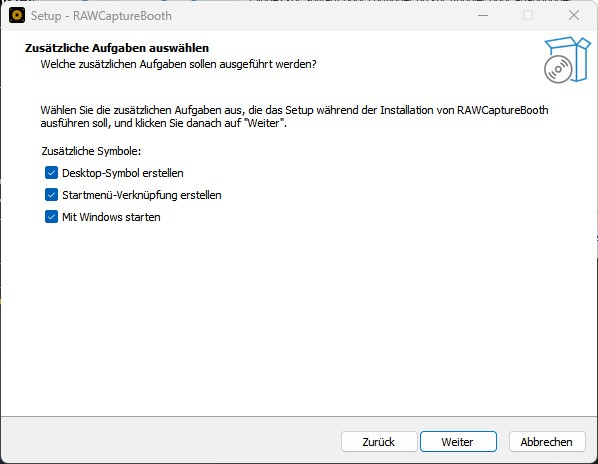
Zusätzliche Aufgaben wählen:
Desktop-Symbol und Startmenü-Eintrag — bei einer Erstinstallation vorausgewählt.
Mit Windows starten — für den Kiosk-Betrieb sinnvoll, damit die Box nach einem Stromausfall von selbst wieder hochkommt. Lässt sich später im Admin-Bereich unter "Systemeinstellungen" > "System" ändern.
Installation abschließen und die Anwendung starten.
Die drei Haken entscheiden über Desktop-Symbol, Startmenü-Eintrag und den Start zusammen mit Windows.
Beim allerersten Start liegt ein kurzer Einrichtungsassistent über dem Startbildschirm. Er führt durch Sprache, Admin-Zugang und Lizenz. Was er fragt und was danach zu tun ist, steht im nächsten Kapitel: Erster Start.
Ein Update wird über dasselbe Setup eingespielt; eine Deinstallation ist nicht nötig. Einstellungen, Events und Aufnahmen bleiben erhalten. Die Software meldet sich selbst, wenn eine neue Version vorliegt, und zeigt dazu die Liste der Änderungen an.
Beim ersten Start liegt ein Assistent über dem Startbildschirm. Er hat fünf Schritte und dauert keine zwei Minuten.
Sprache auswählen — die Sprache der Fotobox. Sie lässt sich später jederzeit ändern; welche Sprachen die Gäste zur Auswahl bekommen, wird getrennt davon beim Event eingestellt.
Bauform — Fotobox oder Fotospiegel. Beim Fotospiegel wird die Kamera gleich um 90° gedreht und das Livebild gespiegelt; mehr dazu unter Fotospiegel.
Admin-Zugang — der Assistent zeigt, wo der Admin-Bereich sitzt: hinter einer versteckten Fläche unten links am Bildschirm, erkennbar an einem blinkenden Punkt. Die Werks-PIN lautet 0000.
So geht es weiter — ein Hinweis darauf, dass die eigentliche Einrichtung im Admin-Bereich stattfindet.
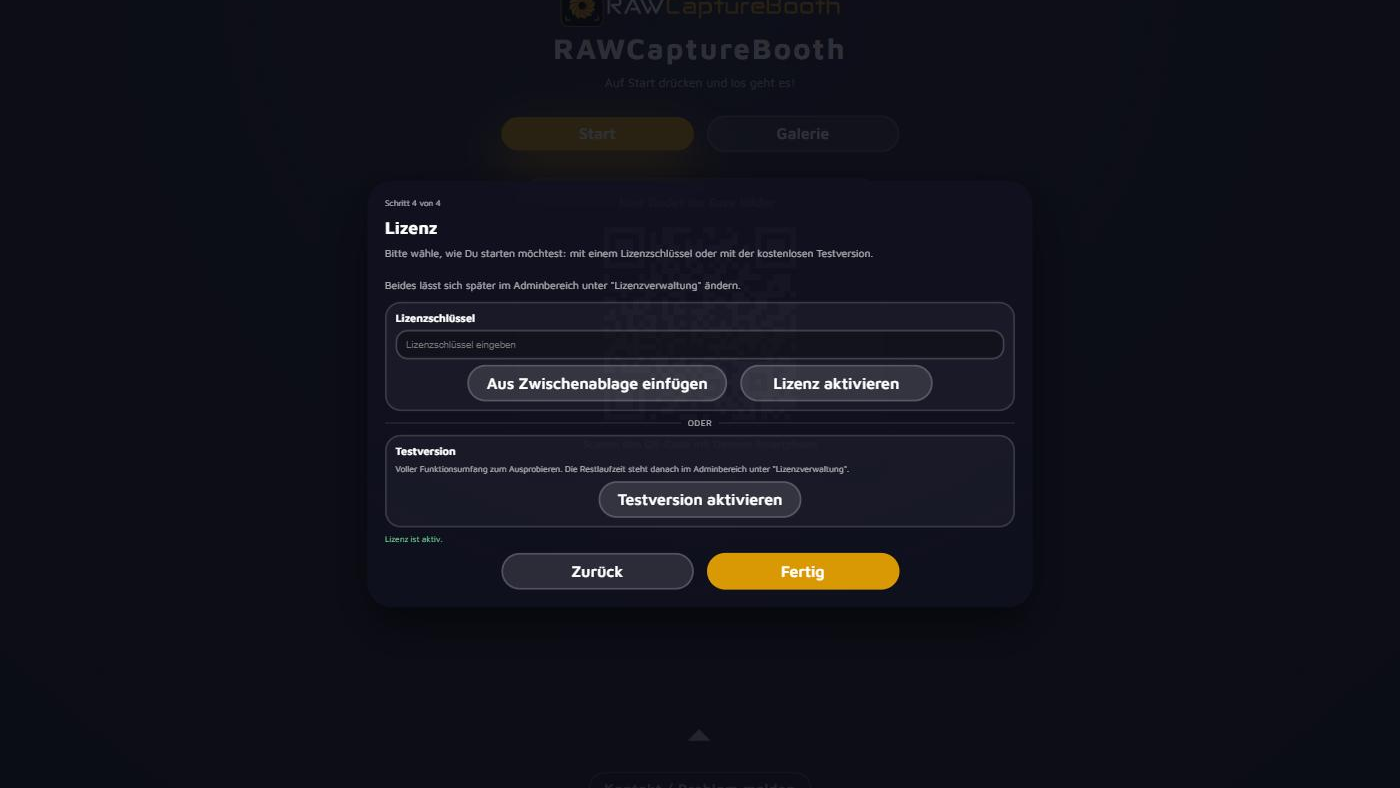
Lizenz — entweder ein Lizenzschlüssel oder die kostenlose Testversion mit vollem Funktionsumfang. Ohne aktive Lizenz oder Testversion lässt sich keine Aufnahme starten. Beides ist später im Admin-Bereich unter "Systemeinstellungen" > "Lizenzverwaltung" nachzuholen.
Der letzte Schritt des Assistenten: entweder einen Lizenzschlüssel eintragen oder die Testversion aktivieren.
Mit "Fertig" schließt der Assistent und erscheint nicht wieder.
Der blinkende Punkt bleibt danach unten links stehen, zusammen mit einer Sprechblase, die den Weg in den Admin-Bereich und die Werks-PIN nennt. Beides verschwindet, sobald der Admin-Bereich das erste Mal offen war.
Beim ersten Öffnen bietet der Admin-Bereich einen Rundgang an. Er zeigt in wenigen Schritten Menü, Suche, Favoriten, automatisches Speichern und die Event-Verwaltung. Der Rundgang lässt sich jederzeit beenden und später erneut starten.
Er lohnt sich vor allem wegen des Menüaufbaus. Das Menü ist in drei Blöcke geteilt, und der Unterschied entscheidet darüber, wo eine Einstellung zu suchen ist:
Alles, was zur einzelnen Veranstaltung gehört und beim Event-Wechsel mitwandert
System-/Geräteeinstellungen
Lila
Alles, was an dieser Fotobox hängt: Kamera, Drucker, Konten, Lizenz
Darüber steht "Favoriten": Der Stern im Kopf jedes Bereichs legt ihn dort ab — praktisch für die Handvoll Bereiche, die vor jeder Feier angefasst werden.
Direkt darunter steht "Neuigkeiten" mit Beiträgen rund um RAWCaptureBooth. Ein pulsierender Punkt zeigt dort an, dass seit dem letzten Besuch etwas dazugekommen ist.
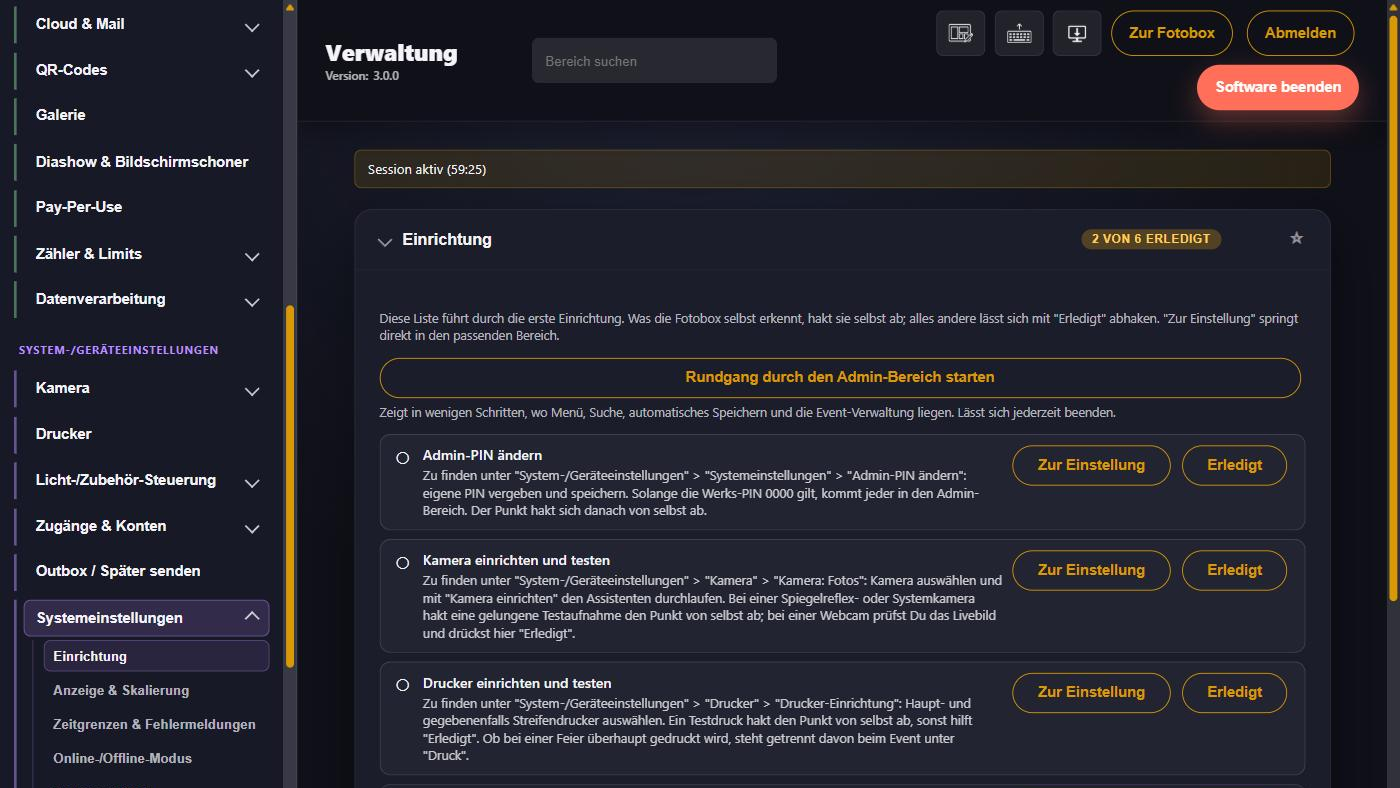
Der Bereich "Systemeinstellungen" > "Einrichtung" führt durch alles, was einmal pro Gerät zu tun ist. Die Reihenfolge folgt dem Weg durch die Einrichtung: erst das Gerät betriebsbereit machen, dann die Hardware anschließen, dann die Wege festlegen, auf denen die Bilder zum Gast kommen — und zuletzt die erste Veranstaltung. Was die Software selbst erkennt, hakt sie selbst ab; alles andere wird mit "Erledigt" abgehakt. "Zur Einstellung" springt direkt in den passenden Bereich.
Die Einrichtungsliste: Das Abzeichen oben rechts zählt mit, wie viele der acht Punkte erledigt sind.
Die acht Punkte:
Lizenz aktivieren — ohne aktive Lizenz oder Testversion lässt sich keine Aufnahme starten. Läuft die Testversion, gilt der Punkt als erledigt und weist darauf hin, dass ein Schlüssel jederzeit nachgetragen werden kann.
Admin-PIN ändern — hakt sich nach dem Speichern selbst ab.
Windows für den Fotobox-Betrieb vorbereiten — Rand-Wischgesten abschalten und in den Energieoptionen dafür sorgen, dass weder Bildschirm noch USB-Geräte abschalten. Am einfachsten mit dem kostenfreien Programm "FST" aus dem Download-Bereich der Website; es stellt Windows in einem Zug auf den Fotobox-Betrieb um. Danach "Erledigt" drücken.
Kamera einrichten und testen — bei Spiegelreflex- und Systemkameras hakt eine gelungene Testaufnahme den Punkt selbst ab. Siehe Kamera einrichten.
Drucker einrichten und testen — ein Testdruck hakt den Punkt selbst ab. Ist der Druck ganz abgeschaltet, entfällt der Punkt. Siehe Drucker einrichten.
E-Mail-Konto hinzufügen — Server, Anmeldung und Absender des Postausgangs unter "Zugänge & Konten" > "Mail-Zugang (SMTP)". Sobald Server und Absender stehen, hakt sich der Punkt selbst ab. Der Zugang gilt für alle Events; ob eine Feier Bilder per Mail verschickt, steht beim Event. Siehe Cloud und Mail.
Cloud-Dienst einrichten — ein Konto bei Dropbox, Google Drive, pCloud oder Nextcloud anmelden oder die Adresse des eigenen Servers eintragen, unter "Zugänge & Konten" > "Cloud-Konto". Auch das Konto gilt für alle Events; welcher Dienst bei einer Feier zum Einsatz kommt, steht beim Event. Siehe Cloud und Mail.
Kamera, Drucker und die Konten für Mail und Cloud gehören zum Gerät und sind damit erledigt. Alles Weitere — Layouts, Startseite, Druckfreigabe, Galerie, QR-Codes — gehört zur einzelnen Veranstaltung und wird im Event eingerichtet.
Kamera einrichten
Zu finden unter Admin-Bereich "System-/Geräteeinstellungen" > "Kamera". Die Kamera gehört zum Gerät: Sie bleibt eingestellt, egal welches Event geladen ist.
Es gibt zwei getrennte Bereiche — "Kamera: Fotos" und "Kamera: Boomerang". Beide können dieselbe Kamera verwenden oder verschiedene, etwa eine Spiegelreflexkamera für Fotos und eine Webcam für den Boomerang. GIFs sind Fotoserien und entstehen mit der Fotokamera. Der Button "Von Foto-Kamera übernehmen" spart das doppelte Einstellen.
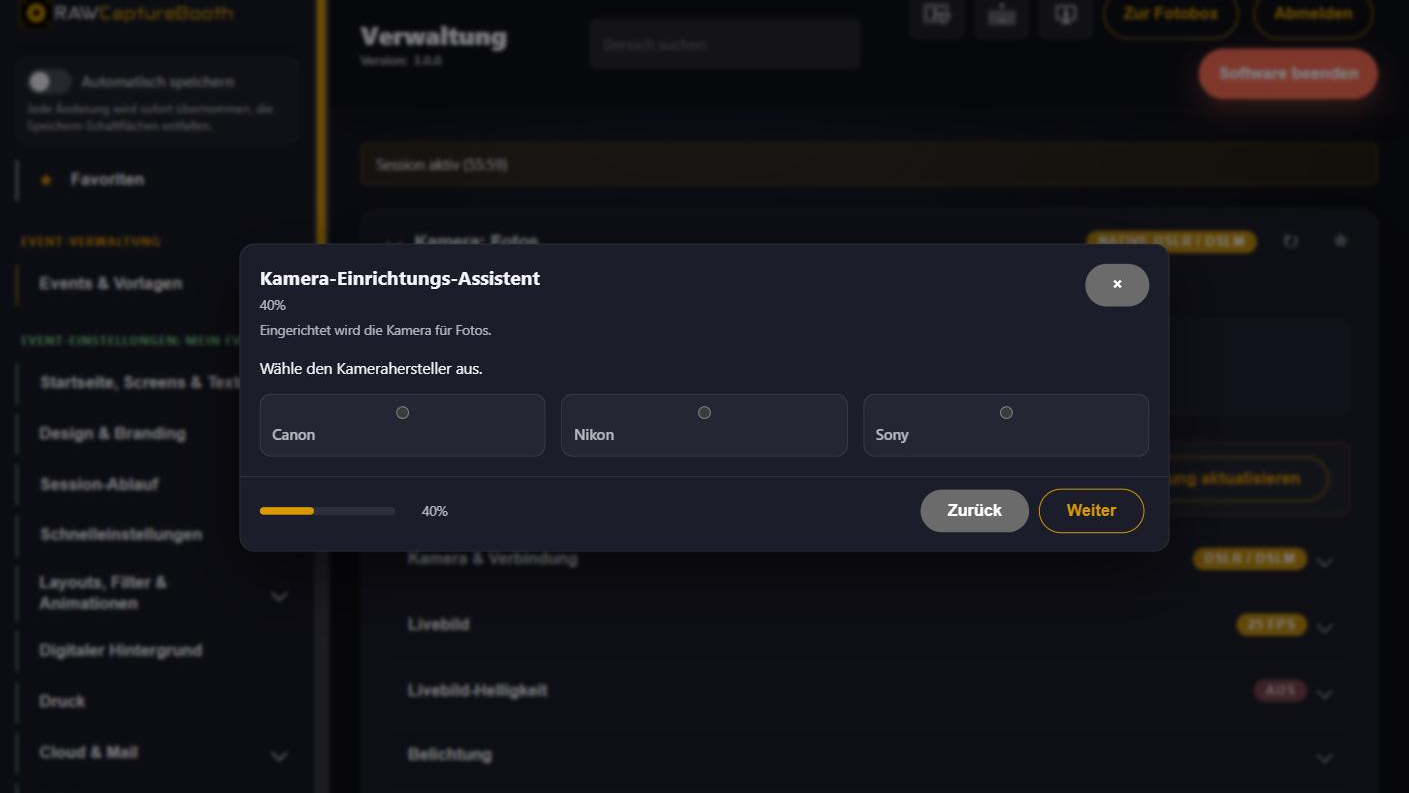
Die Einrichtung läuft über den Button "Kamera einrichten". Der Assistent fragt nach Hersteller und Anschlussart, prüft die Verbindung mit einer Testaufnahme und fragt anschließend, wann die Kamera scharf stellen soll und welche Belichtung zum Aufbau passt. Die Wartezeiten erscheinen nur, wenn die Testaufnahme nicht durchkommt. Gespeichert wird erst am Ende mit "Übernehmen & speichern".
Kamera per USB anschließen, einschalten und auf M (manuell) stellen.
Speicherkarte einlegen — auch wenn direkt zum PC übertragen wird, verlangen manche Modelle eine eingelegte Karte.
Im Admin-Bereich "Kamera: Fotos" öffnen, "Kamera einrichten" starten und den Schritten folgen.
Am Ende "Übernehmen & speichern".
Nach der Frage Webcam oder DSLR/DSLM folgt die Wahl des Herstellers; der Fortschritt steht über dem Dialog.
Bei Canon-Kameras aktiviert der Assistent zusätzliche Treiber (EDSDK) und verlangt dafür einen Neustart der Anwendung. Das ist normal.
Der Abschnitt "Erkannte Kamera" zeigt, was die Software gerade sieht — Modell und Seriennummer. "Erkennung aktualisieren" wiederholt die Suche, etwa nachdem die Kamera eingeschaltet wurde.
Sind mehrere gleiche Kameras angeschlossen, legt "Bestimmte Kamera auswählen" fest, welche gemeint ist (nach Seriennummer, Anschluss oder Modell).
Meldet die Kamera ihren Akkustand, steht er mit dabei. Unter 25 Prozent kommt ein Hinweis dazu, die Kamera zu wechseln oder zu laden; die Status-Mail nennt ihn ebenfalls. Hängt die Kamera an einem Dauerstrom-Adapter, steht dort "Netzbetrieb" statt einer Prozentzahl — und keine Warnung.
Steht die Kamera auf der Seite - hochkant am Stativ oder über Kopf unter einer Decke -, liegt ihr Bild quer. Die Auswahl "Kamerabild drehen" im Unterbereich "Kamera & Verbindung" stellt es wieder aufrecht.
Auswahl
Wann sie passt
Nicht drehen
Die Kamera steht waagerecht, wie üblich
90° im Uhrzeigersinn
Die Oberseite der Kamera zeigt nach rechts
180°
Die Kamera hängt über Kopf
90° gegen den Uhrzeigersinn
Die Oberseite der Kamera zeigt nach links
Welche der beiden 90°-Auswahlen passt, zeigt das Livebild sofort: liegt das Bild danach andersherum, ist es die jeweils andere.
Die Drehung gilt für das Livebild und für die fertige Aufnahme. Layout, Galerie, Mail, Cloud und Ausdruck bekommen das bereits gedrehte Bild. Ist zusätzlich die Spiegelung eingeschaltet, wirkt sie auf das aufrechte Bild.
Foto-Kamera und Kamera für den Boomerang werden getrennt eingestellt - dort können zwei verschiedene Kameras hängen. Ist die Drehung gesetzt, steht der Winkel im Abzeichen des Bereichs "Kamera & Verbindung".
Die meisten Spiegelreflex- und Systemkameras haben einen Lagesensor. Sie drehen das Bild nicht selbst, vermerken die Lage aber in der Datei - und die Fotobox wertet diesen Vermerk überall aus. Bei einer solchen Kamera steht die Aufnahme schon aufrecht, bevor die Einstellung greift; die Drehung wird dann nicht ein zweites Mal angewandt, sondern wirkt nur noch auf das Livebild. Fehlt der Lagesensor oder ist er im Kameramenü abgeschaltet, dreht die Fotobox selbst. Beides braucht dieselbe Einstellung - sie beschreibt die Montage, nicht die Arbeit.
Hinweis zum Kopfüber-Aufbau: Viele Kameras melden nur seitlich gekippt, nicht kopfüber. Bei 180° trägt die Einstellung deshalb meist allein.
RAW-Dateien bleiben unverändert so, wie die Kamera sie geschrieben hat; sie tragen die Ausrichtung im Bild selbst.
Der Unterbereich "Bildplätze im Livebild" enthält die Auswahl "Bildplätze des Layouts im Livebild anzeigen". Sie entscheidet, ob die Gäste vor der Aufnahme sehen, wie viele Bilder noch kommen. Das Abzeichen im Kopf des Bereichs nennt die eingestellte Darstellung.
Auswahl
Was auf dem Bildschirm passiert
Nicht anzeigen
Nur das Livebild, wie ohne Layout
Layout maßstabsgetreu
Das komplette Layout in Originalgröße: Das Livebild sitzt im aktuellen Bildplatz, fertige Bildplätze zeigen ihr Foto
Streifen am linken Rand
Das Livebild bleibt groß, am linken Rand liegt eine Kachel je Aufnahme
Streifen am rechten Rand
Derselbe Streifen, nur rechts
Im Streifen trägt jede Kachel zunächst ihre Nummer. Sobald das Bild aufgenommen ist, zeigt die Kachel das Foto, und die Kachel des laufenden Bildes ist hervorgehoben. Der Streifen ist halbdurchsichtig und liegt über dem Livebild. Setzt das Layout ein Foto mehrfach ein - etwa Bild 1 zweimal -, steht es im Streifen trotzdem nur einmal; die maßstabsgetreue Darstellung zeigt dagegen jeden Bildplatz.
Zum Streifen gehören zwei weitere Felder, die nur bei einem Streifen erscheinen:
"Streifen ausblenden nach" in Sekunden. Mit 0 bleibt er stehen. Sonst zieht er sich nach der eingestellten Zeit zurück und kommt zu jeder neuen Aufnahme wieder.
"Art des Ausblendens" - zur Seite schieben oder sanft ausblenden.
Im selben Bereich steht "Bildplatz des Layouts in der Live-Vorschau". Sie bestimmt, was das Livebild vom einzelnen Bildplatz zeigt: auf den Bildplatz zugeschnitten, das ganze Livebild mit abgedunkelten Randbereichen oder ohne Markierung. Bei der maßstabsgetreuen Darstellung gibt es keinen Rand, der abgedunkelt werden könnte - dort bleibt die Einstellung wirkungslos.
Filter und digitale Hintergründe sind in beiden Darstellungen noch nicht zu sehen; sie kommen erst mit der fertigen Bildbearbeitung.
Das Livebild lässt sich auf zwei Wegen aufhellen. Beide haben einen eigenen Bereich, und die Unterscheidung ist wichtig:
"Über Software einstellen" hellt nur das Bild auf, das die Software anzeigt. Die Kamera bleibt unangetastet, es wirkt in jedem Kameramodus und nie auf das fertige Foto. Bei spiegellosen Kameras ist das oft die einzige Möglichkeit.
"Über Kamera einstellen" stellt die Kamera für die Dauer der Vorschau auf feste Werte — eine Verschlusszeit und ein ISO, beide im selben Abschnitt einstellbar. Unmittelbar vor dem Auslösen wird zurückgestellt, damit die Blitzaufnahme korrekt bleibt.
Mit Blitz-Einstellungen wie 1/160 s, Blende 9 und ISO 400 ist das Livebild fast schwarz; dagegen hilft der Weg über die Kamera. Zeigt eine Kamera im Livebild grundsätzlich keine Belichtungsvorschau (verbreitet bei Einsteigermodellen), wirkt er nicht — dann bleibt der Software-Weg.
Der Weg über Zielwerte hat eine Grenze: Die Verschlusszeit darf nicht länger werden als ein Bild der eingestellten Bildrate, sonst ruckelt die Vorschau. Bei Blitz-Einstellungen bleibt das Livebild dadurch oft trotzdem zu dunkel. Den fehlenden Rest trägt der ISO-Wert.
An Canon-Kameras gibt es dafür einen zweiten, deutlich wirksameren Schalter: "Bei Canon die Belichtungsvorschau abschalten". Die Verschlusszeit steht dann während der Vorschau auf "Bulb". Die Kamera kann die Belichtung nicht mehr simulieren und steuert das Livebild selbst aus - das Ergebnis ist ein helles, gut sichtbares Bild unabhängig von Blende und ISO.
Der Schalter wirkt nur im Kameramodus M und nur an Kameras, die Bulb annehmen. Vor jeder Aufnahme wird die Verschlusszeit zurückgestellt und das bestätigt; gelingt das nicht, wird es beim nächsten Mal erneut versucht. Ab Werk ist er ausgeschaltet.
Ob eine Kamera die Werte überhaupt annimmt, klärt der Button "Wirkung an der Kamera prüfen". Er setzt einen Prüfwert, liest ihn zurück und stellt ihn sofort wieder her. Nimmt die Kamera ihn an, zeigt ihn im Livebild aber nicht, ist das der unangenehme Fall: Die Kamera wird dann verstellt, ohne dass es jemand sieht. Verbreitet bei Nikon-Einsteigermodellen.
Die Felder für Blende, Belichtungszeit, ISO, Belichtungskorrektur und Weißabgleich zeigen, was gerade an der Kamera eingestellt ist. Jede Änderung geht sofort an die Kamera — einen Speichern-Button gibt es hier nicht. Beim Aufklappen des Bereichs werden die Werte von selbst eingelesen; "Werte neu einlesen" holt sie erneut, falls jemand zwischendurch an der Kamera gedreht hat.
Gespeichert wird hier nichts. Die Kamera behält ihre Einstellungen selbst; ein in der Software hinterlegter Wert könnte veralten, ohne dass es auffällt — und wer ihn dann sieht, hält ihn für den Stand der Kamera.
Was der Modus am Wahlrad freigibt. Die Kamera-Erkennung und der Kopf dieses Bereichs nennen den Modus, auf dem das Wahlrad der Kamera steht. Was die Kamera in diesem Modus selbst wählt, ist ausgegraut; darunter steht der Grund.
Mit Blitz ist M der Regelfall. Bei Dauerlicht mit wechselnder Helligkeit ist Av/A mit Belichtungskorrektur oft die ruhigere Wahl: Die Kamera gleicht die Helligkeit aus, die Korrektur verschiebt nur den Grundton.
Vor jeder Vorschau merkt sich die Fotobox, was an der Kamera steht, und stellt genau das danach wieder her. Gelingt die Rückstellung einmal nicht, bleibt der gemerkte Wert erhalten und wird beim nächsten Mal erneut verwendet — so kann die Belichtung über eine lange Feier nicht schrittweise nach oben wandern.
Wer nicht weiß, welche Werte zum Aufbau passen, beschreibt ihn: Lichtquelle, Umgebungslicht, Abstand zu den Gästen, Personenzahl, Bewegung im Bild und ob wenig Rauschen oder Helligkeit wichtiger ist. Die Fotobox schlägt daraus Blende, Belichtungszeit und ISO vor, begründet die Wahl, nennt was zu beachten ist und wie sich nach dem Probefoto nachjustieren lässt. Der Button trägt den Vorschlag in die Felder darüber ein.
"Wann die Kamera scharf stellt" — drei Stellungen:
"Kurz vor dem Auslösen": Die Fotobox stößt den Autofokus selbst an und löst erst aus, wenn die Schärfe bestätigt ist. Bei wenig Licht die robustere Wahl. Bei Canon mit Dauerverbindung geschieht das schon gegen Ende des Countdowns. Stellt eine Kamera im Livebild zu langsam scharf (ältere Spiegelreflexkameras von Canon wie die EOS 1100D), wechselt die Fotobox die Einstellung von selbst auf "Direkt beim Auslösen".
"Direkt beim Auslösen": Das Scharfstellen bleibt der Kamera überlassen. Am schnellsten, im Dunkeln aber anfälliger für unscharfe Bilder. Ab Werk eingestellt.
"Manueller Fokus": Kein Autofokus-Befehl. Für Aufbauten mit fest eingestellter Schärfe; das Objektiv steht dann ebenfalls auf manueller Schärfe.
"Autofokus vor dem Start des Livebildes auslösen" — nicht jede Kamera beherrscht das, und manche können während eines laufenden Livebildes gar nicht fokussieren.
"Autofokus wiederholen" — ab Werk 0, die Kamera fokussiert also einmal zu Beginn des Livebildes. Ein Wert ab 2 Sekunden lässt sie währenddessen immer wieder nachfokussieren; das hilft, wenn Gäste unterschiedlich weit weg stehen, belastet aber die Verbindung zur Kamera. Manche Kameras kommen damit nicht zurecht und liefern dann gar kein Livebild mehr.
Spiegelreflexkameras bieten im Menü zwei Farbräume an: sRGB und Adobe RGB. Ab Werk steht dort sRGB, und dabei sollte es für die Fotobox auch bleiben — sRGB ist der Farbraum, in dem Bildschirme, Web-Galerien und Fotodrucker arbeiten.
Steht die Kamera auf Adobe RGB, erkennt RAWCaptureBooth das an den Angaben im Bild und rechnet die Aufnahme um, bevor sie weiterverarbeitet wird. Der Ausdruck und die Galerie zeigen dann die richtigen Farben. Gesättigte Farben, die es in sRGB nicht gibt, gehen dabei allerdings verloren, und jede Aufnahme kostet gut eine Viertelsekunde mehr. Die Umstellung auf sRGB in der Kamera ist deshalb der bessere Weg.
Die unveränderte Kameradatei bleibt in beiden Fällen erhalten und geht so auch in den Rohbild-Upload.
Kamera aus, im Ruhezustand oder ein anderes Programm belegt sie. Kamera einschalten, andere Programme schließen, "Erkennung aktualisieren"
Livebild bleibt schwarz
Objektivdeckel, Kamera im Automatikmodus bei Blitzeinstellungen, oder das Livebild ist an der Kamera gesperrt
Auslösen ohne Ergebnis
Der Autofokus findet nichts. Mehr Licht auf das Motiv, "Kurz vor dem Auslösen" wählen oder auf manuellen Fokus umstellen
Kamera schläft mitten im Betrieb ein
Abschaltautomatik der Kamera deaktivieren und in Windows die Energieoptionen prüfen (siehe Einrichtungsliste, Punkt "Windows")
Aufnahme bricht mit Zeitüberschreitung ab
Unter "Zeitlimits" die Werte erhöhen. Diese Werte nur anfassen, wenn Aufnahmen tatsächlich fehlschlagen
Livebild startet gar nicht
Die Meldung nennt den Grund, den die Kamera angibt — fehlende Speicherkarte, zu schwacher Akku, Spiegelvorauslösung, Objektiv ohne CPU-Kontakte, Blendenring nicht auf der kleinsten Blende
Kamera reagiert überhaupt nicht mehr
Bei Canon kann das Kamerasystem hängenbleiben. Nach zwanzig Sekunden meldet die Software das und verlangt einen Neustart — anders lässt es sich nicht lösen
Drucker einrichten
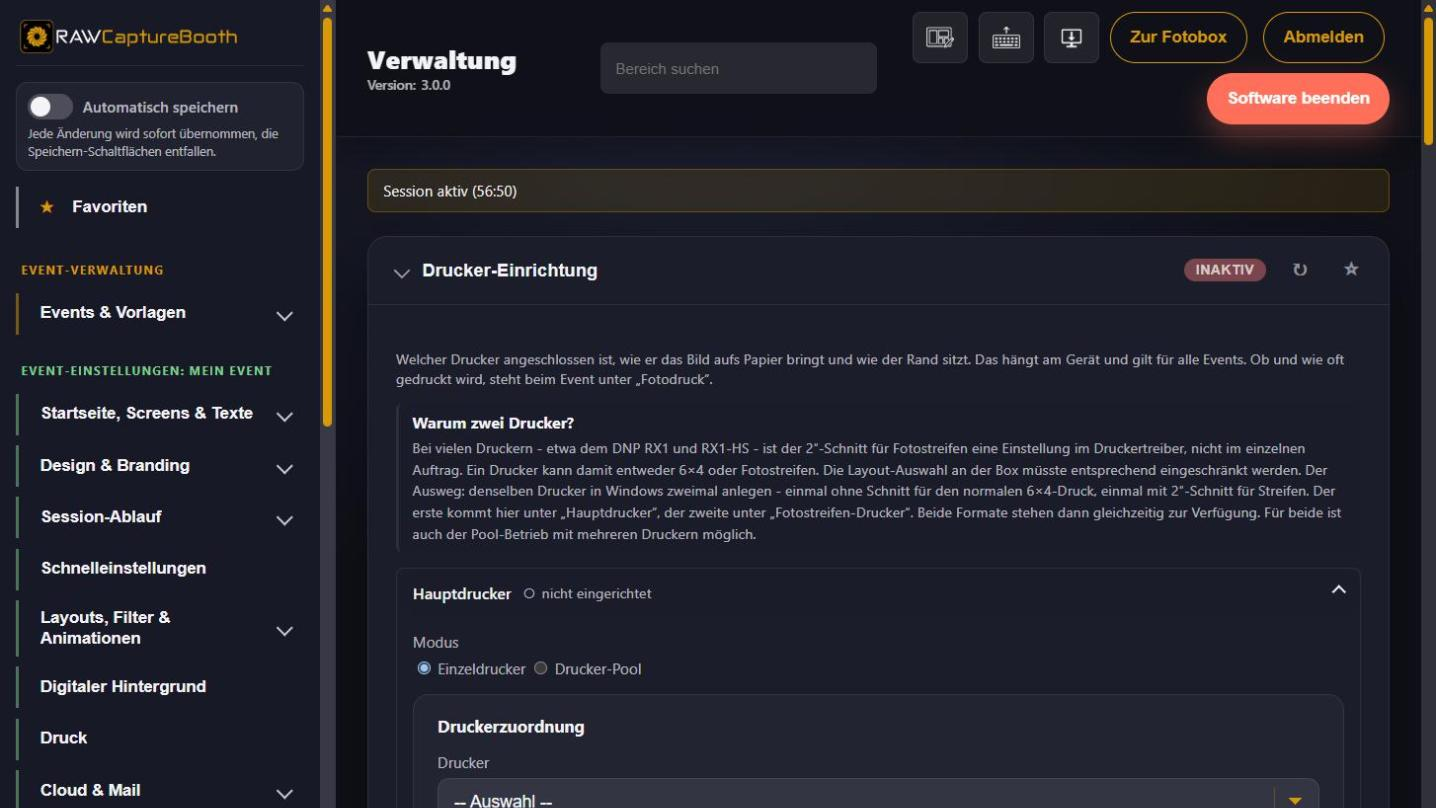
Zu finden unter Admin-Bereich "System-/Geräteeinstellungen" > "Drucker" > "Drucker-Einrichtung".
Der Druck ist auf zwei Bereiche verteilt, und die Trennung ist beabsichtigt:
Welches Gerät druckt und wie das Bild aufs Papier kommt — hier, beim Gerät. Gilt für alle Events.
Ob und wie oft gedruckt wird — beim Event unter "Fotodruck". Bei der Firmenfeier ohne Druck, bei der Hochzeit mit zwei Abzügen: dieselbe Box, dasselbe Papier, andere Feier.
Der Drucker muss in Windows eingerichtet sein, mit dem richtigen Papierformat im Treiber (meist 10 × 15 cm beziehungsweise 6″ × 4″). Was dort eingestellt ist, übernimmt die Software.
Im Bereich "Fotostreifen-Drucker" steht der Abschnitt "Fotostreifen-Schnitt". Dort wird der Schnitt einmal je Gerät eingerichtet; danach setzt RAWCaptureBooth ihn für jeden Fotostreifen-Auftrag selbst. Derselbe Drucker steht dann oben als "Hauptdrucker" und unten als "Fotostreifen-Drucker", und beide Formate laufen gleichzeitig.
So läuft das Einrichten:
Auf "Einrichten" klicken. Der Assistent nennt bei bekannten Geräten die gesuchte Einstellung beim Namen — beim DNP RX1 und RX1-HS etwa "2inch cut" mit dem Wert "Enable".
"Treiber-Dialog öffnen". Es erscheint das gewohnte Fenster des Druckertreibers. Dort die genannte Einstellung setzen und mit OK bestätigen.
Wahlweise einen Probebogen drucken: zwei Felder mit einer Schnittlinie dazwischen. Daran lässt sich auf einen Blick ablesen, ob geschnitten wurde, ob an der richtigen Stelle und ob der Rand sitzt. Wer darauf verzichten will, wählt "Ohne Probedruck übernehmen".
Bei "Ja, so übernehmen" wird die Einstellung dauerhaft aufbewahrt.
> Der Dialog des Druckertreibers erscheint am Fotobox-Rechner. Über den Fernzugriff lässt sich > dieser Schritt deshalb nicht ausführen; der Assistent weist darauf hin.
Im Drucker-Pool wird jedes Gerät einzeln eingerichtet — der Schnitt steckt im Treiber des jeweiligen Druckers. Eine Liste zeigt je Drucker, ob er schon eingerichtet ist. Fehlt er bei einem Gerät, kommt der Fotostreifen ungeschnitten, sobald die Verteilung dorthin ausweicht.
Ändert sich der Treiber — etwa durch ein Update —, passt die aufbewahrte Einstellung nicht mehr. Sie wird dann nicht verwendet und in der Liste als "passt nicht mehr zum Treiber" gekennzeichnet; einmal neu einrichten genügt.
Erste Warteschlange ohne Schnitt — kommt in der Software unter "Hauptdrucker".
Zweite Warteschlange mit 2″-Schnitt — kommt unter "Fotostreifen-Drucker".
Dieser Weg funktioniert unverändert weiter. Wer seine Drucker bereits so eingerichtet hat, muss nichts ändern. Auch hier ist der Pool-Betrieb mit mehreren Geräten möglich.
Der Pool verteilt die Aufträge auf mehrere Drucker — gedacht für Veranstaltungen, bei denen ein Gerät mit dem Nachschub nicht hinterherkommt oder ein Papierwechsel den Betrieb nicht anhalten soll.
Einstellung
Bedeutung
Pool-Verteilung
Nach welcher Regel der nächste Drucker gewählt wird
Bevorzugter Drucker
Gerät, das zuerst bedient wird
Zum bevorzugten Drucker zurückkehren
Nach einer Ausweichrunde wieder auf das bevorzugte Gerät
Druckerwechsel nach Abzügen
Wechsel nach einer festen Zahl von Abzügen
Aufträge aufteilen
Große Aufträge auf mehrere Geräte verteilen, ab einer einstellbaren Zahl von Abzügen
Die Software überwacht die Geräte und zeigt an, welcher Drucker online ist, welcher einen Fehler meldet und was in der Warteschlange steht.
Kaum ein Drucker trifft das Papier exakt. Dafür gibt es zwei Ebenen:
Korrektur je Drucker ("Korrektur oben/unten/links/rechts") — gleicht die Eigenart des Geräts aus. Sie gehört zum Drucker und bleibt über alle Events hinweg gleich. "Testdruck auf diesem Drucker" prüft das Ergebnis, "Korrektur zurücksetzen" räumt auf.
Offsets beim Event — verschieben das Motiv im Druckbereich, etwa wenn ein Layout einen breiteren weißen Rand haben soll.
Für DNP-Drucker wie RX1 und RX1-HS liest die Software mit dem DNP-Info-Tool den Stand des Verbrauchsmaterials und erweiterte Statusinformationen aus — also, wie viele Abzüge das eingelegte Medium noch hergibt. Der Ordner des Tools wird unter "DNP-Info-Tool" eingetragen; die Angabe gilt für beide Drucker.
Einige Citizen-Fotodrucker sind mit DNP-Modellen baugleich und antworten auf dieselben Abfragen. Bestätigt ist der Citizen CY-02, weitere Modelle sind möglich, aber nicht geprüft. Eingerichtet werden sie genauso wie ein DNP-Drucker.
Drucker offline oder in Windows pausiert. Windows-Warteschlange prüfen
Bild sitzt schief oder ist beschnitten
Papierformat im Treiber stimmt nicht, oder die Korrektur je Drucker fehlt
Streifen kommen in 6 × 4
Für die Streifen wurde die Warteschlange ohne 2″-Schnitt eingetragen
Druck steht still, Aufträge stauen sich
Papier oder Farbband leer; nach dem Nachlegen läuft die Warteschlange weiter
Gäste drucken zu viel
Beim Event unter "Fotodruck" die Höchstzahl für Gäste begrenzen oder die Auswahl der Anzahl abschalten
Das erste Event
Kamera und Drucker stehen, die Lizenz läuft. Jetzt fehlt die Veranstaltung. Dieses Kapitel legt ein Event vollständig an — am durchgehenden Beispiel "Hochzeit Mustermann".
Ein Event ist eine Veranstaltung mit allem, was sie ausmacht: eigene Layouts, eigene Grafiken, eigene Startseite, eigene Druck- und Freigaberegeln und eigene Aufnahmen. Geladen ist immer genau ein Event. Kamera, Drucker, Konten und Lizenz bleiben davon unberührt — sie gehören zur Fotobox.
"Event hinzufügen oder neu einrichten" drücken. Der Event-Assistent öffnet sich.
Unten links startet "Event hinzufügen oder neu einrichten" den Event-Assistenten.
Der Assistent führt in bis zu 14 Schritten durch die Einrichtung. Für das erste Event genügt es, die Vorgaben stehen zu lassen und nur die drei, vier wirklich wichtigen Angaben zu setzen.
"Neues Event anlegen" wählen. Darunter steht, woher der Inhalt kommt:
Grundlage
Wofür
Aus Preset
Eine fertige Vorlage mit Layouts, Schriften und Grafiken — sobald eine gespeichert ist
Als Kopie eines Events
Übernimmt alles aus einer bereits eingerichteten Veranstaltung
Leer beginnen
Nur für den Fall, dass alles von Hand entstehen soll
Aus Kundenformular
Übernimmt die Wünsche des Kunden aus einer Formular-Datei (siehe Kundenkonfiguration)
Für das allererste Event: Leer beginnen. Presets gibt es erst, wenn ein eingerichtetes Event einmal als Vorlage gesichert wurde; die mitgelieferten Layouts sind von der Einrichtung an da.
Name, Datum und Notiz. Der Name ist die wichtigste Angabe — aus ihm entstehen der Ordner in der Cloud und der Link zum Web-Fotoalbum. Der Assistent zeigt beides an, während getippt wird, und zwar nur dort, wo es tatsächlich verwendet wird.
Für das Beispiel: Name "Hochzeit Mustermann", Datum des Festes, Notiz etwa "Ansprechpartner Trauzeuge Jan, Abbau ab 2 Uhr".
Legt fest, ob die Software dieses Event von selbst lädt, wenn es soweit ist. Beginn und Ende mit Uhrzeit, auch über Mitternacht hinweg — eine Feier von 15:00 bis 02:00 wird bis zum Schluss erkannt. Bei einem neuen Event ist der Zeitraum ausgeschaltet — erst der Haken schaltet ihn ein, und die Felder tragen dann Beginn jetzt und Ende eine Woche später.
Das ist die Einstellung, die einen Neustart mitten in der Feier harmlos macht: Die Box kommt hoch und lädt genau die Veranstaltung wieder, die gerade läuft.
Begrenzung von Sessions und Drucken, Zeitfenster für die Nutzung
Zusammenfassung
Alles prüfen und übernehmen
Beim Speichern zeigt der Assistent, an welchem Bereich er gerade arbeitet. Konnte ein Bereich nicht gespeichert werden, ist der Bericht farblich abgesetzt und die Ansicht springt dorthin.
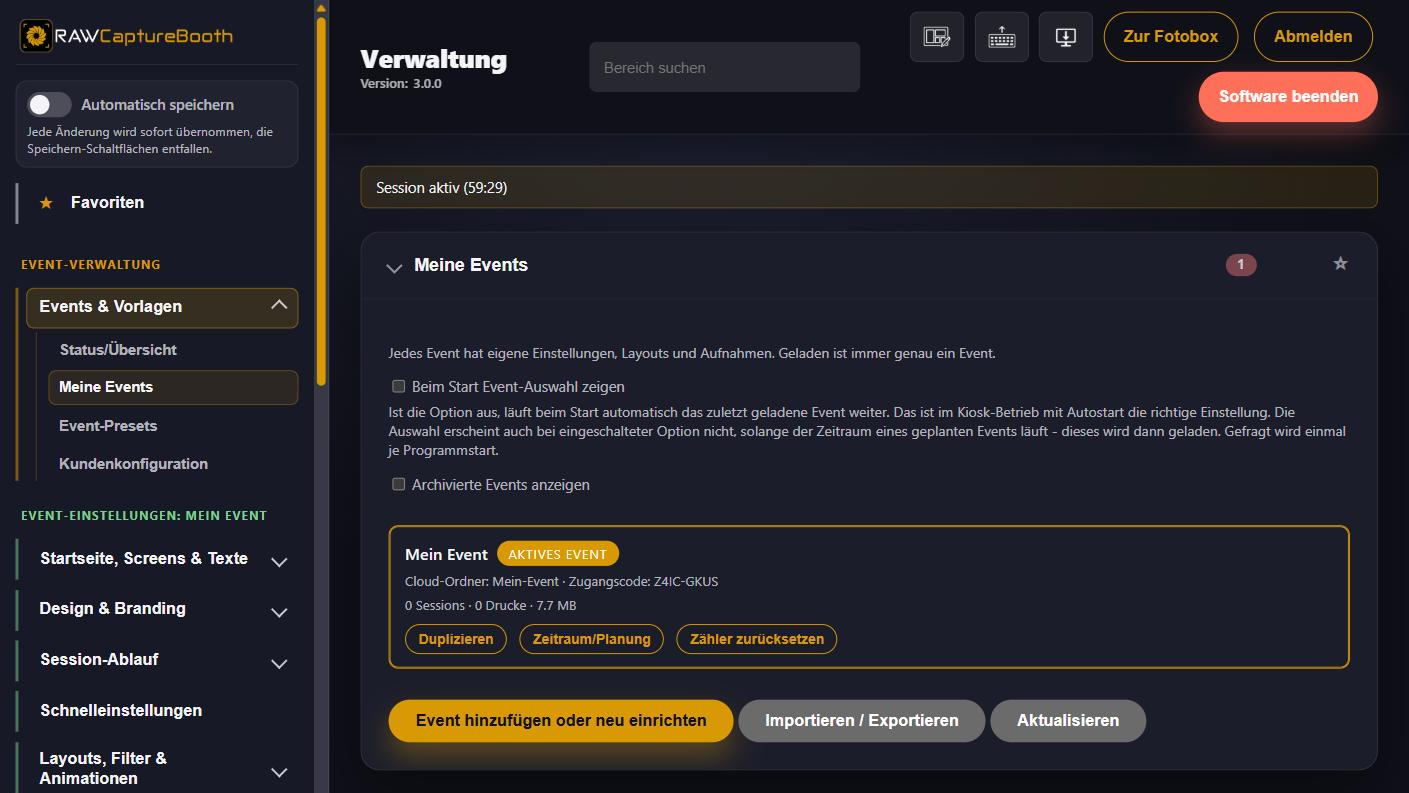
Unter "Meine Events" steht jedes Event mit Name, Zeitraum, Notiz, Zählern und belegtem Speicherplatz; das geladene ist hervorgehoben. "Laden" wechselt dorthin. Damit tauschen sich Layouts, Grafiken, Zugangscode und Limits aus — Kamera und Drucker bleiben, wie sie sind.
Wie Events funktionieren
Jede Veranstaltung ist ein eigenes Event. Es bringt seine eigenen Einstellungen, Layouts, Grafiken und Aufnahmen mit. Geladen ist immer genau ein Event; sein Name steht in der Überschrift des Admin-Bereichs, damit jederzeit erkennbar ist, was gerade bearbeitet wird.
Beim Laden werden die eventgebundenen Einstellungen, Layouts und Grafiken ausgetauscht, und die Galerie zeigt ab sofort die Aufnahmen des neuen Events. Kamera und Drucker bleiben verbunden.
Aufnahmen gehen dabei nie verloren: Sie liegen im Ordner ihres Events und tauchen wieder auf, sobald es erneut geladen wird.
Ein Event kann leer beginnen oder von etwas Vorhandenem abstammen:
Preset — eine Vorlage aus Layouts, Schriften, Grafiken und eventgebundenen Einstellungen. Ein Preset enthält nie Kamera, Drucker, Cloud-Konto oder Lizenz und stellt deshalb nie die Hardware um. Das mitgelieferte Preset "Standard" steht immer zur Verfügung.
Kopie eines Events — übernimmt alles aus einer bereits eingerichteten Veranstaltung, ohne deren Aufnahmen.
Kundenformular — die Wünsche des Kunden werden aus einer Datei übernommen, siehe Kundenkonfiguration.
%LOCALAPPDATA%\RAWCaptureBooth\events\<Event>\
├── config\      Einstellungen dieses Events
├── layouts\     Layouts
├── fonts\       Schriftarten
├── branding\    Logos und Grafiken
├── sessions\    Aufnahmen je Sitzung
└── gallery\     Galerie mit Vorschaubildern
Der Ablageort aller Events lässt sich in den Geräteeinstellungen umstellen — sinnvoll, wenn viele Veranstaltungen aufbewahrt werden und die Systemplatte klein ist.
Events verwalten
Zu finden unter Admin-Bereich "Event-Verwaltung" > "Meine Events". Jedes Event steht dort mit Name, Zeitraum beziehungsweise Datum, Notiz, Zählern und belegtem Speicherplatz; das geladene Event ist hervorgehoben.
Das geladene Event ist hervorgehoben und trägt das Abzeichen "Aktives Event"; seine Aktionen stehen im Menü "Aktionen" oben rechts auf der Karte.
Alle Aktionen stehen hinter dem Button "Aktionen" oben rechts auf der Event-Karte. Ein Tipp darauf klappt die Liste auf, ein Tipp daneben oder Escape schließt sie wieder.
Button
Wirkung
Laden
Macht das Event zum aktiven. Layouts, Grafiken, Zugangscode und Limits wechseln mit
Event bearbeiten
Öffnet den Event-Assistenten mit diesem Event. Ist es nicht geladen, wird es dazu geladen - danach geht der Assistent von selbst auf
Duplizieren
Legt eine Kopie an, ohne Aufnahmen. Die Schnelleinstellungs-PIN wird mitkopiert
Planung
Beginn und Ende festlegen, siehe unten
Zähler-Reset
Setzt Sessions, Aufnahmen, Animationen und Drucke auf null. Die Aufnahmen selbst bleiben
Aufnahmen exportieren
Gibt die Aufnahmen dieses Events in einen Zielordner aus. Das Event muss dafür nicht geladen sein
Archivieren
Nimmt das Event aus der Auswahl, erhält es aber vollständig. "Archivierte Events anzeigen" holt es wieder in die Liste
Löschen
Entfernt das Event. Beim Löschen wird gefragt, ob die Aufnahmen mit sollen
Ordner öffnen
Zeigt den Ordner dieses Events im Windows-Explorer. Nur am Rechner der Fotobox
Der Name lässt sich in der Liste ändern: Der Bleistift hinter ihm tauscht ihn gegen ein Eingabefeld, Enter speichert, Escape bricht ab. Dasselbe Symbol steht in der Zeile darunter hinter dem Cloud-Ordner beziehungsweise der Kennung und hinter dem Zugangscode; hinter dem Zeitraum öffnet es die Planung. Geändert wird immer nur der Wert, an dem der Bleistift steht.
Eine Notiz je Event nimmt auf, was sonst auf einem Zettel landet — Ansprechpartner, Abbauzeit, Besonderheiten. Sie ist nur intern sichtbar.
Am Ende des Bereichs steht der Speicherort der Events und Aufnahmen, daneben zwei Buttons: "Ordner öffnen" zeigt ihn im Windows-Explorer, "Pfad kopieren" legt ihn in die Zwischenablage. Je Event führt ein eigener Button direkt in dessen Ordner.
Der Ordner ist die Arbeitsgrundlage der Software und kein Ablageort zum Aufräumen: Umbenannte, verschobene oder gelöschte Dateien können zu Fehlfunktionen führen. Wer Aufnahmen herausholen möchte — etwa auf einen USB-Stick —, nimmt dafür den Button "Aufnahmen exportieren" auf der Karte des jeweiligen Events oder Admin-Bereich "Datenverarbeitung" > "Event-Aufnahmen exportieren". Beide öffnen denselben Export.
Ein Link unter dem Hinweis erklärt, warum die Ordner je Event und je Sitzung geschachtelt sind — der Aufbau unterscheidet sich von dem, was Sparkbooth, dslrBooth oder LumaBooth anlegen.
Der Bereich "Aufnahmen gelöschter Events" listet, was von gelöschten Events auf der Festplatte liegen geblieben ist: je Ordner Name, Datum, Löschzeitpunkt, Anzahl der Dateien und belegter Platz. Je Eintrag führt ein Button in den Ordner, ein zweiter entfernt ihn endgültig; im Kopf des Bereichs steht "Alle bereinigen".
Gebraucht wird das zweimal: kurz nach dem Löschen, wenn der angezeigte Pfad nicht notiert wurde — und Wochen später, wenn der Platz knapp wird und niemand mehr weiß, welche Ordner noch belegt sind.
Beginn und Ende mit Uhrzeit, auch über Mitternacht hinweg. Endet die Feier nach Mitternacht, wird beim Ende einfach das Datum des Folgetags eingetragen.
Ohne Ende gilt der Zeitraum bis zum Ende des Anfangstags.
Ohne Zeitraum bleibt alles wie bisher: Das Event wird von Hand geladen.
Was daraus folgt:
Beim Start der Software wird das Event automatisch geladen, wenn sein Zeitraum gerade läuft — auch nach einem Neustart mitten in der Veranstaltung.
Im laufenden Betrieb schlägt der Admin-Bereich beim Anmelden vor, das passende Event zu laden. Gewechselt wird erst auf Bestätigung, weil ein Wechsel Layouts, Grafiken, Zugangscode und Limits austauscht.
Überschneiden sich zwei Zeiträume, wird der zuletzt begonnene vorgeschlagen; beide Events bleiben erhalten.
Am Kopf der Liste steht, welches Event als Nächstes von selbst geladen wird.
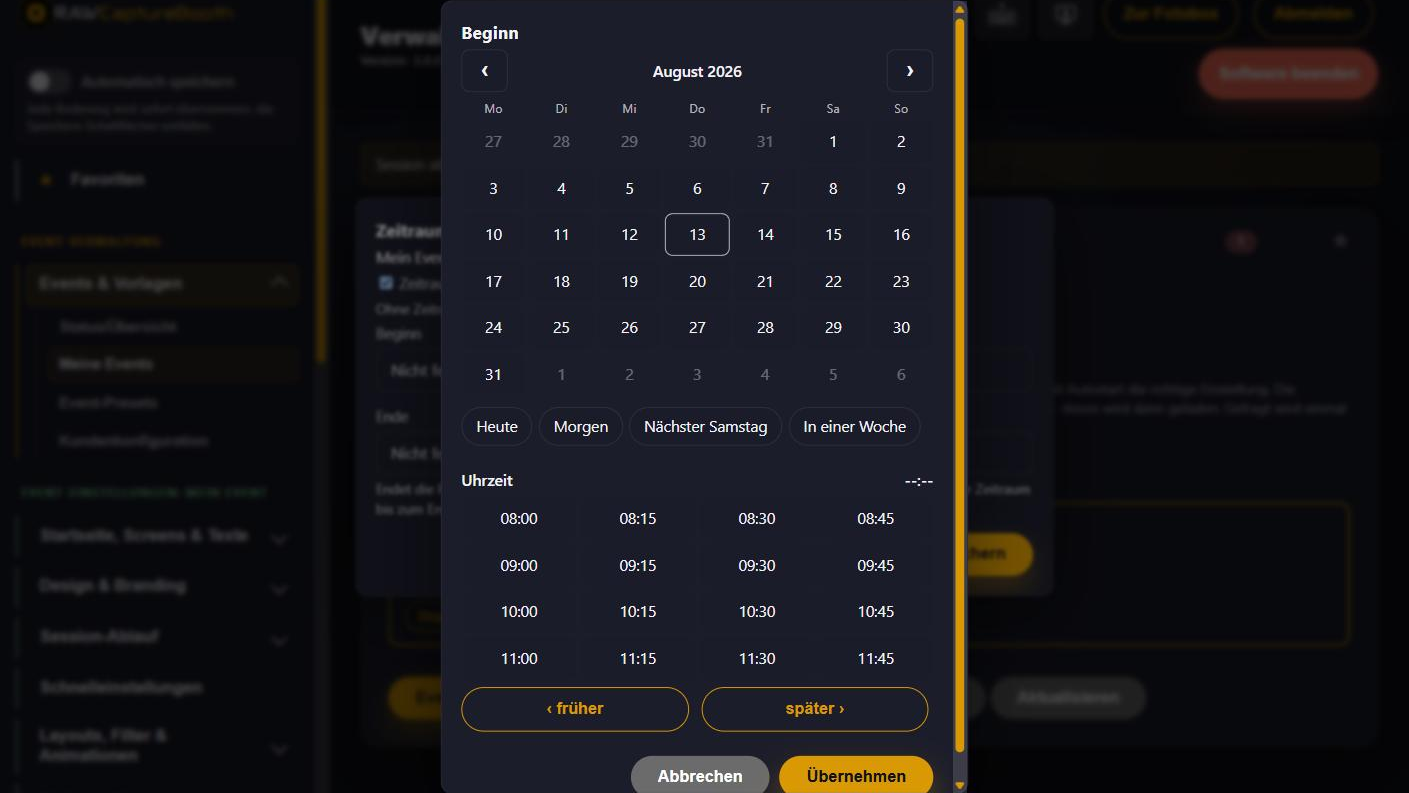
Datum und Uhrzeit werden über einen eigenen Auswahl-Bildschirm eingestellt: Monatskalender mit großen Tageskacheln, Uhrzeit in Viertelstunden-Schritten, dazu "Heute", "Morgen", "Nächster Samstag" und "In einer Woche".
Monatskalender, Schnellauswahl und Uhrzeit in Viertelstunden-Schritten - derselbe Bildschirm gilt auch für den Event-Assistenten und die Betriebszeiten.
Der Schalter "Beim Start Event-Auswahl zeigen" lässt die Software beim Programmstart fragen, welches Event geladen werden soll. Die Auswahl erscheint anstelle des Startbildschirms und wartet ohne Zeitablauf; "Ohne Wechsel fortfahren" behält das zuletzt geladene Event. Gefragt wird einmal je Programmstart.
Ist die Option aus, läuft beim Start das zuletzt geladene Event weiter — im Kiosk-Betrieb mit Autostart die richtige Einstellung. Läuft der Zeitraum eines geplanten Events, entfällt die Auswahl ohnehin und dieses Event wird geladen.
Unter der Event-Liste führt "Import, Export & Übertragung" zu den Event-Paketen. Ein Paket enthält Einstellungen, Layouts, digitale Hintergründe und Grafiken einer Veranstaltung — auf Wunsch auch deren Aufnahmen.
Beim Export wird gewählt, ob die Aufnahmen mitgehen; der Haken nennt vorab, wie viel Platz sie zusätzlich brauchen. Auch archivierte Events lassen sich sichern.
Enthalten sind außerdem der Zugangscode und die Schnelleinstellungs-PIN — damit eine Sicherung nach einem Geräteausfall vollständig ist und bereits verteilte QR-Codes weiter stimmen.
Beim Import entsteht immer ein neues Event; ein vorhandenes wird nie überschrieben. Der Zugangscode aus dem Paket wird übernommen, damit ausgegebene QR-Codes weiter funktionieren. Ist er auf dieser Box schon vergeben, entsteht automatisch ein neuer.
Nach dem Import ist das Event angelegt, aber noch nicht geladen — dafür in der Liste "Laden" antippen.
Kundenkonfiguration
Statt Wünsche am Telefon abzufragen und von Hand einzutragen, füllt der Kunde ein Formular aus. Die zurückgeschickte Datei wird eingelesen — und die Software steht so, wie er es wollte.
Der Ablauf hat drei Teile:
Formular zusammenstellen und dem Kunden schicken.
Der Kunde füllt es aus und schickt die Export-Datei zurück.
Datei einlesen — entweder direkt beim Anlegen eines Events oder in einen bestehenden Stand.
Zu finden unter Admin-Bereich "Event-Verwaltung" > "Kundenkonfiguration" > "Kundenformular erstellen".
Aus der Liste aller Fragen anhaken, was der Kunde beantworten soll. Beim ersten Öffnen ist eine gängige Auswahl vorbelegt; danach bleibt die zuletzt getroffene Auswahl erhalten.
Überschrift, Unterzeile und einen Hinweistext oben im Formular festlegen. Der Hinweistext erscheint unverändert über den Fragen — also so formulieren, wie der Kunde ihn lesen soll.
Sprache des Formulars wählen. Der Kunde kann sie im Formular selbst umstellen; alle sechs Anwendungssprachen stehen zur Verfügung.
Wahlweise "Aktuelle Einstellungen als Vorgabe setzen" — dann sieht der Kunde den jetzigen Stand der Fotobox und ändert nur, was er anders möchte.
"Formular erstellen" und einen Speicherort wählen.
Angehakt ist, was im Formular erscheint - alles andere bleibt beim späteren Einlesen unverändert.
Es entsteht eine einzelne HTML-Datei. Sie lässt sich per E-Mail versenden und funktioniert beim Kunden ohne Internetverbindung — ein Doppelklick genügt.
Gefragt wird unter anderem auch, ob die Fotobox per Touchscreen, per Buzzer oder auf beide Arten bedient werden soll.
Der Kunde schickt die Export-Datei zurück. Zwei Wege führen von dort weiter:
Als neues Event — im Event-Assistenten, erster Schritt, "Inhalt" > "Aus Kundenformular". Name, Notiz und alle Wünsche kommen aus der Datei, sodass die folgenden Schritte bereits ausgefüllt sind. Darunter wird gewählt, woher die übrigen Einstellungen und die Layouts kommen: aus einem Preset, als Kopie eines Events oder gar nicht. Ein selbst eingetippter Name oder eine eigene Notiz werden dabei nicht überschrieben.
In den bestehenden Stand — unter "Kundenkonfiguration" die Datei auswählen, "Vorschau prüfen" drücken und den Bericht lesen. Er zeigt die Angaben aus dem Formular, die geplanten Änderungen und Hinweise. Erst "Konfiguration anwenden" übernimmt sie; vorher wird automatisch ein Preset als Sicherung angelegt.
Das Formular fragt nach Wünschen, nicht nach Technik: keine Zugangsdaten, keine Kameraeinstellungen, keine Druckerauswahl. Es ist als Gesprächsersatz gedacht, nicht als Fernsteuerung der Fotobox.
Event-Presets
Ein Preset ist die Vorlage einer ganzen Veranstaltung. Es speichert den kompletten Stand eines Events: alle Einstellungen samt Cloud, Mail und Druck, dazu Layouts, Schriftarten, Grafiken, eigene KI-Stile, Greenscreen-Hintergründe und eigene Hinweisseiten — aber keine Aufnahmen und keine Zähler. Ein Event aus einem Preset entsteht deshalb genauso wie die Kopie eines bestehenden Events.
Ein Event einmal so einrichten, wie es wieder gebraucht wird — Layouts, Farben, Druckregeln, Freigaben.
Diesen Stand hier als Preset speichern und sprechend benennen: "Hochzeit klassisch", "Firmenfeier ohne Cloud", "Messe mit Pay-per-Use".
Beim Anlegen des nächsten Events im Assistenten dieses Preset als Grundlage wählen. Ob die Layouts mitkommen, entscheidet dort ein Haken.
Ein Preset lässt sich auch in ein bereits geladenes Event laden. Dann wird dessen Einrichtung vollständig ersetzt: Layouts und Grafiken, die es nur in diesem Event gibt, sind danach weg. Aufnahmen, Zähler und Zugangscode bleiben.
Ein mitgeliefertes Preset gibt es nicht. Solange keines gespeichert ist, beginnt ein neues Event leer: Es bekommt die mitgelieferten Schriften, die mitgelieferten Layouts liegen von der Einrichtung an im ersten Event, und das erste eigene Layout entsteht im Schritt "Layouts".
Presets lassen sich als Paket exportieren und wieder einlesen — praktisch, um denselben Stand auf eine zweite Box zu bringen oder ihn zu sichern. Das Paket enthält alles, was das Preset ausmacht: Einstellungen, Layouts, Schriften und Grafiken. Die Kennungen der Vorlage bleiben draußen, ein eingelesenes Preset zeigt also nie auf das Cloud-Album einer fremden Veranstaltung.
Erscheinungsbild
Das Erscheinungsbild gilt für die ganze Gäste-Oberfläche: Startseite, Auswahlbildschirme, Galerie, Overlays und Buttons. Es gehört zum Event, jede Veranstaltung kann also anders aussehen.
Wie oben, gilt nur für die Galerie — auch auf einem Tablet
Hintergrundbild des Abschlussbildschirms
Wie oben, gilt nur für den Bildschirm mit dem fertigen Bild
Hintergrundbild der Galerie auf einem externen Gerät
Wie oben, nur für die Seite auf dem Tablet — dort hilft ein Bild im Format des Tablets
Hintergrundbild der Hinweisbildschirme
Wie oben, gilt für alle Bildschirme mit reinem Hinweistext
Hintergrundbild der Aufnahmebildschirme
Wie oben, gilt für Countdown mit Livebild und die Vorschau zwischen zwei Aufnahmen
Hintergrundvideo
MP4 oder WebM
Logos und Hintergründe werden automatisch skaliert. Jedes Medium lässt sich entfernen oder auf die Werksvorgabe zurücksetzen. Ob das Logo auf der Startseite überhaupt erscheint, steht unter Start und Hinweise.
Zu jedem Hintergrund gehört ein eigener Wert für die Abdunklung: je einer für jedes Hintergrundbild und einer für das Video. Ab Werk liegt ein dunkler Schleier darüber, damit Titel und Buttons auf jedem Motiv lesbar bleiben. Der Schleier liegt gleichmäßig über der ganzen Fläche und färbt das Motiv nicht ein.
Bei einem ruhigen, dunklen Motiv lohnt es sich, den Wert herunterzudrehen — dann kommt das Bild zur Geltung. Bei einem hellen oder unruhigen Motiv gehört er hinauf. 0 zeigt das Motiv unverfälscht; danach am Gerät nachsehen, ob die Texte noch zu lesen sind.
Jedes Bild hat seinen eigenen Wert — auch Galerie, Abschlussbildschirm und die Galerie auf einem externen Gerät. Hat ein Bildschirm kein eigenes Bild, zählt dort die Abdunklung des Bildes, das stattdessen erscheint.
Die Form gilt für alle Buttons: von der Pillenform über zwei Zwischenstufen bis zu ganz eckig. Die Symbol-Buttons für Drucken, E-Mail und QR-Code gehen mit — aus dem Kreis wird ein Quadrat mit denselben Ecken. Eine Pille wirkt freundlich und verspielt, eckige Buttons sachlich; bei einer Firmenfeier passt oft die zweite Wahl.
Farbe und Deckkraft der Buttons stehen getrennt von der Flächenfarbe — je eine Flächenfarbe, eine Textfarbe und eine Deckkraft für die Hauptbuttons (Start, Drucken, Weiter), für die Nebenbuttons (Zurück, Ohne Dekoration weiter) und für den Abbrechen-Button. Die drei Gruppen stehen nebeneinander, damit alles auf einen Blick zu sehen ist. Die Einstellungen gelten auch für die Galerie auf einem Tablet; der Admin-Bereich bleibt davon unberührt.
Der Abbrechen-Button während der Aufnahme hat eine eigene Gruppe, weil er über dem Livebild liegt: Er ist dunkel hinterlegt statt hell, sonst ginge er auf einem hellen Motiv unter. Dazu trägt er einen hellen Rand. Wer ihn ruhiger haben möchte, schaltet den Rand ab — vor einem hellen Bild verschwindet der Button dann allerdings leichter. Beides gilt für die beschriftete Fassung in der Button-Reihe wie für das runde "X" oben rechts.
Eine Vorschau über den drei Gruppen zeigt Form, Farben und Deckkraft sofort an je einem Beispiel. Sie liegt auf der eingestellten Hintergrundfarbe — nur davor lässt sich beurteilen, wie viel eine durchscheinende Fläche noch hergibt.
Ohne eigene Farbe bleibt alles beim Gewohnten: Die Hauptbuttons folgen der Akzentfarbe, die Nebenbuttons einem hellen Schleier, der Abbrechen-Button einer dunklen Fläche. Das Kreuz neben einem Farbfeld führt jederzeit dorthin zurück — auch dann, wenn schon eine Farbe gewählt war.
Die Deckkraft wirkt nur auf die Fläche, die Beschriftung bleibt voll deckend. Ein niedriger Wert lässt das Hintergrundbild durchscheinen. Auf einem ruhigen Motiv wirkt das leicht, auf einem unruhigen verliert der Button seine Kante — dort gehört der Wert hinauf.
Zwischen dem Auslösen und dem fertigen Bild sieht der Gast zwei Wartebildschirme: "Aufnahme wird vorbereitet" und "Bild wird fertiggestellt". Auf beiden läuft dieselbe Animation mit einem Symbol in der Mitte. Variante, Symbol und Tempo sind frei wählbar.
Variante
Aussehen
Ringe
Zwei gegenläufige Ringe um das Symbol (Werksvorgabe)
Einzelring
Ein umlaufender Ring mit weichem Farbverlauf
Punktekranz
Zwölf Punkte im Kreis, die nacheinander aufleuchten
Blende
Sechs Lamellen drehen sich wie eine Objektivblende
Atmender Kreis
Das Symbol atmet, Wellen laufen nach außen
Filmstreifen
Ein Filmstreifen läuft hinter dem Symbol durch
Nur Symbol
Ohne Ring, das Symbol pulsiert ruhig
In der Mitte steht wahlweise ein Foto, ein Herz, ein Stern, ein Sektglas, Funken oder ein Lachgesicht. "Eigenes Bild" setzt eine hochgeladene Datei an diese Stelle — ein PNG mit durchsichtigem Hintergrund wirkt am besten, größere Bilder werden auf 512 Bildpunkte verkleinert. "Kein Symbol" lässt die Mitte frei.
Das Tempo gilt für alle Varianten gemeinsam: langsam, normal oder schnell.
Eigene Farben gibt es hier nicht: Die Ringe folgen der Akzentfarbe, Symbol und Text der Textfarbe. Die Vorschau zeigt die Animation genau so, wie der Gast sie sieht, auf der eingestellten Hintergrundfarbe.
Ab Werk blendet ein Bildschirm in den nächsten über, und die Buttons darauf erscheinen nacheinander. Zur Wahl stehen vier Übergänge - Überblenden, Schieben, Von unten und Zoomen - sowie "Kein Effekt", womit die Oberfläche wie früher hart umspringt. Dazu kommen drei Geschwindigkeiten.
Das Einblenden der Buttons lässt sich getrennt einstellen: sanft, von unten oder aufspringend. Das Tempo gilt für beides gemeinsam.
Ein ruhiger Übergang lässt den Ablauf teurer wirken, kostet aber bei jedem Bildschirm einen Sekundenbruchteil. Bei einer Box mit langer Schlange lohnt sich das schnelle Tempo oder gar kein Effekt.
Gilt für die Kacheln, mit denen der Gast Modus, Layout, Filter, KI-Stil oder Hintergrund wählt.
Einstellung
Bedeutung
Größe der Kacheln
Klein, mittel (Werksvorgabe) oder groß
Kacheln je Zeile
"Automatisch" füllt die Zeile, sonst eine feste Zahl von zwei bis sechs
Beschriftung
Name und Beschreibung, nur der Name oder gar keine
Kleine Kacheln bekommen eine feste Breite und stehen mittig - sonst würden vier Kacheln auf einem breiten Bildschirm genauso groß wie zuvor. Der Button zum Auswählen bleibt in jedem Fall stehen, auch ohne Beschriftung.
Ein Overlay ist eine durchsichtige Animation, die über allem liegt, was der Bildschirm zeigt - über Livebild, Text und Buttons. Der ganze Ablauf bekommt damit einen Rahmen im Stil der Feier, ohne dass die Bedienung leidet: Berührungen gehen durch das Overlay hindurch.
Je Bildschirm lässt sich eine eigene Datei hinterlegen (Admin-Bereich "Design & Branding" > "Video-Overlays"): Startbildschirm, Info-Screen vor der ersten Aufnahme, Countdown und Aufnahme, Info-Screen vor weiteren Aufnahmen sowie Bildvorschau und Ergebnis. Wer nur einen Bildschirm schmücken will, lässt die übrigen Plätze leer.
Das Overlay liegt nur auf dem Bildschirm, nicht im gespeicherten Bild. Ein Rahmen, der mit aufs Foto soll, gehört ins Layout.
Eine Musikdatei läuft in Endlosschleife auf dem Startbildschirm, den Auswahlbildschirmen und den Info-Screens. Ab dem Countdown schweigt sie, damit die Gäste den Countdown hören und wissen, wann sie stillhalten sollen.
Ein langes, ruhiges Stück wirkt besser als ein kurzer Ausschnitt - dessen Wiederholung fällt nach wenigen Minuten auf. Die Lautstärke gehört eher niedrig: Musik, die Gespräche übertönt, treibt die Gäste weg.
Eigene Töne für Countdown und Auslöser stehen dort, wo sie auch ausgewählt werden: im Admin-Bereich "Aufnahme-Ablauf" > "Countdowns" beziehungsweise "Kamera". Der Countdown-Ton gehört wie die Musik zum Event; der Auslöserton gehört zur Kamera und damit zum Gerät - er bleibt bei einem Eventwechsel erhalten.
Das hier hinterlegte Foto füllt in der Layout-Auswahl jeden Bildplatz und zeigt in der Filterauswahl, wie jeder Filter wirkt. Ohne eigenes Foto wird das mitgelieferte Beispielbild verwendet.
Am besten eignet sich ein Querformat im Seitenverhältnis 6:4 (PNG, JPG oder WebP).
Start und Hinweise
Alles in diesem Kapitel gehört zum Event und wechselt beim Event-Wechsel mit.
Der erste Bildschirm, den Gäste sehen. Er besteht aus vier Blöcken:
Block
Inhalt
Logo
Ob das Logo auf der Startseite überhaupt erscheint
Texte
Titel und Untertitel, etwa "Hochzeit Anna & Jan" und "Tippe auf Start"
Galerie & Start-Buttons
Ob der Galerie-Button erscheint, ob statt des Start-Buttons ein Tippen auf den Bildschirm auslöst, wie die Buttons angeordnet sind (neben- oder untereinander) und wo sie sitzen (oben, unten, unterhalb des QR-Codes)
Eigene Bilder für Start- und Galerie-Button
Ein eigenes Bild an der Stelle des beschrifteten Buttons — freigestellte PNG-Dateien wirken am besten
Livebild als Hintergrund
Das laufende Kamerabild hinter Logo, Titel und Buttons
Farben, Schrift und die Logo-Datei selbst stehen nicht hier, sondern unter Erscheinungsbild — sie gelten für die ganze Oberfläche, nicht nur für die Startseite. Hier steht nur, ob das Logo auf der Startseite zu sehen ist.
Blendet auf der Startseite einen Button ein, über den Gäste Kontaktinformationen sehen oder ein Problem melden können. Beschriftung, Titel und Inhalt sind frei wählbar; voreingestellt ist "Kontakt / Problem melden".
"Sprachauswahl" legt fest, welche Sprachen den Gästen dieser Veranstaltung angeboten werden. Das ist etwas anderes als die Sprache des Admin-Bereichs — die steht unter "System-/Geräteeinstellungen" > "Sprache" und bleibt am Gerät.
Ein Hinweisbildschirm vor dem Ablauf — für Datenschutz, Nutzungsbedingungen oder Warnungen. Der Inhalt wird als HTML hinterlegt und unverändert übernommen.
Direkt danach kann ein benutzerdefinierter Hinweisbildschirm folgen, mit frei wählbarer Beschriftung des Weiter-Buttons. Er ist für alles gedacht, was über den einfachen Hinweis hinausgeht, etwa eine formulierte Einwilligung.
Aufnahme-Ablauf
Der Menüpunkt "Aufnahme-Ablauf" führt die Kette vom Startknopf bis zur letzten Aufnahme auf — in der Reihenfolge, in der der Gast sie erlebt. Alles in diesem Kapitel gehört zum Event und wechselt beim Event-Wechsel mit.
Ein Overlay über dem Livebild, kurz bevor es losgeht — "Bitte lächeln und in die Kamera schauen!". Einstellbar sind der Text, eine Timer-Dauer und ob die Buttons "Jetzt starten" und "Abbrechen" sichtbar sind. Sind sie ausgeblendet, führt nur der Timer weiter; dann muss die Dauer mindestens eine Sekunde betragen.
Dasselbe zwischen den Aufnahmen eines Mehrbild-Layouts. Hier lässt sich je Aufnahme ein eigener Text hinterlegen: Der erste Text erscheint vor der zweiten Aufnahme, der zweite vor der dritten und so weiter.
Hat das Layout mehr Aufnahmen als Texte hinterlegt sind, wird entweder der letzte Text weiter gezeigt oder die Liste von vorn wiederholt.
Ein Zwischenclip ist ein kurzes Video mit Ton, das sich in den Ablauf schiebt: Es läuft vollflächig und geht danach von selbst weiter. Zur Wahl stehen der Clip nach dem Startbildschirm, eine Liste mit Clips vor der Aufnahme, eine mit Clips nach der Aufnahme sowie der Clip nach der letzten Aufnahme.
Der Clip nach dem Startbildschirm läuft unmittelbar auf den Start hin - gleich ob per Start-Button, durch Tippen auf den Bildschirm oder über den Buzzer. Betriebszeit, Limits und eine fällige Bezahlung werden vorher geprüft: Wird der Start abgelehnt, läuft auch kein Clip.
Die Clips vor der Aufnahme laufen unmittelbar vor dem Countdown eines Bildes, die Clips nach der Aufnahme gleich nach dem Bild, noch vor der Bildvorschau. Je Liste lässt sich die Wiedergabe wählen: Der Reihe nach gehört der erste Clip zu Bild 1, der zweite zu Bild 2 und so fort; ohne Eintrag für ein Bild läuft dort keiner. Zufällig kommt bei jedem Bild ein Clip aus der Liste, gleich wie viele Bilder das Layout hat - wahlweise so, dass jeder Clip einmal dran war, bevor sich einer wiederholt, oder ganz frei.
Je Clip lässt sich einstellen, ob er überhaupt abgespielt wird, ob ein Tippen ihn überspringen darf, wie laut er ist und nach welcher Höchstdauer es spätestens weitergeht. Ein Sponsorenclip läuft ohne Überspringen durch; eine Anleitung darf man abkürzen.
Statt sofort nach jeder Aufnahme darf der Gast auch erst am Schluss entscheiden. Er sieht sein fertiges Bild und tippt auf den Button "Neuaufnahme"; danach wählt er einzelne Bilder oder die ganze Session. Das alte Ergebnis wird ersetzt.
Einstellung
Bedeutung
Wiederholen am Endbildschirm anbieten
Blendet den Button unter dem fertigen Bild ein
Beschriftung des Buttons
Leer lassen für den mitgelieferten Text "Neuaufnahme"
Einzelne Bilder zur Auswahl anbieten
Nur bei Layouts mit mehreren Bildern
Ganze Session zur Auswahl anbieten
Alle Aufnahmen noch einmal
Maximale Wiederholungen je Session
0 heißt unbegrenzt
Zeit für die Auswahl
Nach Ablauf geht es zurück zum fertigen Bild; 0 heißt: keine Zeitgrenze
Auch bei KI-Porträts anbieten
Jede Wiederholung kostet erneut Kontingent
Hinweisbildschirme auch bei der Neuaufnahme zeigen
Zeigt vor der wiederholten Aufnahme denselben Hinweis wie zwischen zwei regulären Aufnahmen
Der Button lässt sich im Bildschirmeditor des Endbildschirms frei anordnen.
Ob Gäste eine laufende Session abbrechen dürfen und wie der Abbruch aussieht: als Button in der Reihe unter dem Bild oder als rundes "X" oben rechts.
Ist das Abbrechen aus, kommen Gäste aus Info-Screens, Countdown, Bildvorschau und Bildverarbeitung nicht mehr selbst heraus - die Box läuft den Ablauf zu Ende.
Abschluss und Weitergabe
Nach der letzten Aufnahme sieht der Gast sein fertiges Bild, bekommt Rückmeldung über Druck und Versand und wird danach zum Startbildschirm zurückgeschickt. Alles in diesem Kapitel gehört zum Event und wechselt beim Event-Wechsel mit.
Der Endbildschirm zeigt dem Gast sein fertiges Bild und darunter die Buttons zum Drucken, Teilen und Beenden. Eine Vorschau zeigt, wie er in jedem Bildformat aussieht.
Der Button "Bildschirmeditor öffnen" öffnet einen eigenen Editor, in dem sich jedes Element an eine beliebige Stelle ziehen lässt — siehe Endbildschirm gestalten. Solange dort nichts verschoben ist, bleibt die Anordnung so, wie sie ab Werk ist.
Die kurzen Meldungen am oberen Rand, wenn am Ende einer Session Druck, E-Mail-Versand oder Cloud-Upload starten. Darstellung, Größe und Anzeigedauer sind einstellbar; eine Test-Meldung zeigt das Ergebnis sofort.
Kehrt die Box automatisch zum Startbildschirm zurück, wenn niemand mehr bedient. Ab Werk startet jede Berührung die Zeit neu; abgeschaltet läuft sie ab Erscheinen des Bildschirms durch und nur "Ich bin noch da" startet sie neu. Getrennt einstellbar für:
Auswahl- und Infobildschirme
Galerie
Abschlussbildschirm
0 schaltet den jeweiligen Bereich ab, der Höchstwert liegt bei 900 Sekunden. Am unteren Rand läuft dazu eine Fortschrittsleiste, die sich abschalten lässt; darüber kann ein Hinweistext stehen, in dem {seconds} die verbleibenden Sekunden einsetzt.
Zusätzlich lässt sich vorher "Bist du noch da?" fragen: "Ich bin noch da" startet die Zeit neu, ohne Antwort geht es zurück zum Startbildschirm.
Läuft für den Abschlussbildschirm eine Zeit ab 1 Sekunde, lässt sich dort der Button "Fertig & weiter" ausblenden — sinnvoll, wenn die Box den Gast ohnehin nur über den Zeitgeber zurückschickt. Bleibt die Button-Reihe dadurch ganz leer, wird die Aufnahme größer dargestellt. Ohne Zeitgeber bleibt der Button stehen, sonst käme der Gast nicht mehr weiter.
Ohne diese Rückkehr bleibt eine halb bediente Box im letzten Bildschirm stehen, und der nächste Gast weiß nicht, ob er stört oder starten darf.
Hier wird festgelegt, was Gäste im Session-Ablauf sehen und auswählen können. Es gibt drei Modi, jeder mit derselben Struktur.
Modus
Besonderheit
Foto
Immer aktiv
GIF
Fotoserie: mehrere Fotos mit Pause dazwischen werden zu einer Animation. Optional als Boomerang wiederholt
Boomerang
Kurzer Clip aus dem Livebild mit Hin- und Rücklauf
Ein vierter Modus kann dazukommen: Werden die KI-Porträts als eigener Ablauf geführt (siehe Kreativfunktionen), erscheint KI-Porträt zwischen Foto und GIF. Eingeschaltet wird er dort; hier bekommt er einen eigenen Block mit Layouts, Anzeigefolge, Standardlayout, Layout-Auswahl und Druckfreigabe. Solange der Modus nicht läuft, ist der Block ausgeblendet.
Je Modus wird eingestellt:
Verfügbare Layouts — mindestens eines, sonst lässt sich der Modus nicht aktivieren.
Anzeigefolge für den Gast — die gewählten Layouts stehen nummeriert obenan, die Pfeile verschieben sie. In dieser Reihenfolge erscheinen sie im Auswahlbildschirm. Ein neu angekreuztes Layout kommt ans Ende.
Layout-Auswahl durch Gäste erlauben — ist sie aus, wird immer das Standardlayout genommen.
Standardlayout — greift, wenn Gäste nicht auswählen dürfen; "Automatische Auswahl" überlässt es der Software.
Für GIF und Boomerang kommen dazu: das Ausgabeformat, Wiederholungen und ob der Ausdruck erlaubt ist. Die Wiederholungen sagen, wie oft die Animation im fertigen Video vorkommt; GIF und WebP laufen ohnehin endlos in Schleife.
Das GIF ist eine Fotoserie: Anzahl Fotos, Pause zwischen den Fotos und Anzeigedauer je Bild. Jedes Foto löst die Fotokamera mit dem echten Auslöser aus, in voller Auflösung. Die Pause läuft als Countdown ab, damit sich die Gäste zwischen den Fotos neu aufstellen können - wechselnde Posen oder Requisiten sind der typische GIF-Effekt. Die Anzeigedauer bestimmt, wie lange jedes Foto im fertigen GIF steht.
Der Boomerang ist ein kurzer Clip aus dem Livebild: Clip-Länge in Sekunden und Abspieltempo. Die Aufnahme läuft genau so lange wie die Clip-Länge, bei jeder Kamera und jeder Webcam. Eine langsame Kamera liefert in dieser Zeit weniger Bilder; die Fotobox misst, wie schnell die Bilder kamen, und richtet die Wiedergabe danach. Liefert eine Kamera weniger als zehn Bilder je Sekunde, läuft der Clip schneller als aufgenommen - in echter Geschwindigkeit würde die Bewegung sonst sichtbar ruckeln. Das Abspieltempo verdoppelt oder halbiert das Ergebnis bewusst.
Das Ausgabeformat bestimmt, als was die Animation entsteht. GIF ist die Vorgabe und läuft überall, auch im Mailanhang und auf älteren Geräten; die Datei wird dabei am größten. WebP ergibt die kleinste Datei bei besseren Farben, ältere Mail-Programme zeigen es aber nicht bewegt. MP4-Video braucht, wer seine Aufnahme bei Instagram zeigen möchte - dort lässt sich ein GIF nicht hochladen. Ein MP4 wird auf mindestens dreieinhalb Sekunden verlängert, weil Instagram kürzere Videos ablehnt. Ab Werk entsteht der Boomerang als MP4, der GIF-Modus als GIF. Bestehende Events behalten ihre Einstellung; die Umstellung geschieht bewusst von Hand.
Dazu kommt Einzelaufnahmen von der Datenverarbeitung ausschließen - ab Werk eingeschaltet. Bei einer Animation sind die Einzelbilder Zwischenschritte der Bewegung; wandern sie mit in die Cloud oder in einen Export-Ordner, stehen im Web-Fotoalbum je Aufnahme ein Dutzend fast gleicher Bilder neben der Animation, und es verlassen mehr personenbezogene Aufnahmen die Box als nötig. Ausgeschaltet gehört die Option nur, wenn die Einzelbilder tatsächlich gebraucht werden - etwa für eine spätere Nachbearbeitung. Sie wirkt auch auf das, was nach der Veranstaltung nachgereicht wird. Auf der Fotobox selbst bleiben die Einzelbilder erhalten - wer sie später doch braucht, schaltet die Option ab und reicht sie nach.
Welche Angaben zu einem Layout die Box den Gästen einblendet - getrennt nach den beiden Stellen, an denen sie auftauchen:
Layout-Auswahlbildschirm — Titel, Beschreibung und Anzahl der Aufnahmen.
Aufnahme- und Info-Screens — Layout-Titel und Aufnahmezähler, auch in der Bildvorschau.
Der Auswahlbildschirm erscheint nur, wenn Gäste das Layout selbst wählen dürfen. Ist die Auswahl für einen Modus abgeschaltet, laufen die drei oberen Schalter ins Leere.
Layouts entstehen im Layout-Editor — Bildplätze, Rahmen, Texte, Grafiken, Hintergründe. Er hat ein eigenes Kapitel; hier steht nur die Zuordnung, welches Layout in welchem Modus erscheint.
Layouts gehören zum Event. Ein Preset bringt eigene mit, eine Kopie eines Events übernimmt dessen Layouts.
Kreativfunktionen
Vier Funktionen verändern das Bild eines Gastes: der digitale Hintergrund tauscht aus, was hinter ihm zu sehen ist, ein KI-Porträt zeichnet ihn in einem gewählten Stil neu, ein Filter legt sich danach über die Aufnahme, und beim Dekorieren malt der Gast selbst. Sie stehen zusammen, weil sie zusammen wirken — jede einzelne verlängert die Session um eine Entscheidung.
Der digitale Hintergrund ersetzt das, was hinter den Gästen zu sehen ist. Eingerichtet wird er im Background-Studio (Admin-Bereich "Kreativfunktionen" > "Digitaler Hintergrund", dort "Background-Studio öffnen"), und zwar anhand eines Referenzfotos statt auf Verdacht.
Modus
Wie er arbeitet
Wann er passt
Chroma-Key / Greenscreen
Trennt anhand der Farbe. Braucht einen Greenscreen und gleichmäßiges Licht
Fester Aufbau mit Platz für ein Tuch
KI-Freistellung über AI-Service (lokal, kostenfrei)
Der AI-Service auf demselben Rechner erkennt die Person im Bild
Überall dort, wo kein Greenscreen aufgebaut werden kann
KI-Freistellung über Replicate (Web-Dienst, kostenpflichtig)
Ein Modell beim Anbieter Replicate stellt frei; auf der Fotobox läuft dafür nichts
Wenn kein Greenscreen möglich ist und kein Zusatzprogramm installiert werden soll
Im Studio wird die Schlüsselfarbe am Referenzfoto gesetzt, dazu die Toleranz. Die Maskenvorschau zeigt sofort, was ausgeschnitten wird.
Wer die Regler nicht einzeln durchgehen will, nimmt den Assistenten: "Schritt für Schritt einrichten" oben im Studio. Er rechnet das Ergebnis mit den aktuellen Werten, fragt, was daran stört — Reste des alten Hintergrunds, fehlende Teile des Motivs, grüner Rand oder harte Kante — und stellt zu jeder Antwort zwei Vorschläge neben das jetzige Bild. Gewählt wird durch Vergleichen. Bleibt das jetzige Bild die beste Wahl, fällt der nächste Vorschlag kleiner aus. "Verwerfen" stellt den Stand von vor dem Durchlauf wieder her.
Die Feinabstimmung darunter ist in Blöcke geteilt. In den meisten Fällen genügt die Key-Farbe; die übrigen Regler greifen erst, wenn das Tuch nicht mitspielt.
Block
Einstellung
Wofür
Maske
Empfindlichkeit
Wie weit der Farbton abweichen darf
Maske
Mindest-Sättigung
Schließt ausgewaschene und graue Flächen aus
Maske
Mindest-Helligkeit
Schließt tiefe Schatten aus
Maske
Entrauschen
Gegen grobes Bildrauschen bei hoher ISO-Zahl
Kanten
Maske aufräumen
Schließt Sprenkel im Tuch, entfernt einzelne Treffer im Motiv
Kanten
Kantenverfeinerung
Zieht die Maske auf Haare, Fransen und Brillenbügel
Kanten
Maske zurückziehen
Hält den farbigen Saum aus dem Motiv heraus
Kanten
Übergangsglättung
Wie weich die Kante verläuft
Farbsaum
Spill-Dämpfung
Gegen den Farbschimmer, den das Tuch auf das Motiv wirft
Farbsaum
Breite des Saums
Wie weit die Dämpfung vom Rand nach innen reicht
Vordergrund
Farbige Flächen schützen
Behält einen grünen Aufdruck auf dem T-Shirt
Vordergrund
Grenze der geschützten Fläche
Ab welcher Größe eine Fläche doch als Hintergrund gilt
Die KI-Freistellung übernimmt der RAWCaptureBooth AI-Service: ein eigenes 64-Bit-Programm, das einmalig auf demselben Rechner installiert wird. Die Software schickt das Foto dorthin und setzt es auf den neuen Hintergrund. Die KI-Modelle sind im AI-Service enthalten; einzig BRIA RMBG 2.0 muss selbst lizenziert und abgelegt werden. Einstellbar sind:
Einstellung
Bedeutung
Freistellungsmodus
Der Hinweis unter der Auswahl zeigt, ob der AI-Service erreichbar ist
KI-Modell
"BiRefNet Lite" ist empfohlen — bestes Verhältnis aus Qualität und Geschwindigkeit
Alpha-Matting
Verbessert feine Kanten wie Haare, kostet aber Rechenzeit je Aufnahme
Rand-Anpassung
Verschiebt den Rand der Maske; negative Werte entfernen einen hellen Saum um die Person
KI-Zeitlimit
Maximale Wartezeit je Aufnahme; auf schwachen Geräten erhöhen
Hintergrund schon im Livebild zeigen
Die Gäste sehen den Hintergrund bereits vor dem Auslösen
Dieser Weg braucht kein Zusatzprogramm auf der Fotobox: Die Freistellung rechnet beim Anbieter Replicate — demselben, über den auch die KI-Porträts laufen. Konto und Schlüssel werden einmal je Gerät unter „Zugänge & Konten“ hinterlegt und gelten dann für beides.
Einstellung
Bedeutung
Modell beim Anbieter
Alle liefern eine weiche Maske; „Background Remover“ ist das günstigste und schnellste
Wenn die Freistellung fehlschlägt
Originalfoto behalten oder auf den lokalen AI-Service ausweichen
Zeitlimit beim Anbieter
Maximale Wartezeit je Aufnahme; danach greift der eingestellte Rückfall
Für gewerbliche Nutzung ist „BRIA RMBG“ gedacht: Das Modell ist ausschließlich auf lizenziertem Material trainiert.
Hintergrundbilder werden als PNG oder JPG hochgeladen und benannt. Jeder Hintergrund lässt sich als aktiv markieren:
Ein aktiver Hintergrund wird immer verwendet.
Mehrere aktive Hintergründe ergeben im Session-Ablauf eine Auswahl für die Gäste.
Ist die Auswahl abgeschaltet, gilt immer der im Studio als aktiv markierte Hintergrund.
Im Studio unter "Hintergrund" stehen zwei weitere Schalter für die Auswahl:
Button „Zufällig“ anzeigen: Der Gast lässt einen der aktiven Hintergründe auslosen und kann ihn übernehmen oder neu auslosen. Wirkt ab zwei aktiven Hintergründen.
„Ohne Hintergrund weiter“ anbieten: Der Gast kann den Hintergrund für seine Aufnahme weglassen. Das Foto behält dann den echten Hintergrund, auch im Livebild und beim späteren Neuberechnen. Die Auswahl erscheint dafür schon ab einem aktiven Hintergrund.
"Filterübersicht aktivieren" blendet beim Gast eine Auswahl an Bildlooks ein — etwa Schwarz-Weiß, Comic oder ein warmer Vintage-Look. Angehakt wird, welche Filter zur Auswahl stehen.
Wie ein Filter wirkt, zeigt die Vorschau anhand des Fotos aus Erscheinungsbild > "Vorschaubilder".
Unter "Ablauf beim Gast" steht, wann die Auswahl erscheint. Vor der Aufnahme ist der kürzeste Ablauf und die richtige Wahl bei langer Warteschlange. Nach der Aufnahme wählt der Gast mit seinen eigenen Fotos vor Augen — die Wahl fällt treffsicherer aus, die Session dauert etwas länger. Filter je Bild lohnt sich bei Layouts mit mehreren Fotos, wenn Gäste gern kombinieren; für Firmenfeiern mit durchgehend einheitlichem Look ist es zu viel.
"Vorschaubilder" legt fest, was die Kacheln zeigen. Das Beispielbild ist sofort da. Mit dem Bild des Gastes rechnet die Fotobox jede Kachel neu — nach der Aufnahme aus den Fotos, vor der Aufnahme aus einem Standbild des Livebilds. Das kostet je Filter Zeit, bei "Filter je Bild" zusätzlich je Foto. Auf einem langsamen Rechner deshalb wenige Filter freigeben; der Hinweis unter der Auswahl nennt die Anzahl der Vorschauen.
"Filter auch für KI-Porträts" auszuschalten lohnt sich, wenn die KI-Stile den Look ohnehin festlegen — ein Schwarz-Weiß-Filter über einem Ölgemälde verdirbt eher, als dass er hilft. Gäste mit KI-Stil sparen dann einen Schritt; wer ohne KI fotografiert, wählt den Filter wie gewohnt.
Neben den mitgelieferten Filtern lassen sich eigene anlegen. Grundlage ist eine LUT-Datei (Endung .cube) — eine Farbtabelle, wie sie Lightroom, DaVinci Resolve oder ein gekauftes Preset-Paket ausgibt. Unter "Eigene Filter" wird die Datei gewählt, benannt und hinzugefügt; die Fotobox liest sie sofort ein und rechnet ein Vorschaubild. Eine unbrauchbare Datei wird dabei abgewiesen, nicht erst beim ersten Gast. Die Beschreibung ist freiwillig; sie steht beim Gast unter dem Namen — dort, wo die mitgelieferten Filter ihren Erklärungssatz zeigen.
Jeder eigene Filter hat eine Stärke. Sie bestimmt, wie kräftig die Farbtabelle wirkt: 100 % ist die Vorlage unverändert, 40 % mischt sie nur zum Teil unter das Original. So lässt sich eine zu kräftige Vorlage entschärfen, ohne die Datei zu ändern.
Eigene Filter gehören zum Event. Sie reisen bei Kopie, Export und Übergabe mit, stehen in einem anderen Event aber nicht von selbst zur Verfügung. Ein Werksreset des Bereichs nimmt nur die Freigaben zurück — die hochgeladenen Dateien bleiben liegen.
Die KI-Porträts zeichnen das Bild des Gastes in einem gewählten Stil neu — als Comic, als Ölgemälde, als Astronaut. Anders als beim digitalen Hintergrund rechnet das nicht die Fotobox, sondern ein Dienst im Internet: Replicate. Dafür braucht es ein Konto dort, und die Aufnahmen verlassen das eigene Netz.
Der Zugang zum Anbieter steht unter "System-/Geräteeinstellungen" > "Zugänge & Konten" > "KI-Anbieter (Replicate)". Er gehört zum Gerät, gilt für alle KI-Funktionen und bleibt beim Event-Wechsel stehen. Die Anleitung dazu steht dort unter "Einrichten". Zwei Schritte werden gern übersehen:
Das automatische Nachladen des Guthabens gehört eingeschaltet. Geht es mitten in der Feier zur Neige, bekommen die Gäste ihr Bild ohne Stil - und niemand steht daneben, um es zu bemerken.
Ein Zahlungsmittel muss dauerhaft im Konto hinterlegt bleiben. Konten, die nur noch über ein Guthaben verfügen, werden auf sechs Bilder je Minute gedrosselt. Im Betrieb sieht das aus wie ein Fehler der Fotobox.
Die Datenschutzhinweise der Veranstaltung müssen angepasst werden, bevor die Funktion eingeschaltet wird. Siehe Daten und Datenschutz.
"Verbindung prüfen" nennt im Klartext, woran es liegt — falscher Schlüssel, unbekanntes Modell, Drosselung, kein Guthaben oder keine Verbindung.
Stilauswahl im Ablauf entscheidet, wo der Gast den Stil wählt.
Teil des Foto-Ablaufs — die Stilauswahl erscheint vor der Filterauswahl als Zwischenschritt. Wer keinen Stil möchte, geht mit "Ohne KI weiter" daran vorbei.
Eigener Aufnahmemodus — "KI-Porträt" steht als eigene Kachel neben Foto, GIF und Boomerang. Wer sie antippt, wählt anschließend einen Stil; der Foto-Modus bleibt dann ohne Stilauswahl.
Der eigene Modus hat eigene Layouts, ein eigenes Standardlayout, eine eigene Layout-Auswahl und eine eigene Druckfreigabe, eingestellt unter "Aufnahmemodi & Layout-Zuordnung". Im Layout-Editor steht bei den Modi zusätzlich das Kästchen KI-Porträt. Aufgenommen wird mit der Kamera für Fotos. Beim Umstieg auf diese Fassung übernimmt der Modus die Foto-Layouts mit dem Haken "Für KI-Porträts verwenden" und die Werte des Foto-Modus; für die Gäste ändert sich nichts.
Als Teil des Foto-Ablaufs gilt weiterhin der Haken Für KI-Porträts verwenden im Layout-Editor: ein dort abgewähltes Layout bekommt der Gast nach der Stilwahl nicht zu sehen.
Ohne hinterlegten Schlüssel und im Offline-Betrieb erscheint die Kachel gar nicht erst — statt in einen Ablauf zu führen, der am Ende doch nur ein gewöhnliches Foto liefert. Ist dagegen das Kontingent aufgebraucht, bleibt sie stehen und wird ausgegraut; ihr Button nennt statt „Auswählen“ den Grund. Mitten in der Feier zu verschwinden wäre schlechter: der Gast suchte dann den Modus, den er vorhin noch gesehen hat.
Zur Auswahl stehen nur Modelle, die beim Anbieter dauerhaft bereitstehen. Ein Modell aus der Gemeinschaft würde beim ersten Aufruf minutenlang hochfahren — vor wartenden Gästen unbrauchbar. Die Preisliste unter der Auswahl stellt alle Modelle mit ihrem Preis je Porträt nebeneinander, in der Reihenfolge der Auswahl: je Qualität, dazu ob und zu welchem Aufpreis ein eigener Hintergrund möglich ist. Die Spalte der eingestellten Qualität ist hervorgehoben, das gewählte Modell ebenso; ein Tippen auf einen Namen wählt das Modell. Die Beträge stammen von den Modellseiten des Anbieters und tragen ihren Stand, denn eine Schnittstelle zum Abrufen der Preise gibt es nicht. Das Background-Studio zeigt für die KI-Freistellung eine gleiche Liste.
Einstellung
Wann sie zählt
Qualität
"Mittel" liefert 2K und reicht für den Druck auf 10x15 cm; "Niedrig" genügt, wenn nur Galerie und Mail bedient werden
Zeitgrenze je Bild (unter "KI-Anbieter (Replicate)")
Danach wird abgebrochen und das Originalbild verwendet — ohne Grenze stünde die Box beim ersten Ausfall des Anbieters still
Mitgeliefert werden 180 Stile in zwölf Gruppen — von Comic und Fantasy über Berufe und Reisen bis Videospiele und Superhelden. Abgehakt wird, was der Gast zur Auswahl bekommt; "Alle abwählen" räumt die Liste in einem Zug.
Kein mitgelieferter Stil nennt ein Werk, eine Marke oder eine Figur beim Namen. Beschrieben ist jeweils das Aussehen — ein Held im Umhang ohne Emblem, ein maskierter Rächer, ein nordischer Abenteurer. Wer näher an eine bestimmte Vorlage heran will, legt sich einen eigenen Stil an; dann ist es seine Entscheidung.
"Dem Gast erst die Gruppen zeigen" schaltet den Zwischenschritt bei der Auswahl: Der Gast wählt zuerst eine Gruppe und darin den Stil. Bei vielen freigegebenen Stilen geht das deutlich schneller als eine lange Liste. Hat nur eine Gruppe Stile, entfällt der Schritt von selbst.
"Button „Zufällig“ anzeigen" setzt einen Würfel-Button unter die Auswahl. Der Gast lässt damit einen der freigegebenen Stile auslosen, sieht ihn mit Beispielbild und übernimmt ihn oder lost neu. In einer geöffneten Gruppe wird nur unter deren Stilen gelost. Der Button erscheint erst ab zwei freigegebenen Stilen.
Die Gruppen selbst lassen sich anpassen: umbenennen, eigene anlegen und mit den Pfeilen sortieren. Die Reihenfolge gilt genauso beim Gast — was oben steht, sieht er zuerst. Umbenannt wird in der Sprache, in der der Admin-Bereich gerade steht; die übrigen Sprachen behalten den Werksnamen. Eine Gruppe ohne freigegebene Stile bekommt der Gast nicht zu sehen.
"Zwei Stile kombinieren erlauben" lässt den Gast zwei Stile auf ein Bild legen, etwa "Wikinger" und "Ölgemälde". Nach dem ersten Stil fragt eine eigene Seite mit dessen Beispielbild, ob ein zweiter dazukommt: "Mit einem Stil weiter" oder "Zweiten Stil wählen". Der zweite wird wieder ab der Gruppenübersicht gewählt, der erste ist dort markiert, und ein Tippen auf den zweiten geht direkt weiter. Beide Stile gehen in einem einzigen Lauf zum Anbieter: Das kostet so viel wie ein Stil und zählt im Kontingent einfach. Ab Werk ist das aus.
Für die Kombination gelten drei Regeln: Die Person bleibt nur erkennbar, wenn beide Stile sie festhalten. Die Beauty-Regeln greifen nur, wenn beide Stile aus der Gruppe "Beauty" stammen. Und ist einer der beiden fotorealistisch, wird das Bild gekennzeichnet wie ein fotorealistisches.
Unter den mitgelieferten Stilen steht ein eigener Bereich für selbst angelegte Stile.
Ein eigener Stil braucht nur einen Namen und eine Anweisung an das Modell. Die Anweisung wird auf Englisch deutlich zuverlässiger befolgt.
Dass die Person auf dem Bild erkennbar bleibt, erledigt der Haken "Aussehen der Person beibehalten" im Bearbeiten-Fenster. Er steht ab Werk und hängt beim Senden einen Satz an, der Gesicht, Geschlecht, Alter, Hautton, Frisur, Bart und Brille festhält — in der Anweisung selbst muss davon nichts stehen. Abwählen lohnt nur, wenn der Stil die Person absichtlich verändern soll: ein anderes Alter, ein Fantasiewesen, eine Karikatur. Der Haken gilt je Stil und lässt sich auch bei den mitgelieferten Stilen umstellen.
"Beispielbild erzeugen" schickt dieselbe Person durch den eigenen Stil, die auch auf den mitgelieferten Kacheln zu sehen ist. So reiht sich der eigene Stil in die Reihe ein, statt mit einem fremden Gesicht danebenzustehen. Der Lauf kostet beim Anbieter so viel wie ein Bild eines Gastes und zählt im Kontingent mit.
Die meisten Stile setzen die Person in eine eigene Szene — ein Superheld auf einem Dach über der Stadt, ein Ritter vor einer Burg. "Hintergrund bei KI-Stilen" legt fest, ob das so bleibt:
Stufe
Wirkung
Stil darf den Hintergrund ersetzen
Wie bisher: Jeder Stil zeichnet seine eigene Umgebung (ab Werk)
Hintergrund beibehalten
Die Umgebung der Aufnahme bleibt stehen, nur Person und Kleidung nehmen den Stil an
Gast entscheidet
Über der Stilauswahl steht ein Schalter "Hintergrund behalten", ab Werk aus
Die Stile der Gruppe "Beauty" behalten den Hintergrund ohnehin, an ihnen ändert die Einstellung nichts.
Hintergrund ersetzen. Im selben Unterbereich lassen sich eigene Bilder hochladen, in die das Modell die Person setzt — die Location, ein Strand, ein Burgsaal. Der gewählte Stil gilt dabei für das ganze Bild samt neuem Hintergrund. Die Bedienung folgt dem Background-Studio: Bilder aktiv schalten, eines als Hauptbild festlegen, beschriften. Sind mehrere aktiv, wählt der Gast nach dem Stil einen aus; "Zufällig" und "Ohne Hintergrund weiter" lassen sich zuschalten. Ohne Auswahl gilt das Hauptbild.
Wann
Was geschieht
Modell nimmt mehrere Bilder an (Nano Banana, Nano Banana Pro, FLUX.2 [pro], GPT Image 1.5)
Der Hintergrund geht als zweites Bild mit
Jedes andere Modell
Der Hintergrund wird nicht angewandt, der Block ist ausgegraut. Darüber stehen die passenden Modelle als Buttons, ein Tippen stellt um
Der Gast hat einen KI-Stil gewählt
Der digitale Hintergrund aus dem Background-Studio entfällt für diese Aufnahme: Er würde den Hintergrund ebenfalls tauschen, und die KI ersetzte ihn gleich wieder. Kann die KI nicht rechnen, etwa ohne Internet, bleibt er
Nur Beauty-Stile gewählt
Kein Ersetzen, die Box fragt auch nicht danach. Ein gewählter digitaler Hintergrund wird wie gewohnt eingesetzt
"Ohne Hintergrund weiter"
Es gilt, was unter "Hintergrund bei KI-Stilen" eingestellt ist
Die Bilder werden auf höchstens 2048 Pixel an der langen Kante verkleinert und wandern beim Duplizieren, beim Export und in Presets mit dem Event mit. Manche Modelle berechnen jedes mitgeschickte Bild extra; ein Porträt mit eigenem Hintergrund kann dadurch etwas teurer werden.
Ist "Eigenen Wunsch des Gastes zulassen" eingeschaltet, kann der Gast dem gewählten Stil einen kurzen Satz anhängen — etwa "links Astronaut, rechts Ritter". Gedacht ist das für Gruppenbilder, bei denen jede Person etwas anderes werden soll. Der Wunsch ergänzt den Stil, er ersetzt ihn nicht, und der Satz, der die Person festhält, bleibt bestehen.
Ab Werk ist die Eingabe aus. Was der Gast tippt, geht als Anweisung an den Anbieter: Nennt er geschützte Figuren, entscheidet dessen Inhaltsfilter, was daraus wird. Und das Tippen kostet Zeit vor der Box — bei einer Warteschlange ist das der eigentliche Preis.
"Bei eigenem Wunsch immer kennzeichnen" steht ab Werk an: Schreibt der Gast selbst mit, zeigt das Bild eher Menschen bei etwas, das nie stattgefunden hat. Die Regel greift dann auch, wenn die Kennzeichnung sonst auf "Nie" steht; abschalten lässt sie sich trotzdem.
Ist die Grenze erreicht, werden keine Stile mehr angeboten; die Sitzung läuft ohne sie weiter
Warnung ab
Ab dieser Zahl nimmt die nächste Status-Mail einen Hinweis auf - nicht sofort, sondern mit dem nächsten planmäßigen Versand, und dann in jeder weiteren
Meldung bei aufgebrauchtem Kontingent
Was der Gast dann zu sehen bekommt; ohne eigenen Text steht dort ein Vorgabetext
Der Stand steht unter Zähler und Limits und lässt sich dort einzeln zurücksetzen. Obergrenze und Meldung stehen dort ebenfalls — dasselbe Feld, nur an zwei Stellen erreichbar. Gezählt wird nur, was tatsächlich gerechnet wurde; ein Fehlschlag beim Anbieter verbraucht nichts.
Ist das Kontingent aufgebraucht, bekommt der Gast statt der Stilauswahl eine Hinweiskarte mit dem hinterlegten Text und kann von dort zurück oder ohne Stil weiter.
Die KI-Verordnung verlangt eine sichtbare Offenlegung dort, wo ein Bild fälschlich für echt gehalten werden könnte. Ein Comic-Stil fällt nicht darunter, ein fotorealistisches Porträt schon. Ab Werk werden deshalb genau die fotorealistischen Stile gekennzeichnet; die Vorgabe lässt sich auf "Immer" oder "Nie" umstellen und die Position der Kennzeichnung wählen.
Die Entscheidung trifft der Betreiber der Fotobox — er ist im Sinne der Verordnung derjenige, der das System einsetzt.
Der Stil wird in einem eigenen Schritt gleich nach der Moduswahl gewählt, vor Filter- und Layout-Auswahl: Er bestimmt, welche Layouts passen und ob ein digitaler Hintergrund noch gefragt wird. Filter und KI-Stil lassen sich kombinieren: erst zeichnet das Modell das Bild neu, danach legt sich der Filter darüber. Ist bei den Filtern "Filter auch für KI-Porträts" ausgeschaltet, entfällt die Filterauswahl nach einem Stil. Alle Bilder einer Sitzung bekommen denselben Stil.
Im Layout-Editor lässt sich je Layout festlegen, ob es für KI-Porträts in Frage kommt. Ab Werk kommen alle in Frage. Hat der Gast einen Stil gewählt, bekommt er abgewählte Layouts nicht mehr zu sehen — und wenn Mehrbild-Layouts für die KI-Porträts nicht freigegeben sind, auch nur noch solche mit einem Platzhalter. Wer "ohne KI" gewählt hat, sieht weiterhin alle.
Die Aufnahme geht im Ausschnitt ihres Layout-Platzes an den Anbieter. Das Modell rechnet damit für genau das Format, das später zu sehen ist; sonst fiele beim Einpassen gerade der Teil weg, auf den es gerechnet hat.
Der Schritt erscheint gar nicht erst, wenn kein Schlüssel eingetragen ist, die Box im Offline-Modus läuft oder die datensparsame Vorgabe eingeschaltet ist. Der Gast sieht in keinem dieser Fälle eine Fehlermeldung.
Während gerechnet wird, sagt der Wartebildschirm, dass das Porträt gezeichnet wird, und zeigt die verbleibende Zeit an. Die Dauer wird bei jedem Lauf gemessen; die Anzeige erscheint deshalb ab der zweiten Aufnahme mit KI.
Drei Gründe kann nur der Betreiber beheben: fehlendes Guthaben, ein ungültiger Schlüssel oder gar keiner. Sie gehen deshalb als Fehler heraus und lösen die sofortige Status-Meldung aus, sofern eingerichtet — sonst liefe die Feier weiter, ohne dass jemand von den ausbleibenden Porträts erführe.
Eigene Sticker lassen sich hochladen; sie erscheinen in der Seitenleiste vor den mitgelieferten.
Fotodruck beim Event
Dieser Bereich regelt den Ablauf des Druckens bei dieser Veranstaltung. Welches Gerät druckt und wie es das Papier trifft, steht getrennt davon unter Drucker einrichten beim Gerät.
Wie viele Drucke insgesamt erlaubt sind, steht unter "Zähler & Limits". Dort lässt sich auch sehen, wie viel bereits gedruckt wurde — die verlässlichste Grundlage für die Frage, ob das Papier bis Mitternacht reicht.
Cloud und E-Mail
Dieser Bereich beschreibt die Wege, auf denen ein Bild die Fotobox verlässt. Die Konten dahinter — Cloud-Anmeldung und Postausgang — gehören zum Gerät und stehen unter Zugänge und Konten.
Dropbox, Google Drive, pCloud, Nextcloud, FTP-Server, RAWCaptureBooth Selfhosted-Server oder Export in einen Zielordner
Upload-Modus
Automatisch hochladen oder vorher fragen
Unterordner für Kategorien anlegen
Sortiert am Ziel in je einen Unterordner pro Kategorie, ab Werk "Layout-Bilder", "Roh-Bilder", "Bearbeitete Bilder" und "Animationen"
Namen der Unterordner
Eigene Namen je Kategorie, etwa wenn der Kunde englische Ordner erwartet. Beim Selfhosted-Server gelten immer die Werksnamen, weil er die Bilder daran in sein Album einsortiert. Ein Schrägstrich erzeugt eine weitere Ebene: "Fotos/2026" sind zwei Ordner untereinander, höchstens drei
Bei fehlender Internetverbindung später hochladen
Aufträge wandern in die Outbox und gehen automatisch später raus
Zusätzlich lässt sich festlegen, was außer dem fertigen Layout-Bild noch hochgeladen wird:
Bearbeitete Einzelaufnahmen — die einzelnen Bilder so, wie sie im Layout erscheinen, mit digitalem Hintergrund und Filter. Verlängert den Upload.
Unbearbeitete Kamera-Originale — ausdrücklich nicht empfohlen: Rohbilder können je nach Kamera bis zu 50 MB groß sein.
Nichts geht verloren: Uploads und Mails wandern in die Outbox und werden nachgeholt, sobald die Verbindung zurück ist. Der Stand der Warteschlange steht unter "Outbox / Später senden".
QR-Codes
Zwei verschiedene QR-Codes, die oft verwechselt werden:
QR-Code
Wo er steht
Wohin er führt
Web-Fotoalbum
Auf dem Startbildschirm
Zur Galerie der ganzen Veranstaltung
Einzelbild
Nach der Aufnahme, in der Galerie und auf Wunsch auf dem Ausdruck
Zeigt den QR-Code dauerhaft auf dem Startbildschirm, sodass Gäste die Galerie aufs eigene Handy holen können.
Einstellung
Bedeutung
QR-Code-URL
Automatisch aus dem aktiven Cloud-Upload-Ziel ermittelt oder manuell aus Basis-URL und Parameter
Im Offline-Modus ausblenden
Verhindert einen QR-Code, der ins Leere führt, solange kein Netz da ist
QR-Stil, QR-Farbe, Schriftfarbe, Hintergrundfarbe
Aussehen der Karte; die Hintergrundfarbe färbt die Karte samt Fläche hinter dem QR-Code
Halbtransparent anzeigen
Wie der Galerie-Button; bei halbtransparenter Darstellung ist die eckige Optik empfohlen
Leuchteffekt
Animierte Umrandung in der Akzentfarbe
Zeilen über und unter dem QR-Code
Eigener Text je Zeile; jede lässt sich auch ganz ausblenden
Die beiden Zeilen der Karte stehen ab Werk in der Sprache des Gastes. Ein eigener Text tritt an ihre Stelle und gilt dann in jeder Sprache gleich — sinnvoll für einen Hinweis, der ohnehin nur auf Deutsch gemeint ist, etwa den Namen des Brautpaars. Sind beide Zeilen ausgeblendet, steht der QR-Code allein auf der Karte.
Gibt einem Gast genau sein Bild aufs Handy, ohne dass es im Web-Fotoalbum landen muss.
Einstellung
Bedeutung
Einzelbild-Download aktivieren
Der Grundschalter
QR-Code-Erstellung
Sofort vorbereiten zeigt den Code schneller, lädt aber jedes Bild automatisch hoch. Erst bei Auswahl lädt nur hoch, wenn ein Gast den Code wirklich möchte. Bei eingeschaltetem automatischem Cloud-Upload spart Erst bei Auswahl nichts: Der Upload legt dann keine Freigabe an und das Layout-Bild wird für den QR-Code ein zweites Mal hochgeladen
QR-Code anzeigen
Nur wichtig, wenn der automatische Upload auch bearbeitete Einzelbilder oder RAW-Dateien hochlädt. Sobald das Layout-Bild hochgeladen ist zeigt den Code ohne Wartezeit. Erst wenn alle Dateien der Sitzung hochgeladen sind ist nötig, wenn der Selfhosted-Webserver hinter dem Code alle Aufnahmen der Sitzung zeigt
Gültigkeitsdauer
60 Sekunden bis 180 Tage, voreingestellt 24 Stunden
Der Einzelbild-Code lässt sich zusätzlich auf das gedruckte Bild legen. Eingerichtet wird das im Layout-Editor über ein QR-Element mit dem Ziel "Einzelbild-QR"; im gespeicherten Foto erscheint er bewusst nicht. Wie lange ein Druckauftrag auf die Adresse wartet, steht im Bereich "Timeouts & Fehlermeldungen" — voreingestellt sind zehn Sekunden.
Beide Funktionen setzen einen Upload-Weg voraus. Ist der Cloud-Upload aus oder Privacy-by-default aktiv, werden sie gar nicht erst angeboten.
Galerie an der Fotobox
Die Galerie zeigt die Aufnahmen dieser Veranstaltung an der Box selbst. Sie wird über einen Button auf dem Startbildschirm geöffnet und zeigt nur die Bilder des geladenen Events.
Nimmt die Aufnahmen in die Galerie auf. Aus heisst: keine neuen Bilder, weder an der Box noch auf einem externen Gerät
Sortierung der Bilder
Reihenfolge, in der die Bilder erscheinen
Maximale Anzahl Galerie-Bilder
Begrenzt nur die Anzeige (neueste zuerst); es wird nichts gelöscht
Galerie auf Seiten aufteilen
Seitenweise blättern statt alles untereinander
Bilder pro Seite
1 bis 200, wirkt nur bei aktiver Aufteilung
Der Button auf dem Startbildschirm ist davon unabhängig: Er lässt sich unter "Startseite & Info-Screens" > "Startseite anpassen" ausblenden, ohne die Galerie anzuhalten. Sinnvoll, wenn die Bilder nur über ein Tablet gezeigt werden sollen und nicht an der Box selbst.
"Original-Format" zeigt jedes Bild in seinem eigenen Seitenverhältnis; die anderen Modi verwenden einheitliche Kacheln
Kachel-Format
Seitenverhältnis der Kacheln, nur bei einheitlichen Kacheln wirksam
Zurück-Button
"Fest" scrollt ihn mit den Bildern weg, die andere Einstellung hält ihn sichtbar
Überschriften
"Galerie" und "Letzte Aufnahmen" lassen sich umbenennen oder ganz ausblenden
Bleiben die Textfelder leer, stehen die mitgelieferten Überschriften da — übersetzt in der Sprache des Gastes. Ein eigener Text gilt dagegen in jeder Sprache gleich. Sind beide Überschriften ausgeblendet, beginnt die Galerie unmittelbar mit den Bildern; auf einem kleinen Bildschirm gewinnt das eine ganze Reihe Bilder.
Jeder dieser Schalter kann für die Galerie getrennt abgeschaltet werden, auch wenn die Funktion im Abschlussbildschirm angeboten wird.
Ist Privacy-by-default aktiv, entfällt die Galerie ganz — die Sitzungsdaten werden unmittelbar nach der Session gelöscht. Einzige Ausnahme ist der Privatsphäre-Modus auf dem Tablet, siehe unten.
Neben der Box lässt sich dieselbe Galerie auf einem Tablet oder Handy im selben Netzwerk öffnen, ohne den Bildschirm der Box dafür zu belegen. Die Adresse ist die der Fotobox mit dem Zusatz /galerie. Eingeschaltet wird sie im Admin-Bereich "Galerie" > "Galerie auf externem Gerät".
Sinnvoll ist das, wenn
eine Betreuung Bilder für Gäste heraussucht und druckt, während die Box weiter aufnimmt,
die Schlange vor der Box nicht durch langes Blättern wachsen soll,
Gäste an einem eigenen Platz in Ruhe schauen sollen.
Die Seite verhält sich mit Absicht anders als die Galerie an der Box: kein Zurück-Button, keine Rückkehr zum Startbildschirm nach Untätigkeit, und neue Aufnahmen erscheinen von selbst, ohne ein geöffnetes Bild zu schließen oder an den Anfang zu springen.
Anzeige und Reihenfolge übernimmt die Seite auf Wunsch aus der Galerie an der Box. Wer auf dem Tablet lieber durchgehend scrollt statt zu blättern, stellt sie getrennt ein.
Ein an der Fotobox eingestelltes Hintergrundbild zeigt die Seite ebenfalls - das Tablet sieht damit aus wie die Box daneben und nicht wie eine fremde Internetseite. Liegt unter Erscheinungsbild ein eigenes Hintergrundbild für die Galerie, zeigt die Seite dieses; ein eigenes Bild nur für das Tablet gibt es dort ebenfalls — sinnvoll, weil ein Tablet oft ein anderes Bildformat hat als der Bildschirm der Fotobox.
Die Überschriften stellt die Seite getrennt von der Galerie an der Box ein: Wo das Tablet den ganzen Abend neben der Box steht, ist die Zeile "Galerie" über den Bildern schnell überflüssig.
Steht das Tablet für die Gäste selbst bereit, sollen sie dort ihr eigenes Bild drucken oder verschicken, aber nicht durch die Aufnahmen des ganzen Abends blättern. Dafür gibt es den Privatsphäre-Modus (Admin-Bereich "Galerie" > "Galerie auf externem Gerät" > "Privatsphäre-Modus").
Das Tablet zeigt dann keine Galerie mehr, sondern wartet auf neue Aufnahmen. Eine neue Aufnahme erscheint für die eingestellte Anzeigedauer, auf Wunsch als einzige gleich groß geöffnet ("Einzige Aufnahme gleich groß öffnen"), und verschwindet danach wieder. Die Zeit läuft ab dem Entstehen der Aufnahme, nicht ab dem ersten Blick darauf - die Dauer deshalb so wählen, dass der Gast vom Auslösen bis zum Tablet kommt und dort noch Zeit hat.
Ob die verbleibende Zeit zu sehen ist, lässt sich getrennt einschalten ("Restzeit anzeigen"). Sinnvoll, wo Gäste sonst vom Verschwinden ihres Bildes überrascht würden; wer die Seite schlicht halten will, lässt es aus.
Ältere Aufnahmen gibt die Fotobox im Modus an kein Gerät im Netzwerk mehr heraus, auch nicht über ihre Adresse. Die Galerie am Bildschirm der Box bleibt davon unberührt.
In der Vollansicht kann ein Bild an das Teilen-Menü des Geräts weitergereicht werden - auf einem iPad steht darin AirDrop, auf Android das gewohnte Teilen-Menü. Der Button erscheint allerdings nur, wenn die Seite über eine verschlüsselte Verbindung geöffnet wurde: Browser geben einer Seite den Zugriff auf dieses Menü nur dort. Das gilt für beide Systeme gleichermaßen. Wie der Button heißt, lässt sich im Admin-Bereich unter "Beschriftung des Teilen-Buttons" selbst festlegen - bleibt das Feld leer, wählt die Seite selbst. Einzuschalten ist sie im selben Bereich, in dem auch die Galerie für externe Geräte steht: Admin-Bereich "Galerie" > "Galerie auf externem Gerät".
Diashow und Bildschirmschoner
Steht die Box eine Weile still, kann sie die bisherigen Aufnahmen zeigen. Das ist zugleich die beste Werbung für sich selbst: Wer die Bilder der anderen sieht, stellt sich an.
Zwischen den Gästebildern lassen sich eigene Bilder einblenden — das Sponsoren-Banner, das Firmenlogo einer Betriebsfeier oder ein Hinweis des Veranstalters.
Einstellung
Bedeutung
Anzeigen einblenden
Der Grundschalter; ab Werk aus
Anzeige nach je
Nach wie vielen Gästebildern eine Anzeige kommt
Anzeigedauer der Anzeige
In Sekunden; 0 übernimmt die Anzeigedauer eines Bildes
Bilddateien
Mehrere auf einmal hochladbar (JPG, PNG, WebP, GIF)
Sind mehrere Anzeigen hinterlegt, kommen sie abwechselnd an die Reihe: erst die erste, nach dem nächsten Abschnitt die zweite und so weiter. Solange noch keine Gästebilder vorliegen, laufen nur die Anzeigen — beim Aufbau vor der Feier zeigt die Box damit schon das Logo des Kunden.
Die Anzeigen gelten für die Diashow in der Box und für den zweiten Bildschirm, nicht für die Anzeigeart Video. Sie gehören zum Event und wandern mit Kopie und Export mit.
Ein Video (MP4 oder WebM) läuft stumm in einer Endlosschleife. Bei abweichendem Seitenverhältnis lässt sich wählen, ob es den Bildschirm füllt und dabei beschnitten wird oder mit schwarzen Balken erscheint.
Sinnvoll für Sponsorenclips, Trauungsfilme oder Werbung des Betreibers — überall dort, wo die Bilder der Gäste nicht öffentlich laufen sollen.
Für einen zweiten Monitor wird die Adresse http://localhost:8000/slideshow in einem eigenen Browser- oder Kiosk-Fenster auf diesem Bildschirm geöffnet. Dort läuft die Diashow dauerhaft, unabhängig davon, was die Gäste an der Box gerade tun. Wurde der Port der Fotobox geändert, steht statt 8000 die neue Nummer in der Adresse; im Admin-Bereich ist sie fertig eingesetzt zu lesen.
Pay-per-Use
Ist Pay-per-Use aktiv, zahlt der Gast, bevor die Aufnahme beginnt. Gedacht ist das für öffentliche Aufstellungen — Messen, Kirmes, Bars — wo nicht der Veranstalter, sondern der Gast zahlt.
Der Stripe-Zugang gehört zum Gerät und steht unter Zugänge und Konten. Hier steht, ob und wie kassiert wird. Wie Stripe, PayPal und mehrere Boxen eingerichtet werden, beschreibt Pay-per-Use einrichten.
Jede Session und jeder Druck ist eine eigene Zahlung
wenige, eher teure Sessions
Guthaben-Code
Der Gast lädt einmal auf und bekommt einen Code, jede Session wird davon abgebucht
viele Sessions je Gast, Gruppen, Messen
Reservierung
Der Gast reserviert einen Betrag auf Karte oder PayPal und bekommt einen Code; nach dem Event wird nur der genutzte Teil eingezogen
Feiern, bei denen Gäste vorab nicht festlegen wollen, wie viel sie ausgeben
Der Unterschied liegt in den Gebühren: Stripe berechnet je Zahlung einen festen Anteil (für EU-Karten rund 0,25 EUR) plus einen Prozentsatz. Bei einer Session für 3 EUR geht mit Einzelzahlung rund ein Zehntel an Gebühren, bei einer Aufladung von 20 EUR sind es knapp 3 Prozent.
Mit Ohne Code einmalig bezahlen erlauben bietet das Guthaben-Modell zusätzlich die Einzelzahlung an — für Gäste, die nur einmal fotografieren wollen.
Jeder Aufnahmemodus hat einen eigenen Preis, 0 heißt kostenlos. So kann ein KI-Porträt mehr kosten als ein Foto.
Ein Druck kostet einen Grundpreis je Auftrag plus einen Preis je Abzug. Die Abzüge inklusive gelten nur für Drucke direkt nach der Session, ein Druck aus der Galerie kostet immer. Auf dem Tablet mit der Galerie wird dann nicht gedruckt: Der Gast druckt an der Fotobox.
Mit Code lässt sich der Preis staffeln: Wer viele Sessions macht, zahlt ab einer bestimmten Session weniger. Gezählt wird je Code, an allen Fotoboxen mit demselben Stripe-Schlüssel. Ohne Code, also bei Einzelzahlung, gilt immer der Grundpreis.
Art der Staffel: Rabatt in Prozent auf den Preis des Modus oder ein fester Preis je Stufe und Modus.
Bis zu drei Stufen, jeweils ab Session — etwa ab der 5. Session 10 % und ab der 10. Session 20 %. Eine Stufe mit „ab“ 0 bleibt ungenutzt.
Preisstaffel für Drucke: dasselbe je Abzug. Der Grundpreis je Auftrag bleibt, Abzüge inklusive zählen nicht mit. Geht ein Auftrag über eine Stufengrenze, kostet jeder Abzug den Preis seiner Stufe.
Die Übersicht vor der Code-Eingabe nennt die Stufen. Nach der Code-Eingabe zeigt die Box den Preis, der für die nächste Session gilt.
Mit Übersicht vor der Code-Eingabe zeigen erklärt ein erster Bildschirm den Ablauf in drei Schritten und nennt die Preise je Aufnahmemodus und für den Druck. Von dort geht es zur Code-Eingabe, zum Aufladen oder, wenn erlaubt, zur Einzelzahlung. Neue Events zeigen die Übersicht ab Werk.
Mit Guthaben-Code:
Der Gast tippt am Startbildschirm und gibt seinen Code ein. Ein Handscanner, der den Code vom Handy liest, tippt ihn wie eine Tastatur ein.
Die Box zeigt Guthaben und Preis.
Bei der Moduswahl steht der Preis auf jeder Kachel. Was das Guthaben nicht mehr hergibt, ist ausgegraut.
Abgebucht wird, sobald das Ergebnis auf dem Bildschirm steht. Bricht eine Session vorher ab, kostet sie nichts.
Am Ende nennt die Box das Restguthaben und bietet Noch eine Session an, ohne den Code neu einzutippen.
Mit Einzelzahlung wird nach der Moduswahl bezahlt, weil erst dann der Preis feststeht.
Die Beträge erscheinen als Buttons, bis zu vier Stück. Mit Freien Betrag erlauben stellt der Gast den Betrag zwischen kleinstem und größtem freien Betrag selbst ein.
Die Bezahlseite an der Fotobox öffnet sich direkt auf dem Bildschirm oder erscheint als QR-Code fürs Handy. Der QR-Code ist meist die bessere Wahl: Die Kartennummer wird nicht in der Öffentlichkeit eingetippt, Apple Pay und Google Pay funktionieren, und die Box ist schneller wieder frei. Nach der Zahlung am Handy führt Stripe den Gast auf die Rücksprung-URL — die lokale Adresse der Fotobox erreicht sein Handy nicht.
Ist Aufladen an der Fotobox anbieten aus, nimmt die Box nur Codes an. Der Hinweis für Gäste ohne Code sagt dann, wo es Guthaben gibt — etwa an einem Tablet als Aufladestation, siehe Pay-per-Use einrichten.
Nach der Zahlung zeigt die Box den neuen Code groß an. Der Gast merkt ihn sich oder fotografiert ihn. Hat er beim Bezahlen eine Mail-Adresse angegeben, steht der Code auch auf dem Beleg von Stripe.
Bei der Reservierung zahlt der Gast nicht vorab, sondern gibt einen Höchstbetrag frei. Stripe reserviert ihn auf der Karte oder bei PayPal; eingezogen wird erst beim Abrechnen und nur der genutzte Teil, der Rest wird freigegeben. Am Bildschirm läuft alles wie beim Guthaben-Code: Code eingeben, Session machen, am Ende steht, was noch frei ist.
Die Beträge zum Reservieren erscheinen als Buttons, bis zu vier Stück; einen freien Betrag gibt es hier nicht. Abrechnen legt fest, wann eingezogen wird:
beim Beenden der Fotobox, spätestens nach der Frist — die Box rechnet die Reservierungen dieses Events ab, bevor sie sich schließt. Passt für einen Abend mit einer Box.
nach der Frist — für mehrtägige Events und mehrere Boxen, die nicht gleichzeitig enden.
Die Frist bis zur Abrechnung zählt ab der Reservierung, höchstens 144 Stunden. Abgerechnet wird von jeder eingeschalteten Box mit demselben Stripe-Schlüssel — auch nach einem Eventwechsel und beim nächsten Programmstart.
Unter Offene Reservierungen stehen alle Codes dieses Stripe-Kontos, die noch nicht abgerechnet sind, mit Betrag, Zeitpunkt der Abrechnung und Ablauf. Läuft eine in weniger als zwei Tagen ab, erscheint ein Hinweis.
Ein Verbrauch unter 0,50 EUR lässt sich nicht einziehen; die Reservierung wird dann ganz freigegeben. Ebenso eine Reservierung, deren Zahlung die Box nie bestätigt hat: Ging der Gast vor der Bestätigung, bekam er den Code nie zu sehen.
Ein Code besteht aus acht Zeichen ohne verwechselbare Buchstaben und Ziffern (kein 0/O, kein 1/I). Nach fünf falschen Codes sperrt die Eingabe für eine Minute, jede weitere Sperre dauert länger.
Code gilt „nur bei diesem Event“ ist der Regelfall. „Bei allen Events dieses Stripe-Kontos“ passt, wenn ein Guthaben über mehrere Events hinweg gelten soll, etwa bei einer Messe über drei Tage mit je einem Event.
Bei Netzstörung „Sessions zulassen, später abbuchen“ hält die Schlange in Bewegung: Die Box merkt sich Buchungen, die sie gerade nicht absetzen kann, und holt sie nach, sobald Stripe wieder antwortet. Ein falscher Code fällt dann aber erst beim Nachbuchen auf.
Unter Codes verwalten zeigt die Box zu einem Code das Guthaben, das Event, den Zustand und die letzten Buchungen — gleich an welcher Box er aufgeladen wurde.
Sperren hält einen Code an, etwa wenn ein Gast ihn verloren hat. Entsperren gibt ihn wieder frei.
Restguthaben erstatten bucht das Guthaben ab und erstattet es auf die ursprüngliche Zahlung. Was sich nicht erstatten lässt, etwa bei einem Freicode, steht danach wieder auf dem Code.
Freicode anlegen gibt einen Code mit Guthaben aus, ohne dass jemand zahlt — als Gewinn oder zur Entschädigung.
Event abschließen rechnet offene Reservierungen ab und beendet alle Codes des Events; danach startet keiner mehr eine Session. Mit dem Restguthaben geschieht, was unter Restguthaben eingestellt ist:
Einstellung
Beim Abschließen
bleibt stehen, Erstattung auf Anfrage
Das Guthaben bleibt beim Code, erstattet wird über Restguthaben erstatten
beim Abschließen automatisch erstatten
Jeder Code mit Guthaben wird auf die ursprüngliche Zahlung erstattet
Im Vorführmodus wird die Zahlung nur vorgespielt: Es fließt kein Geld, und ein Stripe-Konto braucht es dafür nicht. Das passt für Messen und Vorführungen. Codes aus dem Vorführmodus gelten nur an dieser Box.
Für einen echten Probelauf gehört unter Zugänge und Konten ein Stripe-Testschlüssel (beginnt mit sk_test_ oder rk_test_). Dann läuft alles wie später im Echtbetrieb, nur mit Stripes Testkarten statt mit echtem Geld.
Pay-per-Use einrichten
Diese Anleitung führt vom Stripe-Konto bis zur ersten bezahlten Session. Was die einzelnen Einstellungen bedeuten, steht in Pay-per-Use.
Das Geld geht immer direkt auf das Stripe-Konto des Betreibers. RAWCaptureBooth sitzt nicht dazwischen und sieht keine Zahlungen.
Ein Konto gibt es auf stripe.com. Stripe fragt nach Firma, Bankverbindung und Ausweis; erst nach dieser Prüfung werden echte Zahlungen ausgezahlt. Testen lässt sich schon vorher.
Unter „Einstellungen“ > „Öffentliche Details“ gehören Firmenname, Kontaktadresse und der Link zu den eigenen AGB hinein. Stripe zeigt sie auf der Bezahlseite.
Im Stripe-Dashboard unter „Entwickler“ > „API-Schlüssel“ liegt der geheime Schlüssel. Sicherer ist ein eingeschränkter Schlüssel, der nur darf, was die Fotobox braucht:
Bereich
Recht
Checkout Sessions
Schreiben
Customers
Schreiben
PaymentIntents
Schreiben (für die Reservierung, sonst genügt Lesen)
Refunds
Schreiben (für Erstattungen aus dem Admin-Bereich)
Der Schlüssel gehört unter Admin-Bereich "Zugänge & Konten" > "Zahlungsanbieter (Stripe)". Zuerst den Testschlüssel eintragen (beginnt mit sk_test_ oder rk_test_), den echten erst nach dem Probelauf.
Ein Webhook ist nicht nötig: Die Fotobox fragt Stripe selbst nach dem Stand einer Zahlung. Ein Webhook, der für eine ältere Version eingerichtet wurde, kann weg.
Im Stripe-Dashboard unter „Einstellungen“ > „Zahlungsmethoden“ lässt sich PayPal aktivieren; Stripe fragt dabei nach dem PayPal-Geschäftskonto. Apple Pay und Google Pay sind auf der Bezahlseite von Stripe in der Regel schon eingeschaltet. Sie erscheinen, wenn das Gerät des Gastes sie kann — also auf dem Handy, nicht auf dem Bildschirm der Fotobox.
An der Fotobox ist dafür nichts einzustellen: Die Bezahlseite zeigt, was im Stripe-Konto aktiv ist.
Die Codes liegen bei Stripe, nicht auf der Box. Jede Box mit demselben Stripe-Schlüssel kennt dieselben Codes, und ein frisch aufgeladener Code ist an jeder Box sofort nutzbar.
Auf jeder Box denselben Schlüssel eintragen.
Dasselbe Event auf alle Boxen bringen, per Übergabe oder Export (siehe Meine Events). Der Zugangscode des Events bleibt dabei gleich; an ihm erkennen die Boxen, dass ein Code zu diesem Event gehört.
Code gilt „nur bei diesem Event“ reicht dann. Soll ein Guthaben über mehrere Events hinweg gelten, „bei allen Events dieses Stripe-Kontos“ wählen.
Jede Buchung trägt den Rechnernamen der Box. Im Stripe-Dashboard steht so bei jedem Code, an welcher Box welcher Betrag abging.
Stehen viele Gäste an, entlastet eine eigene Station die Box: Ein Tablet am Eingang übernimmt das Aufladen, die Fotobox nimmt nur noch Codes an.
Aufladestation freigeben anhaken (Admin-Bereich "Fernverwaltung" > "Zugriff aus dem Netzwerk"). Darunter steht die Adresse, etwa http://192.168.1.20:8000/guthaben.
Das Tablet ins selbe Netzwerk bringen und die Adresse im Browser öffnen.
Die Seite im Vollbild festhalten: auf Android mit einem Kiosk-Browser, auf dem iPad mit dem Geführten Zugriff (Einstellungen > Bedienungshilfen).
Bei der Fotobox Aufladen an der Fotobox anbieten ausschalten, wenn dort nur noch Codes eingetippt werden sollen, und im Hinweis für Gäste ohne Code auf das Tablet verweisen.
Der Gast wählt am Tablet einen Betrag und zahlt über den QR-Code am eigenen Handy — oder mit Auf diesem Gerät bezahlen direkt auf dem Tablet. Danach zeigt das Tablet den Code groß an. Ein vorhandener Code lässt sich dort ebenfalls nachladen.
Die Startseite zeigt Logo und Titel des Events, erklärt den Ablauf in drei Schritten und nennt die Preise für Aufnahmen und Druck — dieselben wie an der Fotobox. Mit Guthaben prüfen gibt der Gast seinen Code ein und sieht, was noch darauf ist, samt den letzten Buchungen. Einen eigenen Satz, etwa zu den Zahlarten, nimmt Hinweis an der Aufladestation (in "Bezahlen & Zahlungs-Terminal") auf; er steht hervorgehoben über den Beträgen.
Die Station kann nur aufladen: Bedienoberfläche und Admin-Bereich bleiben für das Tablet gesperrt, solange sie nicht eigens freigegeben sind. Mit PIN verlangen fragt das Tablet einmal nach der Netzwerk-PIN.
Den Code tippt der Gast mit der Tastatur des Tablets. Mit Bildschirmtastatur zeigen erscheint stattdessen ein eigenes Tastenfeld, etwa für einen zweiten Monitor mit Touchscreen. Farben und Buttons der Seite folgen dem Erscheinungsbild der Fotobox.
Mit Reservierung rechnet die Box selbst ab (siehe Pay-per-Use). Läuft keine Box mehr, lässt sich eine offene Reservierung im Stripe-Dashboard unter „Zahlungen“ von Hand erfassen. Welcher Betrag genutzt wurde, zeigt der Buchungsverlauf des Codes unter „Kunden“.
Nicht verbrauchtes Guthaben bleibt auf dem Code. Im Stripe-Dashboard steht es beim jeweiligen Kunden unter „Guthaben“. Eine Erstattung läuft dort über die ursprüngliche Zahlung; danach das Guthaben beim Kunden um denselben Betrag verringern, damit der Code nicht weiter gilt.
Einfacher geht die Erstattung im Admin-Bereich: unter Codes verwalten den Code anzeigen und Restguthaben erstatten wählen. Event abschließen beendet zum Schluss alle Codes des Events; was dabei mit Restguthaben geschieht, legt Restguthaben fest (siehe Pay-per-Use).
Drei Zahlen je Event: Sessions gesamt, Drucke gesamt und KI-Porträts gesamt. Sie sind die Grundlage für die Abrechnung und für die Frage, ob das Papier reicht.
Zurückgesetzt werden sie unter "Meine Events" > "Zähler-Reset"; die Aufnahmen selbst bleiben dabei erhalten.
Was angezeigt wird, wenn das jeweilige Limit erreicht ist
Die Texte sind die eigentliche Arbeit an dieser Stelle: "Limit erreicht" verärgert, "Das Fotopaket ist aufgebraucht — bitte beim Veranstalter melden" erklärt.
Legt fest, wann die Software überhaupt bedienbar ist. Außerhalb der Zeit liegt ein Bildschirm darüber, dessen Überschrift und Nachricht frei formulierbar sind.
Kombination
Wirkung
Nur Freigabezeit gesetzt
Ab dieser Uhrzeit dauerhaft verfügbar
Nur Sperrzeit gesetzt
Verfügbar bis zu dieser Uhrzeit
Beide gesetzt
Verfügbar im Fenster dazwischen
Zusätzlich lässt sich ein Zeitraum angeben. Ohne Datum gilt die Uhrzeit an jedem Tag, mit Datum nur zwischen Start- und Enddatum, das Enddatum eingeschlossen. Ein Datum allein reicht: nur ein Startdatum gibt die Box ab diesem Tag dauerhaft frei, nur ein Enddatum sperrt sie danach. Ein Zeitfenster über Mitternacht zählt zum Abend davor - wer bis 2 Uhr geöffnet hat, macht am Enddatum nicht um Mitternacht zu.
Fall
Freigeben ab
Sperren ab
Gilt ab
Gilt bis
Feier am 12.09., 15 Uhr bis 2 Uhr nachts
15:00
02:00
12.09.
12.09.
Messestand vom 10.03. bis 12.03., täglich 9 bis 18 Uhr
09:00
18:00
10.03.
12.03.
Fester Standort, täglich 10 bis 22 Uhr
10:00
22:00
-
-
Box erst ab dem Aufbautag freigeben
-
-
10.03.
-
Die Betriebszeit ist etwas anderes als der Zeitraum des Events: Der Zeitraum entscheidet, welches Event automatisch geladen wird; die Betriebszeit entscheidet, ob die geladene Box gerade bedienbar ist.
Buzzer, Licht und Relais
Alles in diesem Kapitel gehört zum Gerät: Es hängt an dieser Fotobox und bleibt beim Event-Wechsel unverändert.
Ein Buzzer ist für Gäste die natürlichere Bedienung als ein Bildschirm — draufhauen kann jeder. Technisch meldet sich ein kabelgebundener Buzzer wie eine Tastatur oder Maus.
Einstellung
Bedeutung
Buzzer-Steuerung aktivieren
Der Grundschalter
Belegte Taste
Über "Taste erfassen" und anschließendes Drücken des Buzzers. Die linke Maustaste lässt sich nicht belegen, weil sie die normale Bedienung ist
Verhalten beim Auslösen
Sofort auslösen oder "Countdown starten" — Letzteres gibt den Gästen noch Zeit für die Pose
Entprellzeit
Sperrt weitere Auslösungen, damit mehrfaches Draufhauen nur ein Bild erzeugt
Automatischer Start nach
0 ist aus, sonst startet der Countdown nach dieser Zeit von selbst
Zuordnung bei mehreren Buzzern
"Abwechselnd pro Bild" gibt jedem Buzzer reihum ein Bild; der Hinweistext nennt dann den fälligen Buzzer
Getrennt wird nach Taste, nicht nach Gerät: Zwei Buzzer sind zwei Tasten, auch wenn sie an demselben USB-Empfänger hängen.
Ein Funk-Buzzer kommt ohne Kabel aus und wird an seiner Bluetooth-Adresse erkannt. Die steckt fest im Gerät, ist weltweit eindeutig und überlebt jedes Aufspielen neuer Firmware.
Einrichten: "Buzzer suchen" starten und währenddessen den Buzzer drücken, der zugeordnet werden soll — er erscheint dann als "gerade gedrückt". Eingetragene Funk-Buzzer tauchen anschließend im Abschnitt "Buzzer / Tastensteuerung" auf, wo eingestellt wird, was sie auslösen.
Einstellung
Bedeutung
Bei schwacher Batterie warnen
Die Warnung bleibt stehen, bis sie bestätigt wird
Bei Verbindungsverlust warnen
Kurze Aussetzer werden übergangen; die Meldung nennt die wahrscheinliche Ursache
Wartezeit vor der Verlustmeldung
So lange wird erst neu verbunden, bevor der Verlust gemeldet wird
Hinweis beim Einschlafen
Erklärt dem nächsten Gast, warum der Buzzer zunächst nicht reagiert
Entprellzeit und Wartezeit nach dem Aufwecken
Verhindern, dass ein Weckdruck als zweite Aufnahme zählt
Steuert die angeschlossene LED-Beleuchtung: Dauerlicht während des Betriebs und ein Auslöselicht im Moment der Aufnahme. Das Auslöselicht wird beim Kamerabereich freigegeben ("LightControl Auslöselicht aktivieren", nur für Fotos).
Schaltet angeschlossene Geräte über ein USB-Relais — etwa eine Ringleuchte, einen Blitz oder eine Steckdose, die zusammen mit der Fotobox angehen soll.
Die Fotobox meldet Schritte des Ablaufs nach außen — an eine Adresse im Netzwerk oder an ein Programm auf ihrem eigenen Rechner. Damit lässt sich Technik anbinden, für die es keinen eigenen Bereich gibt: ein Ringlicht mit eigener Software, eine Hausautomatisierung, ein selbst geschriebenes Skript.
Neun Ereignisse stehen zur Auswahl, vom Sitzungsstart bis zum Sitzungsende. Jedes gibt eigene Werte mit, etwa den Aufnahmemodus, die Countdown-Dauer oder den Drucker samt Anzahl.
Die Fotobox meldet Schritte ihres Ablaufs nach außen: an eine Adresse im Netzwerk oder an ein Programm auf ihrem eigenen Rechner. Damit lässt sich Technik anbinden, für die es keinen eigenen Bereich gibt.
Eingeschaltet wird das im Admin-Bereich "Licht-/Zubehör-Steuerung" > "Auslöser für Fremdprogramme". Dieses Kapitel beschreibt, was dort ankommt und wie sich damit arbeiten lässt.
Ein paar Aufgaben aus der Praxis, die sich damit lösen lassen:
Ringlicht oder Blitzanlage steuern, die eine eigene Software mitbringt. Beim Countdown hochfahren, im Moment der Aufnahme oder bei einem Abbruch abschalten.
Eine Steckdose schalten, sobald eine Sitzung beginnt, und nach dem Abschlussbildschirm wieder aus - über eine Hausautomatisierung.
Fertige Bilder weiterreichen: kopieren, umbenennen, in einen Ordner legen, an eine Bildbearbeitung übergeben.
Mitzählen, wie viele Sitzungen und Ausdrucke zusammengekommen sind, ohne die Fotobox dafür zu befragen.
Nebelmaschine, Lichtorgel, Konfettikanone - alles, was auf ein Signal reagiert.
Eine Anzeige mitlaufen lassen, etwa einen zweiten Bildschirm im Nebenraum, der zeigt, was gerade passiert.
Die Fotobox erwartet keine Antwort und wertet keine aus. Sie meldet nur.
Ziel festlegen. Entweder eine Adresse im Netzwerk oder ein Programm auf dem Rechner der Fotobox. Bei einem Programm gehört der vollständige Pfad samt Dateiendung ins Feld.
Ereignisse anhaken. Nur Angehaktes wird gemeldet. Wer erst herausfinden will, was wann kommt, hakt zunächst alles an und nimmt später weg, was nicht gebraucht wird.
Testen. Der Knopf "Ereignis testen" schickt ein einzelnes Ereignis mit Beispielwerten los und zeigt den Befehl, der tatsächlich hinausgegangen ist - bei einem Fehler zusätzlich dessen Ursache.
Die Fotobox startet das angegebene Programm und übergibt die Werte als Argumente in fester Reihenfolge - zuerst der Ereignisname, danach die Zusatzwerte:
Mein-Skript.bat session_start photo
Das Programm läuft ohne sichtbares Fenster. Sein Arbeitsverzeichnis ist der Ordner, in dem es liegt - Nachbardateien lassen sich also mit bloßem Namen aufrufen.
Der Countdown ist vorbei. Folgt auf jedes "Countdown beginnt" genau einmal - entweder bei der Null, unmittelbar vor dem Auslösen, oder weil der Countdown vorher abgebrochen wurde.
Wert
Inhalt
1
completed, wenn die Null erreicht ist; aborted bei einem Abbruch
Mein-Skript.bat countdown_stop completed
Abgebrochen wird ein Countdown, wenn der Gast abbricht oder die Session aus einem anderen Grund endet, bevor die Null erreicht ist. Nach aborted folgt kein capture_start - ein Ringlicht, das beim Countdown hochgefahren ist, sollte hier wieder ausgehen.
Die Kamera hat ein Bild geliefert und es liegt auf der Festplatte. Kommt nur bei einer angeschlossenen Foto- oder Systemkamera, nicht bei einer Webcam - dort entsteht das Bild erst in der Oberfläche.
Der Zielpfad steht schon fest, bevor gerechnet wird. Ein Skript kann sich also vorbereiten, statt den Ordner abzusuchen. Die Datei selbst gibt es zu diesem Zeitpunkt noch nicht.
Bei einer Webcam fehlen die file_download-Zeilen. Bricht der Gast ab, kommt session_end ohne die Zeilen davor. Fällt der Abbruch in einen Countdown, kommt unmittelbar vor session_end noch countdown_stop aborted. Druck und Upload kommen nur, wenn sie eingeschaltet sind und der Gast sie auslöst.
Die Werte stehen als %~1, %~2 und so weiter zur Verfügung. Die Tilde gehört dazu: Werte mit Leerzeichen, Gleichheitszeichen, Komma oder Semikolon werden in Anführungszeichen übergeben, und %~2 entfernt diese wieder. Mit %2 stünden sie im Text.
@echo off
if /i "%~1"=="printing" (
    rem %~2 = Datei, %~3 = Anzahl, %~4 = Drucker
    echo Es werden %~3 Ausdrucke auf %~4 gemacht
)
Einfache Werte ohne Sonderzeichen - etwa eine Countdown-Dauer - kommen ohne Anführungszeichen an und lassen sich auch mit %2 lesen.
Die Countdown-Dauer geht ab Werk in Sekunden hinaus. Manche Geräte erwarten Millisekunden - dafür gibt es im Admin-Bereich den Haken "Countdown-Dauer in Millisekunden angeben". Aus 3 wird dann 3000.
Bleibt eine Countdown-Animation dunkel oder ist sie sofort vorbei, liegt es fast immer an dieser Einheit.
Die Dateien lassen sich herunterladen, in einen eigenen Ordner legen und im Admin-Bereich als Ziel eintragen. Sie sind als Ausgangspunkt gedacht und dürfen verändert werden.
Ein Gerät über die serielle Schnittstelle steuern#
Schickt beim Countdown und beim Auslösen je einen Befehl an ein Gerät an COM3 und schaltet es nach einem abgebrochenen Countdown wieder ab - das Muster, nach dem Ringlichter und ähnliche Steuerungen arbeiten. Befehle und Anschluss sind oben im Skript einzutragen.
Ein Programm, das auf eine Adresse hört und jedes Ereignis anzeigt. Zum Ausprobieren des Weges über das Netzwerk, bevor das eigentliche Zielgerät angebunden wird. Benötigt eine installierte Python-Laufzeit.
Systeme wie Home Assistant, ioBroker oder Node-RED nehmen einen Aufruf über das Netzwerk entgegen. Als Ziel wird deren Adresse eingetragen, zum Beispiel:
http://192.168.1.50:8123/api/webhook/fotobox
Dort löst dann eine Automatisierung aus. Das Ereignis steht in event_type, und weil die Werte als Parameter mitkommen, lässt sich zwischen Sitzungsstart und Sitzungsende unterscheiden, ohne für jedes Ereignis eine eigene Adresse anzulegen.
Erwartet das System JSON statt Parametern, wird im Admin-Bereich das Format umgestellt.
Ein Skript, das im Ordner der Fotobox nach Nachbardateien sucht, findet sie nicht - es läuft in seinem eigenen Ordner. Pfade innerhalb des Skripts deshalb entweder vollständig angeben oder mit %~dp0 auf den eigenen Ordner beziehen.
Das darf nicht passieren, und es liegt dann nicht am Auslöser: Die Fotobox wartet höchstens die eingestellte Zeitgrenze und macht dann weiter, auch wenn das Ziel nicht antwortet. Die Zeitgrenze lässt sich verkürzen, wenn ein träges Gerät im Spiel ist.
Das ist meistens richtig so: Countdown-Beginn, Countdown-Ende und Auslösen kommen vor jeder einzelnen Aufnahme. Bei einem Layout mit vier Bildern also viermal.
Zugänge und Konten
Hier stehen die Zugangsdaten. Sie gehören zum Gerät und gelten für alle Events. Was eine Veranstaltung damit tut, steht beim Event: unter Cloud und E-Mail beziehungsweise Pay-per-Use.
Diese Trennung hat einen handfesten Grund: Ein weitergegebenes Event-Paket enthält niemals Zugangsdaten. Wer ein Event als Vorlage verschickt, verschickt nicht sein Dropbox-Konto mit.
Unterstützt werden Dropbox, Google Drive, pCloud, Nextcloud und der RAWCaptureBooth Selfhosted-Server.
Die Anmeldung läuft über den Browser: Ein Assistent öffnet die Freigabeseite des Anbieters, dort wird der Zugriff bestätigt und der Code zurück in die Fotobox übernommen.
Zusätzlich lässt sich ein Basisordner festlegen. Darunter legt jedes Event seinen eigenen Ordner an, benannt nach seiner Kennung.
Ein gewöhnliches Cloud-Konto, eingerichtet wie Dropbox: Auf Mit pCloud verbinden klicken, im Browser bestätigen, fertig. Ob das Konto im europäischen oder im amerikanischen Rechenzentrum liegt, erkennt RAWCaptureBooth dabei selbst — die Wahl beim Anlegen des Kontos wirkt sich hier also nicht aus.
Basisordner und Ordner für die Einzelbild-QR-Codes arbeiten wie bei Dropbox. Bleiben sie leer, entsteht der Ordner RAWCaptureBooth und darunter Einzelbild-QR.
Sinnvoll, wer ohnehin eine eigene Nextcloud betreibt: Die Bilder bleiben im eigenen Haus, und die Freigabelinks für die QR-Codes entstehen dort von selbst — eine Wurzel-URL wie beim FTP-Server ist dafür nicht nötig.
Gebraucht wird nur die Adresse der Nextcloud, dieselbe, unter der sie im Browser geöffnet wird. Ein Klick auf Mit Nextcloud verbinden öffnet die Anmeldeseite; nach der Bestätigung erhält RAWCaptureBooth ein eigenes App-Passwort. Das Kontopasswort selbst wird nie gespeichert, und das App-Passwort lässt sich in der Nextcloud jederzeit einzeln entziehen, ohne das Konto anzufassen. Verbindung trennen zieht es auch von hier aus zurück.
Eine eigene App muss in der Nextcloud nicht eingerichtet werden. Der Weg funktioniert mit jeder Installation, auch hinter einem Portal, das keine Rückleitung auf den Fotobox-Rechner zulässt — anders als bei Google lässt sich die Anmeldung deshalb auch von einem Tablet aus erledigen.
Basisordner und Ordner für die Einzelbild-QR-Codes arbeiten wie bei Dropbox. Bleiben sie leer, entsteht der Ordner RAWCaptureBooth und darunter Einzelbild-QR.
Sinnvoll, wo bereits ein eigener Webspace besteht und die Bilder unter der eigenen Adresse liegen sollen, statt bei einem Cloud-Anbieter. Gebraucht werden zwei Angaben, die leicht verwechselt werden: der Basisordner am Server — der Pfad, den der FTP-Zugang sieht — und die Wurzel-URL — die Adresse, unter der genau dieser Ordner im Web erreichbar ist. Beide zeigen auf dasselbe, heißen aber selten gleich: /httpdocs/fotos am Server kann im Web https://example.com/fotos sein.
Als Protokoll stehen FTP, FTPS und SFTP zur Wahl. FTP überträgt Passwort und Bilder im Klartext; wo der Anbieter FTPS oder SFTP zulässt, gehören diese gewählt.
Der Ordner für die Einzelbild-QR-Codes ist frei wählbar. Bleibt das Feld leer, entsteht ein Unterordner unterhalb des Basisordners. Liegt der gewählte Ordner daneben statt darunter, reicht die Wurzel-URL nicht bis dorthin; dann ist zusätzlich seine eigene Adresse einzutragen. Der Admin-Bereich sagt das, solange sie fehlt.
Ein einmal eingerichteter Zugang lässt sich mit dem Button FTP-Zugang entfernen wieder löschen. Er erscheint nur, solange etwas hinterlegt ist, und räumt Server, Benutzername, Passwort, Ordner und Adressen in einem Schritt weg. Über die Felder allein geht das nicht: Ein leeres Passwortfeld bedeutet „bestehendes Passwort behalten“.
Der eigene Webserver, auf dem das Web-Fotoalbum liegt. Gebraucht werden die Server-URL und, sofern der Server sie verlangt, Benutzername und Passwort. Welcher Event-Ordner gemeint ist, ergibt sich aus dem Zugangscode des Events; er steht deshalb nicht hier, sondern beim Event.
Ein einmal eingetragener Server lässt sich mit dem Button Selfhosted-Zugang entfernen wieder löschen. Er erscheint nur, solange etwas hinterlegt ist, und räumt Adresse, Benutzername und Passwort in einem Schritt weg. Über die Felder allein geht das nicht: Ein leeres Passwortfeld bedeutet „bestehendes Passwort behalten“, und eine leere Server-URL wird beim Speichern abgewiesen.
Der Postausgang, über den die Box verschickt: Host, Port, Benutzername, Passwort und Verschlüsselung (STARTTLS oder SSL/TLS). Ein Zugang für alle Events.
Der Stripe-Schlüssel — ein Konto für alle Events. Ein leeres Feld für den Schlüssel behält den bereits hinterlegten. Statt des geheimen Schlüssels genügt ein eingeschränkter Schlüssel.
Betrag, Auslöser und Ablauf der Zahlung stehen beim Event.
Ein Webhook ist nicht nötig: Die Fotobox fragt Stripe selbst nach dem Stand einer Zahlung. PayPal, Apple Pay und Google Pay werden im Stripe-Konto als Zahlarten eingeschaltet, an der Fotobox ist dafür nichts einzustellen.
Der Vorführmodus spielt die Zahlung nur vor und kommt ohne Stripe-Konto aus. Für einen echten Probelauf ist ein Testschlüssel der bessere Weg, siehe Pay-per-Use.
Outbox
Die Outbox ist die Warteschlange des Geräts. Was gerade nicht raus kann — weil kein Netz da ist, der Server nicht antwortet oder der Mailversand scheitert — landet hier und wird später automatisch nachgeholt.
Sie gehört bewusst zum Gerät und nicht zum Event: Die einzelnen Aufträge wissen, zu welchem Event sie gehören, und überdauern einen Event-Wechsel. Ein Upload von gestern geht also auch dann noch raus, wenn längst die nächste Feier geladen ist.
Alles, was den Weg in den Admin-Bereich betrifft: die PIN, die automatische Abmeldung und die versteckte Fläche unten links am Bildschirm, über die der Anmeldedialog aufgeht.
Solange die Werksvorgabe 0000 gilt, kommt jeder hinein. Für die versteckte Fläche lässt sich eine Druckdauer einstellen — sie muss dann einige Sekunden gehalten werden, damit ein Gast sie nicht zufällig trifft.
Die automatische Abmeldung zählt ab der letzten Aktivität. Ist "Eingaben verlängern die Anmeldung" eingeschaltet — so kommt die Fotobox aus dem Werk —, zählen dabei auch Tastatur, Maus und Berührungen. Ausgeschaltet zählt nur, was tatsächlich gespeichert oder geladen wird; wer länger in einem Feld schreibt, wird dann mitten in der Arbeit abgemeldet.
Ist der Schalter an, wird jede Änderung sofort übernommen und die Speichern-Buttons verschwinden; das gilt auch für den Layout-Editor.
Nicht betroffen sind Buttons, die etwas auslösen statt zu speichern — Testdruck, Werksreset, Cloud-Upload nachholen und Ähnliches. Die brauchen weiterhin einen bewussten Klick.
Es wird ein Unterbereich gezeigt; gewechselt wird über Seitenleiste oder Suche
Alle untereinander
Die frühere Darstellung: alle Unterbereiche eines Menüpunkts untereinander
Dazu: welcher Bereich beim Öffnen erscheint, ob Akkordeons auf- oder zugeklappt starten und ob die Buttons für Bildschirmtastatur und Layout-Editor sichtbar sind.
Zuletzt betrachteten Bereich wieder öffnen führt beim Wiederbetreten an dieselbe Stelle zurück, an der der Admin-Bereich verlassen wurde. Das gilt nur, solange die Anmeldung läuft — nach dem Abmelden und nach Ablauf der Sitzung erscheint wieder der eingestellte Standardbereich.
Die Gäste-Bildschirme sind für Full HD gestaltet — 1920 × 1080 quer, 1080 × 1920 hochkant. Die Fotobox rechnet diese Größe auf ihr eigenes Fenster um: Auf einem kleineren Bildschirm wird alles entsprechend kleiner, auf einem größeren größer. Dafür ist nichts einzustellen.
Die erste Zeile im Bereich nennt, was dabei herauskommt — wie groß das Fenster der Fotobox ist und auf wie viel Prozent die Oberfläche dort läuft. Auf einem Bildschirm mit 1920 × 1080 sind das 100 Prozent, auf einem Microsoft Surface mit 200 Prozent Anzeigeskalierung in Windows rund 71 Prozent.
Referenzbreite und Referenzhöhe darunter sind etwas anderes: Sie halten die Auflösung des angeschlossenen Bildschirms fest und legen damit das Format der Bearbeitungsfläche in den Bildschirm-Editoren. Die Fotobox ermittelt sie beim Start selbst und zieht sie nach, wenn der Bildschirm gewechselt wird. Wer sie sofort haben will, klickt "Vom Bildschirm übernehmen" — der Button erscheint nur, wenn hinterlegte und gemessene Auflösung auseinanderlaufen. Zugeklappt zeigt der Bereich dann "Bildschirm geändert". Auf die Größe der Oberfläche wirken diese Werte nicht.
Passt die Umrechnung auf einem bestimmten Bildschirm ausnahmsweise nicht, hilft "Manuell (fixer Zoomfaktor)" mit einem selbst gewählten Wert.
"Livebild-Anzeige" darunter betrifft nur das Kamerabild: ob es bildschirmfüllend läuft und wie viel Rand dabei bleibt. Buttons und Texte bleiben davon unberührt.
Die Oberfläche wird von der Grafikkarte gezeichnet. Das ist die Werkseinstellung und in aller Regel die richtige: Bildläufe im Admin-Bereich und im Layout-Editor laufen doppelt so flüssig, Übergänge und Videos ruckeln nicht, und der Prozessor bleibt frei für Kamera, Verarbeitung und Upload.
Der Haken "Grafikbeschleunigung abschalten" ist der Notausgang für Geräte, deren Grafiktreiber die Anzeige verstümmelt. Erkennbar ist das an einem völlig schwarzen Livebild bei einwandfreien Fotos oder an schwarzen Flächen, Streifen und stehenden Bildern in der Oberfläche. Nach dem Setzen ist die Software neu zu starten; danach zeichnet wieder der Prozessor, und die Anzeige wird spürbar träger.
Unter dem Haken steht, worüber die geöffnete Anzeige gerade zeichnet. Wird der Admin-Bereich von einem Tablet im Netzwerk aufgerufen, gilt die Angabe für dieses Tablet.
Voraussetzung ist eine aktuelle Anzeige-Engine: "Microsoft Edge WebView2 Runtime", geprüft mit Version 153.0.4234.32. Sie hält sich normalerweise selbst aktuell; ihre Version steht in den Windows-Einstellungen unter "Apps" > "Installierte Apps". Ist sie deutlich älter, hilft eine Neuinstallation der Runtime von der Microsoft-Website.
Nach diesen Zeiten bricht die Software einen Schritt ab, der nicht antwortet, und zeigt eine Fehlermeldung. Sie sind eine Notbremse gegen Hängenbleiben, keine Wartezeit für Gäste.
Anzufassen sind sie nur, wenn im Betrieb Schritte abbrechen, die eigentlich funktionieren: eine langsame Kamera, ein schwacher Rechner oder eine dünne Mobilfunkverbindung brauchen länger als die Vorgabe. Zu knapp gesetzt verwirft die Box laufende Aufnahmen und Übertragungen ohne Not.
Die Werte hängen an Kamera, Rechner und Netz und gelten deshalb für alle Events.
Schaltet die Box bewusst in den Offline-Betrieb. Der Bereich listet auf, was dann nicht angeboten wird — Cloud-Upload, Mailversand, QR-Codes zum Web-Fotoalbum und die KI-Porträts. Letztere brauchen einen Anbieter im Internet: Im Offline-Modus erscheint weder die Stilauswahl noch die Kachel des KI-Modus, und eine laufende Sitzung liefert das Bild ohne Stil statt in eine Wartezeit zu laufen.
Fällt das Netz mitten in der Feier aus, ist keine Zeit, den Bereich zu suchen. Derselbe Schalter liegt deshalb oben im Menü des Admin-Bereichs, unter "Automatisch speichern", und schaltet dort sofort um. Wer den Admin-Bereich gar nicht öffnen will, findet ihn zusätzlich im Schnelleinstellungs-Menü der Fotobox.
Die Bedienoberfläche dieser Fotobox lässt sich aus der Ferne im Browser öffnen — auch dann, wenn die Box im WLAN eines Gasthauses oder hinter einem Mobilfunk-Router steht. Weder VPN noch eine Portfreigabe sind nötig.
Sinnvoll ist das, wenn während einer Veranstaltung etwas nachgestellt werden soll, ohne hinzufahren: ein Layout tauschen, den Drucker prüfen, einen Zähler zurücksetzen.
Eingerichtet wird der Fernzugriff nicht an der Fotobox, sondern dort, wo sie ihren Zustand meldet: im Management-Portal beziehungsweise im Backend des eigenen Webservers. Dort entsteht je Gerät eine eigene Adresse. Die Software übernimmt sie bei ihrer nächsten Meldung von selbst.
An der Fotobox bleibt nur der Grundschalter (Admin-Bereich "Fernverwaltung" > "Fernzugriff auf die Oberfläche"). Ohne ihn lässt sich keine Verbindung öffnen.
Der Zugang steht nicht dauerhaft offen, sondern wird einzeln geöffnet und schließt sich nach der eingestellten Zeit von selbst — voreingestellt sind vier Stunden. Öffnen lässt er sich an der Fotobox oder aus der Ferne; das Abzeichen im Kopf des Bereichs zeigt an, solange etwas offen steht.
Wer aus der Ferne öffnet, wartet einen Melde-Abstand ab: Die Software holt den Befehl erst bei ihrer nächsten Meldung ab.
Steht die Fotobox in einem Netzwerk, erreicht sie jedes andere Gerät dort über ihre Adresse im Browser — ein Tablet, ein Handy, der Laptop am Nebentisch. Dieser Bereich legt fest, was diese Geräte dort bedienen dürfen (Admin-Bereich "Fernverwaltung" > "Zugriff aus dem Netzwerk").
Ab Werk kommt aus dem Netzwerk nur die Galerie für externe Geräte durch. Bedienoberfläche und Admin-Bereich bleiben dem Bildschirm der Fotobox vorbehalten, bis sie hier freigegeben werden.
Die Galerie hat keinen eigenen Schalter in diesem Bereich — sie wird dort ein- und ausgeschaltet, wo sie hingehört (Admin-Bereich "Galerie" > "Galerie auf externem Gerät"). Angezeigt wird hier nur, wie sie gerade steht.
Die Aufladestation zeigt allein die Seite zum Aufladen von Guthaben — für ein Tablet am Eingang, siehe Pay-per-Use einrichten.
Unter der Schalterliste stehen die vollständigen Adressen, unter denen die Fotobox gerade erreichbar ist — mit IP-Adresse und Port, wie sie im Browser des anderen Geräts einzutippen sind. Sie stehen auch bei einem gesperrten Bereich da: So ist klar, was nach dem Freigeben einzugeben ist.
Erscheinen mehrere Adressen, hat der Rechner mehrere Netzwerkkarten — meist LAN und WLAN. Passend ist die aus dem Netz, in dem auch das andere Gerät hängt.
Ist die verschlüsselte Verbindung eingeschaltet, steht je Bereich zusätzlich eine https-Adresse mit dem eigenen Port dort. Nur über sie gibt es auf dem Tablet das Teilen-Menü des Geräts.
Die Zahl hinter dem Doppelpunkt in der Adresse ist der Port. Ab Werk ist das 8000. Belegt ein anderes Programm auf demselben Rechner diese Nummer, startet die Fotobox nicht — sie kommt dann gar nicht erst bis zu ihrem eigenen Bildschirm. Für diesen Fall lässt sich die Nummer im Feld "Port der Fotobox" ändern. Erlaubt sind 1024 bis 65535.
Die Änderung greift nach dem nächsten Start der Software. Solange die Fotobox noch auf der alten Nummer läuft, steht das unter dem Feld. Danach gilt die neue Nummer überall: in den Adressen darüber, für Geräte im Netzwerk, für die Galerie auf einem externen Gerät und für die Diashow auf einem zweiten Monitor.
Die Windows-Firewall ist dabei kein Thema: Ihre Freigabe wird beim ersten Start für das Programm erteilt, nicht für eine einzelne Port-Nummer — sie gilt danach für jeden Port, den die Fotobox belegt. Nachzuziehen wäre nur eine von Hand angelegte Regel auf Port 8000 oder die Freigabe einer anderen Firewall.
Der Admin-Bereich hilft in diesem Fall nicht weiter: Er ist Teil der Fotobox und erst erreichbar, wenn sie läuft. Deshalb fragt die Software beim Start selbst. Ist der Port belegt, sucht sie eine freie Nummer in der Nähe und bietet sie in einem Fenster an:
Ja — die Fotobox startet sofort auf der neuen Nummer und merkt sie sich. Weiteres ist nicht zu tun; im Admin-Bereich steht danach die neue Zahl im Feld.
Nein — der Start wird abgebrochen, mit dem gewohnten Hinweis auf den belegten Port.
Ein freigegebener Bereich lässt sich zusätzlich hinter eine PIN legen. Der Haken "PIN verlangen" steht bei jedem der drei Bereiche einzeln — so bleibt die Galerie für Gäste offen, während die Bedienoberfläche dahinter liegt.
Die Netzwerk-PIN ist von der Admin-PIN getrennt. Wer sie der Betreuung gibt, gibt damit nicht den Admin-Zugang preis: Hinter der Netzwerk-PIN fragt der Admin-Bereich weiterhin nach seiner eigenen.
Vier bis zwölf Ziffern. Solange keine hinterlegt ist, bleiben die Haken wirkungslos — eine Schranke ohne Schlüssel wäre eine Sperre, die niemand mehr aufbekommt.
Ein Gerät, das einen geschützten Bereich aufruft, bekommt eine Eingabemaske in der eingestellten Sprache der Fotobox und ist danach zwölf Stunden entsperrt. Nach einem Neustart der Fotobox fragt sie wieder; ebenso, sobald die PIN geändert oder entfernt wird.
Nach fünf falschen Eingaben nacheinander pausiert die Abfrage eine Minute, bei weiteren Fehlversuchen jeweils doppelt so lang. Gezählt wird je Gerät.
Die Bedienoberfläche freizugeben ist sinnvoll, wenn ein zweiter Bildschirm die Box bedienen soll — etwa ein Tablet am Betreuungsplatz. Den Admin-Bereich freizugeben lohnt, wenn während der Veranstaltung vom Laptop aus nachgestellt wird, ohne sich vor die Box zu stellen.
Nach fünf falschen PIN-Eingaben nacheinander pausiert die Anmeldung eine Minute, bei weiteren Fehlversuchen jeweils doppelt so lang. Gezählt wird je Gerät; die richtige PIN setzt den Zähler zurück.
Wer von einem anderen Gerät aus etwas Gesperrtes aufruft, bekommt eine Seite in der eingestellten Sprache der Fotobox. Sie nennt den betroffenen Bereich und den Hinweis, dass die administrierende Person ihn freigeben kann — keine Fehlermeldung, die nach einem Defekt aussieht.
Am Bildschirm der Fotobox selbst ändert das alles nichts, und der Fernzugriff über das Portal führt weiterhin in den Admin-Bereich.
Zeigt Lizenztyp, Restlaufzeit, Ausstellungsdatum und den Zeitpunkt der letzten Synchronisierung. Hier wird ein Schlüssel aktiviert und, vor einem Gerätewechsel, wieder freigegeben.
Die Lizenz muss sich mindestens alle 180 Tage einmal mit dem Lizenzserver abgleichen; mit Internetverbindung geschieht das von selbst. Den Termin nennt "Nächster Abgleich spätestens". Ab 30 Tagen davor weist der Startbildschirm bei jedem Programmstart darauf hin, danach lassen sich bis zum nächsten Abgleich keine Sessions mehr starten. Für die Testversion gilt das nicht.
Eine Sicherung umfasst die Einrichtung des ganzen Geräts — sämtliche Events mit ihren Layouts, Grafiken und Einstellungen, dazu die Konten und die Zählerstände. Sie ist die Rückfallebene für Gerätewechsel und Ausfall.
Die Aufnahmen bleiben außen vor: Sitzungsordner und Galerie wandern nicht in die Datei. Eine Sicherung ist deshalb klein und in Sekunden geschrieben. Für die Bilder gibt es "Event-Aufnahmen exportieren", das Event-Paket und den Sitzungsordner.
Beim Zurückspielen bleiben vorhandene Aufnahmen erhalten, auch die von Events, die in der Sicherung fehlen — deren Bilder erscheinen danach unter "Aufnahmen gelöschter Events".
Sichern und Zurückspielen laufen im Hintergrund und zeigen einen Fortschrittsbalken; der Admin-Bereich bleibt währenddessen bedienbar.
Für die Weitergabe eines einzelnen Events an Kunden oder eine zweite Box ist dagegen das Event-Paket der richtige Weg, siehe Events verwalten — es enthält keine Zugangsdaten.
Neustart und Beenden der Software, Neustart und Herunterfahren des Rechners, dazu:
Konfiguration prüfen — sucht fehlende oder ungültige Felder und repariert sie. Hilft, wenn nach einem Update etwas nicht mehr greift.
UI-Cache leeren — leert den Browser-Cache des Kiosk-Modus, damit Änderungen sofort sichtbar werden.
Rand-Wischgesten — abschalten, damit ein Wisch vom Bildschirmrand nicht Windows öffnet.
Debug-Konsole — für die Fehlersuche; dafür sollte die Anwendung im Fenster-Modus laufen.
Fotospiegel
Ein Fotospiegel ist ein hochkant stehender Bildschirm, meist hinter einer Spiegelfront, mit einer um 90° gedrehten Kamera darüber. Die Gäste sehen sich lebensgroß und bedienen alles direkt auf dem Bildschirm. Dieselbe Software betreibt Fotobox und Fotospiegel; den Unterschied macht eine einzige Einstellung, die Bauform.
Die Bauform wird im Einrichtungsassistenten beim ersten Start gewählt (zweiter Schritt, siehe Erster Start) und lässt sich jederzeit ändern unter Admin-Bereich "Systemeinstellungen" > "Bauform".
Die Bauform gehört zum Gerät, nicht zum Event. Ein Event, das auf einer Fotobox entstanden ist, läuft auf dem Spiegel ohne Umstellen und ordnet sich dort für den hochkant stehenden Bildschirm an.
Beim Umschalten nennt eine Rückfrage, was sich an der Kamera ändert: Drehung um 90° und ein gespiegeltes Livebild, jeweils für die Fotokamera und die Kamera für den Boomerang. Ohne Bestätigung bleibt alles, wie es war. Eine schon hochkant eingestellte Kamera behält ihre Richtung.
Ob die Richtung stimmt, zeigt "Livebild prüfen" im selben Bereich. Steht das Bild auf dem Kopf, ist die Kamera andersherum eingebaut - "Andersherum drehen" stellt dann beide Kamerabereiche auf die Gegenrichtung. Drehung und Spiegelung stehen danach wie gewohnt im Bereich "Kamera".
Am Spiegel liegt der untere Bildschirmrand auf Kniehöhe. Die Oberfläche ordnet sich deshalb von selbst anders an - ohne weitere Schalter in den einzelnen Bereichen:
Die Buttons jedes Bildschirms stehen direkt unter der Überschrift statt am unteren Rand. Das gilt für Hinweise, Modus-, Layout- und Filterauswahl, Aufnahme, Bildvorschau und Endbildschirm.
Livebild und fertiges Bild sitzen oben, so nah wie möglich an der Kamera. Je näher das Spiegelbild an der Kamera steht, desto weniger schauen die Gäste auf dem Foto an ihr vorbei.
Der Countdown steht immer oben mittig, direkt unter der Kamera. Die Position aus dem Event bleibt gespeichert und gilt wieder an einer Fotobox.
Dialoge wie die Großansicht der Galerie, Teilen oder die Anzahl der Drucke stehen oben.
Steht beim Event "Start-/Galerie-Buttons positionieren" auf "Unten", stehen sie am Spiegel trotzdem oben.
Eine eigene Anordnung aus dem Startbildschirm-Editor oder dem Endbildschirm-Editor bleibt davon unberührt: Wer Elemente dort frei gesetzt hat, bestimmt ihren Platz selbst.
Layout-Editor
Ein Layout bestimmt, wie das fertige Bild aussieht: wie viele Aufnahmen darauf sind, wo sie sitzen, was drumherum steht. Layouts gehören zum Event.
Geöffnet wird der Editor über "Layout-Editor" im Menü oder über das Symbol oben in der Kopfzeile des Admin-Bereichs.
Die Fläche des fertigen Bildes. Gängige Größen sind hinterlegt, eigene lassen sich anlegen und benennen
Platzhalter
Die Bildplätze, in die später die Aufnahmen kommen. Ihre Anzahl bestimmt, wie viele Aufnahmen eine Session macht
Elemente
Grafiken, Texte, Formen und Hintergründe
Ebenen
Die Liste aller Elemente, mit Reihenfolge, Ein- und Ausblenden, Sperren und Bearbeiten
Effekte
Eckenradius, Schatten, Schatten/Schein nach innen, Rahmen und Glow — für Elemente und für Bildplätze
Vorschau
Zeigt das Layout mit dem Vorschaufoto gefüllt; "Als JPEG speichern" speichert sie als Datei, ein Dialog fragt nach Ordner und Namen
Oben steht die Kopfleiste. Links liegen "Zurück", die Bildschirmtastatur und das Layout-Menü, das Name und Größe des geöffneten Layouts zeigt. Darin wird zwischen den Layouts gewechselt – jedes mit kleinem Vorschaubild –, und dort stehen "Neu", "Duplizieren", "Layout exportieren", "Layout importieren" und "Löschen". In der Mitte folgen "Leinwand", "Einfügen" und "Bildplätze", rechts Rückgängig, Wiederholen, die Tastenkürzel (?), "Vorschau", "Probedruck", "Zurücksetzen" und "Speichern". Rechts neben der Arbeitsfläche stehen Ebenen und Eigenschaften.
Das Menü rechts lässt sich über den Pfeil-Button an seinem Rand einklappen. Das lohnt sich auf Tablets und kleinen Bildschirmen, sobald es ans Feinausrichten geht und die Leinwand sonst nur klein erscheint. Beim nächsten Öffnen des Editors ist es wieder ausgeklappt.
Auf schmalen Bildschirmen stehen die Bereiche untereinander und der Editor füllt genau die Bildschirmhöhe: oben die Kopfleiste, die bei Bedarf in mehrere Zeilen umbricht, darunter die Leinwand, unten das Menü. Es klappt nach unten ein, und die Leinwand wächst in den frei gewordenen Platz.
"Leinwand" in der Kopfleiste öffnet Größe und Hintergrund des Layouts. Die Größe zählt in Pixeln des fertigen Bildes; für einen Druck mit 300 dpi auf 10 × 15 cm sind das 1800 × 1200. Der Button ⇄ zwischen Breite und Höhe tauscht Hoch- und Querformat. Eine Größe, die öfter gebraucht wird, lässt sich als Vorlage speichern und steht danach in allen Layouts zur Wahl.
Im Layout-Menü der Kopfleiste auf "Neu" das Format wählen, passend zum Papierformat (etwa 6 × 4 oder Fotostreifen). Der Dialog zeigt die hinterlegten Formate als Kacheln mit einer Vorschau des Seitenverhältnisses; eigene Maße lassen sich darunter eintragen. Name und Beschreibung des Layouts gehören in denselben Schritt.
Über "Einfügen" > "Bildplatz" Platzhalter einfügen und anordnen. "Bildplätze" > "Anordnung" setzt gängige Aufteilungen von einem bis sechs Bildplätzen in einem Schritt.
Über "Einfügen" Grafiken und Texte hinzufügen — Logo, Datum, Namen, Rahmen.
Über die Ebenen die Reihenfolge festlegen: Was über dem Foto liegen soll, gehört nach oben.
Speichern, danach in der Vorschau prüfen.
Im Bereich "Aufnahmemodi & Layout-Zuordnung" das Layout für den gewünschten Modus freigeben.
Mehrere Elemente lassen sich mit gedrückter Strg-Taste gemeinsam auswählen und ausrichten. Ab drei Elementen verteilen die beiden Buttons unter dem Ausrichten sie gleichmäßig – etwa eine Reihe von Bildplätzen oder Logos.
Das ausgewählte Element zeigt acht Griffe für die Größe und darüber einen Punkt zum Drehen — bei Bildplätzen ebenso wie bei Texten, Grafiken, Formen und QR-Codes. Die vier runden Griffe in den Ecken ändern Breite und Höhe gemeinsam, die vier eckigen in den Kantenmitten jeweils nur eine Seite: die seitlichen die Breite, die oberen und unteren die Höhe. Bei einem Bildplatz mit festem Seitenverhältnis gilt dieses nur an den Ecken; über einen Kantengriff lässt es sich bewusst verlassen. Bei einem Text wächst die Schrift nur an den Ecken mit — über die seitlichen Griffe wird die Breite eingestellt, an der der Text umbricht. An kleinen Elementen bleiben nur die vier Ecken, sonst lägen die Griffe übereinander. Nicht ausgewählte Elemente bleiben ohne Griffe, damit sie einander keine Klicks abfangen.
An den Ecken behalten Bilder, Grafiken, Formen und QR-Codes ihr Seitenverhältnis; wer dort mit gedrückter Umschalttaste zieht, ändert es frei. Die Griffe an den Kantenmitten ändern wie gehabt nur eine Seite.
Beim Verschieben eines einzelnen Elements rastet es an den Kanten und Mitten der anderen Elemente sowie an Rand und Mitte der Leinwand ein; eine dünne Linie zeigt, woran gerade eingerastet ist. Der Haken "An anderen Elementen einrasten" unter den Ausricht-Buttons schaltet das ab, die gedrückte Alt-Taste hält es für einen einzelnen Zug an.
Die Pfeiltasten schieben das ausgewählte Element um einen Bildpunkt, mit Umschalttaste um zehn. Strg+C und Strg+V kopieren Elemente, auch in ein anderes Layout; Strg+D oder der Button "Duplizieren" im Element-Bereich legt eine Kopie leicht versetzt daneben. Alle Tastenkürzel und Griffe zeigt der Button "?" in der Kopfleiste, ebenso die Taste ?.
Für feine Arbeit lässt sich die Ansicht vergrößern: Strg+Mausrad zoomt um den Mauszeiger, Strg+Plus und Strg+Minus in Schritten, die Buttons unten rechts auf der Arbeitsfläche ebenso. Die Prozentzahl dort nennt die Größe im Verhältnis zum fertigen Bild; ein Klick darauf oder Strg+0 passt die Leinwand wieder ein. Vergrößert rollt das Mausrad die Ansicht, und mit gedrückter Leertaste oder mittlerer Maustaste lässt sie sich verschieben.
Mehrere Elemente auf einmal wählt ein Auswahlrahmen: auf freier Fläche ziehen, gewählt wird jedes Element, das der Rahmen berührt. Mit gedrückter Strg-Taste kommen sie zur bestehenden Auswahl hinzu. Ein Klick auf freie Fläche hebt die Auswahl auf.
In der Ebenen-Liste verschiebt der Griff ⠿ links an jeder Zeile eine Ebene per Ziehen nach vorne oder hinten – mit der Maus wie mit dem Finger. Eine Linie zeigt, wo sie landet.
Das Schloss in der Ebenen-Liste sperrt ein Element gegen versehentliches Verschieben – sinnvoll für ein Hintergrundbild oder eine Rahmengrafik, die bei der Arbeit an Texten und Bildplätzen im Weg liegt. Auf der Arbeitsfläche lässt sich ein gesperrtes Element weder greifen noch drehen, ein Klick darauf trifft das Element darunter. Ausrichten, Pfeiltasten und Auswahlrahmen lassen es stehen. Über die Ebenen-Liste bleibt es auswählbar, seine Einstellungen lassen sich weiter ändern. Das offene Schloss erscheint nur an der Zeile unter dem Mauszeiger und an der ausgewählten.
Daneben lässt sich ein Raster einblenden und getrennt davon als zweite Fanghilfe einschalten; Weite und Farbe sind frei wählbar. Die Weite zählt in Bildpunkten der Leinwand, nicht in Bildschirmpunkten. Rastet ein Element zugleich an einem anderen Element ein, gewinnt dieses — danach zu greifen ist fast immer das, was gemeint war.
Ein Hintergrund oder ein Rahmen ist ein Element wie jedes andere: über Einfügen > Bild einfügen und in der Ebenen-Liste an die richtige Stelle schieben. Unter den Bildplätzen wird daraus ein Hintergrund, darüber ein Rahmen. Mehrere Bilder in einem Layout sind möglich, etwa Hintergrund und Rahmen zusammen.
Ein Bild, das mindestens so groß ist wie die Leinwand, füllt sie beim Einfügen ganz aus. Ist es größer, bietet der Editor an, die Leinwand auf die Bildgröße zu setzen. Kleinere Bilder stehen in Originalgröße in der Mitte.
Bildplätze > Aus Rahmengrafik erkennen liest die durchsichtigen Ausschnitte der ausgewählten Bild-Ebene aus und legt dort Bildplätze an. Das lohnt sich bei fertigen Rahmen-Grafiken mit ausgesparten Fotofeldern. Liegt die Rahmengrafik danach im Weg, hilft das Schloss in der Ebenen-Liste.
Eckenradius, Schlagschatten, Schatten/Schein nach innen, Rahmen und Glow gibt es für Elemente und für Bildplätze. Beim Bildplatz liegt der Effekt auf dem eingepassten Foto. Geöffnet wird der Dialog wie bei einem Element: mit Doppelklick auf den Bildplatz, mit Doppelklick in der Ebenen-Liste oder über den Bleistift dort. Bei einem Text stehen die Effekte im Bereich "Text" der Seitenleiste rechts.
Der Haken "Effekte auf alle Bildplätze übertragen" im Bildplatz-Dialog gibt allen Bildplätzen dieselben Effekte – praktisch bei Fotostreifen und Collagen, in denen jedes Bild gleich gerahmt sein soll. Name und Aufnahme-Position bleiben je Bildplatz, ein "Rückgängig" nimmt es für alle zurück.
Die Deckkraft im selben Dialog gilt für das ganze Element samt Schatten, Rahmen und Glow – etwa für ein zurückhaltendes Logo als Wasserzeichen. Der Schatten hat zusätzlich eine eigene Deckkraft; sie macht ihn zarter, ohne das Element selbst aufzuhellen.
Die Richtung des Schlagschattens stellt das Rad ein: Die Linie zeigt dorthin, wo der Schatten hinfällt. Ziehen dreht sie, die Pfeiltasten drehen um ein Grad, mit Umschalttaste um fünfzehn. Daneben stehen Winkel und Abstand als Zahl.
Der Eckenradius rundet Fotos, Bilder, QR-Codes, Rechtecke und Texte mit Hintergrund ab; Schatten, Rahmen und Glow folgen der Rundung. Ohne Eckenradius zeigt die Arbeitsfläche alles eckig, so wie es im fertigen Bild steht.
Ein Rahmen kann statt einer Farbe einen Verlauf tragen ("Füllung"): Gold, Silber, Roségold und Bronze sind als Vorgaben hinterlegt, dazu ein eigener Verlauf aus zwei Farben. Die Richtung stellt ein eigenes Rad ein. Metallverläufe wirken auf hellen wie dunklen Hintergründen edel und passen zu Hochzeiten und Jubiläen. Formen kennen dieselben Verläufe unter "Füllung" im Form-Dialog.
Der Schatten nach innen fällt vom Rand ins Element hinein. Mit dunkler Farbe und etwas Abstand wirkt ein Foto oder ein Text wie eingeprägt; mit heller Farbe und Abstand 0 leuchtet der Rand nach innen.
Ein QR-Element kennt drei Ziele: das Web-Fotoalbum, eine eigene Adresse und das Einzelbild. Der Einzelbild-Code führt zu genau dieser einen Aufnahme und steht immer nur auf dem Ausdruck — am Bildschirm bekommt der Gast den Code ohnehin angeboten, auf Papier ist er der einzige Weg.
Texte werden direkt auf der Arbeitsfläche geschrieben. Einfügen > Text setzt einen neuen Text in die Mitte; der Platzhalter ist markiert und wird beim Tippen überschrieben. Ein Doppelklick auf einen vorhandenen Text – auf der Arbeitsfläche oder in der Ebenen-Liste – öffnet ihn zum Bearbeiten.
Über dem Text steht dabei eine Leiste mit Schriftart, Schriftgröße, Farbe, Fett und Kursiv, Ausrichtung und "Feld einfügen" für dynamische Angaben. Jede Änderung ist sofort auf der Arbeitsfläche zu sehen, Schreibmarke und Markierung im Text bleiben stehen. "Weitere Einstellungen" springt zum Bereich "Text" in der Seitenleiste rechts. Dort stehen alle Einstellungen des ausgewählten Textes, dazu Sichtbarkeit und Effekte; jede Änderung wirkt sofort.
Enter beginnt eine neue Zeile.
Der grüne Haken, ein Klick neben den Text oder Strg+Enter übernehmen den Text.
Das Kreuz oder Escape verwerfen die Änderungen. Ein eben eingefügter Text verschwindet dabei wieder.
Ein leerer Text wird beim Übernehmen entfernt; "Rückgängig" holt ihn zurück.
Bei gedrehtem Text steht die Leiste waagerecht darüber, damit sie gut zu treffen bleibt.
Am Griff ⠿ links lässt sich die Leiste an eine andere Stelle ziehen, etwa wenn sie etwas verdeckt. Sie bleibt dort auch für die nächsten Texte; ein Doppelklick auf den Griff setzt sie wieder an den Text.
Zeichen- und Zeilenabstand stehen im Bereich "Text" der Seitenleiste. Der Zeichenabstand zählt in Tausendstel der Schriftgröße, wie die Laufweite in Grafikprogrammen: 0 ist der Abstand der Schrift, 100 fügt zwischen zwei Zeichen ein Zehntel der Schriftgröße ein, negative Werte rücken zusammen. Weit gesperrte Großbuchstaben wirken bei Überschriften oft edler. Der Zeilenabstand zählt in Prozent; 100 % ist der Abstand, den Texte bisher hatten. Ältere Layouts bleiben dadurch unverändert.
Ein Text kann einen farbigen Hintergrund bekommen ("Hintergrund" im Bereich "Text"). Sein Rahmen behält dann die gezogene Größe, statt auf die Buchstaben zu schrumpfen – praktisch für ein Band oder ein Namensschild.
Eine Kontur ("Kontur (px)" und "Konturfarbe") legt einen Rand um die Buchstaben. Sie hält hellen Text auch auf hellen Fotos lesbar, etwa weiße Schrift mit dunkler Kontur über einem Bildplatz. Unter "Füllung" kann die Schrift statt einer Farbe einen Verlauf tragen, mit denselben Vorgaben wie der Rahmen – Gold für "Mr & Mrs", Silber für ein Jubiläum.
Ein Text kann Angaben aus dem Event übernehmen, statt sie fest einzutragen. Damit reicht ein einziges Layout für viele Veranstaltungen: Ein dupliziertes Event trägt seinen eigenen Namen und sein eigenes Datum, ohne dass jemand das Layout anfasst.
Im Bereich "Text" der Seitenleiste stehen unter dem Textfeld Buttons für die verfügbaren Angaben, beim Bearbeiten auf der Arbeitsfläche listet sie "Feld einfügen" auf. Ein Klick setzt das zugehörige Kürzel an die Schreibmarke. Fester Text und Kürzel lassen sich mischen, etwa "Hochzeit von {eventname}" oder "{eventname} am {datumstart}".
Kürzel
Inhalt
{eventname}
Der Name des Events
{notiz}
Die erste Zeile der Notiz
{notizvoll}
Die vollständige Notiz
{eventdatum}
Das Datum des Events, ohne Zeitraum der erste Tag
{datumstart}, {datumende}
Erster und letzter Tag des Zeitraums
{uhrzeitstart}, {uhrzeitende}
Beginn und Ende
{zeitraum}
Beide Tage zusammen, bei einem Tag nur dieser
{jahr}
Die Jahreszahl des Beginns
{aufnahmedatum}
Der Tag, an dem das Bild entsteht
{aufnahmezeit}
Stunde und Minute, zu der das Bild entsteht
{kennung}
Die Kennung des Events
{zugangscode}
Der Zugangscode des Events
Eingesetzt werden die Angaben erst beim Erstellen des Bildes — im gespeicherten Foto, auf dem Ausdruck, in der Vorschaukachel und in der Live-Vorschau des Aufnahmebildschirms. Im Layout selbst bleibt immer das Kürzel stehen. Eine Änderung am Eventnamen wirkt deshalb ab der nächsten Aufnahme; ein Nachziehen der Layouts gibt es nicht.
Auf der Arbeitsfläche zeigt ein solches Element den Wert des geladenen Events und ist gestrichelt umrandet. Ein verschriebenes Kürzel meldet der Bereich "Text", bevor es auf dem Ausdruck landet.
Ist eine Angabe leer — etwa die Notiz eines Events ohne Notiz — entfällt der Text. Bleibt das Feld dadurch ganz leer, wird das Element nicht gezeichnet. Eine echte geschweifte Klammer im Text wird verdoppelt: {{ und }}.
Texte verwenden installierte Schriften. Fehlt eine, meldet der Editor das ausdrücklich — sonst würde das gedruckte Bild anders aussehen als die Vorschau.
Texte lassen sich zusätzlich fett und kursiv setzen. Bringt eine Schrift dafür keinen eigenen Schnitt mit, wird er nachgebildet; mit einem echten Schnitt wirkt das Schriftbild meist ruhiger.
Die Schriftauswahl zeigt zu jedem Namen eine Textprobe in der jeweiligen Schrift. Wer eine Schrift nur am Aussehen wiedererkennt, findet sie so durch Blättern; ein Suchfeld über der Liste grenzt die Namen ein.
Schriften gehören zum Event und werden mit einem Preset oder einem Event-Paket weitergegeben.
Layout exportieren im Layout-Menü der Kopfleiste schreibt eine ZIP-Datei mit dem Layout und seinen Grafiken.
Layout importieren liest sie wieder ein — auch auf einer anderen Box.
Zusätzlich lassen sich Vorlagen im dslrBooth- und LumaBooth-Format direkt importieren, wie sie etwa bei Vorlagenanbietern erhältlich sind.
Farbwerte aus dslrBooth oder LumaBooth lassen sich in das Textfeld neben jedem Farbfeld übertragen. Beide Programme geben Farben achtstellig an, etwa "#FFE9E8E4" – die ersten zwei Stellen sind die Deckkraft. Das Feld versteht diese Schreibweise; wer nur sechs Stellen abtippt, muss die letzten sechs nehmen.
Rahmen und Schatten der Bildplätze kommen beim Import mit, ebenso Rahmen um Grafiken. Eine früher importierte Vorlage zeigt sie erst nach einem erneuten Import.
QR-Codes und die Angaben "Datum" sowie "Datum und Uhrzeit" kommen ebenfalls mit, Letztere als dynamische Texte. Umfrage-Antworten, Unterschrift, Sessionnummer und Dateiname gibt es hier nicht; der Editor nennt nach dem Import, was fehlt.
Formen – Rechteck, Ellipse, Linie und Stern – kommen samt Füllung, Rand und Schatten mit.
Startbildschirm gestalten
Die Einstellungen unter "Startseite anpassen" ordnen den Startbildschirm nach einem festen Muster an: Logo oben, darunter Titel und Untertitel, dann die Buttons. Für die meisten Veranstaltungen reicht das.
Wer einzelne Elemente frei setzen möchte, öffnet den Editor — der Button "Startbildschirm frei gestalten" steht ganz oben in "Startseite anpassen".
Ein Klick wählt ein Element aus, Ziehen bewegt es. Mit gedrückter Strg-Taste lassen sich mehrere gleichzeitig wählen — sie wandern dann zusammen.
Am gewählten Element sitzen vier Griffe in den Ecken und ein runder Griff darunter:
Griff
Wirkung
Ecken
Größer und kleiner ziehen. Die Proportionen bleiben erhalten; mit gedrückter Umschalttaste lassen sich Breite und Höhe getrennt ändern
Runder Griff
Drehen. Mit gedrückter Umschalttaste in Schritten von 15 Grad
Die Pfeiltasten verschieben um einen Bildpunkt, mit Umschalttaste um zehn. Position, Größe und Drehung stehen zusätzlich als Zahlen in den Eigenschaften.
Sechs Richtungen. Bei mehreren gewählten Elementen richten sie sich aneinander aus, bei einem einzelnen an der ganzen Bühne
Verteilen
Gleiche Abstände zwischen drei oder mehr Elementen. Gemeint ist der Abstand zwischen ihnen, nicht der ihrer Mitten — bei unterschiedlich breiten Elementen sieht nur das gleichmäßig aus
Auf Bühnenmitte
Setzt das Element genau in die Mitte
Raster
Ein Gitter mit einstellbarer Weite und Farbe. Beides ist reine Arbeitshilfe und erscheint nie auf der Startseite
Beim Ziehen rastet ein Element an den Kanten und Mitten der anderen ein; eine Hilfslinie zeigt, woran gerade. Die Alt-Taste hält das Einrasten an, wenn ein Platz genau zwischen zwei Fangpunkten liegt.
Jedes Element hat einen Ankerpunkt: den Punkt des Elements, der auf die gespeicherte Stelle gesetzt wird.
Das klingt nach Kleinkram, entscheidet aber darüber, ob eine Anordnung in allen Sprachen hält. Ein Titel mit Anker "oben mittig" bleibt mittig, auch wenn der polnische Text deutlich breiter gerät. Mit Anker "oben links" bliebe die linke Kante stehen, und der Text schöbe sich nach rechts aus der Mitte.
Titel und Untertitel können eine eigene Textfarbe bekommen. Ohne den Haken "Eigene" gilt die allgemeine Textfarbe aus Erscheinungsbild — und eine spätere Änderung dort erreicht das Element dann weiterhin.
Wichtiger als die Farbe ist über einem Hintergrundbild meist die Lesbarkeit. Weiß bleibt auch weiß auf hellem Himmel schlecht lesbar; ein Schatten oder Umriss löst das unabhängig davon, was gerade dahinterliegt.
Einstellung
Wofür
Weicher Schatten
Ruhige Hintergründe, dezent
Kräftiger Schatten
Unruhige Fotos
Dunkler Umriss
Wenn Hell und Dunkel unmittelbar nebeneinander dahinterliegen
Neben den vorhandenen Elementen lassen sich eigene hinzufügen. Sie hängen an keiner Einstellung und tragen deshalb ihren eigenen Schalter "Auf der Startseite anzeigen".
Art
Wofür
Text
Zusätzliche Zeilen: ein Hashtag, ein Datum, ein Hinweis
Bild
JPEG oder PNG. Sponsorenlogo, Verzierung, ein zweites Motiv
Fläche
Rechteck mit Füllfarbe, Deckkraft und Eckenrundung. Eckenrundung 50 macht daraus einen Kreis
Ein eigener Text erscheint zunächst in allen Sprachen gleich. Das ist meistens richtig: Namen, Daten und Hashtags werden nicht übersetzt.
Ist der Text ein Satz, der übersetzt werden soll, lässt sich unter "Fassungen je Sprache" eine eigene Fassung nachtragen. Ein leeres Feld heißt "nimm den Grundtext" — es muss also nur ausgefüllt werden, wo wirklich etwas anderes stehen soll.
Nicht jedes Element ist immer zu sehen: Der Galerie-Button erscheint nur bei eingeschalteter Galerie, die Sprachauswahl nur bei mehr als einer Gästesprache, der Buzzer-Hinweis nur bei eingerichtetem Buzzer.
Der Bereich "Gerade nicht sichtbar" listet diese Elemente auf, nennt den Grund und führt mit einem Klick zu der Einstellung, die sie einschaltet.
Sie wandert mit Kopie und Export mit, wie Branding und Layouts. Ein anderes Event hat seine eigene Anordnung — oder gar keine und damit die gewohnte.
Endbildschirm gestalten
Der Endbildschirm ist das, was die Gäste am längsten ansehen: das fertige Bild, darunter die Buttons zum Drucken, Teilen und Beenden. Wer sie anders anordnen möchte, öffnet den Editor — der Button "Bildschirmeditor öffnen" steht in "Abschluss und Weitergabe" > "Endbildschirm anpassen".
Bedient wird er genauso wie der Editor des Startbildschirms: ziehen, an den Ecken größer ziehen, am runden Griff drehen, ausrichten und verteilen. Dieses Kapitel beschreibt nur, was am Endbildschirm anders ist.
Das fertige Bild bekommt im Editor keinen festen Kasten, sondern eine Fläche: Der Rahmen sagt, wie viel Platz das Bild einnehmen darf. Das Bild wird darin eingepasst, ohne verzerrt zu werden — ein Fotostreifen füllt eine breite Fläche also nur in der Mitte aus, ein Querformat reicht bis an ihre Seiten.
Im Rahmen stehen dünne Umrisse: Querformat, Hochkant, Quadrat und Fotostreifen, alle vier gleichzeitig. Daran ist auf einen Blick zu sehen, ob ein Button daneben bei einem der Formate auf dem Bild läge. Das Format, das die Vorschau gerade gefüllt zeigt, ist kräftiger gezeichnet.
An den Ecken lassen sich Breite und Höhe der Fläche frei ändern — anders als bei den übrigen Elementen bleibt dabei kein Seitenverhältnis erhalten. Das ist der Sinn der Fläche: Sie gehört keinem der Formate.
Beide Felder klingen ähnlich und meinen Verschiedenes:
Feld
Wirkung
Ankerpunkt
Welcher Punkt der Fläche auf die Koordinate kommt
Ausrichtung in der Fläche
Wo das Bild innerhalb der Fläche sitzt, wenn es sie nicht ausfüllt
Ab Werk steht das Bild in der Mitte der Fläche. Wer den Fotostreifen bewusst an den linken Rand der Fläche setzen möchte, wählt das in der Ausrichtung — nicht über den Ankerpunkt.
Das fertige Bild ist nicht immer gleich geformt: Ein Fotostreifen ist schmal und hoch, ein Einzelfoto meist quer. Ein Button, der beim Querformat sauber neben dem Bild sitzt, liegt beim Fotostreifen womöglich darauf.
In der Seitenleiste stehen deshalb vier Formate zur Wahl: Querformat, Hochkant, Quadratisch und Fotostreifen. Ein Klick zeigt die Anordnung mit diesem Format — das Bild in der Vorschau ist ein Platzhalter, nur seine Form zählt.
Text, Bild und Fläche lassen sich ebenso hinzufügen wie auf dem Startbildschirm — ein Sponsorenlogo etwa, oder ein Hinweis auf den Fotoalbum-Link. Sie tragen ihren eigenen Schalter und erscheinen unabhängig von jeder Einstellung.
Sie wandert mit Kopie und Export mit, wie die des Startbildschirms. Ein anderes Event hat seine eigene Anordnung — oder gar keine und damit die gewohnte.
Web-Fotoalbum
Das Web-Fotoalbum ist die Galerie im Internet: Gäste scannen den QR-Code auf dem Startbildschirm und blättern die Bilder der Veranstaltung auf dem eigenen Handy durch.
Welches Upload-Ziel unter "Cloud & Mail" eingestellt ist, entscheidet, was der Gast nach dem Scannen sieht. Bilder bekommt er in allen drei Fällen.
Upload-Ziel
Was Gäste sehen
Zugang
RAWCaptureBooth Selfhosted-Server
Eine eigene Album-Seite mit allen Bildern der Veranstaltung
Zugangscode des Events, er steckt im Link
Dropbox
Den freigegebenen Event-Ordner in der Dropbox-Ansicht, mit Vorschau und Download
Wer den Link hat, kommt hinein; kein Konto nötig
Google Drive
Den freigegebenen Event-Ordner in der Drive-Ansicht
Wer den Link hat, kommt hinein; kein Konto nötig
Nextcloud
Den freigegebenen Event-Ordner in der Nextcloud-Ansicht, mit Vorschau und Download
Wer den Link hat, kommt hinein; kein Konto nötig
pCloud
Den freigegebenen Event-Ordner in der pCloud-Ansicht, mit Vorschau und Download
Wer den Link hat, kommt hinein; kein Konto nötig
Den Freigabelink legt die Software selbst an: Beim ersten Bedarf wird der Ordner der Veranstaltung freigegeben und der QR-Code auf genau diesen Ordner gesetzt — nicht auf den übergeordneten Ordner, sonst wären alle Events zu sehen.
Der QR-Code auf dem Startbildschirm wird unter "QR-Codes" eingestellt, siehe QR-Codes. Im Regelfall wird die Adresse automatisch aus dem aktiven Upload-Ziel ermittelt; bei einer eigenen Domain lässt sie sich manuell aus Basis-URL und Parameter zusammensetzen.
Bilder ansehen und herunterladen — bei Dropbox und Google Drive in der Ansicht des Anbieters, beim Selfhosted-Server auf der Album-Seite. Was darüber hinaus möglich ist, etwa ein Zugang für den Veranstalter zur Verwaltung des Albums, hängt von der Fassung des Selfhosted-Servers ab und steht in dessen Dokumentation.
Der Cloud-Upload ist aus, oder alle Aufträge stehen noch in der Outbox
QR-Code führt ins Leere
Zugangscode oder Kennung nach dem Verteilen geändert, oder das Upload-Ziel wurde gewechselt
Album zeigt fremde Bilder
Zwei Events verwenden denselben Zugangscode beziehungsweise dieselbe Kennung — jedes Event braucht eigene
Nur ältere Bilder sichtbar
Kein Netz während der Feier; die Nachzügler kommen, sobald die Outbox abgearbeitet ist
Bei Dropbox kein Link
Das Dropbox-Konto ist nicht bestätigt — ohne Bestätigung erlaubt Dropbox keine Freigaben
Sprach-Editor
Der Sprach-Editor ändert die Texte der Oberfläche, ohne dass eine neue Programmversion nötig wäre. Gedacht ist er für zwei Fälle: eine Formulierung soll anders klingen, oder eine Übersetzung fehlt beziehungsweise passt nicht.
Die technische Kennung des Textes — sie bleibt unverändert
Referenz
Der Text in der Referenzsprache, als Vorlage
Übersetzung
Der Text in der bearbeiteten Sprache
Oben stehen die Auswahl der Sprache, ein Filter über Kennung und Text sowie der Schalter "Nur fehlende anzeigen". Eine Statuszeile nennt die Gesamtzahl der Einträge und wie viele davon ohne Übersetzung sind.
"Referenz übernehmen" kopiert den Text aus der Referenzspalte — nützlich als Ausgangspunkt. "Zurücksetzen" stellt den ausgelieferten Text wieder her.
Aufnahmen gesichert — zum Beispiel über den Export des Events samt Aufnahmen
Wenn ein Web-Fotoalbum läuft: dem Kunden Link und Zugangscode geben
Kamera und Drucker abstöpseln, Box abbauen
Event archivieren, sobald der Kunde alles hat
Kurzanleitung für den Veranstalter
Diese Seite ist zum Ausdrucken gedacht und richtet sich an den Veranstalter, also den Kunden, der die Fotobox für einen Abend bekommt. Vor dem Ausdrucken die Angaben in eckigen Klammern ersetzen.
Die Bilder werden [auch online gespeichert / nicht online gespeichert]. Die Online-Galerie ist bis [Datum] erreichbar.
Enthalten sind [Anzahl] Ausdrucke. Danach [ist Schluss / geht es gegen Aufpreis weiter].
Aufgebaut wurde von [Name], Abbau ist ab [Uhrzeit] geplant.
Fragen am Abend: [Telefonnummer]
Schnelleinstellungen für den Veranstalter
Das Schnelleinstellungs-Menü ist nicht für den Betreiber gedacht, sondern für den Veranstalter — also den Kunden, der die Box für einen Abend hat. Es gibt ihm einen mit PIN geschützten Bereich, in dem er auf einen ausgefallenen Drucker, ein totes WLAN oder eine zu lange Schlange reagieren kann, ohne dass der Betreiber anreisen muss.
Eingerichtet wird es im Admin-Bereich unter "Schnelleinstellungen (Kundenmenü)"; es gehört zum Event, ist also je Veranstaltung anders einstellbar. Bei einer Firmenfeier oft gar nichts, bei einer Hochzeit mit Ansprechpartner durchaus etwas.
PIN vergeben (4 bis 12 Ziffern). Mit ihr öffnet der Veranstalter das Menü. "PIN entfernen" gibt das Menü ohne PIN frei.
Zugang festlegen: über den sichtbaren Pfeil-Button, über eine unsichtbare Ecke rechts unten am Bildschirm oder über beides. Zusätzlich lässt sich eine Druckdauer einstellen — die Fläche muss dann einige Sekunden gehalten werden, damit ein Gast sie nicht zufällig trifft.
Berechtigungen anhaken: Jeder einzelne Schalter wird freigegeben oder gesperrt. Was nicht angehakt ist, taucht im Menü gar nicht erst auf.
Optional lässt sich das Menü zusätzlich mit der Admin-PIN öffnen.
Statt des Pfeil-Zeichens kann der Button ein eigenes Bild tragen: unter "Zugriff & Öffnen" eine Datei wählen, freigestellte PNG-Dateien wirken am besten. "Entfernen" bringt das Pfeil-Zeichen zurück. Das Bild gehört zum Event und wandert mit Kopie und Export mit.
Jeder Schalter wird einzeln freigegeben; was nicht angehakt ist, taucht im Menü gar nicht erst auf.
Software neu starten oder beenden, PC neu starten oder herunterfahren
Die beiden Belichtungsschalter verhalten sich anders als der Rest. Die Livebild-Belichtung wird wie jeder andere Schalter mit "Speichern" übernommen. Die Aufnahme-Belichtung dagegen wird nicht gespeichert: Die Werte kommen beim Öffnen aus der Kamera, und jeder Schritt geht sofort dorthin zurück. Steht die Kamera nicht auf M oder regelt sie das ISO selbst, steht der Hinweis dabei — sonst wird gedreht, ohne dass etwas ankommt.
Oben im Menü stehen die Zähler für Sessions, Drucke und KI-Porträts. Unter "Zähler anzeigen" lässt sich jeder einzeln ausblenden, etwa wenn der Veranstalter die Druckmenge nicht sehen soll. Der Zähler der KI-Porträts erscheint ohnehin nur, wenn die Funktion im Event aktiv ist oder schon Porträts entstanden sind. Sind alle drei aus, entfällt der Zählerbereich ganz.
Dropbox, Google Drive, Nextcloud, pCloud, eigener Server
Automatisch oder auf Nachfrage
E-Mail
Adresse, die der Gast eintippt
Auf Wunsch des Gastes
Web-Fotoalbum
Album-Seite des Selfhosted-Servers oder freigegebener Cloud-Ordner, per QR-Code erreichbar
Wenn freigegeben
Einzelbild-QR
Ein einzelnes Bild, per QR-Code
Wenn freigegeben
Live-Ordner-Export
Ordner auf diesem Rechner, etwa ein USB-Stick, darin ein Unterordner je Event
Laufend während der Feier
KI-Porträt
Bildmodell-Anbieter im Internet (Replicate)
Wenn der Gast einen KI-Stil wählt
Jeder dieser Wege lässt sich je Event einzeln abschalten. Was aussteht, weil gerade kein Netz da ist, sammelt die Outbox und schickt es nach, sobald die Verbindung zurück ist.
"Datenverarbeitung" > "Privacy-by-Default" löscht die Sitzungsdaten unmittelbar nach jeder Session. Beim Einschalten fragt die Software, ob E-Mail, Cloud-Upload, Galerie, QR-Codes und der Live-Ordner-Export gleich mit abgeschaltet werden sollen.
Sinnvoll ist die Einstellung dort, wo nichts zurückbleiben soll: Betriebsfeiern mit strengen Vorgaben, Veranstaltungen in Behörden, Messeauftritte mit Datenschutzauflagen.
"Datenverarbeitung" > "Event-Aufnahmen exportieren" schreibt die Bilder des geladenen Events in einen Zielordner. Ausgewählt wird, was mitkommen soll:
Bilder mit Layout
Unbearbeitete Einzelaufnahmen
Bearbeitete Einzelaufnahmen
Animationen (GIF und Boomerang)
Im Zielordner entsteht je Kategorie ein Unterordner, benannt wie beim Live-Ordner-Export des Events, ab Werk "Layout-Bilder", "Roh-Bilder", "Bearbeitete Bilder" und "Animationen". Aufnahmen anderer Events bleiben unberührt. Der Live-Ordner-Export muss dafür nicht eingeschaltet sein – es zählen nur die dort festgelegten Namen.
Soll das ganze Event mitsamt Einstellungen weitergegeben oder gesichert werden, ist der Export als Event-Paket der bessere Weg, siehe Events verwalten.
"Datenverarbeitung" > "Event-Aufnahmen löschen" entfernt alle Sessions, Ausgaben und Einzelaufnahmen des geladenen Events dauerhaft. Andere Events bleiben unberührt.
Alternativ lässt sich beim Löschen eines ganzen Events entscheiden, ob die Aufnahmen mitgehen.
Kamera aus, im Ruhezustand oder von einem anderen Programm belegt. Einschalten, andere Programme schließen, "Erkennung aktualisieren"
Livebild schwarz
Objektivdeckel; oder Blitz-Einstellungen ohne Aufhellung des Livebildes; oder Livebild an der Kamera gesperrt; oder der Grafiktreiber kommt mit der Grafikbeschleunigung nicht zurecht ("Anzeige & Skalierung")
Auslösen ohne Bild
Der Autofokus findet nichts. Am Objektiv auf manuellen Fokus umstellen
Kamera schläft ein
Abschaltautomatik der Kamera aus, Windows-Energieoptionen prüfen
Aufnahme bricht ab
Unter "Kamera" > "Zeitlimits" die Werte erhöhen
Nach Kabelwechsel tot
Kamera aus- und wieder einschalten, dann "Erkennung aktualisieren"
Oben stehen die bekannten Fehler, die mit einem der nächsten Updates behoben werden. Darunter die geplanten Funktionen und Verbesserungen. Jeder Eintrag trägt ein Abzeichen, das seinen Stand zeigt — von "Gemeldet" über "In Arbeit" bis "Behoben".
Angezeigt wird nur, was die installierte Fassung betrifft. Ein Fehler, der erst in einer neueren Version auftritt, bleibt ebenso außen vor wie einer, der in der installierten Fassung längst behoben ist. Beides lässt sich über den Schalter über der Liste einblenden.
Die Liste wird von der Website geholt und nach jedem erfolgreichen Abruf gespeichert. Steht die Fotobox ohne Netz — am Veranstaltungstag der Normalfall —, erscheint der zuletzt geladene Stand zusammen mit dem Datum, an dem er geholt wurde. Erst wenn die Fotobox noch nie eine Liste laden konnte, bleibt der Bereich leer.
Unten steht immer, wann die Liste zuletzt gepflegt und wann sie zuletzt geladen wurde. Ein Button daneben holt sie erneut.
Fehler, Verbesserungsvorschläge und Wünsche für neue Funktionen gehen per E-Mail an hello@rawcapturebooth.app. Der Bereich bietet dafür drei Wege an, weil auf einem Fotobox-Rechner selten ein Mailprogramm eingerichtet ist:
die Adresse als Text zum Abschreiben
einen Button, der sie in die Zwischenablage legt
einen QR-Code, der die Mail auf dem Handy öffnet — die installierte Version steht dann bereits im Text
Hilfreich in einer Meldung sind die installierte Version, das Kameramodell und eine Beschreibung, was zu dem Verhalten geführt hat. Bei Fehlern, die sich wiederholen lassen, ist die Abfolge der Schritte das Wertvollste.
Meldungen erscheinen nicht selbsttätig in den Listen: Sie werden gelesen, geprüft und erst dann aufgenommen.
Neuigkeiten
Zu finden im Admin-Bereich als zweiter Punkt der Seitenleiste, direkt unter "Favoriten".
Der Bereich zeigt die zehn neuesten Beiträge rund um RAWCaptureBooth: was ein Update mitbringt, Erfahrungen mit Kameras und Druckern, Hinweise für den Veranstaltungstag. Gelesen wird vollständig im Admin-Bereich — ein Browser öffnet sich dafür nicht, und kein Beitrag führt aus der Software hinaus.
Ist seit dem letzten Besuch ein Beitrag dazugekommen, pulsiert am Menüpunkt ein Punkt in der Akzentfarbe. Er verschwindet, sobald der Bereich geöffnet wurde, und kommt erst mit dem nächsten neuen Beitrag wieder. Die neuen Beiträge selbst tragen bis zum nächsten Laden das Abzeichen "Neu".
Nach der Installation und nach einem Update gelten alle bis dahin erschienenen Beiträge als gelesen. Der Punkt meldet sich also nur, wenn wirklich etwas Neues da ist.
Die Beiträge werden nach jedem erfolgreichen Abruf auf der Fotobox gespeichert. Ohne Netz erscheint der zuletzt geladene Stand samt Datum. Bilder in einem Beitrag brauchen eine Verbindung; fehlt sie, bleibt der Text trotzdem vollständig lesbar.
Manche Beiträge enden mit einer Frage und mehreren Antworten. Ein Klick auf eine Antwort ist die Stimme — es gibt kein zweites Bestätigen. Danach ist die gewählte Antwort markiert, und die Umfrage lässt sich nicht noch einmal beantworten.
Die Teilnahme ist freiwillig und anonym. Gesendet wird nur die gewählte Antwort und die installierte Version, keine Geräte-, Kunden- oder Lizenzdaten. Damit eine Fotobox nicht mehrfach abstimmt, gibt sie sich selbst eine zufällige Kennung, die nichts über sie verrät.
Ohne Internet kommt die Stimme nicht an. Die Software meldet das und vermerkt nichts — die Umfrage bleibt offen und lässt sich später beantworten. Eine beendete Umfrage bleibt sichtbar, nimmt aber keine Stimmen mehr an.
Ich habe ein anderes Event geladen — sind meine Bilder weg? Nein. Aufnahmen liegen im Ordner ihres Events und erscheinen wieder, sobald es geladen wird.
Warum sieht die Box nach dem Event-Wechsel anders aus? Weil Layouts, Grafiken, Farben und Freigaben zum Event gehören. Kamera und Drucker bleiben, wie sie sind.
Kann ich ein laufendes Event nachträglich ändern? Ja. Im Event-Assistenten "Geladenes Event neu einrichten" wählen — Zähler und Aufnahmen bleiben dabei unberührt.
Wie bekomme ich dieselbe Einrichtung auf eine zweite Box? Über ein Event-Paket (mit Zugangscode, für dieselbe Veranstaltung) oder über ein Preset (ohne Zugangscode, als Vorlage).
Warum wurde mein geplantes Event nicht automatisch geladen? Weil es nur ein Datum hat, keinen Zeitraum. Automatisch geladen werden nur Events mit ausdrücklich gesetztem Zeitraum.
Die Kamera wird nicht erkannt. Kamera einschalten, andere Programme schließen, die auf sie zugreifen, dann "Erkennung aktualisieren". Bei Canon ist nach dem Aktivieren des Treibers ein Neustart nötig.
Warum ist das Livebild fast schwarz, das Foto aber richtig belichtet? Weil die Kamera für Blitzaufnahmen eingestellt ist. Abhilfe: "Livebild über die Kamera aufhellen".
Warum lassen sich Blende und ISO nicht ändern? Weil die Kamera sie im eingestellten Modus selbst wählt, in Av/A zum Beispiel die Belichtungszeit. Den Modus nennen die Kamera-Erkennung und der Bereich "Aufnahme-Belichtung: Einstellen", ausgegraute Felder wählt die Kamera selbst. In der Vollautomatik und den Motivprogrammen ist nichts davon einstellbar.
Wie bekomme ich Fotostreifen und 6 × 4 gleichzeitig? Denselben Drucker in Windows zweimal anlegen — einmal ohne Schnitt als Hauptdrucker, einmal mit 2″-Schnitt als Fotostreifen-Drucker.
Der Ausdruck sitzt nicht mittig. Erst das Papierformat im Druckertreiber prüfen, dann die Korrektur je Drucker einstellen. Die Offsets beim Event erst danach.
Der QR-Code führt ins Leere. Meist wurden Zugangscode oder Kennung des Events nach dem Verteilen geändert, oder das Upload-Ziel wurde gewechselt. Bei Dropbox kann auch ein unbestätigtes Konto die Ursache sein — ohne Bestätigung erlaubt Dropbox keine Freigabelinks.
Bekommen Gäste auch bei Dropbox oder Google Drive alle Bilder? Ja. Der QR-Code führt dort auf den freigegebenen Ordner der Veranstaltung, mit Vorschau und Download. Der Unterschied zum Selfhosted-Server ist die Oberfläche: Dort gibt es eine eigene Album-Seite mit Zugangscode statt der Ansicht des Cloud-Anbieters.
Nichts wird hochgeladen. Meist fehlt schlicht das Netz. Die Aufträge stehen dann in der Outbox und gehen später automatisch raus.
Wie stelle ich sicher, dass nichts auf der Box zurückbleibt? Privacy-by-default aktivieren und dabei den Live-Ordner-Export mit abschalten — er legt sonst dauerhafte Kopien im Zielordner ab.
Können Gäste die Bilder anderer sehen? An der Box ja, sobald die Galerie aktiv ist. Wo das nicht gewünscht ist: Galerie abschalten und nur den Einzelbild-QR anbieten.
Der Bildschirm wird während der Feier dunkel. Windows-Energieoptionen. Der Punkt "Windows für den Fotobox-Betrieb vorbereiten" in der Einrichtungsliste erledigt das.
Ein Wisch vom Bildschirmrand öffnet Windows. Rand-Wischgesten abschalten, ebenfalls über diesen Punkt.
Die Box kehrt nicht zum Startbildschirm zurück, sondern zeigt die Diashow. Dann ist der Bildschirmschoner schneller eingestellt als die Rückkehr zum Startbildschirm. Beide Zeiten aufeinander abstimmen.
Darf ich am Veranstaltungstag aktualisieren? Besser nicht. Ein Update kann Einstellungen umbauen oder einen Neustart verlangen.
Was passiert bei einem Stromausfall? Die Box startet neu und lädt das Event, dessen Zeitraum gerade läuft. Ohne Zeitraum läuft das zuletzt geladene Event weiter.
Kann ich die Lizenz auf ein anderes Gerät umziehen? Ja — vorher unter "Lizenzverwaltung" freigeben. Bei einem defekten Gerät lässt sich der Arbeitsplatz über die Lizenzverwaltung am Server freigeben.
Läuft die Box ohne Internet? Ja. Aufnahme, Layout, Druck und Galerie brauchen kein Netz. Nur Versand, Upload und die Lizenzprüfung holen später nach. Die Lizenz muss sich allerdings mindestens alle 180 Tage einmal mit dem Lizenzserver abgleichen, sonst lassen sich danach keine Sessions mehr starten; der Startbildschirm kündigt das 30 Tage vorher an.
Glossar
Begriff
Bedeutung
Event
Eine Veranstaltung mit eigenen Einstellungen, Layouts, Grafiken und Aufnahmen. Geladen ist immer genau eines
Event-Paket
Eine Datei mit einem ganzen Event — Einstellungen, Layouts, Zugangscode, auf Wunsch mit Aufnahmen. Zum Sichern und Umziehen
Preset
Vorlage aus Einstellungen, Layouts, Schriften und Grafiken, ohne Aufnahmen und ohne Zugangscode
Kennung
Der aus dem Event-Namen abgeleitete Ordnername in der Cloud
Zugangscode
Womit das Web-Fotoalbum geöffnet wird; steckt in QR-Codes und Links
Session
Ein Durchlauf: vom Start über die Aufnahmen bis zum fertigen Bild
Layout
Die Gestaltung des fertigen Bildes: Bildplätze, Rahmen, Texte, Grafiken
Platzhalter
Ein Bildplatz im Layout. Ihre Anzahl bestimmt die Zahl der Aufnahmen je Session
Aufnahmemodus
Foto, GIF oder Boomerang
Boomerang
Kurze Animation, die vor- und zurückläuft
Filter
Bildlook, der nach der Aufnahme gewählt werden kann, etwa Schwarz-Weiß
Bild dekorieren
Bemalen und Bekleben des fertigen Bildes durch die Gäste
Digitaler Hintergrund
Austausch des Hintergrunds per Greenscreen oder KI
Chroma-Key
Freistellung anhand der Farbe eines Greenscreen-Tuchs
Livebild
Das laufende Kamerabild auf dem Bildschirm
Countdown
Die Zählung vor dem Auslösen
Buzzer
Auslösetaste; kabelgebunden als Tastatureingabe oder als Funk-Buzzer über Bluetooth
Galerie
Die Bildübersicht an der Fotobox selbst
Web-Fotoalbum
Die Online-Galerie der Veranstaltung, erreichbar per QR-Code
Einzelbild-QR
QR-Code für genau ein Bild, statt für die ganze Galerie
Outbox
Warteschlange für Uploads und Mails, die noch nicht raus konnten
Live-Ordner-Export
Laufende Ablage der fertigen Bilder in einem Ordner, etwa auf einem USB-Stick
Privacy-by-default
Sitzungsdaten werden unmittelbar nach der Session gelöscht
Schnelleinstellungen
Mit PIN geschütztes Menü für den Veranstalter während der Feier
Betriebszeiten
Zeitfenster, in dem die Box überhaupt bedienbar ist
Zeitraum
Zeitspanne eines Events; entscheidet, wann es automatisch geladen wird
Nutzungslimit
Höchstzahl an Sessions oder Drucken je Event
Pay-per-Use
Bezahlung durch den Gast vor der Session oder vor dem Druck
Drucker-Pool
Mehrere Drucker teilen sich die Aufträge
Fotostreifen
Schmales Druckformat, beim Drucker über den 2″-Schnitt erzeugt
Kiosk-Betrieb
Vollbild ohne Windows-Bedienelemente
Fernverwaltung
Zustandsmeldung an einen Webserver samt Befehlen von dort
Fernzugriff
Die Bedienoberfläche der Fotobox aus der Ferne im Browser öffnen
Selfhosted-Server
Eigener Webserver für Upload und Web-Fotoalbum
Einrichtungsliste
Die Liste im Admin-Bereich, die durch die erste Einrichtung führt
Kundenformular
HTML-Datei, mit der Kunden ihre Wünsche eintragen; wird eingelesen