Il primo evento
Fotocamera e stampante sono pronte, la licenza è attiva. Manca la festa. Questo capitolo crea un evento completo, sull'esempio ricorrente « Matrimonio Rossi ».
Che cos'è un evento#
Un evento è una festa con tutto ciò che la caratterizza: propri layout, proprie grafiche, propria schermata iniziale, proprie regole di stampa e condivisione e proprie foto. È caricato sempre un solo evento. Fotocamera, stampante, account e licenza non ne sono toccati — appartengono alla cabina.
Il quadro completo si trova sotto Come funzionano gli eventi.
Creare l'evento#
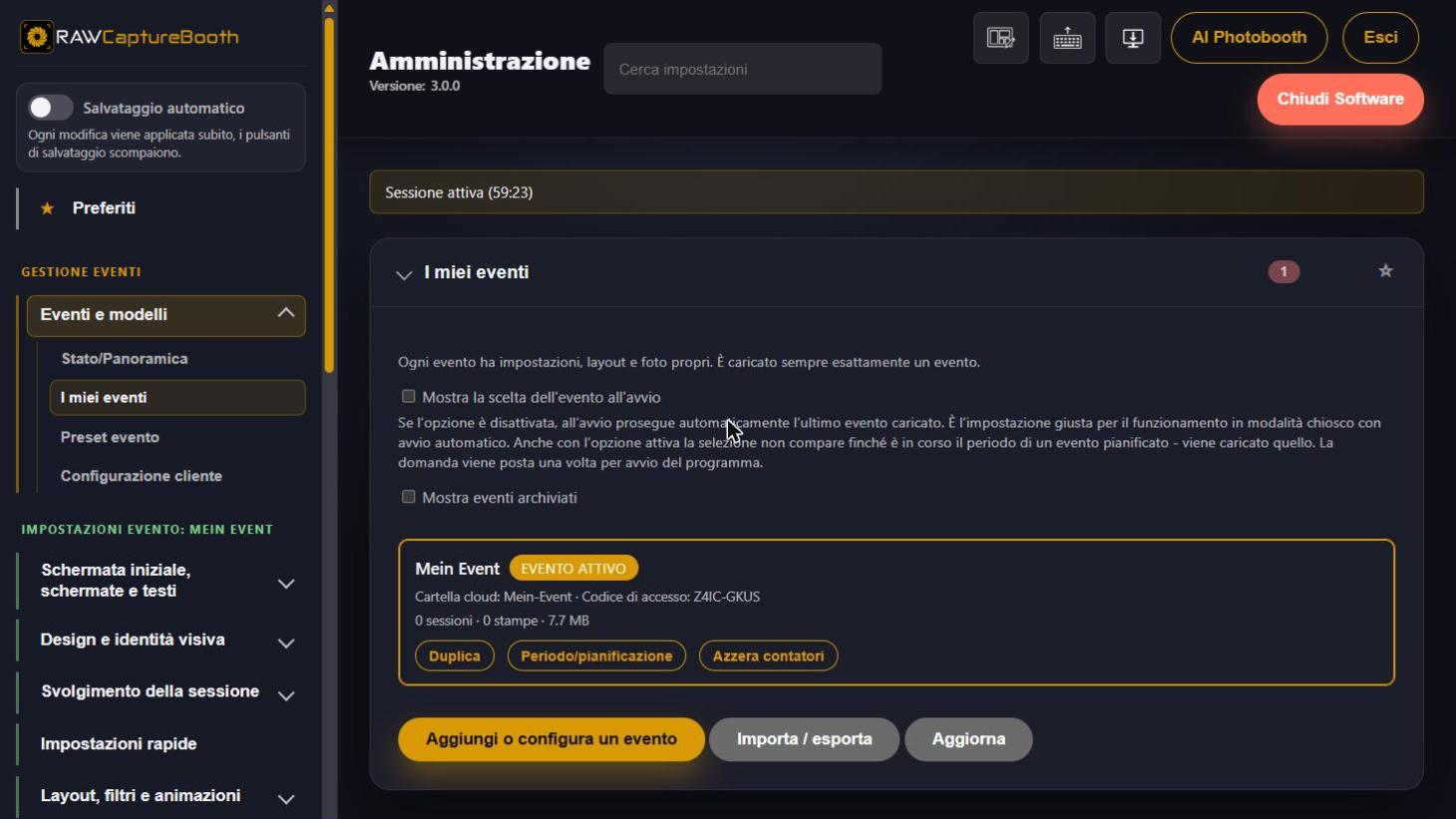
- Aprire l'amministrazione, andare in « Gestione degli eventi » > « I miei eventi ».
- Premere « Aggiungi o riconfigura evento ». Si apre la procedura guidata.
La procedura attraversa fino a 14 passi. Per un primo evento basta lasciare i valori predefiniti e compilare le tre o quattro voci davvero importanti.
Passo 1: nuovo o esistente#
Scegliere « Crea nuovo evento ». Sotto, l'origine del contenuto:
| Base | Per che cosa |
|---|---|
| Da preset | Un modello pronto con layout, caratteri e grafiche — non appena ne è stato salvato uno |
| Copia di un evento | Riprende tutto da una festa già configurata |
| Partire da zero | Solo se tutto deve nascere a mano |
| Dal modulo cliente | Riprende i desideri del cliente da un file (vedi Configurazione cliente) |
Per il primissimo evento: Partire vuoti. I preset esistono solo dopo che un evento configurato è stato salvato come modello; i layout forniti ci sono fin dall'installazione.
Passo 2: basi dell'evento#
Nome, data e nota. Il nome conta di più — da esso nascono la cartella nel cloud e il link all'album foto web. La procedura mostra entrambi mentre si digita, e solo dove servono davvero.
Per l'esempio: nome « Matrimonio Rossi », la data della festa, nota del tipo « referente: testimone Luca, smontaggio dalle 2 ».
Passo 3: pianificazione#
Decide se il software carica questo evento da solo al momento giusto. Inizio e fine con l'orario, anche oltre la mezzanotte — una festa dalle 15 alle 2 è riconosciuta fino in fondo. Per un nuovo evento il periodo è disattivato — la casella lo attiva, e i campi riportano allora inizio adesso e fine una settimana dopo.
È l'impostazione che rende innocuo un riavvio nel mezzo della festa: la cabina riparte e ricarica esattamente la festa in corso.
Gli altri passi#
| Passo | Di che cosa si tratta |
|---|---|
| Privacy | Privacy predefinita. Se attiva, spariscono galleria, album foto web, codice QR di singola immagine e invio per e-mail |
| Impostazioni rapide | Ciò che l'organizzatore può commutare durante la festa, e il PIN relativo |
| Modalità di scatto | La foto è sempre attiva; GIF e boomerang si aggiungono |
| Layout | Quali layout sono disponibili per ciascuna modalità |
| Galleria e condivisione online | Galleria alla cabina, codice QR dell'album web, comportamento del caricamento, codice QR di singola immagine |
| Se gli ospiti possono ricevere le foto per posta | |
| Esportazione diretta in cartella | Copie aggiuntive durante la festa, per esempio su una chiavetta USB |
| Stampa | Consentire la stampa, stampa automatica, numero di copie, stampa dalla galleria |
| Countdown, filtri e stile | Countdown, scelta dei filtri, « Decora immagine », sfondo digitale |
| Limiti di utilizzo e orari | Limiti di sessioni e copie, fascia oraria di utilizzo |
| Riepilogo | Controllare tutto e applicare |
Durante il salvataggio la procedura indica la sezione in lavorazione. Se una sezione non ha potuto essere salvata, il rapporto è evidenziato e la vista vi salta.
La prima foto#
- Tornare alla vista degli ospiti con « Al Photobooth ».
- La schermata iniziale mostra il nome della festa e il pulsante di avvio.
- Avviare uno scatto, attendere il countdown, controllare il risultato.
- Se la stampa è consentita: stampare una copia e verificare colore, margini e taglio sulla carta vera.
Passare da un evento all'altro#
« I miei eventi » elenca ogni evento con nome, periodo, nota, contatori e spazio occupato; quello caricato è evidenziato. « Carica » passa a esso. Layout, grafiche, codice di accesso e limiti vengono scambiati — fotocamera e stampante restano come sono.