Configurazione cliente
Invece di raccogliere i desideri al telefono e digitarli a mano, il cliente compila un modulo. Il file che torna indietro viene letto — e il software è impostato come lui voleva.
Il percorso ha tre parti:
- Comporre il modulo e inviarlo al cliente.
- Il cliente lo compila e rimanda il file di esportazione.
- Leggere il file — creando un evento oppure nella configurazione in corso.
Comporre il modulo#
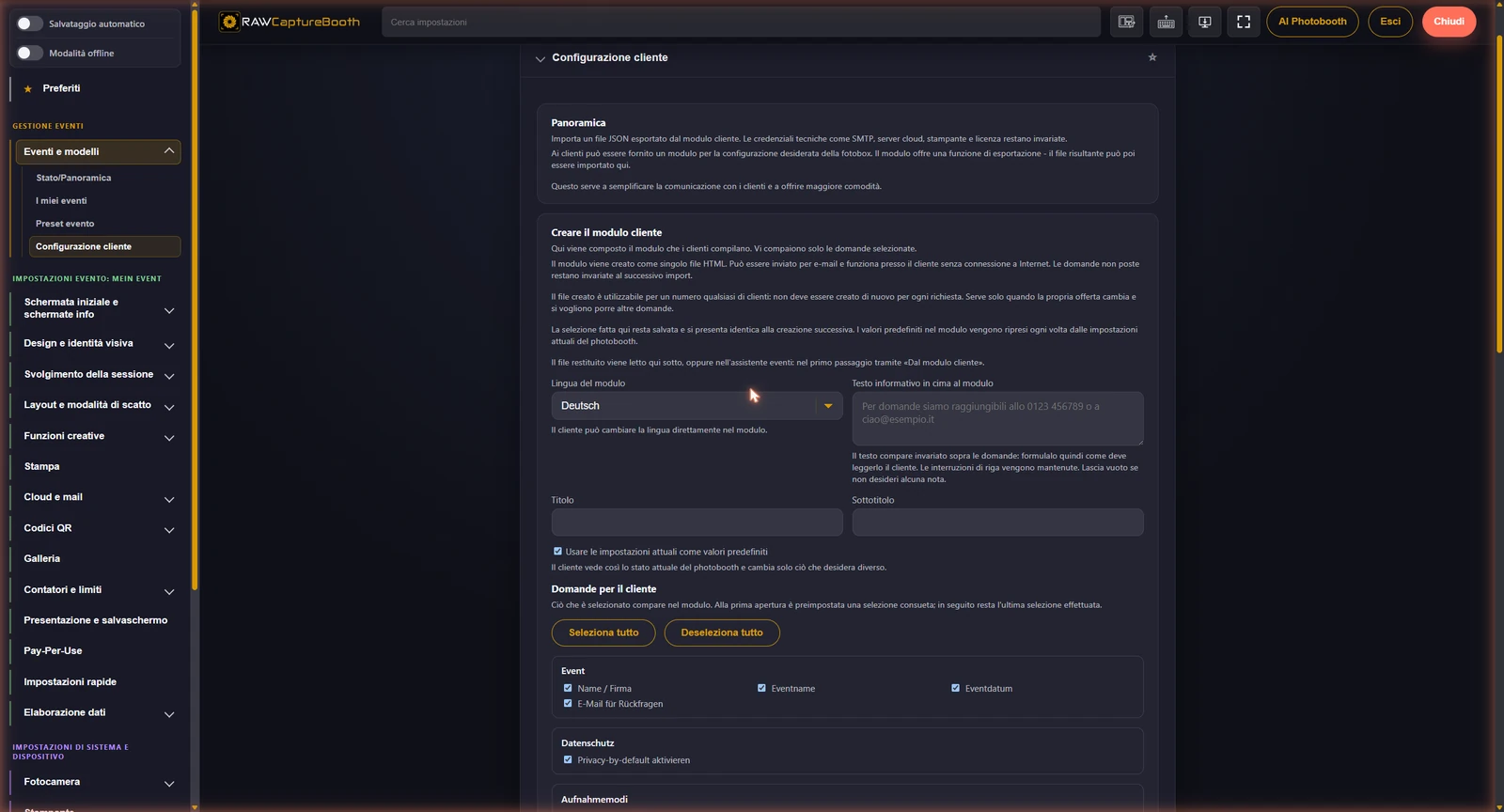
Si trova sotto Amministrazione « Gestione » > « Eventi e modelli » > « Configurazione cliente » > « Creare il modulo cliente ».
La sezione ha due schede: «1 · Crea modulo» e «2 · Importa risposta». Le domande sono raggruppate per tema in una riga con contatore; la spunta davanti seleziona l'intero gruppo, un clic sul nome mostra le singole domande. Sopra il pulsante «Crea modulo» compare la dimensione del file - aggiornata dopo ogni modifica e già prima di crearlo.
- Spuntare nell'elenco le domande a cui il cliente deve rispondere. Alla prima apertura è preselezionata una scelta comune; poi resta l'ultima selezione.
- Definire titolo, sottotitolo e un testo introduttivo in cima al modulo. Il testo compare invariato sopra le domande — formularlo come il cliente deve leggerlo.
- Scegliere la lingua del modulo. Il cliente può cambiarla da sé; sono disponibili tutte e nove le lingue dell'applicazione.
- A scelta, spuntare « Usare le impostazioni attuali come valori predefiniti » — il cliente vede allora lo stato attuale della cabina e cambia solo ciò che vuole diverso.
- Premere « Crea modulo » e scegliere dove salvarlo. Tramite la gestione remota o da un altro dispositivo in rete, il browser scarica invece il file.
Ne risulta un unico file HTML. Si invia per e-mail e funziona dal cliente senza connessione a internet — basta un doppio clic.
Il modulo chiede anche se la cabina debba essere usata via touchscreen, via buzzer o in entrambi i modi. Il desiderio del buzzer resta nell'evento anche se sulla cabina non è ancora configurato alcun buzzer; l'anteprima durante l'importazione lo segnala.
Selezioni da spuntare#
In sei domande il cliente non sceglie con sì o no, ma spunta da un'offerta. Nel generatore compaiono in quest'ordine:
| Domanda | Offerta da | Pulsante nel generatore |
|---|---|---|
| « Layout per stampe e immagini » | catalogo modelli, libreria layout | « Scegli i layout … » |
| « Filtri tra cui scegliere » | cinque filtri forniti, libreria filtri | « Scegli i filtri … » |
| « Adesivi per decorare » | sticker forniti, libreria sticker | « Scegli gli sticker … » |
| « Sfondi tra cui scegliere » | libreria sfondi | « Scegli gli sfondi … » |
| « Stili IA desiderati » | stili forniti, libreria degli stili | « Scegli gli stili … » |
| « Lista di sfide già pronta » | liste fornite, libreria delle sfide | « Scegli le liste … » |
Per tutte e sei vale lo stesso:
- Il pulsante stabilisce l'offerta. Compare sotto la domanda appena questa è spuntata. Senza una scelta propria il modulo propone tutto ciò che esiste; per i layout ne deve essere scelto almeno uno.
- Viene proposto solo ciò che esiste in ogni evento — la dotazione, le librerie e il catalogo modelli. Ciò che esiste solo nell'evento caricato manca nel modulo; altrimenti la scelta del cliente andrebbe persa leggendola in un altro evento. Il generatore indica tali contenuti sotto la domanda e li mette nella libreria adatta con « Sposta nella libreria … » o **« Metti nella libreria … »**; da quel momento esistono in tutti gli eventi e nel modulo. L'evento caricato determina solo la preselezione, e solo con « Usare le impostazioni attuali come valori predefiniti ».
- Nel modulo il cliente vede riquadri con immagine per gruppo, con un contatore e « Seleziona tutto » e « Deseleziona tutto » per ogni gruppo. La lente su un riquadro apre una vista grande da sfogliare; lì il cliente può anche selezionare o deselezionare. Le liste di sfide arrivano senza immagine: il cliente apre una lista e ne legge le sfide.
- Bloccati sono i riquadri finché il cliente ha deselezionato la domanda corrispondente — ad esempio « Attivare la decorazione della foto » per gli sticker. Vale solo se il modulo pone anche quella domanda.
- All'importazione viene attivato o disattivato solo ciò che è stato proposto; tutto il resto resta com'è, anche i contenuti propri dell'evento. Se qualcosa di scelto non esiste più nella destinazione — ad esempio perché il modulo proviene da un'altra photobooth —, compare come desiderio del cliente in « Gestione » > « Eventi e modelli » > « Panoramica ». Una seconda importazione della stessa risposta non crea nulla due volte.
Dimensione del file#
Ogni riquadro porta la propria immagine nel file. Sotto ogni selezione compare la sua quota della dimensione del file e sopra il pulsante «Crea modulo» la dimensione dell'intero file; da 10 MB il generatore avverte che è piuttosto troppo grande per un'e-mail.
| Selezione | Per voce | Esempio |
|---|---|---|
| Layout | da 20 a 45 KB | 90 layout circa 3,5 MB |
| Stili IA | circa 15 KB | tutti quelli forniti circa 3,4 MB |
| Sticker | circa 10 KB | tutti quelli forniti circa 2,3 MB |
| Sfondi | circa 25 KB | — |
| Filtri | circa 25 KB | tutti quelli forniti circa 0,1 MB |
| Liste di sfide | solo testo | tutte quelle fornite in tutte le lingue circa 55 KB |
Senza selezioni il file resta sotto 0,5 MB. Chi propone tutto ciò che dotazione e librerie contengono arriva a circa 10 MB. La leva maggiore l'hanno layout e stili IA: una scelta di 20-30 stili e dei layout adatti all'occasione mantiene il file adatto all'invio per e-mail.
Layout#
Sono disponibili i design del catalogo modelli — ogni formato di un design separatamente, la spunta sul design prende tutti i formati — e i layout della libreria layout. Due filtri mantengono gestibile il lungo elenco: per occasione e per formato. Il filtro per formato offre orizzontale, verticale e striscia foto per la photobooth classica, specchio foto orizzontale e verticale per lo specchio foto e inoltre tutti i formati di ciascun tipo di dispositivo insieme. «Selezionare tutto» e la spunta sul design prendono allora solo ciò che è visibile. Finché è scelto un formato, la libreria layout resta nascosta - i suoi layout non hanno un formato fisso. Si può offrire anche un formato che la propria photobooth non stampa; così un modulo serve per più photobooth. Per i layout del catalogo modelli la creazione richiede una connessione Internet; presso il cliente il modulo funziona comunque senza.
« Numero massimo selezionabile » stabilisce quanti layout può spuntare il cliente, 3 di fabbrica. Se ne sceglie più di uno, gli ospiti decidono alla photobooth quale usare. Per restare a esattamente un layout, qui va inserito 1. Nel modulo i layout sono ordinati per occasione, quelli della libreria layout in « Altri layout »; raggiunto il numero massimo, un altro layout si può spuntare solo dopo averne deselezionato uno.
All'importazione il software carica i layout scelti dal catalogo modelli o li copia dalla libreria layout nell'evento; la modalità foto offre poi esattamente questi. I layout precedenti restano nell'evento. Se mancano font, il rapporto propone di scaricarli. Senza Internet un layout del catalogo modelli resta come desiderio del cliente.
Filtri#
I riquadri sostituiscono l'elenco fisso di quattro look. Sono disponibili i cinque filtri forniti — « Nessun Filtro » compreso — e quelli della libreria filtri. Ogni riquadro mostra la stessa foto di esempio con il filtro. I riquadri sono bloccati finché il cliente ha deselezionato « Offrire la scelta dei filtri ». All'importazione i filtri proposti vengono abilitati per gli ospiti o deselezionati.
Sticker#
Sono disponibili gli sticker forniti, per gruppo, e quelli della libreria sticker. Sono bloccati finché il cliente ha deselezionato « Attivare la decorazione della foto » o « Adesivi ». Il file separato di scelta degli sticker in « Decora immagine » > « Scelta degli sticker da parte del cliente » resta per chiedere senza l'intero modulo.
Sfondi#
Sono disponibili gli sfondi digitali della libreria sfondi, ogni immagine ridotta. Sono bloccati finché il cliente ha deselezionato « Usare uno sfondo digitale ». Il campo « Desiderio / motivo » per motivi propri resta. All'importazione gli sfondi proposti vengono attivati o disattivati nell'evento.
Stili IA#
Chi offre ritratti IA chiede subito anche gli stili. Sono disponibili gli stili forniti e quelli della libreria degli stili, nel modulo per gruppo. La scelta degli stili separata in Amministrazione « Ritratti IA » > « Importazione ed esportazione » resta disponibile se in seguito vanno chiesti solo gli stili.
Sfide fotografiche#
Con la domanda « Sfide fotografiche per gli ospiti » il cliente richiede sfide al photobooth e ne scrive di proprie, una per riga. Con « Lista di sfide già pronta » sceglie inoltre una lista già pronta — o nessuna. Sono disponibili le liste fornite (matrimonio, compleanno, festa aziendale) e quelle della libreria delle sfide; quelle fornite il cliente le legge nella lingua del modulo. La scelta è bloccata finché « Sfide fotografiche per gli ospiti » non è spuntata.
Le sfide che esistono solo nell'evento caricato vengono messe da « Metti nella libreria … » nella libreria delle sfide come nuova lista con il nome dell'evento; lì si può rinominare.
All'importazione la lista scelta, con simboli e immagini, si aggiunge dopo le sfide già presenti nell'evento, seguita dalle sfide personali. Una lista fornita arriva nella lingua in cui il cliente ha esportato il modulo. Una sfida già presente non viene aggiunta due volte.
Mosaico fotografico#
Con « Mosaico fotografico con le foto degli ospiti » il cliente richiede un mosaico fotografico e descrive il motivo nel campo sottostante — la grande immagine visibile alla fine. « Tipo di mosaico » chiede inoltre se ogni foto viene stampata come tessera e incollata su un pannello o se il mosaico cresce solo su uno schermo. Chi offre un solo tipo tralascia questa domanda.
Il modulo non può portare con sé un'immagine. Dopo l'importazione il motivo desiderato compare come desiderio del cliente in « Gestione » > « Eventi e modelli » > « Panoramica »; il motivo vero e proprio si carica nella sezione del mosaico fotografico. Finché nell'evento non c'è un motivo, non nasce nessun mosaico — il rapporto prima dell'applicazione lo segnala.
Sezioni personalizzate#
Per tutto ciò che il software non imposta da sé — accesso, programma, dress code, servizi aggiuntivi — « Sezioni personalizzate » permette di creare propri titoli con punti: da spuntare, come campo di testo o come elenco di scelta. Le precedenti « Altre opzioni » fisse (chiavetta USB, materiale RAW, singoli scatti nell'album fotografico web) sono una tale sezione. Chi le aveva spuntate le ritrova preimpostate e può modificarle o rimuoverle.
I testi compaiono nel modulo esattamente come inseriti — non vengono tradotti quando il cliente cambia lingua.
Rileggere la risposta#
Il cliente rimanda il file di esportazione. Due strade proseguono da lì:
Come nuovo evento — nella procedura guidata, primo passo, « Contenuto » > « Dal modulo cliente ». Nome, nota e tutti i desideri vengono dal file, così i passi successivi sono già compilati. Sotto si sceglie da dove vengono le altre impostazioni e i layout: da un preset, da una copia di un evento, o da nulla. Un nome o una nota digitati a mano non vengono sovrascritti. Le selezioni da spuntare vengono impostate completamente dalla procedura guidata alla fine, anche se i suoi passi non le mostrano.
Nella configurazione in corso — sotto « Configurazione cliente » scegliere il file, premere « Controlla anteprima » e leggere il rapporto. Mostra le voci del modulo, le modifiche previste per ogni selezione e tutto ciò che non si può applicare — ad esempio un layout senza connessione Internet o un mosaico fotografico senza motivo. Solo « Applica configurazione » le conferma; prima l'evento caricato viene salvato come preset. Chi importa in un evento appena creato può disattivarlo con « Salvare prima l'evento caricato come preset ».
Dopo l'importazione le risposte delle sezioni personalizzate e tutto ciò che non è stato possibile applicare compaiono come desideri del cliente in « Gestione » > « Eventi e modelli » > « Panoramica » e lì si possono spuntare. Chi le vuole anche come testo nella nota dell'evento spunta prima di applicare « Riportare i desideri del cliente anche nella nota dell'evento » — nell'assistente prima di « Leggi il file ».
Che cosa il cliente non vede#
Il modulo chiede desideri, non tecnica: nessuna credenziale, nessuna impostazione di fotocamera, nessuna scelta di stampante. Sostituisce una conversazione, non telecomanda la cabina.