Primo avvio
La procedura guidata#
Al primo avvio una procedura guidata si sovrappone alla schermata iniziale. Ha cinque passi e richiede meno di due minuti.
- Scegliere la lingua — quella della fotocabina. Resta modificabile in qualsiasi momento; le lingue offerte agli ospiti si impostano a parte, per ogni evento.
- Tipo di postazione — photobooth o specchio fotografico. Per lo specchio la fotocamera viene subito ruotata di 90° e la live view specchiata; dettagli in Specchio fotografico.
- Accesso amministratore — la procedura mostra dove si trova l'amministrazione: dietro un'area nascosta in basso a sinistra dello schermo, segnalata da un punto lampeggiante. Il PIN di fabbrica è 0000.
- Come si prosegue — un promemoria che la configurazione vera e propria avviene nell'amministrazione.
- Licenza — o una chiave di licenza, o la versione di prova gratuita con tutte le funzioni. Senza licenza attiva né versione di prova non si avvia alcuno scatto. Entrambe si recuperano più tardi sotto « Impostazioni di sistema » > « Gestione Licenza ».
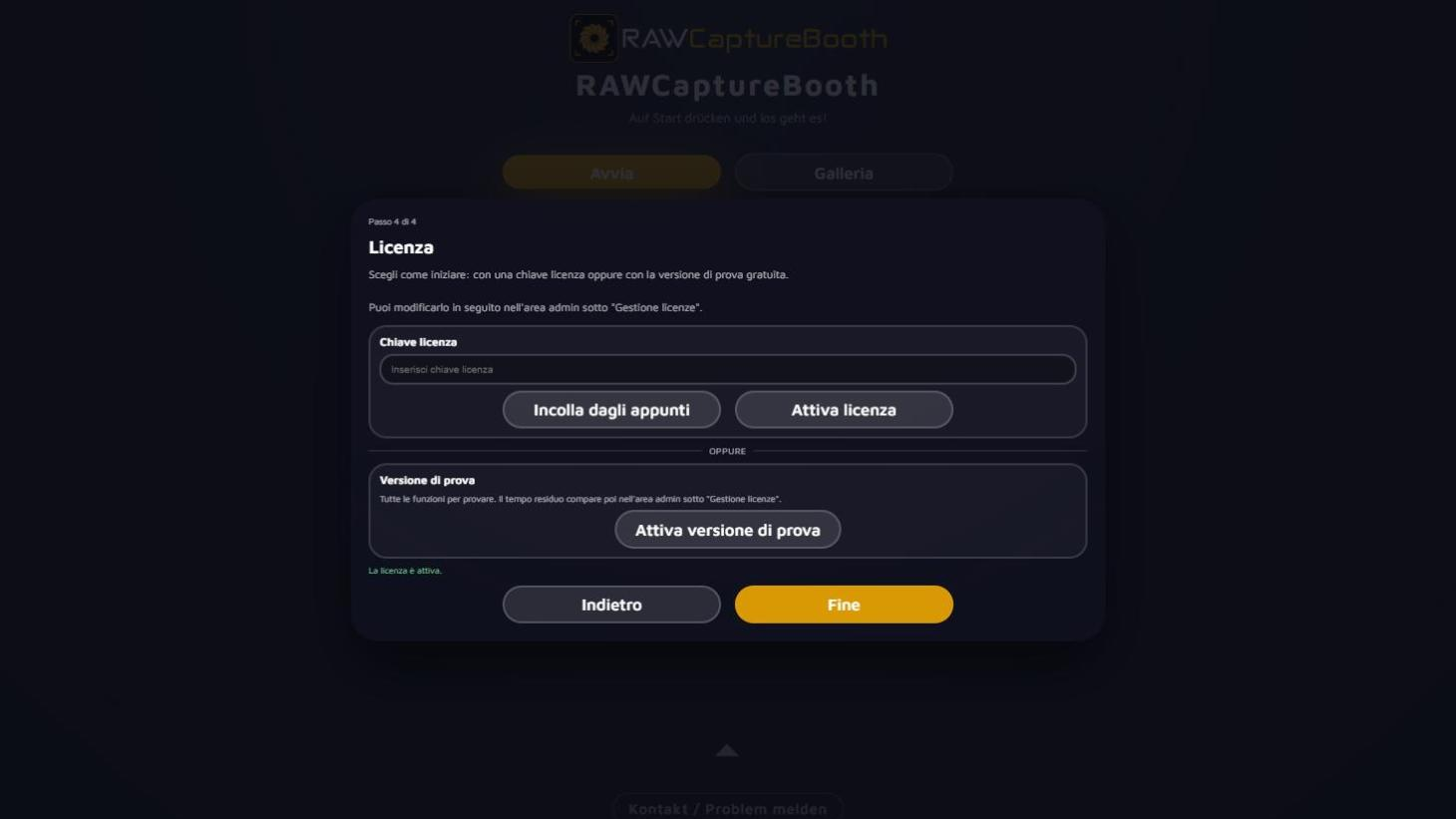
« Fine » chiude la procedura, che non ricompare.
Il punto lampeggiante resta poi in basso a sinistra, insieme a un fumetto che indica la via verso l'amministrazione e il PIN di fabbrica. Entrambi spariscono non appena l'amministrazione è stata aperta la prima volta.
Entrare nell'amministrazione#
- Toccare l'area nascosta in basso a sinistra dello schermo, dove lampeggia il punto.
- Inserire il PIN (valore di fabbrica 0000).
« Al Photobooth » in alto riporta alla vista degli ospiti.
Il tour guidato#
Alla prima apertura l'amministrazione propone un tour. In pochi passi mostra menu, ricerca, preferiti, salvataggio automatico e gestione degli eventi. Si interrompe in qualsiasi momento e si riavvia più tardi.
Vale soprattutto per la struttura del menu, diviso in tre blocchi — e la differenza decide dove cercare un'impostazione:
| Blocco | Colore | Contenuto |
|---|---|---|
| Gestione degli eventi | Colore d'accento | Creare, caricare e salvare eventi; preset; configurazione cliente |
| Impostazioni dell'evento | Verde | Tutto ciò che appartiene alla festa e segue il cambio di evento |
| Impostazioni di sistema e dispositivo | Viola | Tutto ciò che è legato a questa cabina: fotocamera, stampante, account, licenza |
Sopra sta « Preferiti »: la stella in testa a ogni sezione la deposita lì — utile per la manciata di sezioni toccate prima di ogni festa.
Subito sotto sta « Novità » con gli articoli su RAWCaptureBooth. Un punto che pulsa indica che dall'ultima visita è stato aggiunto qualcosa.
La lista di configurazione#
La sezione « Impostazioni di sistema » > « Configurazione » guida attraverso tutto ciò che si fa una volta per dispositivo. L'ordine segue il percorso della configurazione: prima rendere operativo il dispositivo, poi collegare l'hardware, quindi stabilire le vie per cui le foto arrivano agli ospiti — e per ultima la prima festa. Ciò che il software rileva da sé, lo spunta da sola; il resto si spunta con « Fatto ». « Vai all'impostazione » salta direttamente alla sezione corrispondente.
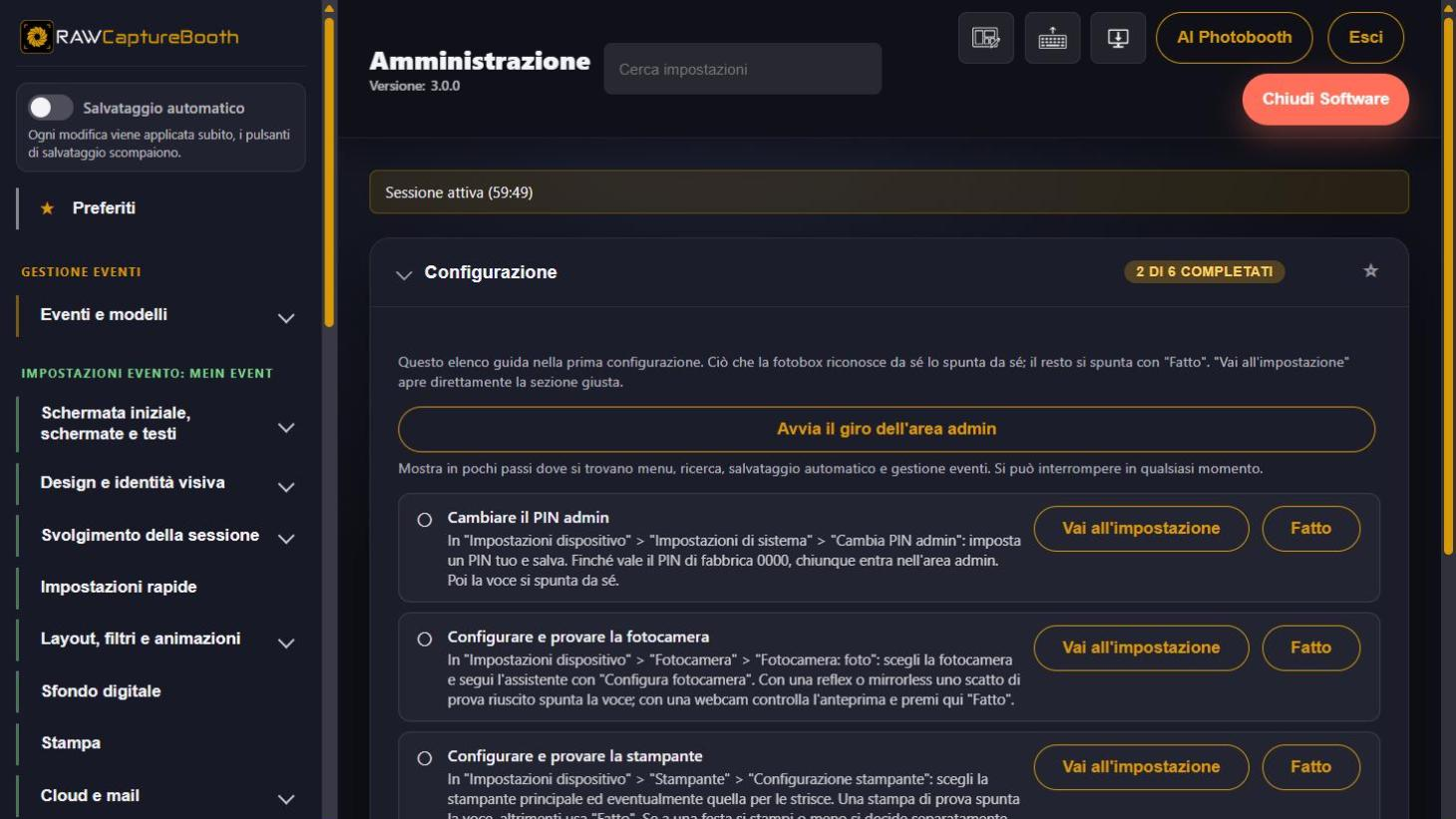
Gli otto punti:
- Attivare la licenza — senza licenza attiva o versione di prova non parte nessuno scatto. Finché gira la versione di prova, il punto vale come svolto e ricorda che una chiave si può aggiungere in qualsiasi momento.
- Modifica PIN amministratore — si spunta da solo dopo il salvataggio.
- Preparare Windows per l'esercizio della fotocabina — disattivare i gesti di scorrimento dai bordi e verificare nelle opzioni di risparmio energia che né lo schermo né le periferiche USB si spengano. La via più semplice è il programma gratuito « FST » dall'area download del sito; converte Windows in un colpo solo. Poi premere « Fatto ».
- Configurare e provare la fotocamera — con una reflex o mirrorless, uno scatto di prova riuscito spunta il punto. Vedi Configurare la fotocamera.
- Configurare e provare la stampante — una stampa di test spunta il punto. Se la stampa è del tutto disattivata, il punto scompare. Vedi Configurare la stampante.
- Aggiungere un account e-mail — server, credenziali e mittente della posta in uscita sotto « Accessi e account » > « Accesso mail (SMTP) ». Appena server e mittente sono impostati, il punto si spunta da solo. L'accesso vale per tutti gli eventi; se a una festa le foto vengano inviate per e-mail si decide nell'evento. Vedi Cloud e e-mail.
- Configurare un servizio cloud — accedere a un account Dropbox, Google Drive, pCloud o Nextcloud oppure inserire l'indirizzo del proprio server, sotto « Accessi e account » > « Account cloud ». Anche l'account vale per tutti gli eventi; quale servizio si usi a una festa si decide nell'evento. Vedi Cloud e e-mail.
- Creare il primo evento — vedi Il primo evento.
Che cosa viene dopo#
Fotocamera, stampante e gli account per mail e cloud appartengono alla cabina: sono sistemati una volta per tutte. Tutto il resto — layout, schermata iniziale, permesso di stampa, galleria, codici QR — appartiene alla festa e si configura nell'evento.