Impostazioni rapide per l'organizzatore
Il menu delle impostazioni rapide non è pensato per il gestore ma per l'organizzatore — il cliente che ha la cabina per una serata. Gli dà uno spazio protetto da PIN in cui reagire a una stampante guasta, a un Wi-Fi morto o a una fila troppo lunga, senza che il gestore debba spostarsi.
Si imposta nell'amministrazione sotto « Impostazioni rapide (menu cliente) »; appartiene all'evento e può quindi essere diverso da festa a festa. Spesso nulla del tutto a una festa aziendale, e qualcosa a un matrimonio con un referente designato.
Predisporlo#
- Definire un PIN (da 4 a 12 cifre). L'organizzatore apre il menu con quello. « Rimuovi PIN » libera il menu senza codice.
- Scegliere l'accesso: dal pulsante a freccia visibile, da un angolo invisibile dello schermo, o da entrambi. Di fabbrica l'angolo è in basso a destra e si sposta in qualsiasi altro con « Angolo dell'hot corner »; l'angolo dell'accesso admin non è tra le scelte. Si può aggiungere una durata di pressione — l'area va allora tenuta premuta qualche secondo, perché un ospite non la colpisca per caso.
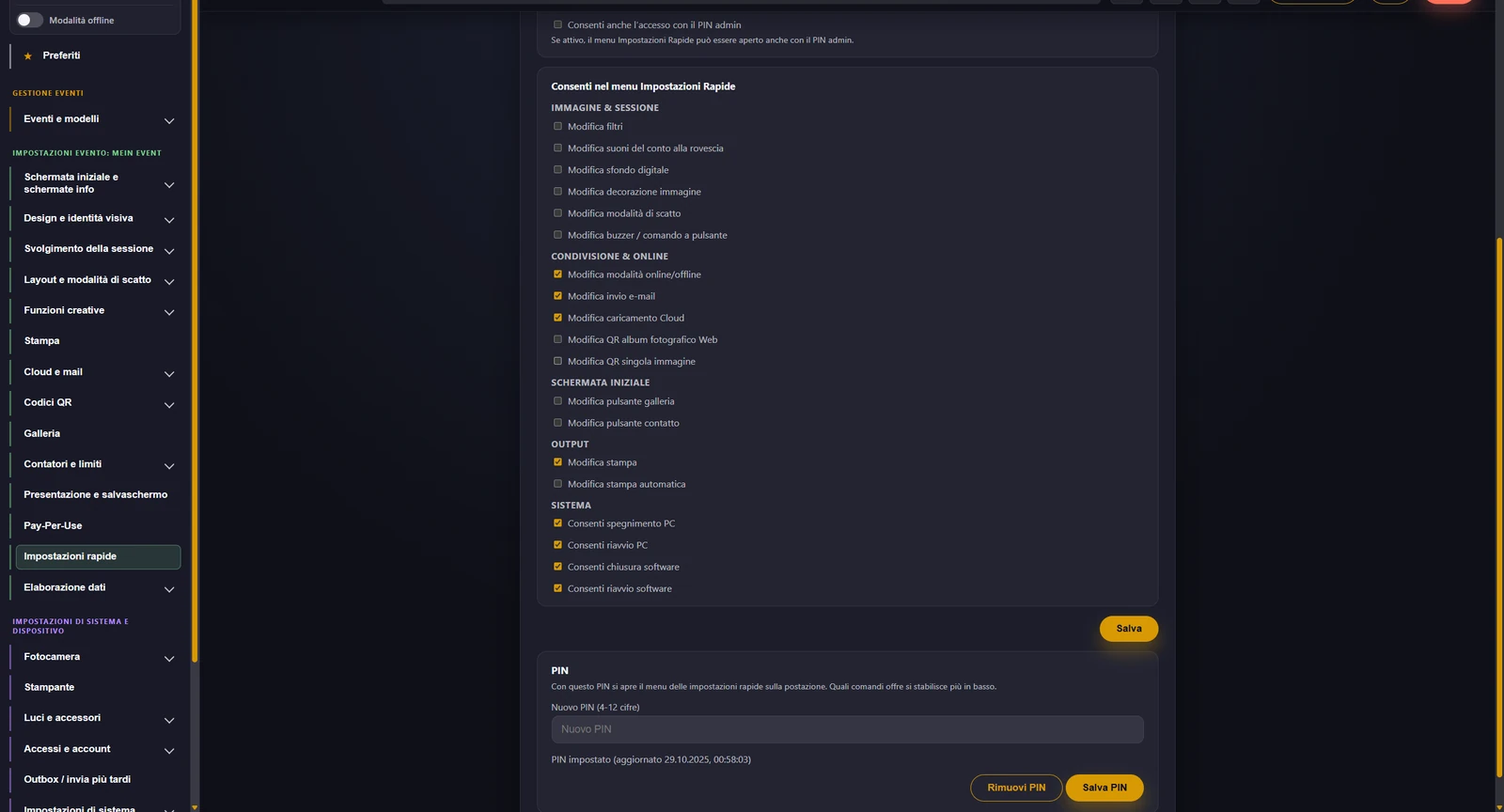
- Spuntare le autorizzazioni: ogni interruttore si abilita o si blocca singolarmente. Ciò che non è spuntato non compare affatto nel menu.
Il menu può inoltre, a scelta, aprirsi con il PIN amministratore.
Al posto della freccia il pulsante può portare un'immagine propria: scegliere un file sotto « Accesso & apertura », i file PNG scontornati rendono al meglio. « Rimuovi » riporta la freccia. L'immagine appartiene all'evento e segue copie ed esportazioni.
Che cosa si può abilitare#
I permessi compaiono come riquadri in una cornice da tablet. Un tocco consente o blocca una funzione; i riquadri bloccati sono tratteggiati. I modelli «Solo emergenze», «Padrone di casa sul posto», «Tutto» e «Niente» impostano tutti i riquadri in una volta. Le caselle con le spiegazioni si aprono sotto.
| Gruppo | Interruttori |
|---|---|
| Schermata iniziale | Pulsante Galleria, pulsante Contatto |
| Immagine e sessione | Modalità di scatto, filtri, « Decora immagine », sfondo digitale, suoni del countdown, buzzer o comando a pulsante, acquista ritratti IA |
| Uscita | Stampa, stampa automatica, invio per e-mail |
| Galleria | Gestisci galleria: visualizzare, stampare ed eliminare immagini |
| Condivisione e online | Caricamento cloud, codice QR dell'album web, codice QR di singola immagine, modalità online/offline |
| Fotocamera | Controllare la fotocamera: immagine e scatto di prova |
| Esposizione | Esposizione dell'immagine dal vivo, esposizione dello scatto |
| Sistema | Riavviare o chiudere il software, riavviare o spegnere la macchina |
Nel menu ogni modifica vale subito; non c'è un pulsante per salvare. Chi esce dal menu non perde quindi nulla; se il salvataggio non riesce, il menu resta aperto con il messaggio.
Le due voci dell'esposizione si comportano diversamente dal resto. L'esposizione dell'immagine dal vivo viene salvata nell'evento, come ogni altro interruttore. L'esposizione dello scatto invece non viene memorizzata: i valori arrivano dalla fotocamera all'apertura e ogni passo ci torna subito. Se la fotocamera non è su M, o regola da sola l'ISO, l'avviso è lì accanto — altrimenti si gira senza che arrivi nulla. Se nell'area di amministrazione un valore è fissato per lo scatto, il valore fissato segue — altrimenti il software lo riporterebbe indietro prima della foto successiva.
Gestisci galleria non è un interruttore, ma apre una pagina propria: la galleria dell'evento con vista a schermo intero, selezione ed eliminazione. È la stessa vista dell'area amministrativa "Galleria" > "Gestisci immagini", con la stessa scelta tra "solo dalla galleria" e "intera sessione", vedi Galleria alla cabina. Disattivato di fabbrica. Utile quando l'organizzatore deve rimuovere da sé una foto su richiesta di un ospite; l'eliminazione non raggiunge le copie nel cloud.
Se foto degli ospiti via e-mail attendono l'approvazione, compaiono in alto con "Approva" e "Rifiuta"; la pagina non mostra il mittente all'organizzatore.
Se è autorizzata anche Modifica stampa, l'organizzatore ristampa le foto sulla stessa pagina, singolarmente o in blocco. Non si paga, ma vale il limite di stampa dell'evento. Utile quando l'organizzatore deve recuperare stampe per gli ospiti senza l'area di amministrazione.
Controllare la fotocamera apre anch'essa una pagina propria, tramite le righe "Mostra immagine della fotocamera" e "Scatto di prova" nel menu. Lì si vede l'immagine dal vivo della fotocamera o uno scatto di prova con gli stessi dati dell'area di amministrazione in "Fotocamera: foto e GIF" > "Fotocamera e collegamento" > "Scatto di prova": risoluzione, diaframma, tempo di posa, ISO, flash e istogramma. "Griglia" mostra le linee dei terzi e una croce al centro, "Specchia" specchia l'immagine dal vivo; lo scatto di prova non viene mai specchiato. Lo scatto di prova non viene salvato e non finisce nella galleria. Disattivato di serie. Utile alla consegna: chi ritira la fotocabina controlla inquadratura ed esposizione sul posto, senza bisogno dell'area di amministrazione.
Se è consentito anche "Modificare l'esposizione dello scatto", accanto allo scatto di prova compaiono grandi regolazioni per diaframma, tempo di posa, ISO, compensazione dell'esposizione e bilanciamento del bianco e un pulsante di scatto rotondo: regolare, scattare, confrontare. Ogni passo arriva subito alla fotocamera. Un lucchetto indica i valori fissati nell'area di amministrazione; una modifica qui aggiorna anche il valore fissato. "Ripristina i valori iniziali" torna allo stato del primo scatto.
Acquista ritratti IA apre una pagina a sé con i pacchetti dell'area di amministrazione in "Ritratti IA" > "Contingente" > "Pacchetti da acquistare". Dopo la scelta di un pacchetto compare un QR code; si paga sul telefono, la pagina riconosce da sola il pagamento e indica il nuovo stato. La riga compare solo se ci sono pacchetti impostati, un account Stripe salvato e il luogo d'acquisto comprende il menu. Spento di fabbrica. Dalla soglia di avviso del contingente la riga è evidenziata a colori, così si riacquista in tempo. Vedi Ritratti IA.
Contatori#
In alto nel menu compaiono i contatori di sessioni, stampe e ritratti IA. In "Mostra contatori" ciascuno può essere nascosto singolarmente, ad esempio se l'organizzatore non deve vedere il numero di stampe. Il contatore dei ritratti IA compare comunque solo se la funzione è attiva nell'evento o se sono già stati creati ritratti. Sotto compare il materiale di stampa delle stampanti con il contatore del materiale attivo: la quantità rimasta e il pulsante "Nuova confezione inserita". Anche questo si può nascondere lì, ad esempio se il cambio del rotolo deve passare solo dall'area di amministrazione. Se sono tutti disattivati, l'area dei contatori viene omessa del tutto.
Raccomandazione per la consegna#
Una selezione ridotta e spiegata chiaramente vale più di tutti gli interruttori. Si sono dimostrati utili:
- Stampa — nel caso la carta finisca o la stampante si rifiuti.
- Caricamento cloud e modalità online/offline — nel caso il Wi-Fi del locale cada.
- Modalità di scatto — per disattivare GIF e boomerang quando la fila si allunga.
Il menu delle impostazioni rapide e « Gestisci galleria » si chiudono da soli dopo due minuti senza tocco, perché nessun ospite trovi un menu lasciato aperto.