Installazione
Requisiti di sistema#
| Sistema operativo | Windows 10 o Windows 11, a 64 bit |
| Schermo | Touchscreen, verticale o orizzontale; risoluzione da 1280 × 800 |
| Necessario inoltre | Microsoft WebView2 Runtime (già presente nelle installazioni Windows recenti) |
| Per la stampa | Una stampante configurata in Windows |
| Per cloud, e-mail e album foto web | Una connessione a internet, almeno saltuaria |
Senza connessione a internet il software continua a funzionare: scatto, layout, stampa e galleria non richiedono rete. Solo invio, caricamento e verifica della licenza recuperano più tardi.
Passaggio dalla versione a 32 bit#
Dalla versione 3.3.0 RAWCaptureBooth esce soltanto a 64 bit. Chi finora ha usato la versione a 32 bit installa semplicemente quella a 64 bit: eventi, layout, scatti, impostazioni e licenza si trovano fuori dalla cartella del programma e restano disponibili invariati. La licenza non deve essere attivata di nuovo.
Su un Windows a 32 bit la versione 3.2.0 continua a funzionare, ma non riceve nuove funzioni.
Installare#
- Avviare il programma di installazione:
RAWCaptureBooth_..._x64_Setup.exe. - Scegliere la lingua, poi accettare le condizioni di licenza e l'informativa sulla privacy. La lingua scelta qui diventa anche quella dell'applicazione; resta modificabile nell'amministrazione.
- Confermare la cartella di destinazione. L'impostazione predefinita è la cartella dei programmi di Windows.
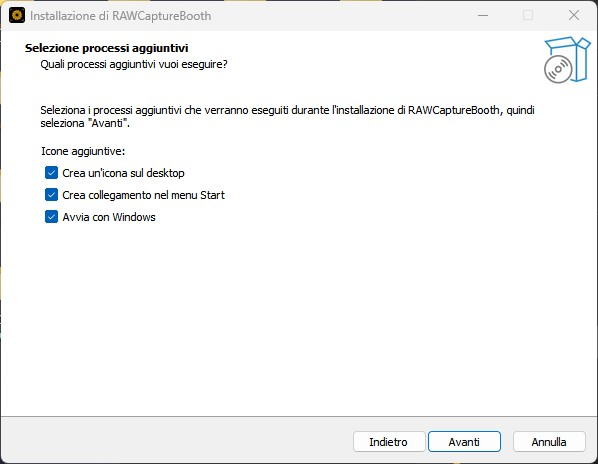
- Scegliere le attività aggiuntive:
- Icona sul desktop e voce nel menu Start — preselezionate alla prima installazione.
- Avviare con Windows — utile in modalità chiosco, perché la cabina riparta da sola dopo un'interruzione di corrente. Modificabile in seguito sotto « Impostazioni di sistema » > « Sistema ».
- Concludere l'installazione e avviare l'applicazione.
Dove si trovano i dati#
Il programma vero e proprio sta nella cartella dei programmi, mentre tutto ciò che cambia vive nel profilo dell'utente connesso:
%LOCALAPPDATA%\RAWCaptureBooth\
├── config\      impostazioni del dispositivo
├── events\      per evento: impostazioni, layout, grafiche, foto
├── storage\     file di lavoro della sessione in corso
├── logs\        registri per la ricerca dei guasti
└── backups\     backup
Una disinstallazione lascia questa cartella al suo posto: foto e impostazioni sopravvivono quindi a una nuova installazione.
Primo avvio#
Al primo avvio in assoluto una breve procedura guidata si sovrappone alla schermata iniziale. Riguarda lingua, accesso amministratore e licenza. Vedi Primo avvio.
Aggiornare#
Un aggiornamento si installa con lo stesso programma; non serve disinstallare. Impostazioni, eventi e foto restano. Il software segnala da sé le nuove versioni e mostra l'elenco delle modifiche.