Configurare la stampante
Si trova sotto Amministrazione « Impostazioni di sistema e dispositivo » > « Stampante » > « Configurazione stampante ».
La stampa è divisa in due sezioni, ed è voluto:
- Quale apparecchio stampa e come l'immagine arriva sulla carta — qui, con il dispositivo. Vale per tutti gli eventi.
- Se e quante volte si stampa — con l'evento, sotto « Stampa foto ». Nessuna stampa alla festa aziendale, due copie al matrimonio: stessa cabina, stessa carta, altra festa.
Preparazione in Windows#
La stampante deve essere installata in Windows con il formato carta corretto nel driver (di norma 10 × 15 cm). Ciò che è impostato lì, il software lo riprende.
Stampante principale#
- Sotto « Stampante principale » scegliere la modalità:
- Stampante singola — il caso normale.
- Pool di stampanti — più stampanti identiche si dividono i lavori.
- Disattivato — questa cabina non stampa.
- Scegliere la stampante dall'elenco.
- Avviare una stampa di test. Se riesce, la lista di configurazione spunta « Configurare e provare la stampante ».
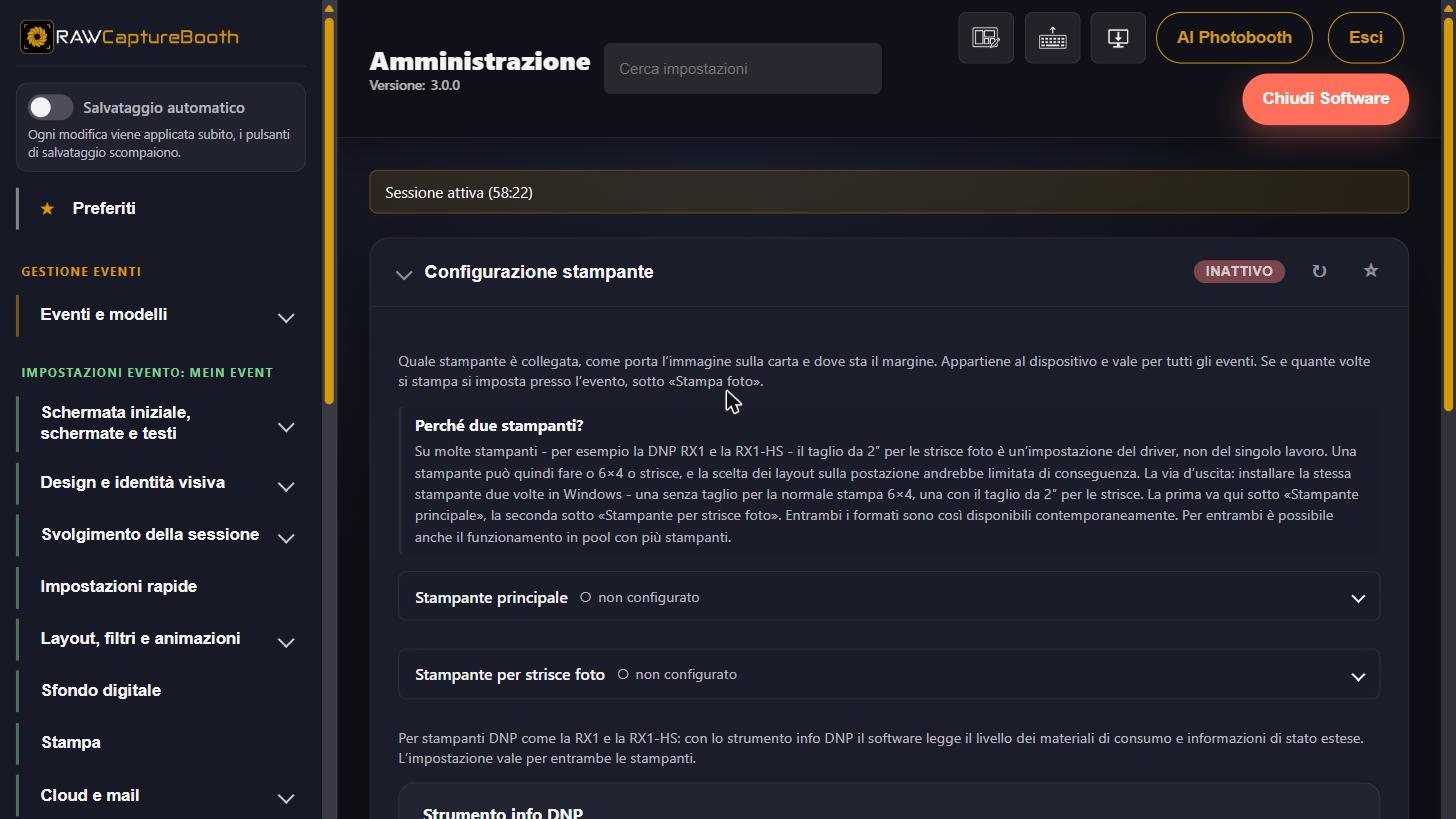
Strisce foto: una stampante o due#
Il taglio da 2″ per le strisce foto è un'impostazione del driver di stampa, non del singolo lavoro. Ci sono due modi di procedere.
Una stampante, taglio configurato#
La sezione «Taglio strisce foto» si trova dentro «Stampante per strisce foto». Il taglio vi viene configurato una volta per apparecchio; poi RAWCaptureBooth lo applica da sé a ogni lavoro di strisce. La stessa stampante compare allora sopra come «Stampante principale» e sotto come «Stampante per strisce foto», e i due formati funzionano insieme.
Come si configura:
- Fare clic su «Configura». Per gli apparecchi noti l'assistente indica l'impostazione cercata per nome — su DNP RX1 e RX1-HS ad esempio «2inch cut» con il valore «Enable».
- «Apri finestra del driver». Compare la consueta finestra del driver di stampa. Impostare lì l'opzione indicata e confermare con OK.
- A scelta, stampare un foglio di prova: due riquadri con in mezzo una linea di taglio. Mostra a colpo d'occhio se il foglio è stato tagliato, se nel punto giusto e se il margine è corretto. Per farne a meno, scegliere «Conserva senza stampa di prova».
- Con «Sì, conserva» l'impostazione viene mantenuta stabilmente.
> La finestra del driver di stampa compare sul computer della postazione. Questo passaggio non è > quindi possibile tramite accesso remoto; l'assistente lo segnala.
In un pool di stampanti ogni apparecchio va configurato singolarmente — il taglio è un'impostazione del driver di quella stampante. Un elenco mostra per ogni stampante se è già configurata. Se manca su un apparecchio, le strisce escono non tagliate non appena la distribuzione ripiega su di esso.
Se il driver cambia — per esempio dopo un aggiornamento — l'impostazione conservata non corrisponde più. Non viene allora usata e compare come «non corrisponde più al driver»; basta configurarla di nuovo una volta.
Due stampanti, come prima#
Aggiungere due volte la stessa stampante in Windows:
- Prima coda senza taglio — va sotto «Stampante principale» nel software.
- Seconda coda con il taglio da 2″ — va sotto «Stampante per strisce foto».
Questa via continua a funzionare invariata. Chi ha già configurato così le stampanti non deve cambiare nulla. Anche qui resta possibile il funzionamento in pool con più apparecchi.
Pool di stampanti#
Il pool distribuisce i lavori su più stampanti — pensato per eventi in cui un singolo apparecchio non regge, o quando un cambio carta non deve fermare la coda.
| Impostazione | Significato |
|---|---|
| Distribuzione del pool | La regola con cui si sceglie la stampante successiva |
| Stampante preferita | L'apparecchio servito per primo |
| Tornare alla stampante preferita | Ritorno all'apparecchio preferito dopo una deviazione |
| Cambio stampante dopo N copie | Passaggio dopo un numero fisso di copie |
| Dividere i lavori | Distribuire i lavori grandi, da un numero di copie impostabile |
Il software sorveglia gli apparecchi e mostra quale è in linea, quale segnala un errore e cosa attende in coda.
Regolare i margini#
Quasi nessuna stampante centra la carta con esattezza. Per questo esistono due livelli:
- Correzione per stampante (« Correzione alto/basso/sinistra/destra ») — compensa le particolarità dell'apparecchio. Appartiene alla stampante e resta identica per tutti gli eventi. « Stampa di test su questa stampante » verifica il risultato, « Reimposta correzione » riparte da zero.
- Offset a livello di evento — spostano il soggetto nell'area stampabile, per esempio quando un layout deve avere un margine bianco più largo.
Strumento informazioni DNP#
Per le stampanti DNP come la RX1 e la RX1-HS il software legge, con lo strumento informazioni DNP, lo stato dei materiali di consumo e informazioni di stato estese — quante copie consente ancora il supporto caricato. La cartella dello strumento si indica sotto « DNP-Info-Tool »; l'indicazione vale per entrambe le stampanti.
Alcune stampanti fotografiche Citizen sono identiche ai modelli DNP e rispondono alle stesse richieste. Il Citizen CY-02 è confermato, altri modelli sono possibili ma non verificati. Si configurano esattamente come una stampante DNP.
Quando non funziona#
| Sintomo | Causa e rimedio |
|---|---|
| Non esce nulla | Stampante offline o in pausa in Windows. Controllare la coda di Windows |
| I lavori si accumulano | Carta o nastro esauriti. La coda riparte dopo il ricarico |
| L'immagine è storta | Verificare il formato carta nel driver, poi la correzione per stampante |
| Le strisce escono nel formato sbagliato | Per le strisce è stata indicata la coda senza taglio da 2″ |
| Si stampa troppo | Limitare il massimo per gli ospiti sotto « Stampa foto » a livello di evento |