Configurare la fotocamera
Si trova sotto Amministrazione « Impostazioni di sistema e dispositivo » > « Fotocamera ». La fotocamera appartiene al dispositivo: resta configurata qualunque evento sia caricato.
Esistono due sezioni distinte — « Fotocamera: foto » e « Fotocamera: boomerang ». Entrambe possono usare la stessa fotocamera oppure due diverse, per esempio una reflex per le foto e una webcam per il boomerang. Le GIF sono serie di foto e vengono scattate con la fotocamera per le foto. Il pulsante « Copia da fotocamera foto » evita di impostare tutto due volte.
Tipo di fotocamera#
| Tipo | Per che cosa |
|---|---|
| DSLR / DSLM | Reflex e mirrorless Canon, Nikon e Sony. Driver integrato, nessun software aggiuntivo |
| Webcam (MediaStream) | Semplici webcam USB |
La procedura guidata della fotocamera#
La configurazione passa dal pulsante « Configura fotocamera ». La procedura chiede il produttore e il tipo di collegamento, verifica la connessione con uno scatto di prova e chiede poi quando la fotocamera deve mettere a fuoco e quale esposizione si adatta all'allestimento. I tempi di attesa compaiono solo se lo scatto di prova non passa. Nulla viene salvato prima della fine, con « Applica e salva ».
- Collegare la fotocamera via USB, accenderla e portarla su M (manuale).
- Inserire una scheda di memoria — anche con trasferimento diretto al PC alcuni modelli la pretendono.
- Aprire « Fotocamera: foto » nell'amministrazione, avviare « Configura fotocamera » e seguire i passi.
- Concludere con « Applica e salva ».
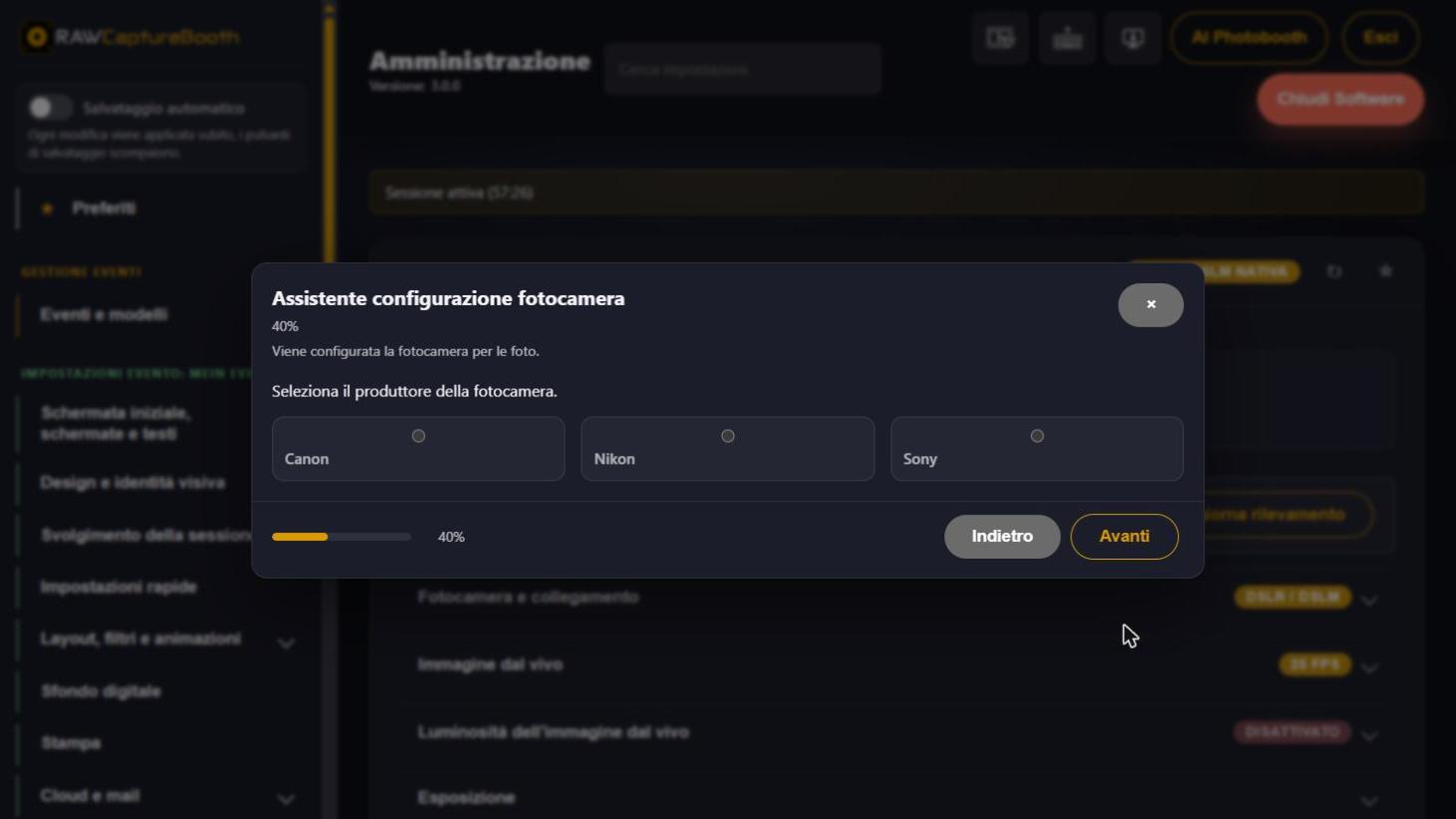
Per le fotocamere Canon la procedura attiva driver aggiuntivi (EDSDK) e richiede un riavvio dell'applicazione. È normale.
Verificare il riconoscimento#
La sezione « Fotocamera rilevata » mostra ciò che il software vede — modello e numero di serie. « Aggiorna rilevamento » ripete la ricerca, per esempio dopo aver acceso la fotocamera.
Con più fotocamere identiche collegate, « Seleziona una fotocamera specifica » decide quale sia quella giusta (per numero di serie, porta o modello).
Se la fotocamera segnala il livello della batteria, esso viene mostrato insieme agli altri dati. Sotto il 25 per cento compare un avviso a sostituire o ricaricare la batteria; anche la mail di stato lo riporta. Con un alimentatore di rete collegato compare « Alimentazione di rete » invece di una percentuale — e nessun avviso.
Montare la fotocamera in verticale#
Se la fotocamera è posata su un fianco - in verticale su un treppiede o capovolta sotto un soffitto -, la sua immagine risulta coricata. La selezione "Ruota l'immagine della fotocamera" nella sottosezione "Fotocamera e collegamento" la raddrizza.
| Selezione | Quando è adatta |
|---|---|
| Non ruotare | La fotocamera è in orizzontale, come di consueto |
| 90° in senso orario | La parte superiore della fotocamera è rivolta a destra |
| 180° | La fotocamera è appesa capovolta |
| 90° in senso antiorario | La parte superiore della fotocamera è rivolta a sinistra |
Quale delle due opzioni a 90° sia quella giusta si vede subito nell'anteprima dal vivo: se l'immagine risulta al contrario, è l'altra.
La rotazione vale per l'anteprima dal vivo e per lo scatto finito. Layout, galleria, e-mail, cloud e stampa ricevono l'immagine già ruotata. Se è attiva anche la specchiatura, questa agisce sull'immagine raddrizzata.
La fotocamera per le foto e quella per il boomerang si impostano separatamente - lì possono essere collegate due fotocamere diverse. Quando la rotazione è impostata, l'angolo compare nel distintivo della sezione "Fotocamera e collegamento".
La maggior parte delle reflex e delle mirrorless ha un sensore di orientamento. Non ruotano l'immagine da sole, ma registrano la posizione nel file - e la cabina fotografica legge questa indicazione ovunque. Con una fotocamera del genere lo scatto è già diritto prima che l'impostazione abbia effetto; la rotazione non viene quindi applicata una seconda volta e riguarda solo l'anteprima dal vivo. Se il sensore manca o è disattivato nel menu della fotocamera, ci pensa la cabina. Entrambi i casi usano la stessa impostazione: descrive il montaggio, non il lavoro.
Nota sul montaggio capovolto: molte fotocamere segnalano solo l'inclinazione laterale, non il capovolgimento. A 180° di solito l'impostazione agisce da sola.
I file RAW restano come li ha scritti la fotocamera; portano l'orientamento nell'immagine stessa.
Scatto di prova e immagine dal vivo#
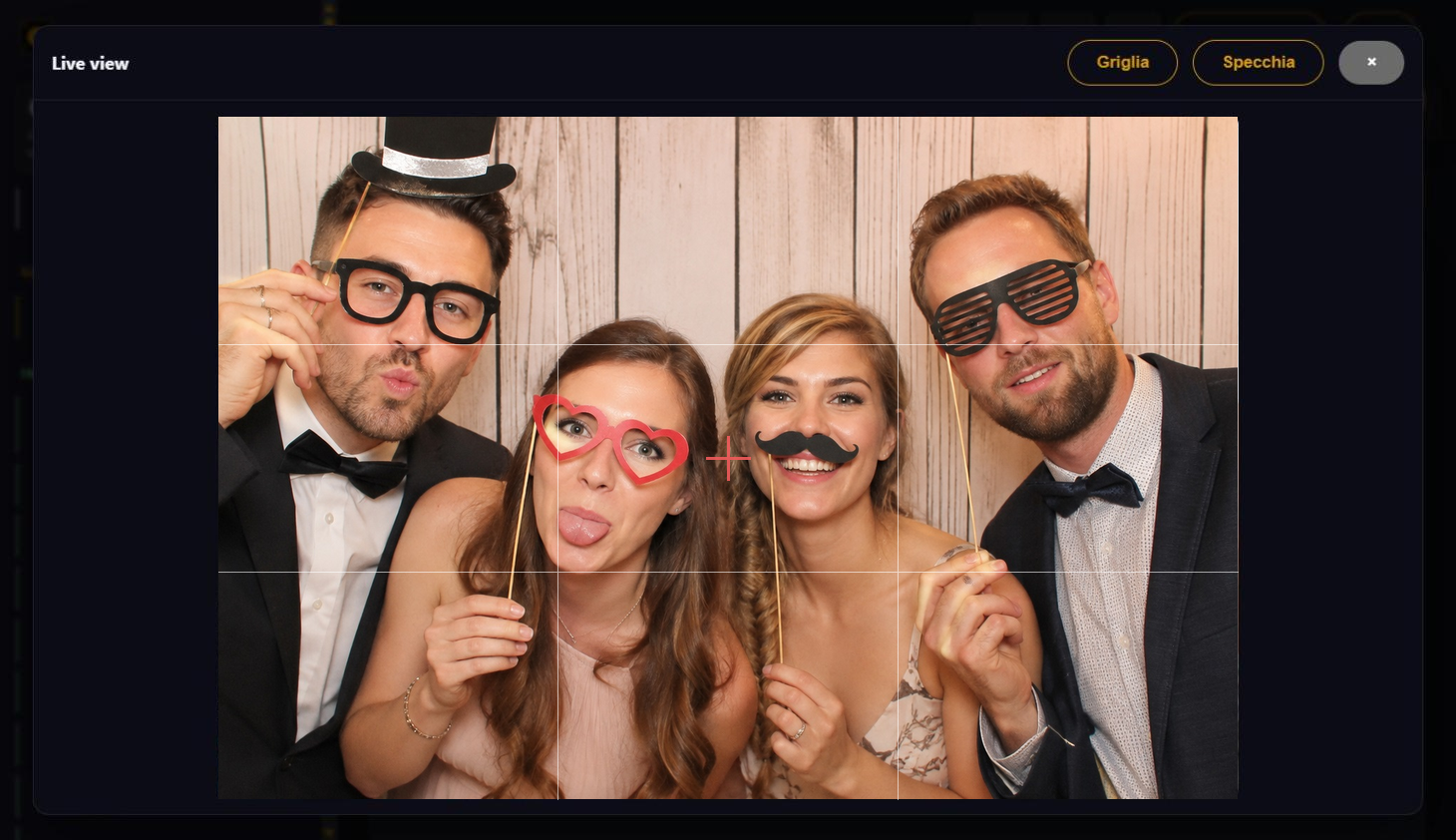
- « Mostra LiveView » apre l'immagine della fotocamera nell'amministrazione, con griglia e specchiatura per l'inquadratura.
- Uno scatto di prova riuscito spunta il punto « Configurare e provare la fotocamera » nella lista di configurazione.
- Una webcam non ha un vero scatto di prova; basta controllare l'immagine dal vivo, e il punto si spunta a mano.
Mostrare gli spazi foto nell'immagine dal vivo#
La sotto-area "Spazi foto nell'immagine dal vivo" contiene la scelta "Mostrare gli spazi foto del layout nell'immagine live". Decide se gli ospiti vedono prima dello scatto quante foto mancano ancora. Il distintivo nell'intestazione nomina la rappresentazione scelta.
| Scelta | Cosa succede sullo schermo |
|---|---|
| Non mostrare | Solo l'immagine dal vivo, come senza layout |
| Layout intero in scala | Il layout completo in dimensioni originali: l'immagine dal vivo si trova nello spazio foto corrente, gli spazi terminati mostrano la loro foto |
| Striscia sul bordo sinistro | L'immagine dal vivo resta grande, sul bordo sinistro c'è una casella per ogni scatto |
| Striscia sul bordo destro | La stessa striscia, ma a destra |
Nella striscia ogni casella porta dapprima il suo numero. Appena la foto è scattata, la casella la mostra, e la casella della foto in corso è evidenziata. La striscia è semitrasparente e si posa sull'immagine dal vivo. Se il layout usa una foto più volte - la foto 1 due volte, ad esempio - nella striscia compare comunque una sola volta; la rappresentazione in scala mostra ogni spazio foto.
Alla striscia appartengono altri due campi, che appaiono solo con una striscia:
- "Nascondere la striscia dopo" in secondi. Con 0 resta al suo posto. Altrimenti si ritira dopo il tempo impostato e torna a ogni nuovo scatto.
- "Modo di sparire" - spostare di lato o dissolvere lentamente.
Nella stessa area si trova "Spazio foto del layout nell'anteprima live". Determina cosa l'immagine dal vivo mostra del singolo spazio foto: ritagliata sullo spazio, l'intera immagine con i bordi oscurati, oppure senza marcatura. Con la rappresentazione in scala non c'è alcun bordo da oscurare - lì l'impostazione resta senza effetto.
Filtri e sfondi digitali non si vedono in nessuna delle due rappresentazioni; arrivano solo con l'elaborazione finale dell'immagine.
Esposizione dell'immagine dal vivo#
Ci sono due modi per schiarire l'immagine dal vivo. Ognuno ha una sezione propria, e la distinzione conta:
- « Regolare via software » schiarisce solo l'immagine mostrata dal software. La fotocamera resta intatta, funziona in ogni modo e non incide mai sulla foto finita. Sulle mirrorless è spesso l'unica possibilità.
- « Regolare sulla fotocamera » porta la fotocamera su valori fissi per la durata dell'anteprima — un tempo di posa e un ISO, entrambi impostabili nella stessa sezione. L'esposizione originale viene ripristinata subito prima dello scatto, così la foto con flash resta corretta.
Con impostazioni flash come 1/160 s, f/9 e ISO 400 l'immagine dal vivo è quasi nera; lì aiuta la via tramite la fotocamera. Le fotocamere che non mostrano mai un'anteprima dell'esposizione dal vivo (comune nei modelli entry level) non reagiscono — resta allora la via software.
Su Canon: disattivare l’anteprima di esposizione#
La via dei valori di riferimento ha un limite: il tempo di posa non può superare la durata di un fotogramma della frequenza impostata, altrimenti l’anteprima scatta. Con impostazioni da flash l’immagine dal vivo resta spesso comunque troppo scura. Il valore ISO copre il resto.
Sulle fotocamere Canon esiste a questo scopo un secondo interruttore, molto più efficace: "Disattivare l’anteprima di esposizione su Canon". Durante l’anteprima il tempo di posa resta su "Bulb". La fotocamera non può più simulare l’esposizione e regola da sé l’immagine dal vivo: il risultato è un’immagine luminosa e ben visibile, indipendentemente da diaframma e ISO.
L’interruttore agisce solo nel modo M e solo su fotocamere che accettano Bulb. Prima di ogni scatto il tempo di posa viene ripristinato e confermato; se non riesce, si riprova la volta successiva. Di serie è disattivato.
Se la fotocamera accetti i valori lo chiarisce il pulsante « Verificare l'effetto sulla fotocamera ». Imposta un valore di prova, lo rilegge e lo ripristina subito. Se la fotocamera lo accetta ma non lo mostra nell'immagine dal vivo, è il caso spiacevole: la fotocamera viene modificata senza che nessuno se ne accorga. Frequente sulle Nikon di fascia base.
Esposizione dello scatto#
I campi per diaframma, tempo di scatto, ISO, compensazione dell'esposizione e bilanciamento del bianco mostrano che cosa è impostato in questo momento sulla fotocamera. Ogni modifica va subito alla fotocamera — qui non c'è un pulsante di salvataggio. All'apertura della sezione i valori vengono letti da soli; «Rileggere i valori» li recupera di nuovo se nel frattempo qualcuno ha girato una ghiera.
Qui non viene salvato nulla. La fotocamera conserva da sé le proprie impostazioni; un valore tenuto nel software potrebbe invecchiare senza che si noti - e chi lo vede lo prende per lo stato della fotocamera.
Che cosa consente la modalità sulla ghiera. Il rilevamento della fotocamera e l'intestazione di questa sezione indicano la modalità su cui si trova la ghiera. Ciò che la fotocamera sceglie da sé in quella modalità è in grigio; sotto è indicato il motivo.
| Modalità | Impostabile | Scelto dalla fotocamera |
|---|---|---|
| M | Diaframma, tempo, ISO, bilanciamento del bianco | – (la compensazione non ha effetto qui) |
| Av / A | Diaframma, ISO, compensazione, bilanciamento del bianco | Tempo |
| Tv / S | Tempo, ISO, compensazione, bilanciamento del bianco | Diaframma |
| P | ISO, compensazione, bilanciamento del bianco | Diaframma, tempo |
| Automatico completo, modalità scena | – | Tutti i valori |
Con il flash, M è il caso normale. Con luce continua di intensità variabile, Av/A con compensazione dell'esposizione è spesso la scelta più tranquilla: la fotocamera compensa la luminosità, la compensazione sposta solo il tono generale.
Prima di ogni anteprima la postazione si ricorda che cosa è impostato sulla fotocamera e lo ripristina esattamente dopo. Se il ripristino non riesce una volta, il valore ricordato resta e viene riutilizzato la volta successiva — così l'esposizione non può salire poco a poco nel corso di una lunga serata.
Calcolare una proposta#
Chi non sa quali valori si adattano all'allestimento lo descrive: sorgente di luce, luce ambiente, distanza dagli ospiti, numero di persone, movimento nell'immagine e se conta di più il poco rumore o la luminosità. La postazione propone diaframma, tempo di posa e ISO, motiva la scelta, dice a che cosa fare attenzione e come regolare dopo lo scatto di prova. Il pulsante inserisce la proposta nei campi qui sopra.
Autofocus#
- « Quando la fotocamera mette a fuoco » — tre posizioni:
- « Poco prima dello scatto »: la postazione avvia da sé la messa a fuoco e scatta solo quando la nitidezza è confermata. Con poca luce è la scelta più solida. Su Canon con connessione permanente ciò avviene già verso la fine del conto alla rovescia. Se una fotocamera mette a fuoco troppo lentamente nell'immagine dal vivo (reflex Canon più vecchie come la EOS 1100D), la postazione porta da sé l'impostazione su « Al momento dello scatto ».
- « Al momento dello scatto »: la messa a fuoco è lasciata alla fotocamera. È la più rapida, ma al buio più esposta a foto sfocate. Impostazione di fabbrica.
- « Messa a fuoco manuale »: nessun comando di autofocus. Per allestimenti a nitidezza fissa; anche l'obiettivo è allora in messa a fuoco manuale.
- « Attivare l'autofocus prima dell'avvio dell'immagine dal vivo » — non tutte le fotocamere ne sono capaci, e alcune non riescono a mettere a fuoco mentre l'immagine dal vivo è attiva.
- « Ripetere la messa a fuoco » — 0 di fabbrica, la fotocamera mette dunque a fuoco una sola volta all'avvio dell'immagine dal vivo. Un valore da 2 secondi in su la fa rimettere a fuoco di continuo; utile quando gli ospiti si trovano a distanze diverse, ma carica il collegamento. Alcune fotocamere non lo sopportano e smettono di fornire l'immagine dal vivo.
Spazio colore della fotocamera#
Le reflex offrono nel menu due spazi colore: sRGB e Adobe RGB. L'impostazione di fabbrica è sRGB ed è lì che dovrebbe restare per la photobox: sRGB è lo spazio colore in cui lavorano schermi, gallerie web e stampanti fotografiche.
Se la fotocamera è impostata su Adobe RGB, RAWCaptureBooth lo riconosce dalle informazioni nell'immagine e converte lo scatto prima dell'elaborazione. Stampa e galleria mostrano così i colori giusti. I colori saturi che in sRGB non esistono vanno però perduti e ogni scatto costa un buon quarto di secondo in più. Passare a sRGB nella fotocamera resta quindi la via migliore.
Il file originale della fotocamera viene conservato in entrambi i casi e finisce così nel caricamento delle immagini grezze.
Driver dei produttori#
| Impostazione | Significato |
|---|---|
| Caricare automaticamente il driver Canon | Consigliato. Il driver Canon si carica solo se una Canon è davvero collegata — il suo caricamento può disturbare altre marche |
| Canon: trasferire le immagini direttamente al PC | Più veloce, senza scheda di memoria. In caso di errore lo scatto torna a passare dalla scheda |
| Canon: connessione permanente | Attiva di fabbrica. Mantiene aperto il collegamento invece di ricrearlo a ogni scatto |
| Sony: SDK ufficiale Sony | Attivo di fabbrica, solo nella versione a 64 bit. Per i modelli Alpha recenti; impostare sulla fotocamera la modalità USB « Controllo remoto da PC » |
Dopo aver cambiato questi interruttori, riavviare la sessione della fotocamera.
Quando non funziona#
| Sintomo | Causa e rimedio |
|---|---|
| Nessuna fotocamera rilevata | Fotocamera spenta, in pausa o occupata da un altro programma. Accenderla, chiudere gli altri programmi, « Aggiorna rilevamento » |
| Immagine dal vivo nera | Copriobiettivo; oppure fotocamera in modalità automatica con impostazioni da flash; oppure immagine dal vivo disattivata sulla fotocamera |
| L'otturatore scatta, nessuna foto | L'autofocus non trova nulla. Passare l'obiettivo a fuoco manuale |
| La fotocamera si addormenta durante la serata | Disattivare lo spegnimento automatico della fotocamera e controllare le opzioni di risparmio energia di Windows |
| Lo scatto si interrompe | Aumentare i valori sotto « Limiti di tempo ». Toccarli solo se gli scatti falliscono davvero |
| L'immagine dal vivo non parte affatto | Il messaggio indica il motivo dichiarato dalla fotocamera — scheda di memoria assente, batteria troppo debole, blocco dello specchio, obiettivo senza contatti CPU, ghiera del diaframma non sul diaframma più chiuso |
| La fotocamera non risponde più del tutto | Su Canon il sistema della fotocamera può bloccarsi. Dopo venti secondi il software lo segnala e chiede un riavvio — non c'è altra via |