Gestire gli eventi
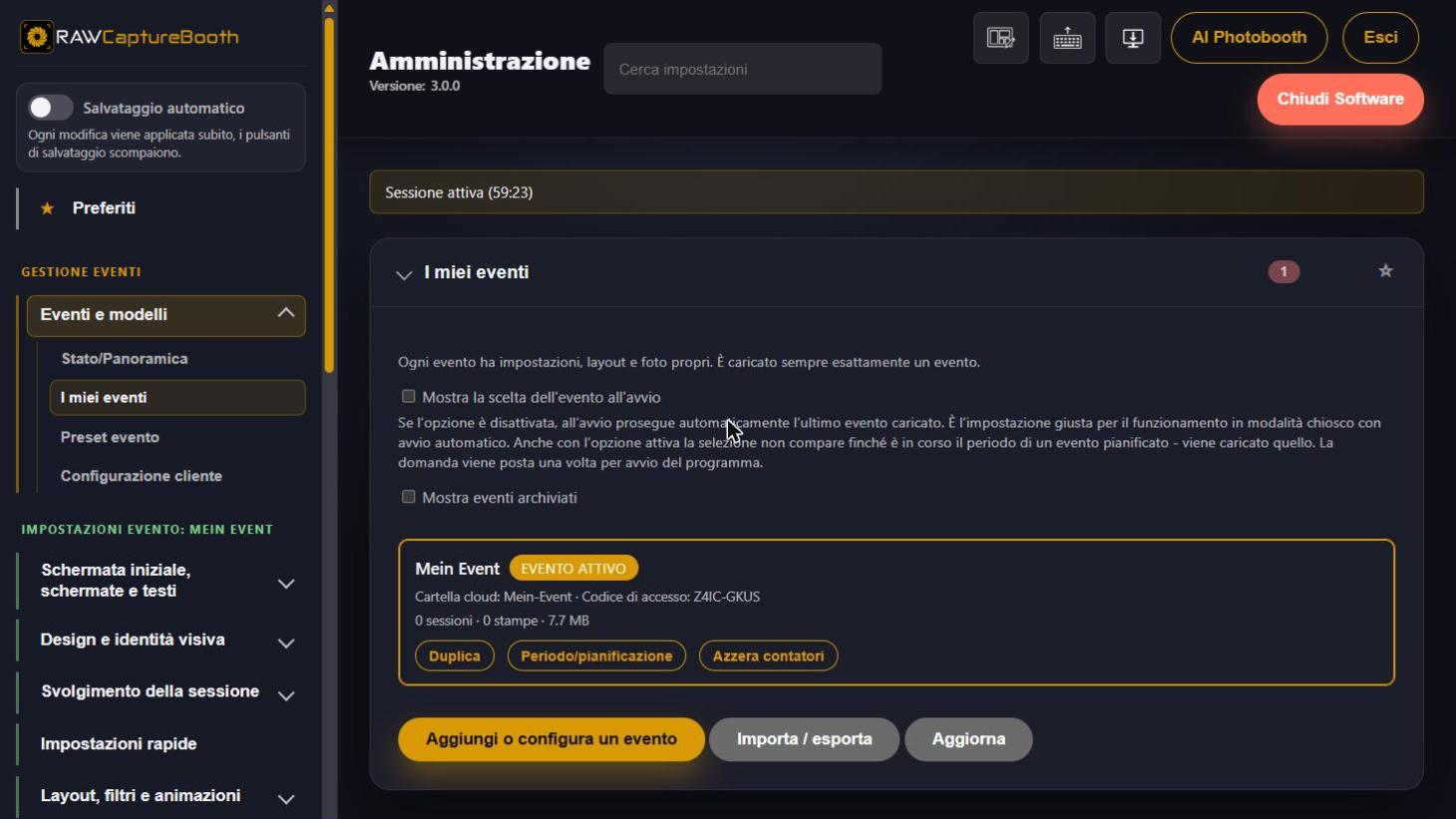
Si trova sotto Amministrazione « Gestione degli eventi » > « I miei eventi ». Ogni evento vi compare con nome, periodo o data, nota, contatori e spazio occupato; quello caricato è evidenziato.
Le azioni per evento#
Tutte le azioni stanno dietro il pulsante « Azioni » in alto a destra della scheda dell'evento. Un tocco apre l'elenco, un tocco accanto oppure Esc lo richiude.
| Pulsante | Effetto |
|---|---|
| Carica | Rende l'evento quello attivo. Layout, grafiche, codice di accesso e limiti lo seguono |
| Modifica evento | Apre l'assistente eventi con questo evento. Se non è caricato, viene caricato prima - poi l'assistente si apre da solo |
| Duplica | Crea una copia senza le foto. Il PIN delle impostazioni rapide viene copiato con essa |
| Pianificazione | Definire inizio e fine, vedi sotto |
| Reset contatori | Riporta a zero sessioni, foto, animazioni e stampe. Le foto restano |
| Esporta scatti | Scrive gli scatti di questo evento in una cartella di destinazione. Non serve che l'evento sia caricato |
| Archivia | Toglie l'evento dalla scelta conservandolo per intero. « Mostra eventi archiviati » lo riporta nell'elenco |
| Elimina | Rimuove l'evento. Viene chiesto se anche le foto devono sparire |
| Apri cartella | Mostra la cartella di questo evento in Esplora risorse di Windows. Solo sul computer del photobooth |
Il nome si modifica direttamente nell'elenco: la matita accanto ad esso lo sostituisce con un campo di testo, Invio salva, Esc annulla. Lo stesso simbolo si trova nella riga sottostante accanto alla cartella cloud o alla sigla e accanto al codice di accesso; accanto al periodo apre la pianificazione. Cambia sempre solo il valore a cui appartiene la matita.
Una nota per evento raccoglie ciò che altrimenti finirebbe su un foglietto — referente, orario di smontaggio, particolarità. È visibile solo internamente.
Dove si trovano le foto#
In fondo all'area è indicata la posizione di eventi e foto, accanto due pulsanti: «Apri cartella» la mostra in Esplora risorse di Windows, «Copia percorso» la mette negli appunti. Per ogni evento un pulsante separato porta direttamente nella sua cartella.
La cartella è la base di lavoro del software e non un posto da riordinare: file rinominati, spostati o eliminati possono causare malfunzionamenti. Per estrarre le foto — ad esempio su una chiavetta USB — si usa il pulsante «Esporta gli scatti» sulla scheda dell'evento caricato oppure l'area di amministrazione «Elaborazione dati» > «Esportare le foto dell'evento». Entrambi aprono la stessa esportazione.
Un link sotto l'avviso spiega perché le cartelle sono annidate per evento e per sessione — la disposizione differisce da quella di Sparkbooth, dslrBooth o LumaBooth.
Foto di eventi eliminati#
L'area «Foto di eventi eliminati» elenca ciò che gli eventi eliminati hanno lasciato sul disco: nome, data, momento dell'eliminazione, numero di file e spazio occupato per ogni cartella. Un pulsante per voce porta nella cartella, un secondo la rimuove definitivamente; in testa all'area si trova «Pulisci tutto».
Serve due volte: subito dopo l'eliminazione, quando il percorso mostrato non è stato annotato — e settimane dopo, quando lo spazio scarseggia e nessuno ricorda più quali cartelle sono ancora occupate.
Pianificazione e caricamento automatico#
« Pianificazione » definisce quando l'evento vale:
- Inizio e fine con l'orario, anche oltre la mezzanotte. Se la festa finisce dopo mezzanotte, basta indicare come fine la data del giorno seguente.
- Senza fine, il periodo dura fino al termine del giorno d'inizio.
- Senza periodo nulla cambia: l'evento si carica a mano.
Che cosa ne deriva:
- All'avvio l'evento viene caricato automaticamente se il suo periodo è in corso — anche dopo un riavvio nel mezzo della festa.
- Durante l'esercizio l'amministrazione propone di caricare l'evento corrispondente al momento dell'accesso. Il passaggio avviene solo dopo conferma, perché scambia layout, grafiche, codice di accesso e limiti.
- Se due periodi si sovrappongono, viene proposto quello iniziato più di recente; entrambi gli eventi restano.
- In testa all'elenco compare l'evento che verrà caricato da solo per primo.
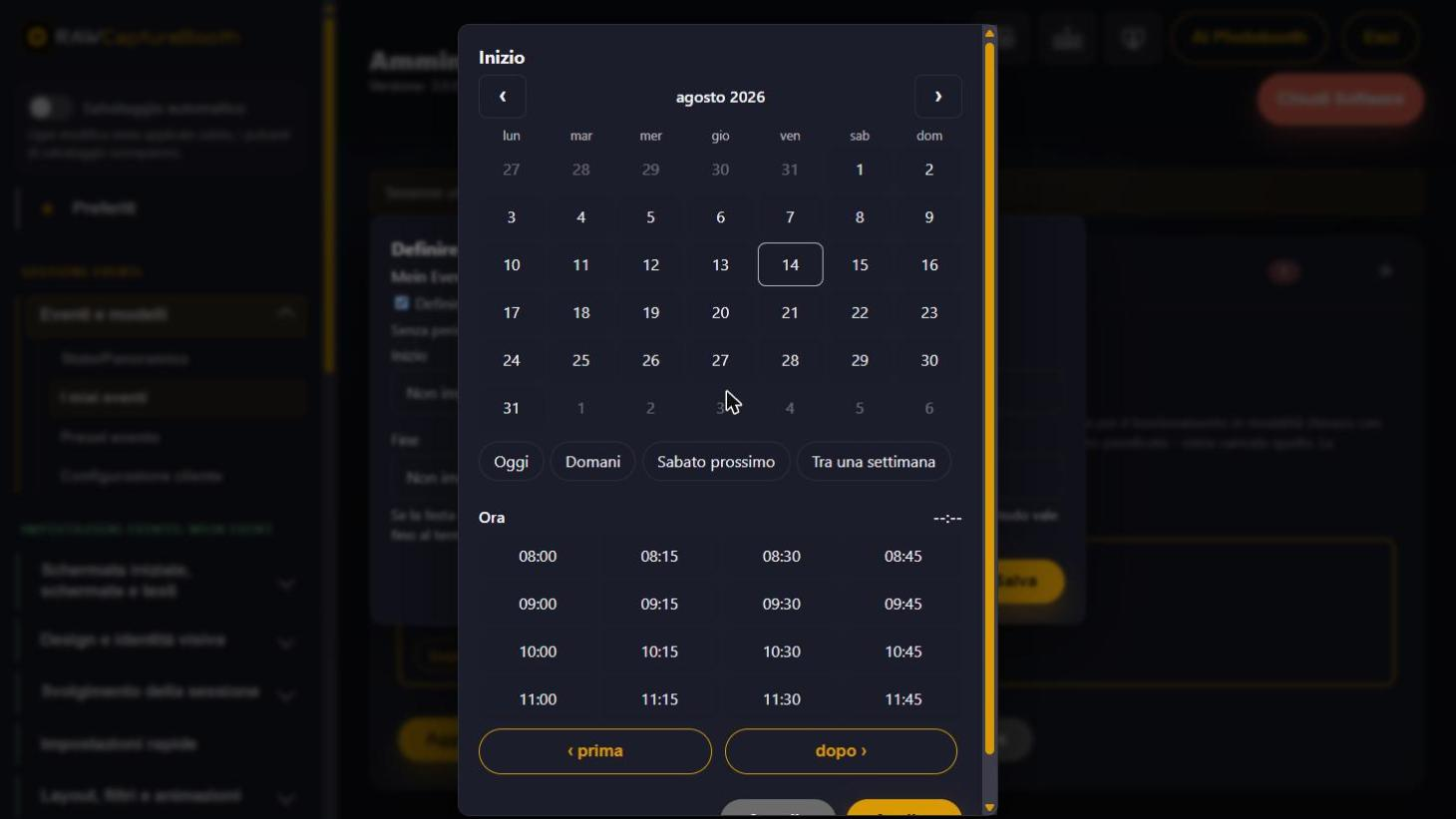
Data e ora si impostano su una schermata dedicata: calendario mensile con caselle grandi, orari a quarti d'ora, più « Oggi », « Domani », « Sabato prossimo » e « Tra una settimana ».
Selezione dell'evento all'avvio#
L'interruttore « Mostra selezione evento all'avvio » fa chiedere al software quale evento caricare all'avvio del programma. La selezione sostituisce la schermata iniziale e attende senza scadenza; « Continua senza cambiare » mantiene l'ultimo evento caricato. La domanda viene posta una volta per avvio.
Con l'opzione disattivata, l'ultimo evento caricato prosegue semplicemente — l'impostazione giusta in modalità chiosco con avvio automatico. Se il periodo di un evento pianificato è in corso, la selezione viene comunque saltata e quell'evento viene caricato.
Salvare, spostare, consegnare#
Sotto l'elenco, « Importa, esporta e trasferisci » porta ai pacchetti evento. Un pacchetto contiene le impostazioni, i layout, gli sfondi digitali e le grafiche di una festa — e, a scelta, le sue foto.
All'esportazione si decide se le foto seguono; la casella indica in anticipo lo spazio aggiuntivo necessario. Anche gli eventi archiviati si possono salvare.
Il pacchetto contiene inoltre il codice di accesso e il PIN delle impostazioni rapide — perché un backup dopo un guasto sia completo e i codici QR già distribuiti restino validi.
All'importazione nasce sempre un nuovo evento; uno esistente non viene mai sovrascritto. Il codice di accesso del pacchetto viene ripreso perché i codici QR distribuiti continuino a funzionare. Se è già in uso su questa cabina, ne viene generato automaticamente uno nuovo.
Dopo l'importazione l'evento esiste ma non è ancora caricato — premere « Carica » nell'elenco.