Questo manuale descrive RAWCaptureBooth nella versione indicata nell'intestazione della pagina: installazione, configurazione, esercizio durante l'evento e ricerca dei guasti.
Per iniziare porta dall'installazione alla prima foto. Questi capitoli sono scritti passo per passo e nominano ogni pulsante.
Gestione degli eventi spiega il cuore di RAWCaptureBooth: ogni festa è un evento a sé, con proprie impostazioni, layout e foto.
Impostazioni dell'evento e Impostazioni di sistema e dispositivo seguono la struttura dell'amministrazione. Servono da consultazione, non da lettura continua.
Strumenti tratta l'editor layout, lo sfondo digitale e l'album foto web.
Durante l'evento contiene lo svolgimento di una giornata, i percorsi di archiviazione, la protezione dei dati e la ricerca dei guasti.
Touchscreen, verticale o orizzontale; risoluzione da 1280 × 800
Necessario inoltre
Microsoft WebView2 Runtime (già presente nelle installazioni Windows recenti)
Per la stampa
Una stampante configurata in Windows
Per cloud, e-mail e album foto web
Una connessione a internet, almeno saltuaria
Senza connessione a internet il software continua a funzionare: scatto, layout, stampa e galleria non richiedono rete. Solo invio, caricamento e verifica della licenza recuperano più tardi.
Dalla versione 3.3.0 RAWCaptureBooth esce soltanto a 64 bit. Chi finora ha usato la versione a 32 bit installa semplicemente quella a 64 bit: eventi, layout, scatti, impostazioni e licenza si trovano fuori dalla cartella del programma e restano disponibili invariati. La licenza non deve essere attivata di nuovo.
Su un Windows a 32 bit la versione 3.2.0 continua a funzionare, ma non riceve nuove funzioni.
Avviare il programma di installazione: RAWCaptureBooth_..._x64_Setup.exe.
Scegliere la lingua, poi accettare le condizioni di licenza e l'informativa sulla privacy. La lingua scelta qui diventa anche quella dell'applicazione; resta modificabile nell'amministrazione.
Confermare la cartella di destinazione. L'impostazione predefinita è la cartella dei programmi di Windows.
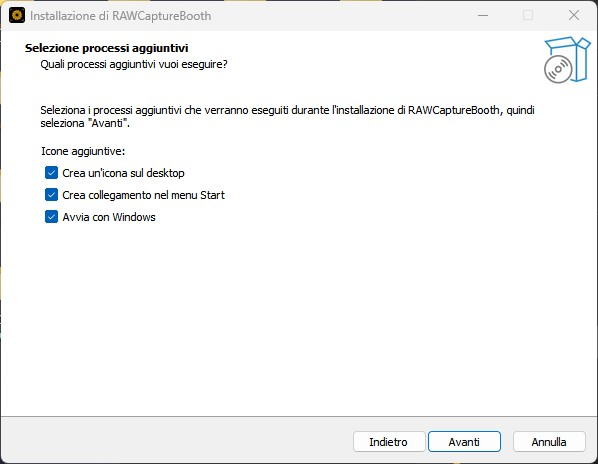
Scegliere le attività aggiuntive:
Icona sul desktop e voce nel menu Start — preselezionate alla prima installazione.
Avviare con Windows — utile in modalità chiosco, perché la cabina riparta da sola dopo un'interruzione di corrente. Modificabile in seguito sotto « Impostazioni di sistema » > « Sistema ».
Concludere l'installazione e avviare l'applicazione.
Le tre caselle decidono dell'icona sul desktop, della voce nel menu Start e dell'avvio insieme a Windows.
Il programma vero e proprio sta nella cartella dei programmi, mentre tutto ciò che cambia vive nel profilo dell'utente connesso:
%LOCALAPPDATA%\RAWCaptureBooth\
├── config\      impostazioni del dispositivo
├── events\      per evento: impostazioni, layout, grafiche, foto
├── storage\     file di lavoro della sessione in corso
├── logs\        registri per la ricerca dei guasti
└── backups\     backup
Una disinstallazione lascia questa cartella al suo posto: foto e impostazioni sopravvivono quindi a una nuova installazione.
Al primo avvio in assoluto una breve procedura guidata si sovrappone alla schermata iniziale. Riguarda lingua, accesso amministratore e licenza. Vedi Primo avvio.
Un aggiornamento si installa con lo stesso programma; non serve disinstallare. Impostazioni, eventi e foto restano. Il software segnala da sé le nuove versioni e mostra l'elenco delle modifiche.
Al primo avvio una procedura guidata si sovrappone alla schermata iniziale. Ha cinque passi e richiede meno di due minuti.
Scegliere la lingua — quella della fotocabina. Resta modificabile in qualsiasi momento; le lingue offerte agli ospiti si impostano a parte, per ogni evento.
Tipo di postazione — photobooth o specchio fotografico. Per lo specchio la fotocamera viene subito ruotata di 90° e la live view specchiata; dettagli in Specchio fotografico.
Accesso amministratore — la procedura mostra dove si trova l'amministrazione: dietro un'area nascosta in basso a sinistra dello schermo, segnalata da un punto lampeggiante. Il PIN di fabbrica è 0000.
Come si prosegue — un promemoria che la configurazione vera e propria avviene nell'amministrazione.
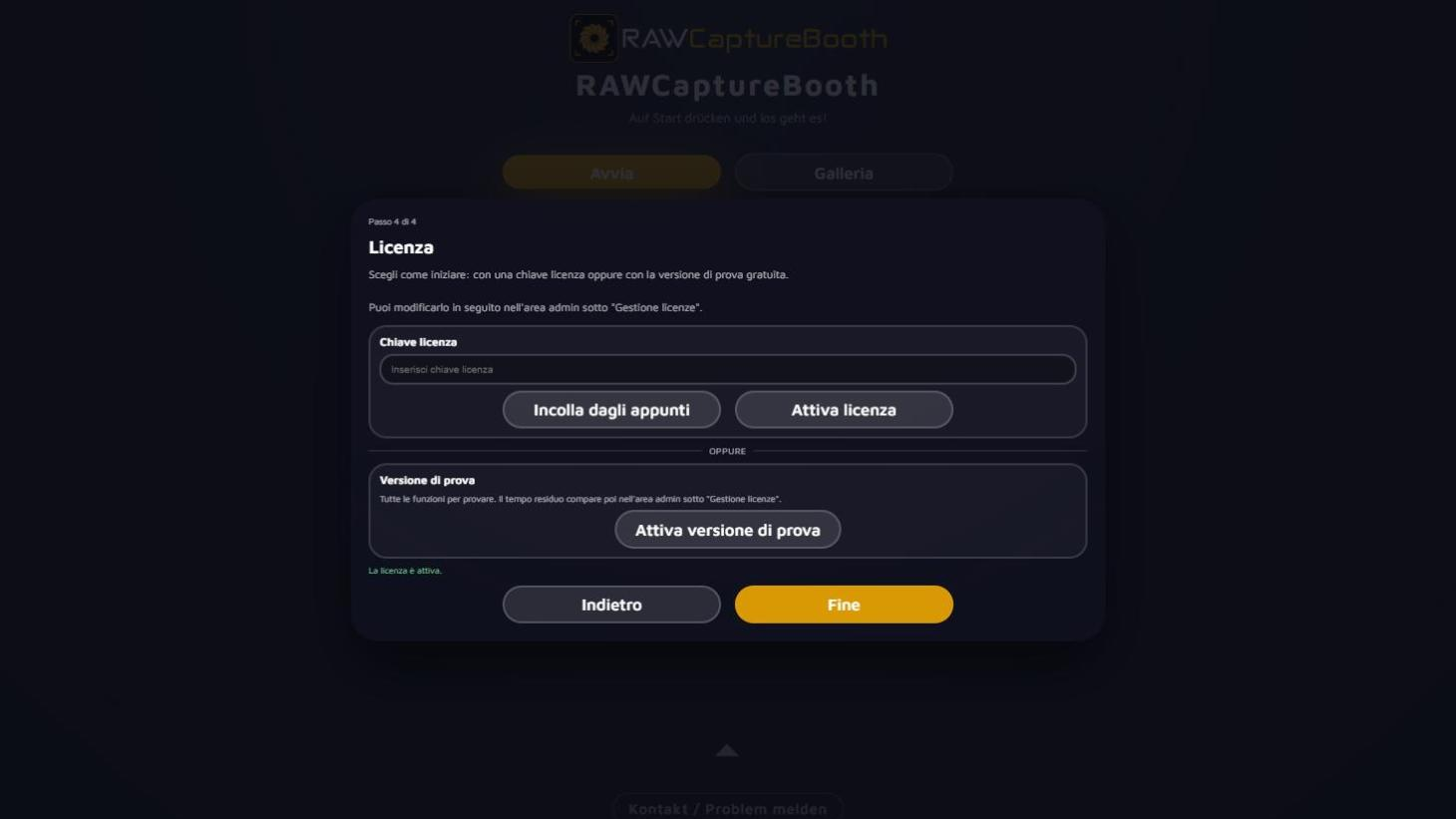
Licenza — o una chiave di licenza, o la versione di prova gratuita con tutte le funzioni. Senza licenza attiva né versione di prova non si avvia alcuno scatto. Entrambe si recuperano più tardi sotto « Impostazioni di sistema » > « Gestione Licenza ».
L'ultimo passo: inserire una chiave di licenza oppure attivare la versione di prova.
« Fine » chiude la procedura, che non ricompare.
Il punto lampeggiante resta poi in basso a sinistra, insieme a un fumetto che indica la via verso l'amministrazione e il PIN di fabbrica. Entrambi spariscono non appena l'amministrazione è stata aperta la prima volta.
Alla prima apertura l'amministrazione propone un tour. In pochi passi mostra menu, ricerca, preferiti, salvataggio automatico e gestione degli eventi. Si interrompe in qualsiasi momento e si riavvia più tardi.
Vale soprattutto per la struttura del menu, diviso in tre blocchi — e la differenza decide dove cercare un'impostazione:
Blocco
Colore
Contenuto
Gestione degli eventi
Colore d'accento
Creare, caricare e salvare eventi; preset; configurazione cliente
Impostazioni dell'evento
Verde
Tutto ciò che appartiene alla festa e segue il cambio di evento
Impostazioni di sistema e dispositivo
Viola
Tutto ciò che è legato a questa cabina: fotocamera, stampante, account, licenza
Sopra sta « Preferiti »: la stella in testa a ogni sezione la deposita lì — utile per la manciata di sezioni toccate prima di ogni festa.
Subito sotto sta « Novità » con gli articoli su RAWCaptureBooth. Un punto che pulsa indica che dall'ultima visita è stato aggiunto qualcosa.
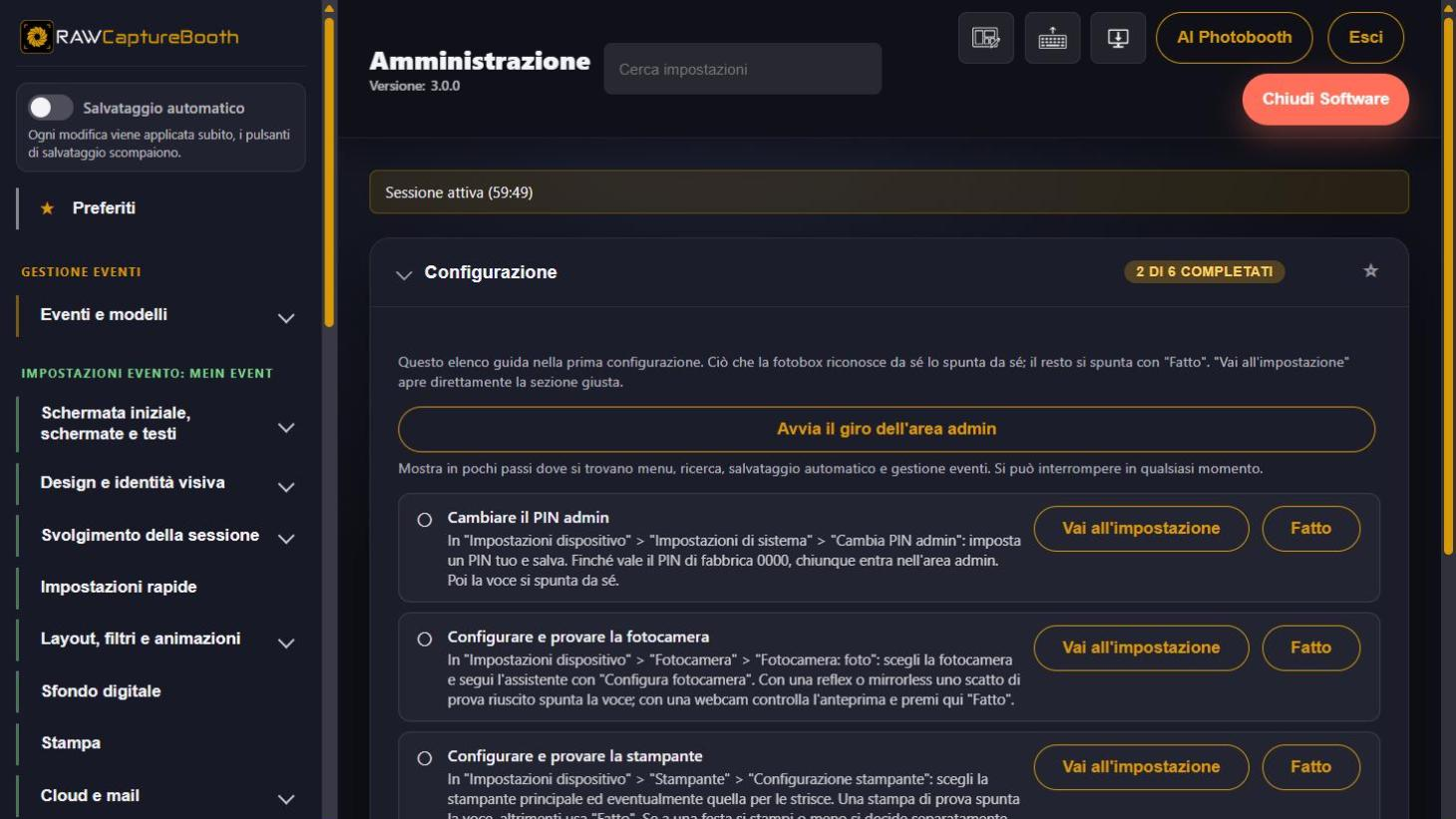
La sezione « Impostazioni di sistema » > « Configurazione » guida attraverso tutto ciò che si fa una volta per dispositivo. L'ordine segue il percorso della configurazione: prima rendere operativo il dispositivo, poi collegare l'hardware, quindi stabilire le vie per cui le foto arrivano agli ospiti — e per ultima la prima festa. Ciò che il software rileva da sé, lo spunta da sola; il resto si spunta con « Fatto ». « Vai all'impostazione » salta direttamente alla sezione corrispondente.
La lista di configurazione: il distintivo in alto a destra conta i punti già svolti.
Gli otto punti:
Attivare la licenza — senza licenza attiva o versione di prova non parte nessuno scatto. Finché gira la versione di prova, il punto vale come svolto e ricorda che una chiave si può aggiungere in qualsiasi momento.
Modifica PIN amministratore — si spunta da solo dopo il salvataggio.
Preparare Windows per l'esercizio della fotocabina — disattivare i gesti di scorrimento dai bordi e verificare nelle opzioni di risparmio energia che né lo schermo né le periferiche USB si spengano. La via più semplice è il programma gratuito « FST » dall'area download del sito; converte Windows in un colpo solo. Poi premere « Fatto ».
Configurare e provare la fotocamera — con una reflex o mirrorless, uno scatto di prova riuscito spunta il punto. Vedi Configurare la fotocamera.
Configurare e provare la stampante — una stampa di test spunta il punto. Se la stampa è del tutto disattivata, il punto scompare. Vedi Configurare la stampante.
Aggiungere un account e-mail — server, credenziali e mittente della posta in uscita sotto « Accessi e account » > « Accesso mail (SMTP) ». Appena server e mittente sono impostati, il punto si spunta da solo. L'accesso vale per tutti gli eventi; se a una festa le foto vengano inviate per e-mail si decide nell'evento. Vedi Cloud e e-mail.
Configurare un servizio cloud — accedere a un account Dropbox, Google Drive, pCloud o Nextcloud oppure inserire l'indirizzo del proprio server, sotto « Accessi e account » > « Account cloud ». Anche l'account vale per tutti gli eventi; quale servizio si usi a una festa si decide nell'evento. Vedi Cloud e e-mail.
Fotocamera, stampante e gli account per mail e cloud appartengono alla cabina: sono sistemati una volta per tutte. Tutto il resto — layout, schermata iniziale, permesso di stampa, galleria, codici QR — appartiene alla festa e si configura nell'evento.
Configurare la fotocamera
Si trova sotto Amministrazione « Impostazioni di sistema e dispositivo » > « Fotocamera ». La fotocamera appartiene al dispositivo: resta configurata qualunque evento sia caricato.
Esistono due sezioni distinte — « Fotocamera: foto » e « Fotocamera: boomerang ». Entrambe possono usare la stessa fotocamera oppure due diverse, per esempio una reflex per le foto e una webcam per il boomerang. Le GIF sono serie di foto e vengono scattate con la fotocamera per le foto. Il pulsante « Copia da fotocamera foto » evita di impostare tutto due volte.
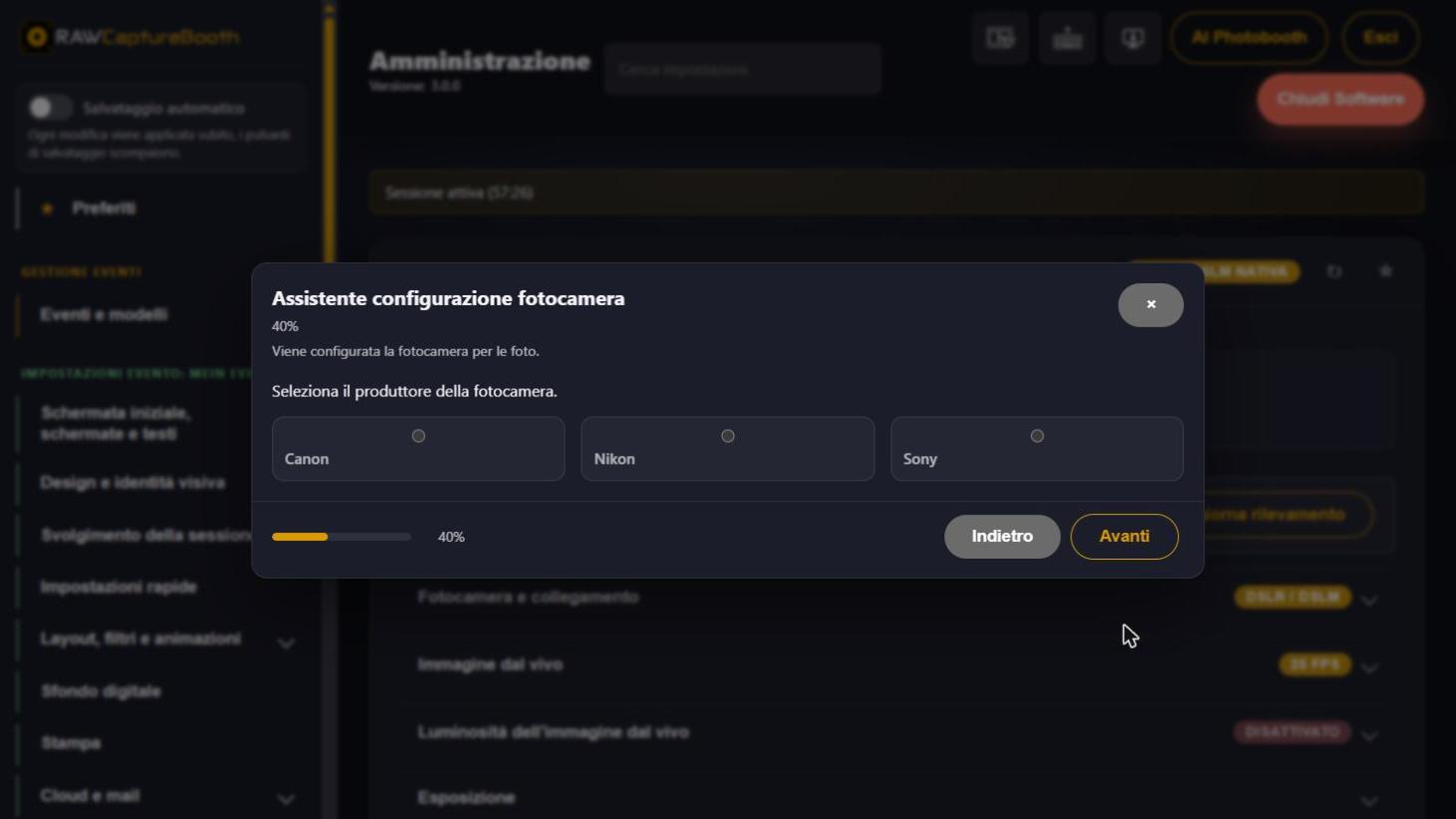
La configurazione passa dal pulsante « Configura fotocamera ». La procedura chiede il produttore e il tipo di collegamento, verifica la connessione con uno scatto di prova e chiede poi quando la fotocamera deve mettere a fuoco e quale esposizione si adatta all'allestimento. I tempi di attesa compaiono solo se lo scatto di prova non passa. Nulla viene salvato prima della fine, con « Applica e salva ».
Collegare la fotocamera via USB, accenderla e portarla su M (manuale).
Inserire una scheda di memoria — anche con trasferimento diretto al PC alcuni modelli la pretendono.
Aprire « Fotocamera: foto » nell'amministrazione, avviare « Configura fotocamera » e seguire i passi.
Concludere con « Applica e salva ».
Dopo la domanda webcam o DSLR/DSLM viene il produttore; l'avanzamento è indicato sopra la finestra.
Per le fotocamere Canon la procedura attiva driver aggiuntivi (EDSDK) e richiede un riavvio dell'applicazione. È normale.
La sezione « Fotocamera rilevata » mostra ciò che il software vede — modello e numero di serie. « Aggiorna rilevamento » ripete la ricerca, per esempio dopo aver acceso la fotocamera.
Con più fotocamere identiche collegate, « Seleziona una fotocamera specifica » decide quale sia quella giusta (per numero di serie, porta o modello).
Se la fotocamera segnala il livello della batteria, esso viene mostrato insieme agli altri dati. Sotto il 25 per cento compare un avviso a sostituire o ricaricare la batteria; anche la mail di stato lo riporta. Con un alimentatore di rete collegato compare « Alimentazione di rete » invece di una percentuale — e nessun avviso.
Se la fotocamera è posata su un fianco - in verticale su un treppiede o capovolta sotto un soffitto -, la sua immagine risulta coricata. La selezione "Ruota l'immagine della fotocamera" nella sottosezione "Fotocamera e collegamento" la raddrizza.
Selezione
Quando è adatta
Non ruotare
La fotocamera è in orizzontale, come di consueto
90° in senso orario
La parte superiore della fotocamera è rivolta a destra
180°
La fotocamera è appesa capovolta
90° in senso antiorario
La parte superiore della fotocamera è rivolta a sinistra
Quale delle due opzioni a 90° sia quella giusta si vede subito nell'anteprima dal vivo: se l'immagine risulta al contrario, è l'altra.
La rotazione vale per l'anteprima dal vivo e per lo scatto finito. Layout, galleria, e-mail, cloud e stampa ricevono l'immagine già ruotata. Se è attiva anche la specchiatura, questa agisce sull'immagine raddrizzata.
La fotocamera per le foto e quella per il boomerang si impostano separatamente - lì possono essere collegate due fotocamere diverse. Quando la rotazione è impostata, l'angolo compare nel distintivo della sezione "Fotocamera e collegamento".
La maggior parte delle reflex e delle mirrorless ha un sensore di orientamento. Non ruotano l'immagine da sole, ma registrano la posizione nel file - e la cabina fotografica legge questa indicazione ovunque. Con una fotocamera del genere lo scatto è già diritto prima che l'impostazione abbia effetto; la rotazione non viene quindi applicata una seconda volta e riguarda solo l'anteprima dal vivo. Se il sensore manca o è disattivato nel menu della fotocamera, ci pensa la cabina. Entrambi i casi usano la stessa impostazione: descrive il montaggio, non il lavoro.
Nota sul montaggio capovolto: molte fotocamere segnalano solo l'inclinazione laterale, non il capovolgimento. A 180° di solito l'impostazione agisce da sola.
I file RAW restano come li ha scritti la fotocamera; portano l'orientamento nell'immagine stessa.
La sotto-area "Spazi foto nell'immagine dal vivo" contiene la scelta "Mostrare gli spazi foto del layout nell'immagine live". Decide se gli ospiti vedono prima dello scatto quante foto mancano ancora. Il distintivo nell'intestazione nomina la rappresentazione scelta.
Scelta
Cosa succede sullo schermo
Non mostrare
Solo l'immagine dal vivo, come senza layout
Layout intero in scala
Il layout completo in dimensioni originali: l'immagine dal vivo si trova nello spazio foto corrente, gli spazi terminati mostrano la loro foto
Striscia sul bordo sinistro
L'immagine dal vivo resta grande, sul bordo sinistro c'è una casella per ogni scatto
Striscia sul bordo destro
La stessa striscia, ma a destra
Nella striscia ogni casella porta dapprima il suo numero. Appena la foto è scattata, la casella la mostra, e la casella della foto in corso è evidenziata. La striscia è semitrasparente e si posa sull'immagine dal vivo. Se il layout usa una foto più volte - la foto 1 due volte, ad esempio - nella striscia compare comunque una sola volta; la rappresentazione in scala mostra ogni spazio foto.
Alla striscia appartengono altri due campi, che appaiono solo con una striscia:
"Nascondere la striscia dopo" in secondi. Con 0 resta al suo posto. Altrimenti si ritira dopo il tempo impostato e torna a ogni nuovo scatto.
"Modo di sparire" - spostare di lato o dissolvere lentamente.
Nella stessa area si trova "Spazio foto del layout nell'anteprima live". Determina cosa l'immagine dal vivo mostra del singolo spazio foto: ritagliata sullo spazio, l'intera immagine con i bordi oscurati, oppure senza marcatura. Con la rappresentazione in scala non c'è alcun bordo da oscurare - lì l'impostazione resta senza effetto.
Filtri e sfondi digitali non si vedono in nessuna delle due rappresentazioni; arrivano solo con l'elaborazione finale dell'immagine.
Ci sono due modi per schiarire l'immagine dal vivo. Ognuno ha una sezione propria, e la distinzione conta:
« Regolare via software » schiarisce solo l'immagine mostrata dal software. La fotocamera resta intatta, funziona in ogni modo e non incide mai sulla foto finita. Sulle mirrorless è spesso l'unica possibilità.
« Regolare sulla fotocamera » porta la fotocamera su valori fissi per la durata dell'anteprima — un tempo di posa e un ISO, entrambi impostabili nella stessa sezione. L'esposizione originale viene ripristinata subito prima dello scatto, così la foto con flash resta corretta.
Con impostazioni flash come 1/160 s, f/9 e ISO 400 l'immagine dal vivo è quasi nera; lì aiuta la via tramite la fotocamera. Le fotocamere che non mostrano mai un'anteprima dell'esposizione dal vivo (comune nei modelli entry level) non reagiscono — resta allora la via software.
La via dei valori di riferimento ha un limite: il tempo di posa non può superare la durata di un fotogramma della frequenza impostata, altrimenti l’anteprima scatta. Con impostazioni da flash l’immagine dal vivo resta spesso comunque troppo scura. Il valore ISO copre il resto.
Sulle fotocamere Canon esiste a questo scopo un secondo interruttore, molto più efficace: "Disattivare l’anteprima di esposizione su Canon". Durante l’anteprima il tempo di posa resta su "Bulb". La fotocamera non può più simulare l’esposizione e regola da sé l’immagine dal vivo: il risultato è un’immagine luminosa e ben visibile, indipendentemente da diaframma e ISO.
L’interruttore agisce solo nel modo M e solo su fotocamere che accettano Bulb. Prima di ogni scatto il tempo di posa viene ripristinato e confermato; se non riesce, si riprova la volta successiva. Di serie è disattivato.
Se la fotocamera accetti i valori lo chiarisce il pulsante « Verificare l'effetto sulla fotocamera ». Imposta un valore di prova, lo rilegge e lo ripristina subito. Se la fotocamera lo accetta ma non lo mostra nell'immagine dal vivo, è il caso spiacevole: la fotocamera viene modificata senza che nessuno se ne accorga. Frequente sulle Nikon di fascia base.
I campi per diaframma, tempo di scatto, ISO, compensazione dell'esposizione e bilanciamento del bianco mostrano che cosa è impostato in questo momento sulla fotocamera. Ogni modifica va subito alla fotocamera — qui non c'è un pulsante di salvataggio. All'apertura della sezione i valori vengono letti da soli; «Rileggere i valori» li recupera di nuovo se nel frattempo qualcuno ha girato una ghiera.
Qui non viene salvato nulla. La fotocamera conserva da sé le proprie impostazioni; un valore tenuto nel software potrebbe invecchiare senza che si noti - e chi lo vede lo prende per lo stato della fotocamera.
Che cosa consente la modalità sulla ghiera. Il rilevamento della fotocamera e l'intestazione di questa sezione indicano la modalità su cui si trova la ghiera. Ciò che la fotocamera sceglie da sé in quella modalità è in grigio; sotto è indicato il motivo.
Modalità
Impostabile
Scelto dalla fotocamera
M
Diaframma, tempo, ISO, bilanciamento del bianco
– (la compensazione non ha effetto qui)
Av / A
Diaframma, ISO, compensazione, bilanciamento del bianco
Tempo
Tv / S
Tempo, ISO, compensazione, bilanciamento del bianco
Diaframma
P
ISO, compensazione, bilanciamento del bianco
Diaframma, tempo
Automatico completo, modalità scena
–
Tutti i valori
Con il flash, M è il caso normale. Con luce continua di intensità variabile, Av/A con compensazione dell'esposizione è spesso la scelta più tranquilla: la fotocamera compensa la luminosità, la compensazione sposta solo il tono generale.
Prima di ogni anteprima la postazione si ricorda che cosa è impostato sulla fotocamera e lo ripristina esattamente dopo. Se il ripristino non riesce una volta, il valore ricordato resta e viene riutilizzato la volta successiva — così l'esposizione non può salire poco a poco nel corso di una lunga serata.
Chi non sa quali valori si adattano all'allestimento lo descrive: sorgente di luce, luce ambiente, distanza dagli ospiti, numero di persone, movimento nell'immagine e se conta di più il poco rumore o la luminosità. La postazione propone diaframma, tempo di posa e ISO, motiva la scelta, dice a che cosa fare attenzione e come regolare dopo lo scatto di prova. Il pulsante inserisce la proposta nei campi qui sopra.
« Quando la fotocamera mette a fuoco » — tre posizioni:
« Poco prima dello scatto »: la postazione avvia da sé la messa a fuoco e scatta solo quando la nitidezza è confermata. Con poca luce è la scelta più solida. Su Canon con connessione permanente ciò avviene già verso la fine del conto alla rovescia. Se una fotocamera mette a fuoco troppo lentamente nell'immagine dal vivo (reflex Canon più vecchie come la EOS 1100D), la postazione porta da sé l'impostazione su « Al momento dello scatto ».
« Al momento dello scatto »: la messa a fuoco è lasciata alla fotocamera. È la più rapida, ma al buio più esposta a foto sfocate. Impostazione di fabbrica.
« Messa a fuoco manuale »: nessun comando di autofocus. Per allestimenti a nitidezza fissa; anche l'obiettivo è allora in messa a fuoco manuale.
« Attivare l'autofocus prima dell'avvio dell'immagine dal vivo » — non tutte le fotocamere ne sono capaci, e alcune non riescono a mettere a fuoco mentre l'immagine dal vivo è attiva.
« Ripetere la messa a fuoco » — 0 di fabbrica, la fotocamera mette dunque a fuoco una sola volta all'avvio dell'immagine dal vivo. Un valore da 2 secondi in su la fa rimettere a fuoco di continuo; utile quando gli ospiti si trovano a distanze diverse, ma carica il collegamento. Alcune fotocamere non lo sopportano e smettono di fornire l'immagine dal vivo.
Le reflex offrono nel menu due spazi colore: sRGB e Adobe RGB. L'impostazione di fabbrica è sRGB ed è lì che dovrebbe restare per la photobox: sRGB è lo spazio colore in cui lavorano schermi, gallerie web e stampanti fotografiche.
Se la fotocamera è impostata su Adobe RGB, RAWCaptureBooth lo riconosce dalle informazioni nell'immagine e converte lo scatto prima dell'elaborazione. Stampa e galleria mostrano così i colori giusti. I colori saturi che in sRGB non esistono vanno però perduti e ogni scatto costa un buon quarto di secondo in più. Passare a sRGB nella fotocamera resta quindi la via migliore.
Il file originale della fotocamera viene conservato in entrambi i casi e finisce così nel caricamento delle immagini grezze.
Fotocamera spenta, in pausa o occupata da un altro programma. Accenderla, chiudere gli altri programmi, « Aggiorna rilevamento »
Immagine dal vivo nera
Copriobiettivo; oppure fotocamera in modalità automatica con impostazioni da flash; oppure immagine dal vivo disattivata sulla fotocamera
L'otturatore scatta, nessuna foto
L'autofocus non trova nulla. Passare l'obiettivo a fuoco manuale
La fotocamera si addormenta durante la serata
Disattivare lo spegnimento automatico della fotocamera e controllare le opzioni di risparmio energia di Windows
Lo scatto si interrompe
Aumentare i valori sotto « Limiti di tempo ». Toccarli solo se gli scatti falliscono davvero
L'immagine dal vivo non parte affatto
Il messaggio indica il motivo dichiarato dalla fotocamera — scheda di memoria assente, batteria troppo debole, blocco dello specchio, obiettivo senza contatti CPU, ghiera del diaframma non sul diaframma più chiuso
La fotocamera non risponde più del tutto
Su Canon il sistema della fotocamera può bloccarsi. Dopo venti secondi il software lo segnala e chiede un riavvio — non c'è altra via
Configurare la stampante
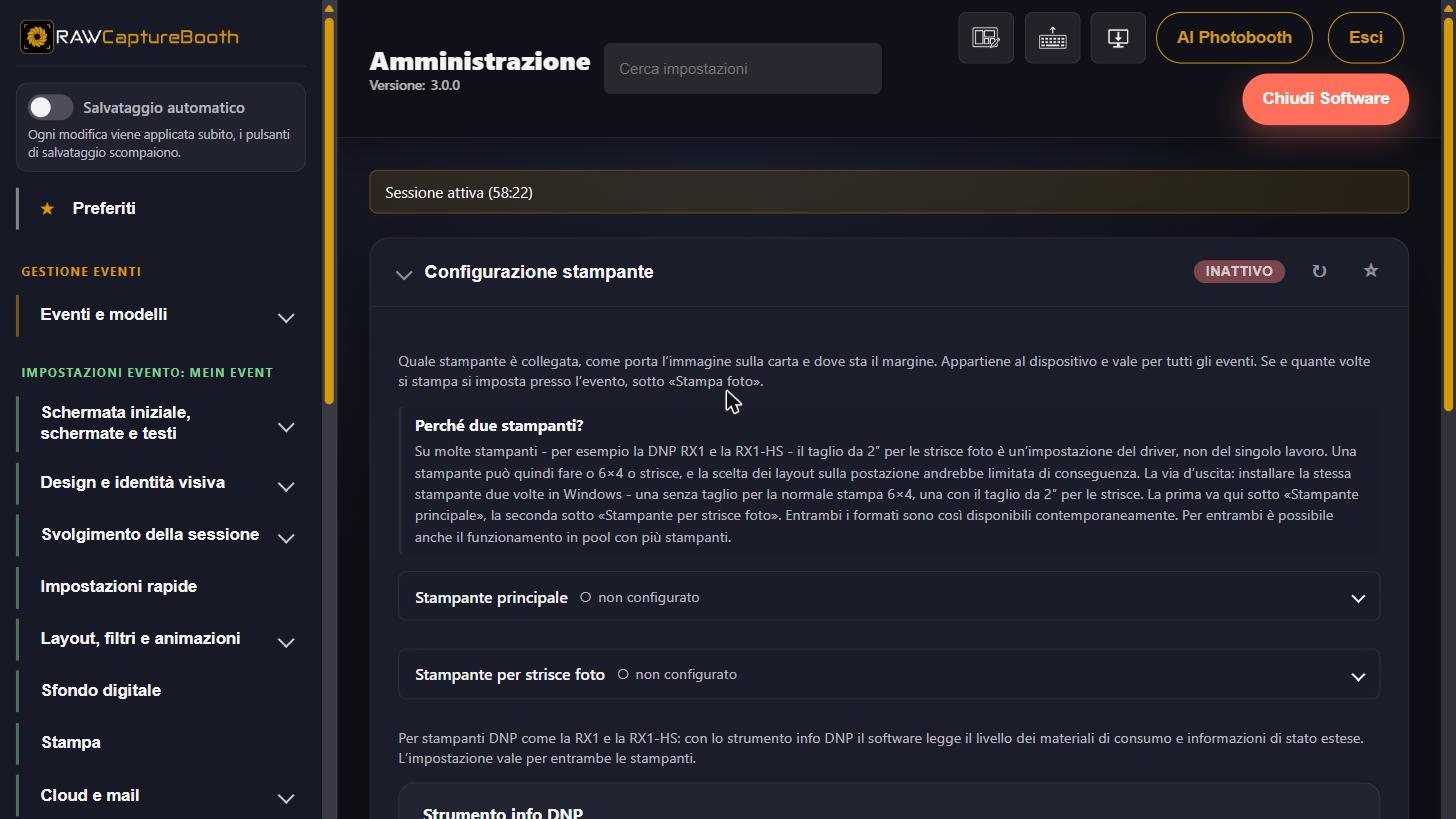
Si trova sotto Amministrazione « Impostazioni di sistema e dispositivo » > « Stampante » > « Configurazione stampante ».
La stampa è divisa in due sezioni, ed è voluto:
Quale apparecchio stampa e come l'immagine arriva sulla carta — qui, con il dispositivo. Vale per tutti gli eventi.
Se e quante volte si stampa — con l'evento, sotto « Stampa foto ». Nessuna stampa alla festa aziendale, due copie al matrimonio: stessa cabina, stessa carta, altra festa.
La stampante deve essere installata in Windows con il formato carta corretto nel driver (di norma 10 × 15 cm). Ciò che è impostato lì, il software lo riprende.
La sezione «Taglio strisce foto» si trova dentro «Stampante per strisce foto». Il taglio vi viene configurato una volta per apparecchio; poi RAWCaptureBooth lo applica da sé a ogni lavoro di strisce. La stessa stampante compare allora sopra come «Stampante principale» e sotto come «Stampante per strisce foto», e i due formati funzionano insieme.
Come si configura:
Fare clic su «Configura». Per gli apparecchi noti l'assistente indica l'impostazione cercata per nome — su DNP RX1 e RX1-HS ad esempio «2inch cut» con il valore «Enable».
«Apri finestra del driver». Compare la consueta finestra del driver di stampa. Impostare lì l'opzione indicata e confermare con OK.
A scelta, stampare un foglio di prova: due riquadri con in mezzo una linea di taglio. Mostra a colpo d'occhio se il foglio è stato tagliato, se nel punto giusto e se il margine è corretto. Per farne a meno, scegliere «Conserva senza stampa di prova».
Con «Sì, conserva» l'impostazione viene mantenuta stabilmente.
> La finestra del driver di stampa compare sul computer della postazione. Questo passaggio non è > quindi possibile tramite accesso remoto; l'assistente lo segnala.
In un pool di stampanti ogni apparecchio va configurato singolarmente — il taglio è un'impostazione del driver di quella stampante. Un elenco mostra per ogni stampante se è già configurata. Se manca su un apparecchio, le strisce escono non tagliate non appena la distribuzione ripiega su di esso.
Se il driver cambia — per esempio dopo un aggiornamento — l'impostazione conservata non corrisponde più. Non viene allora usata e compare come «non corrisponde più al driver»; basta configurarla di nuovo una volta.
Aggiungere due volte la stessa stampante in Windows:
Prima coda senza taglio — va sotto «Stampante principale» nel software.
Seconda coda con il taglio da 2″ — va sotto «Stampante per strisce foto».
Questa via continua a funzionare invariata. Chi ha già configurato così le stampanti non deve cambiare nulla. Anche qui resta possibile il funzionamento in pool con più apparecchi.
Il pool distribuisce i lavori su più stampanti — pensato per eventi in cui un singolo apparecchio non regge, o quando un cambio carta non deve fermare la coda.
Impostazione
Significato
Distribuzione del pool
La regola con cui si sceglie la stampante successiva
Stampante preferita
L'apparecchio servito per primo
Tornare alla stampante preferita
Ritorno all'apparecchio preferito dopo una deviazione
Cambio stampante dopo N copie
Passaggio dopo un numero fisso di copie
Dividere i lavori
Distribuire i lavori grandi, da un numero di copie impostabile
Il software sorveglia gli apparecchi e mostra quale è in linea, quale segnala un errore e cosa attende in coda.
Quasi nessuna stampante centra la carta con esattezza. Per questo esistono due livelli:
Correzione per stampante (« Correzione alto/basso/sinistra/destra ») — compensa le particolarità dell'apparecchio. Appartiene alla stampante e resta identica per tutti gli eventi. « Stampa di test su questa stampante » verifica il risultato, « Reimposta correzione » riparte da zero.
Offset a livello di evento — spostano il soggetto nell'area stampabile, per esempio quando un layout deve avere un margine bianco più largo.
Per le stampanti DNP come la RX1 e la RX1-HS il software legge, con lo strumento informazioni DNP, lo stato dei materiali di consumo e informazioni di stato estese — quante copie consente ancora il supporto caricato. La cartella dello strumento si indica sotto « DNP-Info-Tool »; l'indicazione vale per entrambe le stampanti.
Alcune stampanti fotografiche Citizen sono identiche ai modelli DNP e rispondono alle stesse richieste. Il Citizen CY-02 è confermato, altri modelli sono possibili ma non verificati. Si configurano esattamente come una stampante DNP.
Stampante offline o in pausa in Windows. Controllare la coda di Windows
I lavori si accumulano
Carta o nastro esauriti. La coda riparte dopo il ricarico
L'immagine è storta
Verificare il formato carta nel driver, poi la correzione per stampante
Le strisce escono nel formato sbagliato
Per le strisce è stata indicata la coda senza taglio da 2″
Si stampa troppo
Limitare il massimo per gli ospiti sotto « Stampa foto » a livello di evento
Il primo evento
Fotocamera e stampante sono pronte, la licenza è attiva. Manca la festa. Questo capitolo crea un evento completo, sull'esempio ricorrente « Matrimonio Rossi ».
Un evento è una festa con tutto ciò che la caratterizza: propri layout, proprie grafiche, propria schermata iniziale, proprie regole di stampa e condivisione e proprie foto. È caricato sempre un solo evento. Fotocamera, stampante, account e licenza non ne sono toccati — appartengono alla cabina.
Per il primissimo evento: Partire vuoti. I preset esistono solo dopo che un evento configurato è stato salvato come modello; i layout forniti ci sono fin dall'installazione.
Nome, data e nota. Il nome conta di più — da esso nascono la cartella nel cloud e il link all'album foto web. La procedura mostra entrambi mentre si digita, e solo dove servono davvero.
Per l'esempio: nome « Matrimonio Rossi », la data della festa, nota del tipo « referente: testimone Luca, smontaggio dalle 2 ».
Decide se il software carica questo evento da solo al momento giusto. Inizio e fine con l'orario, anche oltre la mezzanotte — una festa dalle 15 alle 2 è riconosciuta fino in fondo. Per un nuovo evento il periodo è disattivato — la casella lo attiva, e i campi riportano allora inizio adesso e fine una settimana dopo.
È l'impostazione che rende innocuo un riavvio nel mezzo della festa: la cabina riparte e ricarica esattamente la festa in corso.
Privacy predefinita. Se attiva, spariscono galleria, album foto web, codice QR di singola immagine e invio per e-mail
Impostazioni rapide
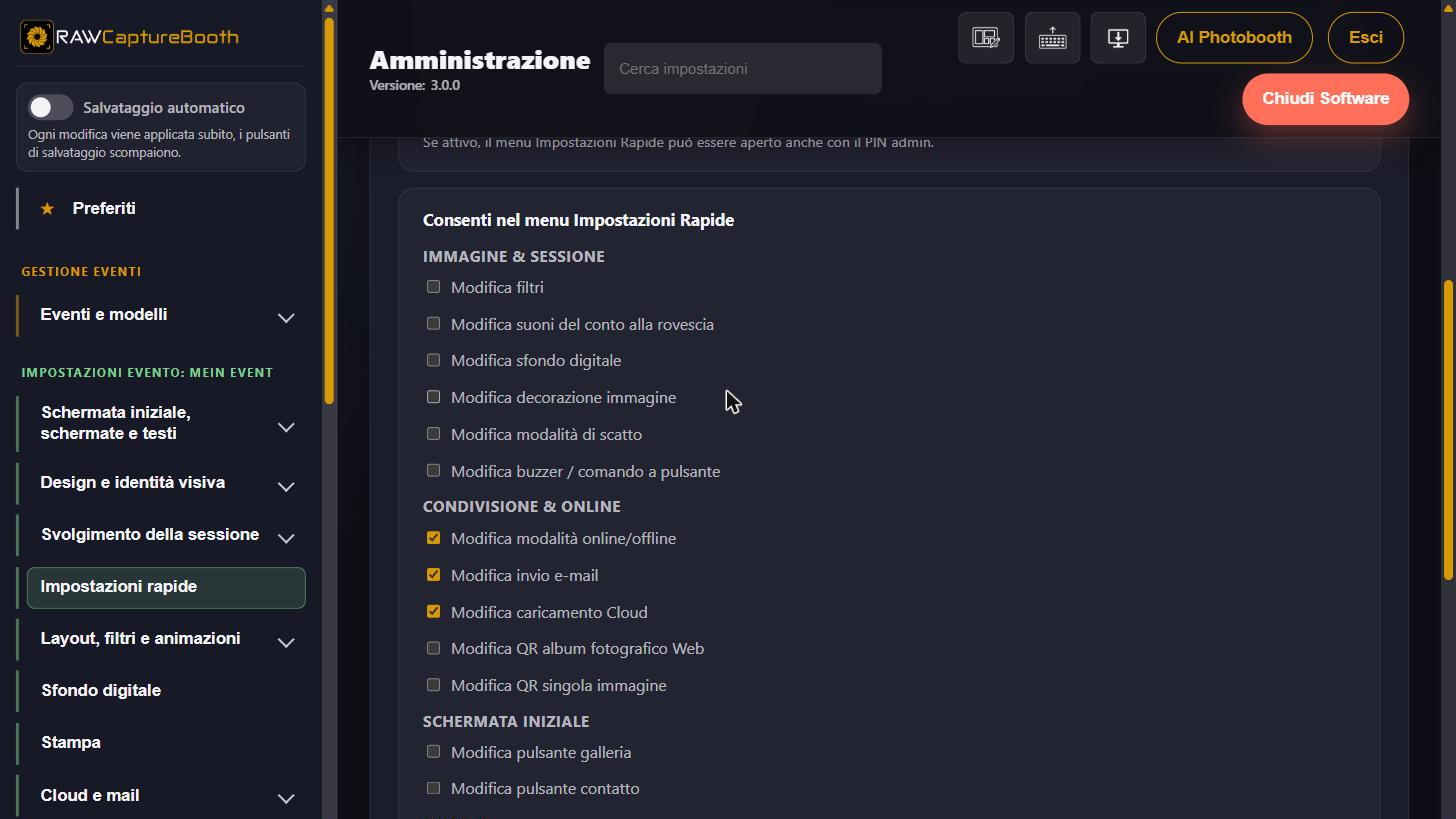
Ciò che l'organizzatore può commutare durante la festa, e il PIN relativo
Modalità di scatto
La foto è sempre attiva; GIF e boomerang si aggiungono
Layout
Quali layout sono disponibili per ciascuna modalità
Galleria e condivisione online
Galleria alla cabina, codice QR dell'album web, comportamento del caricamento, codice QR di singola immagine
E-mail
Se gli ospiti possono ricevere le foto per posta
Esportazione diretta in cartella
Copie aggiuntive durante la festa, per esempio su una chiavetta USB
Stampa
Consentire la stampa, stampa automatica, numero di copie, stampa dalla galleria
Countdown, filtri e stile
Countdown, scelta dei filtri, « Decora immagine », sfondo digitale
Limiti di utilizzo e orari
Limiti di sessioni e copie, fascia oraria di utilizzo
Riepilogo
Controllare tutto e applicare
Durante il salvataggio la procedura indica la sezione in lavorazione. Se una sezione non ha potuto essere salvata, il rapporto è evidenziato e la vista vi salta.
« I miei eventi » elenca ogni evento con nome, periodo, nota, contatori e spazio occupato; quello caricato è evidenziato. « Carica » passa a esso. Layout, grafiche, codice di accesso e limiti vengono scambiati — fotocamera e stampante restano come sono.
Come funzionano gli eventi
Ogni festa è un evento a sé. Porta con sé proprie impostazioni, layout, grafiche e foto. È caricato sempre un solo evento; il suo nome compare nel titolo dell'amministrazione, così si sa sempre che cosa si sta modificando.
Il caricamento scambia le impostazioni legate all'evento, i layout e le grafiche, e la galleria mostra da quel momento le foto del nuovo evento. Fotocamera e stampante restano collegate.
Le foto non si perdono mai: vivono nella cartella del proprio evento e ricompaiono appena viene ricaricato.
Un evento può partire da zero o discendere da qualcosa di esistente:
Preset — un modello fatto di layout, caratteri, grafiche e impostazioni legate all'evento. Un preset non contiene mai fotocamera, stampante, account cloud o licenza: quindi non riconfigura mai l'hardware. Il preset fornito « Standard » è sempre disponibile.
Copia di un evento — riprende tutto da una festa già configurata, senza le sue foto.
Modulo cliente — i desideri del cliente vengono letti da un file, vedi Configurazione cliente.
%LOCALAPPDATA%\RAWCaptureBooth\events\<evento>\
├── config\      impostazioni di questo evento
├── layouts\     layout
├── fonts\       caratteri
├── branding\    loghi e grafiche
├── sessions\    foto per sessione
└── gallery\     galleria con miniature
Il percorso di archiviazione di tutti gli eventi si cambia nelle impostazioni del dispositivo — utile quando si conservano molte feste e il disco di sistema è piccolo.
Gestire gli eventi
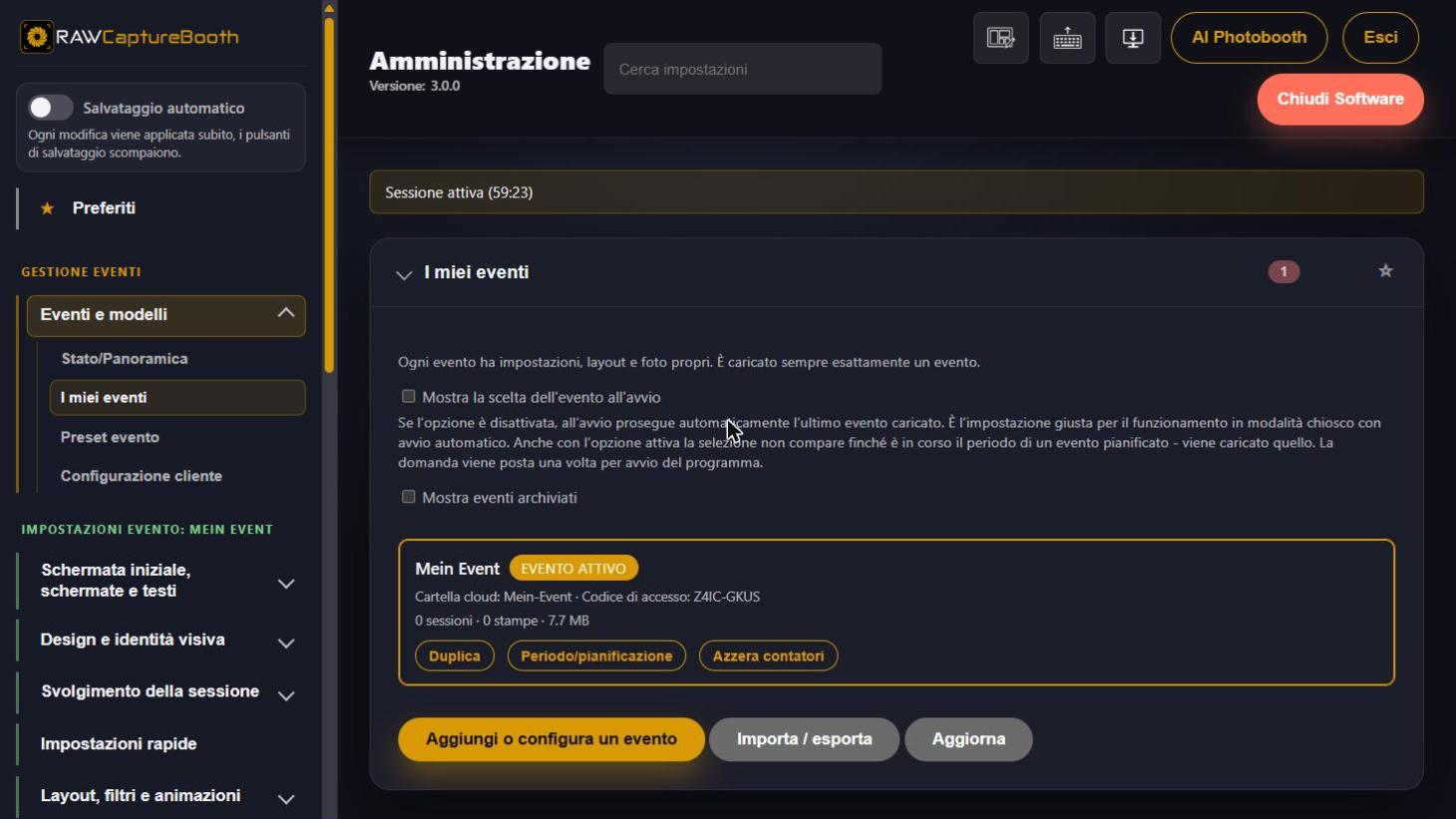
Si trova sotto Amministrazione « Gestione degli eventi » > « I miei eventi ». Ogni evento vi compare con nome, periodo o data, nota, contatori e spazio occupato; quello caricato è evidenziato.
L'evento caricato è evidenziato e porta il distintivo « Evento attivo »; le sue azioni stanno nel menu « Azioni » in alto a destra della scheda.
Tutte le azioni stanno dietro il pulsante « Azioni » in alto a destra della scheda dell'evento. Un tocco apre l'elenco, un tocco accanto oppure Esc lo richiude.
Pulsante
Effetto
Carica
Rende l'evento quello attivo. Layout, grafiche, codice di accesso e limiti lo seguono
Modifica evento
Apre l'assistente eventi con questo evento. Se non è caricato, viene caricato prima - poi l'assistente si apre da solo
Duplica
Crea una copia senza le foto. Il PIN delle impostazioni rapide viene copiato con essa
Pianificazione
Definire inizio e fine, vedi sotto
Reset contatori
Riporta a zero sessioni, foto, animazioni e stampe. Le foto restano
Esporta scatti
Scrive gli scatti di questo evento in una cartella di destinazione. Non serve che l'evento sia caricato
Archivia
Toglie l'evento dalla scelta conservandolo per intero. « Mostra eventi archiviati » lo riporta nell'elenco
Elimina
Rimuove l'evento. Viene chiesto se anche le foto devono sparire
Apri cartella
Mostra la cartella di questo evento in Esplora risorse di Windows. Solo sul computer del photobooth
Il nome si modifica direttamente nell'elenco: la matita accanto ad esso lo sostituisce con un campo di testo, Invio salva, Esc annulla. Lo stesso simbolo si trova nella riga sottostante accanto alla cartella cloud o alla sigla e accanto al codice di accesso; accanto al periodo apre la pianificazione. Cambia sempre solo il valore a cui appartiene la matita.
Una nota per evento raccoglie ciò che altrimenti finirebbe su un foglietto — referente, orario di smontaggio, particolarità. È visibile solo internamente.
In fondo all'area è indicata la posizione di eventi e foto, accanto due pulsanti: «Apri cartella» la mostra in Esplora risorse di Windows, «Copia percorso» la mette negli appunti. Per ogni evento un pulsante separato porta direttamente nella sua cartella.
La cartella è la base di lavoro del software e non un posto da riordinare: file rinominati, spostati o eliminati possono causare malfunzionamenti. Per estrarre le foto — ad esempio su una chiavetta USB — si usa il pulsante «Esporta gli scatti» sulla scheda dell'evento caricato oppure l'area di amministrazione «Elaborazione dati» > «Esportare le foto dell'evento». Entrambi aprono la stessa esportazione.
Un link sotto l'avviso spiega perché le cartelle sono annidate per evento e per sessione — la disposizione differisce da quella di Sparkbooth, dslrBooth o LumaBooth.
L'area «Foto di eventi eliminati» elenca ciò che gli eventi eliminati hanno lasciato sul disco: nome, data, momento dell'eliminazione, numero di file e spazio occupato per ogni cartella. Un pulsante per voce porta nella cartella, un secondo la rimuove definitivamente; in testa all'area si trova «Pulisci tutto».
Serve due volte: subito dopo l'eliminazione, quando il percorso mostrato non è stato annotato — e settimane dopo, quando lo spazio scarseggia e nessuno ricorda più quali cartelle sono ancora occupate.
« Pianificazione » definisce quando l'evento vale:
Inizio e fine con l'orario, anche oltre la mezzanotte. Se la festa finisce dopo mezzanotte, basta indicare come fine la data del giorno seguente.
Senza fine, il periodo dura fino al termine del giorno d'inizio.
Senza periodo nulla cambia: l'evento si carica a mano.
Che cosa ne deriva:
All'avvio l'evento viene caricato automaticamente se il suo periodo è in corso — anche dopo un riavvio nel mezzo della festa.
Durante l'esercizio l'amministrazione propone di caricare l'evento corrispondente al momento dell'accesso. Il passaggio avviene solo dopo conferma, perché scambia layout, grafiche, codice di accesso e limiti.
Se due periodi si sovrappongono, viene proposto quello iniziato più di recente; entrambi gli eventi restano.
In testa all'elenco compare l'evento che verrà caricato da solo per primo.
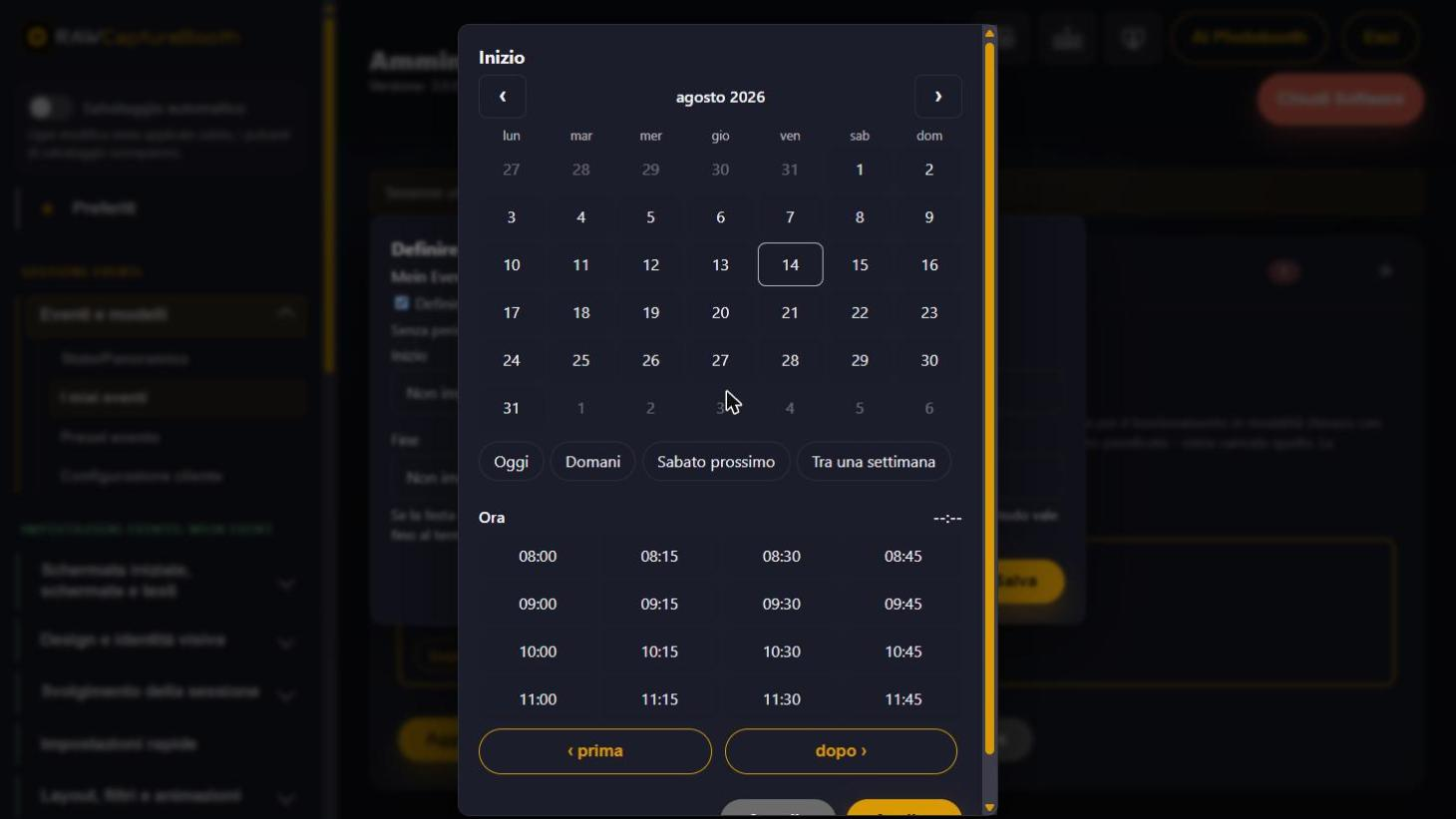
Data e ora si impostano su una schermata dedicata: calendario mensile con caselle grandi, orari a quarti d'ora, più « Oggi », « Domani », « Sabato prossimo » e « Tra una settimana ».
Calendario mensile, scelte rapide e orario a quarti d'ora — la stessa schermata serve alla procedura guidata e agli orari di funzionamento.
L'interruttore « Mostra selezione evento all'avvio » fa chiedere al software quale evento caricare all'avvio del programma. La selezione sostituisce la schermata iniziale e attende senza scadenza; « Continua senza cambiare » mantiene l'ultimo evento caricato. La domanda viene posta una volta per avvio.
Con l'opzione disattivata, l'ultimo evento caricato prosegue semplicemente — l'impostazione giusta in modalità chiosco con avvio automatico. Se il periodo di un evento pianificato è in corso, la selezione viene comunque saltata e quell'evento viene caricato.
Sotto l'elenco, « Importa, esporta e trasferisci » porta ai pacchetti evento. Un pacchetto contiene le impostazioni, i layout, gli sfondi digitali e le grafiche di una festa — e, a scelta, le sue foto.
All'esportazione si decide se le foto seguono; la casella indica in anticipo lo spazio aggiuntivo necessario. Anche gli eventi archiviati si possono salvare.
Il pacchetto contiene inoltre il codice di accesso e il PIN delle impostazioni rapide — perché un backup dopo un guasto sia completo e i codici QR già distribuiti restino validi.
All'importazione nasce sempre un nuovo evento; uno esistente non viene mai sovrascritto. Il codice di accesso del pacchetto viene ripreso perché i codici QR distribuiti continuino a funzionare. Se è già in uso su questa cabina, ne viene generato automaticamente uno nuovo.
Dopo l'importazione l'evento esiste ma non è ancora caricato — premere « Carica » nell'elenco.
Configurazione cliente
Invece di raccogliere i desideri al telefono e digitarli a mano, il cliente compila un modulo. Il file che torna indietro viene letto — e il software è impostato come lui voleva.
Il percorso ha tre parti:
Comporre il modulo e inviarlo al cliente.
Il cliente lo compila e rimanda il file di esportazione.
Leggere il file — creando un evento oppure nella configurazione in corso.
Si trova sotto Amministrazione « Gestione degli eventi » > « Configurazione cliente » > « Creare il modulo cliente ».
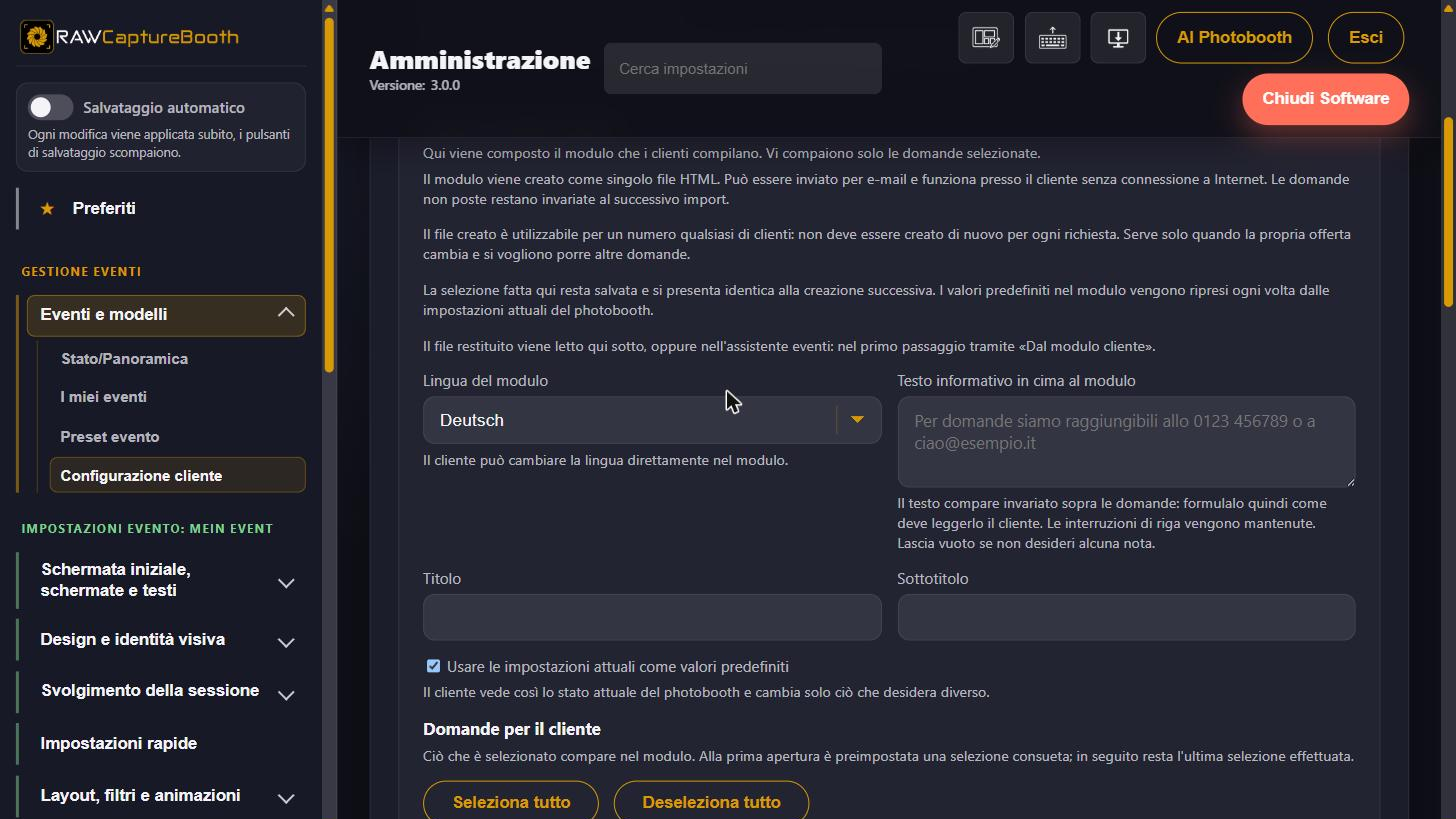
Spuntare nell'elenco le domande a cui il cliente deve rispondere. Alla prima apertura è preselezionata una scelta comune; poi resta l'ultima selezione.
Definire titolo, sottotitolo e un testo introduttivo in cima al modulo. Il testo compare invariato sopra le domande — formularlo come il cliente deve leggerlo.
Scegliere la lingua del modulo. Il cliente può cambiarla da sé; sono disponibili tutte e sei le lingue dell'applicazione.
A scelta, spuntare « Usa le impostazioni attuali come valori predefiniti » — il cliente vede allora lo stato attuale della cabina e cambia solo ciò che vuole diverso.
Premere « Crea modulo » e scegliere dove salvarlo.
Lingua del modulo, titolo e testo introduttivo stanno sopra l'elenco; ciò che è spuntato compare nel modulo.
Ne risulta un unico file HTML. Si invia per e-mail e funziona dal cliente senza connessione a internet — basta un doppio clic.
Il modulo chiede anche se la cabina debba essere usata via touchscreen, via buzzer o in entrambi i modi.
Il cliente rimanda il file di esportazione. Due strade proseguono da lì:
Come nuovo evento — nella procedura guidata, primo passo, « Contenuto » > « Dal modulo cliente ». Nome, nota e tutti i desideri vengono dal file, così i passi successivi sono già compilati. Sotto si sceglie da dove vengono le altre impostazioni e i layout: da un preset, da una copia di un evento, o da nulla. Un nome o una nota digitati a mano non vengono sovrascritti.
Nella configurazione in corso — sotto « Configurazione cliente » scegliere il file, premere « Verifica anteprima » e leggere il rapporto. Mostra le voci del modulo, le modifiche previste e le avvertenze. Solo « Applica configurazione » le conferma; prima viene creato un preset come backup.
Il modulo chiede desideri, non tecnica: nessuna credenziale, nessuna impostazione di fotocamera, nessuna scelta di stampante. Sostituisce una conversazione, non telecomanda la cabina.
Preset evento
Un preset è il modello di un'intera festa. Salva lo stato completo di un evento: tutte le impostazioni con cloud, e-mail e stampa, più layout, caratteri, grafiche, stili IA propri, sfondi per il green screen e pagine informative proprie — ma nessuna foto e nessun contatore. Un evento creato da un preset corrisponde quindi alla copia di un evento esistente.
Configurare un evento esattamente come servirà di nuovo — layout, colori, regole di stampa, condivisione.
Salvare questo stato qui come preset, con un nome parlante: « Matrimonio classico », « Festa aziendale senza cloud », « Fiera con pay-per-use ».
Alla creazione dell'evento successivo, scegliere quel preset come base nella procedura guidata.
Non esiste un preset fornito. Finché non ne è salvato nessuno, un nuovo evento parte vuoto: riceve i caratteri forniti, i layout forniti si trovano nel primo evento fin dall'installazione e il primo layout proprio si crea nel passaggio « Layout ».
I preset si esportano come pacchetto e si reimportano — utile per portare lo stesso stato su una seconda cabina o per conservarne un backup. Il pacchetto contiene tutto ciò che costituisce il preset: impostazioni, layout, caratteri e grafiche. Gli identificativi del modello restano fuori, quindi un preset importato non punta mai all'album cloud di un'altra festa.
Aspetto
L'aspetto vale per tutta l'interfaccia degli ospiti: schermata iniziale, schermate di scelta, galleria, sovrimpressioni e pulsanti. Appartiene all'evento, quindi ogni festa può avere un volto diverso.
Come sopra, vale solo per la galleria — anche su un tablet
Immagine di sfondo della schermata finale
Come sopra, vale solo per la schermata con l'immagine pronta
Immagine di sfondo della galleria su un dispositivo esterno
Come sopra, solo per la pagina sul tablet — lì aiuta un'immagine nel formato del tablet
Immagine di sfondo delle schermate informative
Come sopra, vale per tutte le schermate con solo testo informativo
Immagine di sfondo delle schermate di scatto
Come sopra, vale per il conto alla rovescia con l'anteprima dal vivo e per l'anteprima tra due scatti
Video di sfondo
MP4 o WebM
Loghi e sfondi vengono ridimensionati automaticamente. Ogni elemento si rimuove o si riporta allo stato di fabbrica. Se il logo compare o meno nella schermata iniziale si imposta sotto Avvio e avvisi.
Ogni sfondo ha un proprio valore di oscuramento: uno per ogni immagine di sfondo e uno per il video. Di fabbrica un velo scuro li copre, così titolo e pulsanti restano leggibili su qualsiasi motivo. Il velo si stende in modo uniforme su tutta la superficie e non colora il motivo.
Con un motivo calmo e scuro conviene abbassare il valore: l'immagine viene allora valorizzata. Con un motivo chiaro o movimentato va alzato. 0 mostra il motivo senza alterazioni; poi verificare sull'apparecchio se i testi restano leggibili.
Ogni immagine ha un valore proprio — galleria, schermata finale e galleria su un dispositivo esterno comprese. Se una schermata non ha un'immagine propria, lì conta l'oscuramento dell'immagine che vi compare al suo posto.
La forma vale per tutti i pulsanti: dalla pillola fino agli angoli vivi, passando per due gradini intermedi. I pulsanti con simbolo per stampa, e-mail e codice QR seguono — il cerchio diventa un quadrato con gli stessi angoli. Una pillola appare cordiale e giocosa, i pulsanti squadrati sobri; a una festa aziendale spesso si addice la seconda scelta.
Colore e opacità dei pulsanti si impostano separatamente dal colore delle superfici — un colore di sfondo, un colore del testo e un'opacità per i pulsanti principali (Avvia, Stampa, Avanti), per i pulsanti secondari (Indietro, Continua senza decorazione) e per il pulsante Annulla. I tre gruppi stanno uno accanto all'altro, così tutto è visibile a colpo d'occhio. Le impostazioni valgono anche per la galleria su un tablet; l'area di amministrazione non è interessata.
Il pulsante Annulla durante lo scatto ha un gruppo proprio, perché si trova sopra l'immagine dal vivo: è su fondo scuro anziché chiaro, altrimenti si perderebbe su un soggetto chiaro. In più porta un bordo chiaro. Chi lo preferisce più sobrio disattiva il bordo — davanti a un'immagine chiara il pulsante sparisce però più facilmente. Vale per la versione con scritta nella fila come per la "X" rotonda in alto a destra.
Un'anteprima sopra i tre gruppi mostra subito forma, colori e opacità su un esempio ciascuno. Si trova sul colore di sfondo impostato — solo davanti a quello si può giudicare quanto renda ancora una superficie traslucida.
Senza un colore proprio resta tutto come prima: i pulsanti principali seguono il colore d'accento, quelli secondari un velo chiaro, il pulsante Annulla una superficie scura. La croce accanto a un campo colore riporta lì in qualsiasi momento, anche dopo aver scelto un colore.
L'opacità agisce solo sulla superficie, la scritta resta completamente opaca. Un valore basso lascia trasparire l'immagine di sfondo. Su un motivo calmo l'effetto è lieve, su uno movimentato il pulsante perde il suo contorno — lì il valore va alzato.
Tra lo scatto e l'immagine finita l'ospite vede due schermate di attesa: "Preparazione dello scatto" e "L'immagine viene completata". Entrambe mostrano la stessa animazione con un simbolo al centro. Variante, simbolo e velocità sono liberamente selezionabili.
Variante
Aspetto
Anelli
Due anelli controrotanti attorno al simbolo (impostazione di fabbrica)
Anello singolo
Un anello rotante con una sfumatura morbida
Corona di punti
Dodici punti in cerchio che si accendono uno dopo l'altro
Diaframma
Sei lamelle ruotano come il diaframma di un obiettivo
Cerchio che respira
Il simbolo respira e le onde si propagano verso l'esterno
Pellicola
Una pellicola scorre dietro il simbolo
Solo simbolo
Senza anello, il simbolo pulsa con calma
Al centro si trova a scelta una foto, un cuore, una stella, un calice, scintille o una faccina sorridente. "Immagine personalizzata" mette al suo posto un file caricato — un PNG con sfondo trasparente rende al meglio, le immagini più grandi vengono ridotte a 512 pixel. "Nessun simbolo" lascia il centro libero.
La velocità vale per tutte le varianti: lenta, normale o veloce.
Qui non ci sono colori propri: gli anelli seguono il colore d'accento, simbolo e testo seguono il colore del testo. L'anteprima mostra l'animazione esattamente come la vede l'ospite, sul colore di sfondo impostato.
Di fabbrica una schermata sfuma nella successiva e i pulsanti compaiono uno dopo l'altro. Sono disponibili quattro transizioni - dissolvenza, scorrimento, dal basso e zoom - più "Nessun effetto", con cui l'interfaccia salta come prima. Ci sono tre velocità.
La comparsa dei pulsanti si imposta a parte: in dissolvenza, dal basso o a scatto. La velocità vale per entrambi.
Una transizione tranquilla fa sembrare tutto più curato, ma costa una frazione di secondo a ogni schermata. Per una postazione con lunga coda conviene la velocità alta o nessun effetto.
Vale per le caselle con cui l'ospite sceglie modalità, layout, filtro, stile IA o sfondo.
Impostazione
Significato
Dimensione delle caselle
Piccola, media (impostazione di fabbrica) o grande
Caselle per riga
"Automatico" riempie la riga, altrimenti un numero fisso da due a sei
Scritte
Nome e descrizione, solo il nome o nessuna
Le caselle piccole ricevono una larghezza fissa e stanno al centro - altrimenti quattro caselle su uno schermo largo risulterebbero grandi come prima. Il pulsante per scegliere resta comunque al suo posto, anche senza scritte.
Una sovrapposizione è un'animazione trasparente che sta sopra tutto ciò che la schermata mostra - sopra l'immagine dal vivo, il testo e i pulsanti. L'intero svolgimento riceve così una cornice nello stile della festa senza rendere più difficile l'uso: i tocchi passano attraverso la sovrapposizione.
Ogni schermata può avere un proprio file (area admin "Design e identità visiva" > "Sovrapposizioni video"): schermata iniziale, schermata informativa prima del primo scatto, conto alla rovescia e scatto, schermata informativa prima degli scatti successivi nonché anteprima e risultato. Chi vuole decorare una sola schermata lascia vuoti gli altri posti.
La sovrapposizione sta solo sulla schermata, non nell'immagine salvata. Una cornice che deve finire sulla foto appartiene al layout.
Un file musicale gira in loop sulla schermata iniziale, sulle schermate di scelta e su quelle informative. Dal conto alla rovescia in poi tace, così gli ospiti lo sentono e sanno quando stare fermi.
Un brano lungo e tranquillo funziona meglio di uno spezzone breve, la cui ripetizione si nota dopo pochi minuti. Il volume conviene tenerlo basso: una musica che copre le conversazioni allontana gli ospiti.
I suoni propri per conto alla rovescia e scatto stanno dove vengono anche scelti: nell'area admin "Svolgimento dello scatto" > "Countdown" rispettivamente "Fotocamera". Come la musica, il suono del conto alla rovescia appartiene all'evento; quello dello scatto appartiene alla fotocamera e quindi all'apparecchio - resta anche cambiando evento.
La foto memorizzata qui riempie ogni riquadro nella scelta dei layout e mostra, nella scelta dei filtri, l'effetto di ciascuno. Senza una foto propria viene usata l'immagine di esempio fornita.
Una foto in formato orizzontale con rapporto 6:4 è la più adatta (PNG, JPG o WebP).
Avvio e avvisi
Tutto ciò che sta in questo capitolo appartiene all'evento e segue il passaggio.
La prima schermata che vedono gli ospiti. Ha quattro blocchi:
Blocco
Contenuto
Logo
Se il logo compare nella schermata iniziale
Testi
Titolo e sottotitolo, per esempio « Anna & Luca » e « Tocca per iniziare »
Galleria e pulsanti iniziali
Se compare il pulsante Galleria, se un tocco sullo schermo avvia lo scatto al posto del pulsante di avvio, come sono disposti i pulsanti (affiancati o incolonnati) e dove stanno (in alto, in basso, sotto il codice QR)
Immagine dal vivo come sfondo
L'immagine della fotocamera dietro logo, titolo e pulsanti
Colori, carattere e il file del logo non stanno qui ma sotto Aspetto — valgono per tutta l'interfaccia, non solo per la schermata iniziale. Qui si decide soltanto se il logo si vede nella schermata iniziale.
Mette sulla schermata iniziale un pulsante con cui gli ospiti vedono dei recapiti o segnalano un problema. Dicitura, titolo e contenuto sono liberi; per impostazione predefinita « Contatto / segnala un problema ».
« Selezione della lingua » definisce quali lingue vengono offerte agli ospiti di questa festa. È cosa diversa dalla lingua dell'amministrazione, che si imposta sotto « Impostazioni di sistema e dispositivo » > « Lingua » e resta legata al dispositivo.
Una schermata di avviso prima della sessione — per la protezione dei dati, le condizioni d'uso o avvertenze. Il contenuto si inserisce in HTML e compare invariato.
Subito dopo può seguire una schermata di avviso personalizzata, con dicitura libera per il pulsante di continuazione. Serve a tutto ciò che va oltre un semplice avviso, per esempio un consenso formulato.
Svolgimento dello scatto
La voce di menu « Svolgimento dello scatto » elenca la catena dal pulsante di avvio fino all'ultimo scatto, nell'ordine in cui l'ospite la vive. Tutto ciò che sta in questo capitolo appartiene all'evento e segue il passaggio.
Una sovrimpressione sull'immagine dal vivo, poco prima dell'avvio — « Sorridete e guardate in camera! ». Si impostano il testo, una durata del timer e la visibilità dei pulsanti « Inizia ora » e « Annulla ». Con i pulsanti nascosti, prosegue solo il timer; la durata deve allora valere almeno un secondo.
Lo stesso tra gli scatti di un layout multiplo. Qui si può memorizzare un testo distinto per scatto: il primo compare prima del secondo scatto, il secondo prima del terzo, e così via.
Se il layout ha più scatti che testi, o resta visibile l'ultimo testo, o l'elenco riparte da capo.
Un clip intermedio è un breve video con audio che si inserisce nello svolgimento: va a tutto schermo e prosegue poi da solo. Si possono scegliere il clip dopo la schermata iniziale, una lista di clip prima dello scatto, una di clip dopo lo scatto e il clip dopo l'ultimo scatto.
Il clip dopo la schermata iniziale parte subito all'avvio - sia col pulsante di avvio, sia toccando lo schermo, sia col buzzer. Orari, limiti e un pagamento dovuto vengono verificati prima: se l'avvio viene rifiutato, non parte nemmeno un clip.
I clip prima dello scatto partono subito prima del conto alla rovescia di un'immagine, quelli dopo lo scatto subito dopo l'immagine, prima dell'anteprima. Per ogni lista si sceglie la riproduzione: in ordine il primo clip vale per l'immagine 1, il secondo per l'immagine 2 e così via; senza una voce per un'immagine non ne parte nessuno. In modo casuale ogni immagine riceve un clip dalla lista, qualunque sia il numero di immagini del layout - a scelta in modo che ogni clip parta una volta prima che uno si ripeta, oppure liberamente.
Per ogni clip si imposta se viene riprodotto, se un tocco può saltarlo, quanto è forte e dopo quale durata massima si prosegue comunque. Un clip di uno sponsor scorre senza possibilità di salto; un'istruzione si può abbreviare.
Invece che subito dopo ogni scatto, l'ospite può decidere anche alla fine. Vede l'immagine finita e tocca il pulsante « Nuovo scatto »; poi sceglie singole immagini oppure l'intera sessione. Il vecchio risultato viene sostituito.
Impostazione
Significato
Offrire la ripetizione nella schermata finale
Mostra il pulsante sotto l'immagine finita
Etichetta del pulsante
Lasciare vuoto per il testo fornito « Nuovo scatto »
Offrire la scelta di singole immagini
Solo per layout con più immagini
Offrire la scelta dell'intera sessione
Tutti gli scatti ancora una volta
Numero massimo di ripetizioni per sessione
0 significa senza limite
Tempo per la scelta
Allo scadere torna l'immagine finita; 0 significa senza limite
Offrire anche per i ritratti IA
Ogni ripetizione consuma di nuovo quota
Mostrare le schermate info anche alla ripetizione
Mostra lo stesso avviso che compare tra due scatti normali
Il pulsante si dispone liberamente nell'editor della schermata finale.
Se gli ospiti possono interrompere una sessione in corso e con quale aspetto: pulsante nella fila sotto l'immagine, oppure « X » tonda in alto a destra.
Senza interruzione gli ospiti non escono più da soli da schermate informative, countdown, anteprima ed elaborazione - la cabina porta a termine la sequenza.
Conclusione e condivisione
Dopo l'ultimo scatto l'ospite vede l'immagine finita, riceve un riscontro su stampa e invio e viene poi riportato alla schermata iniziale. Tutto ciò che sta in questo capitolo appartiene all'evento e segue il passaggio.
La schermata finale mostra all'ospite l'immagine finita e sotto i pulsanti per stampare, condividere e concludere. Un'anteprima mostra il suo aspetto in ogni formato d'immagine.
Il pulsante « Apri l'editor della schermata » apre un editor in cui ogni elemento si può trascinare dove si vuole — vedi Comporre la schermata finale. Finché lì non si sposta nulla, la disposizione resta quella di fabbrica.
I messaggi brevi in alto quando alla fine di una sessione partono stampa, invio per e-mail o caricamento nel cloud. Aspetto, dimensione e durata sono impostabili; un messaggio di prova mostra subito il risultato.
Riporta la cabina alla schermata iniziale quando nessuno la usa più. Di serie ogni tocco fa ripartire il conteggio; disattivato, scorre dalla comparsa della schermata e solo « Sono ancora qui » lo riavvia. Impostabile separatamente per:
le schermate di scelta e informative
la galleria
la schermata finale
0 disattiva la parte interessata, il massimo è 900 secondi. In basso scorre una barra di avanzamento che si può nascondere; sopra può comparire un testo in cui {seconds} inserisce il tempo restante.
In più la cabina può prima chiedere « Ci sei ancora? »: « Sono ancora qui » fa ripartire il conteggio, senza risposta si torna alla schermata iniziale.
Se per la schermata finale è impostato un tempo di almeno 1 secondo, lì si può nascondere il pulsante « Fatto e avanti » — utile quando la cabina riporta comunque l'ospite tramite il timer. Se la riga dei pulsanti resta del tutto vuota, la foto viene mostrata più grande. Senza timer il pulsante resta visibile, altrimenti l'ospite non potrebbe più proseguire.
Senza questo ritorno, una cabina usata a metà resta sull'ultima schermata, e l'ospite successivo non capisce se disturba o se può iniziare.
Qui si definisce che cosa gli ospiti vedono e possono scegliere durante una sessione. Esistono tre modalità, tutte costruite allo stesso modo.
Modalità
Particolarità
Foto
Sempre attiva
GIF
Serie di foto: più foto con una pausa tra l'una e l'altra diventano un'animazione. Ripetibile come boomerang
Boomerang
Clip breve dall'immagine dal vivo che scorre avanti e indietro
Una quarta modalità può aggiungersi: se i ritratti IA sono condotti come flusso a sé (vedi Funzioni creative), Ritratto IA compare tra Foto e GIF. Si attiva lì; qui riceve un blocco proprio con layout, ordine di visualizzazione, layout predefinito, selezione del layout e permesso di stampa. Finché la modalità non è attiva, il blocco resta nascosto.
Per ogni modalità si imposta:
Layout disponibili — almeno uno, altrimenti la modalità non si attiva.
Ordine di visualizzazione per l'ospite — i layout scelti sono in alto con la loro posizione, le frecce li spostano. L'ospite li vede in questo ordine nella schermata di selezione. Un layout appena selezionato va in fondo.
Consentire agli ospiti di scegliere il layout — disattivato, viene sempre usato il layout predefinito.
Layout predefinito — vale quando gli ospiti non scelgono; « Selezione automatica » lascia decidere al software.
Per GIF e boomerang si aggiungono: il formato di uscita, le ripetizioni e il permesso di stampa. Le ripetizioni dicono quante volte l'animazione compare nel video finito; GIF e WebP vanno comunque in loop.
La GIF è una serie di foto: numero di foto, pausa tra le foto e durata di visualizzazione per immagine. Ogni foto viene scattata dalla fotocamera per le foto con il vero scatto, a piena risoluzione. La pausa scorre come countdown, così gli ospiti possono cambiare posa tra una foto e l'altra - pose o accessori che cambiano sono il tipico effetto GIF. La durata di visualizzazione stabilisce per quanto tempo ogni foto resta nella GIF finita.
Il boomerang è un clip breve dall'immagine dal vivo: durata del clip in secondi e velocità di riproduzione. La ripresa dura esattamente quanto la durata del clip, con ogni fotocamera e ogni webcam. Una fotocamera lenta fornisce meno fotogrammi in quel tempo; la postazione misura la cadenza dei fotogrammi e vi adegua la riproduzione. Se una fotocamera fornisce meno di dieci fotogrammi al secondo, il clip scorre più veloce della ripresa - a velocità reale il movimento risulterebbe visibilmente a scatti. La velocità di riproduzione raddoppia o dimezza il risultato di proposito.
Il formato di uscita stabilisce come nasce l'animazione. GIF è l'impostazione di fabbrica e funziona ovunque, anche come allegato e su dispositivi meno recenti; è però il file più grande. WebP produce il file più piccolo con colori migliori, ma i programmi di posta meno recenti non lo animano. Il video MP4 serve a chi vuole mostrare la propria ripresa su Instagram - lì un GIF non si può caricare. Un MP4 viene allungato ad almeno tre secondi e mezzo, perché Instagram rifiuta i video più brevi. Di fabbrica il boomerang nasce come MP4 e la modalità GIF come GIF. Gli eventi esistenti mantengono la loro impostazione; il passaggio avviene volutamente a mano.
Si aggiunge inoltre escludere gli scatti singoli dal trattamento dei dati - attivo di fabbrica. In un'animazione i singoli fotogrammi sono passaggi del movimento; se partono anche loro verso il cloud o verso una cartella di esportazione, nell'album fotografico online compaiono una dozzina di immagini quasi uguali accanto a ogni animazione e lasciano la postazione più riprese personali del necessario. Conviene disattivare l'opzione solo se i singoli fotogrammi servono davvero - per esempio per una rielaborazione successiva. Vale anche per quanto viene consegnato dopo la festa. Sulla postazione i singoli fotogrammi restano - se servono comunque, basta disattivare l'opzione e ripetere il trasferimento.
Quali informazioni di un layout la cabina mostra agli ospiti - divise per i due punti in cui compaiono:
Schermata di scelta dei layout — titolo, descrizione e numero di scatti.
Schermate di scatto e informative — titolo del layout e contatore degli scatti, anche nell'anteprima.
La schermata di selezione compare solo se gli ospiti possono scegliere da soli il layout. Se la scelta è disattivata per una modalità, i tre interruttori in alto restano senza effetto.
I layout si costruiscono nell'editor — riquadri, cornici, testi, grafiche, sfondi. Ha un capitolo proprio; qui si regola solo l'assegnazione dei layout alle modalità.
I layout appartengono all'evento. Un preset porta i suoi, e una copia di evento riprende i suoi.
Funzioni creative
Quattro funzioni modificano l'immagine di un ospite: lo sfondo digitale sostituisce ciò che sta dietro di lui, un ritratto IA lo ridisegna in uno stile scelto, un filtro si posa poi sullo scatto e decorando l'ospite disegna da sé. Stanno insieme perché agiscono insieme — ognuna aggiunge una decisione e allunga la sessione.
Lo sfondo digitale sostituisce ciò che sta dietro agli ospiti. Si configura nel Background Studio (Amministrazione « Funzioni creative » > « Sfondo digitale », poi « Apri Background Studio »), a partire da una foto di riferimento e non a occhio.
Modalità
Come lavora
Quando conviene
Chroma key / green screen
Separa in base al colore. Richiede un green screen e luce uniforme
Allestimento fisso con spazio per un telo
Scontorno IA tramite servizio IA (locale, gratuito)
L'AI-Service sullo stesso computer riconosce la persona nell'immagine
Ovunque non si possa montare un green screen
Scontorno IA tramite Replicate (servizio web, a pagamento)
Uno scontorno calcolato da un modello presso il fornitore Replicate; sulla postazione non gira nulla
Quando non è possibile un green screen e non si vuole installare un programma aggiuntivo
Nello studio il colore chiave si sceglie sulla foto di riferimento, insieme alla tolleranza. L'anteprima della maschera mostra subito che cosa viene ritagliato.
Per non passare i cursori uno per uno si usa l'assistente: "Configura passo per passo" in alto nello studio. Calcola il risultato con i valori attuali, chiede che cosa disturba — resti del vecchio sfondo, parti mancanti del soggetto, bordo verde o bordo duro — e per ogni risposta affianca due proposte all'immagine attuale. La scelta avviene per confronto. Se l'immagine attuale resta la scelta migliore, la proposta successiva è più piccola. "Scartare" ripristina lo stato precedente al passaggio.
La regolazione fine sotto è divisa in blocchi. Nella maggior parte dei casi basta il colore chiave; gli altri cursori servono solo quando il telo non collabora.
Blocco
Impostazione
A cosa serve
Maschera
Sensibilità
Quanto la tonalità può discostarsi
Maschera
Saturazione minima
Esclude le superfici slavate e grigie
Maschera
Luminosità minima
Esclude le ombre profonde
Maschera
Riduci il rumore
Contro il rumore grossolano con ISO alti
Bordi
Ripulisci la maschera
Chiude le macchioline nel telo, rimuove i punti isolati nel soggetto
Bordi
Rifinitura dei bordi
Porta la maschera su capelli, frange e aste degli occhiali
Bordi
Ritira la maschera
Tiene l'alone colorato fuori dal soggetto
Bordi
Ammorbidimento
Quanto morbido corre il bordo
Alone di colore
Attenuazione dello spill
Contro la dominante che il telo proietta sul soggetto
Alone di colore
Larghezza dell'alone
Quanto l'attenuazione si spinge dal bordo verso l'interno
Primo piano
Proteggi le superfici colorate
Mantiene una stampa verde sulla maglietta
Primo piano
Limite della superficie protetta
Da quale dimensione una superficie vale comunque come sfondo
Lo scontorno con IA è affidato al RAWCaptureBooth AI-Service: un programma a 64 bit separato, installato una sola volta sullo stesso computer. Il software gli invia la foto e la colloca sul nuovo sfondo. I modelli IA sono inclusi nell'AI-Service; solo BRIA RMBG 2.0 va licenziato e aggiunto da te. Impostazioni:
Impostazione
Significato
Modalità di scontorno
La nota sotto la scelta indica se l'AI-Service risponde
Modello IA
« BiRefNet Lite » è consigliato — il miglior rapporto tra qualità e velocità
Alpha matting
Migliora i bordi sottili come i capelli, al prezzo di tempo di calcolo per foto
Regolazione del bordo
Sposta il bordo della maschera; i valori negativi rimuovono un alone chiaro attorno alla persona
Limite di tempo IA
Attesa massima per foto; da aumentare su macchine lente
Questa via non richiede alcun programma aggiuntivo sulla postazione: lo scontorno viene calcolato presso il fornitore Replicate — lo stesso usato per i ritratti IA. Account e chiave si inseriscono una volta per dispositivo sotto «Accessi e account» e valgono poi per entrambi.
Impostazione
Significato
Modello presso il fornitore
Tutti forniscono una maschera morbida; «Background Remover» è il più economico e veloce
Se lo scontorno non riesce
Mantenere la foto originale oppure passare all'AI-Service locale
Limite di tempo presso il fornitore
Attesa massima per scatto; poi subentra il ripiego impostato
«BRIA RMBG» è pensato per l'uso commerciale: il modello è addestrato esclusivamente su materiale con licenza.
Le immagini di sfondo si caricano in PNG o JPG e si nominano. Ogni sfondo può essere marcato attivo:
Un solo sfondo attivo viene sempre usato.
Più sfondi attivi producono una scelta per gli ospiti durante la sessione.
Se la scelta è disattivata, vale sempre lo sfondo marcato attivo nello studio.
Sotto «Sfondo» lo studio offre altri due interruttori per la scelta:
Mostra il pulsante «A caso»: l'ospite fa estrarre a sorte uno degli sfondi attivi e può confermarlo o estrarre di nuovo. Ha effetto con almeno due sfondi attivi.
Offri «Continua senza sfondo»: l'ospite può rinunciare allo sfondo per il suo scatto. La foto mantiene allora lo sfondo reale, anche nell'immagine dal vivo e in un ricalcolo successivo. La scelta appare quindi già con un solo sfondo attivo.
« Attiva panoramica filtri » mostra all'ospite una scelta di resa — bianco e nero, stile fumetto o resa vintage calda per esempio. Si spuntano i filtri offerti.
L'effetto di un filtro viene mostrato con la foto presa da Aspetto > « Immagini di anteprima ».
« Flusso per l'ospite » stabilisce quando appare la selezione. Prima dello scatto è il flusso più breve e la scelta giusta con lunghe code. Dopo lo scatto l'ospite sceglie avendo davanti le proprie foto — la scelta è più sicura, la sessione dura un po' di più. Filtro per immagine conviene per layout con più foto quando gli ospiti amano combinare; per eventi aziendali con una resa uniforme è troppo.
« Immagini di anteprima » stabilisce cosa mostrano le anteprime. L'immagine di esempio è subito disponibile. Con l'immagine dell'ospite la photobooth ricalcola ogni anteprima — dopo lo scatto dalle foto, prima dello scatto da un fotogramma del live view. Richiede tempo per ogni filtro, con « Filtro per immagine » anche per ogni foto. Su un computer lento conviene attivare pochi filtri; la nota sotto la selezione indica il numero di anteprime.
Disattivare « Filtri anche per i ritratti IA » conviene quando gli stili IA definiscono già la resa — un filtro in bianco e nero su un dipinto a olio rovina più di quanto aiuti. Gli ospiti con uno stile IA risparmiano così un passaggio; senza IA il filtro si sceglie come di consueto.
Oltre ai filtri in dotazione se ne possono creare di propri. La base è un file LUT (estensione .cube) — una tabella colori come quella prodotta da Lightroom, DaVinci Resolve o da un pacchetto di preset acquistato. In « Filtri personali » il file viene scelto, denominato e aggiunto; la fotobox lo legge subito e calcola un’immagine di anteprima. Un file inutilizzabile viene rifiutato in quel momento, non al primo ospite. La descrizione è facoltativa; compare per l’ospite sotto il nome — dove i filtri in dotazione mostrano la loro frase di spiegazione.
Ogni filtro personale ha un’intensità. Stabilisce quanto agisce la tabella colori: 100 % è il modello invariato, 40 % lo mescola solo in parte all’originale. Così un modello troppo marcato si attenua senza modificare il file.
I filtri personali appartengono all’evento. Viaggiano con copia, esportazione e trasferimento, ma in un altro evento non sono disponibili da soli. Un ripristino di fabbrica dell’area ritira solo le abilitazioni — i file caricati restano.
I ritratti IA ridisegnano l'immagine dell'ospite in uno stile scelto — come fumetto, come dipinto a olio, come astronauta. A differenza dello sfondo digitale, il calcolo non avviene nella postazione ma in un servizio su internet: Replicate. Serve un account presso quel fornitore, e le riprese lasciano la rete locale.
L'accesso al fornitore si trova in « Impostazioni di sistema e dispositivo » > « Accessi e account » > « Fornitore IA (Replicate) ». Appartiene al dispositivo, vale per tutte le funzioni IA e resta al cambio di evento. Le istruzioni sono lì sotto « Configurazione ». Due passaggi sfuggono facilmente:
Un metodo di pagamento deve restare registrato in permanenza sull'account. Gli account che dispongono solo di credito vengono limitati a sei immagini al minuto. Durante l'evento sembra un guasto della postazione.
L'informativa sulla privacy dell'evento va adeguata prima di attivare la funzione. Vedere Dati e privacy.
« Verificare la connessione » indica il motivo in chiaro — chiave errata, modello sconosciuto, limitazione, credito esaurito o nessuna connessione.
Scelta dello stile nel flusso decide dove l'ospite sceglie lo stile.
Parte del flusso foto — la scelta dello stile compare prima della selezione dei filtri, come passaggio intermedio. Chi non vuole alcuno stile prosegue con «Continua senza IA».
Modalità di scatto separata — «Ritratto IA» sta come riquadro proprio accanto a Foto, GIF e Boomerang. Chi lo tocca sceglie poi uno stile; la modalità foto resta allora senza scelta dello stile.
La modalità separata ha layout propri, un layout predefinito proprio, una propria selezione del layout e un proprio permesso di stampa, impostati in «Modalità di scatto e assegnazione dei layout». Nell'editor dei layout le modalità mostrano in più la casella Ritratto IA. Scatta con la fotocamera per le foto. Con il passaggio a questa versione la modalità riprende i layout foto con la spunta «Usare per i ritratti IA» e i valori della modalità foto; per gli ospiti non cambia nulla.
Come parte del flusso foto vale ancora la spunta Usare per i ritratti IA nell'editor dei layout: un layout deselezionato lì non viene mostrato all'ospite dopo la scelta dello stile.
Senza chiave depositata e in funzionamento offline il riquadro non compare affatto — invece di condurre in un flusso che alla fine consegna comunque una foto normale. Con il contingente esaurito resta invece al suo posto, in grigio, e il suo pulsante indica il motivo al posto di «Seleziona». Sparire nel mezzo della festa sarebbe peggio: l'ospite cercherebbe la modalità che vedeva poco fa.
Vengono proposti solo modelli sempre pronti presso il fornitore. Un modello della comunità impiegherebbe minuti ad avviarsi alla prima chiamata — inutilizzabile davanti a ospiti in attesa. Il listino prezzi sotto la scelta mette a confronto tutti i modelli con il prezzo per ritratto, nell'ordine della scelta: per qualità, e se è possibile uno sfondo proprio e con quale sovrapprezzo. La colonna della qualità impostata è evidenziata, così come il modello scelto; toccando un nome si sceglie il modello. Gli importi provengono dalle pagine dei modelli e portano la loro data, perché non esiste un'interfaccia per leggere i prezzi. Il Background-Studio mostra un elenco analogo per lo scontorno con IA.
Impostazione
Quando conta
Qualità
« Media » fornisce 2K e basta per la stampa 10x15 cm; « Bassa » è sufficiente se vengono serviti solo galleria e posta
Limite di tempo per immagine
Superato il limite si interrompe e viene usata l'immagine originale — senza limite la postazione si bloccherebbe al primo guasto del fornitore
Elaborazioni simultanee
Con un layout a più immagini le richieste partono in parallelo; quattro immagini richiedono così il tempo di una
Layout a più immagini
Ogni immagine di un layout è un'elaborazione a sé e viene conteggiata come tale
Sono forniti 180 stili in dodici gruppi. Si spunta ciò che l'ospite potrà scegliere; « Deselezionare tutto » svuota l'elenco in un colpo solo.
I gruppi stessi si possono adattare: rinominarli, crearne di propri e ordinarli con le frecce. L'ordine vale anche per l'ospite — ciò che sta in alto lo vede per primo. Il nuovo nome vale per la lingua in cui si trova l'area di amministrazione; le altre lingue mantengono il nome di fabbrica. Un gruppo senza stili abilitati non viene mostrato all'ospite.
„Consentire la combinazione di due stili“ permette all’ospite di applicare due stili alla stessa immagine, ad esempio „Vichingo“ e „Pittura a olio“. Dopo il primo stile, una pagina apposita con la sua immagine d’esempio chiede se aggiungerne un secondo: „Continua con uno stile“ o „Scegli un secondo stile“. Il secondo si sceglie di nuovo dalla panoramica dei gruppi, il primo vi è evidenziato, e un tocco sul secondo prosegue subito. Entrambi gli stili vanno al fornitore in un’unica elaborazione: costa quanto uno stile e conta una sola volta nel contingente. Disattivato di fabbrica.
Per una combinazione valgono tre regole: la persona resta riconoscibile solo se entrambi gli stili la mantengono. Le regole Beauty valgono solo se entrambi gli stili appartengono al gruppo „Beauty“. E se uno dei due è fotorealistico, l’immagine viene contrassegnata come fotorealistica.
Sotto gli stili forniti c'è un'area a sé per gli stili creati da te.
Uno stile proprio ha bisogno solo di un nome e di un'istruzione per il modello. L'istruzione viene seguita molto più affidabilmente in inglese e descrive solo lo stile.
Che la persona resti riconoscibile lo garantisce la casella «Mantenere l'aspetto della persona» nella finestra di modifica. È attiva di fabbrica e all'invio aggiunge una frase che fissa viso, genere, età, incarnato, acconciatura, barba e occhiali — nell'istruzione non serve scriverne nulla. Toglierla ha senso solo se lo stile deve trasformare la persona di proposito: un'altra età, una creatura fantastica, una caricatura. La casella vale per il singolo stile e si cambia anche negli stili forniti.
« Generare l'immagine di esempio » fa passare attraverso il tuo stile la stessa persona che si vede sulle piastrelle fornite. Così lo stile proprio si inserisce nella fila invece di mostrare un volto estraneo. L'elaborazione costa dal fornitore quanto un'immagine di un ospite e conta nel contingente.
Nessuno stile fornito nomina un'opera, un marchio o un personaggio. Viene descritto l'aspetto: un eroe col mantello senza emblema, un vendicatore mascherato, un avventuriero del Nord. Chi vuole avvicinarsi a un modello preciso si crea uno stile proprio; allora è una sua decisione.
«Mostrare prima i gruppi all'ospite» attiva il passaggio intermedio: l'ospite sceglie prima un gruppo e poi uno stile al suo interno. Con molti stili attivi è molto più rapido di un unico elenco lungo. Se c'è un solo gruppo con stili, il passaggio decade da sé.
«Mostra il pulsante «A caso»» aggiunge un pulsante a forma di dado sotto la selezione. Con esso l'ospite fa estrarre a sorte uno degli stili attivi, lo vede con la sua immagine di esempio e lo conferma o estrae di nuovo. In un gruppo aperto si estrae solo tra i suoi stili. Il pulsante appare solo con almeno due stili attivi.
La maggior parte degli stili colloca la persona in una scena propria — un supereroe su un tetto sopra la città, un cavaliere davanti a un castello. „Sfondo con gli stili IA“ stabilisce se resta così:
Impostazione
Effetto
Lo stile può sostituire lo sfondo
Come finora: ogni stile disegna il proprio ambiente (predefinito)
Mantenere lo sfondo
L’ambiente dello scatto resta; solo la persona e gli abiti assumono lo stile
Decide l’ospite
Sopra la selezione degli stili compare un interruttore „Mantieni lo sfondo“, disattivato di fabbrica
Gli stili del gruppo „Beauty“ mantengono comunque lo sfondo; per loro l’impostazione non cambia nulla.
Sostituire lo sfondo. Nella stessa sottosezione si possono caricare immagini proprie in cui il modello colloca la persona — la location, una spiaggia, una sala di un castello. Lo stile scelto vale per l’intera immagine, nuovo sfondo compreso. Il funzionamento segue il Background Studio: attivare le immagini, impostarne una come principale, aggiungere didascalie. Se ne sono attive più, l’ospite ne sceglie una dopo lo stile; „Casuale“ e „Continua senza sfondo“ si possono attivare. Senza selezione vale l’immagine principale.
Quando
Cosa succede
Il modello accetta più immagini (Nano Banana, Nano Banana Pro, FLUX.2 [pro], GPT Image 1.5)
Lo sfondo viene inviato come seconda immagine
Qualsiasi altro modello
Lo sfondo non viene applicato; il blocco è disattivato. Sopra compaiono i modelli adatti come pulsanti; un tocco cambia modello
L’ospite ha scelto uno stile IA
Lo sfondo digitale del Background-Studio viene saltato per quello scatto: sostituirebbe anch’esso lo sfondo, e l’IA lo rimpiazzerebbe subito. Se l’IA non può calcolare, ad esempio senza Internet, resta
Scelti solo stili Beauty
Nessuna sostituzione, e la postazione non lo chiede. Uno sfondo digitale scelto viene applicato come di consueto
„Continua senza sfondo“
Vale quanto impostato in „Sfondo con gli stili IA“
Le immagini vengono ridotte a massimo 2048 pixel sul lato lungo e seguono l’evento quando viene duplicato, esportato o usato nei preset. Alcuni modelli addebitano a parte ogni immagine inviata; un ritratto con sfondo proprio può quindi costare un po’ di più.
Con «Consentire un desiderio dell'ospite» attivo, l'ospite può aggiungere allo stile scelto una frase breve - per esempio «a sinistra astronauta, a destra cavaliere». È pensato per le foto di gruppo in cui ogni persona deve diventare qualcosa di diverso. Il desiderio integra lo stile, non lo sostituisce, e la frase che preserva la persona resta.
L'inserimento è disattivato di fabbrica. Quello che l'ospite scrive va al fornitore come istruzione: se nomina personaggi protetti, decide il suo filtro dei contenuti. E digitare costa tempo davanti alla postazione - con una fila è questo il vero prezzo.
«Con un desiderio contrassegnare sempre» è attivo di fabbrica: se l'ospite scrive a sua volta, l'immagine mostra più facilmente persone in una situazione mai avvenuta. La regola vale allora anche con il contrassegno su «Mai»; resta disattivabile.
Raggiunto il limite non vengono più offerti stili; la sessione prosegue senza di essi
Avvisare da
Da questo numero compare un avviso nell'area di amministrazione
Messaggio a contingente esaurito
Ciò che l'ospite vede allora; senza un testo proprio compare un testo predefinito
Il conteggio si trova in Contatori e limiti e lì può essere azzerato separatamente. Viene contato solo ciò che è stato realmente calcolato — un fallimento presso il fornitore non consuma nulla.
Limite e messaggio si trovano anche in Contatori e limiti - lo stesso campo, raggiungibile in due punti. Esaurito il contingente, l'ospite riceve una scheda informativa con il testo memorizzato al posto della scelta dello stile e da lì può tornare indietro o proseguire senza stile.
Il regolamento sull'IA richiede una divulgazione visibile dove un'immagine potrebbe essere scambiata per autentica. Uno stile fumetto non rientra, un ritratto fotorealistico sì. Di fabbrica vengono quindi contrassegnati esattamente gli stili fotorealistici; l'impostazione può passare a « Sempre » o « Mai » e la posizione del contrassegno è a scelta.
La decisione spetta al gestore della postazione — ai sensi del regolamento è lui che mette in servizio il sistema.
Lo stile viene scelto in un passaggio a sé, subito dopo la scelta della modalità, prima della selezione del filtro e del layout: determina quali layout sono adatti e se viene ancora chiesto uno sfondo digitale. Filtro e stile IA si possono combinare: prima il modello ridisegna l'immagine, poi il filtro vi si sovrappone. Se nelle impostazioni dei filtri « Filtri anche per i ritratti IA » è disattivato, dopo uno stile la selezione del filtro viene saltata. Tutte le immagini di una sessione ricevono lo stesso stile.
Il passaggio non compare affatto se non è memorizzata alcuna chiave, se la postazione è in modalità offline o se è attiva l'impostazione di parsimonia dei dati. In nessuno di questi casi l'ospite vede un messaggio di errore.
Durante il calcolo la schermata di attesa dice che il ritratto viene disegnato e mostra il tempo rimanente. La durata viene misurata a ogni elaborazione; l'indicazione compare quindi dalla seconda ripresa con IA in poi.
Nell'editor dei layout si stabilisce per ciascuno se entra in gioco per i ritratti IA. Di fabbrica lo fanno tutti. Scelto uno stile, i layout deselezionati non vengono più mostrati all'ospite - e se i layout a più immagini non sono abilitati, restano solo quelli con un solo spazio. Chi ha scelto «senza IA» li vede tutti.
La ripresa va al fornitore nel taglio del suo spazio nel layout. Il modello calcola così esattamente per il formato che si vedrà.
Tre cause può risolverle solo il gestore: credito mancante, chiave non valida o assente. Escono come errori e attivano la segnalazione di stato immediata, se configurata.
Consente agli ospiti di disegnare sull'immagine finita e di aggiungervi adesivi prima della condivisione o della stampa.
Ambito
Impostazioni
Visualizzazione e svolgimento
Se la funzione è attiva e se si chiede prima agli ospiti
Strumenti
Adesivi, disegno, gomma, testo, colore del testo, scelta del carattere — attivabili singolarmente
Valori predefiniti
Colore e dimensione del pennello all'apertura
Si possono caricare adesivi propri; compaiono nella barra laterale prima di quelli forniti.
Stampa foto all'evento
Questa sezione regola lo svolgimento della stampa per questa festa. Quale apparecchio stampa e come tocca la carta si imposta separatamente sotto Configurare la stampante, con il dispositivo.
Quante stampe siano consentite in totale si imposta sotto « Contatori e limiti ». Lì si vede anche quanto è già stato stampato — la base più affidabile per capire se la carta reggerà fino a mezzanotte.
Cloud e e-mail
Questa sezione descrive le vie per cui una foto lascia la cabina. Gli account dietro — accesso cloud e server di invio — appartengono al dispositivo e stanno sotto Accessi e account.
Dropbox, Google Drive, pCloud, Nextcloud, server FTP, server self-hosted RAWCaptureBooth o esportazione in una cartella
Modalità di caricamento
Caricare automaticamente oppure chiedere prima
Creare sottocartelle per categoria
Ordina a destinazione in una sottocartella per categoria, di fabbrica « Layout-Bilder », « Roh-Bilder », « Bearbeitete Bilder » e « Animationen »
Nomi delle sottocartelle
Nomi propri per ogni categoria, per esempio quando il cliente si aspetta cartelle in italiano. Il server self-hosted usa sempre i nomi di fabbrica, perché in base a essi ordina le foto nel suo album. Una barra aggiunge un livello: «Fotos/2026» sono due cartelle una dentro l'altra, al massimo tre
Caricare più tardi in assenza di rete
I lavori passano dall'outbox e partono automaticamente in seguito
Si decide anche che cosa viene caricato oltre all'immagine finita:
Scatti singoli elaborati — le singole immagini come compaiono nel layout, con sfondo digitale e filtro. Allunga il caricamento.
Originali grezzi della fotocamera — espressamente sconsigliato: un file grezzo può raggiungere i 50 MB a seconda della fotocamera.
Nulla va perso: caricamenti e messaggi passano dall'outbox e ripartono appena la connessione torna. Lo stato della coda si legge sotto « Outbox / Invia più tardi ».
Codici QR
Due codici QR distinti, spesso confusi:
Codice QR
Dove si trova
Dove porta
Album foto web
Sulla schermata iniziale
Alla galleria dell'intera festa
Immagine singola
Dopo lo scatto, nella galleria e a scelta sulla stampa
Mostra il codice QR in permanenza sulla schermata iniziale, così gli ospiti portano la galleria sul proprio telefono.
Impostazione
Significato
URL del codice QR
Determinato automaticamente dalla destinazione attiva, oppure definito manualmente con URL di base e parametro
Nascondere in modalità offline
Evita un codice QR che non porta da nessuna parte finché manca la rete
Stile, colore del codice, colore del testo, colore di sfondo
L'aspetto della scheda; il colore di sfondo riempie la scheda compresa l'area dietro il codice QR
Mostrare semitrasparente
Come il pulsante Galleria; con la scheda semitrasparente si consiglia lo stile squadrato
Effetto luminoso
Contorno animato nel colore d'accento
Righe sopra e sotto il codice QR
Testo personalizzato per riga; ognuna si può anche nascondere del tutto
Di fabbrica le due righe della scheda compaiono nella lingua dell'ospite. Un testo personalizzato prende il loro posto e vale allora allo stesso modo in ogni lingua — utile per una nota pensata comunque in una sola lingua, per esempio il nome degli sposi. Con entrambe le righe nascoste il codice QR resta da solo sulla scheda.
Dà a un ospite esattamente la sua foto, senza che debba comparire nell'album web.
Impostazione
Significato
Attivare il download di singola immagine
L'interruttore principale
Creazione del codice QR
Preparare subito mostra il codice più in fretta ma carica ogni immagine. Solo su richiesta carica solo se un ospite vuole davvero il codice. Con il caricamento automatico attivo, Solo su richiesta non fa risparmiare nulla: il caricamento non crea alcun link di condivisione e l'immagine del layout viene caricata una seconda volta per il codice QR
Mostra codice QR
Rilevante solo se il caricamento automatico invia anche le singole immagini elaborate o i file RAW. Appena l'immagine del layout è caricata mostra il codice senza attesa. Solo quando tutti i file della sessione sono caricati è necessario se il server web self-hosted mostra dietro il codice tutti gli scatti della sessione
Durata di validità
Da 60 secondi a 180 giorni, 24 ore per impostazione predefinita
Il codice di singola immagine può essere collocato anche sull'immagine stampata. Si imposta nell'editor di layout con un elemento QR con destinazione "QR di singola immagine"; nella foto salvata non compare volutamente. Quanto a lungo un lavoro di stampa attende l'indirizzo si imposta nella sezione "Timeout e messaggi di errore" — dieci secondi come impostazione predefinita.
Entrambe le funzioni presuppongono una via di caricamento. Se il caricamento è disattivato o la privacy predefinita è attiva, non vengono nemmeno proposte.
Galleria alla cabina
La galleria mostra le foto di questa festa sulla cabina. Si apre con un pulsante della schermata iniziale e mostra solo le foto dell'evento caricato.
Accoglie le foto nella galleria. Spenta significa nessuna foto nuova, né sulla cabina né su un dispositivo esterno
Ordinamento delle immagini
L'ordine in cui compaiono le foto
Numero massimo di immagini
Limita solo la visualizzazione (prima le più recenti); non viene eliminato nulla
Dividere la galleria in pagine
Sfogliare invece di un unico elenco lungo
Immagini per pagina
Da 1 a 200, efficace solo con la divisione attiva
Il pulsante sulla schermata iniziale è indipendente: si nasconde in "Schermata iniziale e schermate info" > "Personalizzare la schermata iniziale", senza fermare la galleria. Utile quando le foto devono essere mostrate solo su un tablet e non sulla cabina stessa.
« Formato originale » mostra ogni immagine nel proprio rapporto; le altre modalità usano riquadri uniformi
Formato dei riquadri
Rapporto dei riquadri, efficace solo con riquadri uniformi
Pulsante Indietro
« Fisso » lo fa scorrere con le immagini, l'altra impostazione lo tiene visibile
Titoli
«Galleria» e «Ultime foto» si possono rinominare oppure nascondere del tutto
Se i campi di testo restano vuoti, compaiono i titoli forniti — tradotti nella lingua dell'ospite. Un testo personalizzato vale invece allo stesso modo in ogni lingua. Con entrambi i titoli nascosti la galleria inizia direttamente con le immagini; su uno schermo piccolo si guadagna così un'intera fila.
Ciascuno si disattiva separatamente per la galleria, anche se la funzione è offerta nella schermata finale.
Con la privacy predefinita attiva la galleria sparisce del tutto — i dati di sessione vengono eliminati subito dopo la sessione. L'unica eccezione è la modalità privacy sul tablet, vedi sotto.
La stessa galleria può girare su un tablet o uno smartphone nella stessa rete, senza occupare lo schermo della cabina. L'indirizzo è quello della cabina fotografica con l'aggiunta /galerie. Si attiva nell'area amministrativa "Galleria" > "Galleria su un dispositivo esterno".
Torna utile quando
una persona addetta sceglie e stampa le foto per gli ospiti mentre la cabina continua a scattare,
la fila davanti alla cabina non deve allungarsi perché qualcuno sfoglia,
gli ospiti devono poter guardare con calma in un altro punto.
La pagina si comporta di proposito in modo diverso dalla galleria della cabina: nessun pulsante Indietro, nessun ritorno alla schermata iniziale dopo l'inattività, e le nuove foto compaiono da sole senza chiudere un'immagine aperta o tornare all'inizio.
Visualizzazione e ordine vengono ripresi dalla galleria della cabina, se lo si desidera. Chi sul tablet preferisce un unico elenco continuo da scorrere li imposta separatamente.
Se sotto Aspetto è depositata un'immagine di sfondo propria della galleria, la pagina mostra quella; lì esiste anche un'immagine solo per il tablet — utile perché un tablet ha spesso un formato diverso dallo schermo della postazione. i titoli si impostano separatamente dalla galleria sulla cabina, cosa che conviene dove il tablet resta tutta la sera accanto alla cabina.
Anche un'immagine di sfondo impostata sulla cabina fotografica compare sulla pagina: il tablet somiglia così alla cabina accanto e non a un sito estraneo.
Se il tablet è a disposizione degli ospiti, lì devono poter stampare o inviare la propria foto, ma non sfogliare le foto di tutta la serata. A questo serve la modalità privacy (area amministrativa "Galleria" > "Galleria su un dispositivo esterno" > "Modalità privacy").
Il tablet non mostra più una galleria, ma attende nuove foto. Una nuova foto compare per la durata di visualizzazione impostata, aperta a tutto schermo se è l'unica e "Apri subito in grande una foto unica" è attivo, e poi scompare. Il tempo parte dallo scatto, non dal primo sguardo - la durata va quindi scelta in modo che l'ospite arrivi dalla cabina al tablet e abbia ancora tempo.
La visualizzazione del tempo rimanente si attiva a parte ("Mostra tempo rimanente"). Utile dove gli ospiti altrimenti sarebbero sorpresi dalla scomparsa della foto; per una pagina essenziale resta disattivata.
In questa modalità la cabina fotografica non consegna più le foto precedenti a nessun dispositivo in rete, nemmeno tramite il loro indirizzo. La galleria sullo schermo della cabina non cambia.
Nella vista a schermo intero una foto si può consegnare al menu di condivisione del dispositivo - su un iPad vi compare AirDrop, su Android il consueto menu di condivisione. Il pulsante appare però solo se la pagina è stata aperta tramite una connessione cifrata: i browser concedono l'accesso a quel menu soltanto lì. Vale per entrambi i sistemi. Come si chiama il pulsante si stabilisce nell'area amministrativa sotto "Etichetta del pulsante di condivisione"; lasciato vuoto, sceglie la pagina. Si attiva nella stessa area in cui si trova la galleria per dispositivi esterni: area amministrativa "Galleria" > "Galleria su un dispositivo esterno".
Presentazione e salvaschermo
Quando la cabina resta ferma per un po', può mostrare le foto già scattate. È al tempo stesso la sua pubblicità migliore: chi vede le foto degli altri si mette in fila.
Tra le foto degli ospiti possono comparire immagini proprie — il banner di uno sponsor, il logo aziendale a una festa aziendale o un avviso dell'organizzatore.
Impostazione
Significato
Mostra annunci
L'interruttore principale; di fabbrica disattivato
Annuncio ogni
Dopo quante foto degli ospiti compare un annuncio
Durata di un annuncio
In secondi; 0 usa la durata di una foto
File immagine
Più file in una volta (JPG, PNG, WebP, GIF)
Con più annunci si alternano: prima il primo, dopo il blocco successivo il secondo e così via. Finché non ci sono foto degli ospiti, vengono mostrati solo gli annunci — durante il montaggio prima della festa la postazione mostra già il logo del cliente.
Gli annunci valgono per la presentazione nella postazione e per il secondo schermo, non per il tipo di visualizzazione Video. Appartengono all'evento e seguono copie ed esportazioni.
Un video (MP4 o WebM) gira in ciclo continuo e senza audio. Con un rapporto d'immagine diverso si sceglie se riempie lo schermo venendo ritagliato, oppure se compare con bande nere.
Utile per clip di sponsor, filmati di matrimonio o pubblicità del gestore — ovunque le foto degli ospiti non debbano scorrere in pubblico.
Per un secondo monitor, aprire l'indirizzo http://localhost:8000/slideshow in una finestra di browser o chiosco separata su quello schermo. La presentazione vi gira in permanenza, indipendentemente da ciò che gli ospiti fanno alla cabina. Se la porta della cabina è stata cambiata, nell'indirizzo compare il nuovo numero al posto di 8000; l'area amministrativa lo mostra già inserito.
Pay-per-use
Con il pay-per-use attivo, l'ospite paga prima che inizi lo scatto. È pensato per le installazioni pubbliche — fiere, luna park, bar — dove paga l'ospite e non l'organizzatore.
L'accesso a Stripe appartiene al dispositivo e sta sotto Accessi e account. Qui si definisce se e come si incassa. Come impostare Stripe, PayPal e più cabine è descritto in Configurare il pay-per-use.
L'ospite ricarica una volta e riceve un codice; ogni sessione viene scalata da lì
molte sessioni per ospite, gruppi, fiere
Preautorizzazione
L'ospite blocca un importo sulla carta o su PayPal e riceve un codice; dopo l'evento viene addebitata solo la parte usata
feste in cui gli ospiti non vogliono decidere prima quanto spendere
La differenza sta nelle commissioni: Stripe addebita per pagamento una quota fissa (circa 0,25 EUR per le carte UE) più una percentuale. Per una sessione da 3 EUR, il pagamento singolo perde circa un decimo in commissioni; per una ricarica da 20 EUR poco meno del 3 per cento.
Con Consentire un pagamento singolo senza codice il modello a credito offre anche il pagamento singolo — per gli ospiti che vogliono scattare una sola volta.
Ogni modalità di scatto ha il proprio prezzo, 0 significa gratuito. Così un ritratto IA può costare più di una foto.
Una stampa costa un prezzo base per lavoro più un prezzo per copia. Le copie incluse valgono solo per le stampe subito dopo la sessione; una stampa dalla galleria costa sempre. Sul tablet con la galleria allora non si stampa: l'ospite stampa alla cabina.
Con un codice il prezzo può essere a scaglioni: chi fa molte sessioni paga meno a partire da una certa sessione. Si conta per codice, su tutte le cabine con la stessa chiave Stripe. Senza codice, cioè con il pagamento singolo, vale sempre il prezzo base.
Tipo di scaglioni: uno sconto in percentuale sul prezzo della modalità o un prezzo fisso per scaglione e modalità.
Fino a tre scaglioni, ciascuno dalla sessione — per esempio il 10 % dalla 5ª sessione e il 20 % dalla 10ª. Uno scaglione con “da” 0 resta inutilizzato.
Prezzi a scaglioni per le stampe: lo stesso per copia. Il prezzo base per ordine resta, le copie incluse non contano. Se un ordine supera un limite, ogni copia costa il prezzo del suo scaglione.
La panoramica prima dell'inserimento del codice indica gli scaglioni. Dopo l'inserimento del codice la cabina mostra il prezzo valido per la sessione successiva.
Con Mostra una panoramica prima dell'inserimento del codice una prima schermata spiega il procedimento in tre passi e indica i prezzi per modalità di scatto e per la stampa. Da lì si passa all'inserimento del codice, alla ricarica o, se consentito, al pagamento singolo. I nuovi eventi mostrano la panoramica di serie.
Con il codice credito:
L'ospite tocca la schermata iniziale e inserisce il codice. Uno scanner manuale che legge il codice dal telefono lo digita come una tastiera.
La cabina mostra credito e prezzo.
Nella scelta della modalità ogni riquadro indica il suo prezzo. Ciò che il credito non copre più è in grigio.
L'addebito avviene appena il risultato è sullo schermo. Se una sessione si interrompe prima, non costa nulla.
Alla fine la cabina indica il credito residuo e offre Un’altra sessione senza reinserire il codice.
Con il pagamento singolo si paga dopo la scelta della modalità, perché solo allora il prezzo è noto.
Gli importi compaiono come pulsanti, fino a quattro. Con Consentire un importo libero l'ospite imposta l'importo tra quello minimo e quello massimo.
La pagina di pagamento alla cabina si apre direttamente sullo schermo o compare come codice QR per il telefono. Il codice QR è di solito la scelta migliore: il numero di carta non viene digitato in pubblico, Apple Pay e Google Pay funzionano e la cabina si libera prima. Dopo il pagamento sul telefono, Stripe porta l'ospite all'URL di ritorno — il suo telefono non raggiunge l'indirizzo locale della cabina.
Se Offrire la ricarica alla cabina è disattivato, la cabina accetta solo codici. L'avviso per gli ospiti senza codice dice allora dove si acquista il credito — per esempio a un tablet usato come postazione di ricarica, vedi Configurare il pay-per-use.
Dopo il pagamento la cabina mostra il nuovo codice in grande. L'ospite lo ricorda o gli fa una foto. Se ha indicato un indirizzo e-mail pagando, il codice compare anche sulla ricevuta di Stripe.
Con la preautorizzazione l'ospite non paga in anticipo ma autorizza un importo massimo. Stripe lo blocca sulla carta o presso PayPal; il denaro viene prelevato solo all'addebito e solo per la parte usata, il resto viene sbloccato. Sullo schermo tutto funziona come con il codice credito: inserire il codice, fare la sessione, alla fine la cabina mostra quanto è ancora disponibile.
Gli importi da bloccare compaiono come pulsanti, fino a quattro; qui non c'è un importo libero. Addebitare stabilisce quando viene prelevato il denaro:
alla chiusura della cabina, al più tardi dopo la scadenza — la cabina addebita le preautorizzazioni di questo evento prima di chiudersi. Adatto a una serata con una cabina.
dopo la scadenza — per eventi di più giorni e più cabine che non finiscono insieme.
La scadenza fino all'addebito si conta dalla preautorizzazione, al massimo 144 ore. Addebita qualsiasi cabina accesa con la stessa chiave Stripe — anche dopo un cambio di evento e al successivo avvio del programma.
Preautorizzazioni aperte elenca tutti i codici di questo account Stripe non ancora addebitati, con importo, momento dell'addebito e scadenza. Se una scade tra meno di due giorni, compare un avviso.
Un consumo inferiore a 0,50 EUR non può essere addebitato; la preautorizzazione viene allora sbloccata del tutto. Lo stesso vale per una preautorizzazione il cui pagamento la cabina non ha mai confermato: se l'ospite se n'è andato prima della conferma, non ha mai visto il codice.
Un codice ha otto caratteri senza lettere e cifre facili da confondere (niente 0/O, niente 1/I). Dopo cinque codici errati l'inserimento si blocca per un minuto; ogni blocco successivo dura di più.
Il codice vale “solo per questo evento” è il caso normale. “Per tutti gli eventi di questo account Stripe” è adatto quando un credito deve valere per più eventi, per esempio una fiera di tre giorni con un evento al giorno.
In caso di guasto di rete “consentire le sessioni, addebitare dopo” fa scorrere la coda: la cabina si annota gli addebiti che non può effettuare e li recupera appena Stripe risponde di nuovo. Un codice sbagliato però emerge solo all'addebito successivo.
In Gestire i codici la cabina mostra per un codice il credito, l'evento, lo stato e gli ultimi movimenti — qualunque sia la cabina in cui è stato ricaricato.
Blocca ferma un codice, per esempio quando un ospite l'ha perso. Sblocca lo libera di nuovo.
Rimborsa il credito residuo scala il credito e lo rimborsa sul pagamento originale. Ciò che non si può rimborsare, per esempio su un codice gratuito, torna poi sul codice.
Crea codice gratuito emette un codice con credito senza che nessuno paghi — come premio o come risarcimento.
Chiudi evento addebita le preautorizzazioni aperte e conclude tutti i codici dell'evento; dopo nessuno avvia più una sessione. Il credito residuo viene trattato come impostato in Credito residuo:
Impostazione
Alla chiusura
resta sul codice, rimborso su richiesta
Il credito resta sul codice; il rimborso passa da Rimborsa il credito residuo
rimborsato automaticamente alla chiusura
Ogni codice con credito viene rimborsato sul pagamento originale
In modalità dimostrazione il pagamento viene solo simulato: non passa denaro e non serve un account Stripe. È adatta a fiere e dimostrazioni. I codici della modalità dimostrazione valgono solo su questa cabina.
Per una prova reale va inserita sotto Accessi e account una chiave di test Stripe (inizia con sk_test_ o rk_test_). Tutto funziona allora come più avanti in esercizio, solo con le carte di test di Stripe invece di denaro vero.
Configurare il pay-per-use
Questa guida porta dall'account Stripe alla prima sessione pagata. Il significato delle singole impostazioni è descritto in Pay-per-use.
Il denaro va sempre direttamente sull'account Stripe del gestore. RAWCaptureBooth non sta in mezzo e non vede alcun pagamento.
Un account si apre su stripe.com. Stripe chiede azienda, coordinate bancarie e documento d'identità; solo dopo questa verifica i pagamenti reali vengono versati. Si può provare già prima.
In “Impostazioni” > “Dettagli pubblici” vanno inseriti nome dell'azienda, indirizzo di contatto e il link alle proprie condizioni generali. Stripe li mostra sulla pagina di pagamento.
Nella dashboard di Stripe, in “Sviluppatori” > “Chiavi API”, si trova la chiave segreta. Più sicura è una chiave con restrizioni che può fare solo ciò che serve alla cabina:
Risorsa
Permesso
Checkout Sessions
Scrittura
Customers
Scrittura
PaymentIntents
Scrittura (per la preautorizzazione, altrimenti basta Lettura)
Refunds
Scrittura (per i rimborsi dall'area di amministrazione)
La chiave va inserita in area amministrativa "Accessi e account" > "Fornitore di pagamento (Stripe)". Prima la chiave di test (inizia con sk_test_ o rk_test_), quella vera solo dopo la prova.
Non serve un webhook: la cabina chiede da sé a Stripe lo stato di un pagamento. Un webhook creato per una versione precedente si può eliminare.
Nella dashboard di Stripe, in “Impostazioni” > “Metodi di pagamento”, si può attivare PayPal; Stripe chiede l'account business PayPal. Apple Pay e Google Pay sono di solito già attivi sulla pagina di pagamento di Stripe. Compaiono quando il dispositivo dell'ospite li supporta — sul telefono, non sullo schermo della cabina.
Sulla cabina non c'è nulla da impostare: la pagina di pagamento mostra ciò che è attivo nell'account Stripe.
I codici stanno su Stripe, non sulla cabina. Ogni cabina con la stessa chiave Stripe conosce gli stessi codici, e un codice appena ricaricato funziona subito su ogni cabina.
Inserire la stessa chiave su ogni cabina.
Portare lo stesso evento su tutte le cabine, tramite trasferimento o esportazione (vedi Gestire gli eventi). Il codice di accesso dell'evento resta uguale; da esso le cabine riconoscono che un codice appartiene a questo evento.
Il codice vale “solo per questo evento” basta allora. Per un credito valido su più eventi, scegliere “per tutti gli eventi di questo account Stripe”.
Ogni addebito riporta il nome del computer della cabina. Nella dashboard di Stripe si vede così per ogni codice quale cabina ha addebitato quale importo.
Con una coda lunga, una postazione separata alleggerisce la cabina: un tablet all'ingresso si occupa delle ricariche e la cabina accetta solo codici.
Spuntare Abilitare la postazione di ricarica (area di amministrazione "Gestione remota" > "Accesso dalla rete"). Sotto compare l'indirizzo, per esempio http://192.168.1.20:8000/guthaben.
Collegare il tablet alla stessa rete e aprire l'indirizzo nel browser.
Bloccare la pagina a schermo intero: su Android con un browser kiosk, sull'iPad con l'Accesso guidato (Impostazioni > Accessibilità).
Sulla cabina disattivare Offrire la ricarica alla cabina se lì si devono solo inserire codici, e rimandare al tablet nell'avviso per gli ospiti senza codice.
L'ospite sceglie un importo sul tablet e paga tramite il codice QR sul proprio telefono — oppure con Paga su questo dispositivo direttamente sul tablet. Poi il tablet mostra il codice in grande. Anche un codice esistente si può ricaricare lì.
La pagina iniziale mostra logo e titolo dell'evento, spiega la procedura in tre passaggi e indica i prezzi per scatti e stampa — gli stessi della cabina. Con Verifica credito l'ospite inserisce il proprio codice e vede quanto resta, insieme agli ultimi movimenti. Una frase propria, per esempio sui metodi di pagamento, va in Avviso sulla postazione di ricarica (in "Pagamento e terminale di pagamento") e compare in evidenza sopra gli importi.
La postazione può solo ricaricare: interfaccia di comando e area di amministrazione restano bloccate per il tablet finché non vengono abilitate a parte. Con Richiedere il PIN il tablet chiede una volta il PIN di rete.
L'ospite digita il codice con la tastiera del tablet. Con Mostra la tastiera su schermo la pagina mostra invece un proprio tastierino, per esempio su un secondo monitor touch. Colori e pulsanti della pagina seguono l'aspetto della cabina.
Con la preautorizzazione la cabina addebita da sé (vedi Pay-per-use). Se non è più accesa nessuna cabina, una preautorizzazione aperta si può acquisire a mano nella dashboard di Stripe sotto “Pagamenti”. La cronologia del codice sotto “Clienti” mostra quanto è stato usato.
Il credito non usato resta sul codice. Nella dashboard di Stripe compare presso il cliente sotto “Saldo a credito”. Un rimborso si fa lì sul pagamento originale; poi ridurre il saldo del cliente dello stesso importo, così il codice non vale più.
Il rimborso è più semplice nell'area di amministrazione: mostrare il codice in Gestire i codici e scegliere Rimborsa il credito residuo. Alla fine Chiudi evento conclude tutti i codici dell'evento; che cosa succede al credito residuo lo stabilisce Credito residuo (vedi Pay-per-use).
Definiscono quando il software è utilizzabile. Fuori dalla fascia, una schermata lo copre, con titolo e messaggio liberamente formulati.
Combinazione
Effetto
Solo l'orario di apertura è impostato
Disponibile in permanenza da quell'ora
Solo l'orario di chiusura è impostato
Disponibile fino a quell'ora
Entrambi sono impostati
Disponibile nella finestra tra i due
Si può aggiungere un periodo. Senza data gli orari valgono ogni giorno, con una data solo tra la data di inizio e quella di fine, data finale compresa. Basta una sola data: la data di inizio libera la postazione in modo permanente da quel giorno, la data di fine la blocca in seguito. Una fascia che supera la mezzanotte conta per la sera precedente - chi è aperto fino alle 2 non chiude a mezzanotte nel giorno della data finale.
Caso
Disponibile dalle
Bloccata dalle
Valido dal
Valido fino al
Festa il 12/09, dalle 15 alle 2 di notte
15:00
02:00
12/09
12/09
Stand fieristico dal 10/03 al 12/03, ogni giorno dalle 9 alle 18
09:00
18:00
10/03
12/03
Postazione fissa, ogni giorno dalle 10 alle 22
10:00
22:00
-
-
Liberare la postazione solo dal giorno del montaggio
-
-
10/03
-
Gli orari di funzionamento non sono il periodo di un evento: il periodo decide quale evento viene caricato automaticamente, gli orari decidono se la cabina caricata è utilizzabile adesso.
Buzzer, luci e relè
Tutto ciò che sta in questo capitolo appartiene al dispositivo: è collegato a questa cabina e non cambia da un evento all'altro.
Per gli ospiti un buzzer è più naturale di uno schermo — battere sopra lo sa fare chiunque. Tecnicamente un buzzer via cavo si presenta come una tastiera o un mouse.
Impostazione
Significato
Attivare il comando a buzzer
L'interruttore principale
Tasto assegnato
Tramite « Rileva tasto » e poi premendo il buzzer. Il tasto sinistro del mouse non si può assegnare, è il comando normale
Comportamento allo scatto
Scattare subito, oppure « avviare il countdown » — quest'ultimo lascia agli ospiti il tempo di mettersi in posa
Tempo di antirimbalzo
Blocca gli scatti successivi, perché una raffica di colpi produca una sola immagine
Avvio automatico dopo
0 lo disattiva; altrimenti il countdown parte da solo dopo questo tempo
Assegnazione con più buzzer
« A turno per immagine » dà a ogni buzzer un'immagine a rotazione; l'indicazione a schermo nomina allora quello di turno
La distinzione avviene per tasto, non per apparecchio: due buzzer sono due tasti, anche se condividono lo stesso ricevitore USB.
Un buzzer wireless fa a meno del cavo e si identifica dal suo indirizzo Bluetooth. È fissato nell'apparecchio, unico al mondo e sopravvive a ogni aggiornamento del firmware.
Messa in servizio: avviare « Cerca buzzer » e premere durante la ricerca quello da assegnare — comparirà come « attualmente premuto ». I buzzer registrati compaiono poi nella sezione « Buzzer / comando a pulsante », dove si definisce che cosa attivano.
Impostazione
Significato
Avvisare con batteria scarica
L'avviso resta finché non viene confermato
Avvisare in caso di perdita di connessione
Le interruzioni brevi vengono ignorate; il messaggio indica la causa probabile
Attesa prima di segnalare la perdita
Per quanto tempo si tenta la riconnessione prima dell'avviso
Messaggio quando un buzzer si addormenta
Spiega all'ospite successivo perché il buzzer non reagisce subito
Antirimbalzo e finestra dopo il risveglio
Impediscono che una pressione di risveglio conti come secondo scatto
Comanda l'illuminazione LED collegata: luce continua durante l'esercizio e luce di scatto nel momento della ripresa. La luce di scatto si abilita nella sezione fotocamera (« Attiva luce di scatto LightControl », solo foto).
La cabina segnala verso l'esterno i passaggi della sessione — a un indirizzo in rete o a un programma sul proprio computer. Così si collega apparecchiatura che non ha una sezione propria: una luce ad anello con software proprio, una domotica, uno script scritto in proprio.
Sono disponibili nove eventi, dall'inizio alla fine della sessione. Ognuno trasmette valori propri, per esempio la modalità di ripresa, la durata del conto alla rovescia oppure la stampante con il numero di copie.
La cabina segnala verso l'esterno i passaggi della sua sessione: a un indirizzo in rete o a un programma sul proprio computer. Così si collega apparecchiatura per cui non esiste una sezione dedicata.
Si attiva nell'area di amministrazione « Comando luci e accessori » > « Attivatori per programmi esterni ». Questo capitolo descrive che cosa arriva e come utilizzarlo.
Comandare una luce ad anello o un flash dotato di software proprio. Alzare durante il conto alla rovescia, spegnere nel momento dello scatto o in caso di interruzione.
Commutare una presa appena inizia una sessione e spegnerla dopo la schermata finale - tramite una domotica.
Passare avanti le immagini finite: copiare, rinominare, depositare in una cartella, consegnare a un programma di fotoritocco.
Contare quante sessioni e quante stampe si sono accumulate, senza interrogare la cabina.
Macchina del fumo, giochi di luce, cannone spara coriandoli - tutto ciò che reagisce a un segnale.
Far girare un display in parallelo, per esempio un secondo schermo nella stanza accanto che mostra che cosa sta accadendo.
La cabina non attende alcuna risposta e non ne valuta nessuna. Si limita a segnalare.
Stabilire la destinazione. Un indirizzo in rete oppure un programma sul computer della cabina. Per un programma va indicato il percorso completo con l'estensione.
Spuntare gli eventi. Viene segnalato solo ciò che è spuntato. Chi vuole prima scoprire che cosa arriva e quando, spunta tutto e toglie in seguito ciò che non serve.
Provare. Il pulsante « Prova evento » invia un singolo evento con valori di esempio e mostra il comando effettivamente partito - e, in caso di errore, la sua causa.
Arriva prima di ogni singolo scatto, quindi quattro volte con un layout a quattro immagini.
Valore
Contenuto
1
Durata del conto alla rovescia - in secondi, a scelta in millisecondi
Mio-Script.bat countdown_start 3
Il conto alla rovescia termina o viene interrotto#
Il conto alla rovescia è finito. Segue ogni « Il conto alla rovescia inizia » esattamente una volta - allo zero, subito prima dello scatto, oppure perché il conto alla rovescia è stato interrotto prima.
Valore
Contenuto
1
completed quando si raggiunge lo zero; aborted in caso di interruzione
Mio-Script.bat countdown_stop completed
Un conto alla rovescia viene interrotto quando l'ospite annulla o la sessione termina per un altro motivo prima di arrivare a zero. Dopo aborted non segue alcun capture_start - una luce ad anello accesa durante il conto alla rovescia dovrebbe spegnersi qui.
La fotocamera ha consegnato un'immagine e questa si trova sul disco. Arriva solo con una fotocamera o mirrorless collegata, non con una webcam - lì l'immagine nasce nell'interfaccia.
Valore
Contenuto
1
Percorso completo del file originale della fotocamera
Tutti gli scatti sono presenti, l'immagine finita viene ora calcolata: scontorno, filtro, layout. A seconda delle impostazioni ci vogliono alcuni secondi.
Il percorso di destinazione è già fissato prima di ogni calcolo. Uno script può quindi prepararsi invece di frugare nella cartella. Il file stesso in quel momento non esiste ancora.
Con una webcam mancano le righe file_download. Se l'ospite annulla, session_end arriva senza le righe precedenti. Se l'annullamento cade durante un conto alla rovescia, countdown_stop aborted arriva subito prima di session_end. Stampa e caricamento arrivano solo se sono attivi e l'ospite li avvia.
I valori sono disponibili come %~1, %~2 e così via. La tilde ne fa parte: i valori che contengono spazi, segni di uguale, virgole o punti e virgola vengono passati fra virgolette, e %~2 le rimuove. Con %2 resterebbero nel testo.
@echo off
if /i "%~1"=="printing" (
    rem %~2 = file, %~3 = numero, %~4 = stampante
    echo Vengono stampate %~3 copie su %~4
)
I valori semplici senza caratteri speciali - per esempio una durata del conto alla rovescia - arrivano senza virgolette e si leggono anche con %2.
Di serie la durata del conto alla rovescia esce in secondi. Alcuni apparecchi si aspettano millisecondi - per questo nell'area di amministrazione c'è la spunta « Indicare la durata del conto alla rovescia in millisecondi ». 3 diventa allora 3000.
Se un'animazione del conto alla rovescia resta spenta o finisce subito, quasi sempre la causa è questa unità.
I file si possono scaricare, mettere in una cartella propria e indicare come destinazione nell'area di amministrazione. Sono pensati come punto di partenza e possono essere modificati.
Comandare un apparecchio tramite la porta seriale#
Invia un comando al conto alla rovescia e uno allo scatto a un apparecchio su COM3 e lo spegne dopo un conto alla rovescia interrotto - lo schema secondo cui lavorano le luci ad anello e i comandi simili. Comandi e porta si inseriscono in cima allo script.
Un programma che ascolta su un indirizzo e mostra ogni evento. Per provare la via di rete prima di collegare l'apparecchio vero e proprio. Richiede un ambiente Python installato.
Sistemi come Home Assistant, ioBroker o Node-RED accettano una chiamata via rete. Il loro indirizzo si indica come destinazione, per esempio:
http://192.168.1.50:8123/api/webhook/photobooth
Lì scatta poi un'automazione. L'evento sta in event_type, e poiché i valori arrivano come parametri, inizio e fine della sessione si distinguono senza creare un indirizzo per ogni evento.
Se il sistema si aspetta JSON invece dei parametri, il formato si cambia nell'area di amministrazione.
Uno script che cerca file vicini nella cartella della cabina non li trova - gira nella propria cartella. I percorsi all'interno dello script vanno quindi indicati per intero oppure riferiti a %~dp0, la cartella dello script stesso.
Non deve accadere, e in tal caso non dipende dall'attivatore: la cabina attende al massimo il tempo impostato e poi prosegue, anche se la destinazione non risponde. Il tempo massimo si può accorciare se è coinvolto un apparecchio lento.
Di solito è corretto: inizio e fine del conto alla rovescia e scatto arrivano prima di ogni singola ripresa. Con un layout a quattro immagini, dunque quattro volte.
Accessi e account
Qui vivono le credenziali. Appartengono al dispositivo e valgono per tutti gli eventi. Che cosa ne fa una festa si imposta con l'evento: sotto Cloud e e-mail e Pay-per-use.
Questa separazione ha un motivo concreto: un pacchetto evento consegnato non contiene mai credenziali. Inviare un evento come modello non manda con sé il proprio account Dropbox.
Un normale account cloud, configurato come Dropbox: fare clic su Connetti a pCloud, confermare nel browser, fatto. Se l'account si trovi nel centro dati europeo o in quello americano lo riconosce RAWCaptureBooth da sé — la scelta fatta alla creazione dell'account qui non ha effetto.
Cartella base e cartella per i codici QR della singola immagine funzionano come con Dropbox. Se restano vuote, nasce la cartella RAWCaptureBooth e sotto di essa Einzelbild-QR.
Utile per chi gestisce già un proprio Nextcloud: le immagini restano in casa e i link di condivisione per i codici QR nascono lì da soli — un URL radice come per il server FTP non serve.
Basta l'indirizzo di Nextcloud, lo stesso con cui lo si apre nel browser. Un clic su Connetti a Nextcloud apre la pagina di accesso; dopo la conferma RAWCaptureBooth riceve una propria password per app. La password dell'account non viene mai memorizzata e la password per app si può revocare singolarmente in Nextcloud in qualsiasi momento, senza toccare l'account. Disconnetti la ritira anche da qui.
In Nextcloud non va registrata alcuna app propria. La procedura funziona con ogni installazione, anche dietro un portale che non consente alcun ritorno al computer della cabina — a differenza di Google, l'accesso si può quindi eseguire anche da un tablet.
Cartella base e cartella per i codici QR della singola immagine funzionano come con Dropbox. Se restano vuote, nasce la cartella RAWCaptureBooth e sotto di essa Einzelbild-QR.
Utile dove esiste già uno spazio web proprio e le foto devono stare sotto il proprio indirizzo anziché presso un fornitore cloud. Servono due indicazioni facili da confondere: la cartella di base sul server — il percorso che vede l'accesso FTP — e l'URL radice — l'indirizzo con cui esattamente questa cartella è raggiungibile sul web. Entrambe indicano lo stesso punto, ma raramente hanno lo stesso nome: /httpdocs/foto sul server può corrispondere a https://example.com/foto sul web.
Come protocollo si può scegliere fra FTP, FTPS e SFTP. FTP trasmette password e immagini in chiaro; dove il fornitore consente FTPS o SFTP, vanno scelti questi.
La cartella dei codici QR della singola immagine è liberamente scegliibile. Se il campo resta vuoto, viene usata una sottocartella della cartella di base. Se la cartella scelta si trova accanto alla cartella di base invece che sotto di essa, l'URL radice non arriva fin lì; occorre allora indicare anche il suo indirizzo. L'area di amministrazione lo segnala finché manca.
Un accesso già configurato si elimina con il pulsante Rimuovi accesso FTP. Compare solo finché qualcosa è memorizzato e cancella server, nome utente, password, cartelle e indirizzi in un solo passaggio. Svuotare i campi non basta: un campo password vuoto significa «mantenere la password esistente».
Il proprio server web su cui si trova l'album fotografico web. Servono l'URL del server e, se il server li richiede, nome utente e password. La cartella dell'evento deriva dal codice di accesso dell'evento; tale codice si trova quindi presso l'evento, non qui.
Un server già inserito si elimina con il pulsante Rimuovi accesso self-hosted. Compare solo finché qualcosa è memorizzato e cancella indirizzo, nome utente e password in un solo passaggio. Svuotare i campi non basta: un campo password vuoto significa «mantenere la password esistente» e un URL del server vuoto viene rifiutato al salvataggio.
La chiave Stripe — un account per tutti gli eventi. Lasciare vuoto il campo della chiave conserva quella già memorizzata. Una chiave con restrizioni va bene quanto la chiave segreta.
Importo, attivazione e svolgimento del pagamento si impostano con l'evento.
Non serve un webhook: la cabina fotografica chiede da sé a Stripe lo stato di un pagamento. PayPal, Apple Pay e Google Pay si attivano come metodi di pagamento nell'account Stripe; sulla cabina non c'è nulla da impostare.
La modalità dimostrazione simula soltanto il pagamento e funziona senza account Stripe. Per una prova reale è meglio una chiave di test, vedi Pay-per-use.
Outbox
L'outbox è la coda del dispositivo. Tutto ciò che ora non può partire — niente rete, un server che non risponde, una mail fallita — finisce qui e viene ritentato automaticamente più tardi.
Appartiene deliberatamente al dispositivo e non a un evento: ogni lavoro sa a quale evento appartiene e sopravvive a un cambio. Il caricamento di ieri parte quindi ancora, anche se la festa successiva è caricata da un pezzo.
Tutto ciò che riguarda la via verso l'amministrazione: il PIN, la disconnessione automatica e l'area nascosta in basso a sinistra dello schermo, che apre la finestra di accesso.
Finché vale il valore di fabbrica 0000, chiunque entra. Per l'area nascosta si può impostare una durata di pressione — va allora tenuta premuta alcuni secondi, perché un ospite non la colpisca per caso.
La disconnessione automatica parte dall'ultima attività. Con "Le immissioni prolungano l'accesso" attivo — lo stato di fabbrica — contano anche tastiera, mouse e tocco. Disattivato conta solo ciò che viene davvero salvato o caricato: scrivere a lungo in un campo termina allora con una disconnessione nel mezzo del lavoro.
Con l'interruttore attivo, ogni modifica viene applicata subito e i pulsanti di salvataggio spariscono; vale anche per l'editor layout.
Non sono interessati i pulsanti che avviano un'azione invece di salvare — stampa di test, ripristino di fabbrica, recupero del caricamento e simili. Quelli richiedono sempre un clic deliberato.
Viene mostrata una sottosezione; si cambia dalla barra laterale o dalla ricerca
Tutte una sotto l'altra
La presentazione precedente: tutte le sottosezioni di una voce impilate
In più: quale sezione compare all'apertura, se le fisarmoniche partono aperte o chiuse, e se i pulsanti della tastiera a schermo e dell'editor layout sono visibili.
Riapri l'ultima area consultata riporta esattamente al punto in cui l'area di amministrazione è stata lasciata. Vale solo finché l'accesso è ancora valido — dopo la disconnessione e alla scadenza della sessione compare di nuovo l'area predefinita impostata.
Le schermate degli ospiti sono progettate per il Full HD — 1920 × 1080 in orizzontale, 1080 × 1920 in verticale. La postazione fotografica converte questa dimensione sulla propria finestra: su uno schermo più piccolo tutto diventa corrispondentemente più piccolo, su uno più grande più grande. Per questo non c'è nulla da impostare.
La prima riga della sezione indica il risultato — quanto è grande la finestra della postazione fotografica e a quale percentuale l'interfaccia vi funziona. Su uno schermo con 1920 × 1080 è il 100 percento, su un Microsoft Surface con il 200 percento di ridimensionamento in Windows circa il 71 percento.
Larghezza e altezza di riferimento più sotto sono un'altra cosa: registrano la risoluzione dello schermo collegato e definiscono così il formato della superficie di lavoro negli editor delle schermate. La postazione fotografica le rileva all'avvio e le segue quando lo schermo viene sostituito. Per averle subito, fare clic su "Rileva dallo schermo" — il pulsante compare solo se la risoluzione memorizzata e quella misurata divergono. Da chiusa, la sezione mostra allora "Schermo cambiato". Questi valori non agiscono sulla dimensione dell'interfaccia.
Se la conversione non va bene su un determinato schermo, aiuta "Manuale (fattore di zoom fisso)" con un valore scelto da sé.
"Visualizzazione dell'immagine dal vivo" più sotto riguarda solo l'immagine della fotocamera: se riempie lo schermo e quanto margine resta. Pulsanti e testi restano invariati.
L'interfaccia viene disegnata dalla scheda grafica. È l'impostazione di fabbrica e di norma quella giusta: gli scorrimenti nell'area admin e nell'editor di layout sono due volte più fluidi, transizioni e video non scattano e il processore resta libero per fotocamera, elaborazione e caricamento.
La spunta "Disattivare l'accelerazione grafica" è l'uscita di emergenza per i dispositivi il cui driver grafico rovina la visualizzazione. Lo si riconosce da un'anteprima dal vivo completamente nera nonostante le foto perfette, oppure da aree nere, strisce e immagini ferme nell'interfaccia. Dopo averla attivata il software va riavviato; disegna allora di nuovo il processore e la visualizzazione diventa sensibilmente più lenta.
Sotto la spunta è indicato con che cosa disegna attualmente la visualizzazione aperta. Se l'area admin viene aperta da un tablet in rete, l'indicazione vale per quel tablet.
Serve un motore di visualizzazione aggiornato: "Microsoft Edge WebView2 Runtime", verificato con la versione 153.0.4234.32. Di norma si aggiorna da solo; la sua versione è indicata nelle impostazioni di Windows sotto "App" > "App installate". Se è decisamente più vecchia, aiuta reinstallare il runtime dal sito Microsoft.
Trascorsi questi tempi il software interrompe un passaggio che non risponde e mostra un messaggio di errore. Sono un freno d'emergenza contro i blocchi, non un tempo di attesa per gli ospiti.
Vanno modificati solo se durante l'uso si interrompono passaggi che in realtà funzionano: una fotocamera lenta, un computer debole o una connessione mobile debole richiedono più tempo del valore predefinito. Valori troppo stretti fanno scartare senza motivo scatti e trasferimenti in corso.
I valori dipendono da fotocamera, computer e rete e valgono quindi per tutti gli eventi.
Porta la cabina deliberatamente in esercizio offline. La sezione elenca ciò che allora non viene offerto — caricamento cloud, invio di e-mail, codici QR verso l'album web e i ritratti IA. Questi ultimi richiedono un fornitore su Internet: in modalità offline non compaiono né la scelta dello stile né la casella della modalità IA, e una sessione in corso consegna l'immagine senza stile invece di far attendere.
Se la rete cade nel mezzo della festa, non c'è tempo di cercare la sezione. Lo stesso interruttore si trova quindi in alto nel menu dell'area di amministrazione, sotto "Salvataggio automatico", e lì ha effetto subito. Chi non vuole aprire affatto l'area di amministrazione lo trova anche nel menu delle impostazioni rapide della cabina.
L'interfaccia di questa cabina fotografica può essere aperta a distanza nel browser — anche quando la cabina si trova nel Wi-Fi di un ristorante o dietro un router mobile. Non servono né VPN né inoltro di porte.
È utile quando durante una manifestazione occorre correggere qualcosa senza spostarsi: cambiare un layout, controllare la stampante, azzerare un contatore.
L'accesso remoto non si configura sulla cabina, ma dove essa comunica il proprio stato: nel portale di gestione oppure nel backend del proprio server web. Lì viene creato un indirizzo dedicato per ogni dispositivo. Il software lo acquisisce da solo alla comunicazione successiva.
Sulla cabina resta soltanto l'interruttore principale (Admin-Bereich "Fernverwaltung" > "Fernzugriff auf die Oberfläche"). Senza di esso non è possibile aprire alcuna connessione.
L'accesso non resta aperto in permanenza: viene aperto una sessione alla volta e si chiude da solo dopo il tempo impostato — quattro ore come impostazione predefinita. Può essere aperto sulla cabina o da remoto; il contrassegno nell'intestazione della sezione lo segnala finché qualcosa è aperto.
Aprendo da remoto occorre mettere in conto un intervallo di comunicazione: il software preleva il comando solo alla comunicazione successiva.
Quando il photobooth si trova in una rete, ogni altro dispositivo lì lo raggiunge tramite il suo indirizzo nel browser — un tablet, un telefono, il portatile al tavolo accanto. Questa sezione stabilisce che cosa quei dispositivi possono usare (area di amministrazione "Gestione remota" > "Accesso dalla rete").
Di fabbrica dalla rete passa solo la galleria per dispositivi esterni. L'interfaccia di comando e l'area di amministrazione restano riservate allo schermo del photobooth finché non vengono abilitate qui.
La galleria non ha un interruttore proprio in questa sezione — si accende e si spegne dove le compete (area di amministrazione "Galleria" > "Galleria su dispositivo esterno"). Qui compare solo come sta al momento.
La postazione di ricarica mostra solo la pagina per ricaricare il credito — per un tablet all'ingresso, vedi Configurare il pay-per-use.
Sotto gli interruttori stanno gli indirizzi completi ai quali il photobooth è raggiungibile in questo momento — con indirizzo IP e porta, pronti da digitare nel browser dell'altro dispositivo. Compaiono anche per un ambito bloccato: così è chiaro che cosa inserire una volta abilitato.
Più indirizzi significano che il computer ha più schede di rete — di solito LAN e Wi-Fi. Quello giusto viene dalla rete a cui è collegato l'altro dispositivo.
Con la connessione cifrata attiva, ogni ambito mostra in più un indirizzo https con la propria porta. Solo attraverso quello il tablet offre il menu di condivisione del dispositivo.
Il numero dopo i due punti nell'indirizzo è la porta. Di fabbrica è 8000. Se un altro programma sullo stesso computer occupa quel numero, la cabina fotografica non si avvia — non arriva nemmeno al proprio schermo. Per questo caso il numero si cambia nel campo "Porta della cabina fotografica". Sono ammessi valori da 1024 a 65535.
La modifica ha effetto al prossimo avvio del software. Finché la cabina gira ancora sul numero vecchio, una nota sotto il campo lo indica. Dopodiché il nuovo numero vale ovunque: negli indirizzi sopra, per i dispositivi in rete, per la galleria su un dispositivo esterno e per la presentazione su un secondo monitor.
Il firewall di Windows non c'entra: la sua autorizzazione viene concessa al primo avvio per il programma, non per un singolo numero di porta — vale poi per ogni porta che la cabina occupa. Solo una regola creata a mano sulla porta 8000, o l'autorizzazione di un altro firewall, andrebbe adeguata.
L'area amministrativa non aiuta in questo caso: fa parte della cabina fotografica ed è raggiungibile solo quando questa gira. Perciò il software chiede già all'avvio. Se la porta è occupata, cerca un numero libero vicino e lo propone in una finestra:
Sì — la cabina fotografica parte subito sul nuovo numero e lo ricorda. Non serve altro; nell'area amministrativa il campo mostra poi il nuovo numero.
No — l'avvio viene annullato, con l'avviso consueto sulla porta occupata.
Un ambito abilitato può inoltre essere messo dietro un PIN. La casella "Richiedere il PIN" sta separatamente a ciascuno dei tre ambiti — così la galleria resta aperta agli ospiti mentre l'interfaccia di comando sta dietro.
Il PIN di rete è separato dal PIN admin. Consegnarlo a chi assiste non consegna l'accesso admin: dietro il PIN di rete l'area di amministrazione chiede sempre il proprio.
Da quattro a dodici cifre. Finché non ne è salvato nessuno, le caselle restano senza effetto — una barriera senza chiave sarebbe una serratura che nessuno riapre.
Un dispositivo che richiama un ambito protetto ottiene una maschera di inserimento nella lingua impostata sul photobooth e resta poi sbloccato dodici ore. Dopo un riavvio del photobooth la domanda torna; lo stesso non appena il PIN viene cambiato o rimosso.
Dopo cinque inserimenti errati di seguito la richiesta si ferma per un minuto, e al doppio del tempo a ogni ulteriore tentativo. Il conteggio avviene per dispositivo.
Abilitare l'interfaccia di comando ha senso quando un secondo schermo deve comandare il photobooth — per esempio un tablet alla postazione di assistenza. Abilitare l'area di amministrazione conviene quando durante l'evento si regola qualcosa dal portatile, senza mettersi davanti alla postazione.
Dopo cinque inserimenti errati del PIN di seguito l'accesso si ferma per un minuto, e al doppio del tempo a ogni ulteriore tentativo. Il conteggio avviene per dispositivo; il PIN corretto azzera il contatore.
Chi da un altro dispositivo richiama qualcosa di bloccato ottiene una pagina nella lingua impostata sul photobooth. Nomina l'ambito interessato e segnala che la persona che amministra può abilitarlo — non un messaggio di errore che sembra un guasto.
Nulla di tutto ciò cambia qualcosa sullo schermo del photobooth stesso, e l'accesso remoto tramite il portale porta ancora nell'area di amministrazione.
Mostra tipo di licenza, durata residua, data di emissione e momento dell'ultima sincronizzazione. Qui una chiave si attiva e, prima di un cambio di dispositivo, si libera.
La licenza deve sincronizzarsi con il server delle licenze almeno una volta ogni 180 giorni; con una connessione internet avviene automaticamente. « Prossima sincronizzazione entro » indica la data. A partire da 30 giorni prima la schermata iniziale lo segnala a ogni avvio del programma; dopo non è più possibile avviare nuove sessioni fino alla sincronizzazione successiva. Non vale per la versione di prova.
Un backup copre l'intera configurazione della cabina — tutti gli eventi con i loro layout, grafiche e impostazioni, oltre agli account e ai contatori. È la rete di sicurezza per un cambio di dispositivo o un guasto.
Le riprese restano fuori: le cartelle delle sessioni e la galleria non finiscono nel file. Un backup è quindi piccolo e viene scritto in pochi secondi. Per le immagini ci sono "Esportare le riprese dell'evento", il pacchetto evento e la cartella della sessione.
Il ripristino conserva le riprese esistenti, anche quelle di eventi che nel backup mancano — le loro immagini compaiono poi sotto "Riprese di eventi eliminati".
Backup e ripristino vengono eseguiti in secondo piano e mostrano una barra di avanzamento; l'area di amministrazione resta utilizzabile nel frattempo.
Per consegnare un singolo evento a un cliente o a una seconda cabina, la via giusta è il pacchetto evento, vedi Gestire gli eventi — non contiene credenziali.
Riavviare e chiudere il software, riavviare e spegnere la macchina, più:
Verificare la configurazione — cerca campi mancanti o non validi e li ripara. Utile quando qualcosa non funziona più dopo un aggiornamento.
Svuotare la cache dell'interfaccia — svuota la cache del browser in modalità chiosco perché le modifiche siano subito visibili.
Gesti di scorrimento dai bordi — da disattivare perché uno scorrimento dal bordo dello schermo non apra Windows.
Console di debug — per la ricerca dei guasti; l'applicazione dovrebbe allora girare in modalità finestra.
Specchio fotografico
Uno specchio fotografico è uno schermo verticale, di solito dietro una superficie a specchio, con una fotocamera ruotata di 90° sopra. Gli ospiti si vedono a grandezza naturale e usano tutto direttamente sullo schermo. Lo stesso software gestisce photobooth e specchio fotografico; la differenza sta in un'unica impostazione, il tipo di postazione.
Il tipo di postazione si sceglie nella procedura guidata al primo avvio (secondo passo, vedi Primo avvio) e si può cambiare in qualsiasi momento nell'amministrazione in « Impostazioni di sistema » > « Tipo di postazione ».
Il tipo di postazione appartiene al dispositivo, non all'evento. Un evento creato su un photobooth funziona sullo specchio senza modifiche e vi si dispone per lo schermo verticale.
Al cambio, una conferma indica cosa cambia sulla fotocamera: una rotazione di 90° e una live view specchiata, sia per la fotocamera delle foto sia per quella di GIF e Boomerang. Senza conferma resta tutto com'era. Una fotocamera già impostata in verticale mantiene il suo verso.
« Controlla live view » nella stessa sezione mostra se il verso è giusto. Se l'immagine è capovolta, la fotocamera è montata al contrario - « Ruota nell'altro senso » inverte allora la direzione per entrambe le sezioni fotocamera. Rotazione e specchiatura si trovano poi come sempre nella sezione « Fotocamera ».
Su uno specchio il bordo inferiore dello schermo è all'altezza delle ginocchia. L'interfaccia si dispone quindi da sola in modo diverso - senza interruttori aggiuntivi nelle singole sezioni:
I pulsanti di ogni schermata stanno subito sotto il titolo invece che sul bordo inferiore. Vale per avvisi, scelta di modalità, layout e filtro, scatto, anteprima e schermata finale.
La live view e l'immagine finale stanno in alto, il più vicino possibile alla fotocamera. Più il riflesso è vicino alla fotocamera, meno gli ospiti guardano altrove nella foto.
Il conto alla rovescia è sempre in alto al centro, subito sotto la fotocamera. La posizione dell'evento resta salvata e torna a valere su un photobooth.
Le finestre di dialogo come la vista grande della galleria, la condivisione o il numero di stampe stanno in alto.
Se l'evento imposta « Posizione pulsanti avvio/galleria » su « In basso », sullo specchio restano comunque in alto.
La superficie dell'immagine finita. Sono fornite misure comuni, altre si creano e si nominano
Segnaposto
I riquadri in cui finiscono le foto. Il loro numero decide quanti scatti fa una sessione
Elementi
Grafiche, testi, forme e sfondi
Livelli
L'elenco di tutti gli elementi, con ordine, mostra/nascondi, blocco e modifica
Effetti
Raggio degli angoli, ombra, ombra/bagliore interno, bordo e bagliore — per gli elementi e per gli spazi foto
Anteprima
Mostra il layout riempito con la foto di anteprima; «Salva come JPEG» la salva come file chiedendo cartella e nome
In alto si trova la barra di intestazione. A sinistra ci sono «Indietro», la tastiera su schermo e il menu dei layout, che mostra nome e dimensione del layout aperto. Da lì si passa da un layout all'altro – ognuno con una piccola anteprima –, e lì stanno «Nuovo», «Duplica», «Esporta layout», «Importa layout» ed «Elimina». Al centro seguono «Tela», «Inserisci» e «Spazi foto», a destra annulla, ripeti, le scorciatoie (?), «Anteprima», «Stampa di prova», «Reimposta» e «Salva». Livelli e proprietà stanno a destra della tela.
Il menu di destra si comprime con il pulsante a freccia sul suo bordo. Conviene su tablet e schermi piccoli quando si passa all'allineamento fine e la tela apparirebbe altrimenti piccola. Alla successiva apertura dell'editor è di nuovo espanso.
Sugli schermi stretti le aree sono una sotto l'altra e l'editor occupa esattamente l'altezza dello schermo: in alto la barra di intestazione, che se serve va su più righe, sotto la tela, in basso il menu. Il menu si comprime verso il basso e la tela si allarga nello spazio liberato.
«Tela» nella barra di intestazione apre dimensione e sfondo del layout. La dimensione si conta in pixel dell'immagine finita; per una stampa a 300 dpi su 10 × 15 cm sono 1800 × 1200. Il pulsante ⇄ tra larghezza e altezza scambia verticale e orizzontale. Una dimensione usata spesso si salva come modello ed è poi disponibile in tutti i layout.
Nel menu dei layout della barra di intestazione toccare "Nuovo" e scegliere il formato, coerente con il formato della carta (6 × 4 o striscia foto, per esempio). La finestra mostra i formati disponibili come riquadri con un’anteprima delle proporzioni; le misure personalizzate si inseriscono sotto. Nome e descrizione del layout si indicano nello stesso passaggio.
Inserire i segnaposto con "Inserisci" > "Spazio foto" e disporli. "Spazi foto" > "Disposizione" inserisce in un passo le suddivisioni comuni da uno a sei spazi foto.
Aggiungere grafiche e testi con "Inserisci" — logo, data, nomi, cornici.
Regolare l'ordine con i livelli: ciò che deve stare sopra la foto sale in cima.
Salvare, poi controllare nell'anteprima.
In « Modalità di scatto e assegnazione dei layout », abilitare il layout per la modalità desiderata.
Più elementi si selezionano insieme tenendo premuto Ctrl e poi si allineano. Da tre elementi in su, i due pulsanti sotto l'allineamento li distribuiscono in modo uniforme – ad esempio una fila di spazi foto o di loghi.
L'elemento selezionato mostra otto maniglie per la dimensione e sopra un punto per la rotazione — per gli spazi foto come per testi, immagini, forme e codici QR. Le quattro maniglie rotonde negli angoli cambiano larghezza e altezza insieme, le quattro quadrate al centro dei bordi solo un lato: quelle laterali la larghezza, quelle in alto e in basso l'altezza. Su uno spazio foto con formato fisso questo vale solo agli angoli; con una maniglia di bordo lo si lascia di proposito. In un testo il carattere cresce solo agli angoli — le maniglie laterali impostano la larghezza a cui il testo va a capo. Gli elementi piccoli tengono solo i quattro angoli, altrimenti le maniglie si sovrapporrebbero. Gli elementi non selezionati restano senza maniglie, così non intercettano i clic degli altri.
Agli angoli immagini, grafiche, forme e codici QR mantengono le proporzioni; trascinando con Maiusc premuto le si cambia liberamente. Le maniglie al centro dei bordi cambiano sempre un solo lato.
Durante lo spostamento di un singolo elemento, questo si aggancia ai bordi e ai centri degli altri elementi nonché al bordo e al centro della tela; una linea sottile mostra il riferimento raggiunto. La casella « Agganciare agli altri elementi » sotto i pulsanti di allineamento lo disattiva, il tasto Alt tenuto premuto lo sospende per un singolo trascinamento.
I tasti freccia spostano l'elemento selezionato di un pixel, con Maiusc di dieci. Ctrl+C e Ctrl+V copiano elementi, anche in un altro layout; Ctrl+D o il pulsante «Duplica» nella sezione Elemento mette una copia leggermente spostata accanto. Il pulsante «?» nella barra di intestazione, oppure il tasto ?, mostra tutte le scorciatoie e le maniglie.
Per un lavoro preciso la vista si ingrandisce: Ctrl+rotellina ingrandisce attorno al puntatore, Ctrl+più e Ctrl+meno a passi, come i pulsanti in basso a destra dell'area di lavoro. La percentuale indica la dimensione rispetto all'immagine finita; un clic su di essa o Ctrl+0 adatta di nuovo l'area. Ingrandita, la rotellina scorre la vista, e tenendo premuto Spazio o il tasto centrale del mouse la si sposta.
Un riquadro di selezione sceglie più elementi insieme: trascinare su un'area vuota, viene selezionato ogni elemento toccato dal riquadro. Tenendo premuto Ctrl si aggiungono alla selezione esistente. Un clic su un'area vuota annulla la selezione.
Nell'elenco dei livelli la maniglia ⠿ a sinistra di ogni riga sposta un livello avanti o indietro trascinandolo – con il mouse come con il dito. Una linea mostra dove finirà.
Il lucchetto nell'elenco dei livelli protegge un elemento da spostamenti involontari – utile per un'immagine di sfondo o una cornice che intralcia il lavoro su testi e spazi foto. Sulla tela un elemento bloccato non si afferra né si ruota, e un clic su di esso raggiunge l'elemento sottostante. Allineamento, tasti freccia e riquadro di selezione lo lasciano al suo posto. Resta selezionabile dall'elenco dei livelli e le sue impostazioni restano modificabili. Il lucchetto aperto compare solo sulla riga sotto il puntatore e su quella selezionata.
Si può inoltre mostrare una griglia e, separatamente, attivarla come secondo aiuto di aggancio; passo e colore sono liberi. Il passo si conta in pixel della tela, non dello schermo. Se un elemento si aggancia contemporaneamente a un altro elemento, vince quest'ultimo — è quasi sempre ciò che si intendeva.
Uno sfondo o una cornice è un elemento come gli altri: si inserisce con Inserisci > Immagine e si sposta al punto giusto nell'elenco dei livelli. Sotto ai riquadri foto diventa uno sfondo, sopra una cornice. Un layout può contenere più immagini, per esempio sfondo e cornice insieme.
Un'immagine grande almeno quanto la tela la riempie completamente all'inserimento. Se è più grande, l'editor propone di impostare la tela sulla dimensione dell'immagine. Le immagini più piccole restano al centro nella dimensione originale.
Spazi foto > Rileva dalla cornice legge i ritagli trasparenti del livello immagine selezionato e vi crea i riquadri foto. Torna utile con cornici già pronte dotate di aperture per le foto. Se poi la cornice intralcia, aiuta il lucchetto nell'elenco dei livelli.
Raggio degli angoli, ombra esterna, ombra/bagliore interno, bordo e bagliore esistono per gli elementi e per gli spazi foto. Nello spazio foto l'effetto sta sulla foto inserita. La finestra si apre come per un elemento: doppio clic sullo spazio, doppio clic nell'elenco dei livelli oppure la matita lì presente. Per un testo gli effetti si trovano nella sezione «Testo» della barra laterale destra.
La casella «Applica gli effetti a tutti gli spazi foto» nella finestra dello spazio foto dà a tutti gli spazi gli stessi effetti – utile per strisce foto e collage in cui ogni immagine deve avere la stessa cornice. Nome e posizione di scatto restano propri di ogni spazio, e un solo «Annulla» li ripristina per tutti.
L'opacità nella stessa finestra vale per l'intero elemento, compresi ombra, bordo e bagliore – ad esempio per un logo discreto usato come filigrana. L'ombra ha inoltre una propria opacità; la rende più delicata senza schiarire l'elemento stesso.
La rotella imposta la direzione dell'ombra: la linea indica dove cade l'ombra. Trascinando si gira, i tasti freccia girano di un grado, con il tasto maiuscolo di quindici. Angolo e distanza stanno accanto come numeri.
Il raggio degli angoli arrotonda foto, immagini, codici QR, rettangoli e testi con sfondo; ombra, bordo e bagliore seguono l'arrotondamento. Senza raggio la tela mostra tutto ad angoli vivi, come nell'immagine finita.
Invece di un colore un bordo può avere una sfumatura («Riempimento»): oro, argento, oro rosa e bronzo sono disponibili come modelli, oltre a una sfumatura personalizzata di due colori. Una rotella propria imposta la direzione. Le sfumature metalliche sono eleganti su sfondi chiari come scuri e si adattano a matrimoni e anniversari. Le forme offrono le stesse sfumature in «Riempimento» nella finestra della forma.
L'ombra interna cade dal bordo verso l'interno dell'elemento. Con un colore scuro e un po' di distanza una foto o un testo sembra impresso; con un colore chiaro e distanza 0 il bordo risplende verso l'interno.
Un elemento QR conosce tre destinazioni: l'album web, un indirizzo personalizzato e la singola immagine. Il codice di singola immagine porta esattamente a questo scatto e compare sempre solo sulla stampa — sullo schermo l'ospite riceve comunque il codice, su carta è l'unica via.
Il testo si scrive direttamente sull'area di lavoro. Inserisci > Testo inserisce un nuovo testo al centro; il segnaposto è selezionato e viene sostituito appena si digita. Un doppio clic su un testo esistente – sull'area di lavoro o nell'elenco dei livelli – lo apre per la modifica.
Durante la modifica, una barra sopra il testo offre carattere, dimensione, colore, grassetto e corsivo, allineamento e «Inserisci campo» per i valori dinamici. Ogni modifica compare subito sull'area di lavoro; cursore e selezione nel testo restano dove sono. «Altre impostazioni» porta alla sezione «Testo» della barra laterale destra. Lì si trovano tutte le impostazioni del testo selezionato, oltre a visibilità ed effetti; ogni modifica ha effetto subito.
Invio inizia una nuova riga.
La spunta verde, un clic accanto al testo o Ctrl+Invio confermano il testo.
La croce o Esc scartano le modifiche. Un testo appena inserito scompare di nuovo.
Un testo vuoto viene rimosso alla conferma; «Annulla» lo riporta indietro.
Con un testo ruotato la barra resta orizzontale sopra di esso, così è facile da raggiungere.
Con la maniglia ⠿ a sinistra la barra si trascina altrove, per esempio quando copre qualcosa. Resta lì anche per i testi successivi; un doppio clic sulla maniglia la riporta al testo.
Spaziatura dei caratteri e interlinea si trovano nella sezione «Testo» della barra laterale. La spaziatura conta in millesimi della dimensione del carattere, come la crenatura nei programmi di grafica: 0 è la spaziatura del carattere, 100 aggiunge un decimo della dimensione tra due caratteri, valori negativi li avvicinano. Maiuscole molto spaziate rendono spesso un titolo più elegante. L'interlinea conta in percentuale; 100 % è la spaziatura consueta, quindi i layout esistenti restano invariati.
Un testo può avere uno sfondo colorato («Sfondo» nella sezione «Testo»). La sua cornice mantiene allora la dimensione disegnata invece di stringersi sulle lettere – utile per una fascia o un cartellino col nome.
Un contorno («Contorno (px)» e «Colore del contorno») mette un bordo intorno alle lettere. Mantiene leggibile un testo chiaro anche su foto chiare, per esempio una scritta bianca con contorno scuro sopra uno spazio foto. In «Riempimento» la scritta può avere una sfumatura invece di un colore, con gli stessi modelli del bordo – oro per «Mr & Mrs», argento per un anniversario.
Un testo può riprendere i dati dell'evento invece di essere scritto fisso. Un unico layout basta così per molte occasioni: un evento duplicato porta il proprio nome e la propria data senza che nessuno tocchi il layout.
Nella sezione «Testo» della barra laterale, sotto il campo, ci sono pulsanti per i dati disponibili; durante la modifica sull'area di lavoro li elenca «Inserisci campo». Un clic inserisce la sigla corrispondente nel punto di scrittura. Testo fisso e sigle si possono mescolare, ad esempio "Matrimonio di {eventname}" oppure "{eventname} il {datumstart}".
Sigla
Contenuto
{eventname}
Il nome dell'evento
{notiz}
La prima riga della nota
{notizvoll}
La nota completa
{eventdatum}
La data dell’evento, senza periodo il suo primo giorno
{datumstart}, {datumende}
Primo e ultimo giorno del periodo
{uhrzeitstart}, {uhrzeitende}
Ora di inizio e di fine
{zeitraum}
I due giorni insieme, uno solo se il periodo dura un giorno
{jahr}
L'anno di inizio
{aufnahmedatum}
Il giorno in cui nasce l'immagine
{aufnahmezeit}
Ora e minuto in cui nasce l'immagine
{kennung}
L'identificativo dell'evento
{zugangscode}
Il codice di accesso dell'evento
I valori vengono inseriti solo al momento della creazione dell'immagine — nella foto salvata, sulla stampa, nell'anteprima e nell'anteprima dal vivo della schermata di scatto. Nel layout resta sempre la sigla. Una modifica al nome dell'evento vale quindi dallo scatto successivo; i layout non vanno aggiornati.
Sul piano di lavoro un elemento di questo tipo mostra il valore dell'evento caricato ed è contornato da una linea tratteggiata. Una sigla scritta male viene segnalata nella sezione «Testo» prima che finisca su una stampa.
Se un dato è vuoto — la nota di un evento senza nota, ad esempio — il testo viene omesso. Se il campo resta del tutto vuoto, l'elemento non viene disegnato. Una parentesi graffa vera si scrive doppia: {{ e }}.
I testi usano i caratteri installati. Se ne manca uno, l'editor lo segnala espressamente — altrimenti l'immagine stampata differirebbe dall'anteprima.
Al testo si possono anche applicare grassetto e corsivo. Se un carattere non ha uno stile proprio per questo, viene imitato; con uno stile vero il testo appare di solito più armonioso.
L'elenco dei caratteri mostra accanto a ogni nome un testo di esempio nel carattere corrispondente. Un carattere riconoscibile solo dall'aspetto si ritrova così scorrendo l'elenco; un campo di ricerca sopra l'elenco restringe i nomi.
I caratteri appartengono all'evento e viaggiano con un preset o un pacchetto evento.
Esporta layout nel menu dei layout della barra di intestazione scrive un file ZIP con il layout e le sue grafiche.
Importa layout lo rilegge — anche su un'altra cabina.
Si possono importare direttamente anche modelli nei formati dslrBooth e LumaBooth, come vengono venduti dai fornitori di modelli.
I valori colore di dslrBooth o LumaBooth si inseriscono nel campo di testo accanto a ogni campo colore. Entrambi i programmi indicano i colori con otto cifre, ad esempio "#FFE9E8E4" – le prime due indicano l'opacità. Il campo capisce questa notazione; digitando solo sei cifre vanno prese le ultime sei.
Cornici e ombre degli spazi foto vengono riprese all'importazione, così come le cornici attorno alle grafiche. Un modello importato in precedenza le mostra solo dopo una nuova importazione.
Anche i codici QR e gli elementi "Data" e "Data e ora" vengono ripresi, questi ultimi come testi dinamici. Risposte al sondaggio, firma, numero di sessione e nome file non esistono qui; dopo l'importazione l'editor indica cosa manca.
Le forme – rettangolo, ellisse, linea e stella – vengono riprese con riempimento, bordo e ombra.
Comporre la schermata iniziale
Le impostazioni sotto "Adattare la schermata iniziale" dispongono la schermata secondo uno schema fisso: il logo in alto, sotto il titolo e il sottotitolo, poi i pulsanti. Per la maggior parte degli eventi basta.
Per collocare liberamente i singoli elementi si apre l'editor — il pulsante "Comporre liberamente la schermata iniziale" si trova in cima a "Adattare la schermata iniziale".
Sei direzioni. Con più elementi scelti si allineano fra loro, con uno solo a tutto il palco
Distribuire
Distanze uguali fra tre o più elementi. Si intende la distanza fra di loro, non quella dei loro centri — con elementi di larghezza diversa solo così appare regolare
Al centro del palco
Colloca l'elemento esattamente in mezzo
Griglia
Una griglia con passo e colore regolabili. Entrambi sono solo un aiuto al lavoro e non compaiono mai nella schermata iniziale
Durante il trascinamento un elemento si aggancia ai bordi e ai centri degli altri; una guida mostra a quale. Il tasto Alt sospende l'aggancio quando un posto si trova esattamente fra due punti di aggancio.
Ogni elemento ha un punto di ancoraggio: il punto dell'elemento che viene collocato sulla posizione memorizzata.
Sembra un dettaglio, ma decide se una disposizione regge in tutte le lingue. Un titolo con ancoraggio "in alto al centro" resta centrato anche quando il testo polacco risulta notevolmente più largo. Con ancoraggio "in alto a sinistra" il bordo sinistro resterebbe fermo e il testo uscirebbe dal centro verso destra.
Titolo e sottotitolo possono avere un colore del testo proprio. Senza il segno di spunta "Proprio" vale il colore generale da Aspetto — e una modifica successiva lì raggiunge allora ancora l'elemento.
Su un'immagine di sfondo conta di solito più la leggibilità del colore. Il bianco resta difficile da leggere su un cielo chiaro, per quanto bianco sia; un'ombra o un contorno lo risolve indipendentemente da ciò che sta dietro.
Impostazione
Per che cosa
Ombra morbida
Sfondi tranquilli, discreta
Ombra marcata
Foto movimentate
Contorno scuro
Quando chiaro e scuro stanno l'uno accanto all'altro dietro il testo
Accanto agli elementi esistenti se ne possono aggiungere di propri. Non dipendono da alcuna impostazione e portano perciò il proprio interruttore "Mostrare nella schermata iniziale".
Tipo
Per che cosa
Testo
Righe aggiuntive: un hashtag, una data, un'indicazione
Immagine
JPEG o PNG. Logo di uno sponsor, decorazione, un secondo soggetto
Superficie
Rettangolo con colore di riempimento, opacità e arrotondamento degli angoli. Un arrotondamento di 50 lo trasforma in un cerchio
Un testo proprio compare dapprima uguale in tutte le lingue. Di solito è giusto così: nomi, date e hashtag non si traducono.
Se il testo è una frase da tradurre, sotto "Versioni per lingua" si può aggiungere una versione propria. Un campo vuoto significa "prendi il testo di base" — va quindi compilato solo dove deve davvero comparire qualcosa di diverso.
Le immagini vengono ridotte a 1600 pixel sul lato più lungo al caricamento. Basta per qualsiasi schermo e mantiene contenuti l'installazione e l'esportazione dell'evento.
Non tutti gli elementi sono sempre visibili: il pulsante Galleria compare solo con la galleria attiva, la scelta della lingua solo con più di una lingua per gli ospiti, l'indicazione del buzzer solo con un buzzer configurato.
L'area "Al momento non visibili" elenca questi elementi, ne indica il motivo e porta con un clic all'impostazione che li attiva.
Segue copie ed esportazioni, come l'immagine coordinata e i layout. Un altro evento ha la propria disposizione — o nessuna, e quindi quella consueta.
Comporre la schermata finale
La schermata finale è quella che gli ospiti guardano più a lungo: l'immagine pronta, sotto di essa i pulsanti per stampare, condividere e concludere. Per disporli diversamente si apre l'editor — il pulsante "Apri l'editor della schermata" si trova in "Conclusione e condivisione" > "Personalizza schermata finale".
Si usa esattamente come l'editor della schermata iniziale: trascinare, ingrandire agli angoli, ruotare all'impugnatura rotonda, allineare e distribuire. Questo capitolo descrive solo ciò che sulla schermata finale è diverso.
Nell'editor l'immagine pronta non riceve un riquadro fisso ma un'area: la cornice indica quanto spazio l'immagine può occupare. L'immagine vi viene adattata senza essere distorta — una striscia fotografica riempie quindi solo il centro di un'area larga, mentre un'immagine orizzontale arriva ai suoi lati.
Nella cornice compaiono contorni sottili: orizzontale, verticale, quadrato e striscia fotografica, tutti e quattro insieme. Mostrano a colpo d'occhio se un pulsante accanto finirebbe sull'immagine con uno dei formati. Il formato che l'anteprima mostra pieno è disegnato più marcato.
Agli angoli larghezza e altezza dell'area si modificano liberamente — a differenza degli altri elementi non viene mantenuta alcuna proporzione. È proprio il senso dell'area: non appartiene a nessuno dei formati.
I due campi si somigliano e significano cose diverse:
Campo
Effetto
Punto di ancoraggio
Quale punto dell'area viene posto sulla coordinata
Allineamento nell'area
Dove si trova l'immagine nell'area quando non la riempie
Di fabbrica l'immagine sta al centro dell'area. Per mettere la striscia fotografica di proposito sul bordo sinistro dell'area si usa l'allineamento — non il punto di ancoraggio.
L'immagine pronta non ha sempre la stessa forma: una striscia fotografica è stretta e alta, una foto singola per lo più orizzontale. Un pulsante che in orizzontale sta bene accanto all'immagine, con una striscia fotografica finisce forse sopra di essa.
Nella barra laterale ci sono perciò quattro formati: orizzontale, verticale, quadrato e striscia fotografica. Un clic mostra la disposizione con quel formato - l'immagine nell'anteprima è un segnaposto, conta solo la sua forma.
Testo, immagine e superficie si aggiungono come sulla schermata iniziale - per esempio il logo di uno sponsor o un'indicazione sul collegamento all'album fotografico. Portano il proprio interruttore e compaiono indipendentemente da qualsiasi impostazione.
Viaggia con copia ed esportazione, come quella della schermata iniziale. Un altro evento ha la propria disposizione - o nessuna e quindi quella consueta.
Album foto web
L'album foto web è la galleria su internet: gli ospiti scansionano il codice QR della schermata iniziale e sfogliano le foto della festa sul proprio telefono.
La destinazione impostata sotto « Cloud e mail » decide che cosa vede l'ospite dopo la scansione. Le foto le riceve in tutti e tre i casi.
Destinazione
Che cosa vedono gli ospiti
Accesso
Server self-hosted RAWCaptureBooth
Una pagina album propria con tutte le foto della festa
Il codice di accesso dell'evento, contenuto nel link
Dropbox
La cartella condivisa dell'evento nella vista Dropbox, con anteprime e download
Chi ha il link entra; nessun account necessario
Google Drive
La cartella condivisa dell'evento nella vista Drive
Chi ha il link entra; nessun account necessario
Nextcloud
La cartella condivisa dell'evento nella vista Nextcloud, con anteprime e download
Chi ha il link entra; nessun account necessario
pCloud
La cartella condivisa dell'evento nella vista pCloud, con anteprime e download
Chi ha il link entra; nessun account necessario
Il link di condivisione lo crea il software stesso: alla prima necessità la cartella dell'evento viene condivisa e il codice QR punta esattamente a quella cartella — non a quella superiore, il che esporrebbe tutti gli eventi.
Il codice QR della schermata iniziale si imposta sotto « Codici QR », vedi Codici QR. Di norma l'indirizzo viene determinato automaticamente dalla destinazione attiva; con un dominio proprio si compone manualmente da URL di base e parametro.
Guardare e scaricare foto — nella vista del fornitore su Dropbox e Google Drive, sulla pagina album con il server self-hosted. Ciò che va oltre, per esempio un accesso dell'organizzatore per gestire l'album, dipende dalla versione del server self-hosted ed è descritto nella sua documentazione.
Il caricamento è disattivato, oppure tutti i lavori sono ancora nell'outbox
Il codice QR non porta da nessuna parte
Codice di accesso o identificativo cambiati dopo la distribuzione, oppure destinazione cambiata
L'album mostra le foto di un'altra festa
Due eventi condividono lo stesso codice di accesso o lo stesso identificativo — ognuno ha bisogno dei propri
Compaiono solo le foto più vecchie
Nessuna rete durante la festa; i ritardatari arrivano quando l'outbox è smaltita
Nessun link su Dropbox
L'account Dropbox non è confermato — senza conferma Dropbox rifiuta di creare link di condivisione
Editor Lingue
L'editor lingue modifica i testi dell'interfaccia senza che serva una nuova versione del programma. Serve a due casi: una formulazione deve suonare diversa, oppure una traduzione manca o non convince.
Il testo nella lingua di riferimento, come modello
Traduzione
Il testo nella lingua in lavorazione
In alto stanno la scelta della lingua, un filtro su chiave e testo, e l'interruttore « Mostra solo mancanti ». Una riga di stato indica il numero totale di voci e quante sono senza traduzione.
« Riprendi riferimento » copia il testo dalla colonna di riferimento — utile come punto di partenza. « Reimposta » ripristina il testo fornito.
Foto messe al sicuro — per esempio esportando l'evento con le sue foto
Se gira un album foto web: consegnare al cliente il link e il codice di accesso
Scollegare fotocamera e stampante, riporre la cabina
Archiviare l'evento appena il cliente ha tutto
Guida breve per l'organizzatore
Questa pagina è pensata per essere stampata e si rivolge all'organizzatore, cioè al cliente che ha la cabina per la serata. Sostituire le indicazioni tra parentesi quadre prima di stampare.
Le foto vengono [salvate anche online / non salvate online]. La galleria online è raggiungibile fino al [data].
Sono incluse [numero] stampe. Dopodiché [è finita / si prosegue con supplemento].
Montaggio a cura di [nome]; lo smontaggio è previsto dalle [ora].
Domande durante la serata: [numero di telefono]
Impostazioni rapide per l'organizzatore
Il menu delle impostazioni rapide non è pensato per il gestore ma per l'organizzatore — il cliente che ha la cabina per una serata. Gli dà uno spazio protetto da PIN in cui reagire a una stampante guasta, a un Wi-Fi morto o a una fila troppo lunga, senza che il gestore debba spostarsi.
Si imposta nell'amministrazione sotto « Impostazioni rapide (menu cliente) »; appartiene all'evento e può quindi essere diverso da festa a festa. Spesso nulla del tutto a una festa aziendale, e qualcosa a un matrimonio con un referente designato.
Definire un PIN (da 4 a 12 cifre). L'organizzatore apre il menu con quello. « Rimuovi PIN » libera il menu senza codice.
Scegliere l'accesso: dal pulsante a freccia visibile, da un angolo invisibile in basso a destra dello schermo, o da entrambi. Si può aggiungere una durata di pressione — l'area va allora tenuta premuta qualche secondo, perché un ospite non la colpisca per caso.
Spuntare le autorizzazioni: ogni interruttore si abilita o si blocca singolarmente. Ciò che non è spuntato non compare affatto nel menu.
Il menu può inoltre, a scelta, aprirsi con il PIN amministratore.
Al posto della freccia il pulsante può portare un'immagine propria: scegliere un file sotto « Accesso & apertura », i file PNG scontornati rendono al meglio. « Rimuovi » riporta la freccia. L'immagine appartiene all'evento e segue copie ed esportazioni.
Accesso e durata di pressione stanno sopra; sotto, ogni interruttore si abilita singolarmente.
Modalità di scatto, filtri, « Decora immagine », sfondo digitale, suoni del countdown, buzzer o comando a pulsante
Uscita
Stampa, stampa automatica, invio per e-mail
Condivisione e online
Caricamento cloud, codice QR dell'album web, codice QR di singola immagine, modalità online/offline
Esposizione
Esposizione dell'immagine dal vivo, esposizione dello scatto
Sistema
Riavviare o chiudere il software, riavviare o spegnere la macchina
Le due voci dell'esposizione si comportano diversamente dal resto. L'esposizione dell'immagine dal vivo viene applicata con « Salva », come ogni altro interruttore. L'esposizione dello scatto invece non viene memorizzata: i valori arrivano dalla fotocamera all'apertura e ogni passo ci torna subito. Se la fotocamera non è su M, o regola da sola l'ISO, l'avviso è lì accanto — altrimenti si gira senza che arrivi nulla.
In alto nel menu compaiono i contatori di sessioni, stampe e ritratti IA. In "Mostra contatori" ciascuno può essere nascosto singolarmente, ad esempio se l'organizzatore non deve vedere il numero di stampe. Il contatore dei ritratti IA compare comunque solo se la funzione è attiva nell'evento o se sono già stati creati ritratti. Se tutti e tre sono disattivati, l'area dei contatori viene omessa del tutto.
« Elaborazione dati » > « Privacy predefinita » elimina i dati di sessione subito dopo ogni sessione. All'attivazione il software chiede se disattivare insieme anche e-mail, caricamento cloud, galleria, codici QR ed esportazione diretta in cartella.
L'impostazione conviene dove non deve restare nulla: feste aziendali con regole severe, manifestazioni in enti pubblici, fiere con requisiti di protezione dei dati.
« Elaborazione dati » > « Esportare le foto dell'evento » scrive le foto dell'evento caricato in una cartella di destinazione. Si sceglie che cosa segue:
Immagini con layout
Scatti singoli non elaborati
Scatti singoli elaborati
Animazioni (GIF e boomerang)
La cartella di destinazione riceve una sottocartella per categoria, con i nomi dell'esportazione diretta in cartella dell'evento, di fabbrica « Layout-Bilder », « Roh-Bilder », « Bearbeitete Bilder » e « Animationen ». Le foto degli altri eventi non vengono toccate. L’esportazione diretta in cartella non deve essere attiva – contano solo i nomi impostati lì.
Per consegnare o salvare un evento intero con le sue impostazioni, l'esportazione come pacchetto evento è la via migliore, vedi Gestire gli eventi.
« Elaborazione dati » > « Eliminare le foto dell'evento » rimuove definitivamente tutte le sessioni, le uscite e gli scatti singoli dell'evento caricato. Gli altri eventi non vengono toccati.
In alternativa, eliminando un evento intero si può decidere se le foto vanno con esso.
Fotocamera spenta, in pausa o occupata da un altro programma. Accenderla, chiudere gli altri programmi, « Aggiorna rilevamento »
Immagine dal vivo nera
Copriobiettivo; oppure impostazioni da flash senza schiarimento dell'immagine; oppure immagine dal vivo disattivata sulla fotocamera; oppure il driver grafico non regge l'accelerazione grafica ("Visualizzazione e ridimensionamento")
L'otturatore scatta, nessuna foto
L'autofocus non trova nulla. Passare l'obiettivo a fuoco manuale
La fotocamera si addormenta
Disattivare lo spegnimento automatico della fotocamera, controllare le opzioni di risparmio energia di Windows
Lo scatto si interrompe
Aumentare i valori sotto « Fotocamera » > « Limiti di tempo »
Nulla dopo un cambio di cavo
Spegnere e riaccendere la fotocamera, poi « Aggiorna rilevamento »
In alto ci sono gli errori noti che verranno corretti con uno dei prossimi aggiornamenti. Sotto, le funzioni e i miglioramenti previsti. Ogni voce porta un contrassegno che ne indica lo stato — da "Segnalato" a "In lavorazione" fino a "Corretto".
Vengono mostrate solo le voci che riguardano la versione installata. Un errore che compare solo in una versione più recente resta nascosto, così come uno corretto molto prima della versione installata. Entrambi si possono mostrare con l'interruttore sopra l'elenco.
L'elenco viene prelevato dal sito e salvato dopo ogni recupero riuscito. Se la fotobox è senza rete — il caso normale nel giorno dell'evento — compare l'ultimo stato caricato insieme alla data in cui è stato prelevato. L'area resta vuota solo se la fotobox non è mai riuscita a caricare un elenco.
In basso è sempre indicato quando l'elenco è stato curato l'ultima volta e quando è stato caricato l'ultima volta. Un pulsante accanto lo preleva di nuovo.
Errori, proposte di miglioramento e desideri per nuove funzioni vanno per e-mail a hello@rawcapturebooth.app. L'area offre tre strade, perché su un computer per fotobox raramente è configurato un programma di posta:
l'indirizzo come testo da ricopiare
un pulsante che lo mette negli appunti
un codice QR che apre la mail sul telefono — la versione installata è già nel testo
In una segnalazione sono utili la versione installata, il modello di fotocamera e una descrizione di che cosa ha portato al comportamento. Per gli errori ripetibili, la sequenza dei passaggi è la cosa più preziosa.
Le segnalazioni non compaiono da sole negli elenchi: vengono lette, verificate e solo dopo accolte.
Novità
Si trova nell'area di amministrazione come seconda voce della barra laterale, subito sotto « Preferiti ».
La sezione mostra gli ultimi dieci articoli su RAWCaptureBooth: che cosa porta un aggiornamento, esperienze con fotocamere e stampanti, consigli per il giorno dell'evento. La lettura avviene interamente nell'area di amministrazione — non si apre alcun browser e nessun articolo porta fuori dal software.
Se dall'ultima visita è stato aggiunto un articolo, sulla voce di menu pulsa un punto nel colore di accento. Scompare non appena la sezione è stata aperta e ritorna solo con il prossimo nuovo articolo. I nuovi articoli portano il badge « Nuovo » fino al caricamento successivo.
Dopo l'installazione e dopo un aggiornamento, tutti gli articoli pubblicati fino a quel momento valgono come letti. Il punto compare quindi solo quando c'è davvero qualcosa di nuovo.
Gli articoli vengono salvati sulla fotobox dopo ogni scaricamento riuscito. Senza rete compare l'ultimo stato caricato con la sua data. Le immagini di un articolo richiedono una connessione; senza di essa il testo resta comunque leggibile per intero.
Alcuni articoli terminano con una domanda e diverse risposte. Un clic su una risposta è il voto — non c'è una seconda conferma. La risposta scelta viene poi evidenziata e il sondaggio non può essere risposto una seconda volta.
La partecipazione è volontaria e anonima. Vengono inviate solo la risposta scelta e la versione installata, nessun dato del dispositivo, del cliente o della licenza. Perché una fotobox non voti due volte, si assegna un identificativo casuale che non rivela nulla di sé.
Senza Internet il voto non arriva. Il software lo segnala e non registra nulla — il sondaggio resta aperto e si può rispondere più tardi. Un sondaggio terminato resta visibile ma non accetta più voti.
Ho caricato un altro evento — le mie foto sono perse? No. Le foto vivono nella cartella del proprio evento e ricompaiono appena viene caricato.
Perché la cabina ha un altro aspetto dopo un cambio? Perché layout, grafiche, colori e permessi appartengono all'evento. Fotocamera e stampante restano come sono.
Posso modificare un evento in corso? Sì. Nella procedura guidata scegliere « Riconfigura evento caricato » — contatori e foto restano intatti.
Come porto la stessa configurazione su una seconda cabina? Con un pacchetto evento (con codice di accesso, per la stessa festa) o con un preset (senza codice di accesso, come modello).
Perché il mio evento pianificato non è stato caricato automaticamente? Perché ha solo una data, non un periodo. Si caricano automaticamente solo gli eventi con un periodo esplicitamente definito.
La fotocamera non viene rilevata. Accendere la fotocamera, chiudere i programmi che vi accedono, poi « Aggiorna rilevamento ». Su Canon serve un riavvio dopo l'attivazione del driver.
Perché l'immagine dal vivo è quasi nera mentre la foto è esposta correttamente? Perché la fotocamera è impostata per il flash. Il rimedio è « Schiarire l'immagine dal vivo tramite la fotocamera ».
Perché non posso cambiare diaframma e sensibilità? Perché la fotocamera li sceglie da sé nella modalità impostata, in Av/A per esempio il tempo di scatto. Il rilevamento della fotocamera e la sezione «Esposizione dello scatto: impostazioni» indicano la modalità; i campi in grigio li sceglie la fotocamera. Nell'automatico completo e nelle modalità scena non si può impostare nulla di tutto ciò.
Come ottengo strisce foto e 6 × 4 allo stesso tempo? Installare due volte la stessa stampante in Windows — una volta senza taglio come stampante principale, una volta con il taglio da 2″ come stampante per strisce.
La stampa non è centrata. Verificare prima il formato carta nel driver, poi impostare la correzione per stampante. Gli offset a livello di evento vengono solo dopo.
Il codice QR non porta da nessuna parte. Il più delle volte il codice di accesso o l'identificativo dell'evento è stato cambiato dopo la distribuzione, oppure è cambiata la destinazione. Su Dropbox può essere in causa anche un account non confermato — senza conferma Dropbox rifiuta di creare link di condivisione.
Gli ospiti ricevono tutte le foto anche con Dropbox o Google Drive? Sì. Lì il codice QR porta alla cartella condivisa della festa, con anteprime e download. La differenza rispetto al server self-hosted sta nell'interfaccia: quello offre una pagina album propria con codice di accesso invece della vista del fornitore.
Non viene caricato nulla. Il più delle volte manca semplicemente la rete. I lavori restano nell'outbox e ripartono automaticamente più tardi.
Come mi assicuro che sulla cabina non resti nulla? Attivare la privacy predefinita e disattivare anche l'esportazione diretta in cartella — altrimenti lascia copie permanenti nella cartella di destinazione.
Gli ospiti possono vedere le foto degli altri? Alla cabina sì, appena la galleria è attiva. Dove non lo si desidera: disattivare la galleria e offrire solo il codice QR di singola immagine.
Lo schermo si spegne durante la festa. Opzioni di risparmio energia di Windows. Il punto « Preparare Windows per l'esercizio della fotocabina » nella lista di configurazione se ne occupa.
Uno scorrimento dal bordo dello schermo apre Windows. Disattivare i gesti di scorrimento, stesso punto.
La cabina mostra la presentazione invece di tornare alla schermata iniziale. Allora il salvaschermo è impostato più breve del ritorno alla schermata iniziale. Accordare le due durate.
Posso aggiornare il giorno dell'evento? Meglio evitare. Un aggiornamento può riorganizzare impostazioni o richiedere un riavvio.
Che cosa succede in caso di interruzione di corrente? La cabina riparte e carica l'evento il cui periodo è in corso. Senza periodo prosegue l'ultimo evento caricato.
Posso spostare la licenza su un'altra macchina? Sì — liberarla prima sotto « Gestione Licenza ». Se la macchina è fuori uso, la postazione si libera dalla gestione licenze sul server.
La cabina funziona senza internet? Sì. Scatto, layout, stampa e galleria non richiedono rete. Solo invio, caricamento e verifica della licenza recuperano più tardi. La licenza deve però sincronizzarsi con il server delle licenze almeno una volta ogni 180 giorni, altrimenti non è più possibile avviare nuove sessioni; la schermata iniziale lo annuncia 30 giorni prima.
Glossario
Termine
Significato
Evento
Una festa con proprie impostazioni, layout, grafiche e foto. Ne è caricato sempre uno solo
Pacchetto evento
Un file con un intero evento — impostazioni, layout, codice di accesso, a scelta le foto. Per salvare e spostare
Preset
Modello fatto di impostazioni, layout, caratteri e grafiche, senza foto e senza codice di accesso
Identificativo
Il nome della cartella nel cloud, derivato dal nome dell'evento
Codice di accesso
Ciò che apre l'album foto web; contenuto nei codici QR e nei link
Sessione
Un passaggio: dall'avvio agli scatti fino all'immagine finita
Layout
La composizione dell'immagine finita: riquadri, cornici, testi, grafiche
Segnaposto
Un riquadro nel layout. Il loro numero fissa quanti scatti fa una sessione
Modalità di scatto
Foto, GIF o boomerang
Boomerang
Breve animazione che scorre avanti e indietro
Filtro
Resa dell'immagine scegliibile dopo lo scatto, per esempio bianco e nero
Decora immagine
Disegnare e applicare adesivi sull'immagine finita, da parte degli ospiti
Sfondo digitale
Sostituzione dello sfondo con green screen o IA
Chroma-key
Scontorno in base al colore di un telo verde
Immagine dal vivo
L'immagine della fotocamera mostrata sullo schermo
Countdown
Il conteggio prima dello scatto
Buzzer
Pulsante di scatto; via cavo come input da tastiera, o wireless via Bluetooth
Galleria
La panoramica delle foto sulla cabina stessa
Album foto web
La galleria online della festa, raggiungibile via codice QR
Codice QR di singola immagine
Un codice QR per una sola immagine invece che per tutta la galleria
Outbox
Coda dei caricamenti e delle mail che non sono ancora potuti partire
Esportazione diretta in cartella
Copia continua delle immagini finite in una cartella, per esempio una chiavetta USB
Privacy predefinita
I dati di sessione vengono eliminati subito dopo la sessione
Impostazioni rapide
Menu protetto da PIN, destinato all'organizzatore durante la festa
Orari di funzionamento
La fascia in cui la cabina è utilizzabile
Periodo
La durata di un evento; decide del suo caricamento automatico
Limite di utilizzo
Numero massimo di sessioni o stampe per evento
Pay-per-use
Pagamento da parte dell'ospite prima della sessione o della stampa
Pool di stampanti
Più stampanti si dividono i lavori
Striscia foto
Formato di stampa stretto, prodotto dal taglio da 2″ della stampante
Modalità chiosco
Schermo intero senza i comandi di Windows
Gestione remota
Segnalazione dello stato a un server web, con comandi da lì
Accesso remoto
Aprire l'interfaccia della cabina a distanza nel browser
Server self-hosted
Il proprio server web per caricamento e album foto web
Lista di configurazione
La lista nell'amministrazione che guida la messa in servizio iniziale
Modulo cliente
File HTML con cui i clienti inseriscono i propri desideri; viene poi riletto